accessible 
Born to be wild - 
Barrierefreie PDFs gemäß PDF/UA effizient erstellen 
Real Life Best Practices aus Word, Indesign & Formulare 
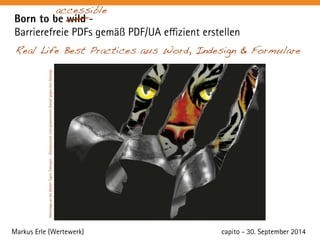
Hommage an die Walter Tigers Tübingen - Glückwunsch zum gewonnenen Kampf gegen den Abstieg! 
Markus Erle (Wertewerk) 
capito - 30. September 2014
Agenda 
1. Einführung: Willkommen im Dschungel! 

2. Workflow aus Microsoft Word - ZEBRA 
3. Workflow aus Adobe InDesign - LEOPARD 

4. Workflow für Formulare - NASHORN 
5. Fazit
1. 
Willkommen 
im Dschungel
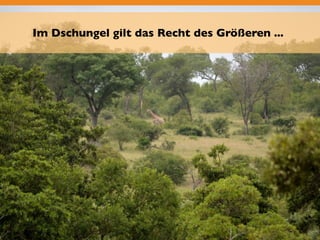
Im Dschungel gilt das Recht des Größeren ...
... oder des Stärken!
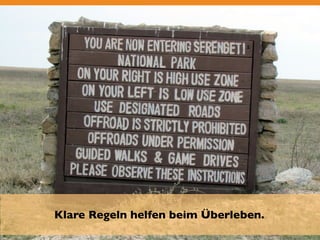
Klare Regeln helfen beim Überleben.
Für barrierefreie PDFs 
sind diese Regeln: 
PDF/UA
PDF/UA (ISO 14289-1:2012) 
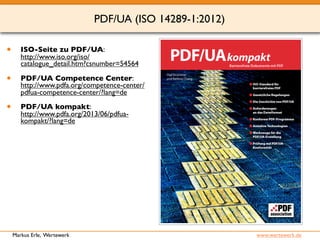
• ISO-Seite zu PDF/UA: 
http://www.iso.org/iso/ 
catalogue_detail.htm?csnumber=54564 
• PDF/UA Competence Center: 
http://www.pdfa.org/competence-center/ 
pdfua-competence-center/?lang=de 
• PDF/UA kompakt: 
http://www.pdfa.org/2013/06/pdfua-kompakt/? 
lang=de 
Markus Erle, Wertewerk www.wertewerk.de
Mehr zu PDF/UA, Matterhorn-Protokoll, ... 
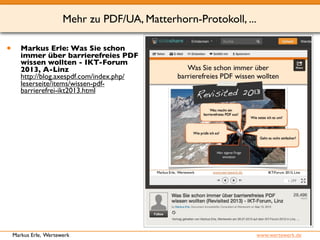
• Markus Erle: Was Sie schon 
immer über barrierefreies PDF 
wissen wollten - IKT-Forum 
2013, A-Linz 
http://blog.axespdf.com/index.php/ 
leserseite/items/wissen-pdf-barrierefrei- 
ikt2013.html 
Markus Erle, Wertewerk www.wertewerk.de
Wichtige PDF/UA Anforderungen 
• Voraussetzungen: 
Unicode, Schriften eingebettet, Grundsprache 
• Gestaltung und Layout: 
Ausreichende Kontraste, Informationen nicht allein durch 
visuelle Eigenschaften vermitteln 
• Logische Dokumentstruktur & Semantik: 
Jedem Element ist ein PDF-Tag zugeordnet oder eine 
Kennzeichnung als Artefakt, eindeutige logische Reihenfolge 
• Sonstiges: 
Lesezeichen, Metadaten, Seitennummerierung, Sprachwechsel 
Markus Erle, Wertewerk www.wertewerk.de
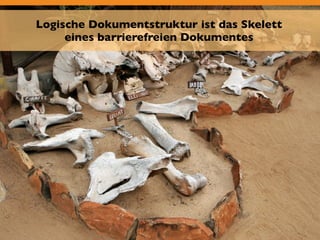
Logische Dokumentstruktur ist das Skelett 
eines barrierefreien Dokumentes
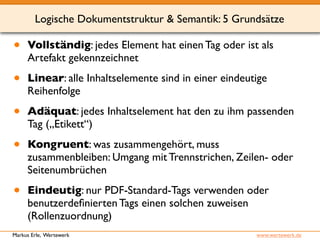
Logische Dokumentstruktur & Semantik: 5 Grundsätze 
• Vollständig: jedes Element hat einen Tag oder ist als 
Artefakt gekennzeichnet 
• Linear: alle Inhaltselemente sind in einer eindeutige 
Reihenfolge 
• Adäquat: jedes Inhaltselement hat den zu ihm passenden 
Tag („Etikett“) 
• Kongruent: was zusammengehört, muss 
zusammenbleiben: Umgang mit Trennstrichen, Zeilen- oder 
Seitenumbrüchen 
• Eindeutig: nur PDF-Standard-Tags verwenden oder 
benutzerdefinierten Tags einen solchen zuweisen 
(Rollenzuordnung) 
Markus Erle, Wertewerk www.wertewerk.de
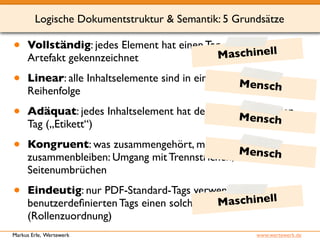
Logische Dokumentstruktur & Semantik: 5 Grundsätze 
• Vollständig: jedes Element hat einen Tag oder ist als 
Maschinell 
Artefakt gekennzeichnet 
• Linear: alle Inhaltselemente sind in einer eindeutige 
Mensch 
Mensch 
Reihenfolge 
• Adäquat: jedes Inhaltselement hat den zu ihm passenden 
Tag („Etikett“) 
• Kongruent: was zusammengehört, muss 
Mensch 
zusammenbleiben: Umgang mit Trennstrichen, Zeilen- oder 
Seitenumbrüchen 
• Eindeutig: nur PDF-Standard-Tags verwenden oder 
Maschinell 
benutzerdefinierten Tags einen solchen zuweisen 
(Rollenzuordnung) 
Markus Erle, Wertewerk www.wertewerk.de
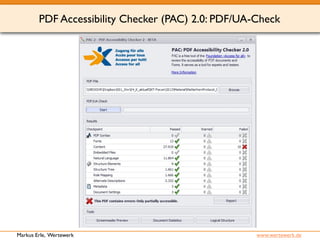
Wie prüfen wir auf 
PDF/UA?
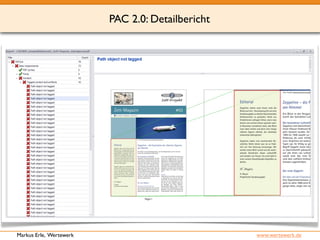
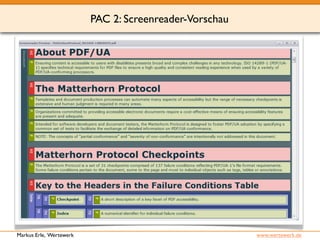
PDF Accessibility Checker (PAC) 2.0: PDF/UA-Check 
Markus Erle, Wertewerk www.wertewerk.de
• kostenlos 
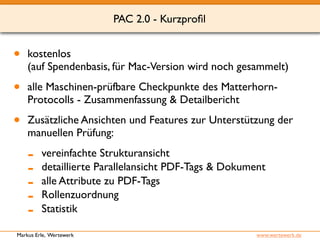
PAC 2.0 - Kurzprofil 
(auf Spendenbasis, für Mac-Version wird noch gesammelt) 
• alle Maschinen-prüfbare Checkpunkte des Matterhorn- 
Protocolls - Zusammenfassung & Detailbericht 
• Zusätzliche Ansichten und Features zur Unterstützung der 
manuellen Prüfung: 
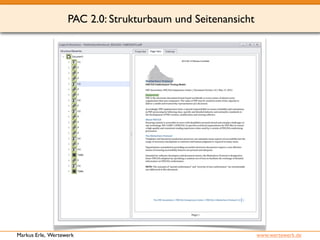
- vereinfachte Strukturansicht 
- detaillierte Parallelansicht PDF-Tags & Dokument 
- alle Attribute zu PDF-Tags 
- Rollenzuordnung 
- Statistik 
Markus Erle, Wertewerk www.wertewerk.de
PAC 2.0: Detailbericht 
Markus Erle, Wertewerk www.wertewerk.de
PAC 2: Screenreader-Vorschau 
Markus Erle, Wertewerk www.wertewerk.de
PAC 2.0: Strukturbaum und Seitenansicht 
Markus Erle, Wertewerk www.wertewerk.de
2. 
Workflow: 
PDF/UA aus Microsoft Word
Gutmütige Dokumente in schwarzweiß?
Sie kommen einem öfters quer als man denkt.
Konvertierung 
Prüfen & 
Korrigieren 
W 
Autor 
Barrierefreies PDF 
nutzen 
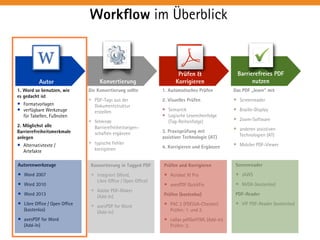
Workflow im Überblick 
Screenreader 
• JAWS 
• NVDA (kostenlos) 
PDF-Reader 
• VIP PDF-Reader (kostenlos) 
Konvertierung in Tagged PDF 
• integriert (Word, 
Libre Office / Open Office) 
• Adobe PDF-Maker 
(Add-In) 
• axesPDF for Word 
(Add-In) 
Autorenwerkzeuge 
• Word 2007 
• Word 2010 
• Word 2013 
• Libre Office / Open Office 
(kostenlos) 
• axesPDF for Word 
(Add-In) 
Prüfen und Korrigieren 
• Acrobat XI Pro 
• axesPDF QuickFix 
Prüfen (kostenlos) 
• PAC 2 (PDF/UA-Checker) 
Prüfen: 1. und 2. 
• callas pdfGoHTML (Add-In) 
Prüfen: 2. 
1. Word so benutzen, wie 
es gedacht ist 
• Formatvorlagen 
• verfügbare Werkzeuge 
für Tabellen, Fußnoten 
2. Möglichst alle 
Barrierefreiheitsmerkmale 
anlegen 
• Alternativtexte / 
Artefakte 
Die Konvertierung sollte 
• PDF-Tags aus der 
Dokumentstruktur 
erstellen 
• fehlende 
Barrierefreiheitseigen– 
schaften ergänzen 
• typische Fehler 
korrigieren 
Das PDF „lesen“ mit 
• Screenreader 
• Braille-Display 
• Zoom-Software 
• anderen assistiven 
Technologien (AT) 
• Mobiler PDF-Viewer 
1. Automatisches Prüfen 
2. Visuelles Prüfen 
• Semantik 
• Logische Lesereihenfolge 
(Tag-Reihenfolge) 
3. Praxisprüfung mit 
assistiver Technologie (AT) 
4. Korrigieren und Ergänzen
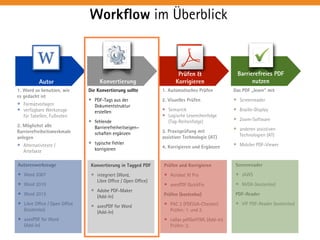
Workflow im Überblick 
Konvertierung 
Prüfen & 
Korrigieren 
W 
Autor 
Screenreader 
• JAWS 
• NVDA (kostenlos) 
PDF-Reader 
• VIP PDF-Reader (kostenlos) 
Konvertierung in Tagged PDF 
• integriert (Word, 
Libre Office / Open Office) 
• Adobe PDF-Maker 
(Add-In) 
• axesPDF for Word 
(Add-In) 
Autorenwerkzeuge 
• Word 2007 
• Word 2010 
• Word 2013 
• Libre Office / Open Office 
(kostenlos) 
• axesPDF for Word 
(Add-In) 
Prüfen und Korrigieren 
• Acrobat XI Pro 
• axesPDF QuickFix 
Prüfen (kostenlos) 
• PAC 2 (PDF/UA-Checker) 
Prüfen: 1. und 2. 
• callas pdfGoHTML (Add-In) 
Prüfen: 2. 
Barrierefreies PDF 
nutzen 
1. Word so benutzen, wie 
es gedacht ist 
• Formatvorlagen 
• verfügbare Werkzeuge 
für Tabellen, Fußnoten 
2. Möglichst alle 
Barrierefreiheitsmerkmale 
anlegen 
• Alternativtexte / 
Artefakte 
Die Konvertierung sollte 
• PDF-Tags aus der 
Dokumentstruktur 
erstellen 
• fehlende 
Barrierefreiheitseigen– 
schaften ergänzen 
• typische Fehler 
korrigieren 
Das PDF „lesen“ mit 
• Screenreader 
• Braille-Display 
• Zoom-Software 
• anderen assistiven 
Technologien (AT) 
• Mobiler PDF-Viewer 
1. Automatisches Prüfen 
2. Visuelles Prüfen 
• Semantik 
• Logische Lesereihenfolge 
(Tag-Reihenfolge) 
3. Praxisprüfung mit 
assistiver Technologie (AT) 
4. Korrigieren und Ergänzen
Konvertierung 
Prüfen & 
Korrigieren 
W 
Autor 
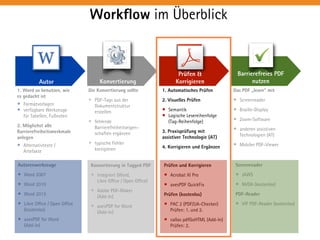
Workflow im Überblick 
Prüfen und Korrigieren 
• Acrobat XI Pro 
• axesPDF QuickFix 
Prüfen (kostenlos) 
• PAC 2 (PDF/UA-Checker) 
Prüfen: 1. und 2. 
• callas pdfGoHTML (Add-In) 
Prüfen: 2. 
Screenreader 
• JAWS 
• NVDA (kostenlos) 
PDF-Reader 
• VIP PDF-Reader (kostenlos) 
Konvertierung in Tagged PDF 
• integriert (Word, 
Libre Office / Open Office) 
• Adobe PDF-Maker 
(Add-In) 
• axesPDF for Word 
(Add-In) 
Autorenwerkzeuge 
• Word 2007 
• Word 2010 
• Word 2013 
• Libre Office / Open Office 
(kostenlos) 
• axesPDF for Word 
(Add-In) 
Barrierefreies PDF 
nutzen 
1. Word so benutzen, wie 
es gedacht ist 
• Formatvorlagen 
• verfügbare Werkzeuge 
für Tabellen, Fußnoten 
2. Möglichst alle 
Barrierefreiheitsmerkmale 
anlegen 
• Alternativtexte / 
Artefakte 
Die Konvertierung sollte 
• PDF-Tags aus der 
Dokumentstruktur 
erstellen 
• fehlende 
Barrierefreiheitseigen– 
schaften ergänzen 
• typische Fehler 
korrigieren 
Das PDF „lesen“ mit 
• Screenreader 
• Braille-Display 
• Zoom-Software 
• anderen assistiven 
Technologien (AT) 
• Mobiler PDF-Viewer 
1. Automatisches Prüfen 
2. Visuelles Prüfen 
• Semantik 
• Logische Lesereihenfolge 
(Tag-Reihenfolge) 
3. Praxisprüfung mit 
assistiver Technologie (AT) 
4. Korrigieren und Ergänzen
Konvertierung 
Prüfen & 
Korrigieren 
W 
Autor 
Workflow im Überblick 
1. Word so benutzen, wie 
es gedacht ist 
• Formatvorlagen 
• verfügbare Werkzeuge 
für Tabellen, Fußnoten 
2. Möglichst alle 
Barrierefreiheitsmerkmale 
anlegen 
• Alternativtexte / 
Artefakte 
Die Konvertierung sollte 
• PDF-Tags aus der 
Dokumentstruktur 
erstellen 
• fehlende 
Barrierefreiheitseigen– 
schaften ergänzen 
• typische Fehler 
korrigieren 
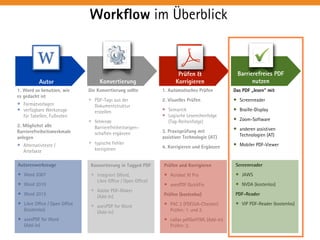
Barrierefreies PDF 
nutzen 
Das PDF „lesen“ mit 
• Screenreader 
• Braille-Display 
• Zoom-Software 
• anderen assistiven 
Technologien (AT) 
• Mobiler PDF-Viewer 
Autorenwerkzeuge 
• Word 2007 
• Word 2010 
• Word 2013 
• Libre Office / Open Office 
(kostenlos) 
• axesPDF for Word 
(Add-In) 
Konvertierung in Tagged PDF 
• integriert (Word, 
Libre Office / Open Office) 
• Adobe PDF-Maker 
(Add-In) 
• axesPDF for Word 
(Add-In) 
Prüfen und Korrigieren 
• Acrobat XI Pro 
• axesPDF QuickFix 
Prüfen (kostenlos) 
• PAC 2 (PDF/UA-Checker) 
Prüfen: 1. und 2. 
• callas pdfGoHTML (Add-In) 
Prüfen: 2. 
Screenreader 
• JAWS 
• NVDA (kostenlos) 
PDF-Reader 
• VIP PDF-Reader (kostenlos) 
1. Automatisches Prüfen 
2. Visuelles Prüfen 
• Semantik 
• Logische Lesereihenfolge 
(Tag-Reihenfolge) 
3. Praxisprüfung mit 
assistiver Technologie (AT) 
4. Korrigieren und Ergänzen
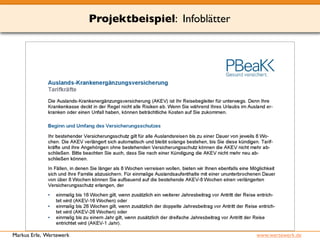
Projektbeispiel: Infoblätter 
Markus Erle, Wertewerk www.wertewerk.de
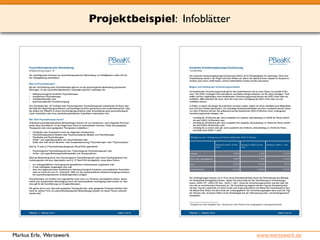
Projektbeispiel: Infoblätter 
Markus Erle, Wertewerk www.wertewerk.de
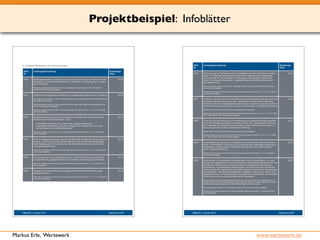
Projektbeispiel: Infoblätter 
Markus Erle, Wertewerk www.wertewerk.de
Ausgangssituation 
• Ziel: PDF/UA 
• revisionsintensiv 
• insgesamt über 60 Dokumente 
• zwischen 1 Seite und über 200 Seiten 
• ein- und zweispaltig 
• es standen zum größten Teil nur PDFs als Ausgangsdokumente 
zur Verfügung 
Markus Erle, Wertewerk www.wertewerk.de
Wie sind wir vorgegangen? 
• Dokumenttypen analysiert 
• Pilotdokumente festgelegt 
• Standard-Dokumentvorlage erstellt 
• Test mit axesPDF for Word Beta 
• PDF/UA-Check & Korrektur mit axesPDF QuickFix 
• Umsetzung der Pilotdokumente und Abstimmung der Vorlage 
• „Serienproduktion“ 
• Erstellung neuer Dokumentvorlagen 
• Korrekturworkflow eingerichtet 
Markus Erle, Wertewerk www.wertewerk.de
Besondere Herausforderungen 
• Elemente für Dokumentvorlagen identifizieren 
• Unterschiedlichkeit der Dokumente 
• Tabellen nachbauen / mehrseitige Tabellen 
• Bugs der axesPDF for Word-Beta: beispielsweise Listen in 
Tabellen 
• mehrfach verwendete Fußnoten 
• Korrekturworkflow - docx-basiert oder PDF-basiert? 
• mangelnde Word-Kenntnisse mancher Autoren 
• Begrenze Bereitschaft bei Autoren, sich auf Neues einzulassen 
Markus Erle, Wertewerk www.wertewerk.de
Schlanker Workflow durch kombiniertes Prüfen & Korrigieren 
Demo Korrekturworkflow 
Markus Erle, Wertewerk www.wertewerk.de
Gelernte Lektionen 
• Erste Arbeitsphase ist sehr aufwändig: Dokumentvorlagen erstellen und alle 
Dokumente neu setzen 
• Word-Bordmittel reichen nicht aus, um PDF/UA zu erfüllen (auch nicht in 
Kombination mit Adobe PDF-Maker) 
• Aktueller Kompromiss mit Zusatzwerkzeugen ist bereits relativ schlank: 
Prüfen und Korrigieren in einem Schritt - mittelfristig werden keine 
Korrekturen am PDF mehr notwendig sein 
• Originaldateien zentral zu organisieren hat sich bewährt 
• Autoren erhalten Kopien um im Änderungsmodus Korrekturen einzugeben 
• Speichern in Acrobat noch notwendig, da Beta-Version 
• Einsatz von Acrobat-Aktionen sehr hilfreich 
Markus Erle, Wertewerk www.wertewerk.de
3. 
Workflow: 
PDF/UA aus Adobe InDesign
Man kann mit ihnen schmusen, aber ehe man sich 
versieht, hat ihre Pranke einen erwischt.
Konvertieren 
Prüfen & 
korrigieren 
Barrierefreies PDF 
nutzen 
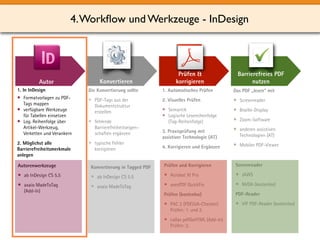
4.Workflow und Werkzeuge - InDesign 
Autor 
Autorenwerkzeuge 
• ab InDesign CS 5.5 
• axaio MadeToTag 
(Add-In) 
Konvertierung in Tagged PDF 
• ab InDesign CS 5.5 
• axaio MadeToTag 
Screenreader 
• JAWS 
• NVDA (kostenlos) 
PDF-Reader 
• VIP PDF-Reader (kostenlos) 
Prüfen und Korrigieren 
• Acrobat XI Pro 
• axesPDF QuickFix 
Prüfen (kostenlos) 
• PAC 2 (PDF/UA-Checker) 
Prüfen: 1. und 2. 
• callas pdfGoHTML (Add-In) 
Prüfen: 2. 
1. In InDesign 
• Formatvorlagen zu PDF-Tags 
mappen 
• verfügbare Werkzeuge 
für Tabellen einsetzen 
• Log. Reihenfolge über 
Artikel-Werkzeug, 
Verketten und Verankern 
2. Möglichst alle 
Barrierefreiheitsmerkmale 
anlegen 
Die Konvertierung sollte 
• PDF-Tags aus der 
Dokumentstruktur 
erstellen 
• fehlende 
Barrierefreiheitseigen– 
schaften ergänzen 
• typische Fehler 
korrigieren 
Das PDF „lesen“ mit 
• Screenreader 
• Braille-Display 
• Zoom-Software 
• anderen assistiven 
Technologien (AT) 
• Mobiler PDF-Viewer 
1. Automatisches Prüfen 
2. Visuelles Prüfen 
• Semantik 
• Logische Lesereihenfolge 
(Tag-Reihenfolge) 
3. Praxisprüfung mit 
assistiver Technologie (AT) 
4. Korrigieren und Ergänzen
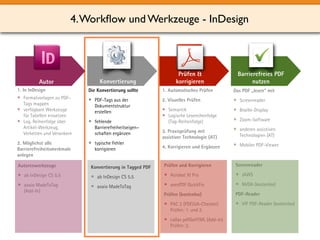
4.Workflow und Werkzeuge - InDesign 
Konvertierung 
Prüfen & 
korrigieren 
Autor 
Autorenwerkzeuge 
• ab InDesign CS 5.5 
• axaio MadeToTag 
(Add-In) 
Konvertierung in Tagged PDF 
• ab InDesign CS 5.5 
• axaio MadeToTag 
Barrierefreies PDF 
nutzen 
Screenreader 
• JAWS 
• NVDA (kostenlos) 
PDF-Reader 
• VIP PDF-Reader (kostenlos) 
Prüfen und Korrigieren 
• Acrobat XI Pro 
• axesPDF QuickFix 
Prüfen (kostenlos) 
• PAC 2 (PDF/UA-Checker) 
Prüfen: 1. und 2. 
• callas pdfGoHTML (Add-In) 
Prüfen: 2. 
1. In InDesign 
• Formatvorlagen zu PDF-Tags 
mappen 
• verfügbare Werkzeuge 
für Tabellen einsetzen 
• Log. Reihenfolge über 
Artikel-Werkzeug, 
Verketten und Verankern 
2. Möglichst alle 
Barrierefreiheitsmerkmale 
anlegen 
Die Konvertierung sollte 
• PDF-Tags aus der 
Dokumentstruktur 
erstellen 
• fehlende 
Barrierefreiheitseigen– 
schaften ergänzen 
• typische Fehler 
korrigieren 
Das PDF „lesen“ mit 
• Screenreader 
• Braille-Display 
• Zoom-Software 
• anderen assistiven 
Technologien (AT) 
• Mobiler PDF-Viewer 
1. Automatisches Prüfen 
2. Visuelles Prüfen 
• Semantik 
• Logische Lesereihenfolge 
(Tag-Reihenfolge) 
3. Praxisprüfung mit 
assistiver Technologie (AT) 
4. Korrigieren und Ergänzen
4.Workflow und Werkzeuge - InDesign 
Konvertierung 
Prüfen & 
korrigieren 
Autor 
Barrierefreies PDF 
nutzen 
Autorenwerkzeuge 
• ab InDesign CS 5.5 
• axaio MadeToTag 
(Add-In) 
Konvertierung in Tagged PDF 
• ab InDesign CS 5.5 
• axaio MadeToTag 
Screenreader 
• JAWS 
• NVDA (kostenlos) 
PDF-Reader 
• VIP PDF-Reader (kostenlos) 
Prüfen und Korrigieren 
• Acrobat XI Pro 
• axesPDF QuickFix 
Prüfen (kostenlos) 
• PAC 2 (PDF/UA-Checker) 
Prüfen: 1. und 2. 
• callas pdfGoHTML (Add-In) 
Prüfen: 2. 
1. In InDesign 
• Formatvorlagen zu PDF-Tags 
mappen 
• verfügbare Werkzeuge 
für Tabellen einsetzen 
• Log. Reihenfolge über 
Artikel-Werkzeug, 
Verketten und Verankern 
2. Möglichst alle 
Barrierefreiheitsmerkmale 
anlegen 
Die Konvertierung sollte 
• PDF-Tags aus der 
Dokumentstruktur 
erstellen 
• fehlende 
Barrierefreiheitseigen– 
schaften ergänzen 
• typische Fehler 
korrigieren 
Das PDF „lesen“ mit 
• Screenreader 
• Braille-Display 
• Zoom-Software 
• anderen assistiven 
Technologien (AT) 
• Mobiler PDF-Viewer 
1. Automatisches Prüfen 
2. Visuelles Prüfen 
• Semantik 
• Logische Lesereihenfolge 
(Tag-Reihenfolge) 
3. Praxisprüfung mit 
assistiver Technologie (AT) 
4. Korrigieren und Ergänzen
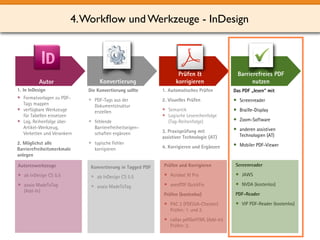
4.Workflow und Werkzeuge - InDesign 
Konvertierung 
Prüfen & 
korrigieren 
1. In InDesign 
• Formatvorlagen zu PDF-Tags 
mappen 
• verfügbare Werkzeuge 
für Tabellen einsetzen 
• Log. Reihenfolge über 
Artikel-Werkzeug, 
Verketten und Verankern 
2. Möglichst alle 
Barrierefreiheitsmerkmale 
anlegen 
Die Konvertierung sollte 
• PDF-Tags aus der 
Dokumentstruktur 
erstellen 
• fehlende 
Barrierefreiheitseigen– 
schaften ergänzen 
• typische Fehler 
korrigieren 
Das PDF „lesen“ mit 
• Screenreader 
• Braille-Display 
• Zoom-Software 
• anderen assistiven 
Technologien (AT) 
• Mobiler PDF-Viewer 
Konvertierung in Tagged PDF 
• ab InDesign CS 5.5 
• axaio MadeToTag 
Autor 
Barrierefreies PDF 
nutzen 
Autorenwerkzeuge 
• ab InDesign CS 5.5 
• axaio MadeToTag 
(Add-In) 
Screenreader 
• JAWS 
• NVDA (kostenlos) 
PDF-Reader 
• VIP PDF-Reader (kostenlos) 
1. Automatisches Prüfen 
2. Visuelles Prüfen 
• Semantik 
• Logische Lesereihenfolge 
(Tag-Reihenfolge) 
3. Praxisprüfung mit 
assistiver Technologie (AT) 
4. Korrigieren und Ergänzen 
Prüfen und Korrigieren 
• Acrobat XI Pro 
• axesPDF QuickFix 
Prüfen (kostenlos) 
• PAC 2 (PDF/UA-Checker) 
Prüfen: 1. und 2. 
• callas pdfGoHTML (Add-In) 
Prüfen: 2.
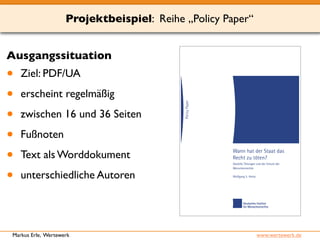
Projektbeispiel: Reihe „Policy Paper“ 
Ausgangssituation 
• Ziel: PDF/UA 
• erscheint regelmäßig 
• zwischen 16 und 36 Seiten 
• Fußnoten 
• Text als Worddokument 
• unterschiedliche Autoren 
Markus Erle, Wertewerk www.wertewerk.de
Wie sind wir vorgegangen? 
• Word-Dokumentvorlage aufgesetzt für die Autoren 
• InDesign-Mustervorlage aufgesetzt - bereits für die Barrierefreiheit 
optimiert 
• Bereinigen der erhaltenen Word-Datei 
• Satz des Textes und Korrekturläufe 
• Nach Abnahme: Erstellen der beiden Versionen indd bf und print 
• bf: Querverweise anlegen (Fußnoten), Änderung des Zeichenformats 
„Hyperlink“ 
• Konvertierung und ersten Check mit axaio MadeToTag (InDesign-Plug-In) 
• Prüfen und Korrigieren in einem Schritt mit Hilfe von axesPDF QuickFix 
Markus Erle, Wertewerk www.wertewerk.de
Gelernte Lektionen 
• InDesign-Bordmittel reichen nicht aus 
• Schlanker Workflow ist jedoch mit Zusatzwerkzeugen bereits 
möglich - mittelfristig auch ohne Korrekturen am PDF 
• Kompromisslösung der Fußnoten als optische Fußnoten und 
logische Endnoten verursacht hohen Aufwand bei 
Fußnotenänderungen 
• Optimierte Dokumentvorlage für Autoren hilft etwas, ersetzt 
aber nicht das Bereinigen vor dem Beginn des Setzens 
• Im Moment ist noch Speichern unter Acrobat Pro notwendig 
(beispielsweise für korrekte Anzeige unter Firefox) 
Markus Erle, Wertewerk www.wertewerk.de
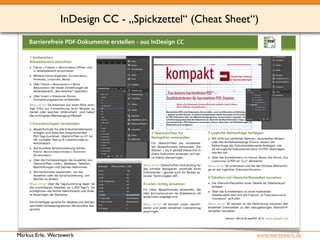
InDesign CC - „Spickzettel“ (Cheat Sheet“) 
Markus Erle, Wertewerk www.wertewerk.de
4. 
Workflow: 
PDF/UA-konforme Formulare
Bereits der pure Anblick macht deutlich: 
Hier ist nichts Gutes zu erwarten!
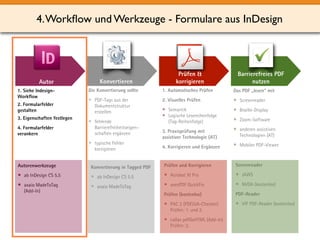
4.Workflow und Werkzeuge - Formulare aus InDesign 
Konvertieren 
Prüfen & 
korrigieren 
Barrierefreies PDF 
Autor nutzen 
Autorenwerkzeuge 
• ab InDesign CS 5.5 
• axaio MadeToTag 
(Add-In) 
Konvertierung in Tagged PDF 
• ab InDesign CS 5.5 
• axaio MadeToTag 
Screenreader 
• JAWS 
• NVDA (kostenlos) 
PDF-Reader 
• VIP PDF-Reader (kostenlos) 
Prüfen und Korrigieren 
• Acrobat XI Pro 
• axesPDF QuickFix 
Prüfen (kostenlos) 
• PAC 2 (PDF/UA-Checker) 
Prüfen: 1. und 2. 
• callas pdfGoHTML (Add-In) 
Prüfen: 2. 
Die Konvertierung sollte 
• PDF-Tags aus der 
Dokumentstruktur 
erstellen 
• fehlende 
Barrierefreiheitseigen– 
schaften ergänzen 
• typische Fehler 
korrigieren 
Das PDF „lesen“ mit 
• Screenreader 
• Braille-Display 
• Zoom-Software 
• anderen assistiven 
Technologien (AT) 
• Mobiler PDF-Viewer 
1. Automatisches Prüfen 
2. Visuelles Prüfen 
• Semantik 
• Logische Lesereihenfolge 
(Tag-Reihenfolge) 
3. Praxisprüfung mit 
assistiver Technologie (AT) 
4. Korrigieren und Ergänzen 
1. Siehe Indesign- 
Workflow 
2. Formularfelder 
gestalten 
3. Eigenschaften festlegen 
4. Formularfelder 
verankern
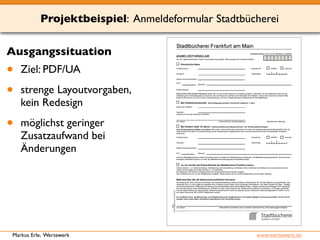
Projektbeispiel: Anmeldeformular Stadtbücherei 
Ausgangssituation 
• Ziel: PDF/UA 
• strenge Layoutvorgaben, 
kein Redesign 
• möglichst geringer 
Zusatzaufwand bei 
Änderungen 
Markus Erle, Wertewerk www.wertewerk.de
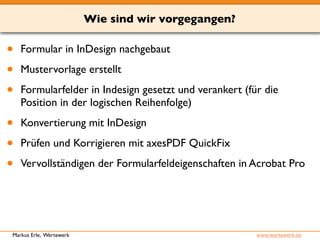
Wie sind wir vorgegangen? 
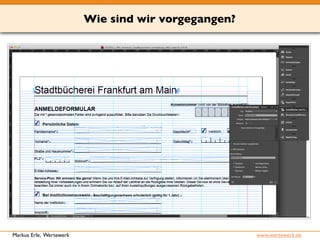
• Formular in InDesign nachgebaut 
• Mustervorlage erstellt 
• Formularfelder in Indesign gesetzt und verankert (für die 
Position in der logischen Reihenfolge) 
• Konvertierung mit InDesign 
• Prüfen und Korrigieren mit axesPDF QuickFix 
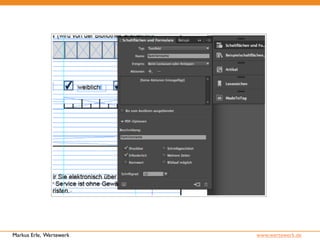
• Vervollständigen der Formularfeldeigenschaften in Acrobat Pro 
Markus Erle, Wertewerk www.wertewerk.de
Wie sind wir vorgegangen? 
Markus Erle, Wertewerk www.wertewerk.de
Gelernte Lektionen 
• Immer noch sehr hoher Nacharbeitungsaufwand in Acrobat Pro - je 
abweichender von den Standardeinstellungen in InDesign desto 
aufwändiger 
• In InDesign keine „Formular-Intelligenz“ hinterlegbar 
• Aufwand für nachträgliche „Formular-Intelligenz“ teilweise höher als 
Aufwand für nachträgliches taggen 
• Bei mehreren Formularen konsequent standardisieren und mit 
Felderbibliotheken bzw. kompletten Bausteinen (zum Beispiel 
Mitgliedsdaten) arbeiten 
• Erhöhter Aufwand für Praxis-Testing 
• Formular-Workflow nur bedingt reif für „schlanke Serienproduktion“ 
Markus Erle, Wertewerk www.wertewerk.de
5. 
Zusammenfassung
Zusammenfassung 
• Bordmittel der Mainstream-Programme genügen nicht für 
effiziente Workflows 
• Sowohl der Word- als auch der InDesign-Workflow sind mit 
Zusatz-Werkzeugen bereits relativ schlank möglich 
(Korrekturen auf Knopfdruck bzw. mit Hilfe von 
Stapelverarbeitung/Aktionen) 
• Der Formular-Workflow erfordert noch sehr viel 
Handarbeit. Die Werkzeuge - allen voran InDesign - sind hier 
noch nicht so weit. 
Markus Erle, Wertewerk www.wertewerk.de
Nützliche Links zu eingesetzten Tools 
• axaio MadeToTag: 
http://www.axaio.com/doku.php/de:products:madetotag 
• axesPDF QuickFix: 
www.axespdf.com 
• axesPDF for Word: 
www.axespdf.com 
• callas pdfGoHTML: 
http://www.callassoftware.com/callas/doku.php/ 
de:products:pdfgohtml 
• PAC 2 - Stiftung „Zugang für alle“: 
http://www.access-for-all.ch/ch/pdf-werkstatt/pdf-accessibility-checker- 
pac/pac-2.html 
Markus Erle, Wertewerk www.wertewerk.de
Nützliche Links zu weiteren Infos 
• axesPDF-Blog - Expertenwissen rund um PDF-Barrierefreiheit 
http://blog.axespdf.com/ 
• CheatSheet „Barrierefreie PDFs erstellen mit Adobe InDesign CC“ 
http://blog.axespdf.com/ 
• CheatSheet „Barrierefreie PDFs erstellen mit Microsoft Word 2010“ 
http://blog.axespdf.com/ 
• ISO-Seite zu PDF/UA: 
http://www.iso.org/iso/catalogue_detail.htm?csnumber=54564 
• Markus Erle: Was Sie schon immer über barrierefreies PDF wissen wollten 
- IKT-Forum 2013, A-Linz 
http://blog.axespdf.com/index.php/leserseite/items/wissen-pdf-barrierefrei-ikt2013.html 
• PDF/UA Competence Center: 
http://www.pdfa.org/competence-center/pdfua-competence-center/?lang=de 
• PDF/UA kompakt: 
http://www.pdfa.org/2013/06/pdfua-kompakt/?lang=de 
Markus Erle, Wertewerk www.wertewerk.de
Dann Vollgas ins Abenteur! 
Markus Erle, Wertewerk www.wertewerk.de
? 
Markus Erle, Wertewerk www.wertewerk.de
Bildnachweise 
• Titelfoto: Welcome to the Jungle! - Hommage an die Walter Tigers Tübingen! 
Glückwunsch zum erfolgreichen Kampf gegen den Abstieg! 
• Giraffe zwischen hohen Bäumen: https://www.flickr.com/photos/turcophotos/8258287609/ - Lizenz: CC BY 2.0 
• Gepard mit Beute: https://www.flickr.com/photos/turcophotos/8258298511/ - Lizenz: CC BY 2.0 
• Eingangsschild Serengeti Nationalpark: http://www.flickr.com/photos/davidberkowitz/5698875123/ - Lizenz: CC BY 2.0 
• Knochen afrikanischer Tiere: https://www.flickr.com/photos/boegh/5676987381/ - Lizenz: CC BY-SA 2.0 
• 2 Zebras: https://www.flickr.com/photos/davidberkowitz/5699736434/ - Lizenz: CC BY 2.0 
• Zebra rennt auf die Straße: https://www.flickr.com/photos/boegh/5677551794/ - Lizenz: CC BY-SA 2.0 
• Leopard auf einem Baum: https://www.flickr.com/photos/turcophotos/8258414621/ - Lizenz: CC BY 2.0 
• Nashorn auf der Straße: https://www.flickr.com/photos/turcophotos/8258413707/ - Lizenz: CC BY 2.0 
• Straße mit 2 Safari-Fahrzeugen: https://www.flickr.com/photos/boegh/5676990461/ - Lizenz: CC BY-SA 2.0 
Markus Erle, Wertewerk www.wertewerk.de
Markus Erle 
erle@wertewerk.de 
Twitter: @aixe12 
Xing: Markus Erle 
Wertewerk 
Mirabeauweg 4 
D-72072 Tübingen 
www.wertewerk.de

Born to be accessible - Barrierefreie PDFs gemäß PDF/UA effizient erstellen

  • 1.
    accessible Born tobe wild - Barrierefreie PDFs gemäß PDF/UA effizient erstellen Real Life Best Practices aus Word, Indesign & Formulare Hommage an die Walter Tigers Tübingen - Glückwunsch zum gewonnenen Kampf gegen den Abstieg! Markus Erle (Wertewerk) capito - 30. September 2014
  • 2.
    Agenda 1. Einführung:Willkommen im Dschungel! 2. Workflow aus Microsoft Word - ZEBRA 3. Workflow aus Adobe InDesign - LEOPARD 4. Workflow für Formulare - NASHORN 5. Fazit
  • 3.
  • 4.
    Im Dschungel giltdas Recht des Größeren ...
  • 5.
    ... oder desStärken!
  • 6.
    Klare Regeln helfenbeim Überleben.
  • 7.
    Für barrierefreie PDFs sind diese Regeln: PDF/UA
  • 8.
    PDF/UA (ISO 14289-1:2012) • ISO-Seite zu PDF/UA: http://www.iso.org/iso/ catalogue_detail.htm?csnumber=54564 • PDF/UA Competence Center: http://www.pdfa.org/competence-center/ pdfua-competence-center/?lang=de • PDF/UA kompakt: http://www.pdfa.org/2013/06/pdfua-kompakt/? lang=de Markus Erle, Wertewerk www.wertewerk.de
  • 9.
    Mehr zu PDF/UA,Matterhorn-Protokoll, ... • Markus Erle: Was Sie schon immer über barrierefreies PDF wissen wollten - IKT-Forum 2013, A-Linz http://blog.axespdf.com/index.php/ leserseite/items/wissen-pdf-barrierefrei- ikt2013.html Markus Erle, Wertewerk www.wertewerk.de
  • 10.
    Wichtige PDF/UA Anforderungen • Voraussetzungen: Unicode, Schriften eingebettet, Grundsprache • Gestaltung und Layout: Ausreichende Kontraste, Informationen nicht allein durch visuelle Eigenschaften vermitteln • Logische Dokumentstruktur & Semantik: Jedem Element ist ein PDF-Tag zugeordnet oder eine Kennzeichnung als Artefakt, eindeutige logische Reihenfolge • Sonstiges: Lesezeichen, Metadaten, Seitennummerierung, Sprachwechsel Markus Erle, Wertewerk www.wertewerk.de
  • 11.
    Logische Dokumentstruktur istdas Skelett eines barrierefreien Dokumentes
  • 12.
    Logische Dokumentstruktur &Semantik: 5 Grundsätze • Vollständig: jedes Element hat einen Tag oder ist als Artefakt gekennzeichnet • Linear: alle Inhaltselemente sind in einer eindeutige Reihenfolge • Adäquat: jedes Inhaltselement hat den zu ihm passenden Tag („Etikett“) • Kongruent: was zusammengehört, muss zusammenbleiben: Umgang mit Trennstrichen, Zeilen- oder Seitenumbrüchen • Eindeutig: nur PDF-Standard-Tags verwenden oder benutzerdefinierten Tags einen solchen zuweisen (Rollenzuordnung) Markus Erle, Wertewerk www.wertewerk.de
  • 13.
    Logische Dokumentstruktur &Semantik: 5 Grundsätze • Vollständig: jedes Element hat einen Tag oder ist als Maschinell Artefakt gekennzeichnet • Linear: alle Inhaltselemente sind in einer eindeutige Mensch Mensch Reihenfolge • Adäquat: jedes Inhaltselement hat den zu ihm passenden Tag („Etikett“) • Kongruent: was zusammengehört, muss Mensch zusammenbleiben: Umgang mit Trennstrichen, Zeilen- oder Seitenumbrüchen • Eindeutig: nur PDF-Standard-Tags verwenden oder Maschinell benutzerdefinierten Tags einen solchen zuweisen (Rollenzuordnung) Markus Erle, Wertewerk www.wertewerk.de
  • 14.
    Wie prüfen wirauf PDF/UA?
  • 15.
    PDF Accessibility Checker(PAC) 2.0: PDF/UA-Check Markus Erle, Wertewerk www.wertewerk.de
  • 16.
    • kostenlos PAC2.0 - Kurzprofil (auf Spendenbasis, für Mac-Version wird noch gesammelt) • alle Maschinen-prüfbare Checkpunkte des Matterhorn- Protocolls - Zusammenfassung & Detailbericht • Zusätzliche Ansichten und Features zur Unterstützung der manuellen Prüfung: - vereinfachte Strukturansicht - detaillierte Parallelansicht PDF-Tags & Dokument - alle Attribute zu PDF-Tags - Rollenzuordnung - Statistik Markus Erle, Wertewerk www.wertewerk.de
  • 17.
    PAC 2.0: Detailbericht Markus Erle, Wertewerk www.wertewerk.de
  • 18.
    PAC 2: Screenreader-Vorschau Markus Erle, Wertewerk www.wertewerk.de
  • 19.
    PAC 2.0: Strukturbaumund Seitenansicht Markus Erle, Wertewerk www.wertewerk.de
  • 20.
    2. Workflow: PDF/UAaus Microsoft Word
  • 22.
  • 24.
    Sie kommen einemöfters quer als man denkt.
  • 25.
    Konvertierung Prüfen & Korrigieren W Autor Barrierefreies PDF nutzen Workflow im Überblick Screenreader • JAWS • NVDA (kostenlos) PDF-Reader • VIP PDF-Reader (kostenlos) Konvertierung in Tagged PDF • integriert (Word, Libre Office / Open Office) • Adobe PDF-Maker (Add-In) • axesPDF for Word (Add-In) Autorenwerkzeuge • Word 2007 • Word 2010 • Word 2013 • Libre Office / Open Office (kostenlos) • axesPDF for Word (Add-In) Prüfen und Korrigieren • Acrobat XI Pro • axesPDF QuickFix Prüfen (kostenlos) • PAC 2 (PDF/UA-Checker) Prüfen: 1. und 2. • callas pdfGoHTML (Add-In) Prüfen: 2. 1. Word so benutzen, wie es gedacht ist • Formatvorlagen • verfügbare Werkzeuge für Tabellen, Fußnoten 2. Möglichst alle Barrierefreiheitsmerkmale anlegen • Alternativtexte / Artefakte Die Konvertierung sollte • PDF-Tags aus der Dokumentstruktur erstellen • fehlende Barrierefreiheitseigen– schaften ergänzen • typische Fehler korrigieren Das PDF „lesen“ mit • Screenreader • Braille-Display • Zoom-Software • anderen assistiven Technologien (AT) • Mobiler PDF-Viewer 1. Automatisches Prüfen 2. Visuelles Prüfen • Semantik • Logische Lesereihenfolge (Tag-Reihenfolge) 3. Praxisprüfung mit assistiver Technologie (AT) 4. Korrigieren und Ergänzen
  • 26.
    Workflow im Überblick Konvertierung Prüfen & Korrigieren W Autor Screenreader • JAWS • NVDA (kostenlos) PDF-Reader • VIP PDF-Reader (kostenlos) Konvertierung in Tagged PDF • integriert (Word, Libre Office / Open Office) • Adobe PDF-Maker (Add-In) • axesPDF for Word (Add-In) Autorenwerkzeuge • Word 2007 • Word 2010 • Word 2013 • Libre Office / Open Office (kostenlos) • axesPDF for Word (Add-In) Prüfen und Korrigieren • Acrobat XI Pro • axesPDF QuickFix Prüfen (kostenlos) • PAC 2 (PDF/UA-Checker) Prüfen: 1. und 2. • callas pdfGoHTML (Add-In) Prüfen: 2. Barrierefreies PDF nutzen 1. Word so benutzen, wie es gedacht ist • Formatvorlagen • verfügbare Werkzeuge für Tabellen, Fußnoten 2. Möglichst alle Barrierefreiheitsmerkmale anlegen • Alternativtexte / Artefakte Die Konvertierung sollte • PDF-Tags aus der Dokumentstruktur erstellen • fehlende Barrierefreiheitseigen– schaften ergänzen • typische Fehler korrigieren Das PDF „lesen“ mit • Screenreader • Braille-Display • Zoom-Software • anderen assistiven Technologien (AT) • Mobiler PDF-Viewer 1. Automatisches Prüfen 2. Visuelles Prüfen • Semantik • Logische Lesereihenfolge (Tag-Reihenfolge) 3. Praxisprüfung mit assistiver Technologie (AT) 4. Korrigieren und Ergänzen
  • 27.
    Konvertierung Prüfen & Korrigieren W Autor Workflow im Überblick Prüfen und Korrigieren • Acrobat XI Pro • axesPDF QuickFix Prüfen (kostenlos) • PAC 2 (PDF/UA-Checker) Prüfen: 1. und 2. • callas pdfGoHTML (Add-In) Prüfen: 2. Screenreader • JAWS • NVDA (kostenlos) PDF-Reader • VIP PDF-Reader (kostenlos) Konvertierung in Tagged PDF • integriert (Word, Libre Office / Open Office) • Adobe PDF-Maker (Add-In) • axesPDF for Word (Add-In) Autorenwerkzeuge • Word 2007 • Word 2010 • Word 2013 • Libre Office / Open Office (kostenlos) • axesPDF for Word (Add-In) Barrierefreies PDF nutzen 1. Word so benutzen, wie es gedacht ist • Formatvorlagen • verfügbare Werkzeuge für Tabellen, Fußnoten 2. Möglichst alle Barrierefreiheitsmerkmale anlegen • Alternativtexte / Artefakte Die Konvertierung sollte • PDF-Tags aus der Dokumentstruktur erstellen • fehlende Barrierefreiheitseigen– schaften ergänzen • typische Fehler korrigieren Das PDF „lesen“ mit • Screenreader • Braille-Display • Zoom-Software • anderen assistiven Technologien (AT) • Mobiler PDF-Viewer 1. Automatisches Prüfen 2. Visuelles Prüfen • Semantik • Logische Lesereihenfolge (Tag-Reihenfolge) 3. Praxisprüfung mit assistiver Technologie (AT) 4. Korrigieren und Ergänzen
  • 28.
    Konvertierung Prüfen & Korrigieren W Autor Workflow im Überblick 1. Word so benutzen, wie es gedacht ist • Formatvorlagen • verfügbare Werkzeuge für Tabellen, Fußnoten 2. Möglichst alle Barrierefreiheitsmerkmale anlegen • Alternativtexte / Artefakte Die Konvertierung sollte • PDF-Tags aus der Dokumentstruktur erstellen • fehlende Barrierefreiheitseigen– schaften ergänzen • typische Fehler korrigieren Barrierefreies PDF nutzen Das PDF „lesen“ mit • Screenreader • Braille-Display • Zoom-Software • anderen assistiven Technologien (AT) • Mobiler PDF-Viewer Autorenwerkzeuge • Word 2007 • Word 2010 • Word 2013 • Libre Office / Open Office (kostenlos) • axesPDF for Word (Add-In) Konvertierung in Tagged PDF • integriert (Word, Libre Office / Open Office) • Adobe PDF-Maker (Add-In) • axesPDF for Word (Add-In) Prüfen und Korrigieren • Acrobat XI Pro • axesPDF QuickFix Prüfen (kostenlos) • PAC 2 (PDF/UA-Checker) Prüfen: 1. und 2. • callas pdfGoHTML (Add-In) Prüfen: 2. Screenreader • JAWS • NVDA (kostenlos) PDF-Reader • VIP PDF-Reader (kostenlos) 1. Automatisches Prüfen 2. Visuelles Prüfen • Semantik • Logische Lesereihenfolge (Tag-Reihenfolge) 3. Praxisprüfung mit assistiver Technologie (AT) 4. Korrigieren und Ergänzen
  • 29.
    Projektbeispiel: Infoblätter MarkusErle, Wertewerk www.wertewerk.de
  • 30.
    Projektbeispiel: Infoblätter MarkusErle, Wertewerk www.wertewerk.de
  • 31.
    Projektbeispiel: Infoblätter MarkusErle, Wertewerk www.wertewerk.de
  • 32.
    Ausgangssituation • Ziel:PDF/UA • revisionsintensiv • insgesamt über 60 Dokumente • zwischen 1 Seite und über 200 Seiten • ein- und zweispaltig • es standen zum größten Teil nur PDFs als Ausgangsdokumente zur Verfügung Markus Erle, Wertewerk www.wertewerk.de
  • 33.
    Wie sind wirvorgegangen? • Dokumenttypen analysiert • Pilotdokumente festgelegt • Standard-Dokumentvorlage erstellt • Test mit axesPDF for Word Beta • PDF/UA-Check & Korrektur mit axesPDF QuickFix • Umsetzung der Pilotdokumente und Abstimmung der Vorlage • „Serienproduktion“ • Erstellung neuer Dokumentvorlagen • Korrekturworkflow eingerichtet Markus Erle, Wertewerk www.wertewerk.de
  • 34.
    Besondere Herausforderungen •Elemente für Dokumentvorlagen identifizieren • Unterschiedlichkeit der Dokumente • Tabellen nachbauen / mehrseitige Tabellen • Bugs der axesPDF for Word-Beta: beispielsweise Listen in Tabellen • mehrfach verwendete Fußnoten • Korrekturworkflow - docx-basiert oder PDF-basiert? • mangelnde Word-Kenntnisse mancher Autoren • Begrenze Bereitschaft bei Autoren, sich auf Neues einzulassen Markus Erle, Wertewerk www.wertewerk.de
  • 35.
    Schlanker Workflow durchkombiniertes Prüfen & Korrigieren Demo Korrekturworkflow Markus Erle, Wertewerk www.wertewerk.de
  • 36.
    Gelernte Lektionen •Erste Arbeitsphase ist sehr aufwändig: Dokumentvorlagen erstellen und alle Dokumente neu setzen • Word-Bordmittel reichen nicht aus, um PDF/UA zu erfüllen (auch nicht in Kombination mit Adobe PDF-Maker) • Aktueller Kompromiss mit Zusatzwerkzeugen ist bereits relativ schlank: Prüfen und Korrigieren in einem Schritt - mittelfristig werden keine Korrekturen am PDF mehr notwendig sein • Originaldateien zentral zu organisieren hat sich bewährt • Autoren erhalten Kopien um im Änderungsmodus Korrekturen einzugeben • Speichern in Acrobat noch notwendig, da Beta-Version • Einsatz von Acrobat-Aktionen sehr hilfreich Markus Erle, Wertewerk www.wertewerk.de
  • 37.
    3. Workflow: PDF/UAaus Adobe InDesign
  • 39.
    Man kann mitihnen schmusen, aber ehe man sich versieht, hat ihre Pranke einen erwischt.
  • 40.
    Konvertieren Prüfen & korrigieren Barrierefreies PDF nutzen 4.Workflow und Werkzeuge - InDesign Autor Autorenwerkzeuge • ab InDesign CS 5.5 • axaio MadeToTag (Add-In) Konvertierung in Tagged PDF • ab InDesign CS 5.5 • axaio MadeToTag Screenreader • JAWS • NVDA (kostenlos) PDF-Reader • VIP PDF-Reader (kostenlos) Prüfen und Korrigieren • Acrobat XI Pro • axesPDF QuickFix Prüfen (kostenlos) • PAC 2 (PDF/UA-Checker) Prüfen: 1. und 2. • callas pdfGoHTML (Add-In) Prüfen: 2. 1. In InDesign • Formatvorlagen zu PDF-Tags mappen • verfügbare Werkzeuge für Tabellen einsetzen • Log. Reihenfolge über Artikel-Werkzeug, Verketten und Verankern 2. Möglichst alle Barrierefreiheitsmerkmale anlegen Die Konvertierung sollte • PDF-Tags aus der Dokumentstruktur erstellen • fehlende Barrierefreiheitseigen– schaften ergänzen • typische Fehler korrigieren Das PDF „lesen“ mit • Screenreader • Braille-Display • Zoom-Software • anderen assistiven Technologien (AT) • Mobiler PDF-Viewer 1. Automatisches Prüfen 2. Visuelles Prüfen • Semantik • Logische Lesereihenfolge (Tag-Reihenfolge) 3. Praxisprüfung mit assistiver Technologie (AT) 4. Korrigieren und Ergänzen
  • 41.
    4.Workflow und Werkzeuge- InDesign Konvertierung Prüfen & korrigieren Autor Autorenwerkzeuge • ab InDesign CS 5.5 • axaio MadeToTag (Add-In) Konvertierung in Tagged PDF • ab InDesign CS 5.5 • axaio MadeToTag Barrierefreies PDF nutzen Screenreader • JAWS • NVDA (kostenlos) PDF-Reader • VIP PDF-Reader (kostenlos) Prüfen und Korrigieren • Acrobat XI Pro • axesPDF QuickFix Prüfen (kostenlos) • PAC 2 (PDF/UA-Checker) Prüfen: 1. und 2. • callas pdfGoHTML (Add-In) Prüfen: 2. 1. In InDesign • Formatvorlagen zu PDF-Tags mappen • verfügbare Werkzeuge für Tabellen einsetzen • Log. Reihenfolge über Artikel-Werkzeug, Verketten und Verankern 2. Möglichst alle Barrierefreiheitsmerkmale anlegen Die Konvertierung sollte • PDF-Tags aus der Dokumentstruktur erstellen • fehlende Barrierefreiheitseigen– schaften ergänzen • typische Fehler korrigieren Das PDF „lesen“ mit • Screenreader • Braille-Display • Zoom-Software • anderen assistiven Technologien (AT) • Mobiler PDF-Viewer 1. Automatisches Prüfen 2. Visuelles Prüfen • Semantik • Logische Lesereihenfolge (Tag-Reihenfolge) 3. Praxisprüfung mit assistiver Technologie (AT) 4. Korrigieren und Ergänzen
  • 42.
    4.Workflow und Werkzeuge- InDesign Konvertierung Prüfen & korrigieren Autor Barrierefreies PDF nutzen Autorenwerkzeuge • ab InDesign CS 5.5 • axaio MadeToTag (Add-In) Konvertierung in Tagged PDF • ab InDesign CS 5.5 • axaio MadeToTag Screenreader • JAWS • NVDA (kostenlos) PDF-Reader • VIP PDF-Reader (kostenlos) Prüfen und Korrigieren • Acrobat XI Pro • axesPDF QuickFix Prüfen (kostenlos) • PAC 2 (PDF/UA-Checker) Prüfen: 1. und 2. • callas pdfGoHTML (Add-In) Prüfen: 2. 1. In InDesign • Formatvorlagen zu PDF-Tags mappen • verfügbare Werkzeuge für Tabellen einsetzen • Log. Reihenfolge über Artikel-Werkzeug, Verketten und Verankern 2. Möglichst alle Barrierefreiheitsmerkmale anlegen Die Konvertierung sollte • PDF-Tags aus der Dokumentstruktur erstellen • fehlende Barrierefreiheitseigen– schaften ergänzen • typische Fehler korrigieren Das PDF „lesen“ mit • Screenreader • Braille-Display • Zoom-Software • anderen assistiven Technologien (AT) • Mobiler PDF-Viewer 1. Automatisches Prüfen 2. Visuelles Prüfen • Semantik • Logische Lesereihenfolge (Tag-Reihenfolge) 3. Praxisprüfung mit assistiver Technologie (AT) 4. Korrigieren und Ergänzen
  • 43.
    4.Workflow und Werkzeuge- InDesign Konvertierung Prüfen & korrigieren 1. In InDesign • Formatvorlagen zu PDF-Tags mappen • verfügbare Werkzeuge für Tabellen einsetzen • Log. Reihenfolge über Artikel-Werkzeug, Verketten und Verankern 2. Möglichst alle Barrierefreiheitsmerkmale anlegen Die Konvertierung sollte • PDF-Tags aus der Dokumentstruktur erstellen • fehlende Barrierefreiheitseigen– schaften ergänzen • typische Fehler korrigieren Das PDF „lesen“ mit • Screenreader • Braille-Display • Zoom-Software • anderen assistiven Technologien (AT) • Mobiler PDF-Viewer Konvertierung in Tagged PDF • ab InDesign CS 5.5 • axaio MadeToTag Autor Barrierefreies PDF nutzen Autorenwerkzeuge • ab InDesign CS 5.5 • axaio MadeToTag (Add-In) Screenreader • JAWS • NVDA (kostenlos) PDF-Reader • VIP PDF-Reader (kostenlos) 1. Automatisches Prüfen 2. Visuelles Prüfen • Semantik • Logische Lesereihenfolge (Tag-Reihenfolge) 3. Praxisprüfung mit assistiver Technologie (AT) 4. Korrigieren und Ergänzen Prüfen und Korrigieren • Acrobat XI Pro • axesPDF QuickFix Prüfen (kostenlos) • PAC 2 (PDF/UA-Checker) Prüfen: 1. und 2. • callas pdfGoHTML (Add-In) Prüfen: 2.
  • 44.
    Projektbeispiel: Reihe „PolicyPaper“ Ausgangssituation • Ziel: PDF/UA • erscheint regelmäßig • zwischen 16 und 36 Seiten • Fußnoten • Text als Worddokument • unterschiedliche Autoren Markus Erle, Wertewerk www.wertewerk.de
  • 45.
    Wie sind wirvorgegangen? • Word-Dokumentvorlage aufgesetzt für die Autoren • InDesign-Mustervorlage aufgesetzt - bereits für die Barrierefreiheit optimiert • Bereinigen der erhaltenen Word-Datei • Satz des Textes und Korrekturläufe • Nach Abnahme: Erstellen der beiden Versionen indd bf und print • bf: Querverweise anlegen (Fußnoten), Änderung des Zeichenformats „Hyperlink“ • Konvertierung und ersten Check mit axaio MadeToTag (InDesign-Plug-In) • Prüfen und Korrigieren in einem Schritt mit Hilfe von axesPDF QuickFix Markus Erle, Wertewerk www.wertewerk.de
  • 46.
    Gelernte Lektionen •InDesign-Bordmittel reichen nicht aus • Schlanker Workflow ist jedoch mit Zusatzwerkzeugen bereits möglich - mittelfristig auch ohne Korrekturen am PDF • Kompromisslösung der Fußnoten als optische Fußnoten und logische Endnoten verursacht hohen Aufwand bei Fußnotenänderungen • Optimierte Dokumentvorlage für Autoren hilft etwas, ersetzt aber nicht das Bereinigen vor dem Beginn des Setzens • Im Moment ist noch Speichern unter Acrobat Pro notwendig (beispielsweise für korrekte Anzeige unter Firefox) Markus Erle, Wertewerk www.wertewerk.de
  • 47.
    InDesign CC -„Spickzettel“ (Cheat Sheet“) Markus Erle, Wertewerk www.wertewerk.de
  • 48.
  • 49.
    Bereits der pureAnblick macht deutlich: Hier ist nichts Gutes zu erwarten!
  • 50.
    4.Workflow und Werkzeuge- Formulare aus InDesign Konvertieren Prüfen & korrigieren Barrierefreies PDF Autor nutzen Autorenwerkzeuge • ab InDesign CS 5.5 • axaio MadeToTag (Add-In) Konvertierung in Tagged PDF • ab InDesign CS 5.5 • axaio MadeToTag Screenreader • JAWS • NVDA (kostenlos) PDF-Reader • VIP PDF-Reader (kostenlos) Prüfen und Korrigieren • Acrobat XI Pro • axesPDF QuickFix Prüfen (kostenlos) • PAC 2 (PDF/UA-Checker) Prüfen: 1. und 2. • callas pdfGoHTML (Add-In) Prüfen: 2. Die Konvertierung sollte • PDF-Tags aus der Dokumentstruktur erstellen • fehlende Barrierefreiheitseigen– schaften ergänzen • typische Fehler korrigieren Das PDF „lesen“ mit • Screenreader • Braille-Display • Zoom-Software • anderen assistiven Technologien (AT) • Mobiler PDF-Viewer 1. Automatisches Prüfen 2. Visuelles Prüfen • Semantik • Logische Lesereihenfolge (Tag-Reihenfolge) 3. Praxisprüfung mit assistiver Technologie (AT) 4. Korrigieren und Ergänzen 1. Siehe Indesign- Workflow 2. Formularfelder gestalten 3. Eigenschaften festlegen 4. Formularfelder verankern
  • 51.
    Projektbeispiel: Anmeldeformular Stadtbücherei Ausgangssituation • Ziel: PDF/UA • strenge Layoutvorgaben, kein Redesign • möglichst geringer Zusatzaufwand bei Änderungen Markus Erle, Wertewerk www.wertewerk.de
  • 52.
    Wie sind wirvorgegangen? • Formular in InDesign nachgebaut • Mustervorlage erstellt • Formularfelder in Indesign gesetzt und verankert (für die Position in der logischen Reihenfolge) • Konvertierung mit InDesign • Prüfen und Korrigieren mit axesPDF QuickFix • Vervollständigen der Formularfeldeigenschaften in Acrobat Pro Markus Erle, Wertewerk www.wertewerk.de
  • 53.
    Wie sind wirvorgegangen? Markus Erle, Wertewerk www.wertewerk.de
  • 54.
    Markus Erle, Wertewerkwww.wertewerk.de
  • 55.
    Gelernte Lektionen •Immer noch sehr hoher Nacharbeitungsaufwand in Acrobat Pro - je abweichender von den Standardeinstellungen in InDesign desto aufwändiger • In InDesign keine „Formular-Intelligenz“ hinterlegbar • Aufwand für nachträgliche „Formular-Intelligenz“ teilweise höher als Aufwand für nachträgliches taggen • Bei mehreren Formularen konsequent standardisieren und mit Felderbibliotheken bzw. kompletten Bausteinen (zum Beispiel Mitgliedsdaten) arbeiten • Erhöhter Aufwand für Praxis-Testing • Formular-Workflow nur bedingt reif für „schlanke Serienproduktion“ Markus Erle, Wertewerk www.wertewerk.de
  • 56.
  • 57.
    Zusammenfassung • Bordmittelder Mainstream-Programme genügen nicht für effiziente Workflows • Sowohl der Word- als auch der InDesign-Workflow sind mit Zusatz-Werkzeugen bereits relativ schlank möglich (Korrekturen auf Knopfdruck bzw. mit Hilfe von Stapelverarbeitung/Aktionen) • Der Formular-Workflow erfordert noch sehr viel Handarbeit. Die Werkzeuge - allen voran InDesign - sind hier noch nicht so weit. Markus Erle, Wertewerk www.wertewerk.de
  • 58.
    Nützliche Links zueingesetzten Tools • axaio MadeToTag: http://www.axaio.com/doku.php/de:products:madetotag • axesPDF QuickFix: www.axespdf.com • axesPDF for Word: www.axespdf.com • callas pdfGoHTML: http://www.callassoftware.com/callas/doku.php/ de:products:pdfgohtml • PAC 2 - Stiftung „Zugang für alle“: http://www.access-for-all.ch/ch/pdf-werkstatt/pdf-accessibility-checker- pac/pac-2.html Markus Erle, Wertewerk www.wertewerk.de
  • 59.
    Nützliche Links zuweiteren Infos • axesPDF-Blog - Expertenwissen rund um PDF-Barrierefreiheit http://blog.axespdf.com/ • CheatSheet „Barrierefreie PDFs erstellen mit Adobe InDesign CC“ http://blog.axespdf.com/ • CheatSheet „Barrierefreie PDFs erstellen mit Microsoft Word 2010“ http://blog.axespdf.com/ • ISO-Seite zu PDF/UA: http://www.iso.org/iso/catalogue_detail.htm?csnumber=54564 • Markus Erle: Was Sie schon immer über barrierefreies PDF wissen wollten - IKT-Forum 2013, A-Linz http://blog.axespdf.com/index.php/leserseite/items/wissen-pdf-barrierefrei-ikt2013.html • PDF/UA Competence Center: http://www.pdfa.org/competence-center/pdfua-competence-center/?lang=de • PDF/UA kompakt: http://www.pdfa.org/2013/06/pdfua-kompakt/?lang=de Markus Erle, Wertewerk www.wertewerk.de
  • 60.
    Dann Vollgas insAbenteur! Markus Erle, Wertewerk www.wertewerk.de
  • 61.
    ? Markus Erle,Wertewerk www.wertewerk.de
  • 62.
    Bildnachweise • Titelfoto:Welcome to the Jungle! - Hommage an die Walter Tigers Tübingen! Glückwunsch zum erfolgreichen Kampf gegen den Abstieg! • Giraffe zwischen hohen Bäumen: https://www.flickr.com/photos/turcophotos/8258287609/ - Lizenz: CC BY 2.0 • Gepard mit Beute: https://www.flickr.com/photos/turcophotos/8258298511/ - Lizenz: CC BY 2.0 • Eingangsschild Serengeti Nationalpark: http://www.flickr.com/photos/davidberkowitz/5698875123/ - Lizenz: CC BY 2.0 • Knochen afrikanischer Tiere: https://www.flickr.com/photos/boegh/5676987381/ - Lizenz: CC BY-SA 2.0 • 2 Zebras: https://www.flickr.com/photos/davidberkowitz/5699736434/ - Lizenz: CC BY 2.0 • Zebra rennt auf die Straße: https://www.flickr.com/photos/boegh/5677551794/ - Lizenz: CC BY-SA 2.0 • Leopard auf einem Baum: https://www.flickr.com/photos/turcophotos/8258414621/ - Lizenz: CC BY 2.0 • Nashorn auf der Straße: https://www.flickr.com/photos/turcophotos/8258413707/ - Lizenz: CC BY 2.0 • Straße mit 2 Safari-Fahrzeugen: https://www.flickr.com/photos/boegh/5676990461/ - Lizenz: CC BY-SA 2.0 Markus Erle, Wertewerk www.wertewerk.de
  • 63.
    Markus Erle erle@wertewerk.de Twitter: @aixe12 Xing: Markus Erle Wertewerk Mirabeauweg 4 D-72072 Tübingen www.wertewerk.de