System Software
KUKA Sunrise.OS 1.11
Bedienanleitung für Endanwender
KUKA Roboter GmbH
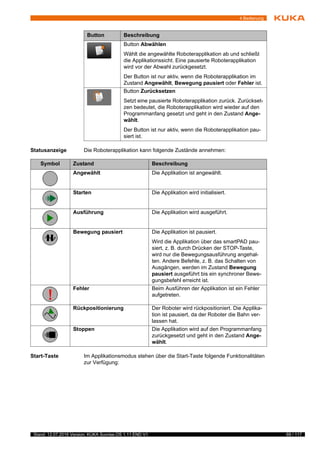
Stand: 12.07.2016
Version: KUKA Sunrise.OS 1.11 END V1
KUKA Sunri-
se.OS 1.11
KUKA Sunrise.OS 1.11
2 / 117 Stand: 12.07.2016 Version: KUKA Sunrise.OS 1.11 END V1
© Copyright 2016
KUKA Roboter GmbH
Zugspitzstraße 140
D-86165 Augsburg
Deutschland
Diese Dokumentation darf – auch auszugsweise – nur mit ausdrücklicher Genehmigung der KUKA
Roboter GmbH vervielfältigt oder Dritten zugänglich gemacht werden.
Es können weitere, in dieser Dokumentation nicht beschriebene Funktionen in der Steuerung lauffä-
hig sein. Es besteht jedoch kein Anspruch auf diese Funktionen bei Neulieferung oder im Servicefall.
Wir haben den Inhalt der Druckschrift auf Übereinstimmung mit der beschriebenen Hard- und Soft-
ware geprüft. Dennoch können Abweichungen nicht ausgeschlossen werden, so dass wir für die voll-
ständige Übereinstimmung keine Gewähr übernehmen. Die Angaben in dieser Druckschrift werden
jedoch regelmäßig überprüft und notwendige Korrekturen sind in der nachfolgenden Auflage enthal-
ten.
Technische Änderungen ohne Beeinflussung der Funktion vorbehalten.
Original-Dokumentation
KIM-PS5-DOC
Publikation: Pub KUKA Sunrise.OS 1.11 END (PDF) de
Buchstruktur: KUKA Sunrise.OS 1.11 END V1.1
Version: KUKA Sunrise.OS 1.11 END V1
3 / 117Stand: 12.07.2016 Version: KUKA Sunrise.OS 1.11 END V1
Inhaltsverzeichnis
1 Einleitung ..................................................................................................... 7
1.1 Zielgruppe .................................................................................................................. 7
1.2 Dokumentation des Industrieroboters ........................................................................ 7
1.3 Darstellung von Hinweisen ........................................................................................ 7
2 Produktbeschreibung ................................................................................. 9
2.1 Übersicht des Robotersystems .................................................................................. 9
2.2 Übersicht KUKA Sunrise.OS ...................................................................................... 9
2.3 Bestimmungsgemäße Verwendung der System Software ........................................ 11
3 Sicherheit ..................................................................................................... 13
3.1 Rechtliche Rahmenbedingungen ............................................................................... 13
3.1.1 Haftungshinweis ................................................................................................... 13
3.1.2 Bestimmungsgemäße Verwendung des Industrieroboters ................................... 13
3.1.3 EG-Konformitätserklärung und Einbauerklärung .................................................. 14
3.2 Sicherheitsfunktionen ................................................................................................. 14
3.2.1 Verwendete Begriffe ............................................................................................. 15
3.2.2 Personal ................................................................................................................ 17
3.2.3 Arbeits-, Schutz- und Gefahrenbereich ................................................................ 18
3.2.4 Sicherheitsgerichtete Funktionen ......................................................................... 19
3.2.4.1 NOT-HALT-Einrichtung .................................................................................... 19
3.2.4.2 Zustimmeinrichtung ......................................................................................... 20
3.2.4.3 Signal "Bedienerschutz" .................................................................................. 20
3.2.4.4 Externe NOT-HALT-Einrichtung ...................................................................... 21
3.2.4.5 Externer Sicherheitshalt 1 (bahntreu) .............................................................. 21
3.2.4.6 Externe Zustimmeinrichtung ............................................................................ 21
3.2.4.7 Externer sicherer Betriebshalt ......................................................................... 22
3.2.5 Auslöser für sicherheitsgerichtete Stopp-Reaktionen ........................................... 22
3.2.6 Nicht sicherheitsgerichtete Funktionen ................................................................. 23
3.2.6.1 Betriebsartenwahl ............................................................................................ 23
3.2.6.2 Software-Endschalter ...................................................................................... 24
3.3 Zusätzliche Schutzausstattung .................................................................................. 25
3.3.1 Tippbetrieb ............................................................................................................ 25
3.3.2 Kennzeichnungen am Industrieroboter ................................................................. 25
3.3.3 Externe Schutzeinrichtungen ................................................................................ 25
3.4 Sicherheitsmaßnahmen ............................................................................................. 26
3.4.1 Allgemeine Sicherheitsmaßnahmen ..................................................................... 26
3.4.2 Transport .............................................................................................................. 27
3.4.3 Inbetriebnahme und Wiederinbetriebnahme ......................................................... 27
3.4.4 Manueller Betrieb .................................................................................................. 29
3.4.5 Automatikbetrieb ................................................................................................... 30
3.4.6 Wartung und Instandsetzung ................................................................................ 30
3.4.7 Außerbetriebnahme, Lagerung und Entsorgung .................................................. 32
3.4.8 Sicherheitsmaßnahmen für "Single Point of Control" ........................................... 32
3.5 Angewandte Normen und Richtlinien ......................................................................... 32
4 Bedienung .................................................................................................... 35
4.1 Bedienhandgerät KUKA smartPAD ........................................................................... 35
Inhaltsverzeichnis
4 / 117 Stand: 12.07.2016 Version: KUKA Sunrise.OS 1.11 END V1
KUKA Sunrise.OS 1.11
4.1.1 Vorderseite ........................................................................................................... 35
4.1.2 Rückseite .............................................................................................................. 37
4.1.3 smartPAD abstecken und anstecken ................................................................... 38
4.2 Bedienoberfläche KUKA smartHMI ........................................................................... 40
4.2.1 Navigationsleiste .................................................................................................. 41
4.2.2 Statusanzeige ....................................................................................................... 42
4.2.3 Tastatur ................................................................................................................ 43
4.2.4 Stationsebene ...................................................................................................... 43
4.2.5 Roboterebene ....................................................................................................... 45
4.3 Hauptmenü aufrufen .................................................................................................. 47
4.4 Sprache der Bedienoberfläche einstellen .................................................................. 48
4.5 Benutzergruppe wechseln ......................................................................................... 49
4.6 Betriebsart KRF – Roboter kontrolliert freifahren ...................................................... 49
4.7 Betriebsart wechseln ................................................................................................. 50
4.8 Benutzertasten aktivieren .......................................................................................... 51
4.9 Sicherheitssteuerung fortsetzen ................................................................................ 52
4.10 Koordinatensysteme .................................................................................................. 52
4.11 Fenster "Override" ................................................................................................... 54
4.12 Fenster Verfahrart .................................................................................................... 55
4.13 Roboter manuell verfahren ........................................................................................ 57
4.13.1 Fenster Handverfahroptionen ............................................................................ 57
4.13.2 Hand-Override einstellen ...................................................................................... 59
4.13.3 Mit Verfahrtasten achsspezifisch verfahren .......................................................... 59
4.13.4 Mit Verfahrtasten kartesisch verfahren ................................................................. 60
4.13.4.1 Nullraumbewegung ......................................................................................... 61
4.14 Roboter von Hand führen .......................................................................................... 61
4.15 Frame-Verwaltung ..................................................................................................... 62
4.15.1 Ansicht Frames .................................................................................................... 62
4.15.2 Frames teachen ................................................................................................... 64
4.15.3 Frames mit Handführgerät teachen ...................................................................... 66
4.15.4 Frames manuell anfahren ..................................................................................... 67
4.16 Programmausführung ................................................................................................ 67
4.16.1 Roboterapplikation anwählen ............................................................................... 67
4.16.2 Programmablaufart einstellen ............................................................................... 70
4.16.2.1 Programmablaufarten ...................................................................................... 71
4.16.3 Manuellen Override einstellen .............................................................................. 71
4.16.4 Roboterapplikation vorwärts starten (manuell) ..................................................... 72
4.16.5 Roboterapplikation vorwärts starten (automatisch) .............................................. 72
4.16.6 Roboterapplikation zurücksetzen ......................................................................... 72
4.16.7 Roboter nach Verlassen der Bahn rückpositionieren ........................................... 72
4.16.8 Hintergrundapplikation manuell stoppen .............................................................. 73
4.16.9 Hintergrundapplikation manuell starten ................................................................ 74
4.17 Anzeigefunktionen ..................................................................................................... 74
4.17.1 Ziel-Frame der aktuell ausgeführten Bewegung anzeigen ................................... 74
4.17.2 Achsspezifische Istposition anzeigen ................................................................... 75
4.17.3 Kartesische Istposition anzeigen .......................................................................... 75
4.17.4 Achsspezifische Momente anzeigen .................................................................... 76
4.17.5 E/A-Gruppe anzeigen und Wert eines Ausgangs ändern ..................................... 77
4.17.6 Infos zu Roboter und Robotersteuerung anzeigen ............................................... 79
5 / 117Stand: 12.07.2016 Version: KUKA Sunrise.OS 1.11 END V1
Inhaltsverzeichnis
4.18 Backup-Manager ........................................................................................................ 80
4.18.1 Übersicht Backup-Manager .................................................................................. 80
4.18.2 Daten manuell sichern .......................................................................................... 83
4.18.3 Daten manuell wiederherstellen ........................................................................... 83
4.18.4 Netzwerkpfad für Wiederherstellung konfigurieren ............................................... 83
5 Inbetriebnahme und Wiederinbetriebnahme ............................................. 85
5.1 Robotersteuerung ein-/ausschalten ........................................................................... 85
5.1.1 Robotersteuerung einschalten und System Software starten ............................... 85
5.1.2 Robotersteuerung ausschalten ............................................................................. 85
5.2 smartPAD Software-Update ....................................................................................... 85
5.3 PDS-Firmware-Update durchführen .......................................................................... 86
5.4 Positionsjustage ......................................................................................................... 86
5.4.1 Achsen justieren ................................................................................................... 86
5.4.2 Achsen manuell dejustieren .................................................................................. 87
5.5 Vermessen ................................................................................................................. 87
5.5.1 Werkzeug vermessen ........................................................................................... 87
5.5.1.1 TCP vermessen: XYZ-4-Punkt-Methode ......................................................... 88
5.5.1.2 Orientierung festlegen: ABC-2-Punkt-Methode ............................................... 90
5.5.1.3 Orientierung festlegen: ABC-Welt-Methode .................................................... 92
5.5.2 Basis vermessen: 3-Punkt-Methode .................................................................... 93
5.6 Bremsentest durchführen ........................................................................................... 95
5.6.1 Ergebnis der Auswertung der maximalen absoluten Momente (Anzeige) ............ 96
5.6.2 Ergebnis des Bremsentests (Anzeige) ................................................................. 96
6 Diagnose ...................................................................................................... 99
6.1 Protokoll anzeigen ..................................................................................................... 99
6.1.1 Ansicht Protokoll ................................................................................................. 99
6.1.2 Protokolleinträge filtern ......................................................................................... 101
6.2 Meldungen des Virenscanners anzeigen ................................................................... 102
6.3 Diagnoseinformationen sammeln für Fehleranalyse bei KUKA ................................. 102
6.3.1 Diagnosepaket über smartHMI erstellen .............................................................. 103
6.3.2 Diagnosepaket über smartPAD erstellen .............................................................. 103
7 KUKA Service .............................................................................................. 105
7.1 Support-Anfrage ......................................................................................................... 105
7.2 KUKA Customer Support ........................................................................................... 105
Index ............................................................................................................. 113
6 / 117 Stand: 12.07.2016 Version: KUKA Sunrise.OS 1.11 END V1
KUKA Sunrise.OS 1.11
7 / 117Stand: 12.07.2016 Version: KUKA Sunrise.OS 1.11 END V1
1 Einleitung
1 Einleitung
1.1 Zielgruppe
Diese Dokumentation richtet sich an Benutzer mit folgenden Kenntnissen:
 Grundkenntnisse des Industrieroboters
1.2 Dokumentation des Industrieroboters
Die Dokumentation zum Industrieroboter besteht aus folgenden Teilen:
 Dokumentation für die Robotermechanik
 Dokumentation für die Robotersteuerung
 Bedien- und Programmieranleitung für die System Software
 Anleitungen zu Optionen und Zubehör
 Teilekatalog auf Datenträger
Jede Anleitung ist ein eigenes Dokument.
1.3 Darstellung von Hinweisen
Sicherheit Diese Hinweise dienen der Sicherheit und müssen beachtet werden.
Dieser Hinweis macht auf Vorgehensweisen aufmerksam, die der Vorbeu-
gung oder Behebung von Not- oder Störfällen dienen:
t
Für den optimalen Einsatz unserer Produkte empfehlen wir unseren
Kunden eine Schulung im KUKA College. Informationen zum Schu-
lungsprogramm sind unter www.kuka.com oder direkt bei den Nieder-
lassungen zu finden.
Diese Hinweise bedeuten, dass Tod oder schwere Ver-
letzungen sicher oder sehr wahrscheinlich eintreten
werden, wenn keine Vorsichtsmaßnahmen getroffen werden.
Diese Hinweise bedeuten, dass Tod oder schwere Ver-
letzungen eintreten können, wenn keine Vorsichtsmaß-
nahmen getroffen werden.
Diese Hinweise bedeuten, dass leichte Verletzungen
eintreten können, wenn keine Vorsichtsmaßnahmen
getroffen werden.
Diese Hinweise bedeuten, dass Sachschäden eintreten
können, wenn keine Vorsichtsmaßnahmen getroffen
werden.
Diese Hinweise enthalten Verweise auf sicherheitsrelevante Informa-
tionen oder allgemeine Sicherheitsmaßnahmen.
Diese Hinweise beziehen sich nicht auf einzelne Gefahren oder ein-
zelne Vorsichtsmaßnahmen.
Mit diesem Hinweis gekennzeichnete Vorgehensweisen
müssen genau eingehalten werden.
8 / 117 Stand: 12.07.2016 Version: KUKA Sunrise.OS 1.11 END V1
KUKA Sunrise.OS 1.11
Hinweise Diese Hinweise dienen der Arbeitserleichterung oder enthalten Verweise auf
weiterführende Informationen.
Hinweis zur Arbeitserleichterung oder Verweis auf weiterführende In-
formationen.
9 / 117Stand: 12.07.2016 Version: KUKA Sunrise.OS 1.11 END V1
2 Produktbeschreibung
2.1 Übersicht des Robotersystems
Ein Robotersystem (>>> Abb. 2-1 ) umfasst alle Baugruppen eines Industrie-
roboters wie Manipulator (Robotermechanik und Elektro-Installation), Steue-
rung, Verbindungsleitungen, Werkzeug und Ausrüstungsteile.
Der Industrieroboter besteht aus folgenden Komponenten:
 Manipulator
 Robotersteuerung KUKA Sunrise Cabinet
 Bedienhandgerät KUKA smartPAD
 Verbindungsleitungen
 Software
 Optionen, Zubehör
2.2 Übersicht KUKA Sunrise.OS
Beschreibung KUKA Sunrise.OS ist eine System Software für Industrieroboter, die Bedie-
nung und Programmierung strikt voneinander trennt.
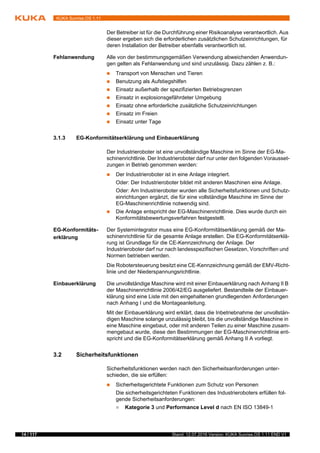
 Mit KUKA Sunrise.Workbench werden Roboterapplikationen program-
miert.
 Über das Bedienhandgerät KUKA smartPAD wird eine Roboterzelle (Sta-
tion) bedient.
2
t
s
Abb. 2-1: Übersicht Robotersystem
1 Verbindungsleitung zum smartPAD
2 Bedienhandgerät KUKA smartPAD
3 Manipulator
4 Verbindungsleitung zur Robotersteuerung KUKA Sunrise Cabinet
5 Robotersteuerung KUKA Sunrise Cabinet
10 / 117 Stand: 12.07.2016 Version: KUKA Sunrise.OS 1.11 END V1
KUKA Sunrise.OS 1.11
 Eine Station besteht aus einer Robotersteuerung, einem Manipulator und
weiteren Geräten.
 Eine Station kann mehrere Applikationen (Aufgaben) ausführen.
Aufgabenteilung KUKA Sunrise.Workbench ist das Werkzeug zur Inbetriebnahme einer Station
und zur Entwicklung von Roboterapplikationen. Zur Buskonfiguration und
Busverschaltung wird WorkVisual verwendet.
Das smartPAD wird in der Inbetriebnahmephase nur für Aufgaben benötigt,
die aus praktischen oder sicherheitstechnischen Gründen nicht mit KUKA
Sunrise.Workbench ausgeführt werden können. Mit dem smartPAD werden
z. B. Achsen justiert, Werkzeuge vermessen, Punkte geteacht.
Nach Inbetriebnahme und Applikationsentwicklung kann der Bediener über
das smartPAD einfache Instandhaltungs- und Bedienaufgaben ausführen. Die
Stations- und Sicherheitskonfiguration sowie die Programmierung kann der
Bediener nicht ändern.
Übersicht
Abb. 2-2: Trennung von Bedienung und Programmierung
1 Entwicklungsrechner mit KUKA Sunrise.Workbench (Anschluss über
das KLI der Robotersteuerung)
2 Robotersteuerung KUKA Sunrise Cabinet
3 Manipulator
4 Bedienhandgerät KUKA smartPAD
Der Entwicklungsrechner ist nicht im Lieferumfang des Industrierobo-
ters enthalten.
Aufgabe WorkVisual Workbench smartPAD
Stationskonfiguration
Software-Installation
Buskonfiguration/-diagnose
Busverschaltung
Sicherheitseinstellungen konfigurieren
Sicherheitskonfiguration aktivieren
Programmierung
11 / 117Stand: 12.07.2016 Version: KUKA Sunrise.OS 1.11 END V1
2 Produktbeschreibung
2.3 Bestimmungsgemäße Verwendung der System Software
Verwendung Die System Software ist ausschließlich zum Betreiben von KUKA Achsen in
der Industrie in Verbindung mit KUKA Sunrise Cabinet bestimmt. KUKA Ach-
sen sind z. B. Industrieroboter oder mobile Plattformen.
Jede Version der System Software darf ausschließlich unter den für sie spe-
zifizierten Systemvoraussetzungen betrieben werden.
Fehlanwendung Alle von der bestimmungsgemäßen Verwendung abweichenden Anwendun-
gen gelten als Fehlanwendung und sind unzulässig. Für Schäden, die aus ei-
ner Fehlanwendung resultieren, haftet die KUKA Roboter GmbH nicht. Das
Risiko trägt allein der Betreiber.
Zu den Fehlanwendungen zählen z. B.:
 Betreiben von Achsen, die keine KUKA Achsen sind
 Betreiben der System Software unter anderen als den spezifizierten Sys-
temvoraussetzungen
 Einsatz eines anderen Debuggers als den von Sunrise.Workbench
 Einsatz außerhalb industrieller Anwendungen, bei denen spezifische Pro-
duktanforderungen/Normen existieren (z. B. Medizin)
Remote-Debugging
Laufzeitdaten verwalten/editieren
Frames anlegen
Frames teachen
Betriebsartenwahl
Handverfahren
Justage
Vermessen
Lastdatenermittlung
Ausgänge setzen/abfragen
Eingänge abfragen
Roboterapplikation starten/stoppen
Hintergrundapplikation starten/stoppen
Diagnosepaket erstellen
Aufgabe WorkVisual Workbench smartPAD
12 / 117 Stand: 12.07.2016 Version: KUKA Sunrise.OS 1.11 END V1
KUKA Sunrise.OS 1.11
13 / 117Stand: 12.07.2016 Version: KUKA Sunrise.OS 1.11 END V1
3 Sicherheit
3 Sicherheit
3.1 Rechtliche Rahmenbedingungen
3.1.1 Haftungshinweis
Das im vorliegenden Dokument beschriebene Gerät ist entweder ein Indust-
rieroboter oder eine Komponente davon.
Komponenten des Industrieroboters:
 Manipulator
 Robotersteuerung
 Bedienhandgerät
 Verbindungsleitungen
 Software
 Optionen, Zubehör
Der Industrieroboter ist nach dem Stand der Technik und den anerkannten si-
cherheitstechnischen Regeln gebaut. Dennoch können bei Fehlanwendung
Gefahren für Leib und Leben und Beeinträchtigungen des Industrieroboters
und anderer Sachwerte entstehen.
Der Industrieroboter darf nur in technisch einwandfreiem Zustand sowie be-
stimmungsgemäß, sicherheits- und gefahrenbewusst benutzt werden. Die Be-
nutzung muss unter Beachtung des vorliegenden Dokuments und der dem
Industrieroboter bei Lieferung beigefügten Einbauerklärung erfolgen. Störun-
gen, die die Sicherheit beeinträchtigen können, müssen umgehend beseitigt
werden.
Sicherheitsinfor-
mation
Angaben zur Sicherheit können nicht gegen die KUKA Roboter GmbH ausge-
legt werden. Auch wenn alle Sicherheitshinweise befolgt werden, ist nicht ge-
währleistet, dass der Industrieroboter keine Verletzungen oder Schäden
verursacht.
Ohne Genehmigung der KUKA Roboter GmbH dürfen keine Veränderungen
am Industrieroboter durchgeführt werden. Zusätzliche Komponenten (Werk-
zeuge, Software etc.), die nicht zum Lieferumfang der KUKA Roboter GmbH
gehören, können in den Industrieroboter integriert werden. Wenn durch diese
Komponenten Schäden am Industrieroboter oder an anderen Sachwerten ent-
stehen, haftet dafür der Betreiber.
Ergänzend zum Sicherheitskapitel sind in dieser Dokumentation weitere Si-
cherheitshinweise enthalten. Diese müssen ebenfalls beachtet werden.
3.1.2 Bestimmungsgemäße Verwendung des Industrieroboters
Der Industrieroboter ist ausschließlich für die in der Betriebsanleitung oder der
Montageanleitung im Kapitel "Zweckbestimmung" genannte Verwendung be-
stimmt.
Alle von der bestimmungsgemäßen Verwendung abweichenden Anwendun-
gen gelten als Fehlanwendung und sind unzulässig. Für Schäden, die aus ei-
ner Fehlanwendung resultieren, haftet der Hersteller nicht. Das Risiko trägt
allein der Betreiber.
Zur bestimmungsgemäßen Verwendung des Industrieroboters gehört auch
die Beachtung der Betriebs- und Montageanleitungen der einzelnen Kompo-
nenten und besonders die Befolgung der Wartungsvorschriften.
t
14 / 117 Stand: 12.07.2016 Version: KUKA Sunrise.OS 1.11 END V1
KUKA Sunrise.OS 1.11
Der Betreiber ist für die Durchführung einer Risikoanalyse verantwortlich. Aus
dieser ergeben sich die erforderlichen zusätzlichen Schutzeinrichtungen, für
deren Installation der Betreiber ebenfalls verantwortlich ist.
Fehlanwendung Alle von der bestimmungsgemäßen Verwendung abweichenden Anwendun-
gen gelten als Fehlanwendung und sind unzulässig. Dazu zählen z. B.:
 Transport von Menschen und Tieren
 Benutzung als Aufstiegshilfen
 Einsatz außerhalb der spezifizierten Betriebsgrenzen
 Einsatz in explosionsgefährdeter Umgebung
 Einsatz ohne erforderliche zusätzliche Schutzeinrichtungen
 Einsatz im Freien
 Einsatz unter Tage
3.1.3 EG-Konformitätserklärung und Einbauerklärung
Der Industrieroboter ist eine unvollständige Maschine im Sinne der EG-Ma-
schinenrichtlinie. Der Industrieroboter darf nur unter den folgenden Vorausset-
zungen in Betrieb genommen werden:
 Der Industrieroboter ist in eine Anlage integriert.
Oder: Der Industrieroboter bildet mit anderen Maschinen eine Anlage.
Oder: Am Industrieroboter wurden alle Sicherheitsfunktionen und Schutz-
einrichtungen ergänzt, die für eine vollständige Maschine im Sinne der
EG-Maschinenrichtlinie notwendig sind.
 Die Anlage entspricht der EG-Maschinenrichtlinie. Dies wurde durch ein
Konformitätsbewertungsverfahren festgestellt.
EG-Konformitäts-
erklärung
Der Systemintegrator muss eine EG-Konformitätserklärung gemäß der Ma-
schinenrichtlinie für die gesamte Anlage erstellen. Die EG-Konformitätserklä-
rung ist Grundlage für die CE-Kennzeichnung der Anlage. Der
Industrieroboter darf nur nach landesspezifischen Gesetzen, Vorschriften und
Normen betrieben werden.
Die Robotersteuerung besitzt eine CE-Kennzeichnung gemäß der EMV-Richt-
linie und der Niederspannungsrichtlinie.
Einbauerklärung Die unvollständige Maschine wird mit einer Einbauerklärung nach Anhang II B
der Maschinenrichtlinie 2006/42/EG ausgeliefert. Bestandteile der Einbauer-
klärung sind eine Liste mit den eingehaltenen grundlegenden Anforderungen
nach Anhang I und die Montageanleitung.
Mit der Einbauerklärung wird erklärt, dass die Inbetriebnahme der unvollstän-
digen Maschine solange unzulässig bleibt, bis die unvollständige Maschine in
eine Maschine eingebaut, oder mit anderen Teilen zu einer Maschine zusam-
mengebaut wurde, diese den Bestimmungen der EG-Maschinenrichtlinie ent-
spricht und die EG-Konformitätserklärung gemäß Anhang II A vorliegt.
3.2 Sicherheitsfunktionen
Sicherheitsfunktionen werden nach den Sicherheitsanforderungen unter-
schieden, die sie erfüllen:
 Sicherheitsgerichtete Funktionen zum Schutz von Personen
Die sicherheitsgerichteten Funktionen des Industrieroboters erfüllen fol-
gende Sicherheitsanforderungen:
 Kategorie 3 und Performance Level d nach EN ISO 13849-1
15 / 117Stand: 12.07.2016 Version: KUKA Sunrise.OS 1.11 END V1
3 Sicherheit
 SIL 2 nach EN 62061
Die Anforderungen werden jedoch nur unter folgender Voraussetzung er-
füllt:
 Alle sicherheitsrelevanten mechanischen und elektromechanischen
Komponenten des Industrieroboters werden bei der Inbetriebnahme
und mindestens alle 12 Monate auf Funktionsfähigkeit geprüft, sofern
nach Gefährdungsbeurteilung am Arbeitsplatz nicht abweichend be-
stimmt. Dazu gehören:
 NOT-HALT-Einrichtung am smartPAD
 Zustimmeinrichtung am smartPAD
 Zustimmeinrichtung am Medien-Flansch Touch (wenn vorhanden)
 Schlüsselschalter am smartPAD
 Sichere Ausgänge der diskreten Sicherheitsschnittstelle
 Nicht sicherheitsgerichtete Funktionen zum Schutz von Maschinen
Die nicht sicherheitsgerichteten Funktionen des Industrieroboters erfüllen
keine spezifischen Sicherheitsanforderungen.
3.2.1 Verwendete Begriffe
Der Industrieroboter kann ohne funktionsfähige erfor-
derliche Sicherheitsfunktionen und erforderliche
Schutzeinrichtungen Personen- oder Sachschaden verursachen. Wenn er-
forderliche Sicherheitsfunktionen oder erforderliche Schutzeinrichtungen de-
aktiviert oder demontiert sind, darf der Industrieroboter nicht betrieben
werden.
Während der Anlagenplanung müssen zusätzlich die Sicherheits-
funktionen der Gesamtanlage geplant und ausgelegt werden. Der In-
dustrieroboter ist in dieses Sicherheitssystem der Gesamtanlage zu
integrieren.
Begriff Beschreibung
Achsbereich Bereich, in dem sich eine Achse bewegen darf. Der Achsbereich muss
für jede Achse definiert werden.
Anhalteweg Anhalteweg = Reaktionsweg + Bremsweg
Der Anhalteweg ist Teil des Gefahrenbereichs.
Arbeitsbereich Im Arbeitsbereich darf sich der Manipulator bewegen. Der Arbeitsbe-
reich ergibt sich aus den einzelnen Achsbereichen.
Automatik (AUT) Betriebsart für den Programmbetrieb. Der Manipulator wird mit der pro-
grammierten Geschwindigkeit verfahren.
Betreiber
(Benutzer)
Der Betreiber eines Industrieroboters kann der Unternehmer, Arbeitge-
ber oder die delegierte Person sein, die für die Benutzung des Industrie-
roboters verantwortlich ist.
Gefahrenbereich Der Gefahrenbereich beinhaltet den Arbeitsbereich und die Anhalte-
wege.
Gebrauchsdauer Die Gebrauchsdauer eines sicherheitsrelevanten Bauteils beginnt ab
dem Zeitpunkt der Lieferung des Teils an den Kunden.
Die Gebrauchsdauer wird nicht beeinflusst davon, ob das Teil in einer
Robotersteuerung oder anderweitig betrieben wird oder nicht, da sicher-
heitsrelevante Bauteile auch während der Lagerung altern.
16 / 117 Stand: 12.07.2016 Version: KUKA Sunrise.OS 1.11 END V1
KUKA Sunrise.OS 1.11
KRF Kontrollierte Roboterfahrt
KRF ist eine Betriebsart, in die gewechselt werden kann, wenn der
Industrieroboter von der Sicherheitssteuerung aufgrund einer der fol-
genden Ursachen gestoppt wird:
 Industrieroboter verletzt einen achsspezifischen oder kartesischen
Überwachungsraum.
 Orientierung eines sicherheitsgerichteten Werkzeugs liegt außerhalb
des überwachten Bereichs.
 Industrieroboter verletzt eine Kraft- oder Momentenüberwachung.
 Ein Positionssensor ist nicht justiert oder referenziert.
 Ein Gelenkmomentensensor ist nicht referenziert.
Nach dem Wechsel in die Betriebsart KRF kann der Industrieroboter
wieder verfahren werden.
KUKA smartPAD Siehe "smartPAD"
Manipulator Die Robotermechanik und die zugehörige Elektroinstallation
Schutzbereich Im Schutzbereich darf sich der Manipulator nicht bewegen. Der Schutz-
bereich ist der Bereich außerhalb des Gefahrenbereichs.
Sicherheitshalt Der Sicherheitshalt wird von der Sicherheitssteuerung ausgelöst, unter-
bricht den Arbeitsablauf und bewirkt den Stillstand aller Roboterbewe-
gungen. Die Programmdaten bleiben bei einem Sicherheitshalt erhalten
und das Programm kann an der unterbrochenen Stelle fortgesetzt wer-
den.
Der Sicherheitshalt kann als Stopp-Kategorie 0, Stopp-Kategorie 1 oder
Stopp-Kategorie 1 (bahntreu) ausgeführt werden.
Hinweis: Ein Sicherheitshalt der Stopp-Kategorie 0 wird im Dokument
als Sicherheitshalt 0, ein Sicherheitshalt der Stopp-Kategorie 1 als
Sicherheitshalt 1 und ein Sicherheitshalt der Stopp-Kategorie 1 (bahn-
treu) als Sicherheitshalt 1 (bahntreu) bezeichnet.
smartPAD Das smartPAD ist das Bedienhandgerät für die Roboterzelle (Station).
Es bietet alle Bedien- und Anzeigemöglichkeiten, die für die Bedienung
der Station benötigt werden.
Stopp-Kategorie 0 Die Antriebe werden sofort abgeschaltet und die Bremsen fallen ein.
Stopp-Kategorie 1 Der Manipulator bremst nicht bahntreu. Der Manipulator wird mit den
Antrieben in den Stillstand überführt. Sobald eine Achse stillsteht, wird
der Antrieb abgeschaltet und die Bremse fällt ein.
Der Bremsvorgang wird von der roboterinternen Antriebselektronik
sicherheitsgerichtet überwacht. Im Fehlerfall wird die Stopp-Kategorie 0
ausgeführt.
Hinweis: Die Stopp-Kategorie 1 wird derzeit nur vom LBR iiwa unter-
stützt. Bei anderen Manipulatoren wird stattdessen die Stopp-Katego-
rie 0 ausgeführt.
Stopp-Kategorie 1
(bahntreu)
Der Manipulator bremst bahntreu. Im Stillstand werden die Antriebe
abgeschaltet und die Bremsen fallen ein.
Wird die Stopp-Kategorie 1 (bahntreu) von der Sicherheitssteuerung
ausgelöst, wird der Bremsvorgang von der Sicherheitssteuerung über-
wacht. Nach spätestens 1 s werden die Antriebe abgeschaltet und die
Bremsen fallen ein. Im Fehlerfall wird die Stopp-Kategorie 1 ausgeführt.
Systemintegrator
(Anlagenintegrator)
Systemintegratoren sind Personen, die den Industrieroboter sicherheits-
gerecht in eine Anlage integrieren und in Betrieb nehmen.
Begriff Beschreibung
17 / 117Stand: 12.07.2016 Version: KUKA Sunrise.OS 1.11 END V1
3 Sicherheit
3.2.2 Personal
Folgende Personen oder Personengruppen werden für den Industrieroboter
definiert:
 Betreiber
 Personal
Betreiber Der Betreiber muss die arbeitsschutzrechtlichen Vorschriften beachten. Dazu
gehört z. B.:
 Der Betreiber muss seinen Überwachungspflichten nachkommen.
 Der Betreiber muss in festgelegten Abständen Unterweisungen durchfüh-
ren.
Personal Das Personal muss vor Arbeitsbeginn über Art und Umfang der Arbeiten so-
wie über mögliche Gefahren belehrt werden. Die Belehrungen sind regelmä-
ßig durchzuführen. Die Belehrungen sind außerdem jedes Mal nach
besonderen Vorfällen oder nach technischen Änderungen durchzuführen.
Zum Personal zählen:
 der Systemintegrator
 die Anwender, unterteilt in:
 Inbetriebnahme-, Wartungs- und Servicepersonal
 Bediener
 Reinigungspersonal
Systemintegrator Der Industrieroboter ist durch den Systemintegrator sicherheitsgerecht in eine
Anlage zu integrieren.
Der Systemintegrator ist für folgende Aufgaben verantwortlich:
 Aufstellen des Industrieroboters
 Anschließen des Industrieroboters
 Durchführen der Risikobeurteilung
 Einsatz der notwendigen Sicherheitsfunktionen und Schutzeinrichtungen
 Ausstellen der EG-Konformitätserklärung
 Anbringen des CE-Zeichens
T1 Test-Betriebsart Manuell Reduzierte Geschwindigkeit (<= 250 mm/s)
Hinweis: Beim Handführen in T1 ist die Geschwindigkeit nicht automa-
tisch reduziert, sondern sie wird durch eine sicherheitsgerichtete
Geschwindigkeitsüberwachung gemäß Sicherheitskonfiguration
begrenzt.
Hinweis: Bei einer mobilen Plattform gilt die maximale Geschwindigkeit
von 250 mm/s nicht.
T2 Test-Betriebsart Manuell Hohe Geschwindigkeit (> 250 mm/s zulässig)
Begriff Beschreibung
Alle Personen, die am Industrieroboter arbeiten, müssen die Doku-
mentation mit dem Sicherheitskapitel des Industrieroboters gelesen
und verstanden haben.
Aufstellung, Austausch, Einstellung, Bedienung, Wartung und In-
standsetzung dürfen nur nach Vorschrift der Betriebs- oder Monta-
geanleitung der jeweiligen Komponente des Industrieroboters und
von hierfür speziell ausgebildetem Personal durchgeführt werden.
18 / 117 Stand: 12.07.2016 Version: KUKA Sunrise.OS 1.11 END V1
KUKA Sunrise.OS 1.11
 Erstellen der Betriebsanleitung für die Anlage
Anwender Der Anwender muss folgende Voraussetzungen erfüllen:
 Der Anwender muss für die auszuführenden Arbeiten geschult sein.
 Tätigkeiten am Industrieroboter darf nur qualifiziertes Personal durchfüh-
ren. Dies sind Personen, die aufgrund ihrer fachlichen Ausbildung, Kennt-
nisse und Erfahrungen sowie aufgrund ihrer Kenntnis der einschlägigen
Normen die auszuführenden Arbeiten beurteilen und mögliche Gefahren
erkennen können.
3.2.3 Arbeits-, Schutz- und Gefahrenbereich
Arbeitsbereiche müssen auf das erforderliche Mindestmaß beschränkt wer-
den, um eine Gefährdung von Personen und Sachen auszuschließen. Sichere
Achsbereichsbegrenzungen, die zum Personenschutz benötigt werden, sind
konfigurierbar.
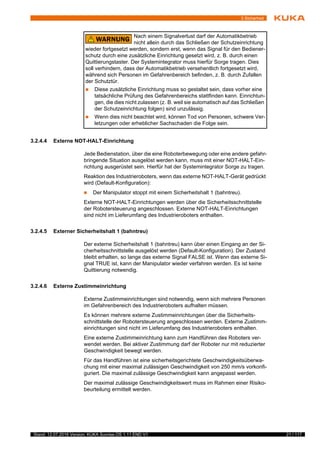
Der Gefahrenbereich beinhaltet den Arbeitsbereich und die Anhaltewege des
Manipulators. Bei einem Stopp bremst der Manipulator und kommt im Gefah-
renbereich zu stehen. Der Schutzbereich ist der Bereich außerhalb des Ge-
fahrenbereichs.
Der Gefahrenbereich ist durch trennende Schutzeinrichtungen zu sichern,
z. B. durch Lichtschranken, Lichtvorhänge oder Sperrzäune. Sind keine tren-
nenden Schutzeinrichtungen vorhanden, müssen die Anforderungen an den
kollaborierenden Betrieb nach EN ISO 10218 erfüllt werden. An Einlege- und
Übergabebereichen dürfen keine Scher- und Quetschstellen entstehen.
Arbeiten an der Elektrik und Mechanik des Manipulators dürfen nur
von der KUKA Roboter GmbH vorgenommen werden.
Weitere Informationen zur Konfiguration sicherer Achsbereichsbe-
grenzungen sind in der Bedien- und Programmieranleitung im Kapitel
"Sicherheitskonfiguration" zu finden.
Abb. 3-1: Beispiel Achsbereich A1
19 / 117Stand: 12.07.2016 Version: KUKA Sunrise.OS 1.11 END V1
3 Sicherheit
3.2.4 Sicherheitsgerichtete Funktionen
Folgende sicherheitsgerichteten Funktionen sind am Industrieroboter vorhan-
den und fest definiert:
 NOT-HALT-Einrichtung
 Zustimmeinrichtung
 Verriegelung der Betriebsart (durch Schlüsselschalter)
Folgende sicherheitsgerichteten Funktionen sind vorkonfiguriert und können
über die Sicherheitsschnittstelle der Robotersteuerung in die Anlage integriert
werden:
 Bedienerschutz (= Anschluss für die Überwachung von trennenden
Schutzeinrichtungen)
 Externe NOT-HALT-Einrichtung
 Externer Sicherheitshalt 1 (bahntreu)
Weitere sicherheitsgerichtete Funktionen sind konfigurierbar, z. B.:
 Externe Zustimmeinrichtung
 Externer sicherer Betriebshalt
 Achsspezifische Arbeitsraumüberwachung
 Kartesische Arbeitsraumüberwachung
 Kartesische Schutzraumüberwachung
 Geschwindigkeitsüberwachung
 Stillstandsüberwachung
 Achsmomentenüberwachung
 Kollisionserkennung
In den folgenden Abschnitten zur Sicherheit werden die vorkonfigurierten Si-
cherheitsfunktionen beschrieben.
3.2.4.1 NOT-HALT-Einrichtung
Die NOT-HALT-Einrichtung des Industrieroboters ist das NOT-HALT-Gerät
am smartPAD. Das Gerät muss bei einer gefahrbringenden Situation oder im
Notfall gedrückt werden.
Reaktion des Industrieroboters, wenn das NOT-HALT-Gerät gedrückt wird:
 Der Manipulator stoppt mit einem Sicherheitshalt 1 (bahntreu).
Um den Betrieb fortsetzen zu können, muss das NOT-HALT-Gerät durch Dre-
hen entriegelt werden.
1 Arbeitsbereich 3 Anhalteweg
2 Manipulator 4 Schutzbereich
Weitere Informationen zur Konfiguration der Sicherheitsfunktionen
sind in der Bedien- und Programmieranleitung für Systemintegrato-
ren im Kapitel "Sicherheitskonfiguration" zu finden.
Werkzeuge oder andere Einrichtungen, die mit dem Ma-
nipulator verbunden sind, müssen anlagenseitig in den
NOT-HALT-Kreis eingebunden werden, wenn von ihnen Gefahren ausgehen
können.
Wenn dies nicht beachtet wird, können Tod, schwere Verletzungen oder er-
heblicher Sachschaden die Folge sein.
20 / 117 Stand: 12.07.2016 Version: KUKA Sunrise.OS 1.11 END V1
KUKA Sunrise.OS 1.11
Wenn für das smartPAD eine Halterung verwendet wird, die das NOT-HALT-
Gerät am smartPAD verdeckt, muss eine externe NOT-HALT-Einrichtung in-
stalliert werden, die immer erreichbar ist.
(>>> 3.2.4.4 "Externe NOT-HALT-Einrichtung" Seite 21)
3.2.4.2 Zustimmeinrichtung
Die Zustimmeinrichtung des Industrieroboters sind die Zustimmungsschalter
am smartPAD.
Am smartPAD sind 3 Zustimmungsschalter angebracht. Die Zustimmungs-
schalter haben 3 Stellungen:
 Nicht gedrückt
 Mittelstellung
 Durchgedrückt (Panikstellung)
Der Manipulator kann in den Test-Betriebsarten und in KRF nur bewegt wer-
den, wenn ein Zustimmungsschalter in Mittelstellung gehalten wird.
 Das Loslassen des Zustimmungsschalters löst einen Sicherheitshalt 1
(bahntreu) aus.
 Das Durchdrücken des Zustimmungsschalters löst einen Sicherheitshalt 1
(bahntreu) aus.
 Es ist möglich, 2 Zustimmungsschalter einige Sekunden gleichzeitig in
Mittelstellung zu halten. Dies erlaubt das Umgreifen von einem Zustim-
mungsschalter auf einen anderen. Werden 2 Zustimmungsschalter länger
als 15 Sekunden gleichzeitig in Mittelstellung gehalten, löst dies einen Si-
cherheitshalt 1 aus.
Bei einer Fehlfunktion eines Zustimmungsschalters (z. B. Klemmen in Mittel-
stellung) kann der Industrieroboter mit folgenden Methoden gestoppt werden:
 Zustimmungsschalter durchdrücken.
 NOT-HALT-Einrichtung betätigen.
 Start-Taste loslassen.
3.2.4.3 Signal "Bedienerschutz"
Das Signal "Bedienerschutz" dient der Überwachung trennender Schutzein-
richtungen, z. B. Schutztüren. In der Default-Konfiguration ist ohne dieses Si-
gnal kein T2 und kein Automatikbetrieb möglich. Alternativ müssen die
Anforderungen an den kollaborierenden Betrieb nach EN ISO 10218 erfüllt
werden.
Reaktion des Industrieroboters bei einem Signalverlust während des T2- oder
Automatikbetriebs (Default-Konfiguration):
 Der Manipulator stoppt mit einem Sicherheitshalt 1 (bahntreu).
In den Betriebsarten Manuell Reduzierte Geschwindigkeit (T1) und KRF ist
der Bedienerschutz defaultmäßig nicht aktiv, d. h. das Signal wird nicht aus-
gewertet.
Die Zustimmungsschalter dürfen nicht mit Klebebän-
dern oder anderen Hilfsmitteln fixiert oder in einer ande-
ren Weise manipuliert werden.
Tod, Verletzungen oder Sachschaden können die Folge sein.
21 / 117Stand: 12.07.2016 Version: KUKA Sunrise.OS 1.11 END V1
3 Sicherheit
3.2.4.4 Externe NOT-HALT-Einrichtung
Jede Bedienstation, über die eine Roboterbewegung oder eine andere gefahr-
bringende Situation ausgelöst werden kann, muss mit einer NOT-HALT-Ein-
richtung ausgerüstet sein. Hierfür hat der Systemintegrator Sorge zu tragen.
Reaktion des Industrieroboters, wenn das externe NOT-HALT-Gerät gedrückt
wird (Default-Konfiguration):
 Der Manipulator stoppt mit einem Sicherheitshalt 1 (bahntreu).
Externe NOT-HALT-Einrichtungen werden über die Sicherheitsschnittstelle
der Robotersteuerung angeschlossen. Externe NOT-HALT-Einrichtungen
sind nicht im Lieferumfang des Industrieroboters enthalten.
3.2.4.5 Externer Sicherheitshalt 1 (bahntreu)
Der externe Sicherheitshalt 1 (bahntreu) kann über einen Eingang an der Si-
cherheitsschnittstelle ausgelöst werden (Default-Konfiguration). Der Zustand
bleibt erhalten, so lange das externe Signal FALSE ist. Wenn das externe Si-
gnal TRUE ist, kann der Manipulator wieder verfahren werden. Es ist keine
Quittierung notwendig.
3.2.4.6 Externe Zustimmeinrichtung
Externe Zustimmeinrichtungen sind notwendig, wenn sich mehrere Personen
im Gefahrenbereich des Industrieroboters aufhalten müssen.
Es können mehrere externe Zustimmeinrichtungen über die Sicherheits-
schnittstelle der Robotersteuerung angeschlossen werden. Externe Zustimm-
einrichtungen sind nicht im Lieferumfang des Industrieroboters enthalten.
Eine externe Zustimmeinrichtung kann zum Handführen des Roboters ver-
wendet werden. Bei aktiver Zustimmung darf der Roboter nur mit reduzierter
Geschwindigkeit bewegt werden.
Für das Handführen ist eine sicherheitsgerichtete Geschwindigkeitsüberwa-
chung mit einer maximal zulässigen Geschwindigkeit von 250 mm/s vorkonfi-
guriert. Die maximal zulässige Geschwindigkeit kann angepasst werden.
Der maximal zulässige Geschwindigkeitswert muss im Rahmen einer Risiko-
beurteilung ermittelt werden.
Nach einem Signalverlust darf der Automatikbetrieb
nicht allein durch das Schließen der Schutzeinrichtung
wieder fortgesetzt werden, sondern erst, wenn das Signal für den Bediener-
schutz durch eine zusätzliche Einrichtung gesetzt wird, z. B. durch einen
Quittierungstaster. Der Systemintegrator muss hierfür Sorge tragen. Dies
soll verhindern, dass der Automatikbetrieb versehentlich fortgesetzt wird,
während sich Personen im Gefahrenbereich befinden, z. B. durch Zufallen
der Schutztür.
 Diese zusätzliche Einrichtung muss so gestaltet sein, dass vorher eine
tatsächliche Prüfung des Gefahrenbereichs stattfinden kann. Einrichtun-
gen, die dies nicht zulassen (z. B. weil sie automatisch auf das Schließen
der Schutzeinrichtung folgen) sind unzulässig.
 Wenn dies nicht beachtet wird, können Tod von Personen, schwere Ver-
letzungen oder erheblicher Sachschaden die Folge sein.
22 / 117 Stand: 12.07.2016 Version: KUKA Sunrise.OS 1.11 END V1
KUKA Sunrise.OS 1.11
3.2.4.7 Externer sicherer Betriebshalt
Der sichere Betriebshalt ist eine Stillstandsüberwachung. Er stoppt die Robo-
terbewegung nicht, sondern überwacht, ob die Roboterachsen still stehen.
Der sichere Betriebshalt kann über einen Eingang an der Sicherheitsschnitt-
stelle ausgelöst werden. Der Zustand bleibt erhalten, so lange das externe Si-
gnal FALSE ist. Wenn das externe Signal TRUE ist, kann der Manipulator
wieder verfahren werden. Es ist keine Quittierung notwendig.
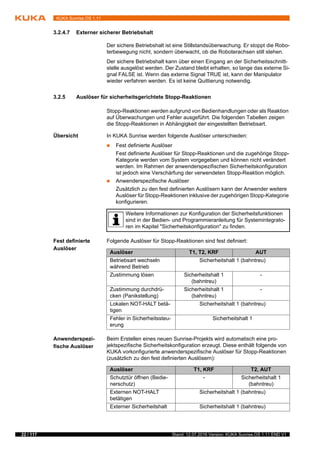
3.2.5 Auslöser für sicherheitsgerichtete Stopp-Reaktionen
Stopp-Reaktionen werden aufgrund von Bedienhandlungen oder als Reaktion
auf Überwachungen und Fehler ausgeführt. Die folgenden Tabellen zeigen
die Stopp-Reaktionen in Abhängigkeit der eingestellten Betriebsart.
Übersicht In KUKA Sunrise werden folgende Auslöser unterschieden:
 Fest definierte Auslöser
Fest definierte Auslöser für Stopp-Reaktionen und die zugehörige Stopp-
Kategorie werden vom System vorgegeben und können nicht verändert
werden. Im Rahmen der anwenderspezifischen Sicherheitskonfiguration
ist jedoch eine Verschärfung der verwendeten Stopp-Reaktion möglich.
 Anwenderspezifische Auslöser
Zusätzlich zu den fest definierten Auslösern kann der Anwender weitere
Auslöser für Stopp-Reaktionen inklusive der zugehörigen Stopp-Kategorie
konfigurieren.
Fest definierte
Auslöser
Folgende Auslöser für Stopp-Reaktionen sind fest definiert:
Anwenderspezi-
fische Auslöser
Beim Erstellen eines neuen Sunrise-Projekts wird automatisch eine pro-
jektspezifische Sicherheitskonfiguration erzeugt. Diese enthält folgende von
KUKA vorkonfigurierte anwenderspezifische Auslöser für Stopp-Reaktionen
(zusätzlich zu den fest definierten Auslösern):
Weitere Informationen zur Konfiguration der Sicherheitsfunktionen
sind in der Bedien- und Programmieranleitung für Systemintegrato-
ren im Kapitel "Sicherheitskonfiguration" zu finden.
Auslöser T1, T2, KRF AUT
Betriebsart wechseln
während Betrieb
Sicherheitshalt 1 (bahntreu)
Zustimmung lösen Sicherheitshalt 1
(bahntreu)
-
Zustimmung durchdrü-
cken (Panikstellung)
Sicherheitshalt 1
(bahntreu)
-
Lokalen NOT-HALT betä-
tigen
Sicherheitshalt 1 (bahntreu)
Fehler in Sicherheitssteu-
erung
Sicherheitshalt 1
Auslöser T1, KRF T2, AUT
Schutztür öffnen (Bedie-
nerschutz)
- Sicherheitshalt 1
(bahntreu)
Externen NOT-HALT
betätigen
Sicherheitshalt 1 (bahntreu)
Externer Sicherheitshalt Sicherheitshalt 1 (bahntreu)
23 / 117Stand: 12.07.2016 Version: KUKA Sunrise.OS 1.11 END V1
3 Sicherheit
Auslöser
Handführen
Ist eine Zustimmeinrichtung für das Handführen konfiguriert, sind zusätzlich
folgende Auslöser für Stopp-Reaktionen fest definiert:
Die maximal zulässige Geschwindigkeit für das Handführen ist mit 250 mm/s
vorkonfiguriert. Die maximal zulässige Geschwindigkeit kann angepasst wer-
den.
Der maximal zulässige Geschwindigkeitswert muss im Rahmen einer Risiko-
beurteilung ermittelt werden.
3.2.6 Nicht sicherheitsgerichtete Funktionen
3.2.6.1 Betriebsartenwahl
Der Industrieroboter kann in folgenden Betriebsarten betrieben werden:
 Manuell Reduzierte Geschwindigkeit (T1)
 Manuell Hohe Geschwindigkeit (T2)
 Automatik (AUT)
 Kontrollierte Roboterfahrt (KRF)
Diese Default-Sicherheitskonfiguration gilt für die System Software
ohne zusätzlich installierte Optionspakete oder Katalogelemente.
Sind zusätzlich Optionspakete oder Katalogelemente installiert, kann
es sein, dass sich die Default-Sicherheitskonfiguration ändert.
Auslöser T1, KRF T2, AUT
Zustimmung Handführge-
rät lösen
Sicherheitshalt 1
(bahntreu)
-
Zustimmung Handführge-
rät durchdrücken (Panik-
stellung)
Sicherheitshalt 1
(bahntreu)
-
Überschreiten der maxi-
mal zulässigen Geschwin-
digkeit bei erteilter
Zustimmung Handführge-
rät
Sicherheitshalt 1 (bahntreu)
24 / 117 Stand: 12.07.2016 Version: KUKA Sunrise.OS 1.11 END V1
KUKA Sunrise.OS 1.11
3.2.6.2 Software-Endschalter
Die Achsbereiche aller Manipulatorachsen sind über nicht sicherheitsgerich-
tete Software-Endschalter begrenzt. Diese Software-Endschalter dienen nur
als Maschinenschutz und sind so voreingestellt, dass der Manipulator bei
Überfahren der Achsgrenze geregelt angehalten und die Mechanik nicht be-
schädigt wird.
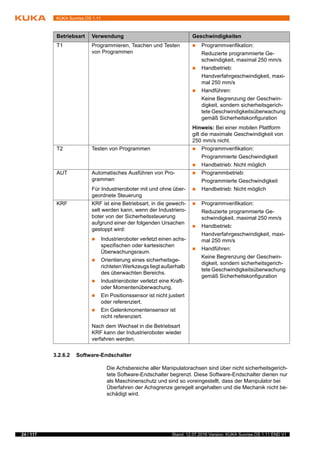
Betriebsart Verwendung Geschwindigkeiten
T1 Programmieren, Teachen und Testen
von Programmen
 Programmverifikation:
Reduzierte programmierte Ge-
schwindigkeit, maximal 250 mm/s
 Handbetrieb:
Handverfahrgeschwindigkeit, maxi-
mal 250 mm/s
 Handführen:
Keine Begrenzung der Geschwin-
digkeit, sondern sicherheitsgerich-
tete Geschwindigkeitsüberwachung
gemäß Sicherheitskonfiguration
Hinweis: Bei einer mobilen Plattform
gilt die maximale Geschwindigkeit von
250 mm/s nicht.
T2 Testen von Programmen  Programmverifikation:
Programmierte Geschwindigkeit
 Handbetrieb: Nicht möglich
AUT Automatisches Ausführen von Pro-
grammen
Für Industrieroboter mit und ohne über-
geordnete Steuerung
 Programmbetrieb:
Programmierte Geschwindigkeit
 Handbetrieb: Nicht möglich
KRF KRF ist eine Betriebsart, in die gewech-
selt werden kann, wenn der Industriero-
boter von der Sicherheitssteuerung
aufgrund einer der folgenden Ursachen
gestoppt wird:
 Industrieroboter verletzt einen achs-
spezifischen oder kartesischen
Überwachungsraum.
 Orientierung eines sicherheitsge-
richteten Werkzeugs liegt außerhalb
des überwachten Bereichs.
 Industrieroboter verletzt eine Kraft-
oder Momentenüberwachung.
 Ein Positionssensor ist nicht justiert
oder referenziert.
 Ein Gelenkmomentensensor ist
nicht referenziert.
Nach dem Wechsel in die Betriebsart
KRF kann der Industrieroboter wieder
verfahren werden.
 Programmverifikation:
Reduzierte programmierte Ge-
schwindigkeit, maximal 250 mm/s
 Handbetrieb:
Handverfahrgeschwindigkeit, maxi-
mal 250 mm/s
 Handführen:
Keine Begrenzung der Geschwin-
digkeit, sondern sicherheitsgerich-
tete Geschwindigkeitsüberwachung
gemäß Sicherheitskonfiguration
25 / 117Stand: 12.07.2016 Version: KUKA Sunrise.OS 1.11 END V1
3 Sicherheit
3.3 Zusätzliche Schutzausstattung
3.3.1 Tippbetrieb
Die Robotersteuerung kann in den Betriebsarten Manuell Reduzierte Ge-
schwindigkeit (T1), Manuell Hohe Geschwindigkeit (T2) und KRF ein Pro-
gramm nur im Tippbetrieb abarbeiten. Das bedeutet: Ein
Zustimmungsschalter und die Start-Taste müssen gedrückt gehalten werden,
um ein Programm abzuarbeiten.
 Das Loslassen des Zustimmungsschalters am smartPAD löst einen Si-
cherheitshalt 1 (bahntreu) aus.
 Das Durchdrücken des Zustimmungsschalters am smartPAD löst einen
Sicherheitshalt 1 (bahntreu) aus.
 Das Loslassen der Start-Taste löst einen Stopp der Stopp-Kategorie 1
(bahntreu) aus.
3.3.2 Kennzeichnungen am Industrieroboter
Alle Schilder, Hinweise, Symbole und Markierungen sind sicherheitsrelevante
Teile des Industrieroboters. Sie dürfen nicht verändert oder entfernt werden.
Kennzeichnungen am Industrieroboter sind:
 Leistungsschilder
 Warnhinweise
 Sicherheitssymbole
 Bezeichnungsschilder
 Leitungsmarkierungen
 Typenschilder
3.3.3 Externe Schutzeinrichtungen
Der Zutritt von Personen in den Gefahrenbereich des Industrieroboters ist
durch Schutzeinrichtungen zu verhindern. Alternativ müssen die Anforderun-
gen an den kollaborierenden Betrieb nach EN ISO 10218 erfüllt werden. Der
Systemintegrator hat hierfür Sorge zu tragen.
Trennende Schutzeinrichtungen müssen folgende Anforderungen erfüllen:
 Sie entsprechen den Anforderungen von EN ISO 14120.
 Sie verhindern den Zutritt von Personen in den Gefahrenbereich und kön-
nen nicht auf einfache Weise überwunden werden.
 Sie sind ausreichend befestigt und halten den vorhersehbaren Betriebs-
und Umgebungskräften stand.
 Sie stellen nicht selbst eine Gefährdung dar und können keine Gefährdun-
gen verursachen.
 Der vorgeschriebene Mindestabstand zum Gefahrenbereich wird einge-
halten.
Schutztüren (Wartungstüren) müssen folgende Anforderungen erfüllen:
 Die Anzahl ist auf das notwendige Minimum beschränkt.
 Die Verriegelungen (z. B. Schutztürschalter) sind mit den konfigurierten
Bedienerschutz-Eingängen der Robotersteuerung verbunden.
Weitere Informationen sind in den Technischen Daten der Betriebs-
anleitungen oder Montageanleitungen der Komponenten des Indust-
rieroboters zu finden.
26 / 117 Stand: 12.07.2016 Version: KUKA Sunrise.OS 1.11 END V1
KUKA Sunrise.OS 1.11
 Schaltgeräte, Schalter und Art der Schaltung entsprechen den Anforde-
rungen von Performance Level d und Kategorie 3 nach EN ISO 13849-1.
 Je nach Gefährdungslage: Die Schutztür ist zusätzlich mit einer Zuhaltung
gesichert, die das Öffnen der Schutztür erst erlaubt, wenn der Manipulator
sicher stillsteht.
 Die Einrichtung zum Setzen des Signals für den Bedienerschutz, z. B. der
Taster zum Quittieren der Schutztür, ist außerhalb des durch Schutzein-
richtungen abgegrenzten Raums angebracht.
Andere Schutz-
einrichtungen
Andere Schutzeinrichtungen müssen nach den entsprechenden Normen und
Vorschriften in die Anlage integriert werden.
3.4 Sicherheitsmaßnahmen
3.4.1 Allgemeine Sicherheitsmaßnahmen
Der Industrieroboter darf nur in technisch einwandfreiem Zustand sowie be-
stimmungsgemäß und sicherheitsbewusst benutzt werden. Bei Fehlhandlun-
gen kann Personen- und Sachschaden entstehen.
Auch bei ausgeschalteter und gesicherter Robotersteuerung ist mit möglichen
Bewegungen des Industrieroboters zu rechnen. Durch falsche Montage (z. B.
Überlast) oder mechanische Defekte (z. B. Bremsdefekt) kann der Manipula-
tor absacken. Wenn am ausgeschalteten Industrieroboter gearbeitet wird, ist
der Manipulator vorher so in Stellung zu bringen, dass er sich mit und ohne
Traglast nicht selbständig bewegen kann. Wenn das nicht möglich ist, muss
der Manipulator entsprechend abgesichert werden.
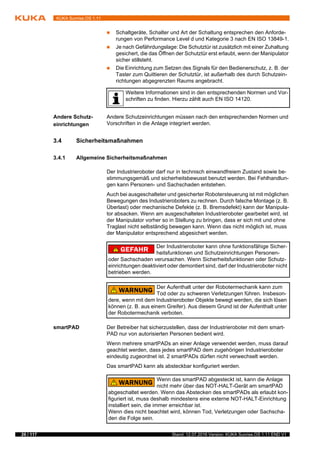
smartPAD Der Betreiber hat sicherzustellen, dass der Industrieroboter mit dem smart-
PAD nur von autorisierten Personen bedient wird.
Wenn mehrere smartPADs an einer Anlage verwendet werden, muss darauf
geachtet werden, dass jedes smartPAD dem zugehörigen Industrieroboter
eindeutig zugeordnet ist. 2 smartPADs dürfen nicht verwechselt werden.
Das smartPAD kann als absteckbar konfiguriert werden.
Weitere Informationen sind in den entsprechenden Normen und Vor-
schriften zu finden. Hierzu zählt auch EN ISO 14120.
Der Industrieroboter kann ohne funktionsfähige Sicher-
heitsfunktionen und Schutzeinrichtungen Personen-
oder Sachschaden verursachen. Wenn Sicherheitsfunktionen oder Schutz-
einrichtungen deaktiviert oder demontiert sind, darf der Industrieroboter nicht
betrieben werden.
Der Aufenthalt unter der Robotermechanik kann zum
Tod oder zu schweren Verletzungen führen. Insbeson-
dere, wenn mit dem Industrieroboter Objekte bewegt werden, die sich lösen
können (z. B. aus einem Greifer). Aus diesem Grund ist der Aufenthalt unter
der Robotermechanik verboten.
Wenn das smartPAD abgesteckt ist, kann die Anlage
nicht mehr über das NOT-HALT-Gerät am smartPAD
abgeschaltet werden. Wenn das Abstecken des smartPADs als erlaubt kon-
figuriert ist, muss deshalb mindestens eine externe NOT-HALT-Einrichtung
installiert sein, die immer erreichbar ist.
Wenn dies nicht beachtet wird, können Tod, Verletzungen oder Sachscha-
den die Folge sein.
27 / 117Stand: 12.07.2016 Version: KUKA Sunrise.OS 1.11 END V1
3 Sicherheit
Änderungen Nach Änderungen am Industrieroboter muss geprüft werden, ob das erforder-
liche Sicherheitsniveau gewährleistet ist. Für diese Prüfung sind die geltenden
staatlichen oder regionalen Arbeitsschutzvorschriften zu beachten. Zusätzlich
sind alle Sicherheitsfunktionen auf ihre sichere Funktion zu testen.
Neue oder geänderte Programme müssen immer zuerst in der Betriebsart Ma-
nuell Reduzierte Geschwindigkeit (T1) getestet werden.
Nach Änderungen am Industrieroboter müssen bestehende Programme im-
mer zuerst in der Betriebsart Manuell Reduzierte Geschwindigkeit (T1) getes-
tet werden. Dies gilt für sämtliche Komponenten des Industrieroboters und
schließt damit auch Änderungen an Software und Konfigurationseinstellungen
ein.
Der Roboter darf bei laufender Robotersteuerung nicht an- und abgesteckt
werden.
Störungen Bei Störungen am Industrieroboter ist wie folgt vorzugehen:
 Robotersteuerung ausschalten und gegen unbefugtes Wiedereinschalten
(z. B. mit einem Vorhängeschloss) sichern.
 Störung durch ein Schild mit entsprechendem Hinweis kennzeichnen.
 Aufzeichnungen über Störungen führen.
 Störung beheben und Funktionsprüfung durchführen.
3.4.2 Transport
Manipulator Die vorgeschriebene Transportstellung für den Manipulator muss beachtet
werden. Der Transport muss gemäß der Betriebsanleitung oder Montagean-
leitung für den Manipulator erfolgen.
Erschütterungen oder Stöße während des Transports vermeiden, damit keine
Schäden an der Robotermechanik entstehen.
Robotersteu-
erung
Die vorgeschriebene Transportstellung für die Robotersteuerung muss beach-
tet werden. Der Transport muss gemäß der Betriebsanleitung oder Monta-
geanleitung für die Robotersteuerung erfolgen.
Erschütterungen oder Stöße während des Transports vermeiden, damit keine
Schäden in der Robotersteuerung entstehen.
3.4.3 Inbetriebnahme und Wiederinbetriebnahme
Vor der ersten Inbetriebnahme von Anlagen und Geräten muss eine Prüfung
durchgeführt werden, die sicherstellt, dass Anlagen und Geräte vollständig
und funktionsfähig sind, dass diese sicher betrieben werden können und dass
Schäden erkannt werden.
Für diese Prüfung sind die geltenden staatlichen oder regionalen Arbeits-
schutzvorschriften zu beachten. Zusätzlich sind alle Sicherheitsfunktionen auf
ihre sichere Funktion zu testen.
Der Betreiber muss dafür sorgen, dass abgesteckte
smartPADs sofort aus der Anlage entfernt und außer
Sicht- und Reichweite des am Industrieroboter arbeitenden Personals ver-
wahrt werden. Dadurch werden Verwechslungen zwischen wirksamen und
nicht wirksamen NOT-HALT-Einrichtungen vermieden.
Wenn dies nicht beachtet wird, können Tod, Verletzungen oder Sachscha-
den die Folge sein.
28 / 117 Stand: 12.07.2016 Version: KUKA Sunrise.OS 1.11 END V1
KUKA Sunrise.OS 1.11
Funktions-
prüfung
Vor der Inbetriebnahme und Wiederinbetriebnahme sind folgende Prüfungen
durchzuführen:
Prüfung allgemein:
Sicherzustellen ist:
 Der Industrieroboter ist gemäß den Angaben in der Dokumentation korrekt
aufgestellt und befestigt.
 Am Industrieroboter sind keine Fremdkörper oder defekte, lockere oder
lose Teile.
 Alle erforderlichen Schutzeinrichtungen sind korrekt installiert und funkti-
onsfähig.
 Die Anschlusswerte des Industrieroboters stimmen mit der örtlichen Netz-
spannung und Netzform überein.
 Der Schutzleiter und die Potenzialausgleichsleitung sind ausreichend aus-
gelegt und korrekt angeschlossen.
 Die Verbindungskabel sind korrekt angeschlossen und die Stecker verrie-
gelt.
Prüfung der Sicherheitsfunktionen:
Bei allen sicherheitsgerichteten Funktionen muss durch einen Funktionstest
sichergestellt werden, dass sie korrekt arbeiten.
Prüfung der sicherheitsrelevanten mechanischen und elektromechani-
schen Komponenten:
Folgende Prüfungen sind vor der Inbetriebnahme und mindestens alle 12 Mo-
nate durchzuführen, sofern nach Gefährdungsbeurteilung am Arbeitsplatz
nicht abweichend bestimmt:
 NOT-HALT-Einrichtung am smartPAD drücken. Am smartPAD muss eine
Meldung angezeigt werden, dass der NOT-HALT ausgelöst wurde.
Gleichzeitig darf keine Fehlermeldung zur NOT-HALT-Einrichtung ange-
zeigt werden.
Vor der Inbetriebnahme müssen in den Projekteinstellungen die
Passwörter für die Benutzergruppen geändert und per Installation auf
die Robotersteuerung übertragen werden. Die Passwörter dürfen nur
autorisiertem Personal mitgeteilt werden.
Die Robotersteuerung ist für den jeweiligen Industriero-
boter vorkonfiguriert. Der Manipulator kann bei ver-
tauschten Kabeln falsche Daten erhalten und dadurch Personen- oder
Sachschaden verursachen. Wenn eine Anlage aus mehreren Manipulatoren
besteht, sind die Verbindungsleitungen immer an Manipulator und zugehöri-
ger Robotersteuerung anzuschließen.
Wenn zusätzliche Komponenten (z. B. Leitungen), die nicht zum Lie-
ferumfang der KUKA Roboter GmbH gehören, in den Industrieroboter
integriert werden, ist der Betreiber dafür verantwortlich, dass diese
Komponenten keine Sicherheitsfunktionen beeinträchtigen oder außer Funk-
tion setzen.
Wenn die Schrankinnentemperatur der Robotersteue-
rung stark von der Umgebungstemperatur abweicht,
kann sich Kondenswasser bilden, das zu Schäden an der Elektrik führt. Die
Robotersteuerung erst in Betrieb nehmen, wenn sich die Schrankinnentem-
peratur der Umgebungstemperatur angepasst hat.
29 / 117Stand: 12.07.2016 Version: KUKA Sunrise.OS 1.11 END V1
3 Sicherheit
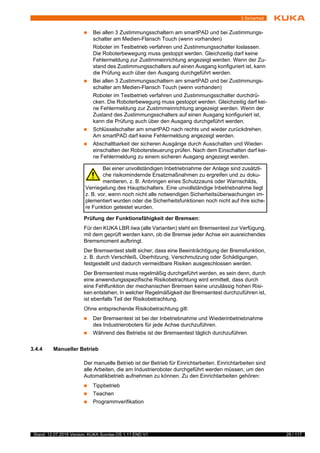
 Bei allen 3 Zustimmungsschaltern am smartPAD und bei Zustimmungs-
schalter am Medien-Flansch Touch (wenn vorhanden)
Roboter im Testbetrieb verfahren und Zustimmungsschalter loslassen.
Die Roboterbewegung muss gestoppt werden. Gleichzeitig darf keine
Fehlermeldung zur Zustimmeinrichtung angezeigt werden. Wenn der Zu-
stand des Zustimmungsschalters auf einen Ausgang konfiguriert ist, kann
die Prüfung auch über den Ausgang durchgeführt werden.
 Bei allen 3 Zustimmungsschaltern am smartPAD und bei Zustimmungs-
schalter am Medien-Flansch Touch (wenn vorhanden)
Roboter im Testbetrieb verfahren und Zustimmungsschalter durchdrü-
cken. Die Roboterbewegung muss gestoppt werden. Gleichzeitig darf kei-
ne Fehlermeldung zur Zustimmeinrichtung angezeigt werden. Wenn der
Zustand des Zustimmungsschalters auf einen Ausgang konfiguriert ist,
kann die Prüfung auch über den Ausgang durchgeführt werden.
 Schlüsselschalter am smartPAD nach rechts und wieder zurückdrehen.
Am smartPAD darf keine Fehlermeldung angezeigt werden.
 Abschaltbarkeit der sicheren Ausgänge durch Ausschalten und Wieder-
einschalten der Robotersteuerung prüfen. Nach dem Einschalten darf kei-
ne Fehlermeldung zu einem sicheren Ausgang angezeigt werden.
Prüfung der Funktionsfähigkeit der Bremsen:
Für den KUKA LBR iiwa (alle Varianten) steht ein Bremsentest zur Verfügung,
mit dem geprüft werden kann, ob die Bremse jeder Achse ein ausreichendes
Bremsmoment aufbringt.
Der Bremsentest stellt sicher, dass eine Beeinträchtigung der Bremsfunktion,
z. B. durch Verschleiß, Überhitzung, Verschmutzung oder Schädigungen,
festgestellt und dadurch vermeidbare Risiken ausgeschlossen werden.
Der Bremsentest muss regelmäßig durchgeführt werden, es sein denn, durch
eine anwendungsspezifische Risikobetrachtung wird ermittelt, dass durch
eine Fehlfunktion der mechanischen Bremsen keine unzulässig hohen Risi-
ken entstehen. In welcher Regelmäßigkeit der Bremsentest durchzuführen ist,
ist ebenfalls Teil der Risikobetrachtung.
Ohne entsprechende Risikobetrachtung gilt:
 Der Bremsentest ist bei der Inbetriebnahme und Wiederinbetriebnahme
des Industrieroboters für jede Achse durchzuführen.
 Während des Betriebs ist der Bremsentest täglich durchzuführen.
3.4.4 Manueller Betrieb
Der manuelle Betrieb ist der Betrieb für Einrichtarbeiten. Einrichtarbeiten sind
alle Arbeiten, die am Industrieroboter durchgeführt werden müssen, um den
Automatikbetrieb aufnehmen zu können. Zu den Einrichtarbeiten gehören:
 Tippbetrieb
 Teachen
 Programmverifikation
Bei einer unvollständigen Inbetriebnahme der Anlage sind zusätzli-
che risikomindernde Ersatzmaßnahmen zu ergreifen und zu doku-
mentieren, z. B. Anbringen eines Schutzzauns oder Warnschilds,
Verriegelung des Hauptschalters. Eine unvollständige Inbetriebnahme liegt
z. B. vor, wenn noch nicht alle notwendigen Sicherheitsüberwachungen im-
plementiert wurden oder die Sicherheitsfunktionen noch nicht auf ihre siche-
re Funktion getestet wurden.
30 / 117 Stand: 12.07.2016 Version: KUKA Sunrise.OS 1.11 END V1
KUKA Sunrise.OS 1.11
Beim manuellen Betrieb ist Folgendes zu beachten:
 Neue oder geänderte Programme müssen immer zuerst in der Betriebsart
Manuell Reduzierte Geschwindigkeit (T1) getestet werden.
 Werkzeuge und Manipulator dürfen niemals den Absperrzaun berühren
oder über den Absperrzaun hinausragen.
 Werkstücke, Werkzeuge und andere Gegenstände dürfen durch das Ver-
fahren des Industrieroboters weder eingeklemmt werden, noch zu Kurz-
schlüssen führen oder herabfallen.
 Alle Einrichtarbeiten müssen so weit wie möglich von außerhalb des durch
Schutzeinrichtungen abgegrenzten Raumes durchgeführt werden.
Wenn die Einrichtarbeiten von innerhalb des durch Schutzeinrichtungen abge-
grenzten Raumes durchgeführt werden müssen, muss Folgendes beachtet
werden.
In der Betriebsart Manuell Reduzierte Geschwindigkeit (T1):
 Wenn vermeidbar, dürfen sich keine weiteren Personen im durch Schutz-
einrichtungen abgegrenzten Raum aufhalten.
Wenn es notwendig ist, dass sich mehrere Personen im durch Schutzein-
richtungen abgegrenzten Raum aufhalten, muss Folgendes beachtet wer-
den:
 Jede Person muss eine Zustimmeinrichtung zur Verfügung haben.
 Alle Personen müssen ungehinderte Sicht auf den Industrieroboter
haben.
 Zwischen allen Personen muss immer Möglichkeit zum Blickkontakt
bestehen.
 Der Bediener muss eine Position einnehmen, aus der er den Gefahrenbe-
reich einsehen kann und einer Gefahr ausweichen kann.
In der Betriebsart Manuell Hohe Geschwindigkeit (T2):
 Diese Betriebsart darf nur verwendet werden, wenn die Anwendung einen
Test mit höherer als mit der Manuell Reduzierten Geschwindigkeit erfor-
dert.
 Teachen ist in dieser Betriebsart nicht erlaubt.
 Der Bediener muss vor Beginn des Tests sicherstellen, dass die Zustimm-
einrichtungen funktionsfähig sind.
 Es dürfen sich keine Personen im durch Schutzeinrichtungen abgegrenz-
ten Raum aufhalten. Der Bediener muss hierfür Sorge tragen.
3.4.5 Automatikbetrieb
Der Automatikbetrieb ist nur zulässig, wenn folgende Sicherheitsmaßnahmen
eingehalten werden:
 Alle Sicherheits- und Schutzeinrichtungen sind vorhanden und funktions-
fähig.
 Es befinden sich keine Personen in der Anlage, oder die Anforderungen
an den kollaborierenden Betrieb nach EN ISO 10218 sind erfüllt.
 Die festgelegten Arbeitsverfahren werden befolgt.
Wenn der Manipulator ohne ersichtlichen Grund stehen bleibt, darf der Gefah-
renbereich erst betreten werden, wenn ein NOT-HALT ausgelöst wurde.
3.4.6 Wartung und Instandsetzung
Nach Wartungs- und Instandsetzungsarbeiten muss geprüft werden, ob das
erforderliche Sicherheitsniveau gewährleistet ist. Für diese Prüfung sind die
31 / 117Stand: 12.07.2016 Version: KUKA Sunrise.OS 1.11 END V1
3 Sicherheit
geltenden staatlichen oder regionalen Arbeitsschutzvorschriften zu beachten.
Zusätzlich sind alle Sicherheitsfunktionen auf ihre sichere Funktion zu testen.
Die Wartung und Instandsetzung soll sicherstellen, dass der funktionsfähige
Zustand erhalten bleibt oder bei Ausfall wieder hergestellt wird. Die Instand-
setzung umfasst die Störungssuche und die Reparatur.
Sicherheitsmaßnahmen bei Tätigkeiten am Industrieroboter sind:
 Tätigkeiten außerhalb des Gefahrenbereichs durchführen. Wenn Tätigkei-
ten innerhalb des Gefahrenbereichs durchzuführen sind, muss der Betrei-
ber zusätzliche Schutzmaßnahmen festlegen, um einen sicheren
Personenschutz zu gewährleisten.
 Industrieroboter ausschalten und gegen Wiedereinschalten (z. B. mit ei-
nem Vorhängeschloss) sichern. Wenn die Tätigkeiten bei eingeschalteter
Robotersteuerung durchzuführen sind, muss der Betreiber zusätzliche
Schutzmaßnahmen festlegen, um einen sicheren Personenschutz zu ge-
währleisten.
 Wenn die Tätigkeiten bei eingeschalteter Robotersteuerung durchzufüh-
ren sind, dürfen diese nur in der Betriebsart T1 durchgeführt werden.
 Tätigkeiten mit einem Schild an der Anlage kennzeichnen. Dieses Schild
muss auch bei zeitweiser Unterbrechung der Tätigkeiten vorhanden sein.
 Die NOT-HALT-Einrichtungen müssen aktiv bleiben. Wenn Sicherheits-
funktionen oder Schutzeinrichtungen aufgrund Wartungs- oder Instand-
setzungsarbeiten deaktiviert werden, muss die Schutzwirkung
anschließend sofort wiederhergestellt werden.
Fehlerhafte Komponenten müssen durch neue Komponenten, mit derselben
Artikelnummer oder durch Komponenten, die von der KUKA Roboter GmbH
als gleichwertig ausgewiesen sind, ersetzt werden.
Reinigungs- und Pflegearbeiten sind gemäß der Betriebsanleitung durchzu-
führen.
Robotersteu-
erung
Auch wenn die Robotersteuerung ausgeschaltet ist, können Teile unter Span-
nungen stehen, die mit Peripheriegeräten verbunden sind. Die externen Quel-
len müssen deshalb ausgeschaltet werden, wenn an der Robotersteuerung
gearbeitet wird.
Bei Tätigkeiten an Komponenten in der Robotersteuerung müssen die EGB-
Vorschriften eingehalten werden.
Nach Ausschalten der Robotersteuerung kann an verschiedenen Komponen-
ten mehrere Minuten eine Spannung von über 60 V anliegen. Um lebensge-
fährliche Verletzungen zu verhindern, dürfen in diesem Zeitraum keine
Tätigkeiten am Industrieroboter durchgeführt werden.
Das Eindringen von Wasser und Staub in die Robotersteuerung muss verhin-
dert werden.
Vor Arbeiten an spannungsführenden Teilen des Robo-
tersystems muss der Hauptschalter ausgeschaltet und
gegen Wiedereinschalten gesichert werden. Anschließend muss die Span-
nungsfreiheit festgestellt werden.
Es genügt nicht, vor Arbeiten an spannungsführenden Teilen einen NOT-
HALT oder einen Sicherheitshalt auszulösen oder die Antriebe auszuschal-
ten, weil dabei das Robotersystem nicht vom Netz getrennt wird. Es stehen
weiterhin Teile unter Spannung. Tod oder schwere Verletzungen können die
Folge sein.
32 / 117 Stand: 12.07.2016 Version: KUKA Sunrise.OS 1.11 END V1
KUKA Sunrise.OS 1.11
3.4.7 Außerbetriebnahme, Lagerung und Entsorgung
Die Außerbetriebnahme, Lagerung und Entsorgung des Industrieroboters darf
nur nach landesspezifischen Gesetzen, Vorschriften und Normen erfolgen.
3.4.8 Sicherheitsmaßnahmen für "Single Point of Control"
Übersicht Wenn am Industrieroboter bestimmte Komponenten zum Einsatz kommen,
müssen Sicherheitsmaßnahmen durchgeführt werden, um das Prinzip des
"Single Point of Control" (SPOC) vollständig umzusetzen.
Komponenten:
 Tools zur Konfiguration von Bussystemen mit Online-Funktionalität
Da die sicheren Zustände von Aktoren in der Peripherie der Robotersteuerung
nur dem Systemintegrator bekannt sind, obliegt es ihm diese Aktoren in einen
sicheren Zustand zu versetzen.
T1, T2, KRF In den Betriebsarten T1, T2 und KRF kann eine Roboterbewegung nur ausge-
löst werden, wenn ein Zustimmungsschalter gedrückt ist.
Tools zur Konfi-
guration von
Bussystemen
Wenn diese Komponenten über eine Online-Funktionalität verfügen, ist es
möglich, über schreibende Zugriffe Programme, Ausgänge oder sonstige Pa-
rameter der Robotersteuerung zu ändern, ohne dass dies von in der Anlage
befindlichen Personen bemerkt wird.
 KUKA Sunrise.Workbench
 WorkVisual von KUKA
 Tools anderer Hersteller
Sicherheitsmaßnahme:
 In den Test-Betriebsarten dürfen Programme, Ausgänge oder sonstige
Parameter der Robotersteuerung mit diesen Komponenten nicht verän-
dert werden.
3.5 Angewandte Normen und Richtlinien
Die Ausführung weiterer Sicherheitsmaßnahmen kann notwendig
sein. Dies muss je nach Anwendungsfall geklärt werden und obliegt
dem Betreiber der Anlage.
Name Definition Ausgabe
2006/42/EG Maschinenrichtlinie:
Richtlinie 2006/42/EG des Europäischen Parlaments und des
Rates vom 17. Mai 2006 über Maschinen und zur Änderung
der Richtlinie 95/16/EG (Neufassung)
2006
2014/30/EU EMV-Richtlinie:
Richtlinie 2014/30/EU des Europäischen Parlaments und des
Rates vom 26. Februar 2014 zur Angleichung der Rechtsvor-
schriften der Mitgliedstaaten über die elektromagnetische
Verträglichkeit
2014
EN ISO 13850 Sicherheit von Maschinen:
NOT-HALT-Gestaltungsleitsätze
2015
33 / 117Stand: 12.07.2016 Version: KUKA Sunrise.OS 1.11 END V1
3 Sicherheit
EN ISO 13849-1 Sicherheit von Maschinen:
Sicherheitsbezogene Teile von Steuerungen; Teil 1: Allge-
meine Gestaltungsleitsätze
2015
EN ISO 13849-2 Sicherheit von Maschinen:
Sicherheitsbezogene Teile von Steuerungen; Teil 2: Validie-
rung
2012
EN ISO 12100 Sicherheit von Maschinen:
Allgemeine Gestaltungsleitsätze, Risikobeurteilung und Risi-
kominderung
2010
EN ISO 10218-1 Industrieroboter - Sicherheitsanforderungen:
Teil 1: Roboter
Hinweis: Inhalt entspricht ANSI/RIA R.15.06-2012, Teil 1
2011
EN 614-1 + A1 Sicherheit von Maschinen:
Ergonomische Gestaltungsgrundsätze; Teil 1: Begriffe und all-
gemeine Leitsätze
2009
EN 61000-6-2 Elektromagnetische Verträglichkeit (EMV):
Teil 6-2: Fachgrundnormen; Störfestigkeit für Industriebereich
2005
EN 61000-6-4 + A1 Elektromagnetische Verträglichkeit (EMV):
Teil 6-4: Fachgrundnormen; Störaussendung für Industriebe-
reich
2011
EN 60204-1 + A1 Sicherheit von Maschinen:
Elektrische Ausrüstung von Maschinen; Teil 1: Allgemeine
Anforderungen
2009
EN 62061 + A1 Sicherheit von Maschinen:
Funktionale Sicherheit sicherheitsbezogener elektrischer,
elektronischer und programmierbarer elektronischer Steue-
rungssysteme
2012
34 / 117 Stand: 12.07.2016 Version: KUKA Sunrise.OS 1.11 END V1
KUKA Sunrise.OS 1.11
35 / 117Stand: 12.07.2016 Version: KUKA Sunrise.OS 1.11 END V1
4 Bedienung
4 Bedienung
4.1 Bedienhandgerät KUKA smartPAD
4.1.1 Vorderseite
Funktion Das smartPAD ist das Bedienhandgerät für den Industrieroboter. Das smart-
PAD hat alle Bedien- und Anzeigemöglichkeiten, die für die Bedienung benö-
tigt werden.
Das smartPAD verfügt über einen Touch-Screen: Die smartHMI kann mit dem
Finger oder einem Zeigestift bedient werden. Eine externe Maus oder externe
Tastatur ist nicht notwendig.
Übersicht
4
Abb. 4-1: KUKA smartPAD Vorderseite
36 / 117 Stand: 12.07.2016 Version: KUKA Sunrise.OS 1.11 END V1
KUKA Sunrise.OS 1.11
Pos. Beschreibung
1 Knopf zum Abstecken des smartPADs
(>>> 4.1.3 "smartPAD abstecken und anstecken" Seite 38)
2 Schlüsselschalter
Mit dem Schlüsselschalter wird der Verbindungsmanager aufge-
rufen. Der Schalter kann nur umgelegt werden, wenn der Schlüs-
sel steckt.
Über den Verbindungsmanager kann die Betriebsart gewechselt
werden.
(>>> 4.7 "Betriebsart wechseln" Seite 50)
3 NOT-HALT-Einrichtung
Mit der NOT-HALT-Einrichtung wird der Roboter in Gefahrensitua-
tionen gestoppt. Die NOT-HALT-Einrichtung verriegelt sich, wenn
sie gedrückt wird.
4 Space Mouse
Ohne Funktion
5 Verfahrtasten
Mit den Verfahrtasten wird der Roboter manuell verfahren.
(>>> 4.13 "Roboter manuell verfahren" Seite 57)
6 Taste zum Einstellen des Overrides
7 Hauptmenü-Taste
Die Hauptmenü-Taste blendet das Hauptmenü auf der smartHMI
ein und aus.
(>>> 4.3 "Hauptmenü aufrufen" Seite 47)
8 Benutzertasten
Die Funktion der Benutzertasten ist frei programmierbar. Die
Benutzertasten können z. B. dazu verwendet werden, Peripherie-
geräte zu steuern oder applikationsspezifische Aktionen auszulö-
sen.
9 Start-Taste
Mit der Start-Taste wird ein Programm gestartet. Die Start-Taste
wird auch verwendet, um Frames manuell anzufahren und den
Roboter zurück auf die Bahn zu fahren.
10 Start-Rückwärts-Taste
Ohne Funktion
11 STOP-Taste
Mit der STOP-Taste wird ein laufendes Programm angehalten.
12 Tastatur-Taste
Ohne Funktion
Für die Verfahrtasten, die Benutzertasten sowie die Start-Taste,
Start-Rückwärts-Taste und STOP-Taste gilt:
Die aktuelle Funktion wird neben der Taste auf der smartHMI ange-
zeigt.
 Ist keine Anzeige vorhanden, ist die Taste aktuell ohne Funktion.
37 / 117Stand: 12.07.2016 Version: KUKA Sunrise.OS 1.11 END V1
4 Bedienung
4.1.2 Rückseite
Übersicht
Beschreibung
Abb. 4-2: KUKA smartPAD Rückseite
1 Zustimmungsschalter 4 USB-Anschluss
2 Start-Taste (grün) 5 Zustimmungsschalter
3 Zustimmungsschalter 6 Typenschild
Element Beschreibung
Typenschild Typenschild
Start-Taste
Mit der Start-Taste wird ein Programm gestartet. Die
Start-Taste wird auch verwendet, um Frames manuell
anzufahren und den Roboter zurück auf die Bahn zu
fahren.
38 / 117 Stand: 12.07.2016 Version: KUKA Sunrise.OS 1.11 END V1
KUKA Sunrise.OS 1.11
4.1.3 smartPAD abstecken und anstecken
Beschreibung Wenn das Abstecken des smartPADs in der Stationskonfiguration des Pro-
jekts, das auf der Robotersteuerung aktiv ist, als erlaubt konfiguriert ist, kann
das smartPAD bei laufender Robotersteuerung abgesteckt werden.
Voraussetzung  Abstecken des smartPADs ist erlaubt.
Vorgehensweise Abstecken:
1. Auf dem smartPAD den Knopf zum Abstecken drücken.
Auf der smartHMI werden eine Meldung und ein Zähler angezeigt. Der
Zähler läuft 25 s. Während dieser Zeit kann das smartPAD von der Robo-
tersteuerung abgesteckt werden.
Zustimmungs-
schalter
Der Zustimmungsschalter hat 3 Stellungen:
 Nicht gedrückt
 Mittelstellung
 Durchgedrückt
Der Zustimmungsschalter muss in den Betriebsarten
T1, T2 und KRF in der Mittelstellung gehalten werden,
damit der Manipulator verfahren kann.
In der Betriebsart Automatik hat der Zustimmungsschal-
ter defaultmäßig keine Funktion.
USB-An-
schluss
Der USB-Anschluss wird z. B. für die Archivierung ver-
wendet.
Nur für FAT32 formatierte USB-Sticks.
Element Beschreibung
Wenn das smartPAD abgesteckt ist, kann die Anlage
nicht mehr über das NOT-HALT-Gerät am smartPAD
abgeschaltet werden. Wenn das Abstecken des smartPADs als erlaubt kon-
figuriert ist, muss deshalb mindestens eine externe NOT-HALT-Einrichtung
installiert sein, die immer erreichbar ist.
Wenn dies nicht beachtet wird, können Tod, Verletzungen oder Sachscha-
den die Folge sein.
Der Betreiber muss dafür sorgen, dass abgesteckte
smartPADs sofort aus der Anlage entfernt und außer
Sicht- und Reichweite des am Industrieroboter arbeitenden Personals ver-
wahrt werden. Dadurch werden Verwechslungen zwischen wirksamen und
nicht wirksamen NOT-HALT-Einrichtungen vermieden.
Wenn dies nicht beachtet wird, können Tod, Verletzungen oder Sachscha-
den die Folge sein.
Wenn das smartPAD bei gedrücktem NOT-HALT abge-
steckt wird, ist dieser NOT-HALT weiterhin aktiv, jedoch
nur so lange bis die Robotersteuerung neu gestartet wird. Das Abstecken
des smartPADs darf deswegen nicht dazu verwendet werden, zu verhindern,
dass das NOT-HALT-Gerät am smartPAD entriegelt wird.
Wenn bei abgestecktem smartPAD ein NOT-HALT aktiv sein soll, muss die-
ser NOT-HALT immer über eine externe NOT-HALT-Einrichtung ausgelöst
werden.
Wenn dies nicht beachtet wird, können Tod, Verletzungen oder Sachscha-
den die Folge sein.
39 / 117Stand: 12.07.2016 Version: KUKA Sunrise.OS 1.11 END V1
4 Bedienung
2. Das smartPAD von der Robotersteuerung abstecken.
Wenn der Zähler ausläuft, ohne dass das smartPAD abgesteckt wurde,
hat dies keine Auswirkungen. Der Knopf zum Abstecken kann beliebig oft
nochmal gedrückt werden, um den Zähler wieder anzuzeigen.
Anstecken:
 smartPAD an die Robotersteuerung anstecken.
Es kann jederzeit ein smartPAD angesteckt werden. Das angesteckte smart-
PAD übernimmt die aktuelle Betriebsart der Robotersteuerung. Die smartHMI
wird automatisch wieder angezeigt.
Wenn das smartPAD abgesteckt wird, ohne dass der Zähler läuft
(z. B. der Fall, wenn das Abstecken des smartPADs nicht erlaubt ist),
löst dies einen NOT-HALT aus. Der NOT-HALT kann aufgehoben
werden, indem das smartPAD wieder angesteckt wird.
Der Benutzer, der ein smartPAD an die Robotersteue-
rung ansteckt, muss danach prüfen, ob das smartPAD
wieder funktionsfähig ist.
In folgenden Fällen ist das smartPAD nicht funktionsfähig:
 smartHMI wird nicht wieder angezeigt.
Es kann länger als 30 s dauern bis die smartHMI wieder angezeigt wird.
 In der Kachel Safety wird durch eine Fehlermeldung angezeigt, dass ein
Verbindungsfehler zum smartPAD vorliegt.
Ein nicht funktionsfähiges smartPAD muss wieder abgesteckt und aus der
Anlage entfernt werden. So wird vermieden, dass ein Benutzer auf einen
nicht wirksamen NOT-HALT zugreift.
Wenn dies nicht beachtet wird, können Tod, Verletzungen oder Sachscha-
den die Folge sein.
40 / 117 Stand: 12.07.2016 Version: KUKA Sunrise.OS 1.11 END V1
KUKA Sunrise.OS 1.11
4.2 Bedienoberfläche KUKA smartHMI
Abb. 4-3: Bedienoberfläche KUKA smartHMI
Pos. Beschreibung
1 Navigationsleiste: Hauptmenü und Statusanzeige
(>>> 4.2.1 "Navigationsleiste" Seite 41)
2 Anzeigebereich
Anzeige der in der Navigationsleiste ausgewählten Ebene, hier
die Stationsebene
3 Button Handverfahroptionen
Zeigt das aktuelle Koordinatensystem für das manuelle Verfahren
mit den Verfahrtasten an. Das Berühren des Buttons öffnet das
Fenster Handverfahroptionen, in dem das Bezugskoordinaten-
system und weitere Parameter für das manuelle Verfahren einge-
stellt werden können.
(>>> 4.13.1 "Fenster Handverfahroptionen" Seite 57)
41 / 117Stand: 12.07.2016 Version: KUKA Sunrise.OS 1.11 END V1
4 Bedienung
4.2.1 Navigationsleiste
Die Navigationsleiste ist das Hauptmenü der Bedienoberfläche und in 4 Ebe-
nen aufgeteilt. Sie dient zur Navigation zwischen den verschiedenen Ebenen.
Einige der Ebenen sind zweigeteilt:
4 Anzeige Verfahrtasten
Wenn das achsspezifische Verfahren ausgewählt ist, werden hier
die Achsnummern angezeigt (A1, A2 etc.). Wenn das kartesische
Verfahren ausgewählt ist, werden hier die Richtungen des Koordi-
natensystems angezeigt (X, Y, Z, A, B, C). Bei einem LBR iiwa
wird zusätzlich der Ellenbogen-Winkel (R) für das Ausführen einer
Nullraumbewegung angezeigt.
(>>> 4.13 "Roboter manuell verfahren" Seite 57)
5 Button Override
Zeigt den aktuellen Override an. Das Berühren des Buttons öffnet
das Fenster Override, in dem der Override eingestellt werden
kann.
(>>> 4.11 "Fenster "Override"" Seite 54)
6 Anzeige Lebenszeichen
Ein gleichmäßig blinkendes Lebenszeichen zeigt an, dass die
smartHMI aktiv ist.
7 Button Sprachauswahl
Zeigt die aktuell eingestellte Sprache an. Das Berühren des But-
tons öffnet das Menü Sprachauswahl, in dem die Sprache der
Bedienoberfläche geändert werden kann.
8 Button Benutzergruppe
Zeigt die aktuell angemeldete Benutzergruppe an. Das Berühren
des Buttons öffnet das Fenster Anmelden, in dem die Benutzer-
gruppe gewechselt werden kann.
(>>> 4.5 "Benutzergruppe wechseln" Seite 49)
9 Button Auswahl Benutzertasten
Das Berühren des Buttons öffnet das Fenster Auswahl Benut-
zertasten, in dem die aktuell verfügbaren Benutzertastenleisten
ausgewählt werden können.
(>>> 4.8 "Benutzertasten aktivieren" Seite 51)
10 Button Uhr
Die Uhr zeigt die Systemzeit an. Das Berühren des Buttons blen-
det die Systemzeit in digitaler Darstellung sowie das aktuelle
Datum ein.
11 Button Verfahrart
Zeigt den aktuell eingestellten Modus der Start-Taste an. Das
Berühren des Buttons öffnet das Fenster Verfahrart, in dem der
Modus geändert werden kann.
(>>> 4.12 "Fenster Verfahrart" Seite 55)
12 Zurück-Button
Über diesen Button kann man zur vorherigen Ansicht zurückkeh-
ren.
Pos. Beschreibung
42 / 117 Stand: 12.07.2016 Version: KUKA Sunrise.OS 1.11 END V1
KUKA Sunrise.OS 1.11
 Auswahlliste unten: Öffnet eine Liste, über die je nach Ebene eine Appli-
kation, ein Roboter oder eine E/A-Gruppe ausgewählt werden kann.
 Button oben: Wurde über die Liste eine Auswahl getroffen, kann über die-
sen Button die ausgewählte Applikation, der ausgewählte Roboter oder
die ausgewählte E/A-Gruppe angezeigt werden.
Alternativ kann das Hauptmenü über die Hauptmenü-Taste auf dem smart-
PAD aufgerufen werden. Dieses enthält weitere Menüs, die nicht über die
Menüführung der Navigationsleiste ausgewählt werden können.
(>>> 4.3 "Hauptmenü aufrufen" Seite 47)
Übersicht
4.2.2 Statusanzeige
Der Status der Systemkomponenten ist auf der smartHMI durch farbige Kreise
gekennzeichnet.
In der Navigationsleiste (>>> Abb. 4-4 ) wird im unteren Teil der Leiste der
"Sammelstatus" angezeigt. Im oberen Teil wird jeweils der Status der gewähl-
ten Komponente angezeigt. Es kann z. B. eine Applikation ausgeführt werden
und sich gleichzeitig eine andere Applikation im Fehlerzustand befinden.
Abb. 4-4: KUKA smartHMI Navigationsleiste
Pos. Beschreibung
1 Ebene Station
Anzeige des Steuerungsnamens und der gewählten Betriebsart
(>>> 4.2.4 "Stationsebene" Seite 43)
2 Ebene Applikationen
Anzeige der angewählten Roboterapplikation
(>>> 4.16.1 "Roboterapplikation anwählen" Seite 67)
Unter Applikationen sind alle Roboter- und Hintergrundapplikati-
onen aufgelistet.
3 Ebene Roboter
Anzeige des ausgewählten Roboters
(>>> 4.2.5 "Roboterebene" Seite 45)
4 Ebene E/A-Gruppen
Anzeige der ausgewählten E/A-Gruppe
(>>> 4.17.5 "E/A-Gruppe anzeigen und Wert eines Ausgangs
ändern" Seite 77)
43 / 117Stand: 12.07.2016 Version: KUKA Sunrise.OS 1.11 END V1
4 Bedienung
4.2.3 Tastatur
Für die Eingabe von Buchstaben und Zahlen steht auf der smartHMI eine Tas-
tatur zur Verfügung. Die smartHMI erkennt, wenn eine Eingabe von Buchsta-
ben oder Zahlen notwendig ist und blendet die passende Tastatur
automatisch ein.
4.2.4 Stationsebene
Die Stationsebene bietet Zugriff auf Informationen und Funktionalitäten, die
die gesamte Station betreffen.
Status Beschreibung
Schwerwiegender Fehler
Die Systemkomponente kann nicht genutzt werden. Grund
dafür kann sowohl ein Bedienfehler als auch ein Fehler der
Systemkomponente sein.
Warnung
Für die Systemkomponente liegt ein Warnhinweis vor. Die
Betriebsfähigkeit der Komponente kann eingeschränkt sein. Es
wird daher empfohlen, die Ursache zu beheben.
Bei Applikationen bedeutet die gelbe Statusanzeige, dass die
Applikation pausiert ist.
Status i.O.
Für die Systemkomponente liegen weder Warnungen noch Stö-
rungen vor.
Status unbekannt
Über den Status der Systemkomponente ist keine Aussage
möglich.
Abb. 4-5: Beispiel Tastatur
SYM muss gedrückt werden, um die Zweitbelegungen der Tasten ak-
tivieren, z. B. das "="-Zeichen auf der S-Taste. Die Taste ist für einen
Tastendruck selbsthaltend. Sie braucht also nicht gedrückt gehalten
zu werden.
44 / 117 Stand: 12.07.2016 Version: KUKA Sunrise.OS 1.11 END V1
KUKA Sunrise.OS 1.11
Abb. 4-6: Stationsebene
Pos. Beschreibung
1 Kachel Prozessdaten
Öffnet die Ansicht Prozessdaten. Die Konfiguration von Prozess-
daten ist noch nicht möglich.
2 Kachel Safety
Zeigt den Sicherheitsstatus der Station an und öffnet die Untere-
bene Safety. Die Unterebene enthält folgende Kacheln:
 Aktivierung
Öffnet die Ansicht Aktivierung zum Aktivieren und Deaktivie-
ren der Sicherheitskonfiguration. Das Aktivieren/Deaktivieren
setzt die Benutzergruppe Sicherheitsinbetriebnehmer voraus.
 Status
Öffnet die Ansicht Status und zeigt Fehlermeldungen an, die
die Sicherheitssteuerung betreffen.
3 Kachel Frames
Öffnet die Ansicht Frames. Die Ansicht enthält die für die Station
angelegten Frames.
(>>> 4.15.1 "Ansicht Frames" Seite 62)
45 / 117Stand: 12.07.2016 Version: KUKA Sunrise.OS 1.11 END V1
4 Bedienung
4.2.5 Roboterebene
Die Roboterebene bietet Zugriff auf Informationen und Funktionalitäten, die
den ausgewählten Roboter betreffen.
4 Kachel KUKA_Sunrise_Cabinet_1
Zeigt den Zustand der Robotersteuerung an und öffnet eine
Unterebene. Die Unterebene enthält folgende Kacheln:
 Bootzustand
Zeigt den Boot-Zustand der Robotersteuerung an.
 Feldbusse
Zeigt den Zustand der Feldbusse an. Die Kachel wird nur an-
gezeigt, wenn E/A-Gruppen angelegt und zugehörige Signale
mit WorkVisual verschaltet wurden.
 Backup Manager
Öffnet die Ansicht Backup Manager. Die Kachel wird nur an-
gezeigt, wenn der Backup-Manager installiert ist.
(>>> 4.18 "Backup-Manager" Seite 80)
 Virenscanner
Öffnet die Ansicht Virenscanner. Die Kachel wird nur ange-
zeigt, wenn der Virenscanner installiert ist.
(>>> 6.2 "Meldungen des Virenscanners anzeigen" Seite 102)
5 Kachel HMI Status
Zeigt den Verbindungsstatus zwischen smartHMI und Roboter-
steuerung an.
6 Kachel Information
Öffnet die Ansicht Information und zeigt Systeminformationen
an, z. B. die IP-Adresse der Robotersteuerung.
(>>> 4.17.6 "Infos zu Roboter und Robotersteuerung anzeigen"
Seite 79)
7 Kachel Protokoll
Öffnet die Ansicht Protokoll und zeigt die protokollierten Ereig-
nisse und Zustandsänderungen des Systems an. Die Anzeige
kann anhand unterschiedlicher Kriterien gefiltert werden.
(>>> 6.1 "Protokoll anzeigen" Seite 99)
Pos. Beschreibung
46 / 117 Stand: 12.07.2016 Version: KUKA Sunrise.OS 1.11 END V1
KUKA Sunrise.OS 1.11
Abb. 4-7: Roboterebene
Pos. Beschreibung
1 Kachel Achsposition
Öffnet die Ansicht Achsposition. Die achsspezifische Istposition
des Roboters wird angezeigt.
(>>> 4.17.2 "Achsspezifische Istposition anzeigen" Seite 75)
2 Kachel Kartesische Position
Öffnet die Ansicht Kartesische Position. Die kartesische Istposi-
tion des Roboters wird angezeigt.
(>>> 4.17.3 "Kartesische Istposition anzeigen" Seite 75)
3 Kachel Achsmomente
Öffnet die Ansicht Achsmomente. Die Achsmomente des Robo-
ters werden angezeigt.
(>>> 4.17.4 "Achsspezifische Momente anzeigen" Seite 76)
4 Kachel Justage
Öffnet die Ansicht Justage. Der Justagestatus der Roboterach-
sen wird angezeigt. Die Achsen können einzeln justiert oder
dejustiert werden.
(>>> 5.4 "Positionsjustage" Seite 86)
47 / 117Stand: 12.07.2016 Version: KUKA Sunrise.OS 1.11 END V1
4 Bedienung
4.3 Hauptmenü aufrufen
Vorgehensweise  Hauptmenü-Taste auf dem smartPAD drücken. Die Ansicht Hauptmenü
öffnet sich.
Beschreibung Eigenschaften Ansicht Hauptmenü:
 In der linken Spalte wird das Hauptmenü angezeigt.
Die ersten 4 Buttons von oben aus gesehen sind identisch mit den Ebenen
der Navigationsleiste.
 Das Berühren eines Buttons mit Pfeil blendet die zur Ebene gehörenden
Bereiche ein, z. B. Station.
Die weiteren Navigationsmöglichkeiten sind in der folgenden Tabelle be-
schrieben.
5 Kachel Lastdaten
Öffnet die Ansicht Lastdaten für die automatische Lastdatener-
mittlung.
Hinweis: Weitere Informationen zur Lastdatenermittlung sind in
der Bedien- und Programmieranleitung für Systemintegratoren zu
finden.
6 Kachel Fahrfreigabe
Zeigt an, ob der Roboter die Fahrfreigabe erhalten hat.
7 Kachel Protokoll
Öffnet die Ansicht Protokoll und zeigt die protokollierten Ereig-
nisse und Zustandsänderungen des Systems an Die Anzeige
kann anhand unterschiedlicher Kriterien gefiltert werden. Default-
mäßig ist der Filter Quelle(n) bereits auf den betreffenden Robo-
ter gesetzt.
(>>> 6.1 "Protokoll anzeigen" Seite 99)
8 Kachel Gerätezustand
Der Status des Antriebssystems des Roboters wird angezeigt.
9 Kachel Vermessung
Öffnet die Unterebene Vermessung, die die Kacheln Basisver-
messung und Werkzeugvermessung enthält.
(>>> 5.5 "Vermessen" Seite 87)
Pos. Beschreibung
48 / 117 Stand: 12.07.2016 Version: KUKA Sunrise.OS 1.11 END V1
KUKA Sunrise.OS 1.11
4.4 Sprache der Bedienoberfläche einstellen
Vorgehensweise 1. Den Button Sprachauswahl auf dem Seitenrahmen der smartHMI (links
unten) berühren. Das Menü Sprachauswahl öffnet sich.
2. Gewünschte Sprache markieren.
Beschreibung Die Bedienoberfläche smartHMI steht in folgenden Sprachen zur Verfügung:
Abb. 4-8: Beispielansicht Hauptmenü
Pos. Beschreibung
1 Zurück-Button
Über diesen Button kehrt man zur Ansicht zurück, die vor dem
Öffnen des Hauptmenüs sichtbar war.
2 Home-Button
Blendet alle geöffneten Bereiche aus.
3 Button zum Schließen der Ebene
Blendet die tiefste geöffnete Ebene aus.
4 Hier werden die zuletzt über das Hauptmenü aufgerufenen
Ansichten angezeigt (maximal 3).
Durch Berühren der jeweiligen Anzeige kann direkt in diese
Ansichten gewechselt werden, ohne durch das Hauptmenü navi-
gieren zu müssen.
49 / 117Stand: 12.07.2016 Version: KUKA Sunrise.OS 1.11 END V1
4 Bedienung
4.5 Benutzergruppe wechseln
Beschreibung Auf der Robotersteuerung sind je nach aktiver Benutzergruppe unterschiedli-
che Funktionen ausführbar.
Es gibt folgende Benutzergruppen:
 Bediener
Die Benutzergruppe für den Bediener ist die Default-Benutzergruppe.
 Sicherheitsinbetriebnehmer
Der Sicherheitsinbetriebnehmer ist verantwortlich für die Inbetriebnahme
der Sicherheitstechnik des Industrieroboters und das Aktivieren der Si-
cherheitskonfiguration auf der Robotersteuerung.
Die Benutzergruppe ist durch ein Passwort geschützt.
Beim Neustart ist die Default-Benutzergruppe ausgewählt.
Wenn an der Bedienoberfläche innerhalb von 300 s keine Handlung erfolgt,
wechselt die Robotersteuerung aus Sicherheitsgründen in die Default-Benut-
zergruppe.
Vorgehensweise 1. Den Button Benutzergruppe berühren. Das Fenster Anmelden öffnet
sich.
2. Die gewünschte Benutzergruppe auswählen.
3. Passwort eingeben und mit Anmelden bestätigen.
4. Über den Button Abmelden kann wieder in die Default-Benutzergruppe
gewechselt werden.
4.6 Betriebsart KRF – Roboter kontrolliert freifahren
Beschreibung KRF ist eine Betriebsart, in die gewechselt werden kann, wenn der Roboter
von der Sicherheitssteuerung aufgrund einer der folgenden Ursachen ge-
stoppt wird:
 Roboter verletzt einen achsspezifischen oder kartesischen Überwa-
chungsraum.
 Orientierung eines sicherheitsgerichteten Werkzeugs liegt außerhalb des
überwachten Bereichs.
 Roboter verletzt eine Kraft- oder Momentenüberwachung.
Chinesisch (Kurzzeichen) Polnisch
Dänisch Portugiesisch
Deutsch Rumänisch
Englisch Russisch
Finnisch Schwedisch
Französisch Slowakisch
Griechisch Slowenisch
Italienisch Spanisch
Japanisch Tschechisch
Koreanisch Türkisch
Niederländisch Ungarisch
Wenn eine Funktionalität aufgerufen wird, für welche die aktuell an-
gemeldete Benutzergruppe nicht über die erforderlichen Rechte ver-
fügt, öffnet sich das Fenster Anmelden automatisch. Die
erforderliche Benutzergruppe ist dann im Fenster bereits voreingestellt.
50 / 117 Stand: 12.07.2016 Version: KUKA Sunrise.OS 1.11 END V1
KUKA Sunrise.OS 1.11
 Ein Positionssensor ist nicht justiert oder referenziert.
 Ein Gelenkmomentensensor ist nicht referenziert.
Nach dem Wechsel in die Betriebsart KRF kann der Roboter wieder verfahren
werden.
Verwendung Die Betriebsart KRF kann z. B. verwendet werden, um aus einer verletzten
Raum- oder Kraftüberwachung zu fahren oder den Roboter bei einer aktiven
kartesischen Geschwindigkeitsüberwachung zu justieren.
Wenn die stoppauslösende Ursache nicht mehr vorliegt und weitere 4 Sekun-
den lang kein Stopp mehr durch eine der genannten Ursachen angefordert
wird, wird automatisch in die Betriebsart T1 gewechselt.
Verfahrgeschwin-
digkeit
Die Verfahrgeschwindigkeit des eingestellten Arbeitspunkts in der Betriebsart
KRF entspricht der Verfahrgeschwindigkeit in T1:
 Programmbetrieb: reduzierte programmierte Geschwindigkeit, maximal
250 mm/s
 Handbetrieb: Handverfahrgeschwindigkeit, maximal 250 mm/s
 Handführen: Keine Begrenzung der Geschwindigkeit, sondern sicher-
heitsgerichtete Geschwindigkeitsüberwachungen gemäß Sicherheitskon-
figuration
4.7 Betriebsart wechseln
Beschreibung Die Betriebsart kann über den Verbindungsmanager mit dem smartPAD ein-
gestellt werden.
Voraussetzung  Schlüssel steckt im Schalter zum Aufrufen des Verbindungsmanagers
Vorgehensweise 1. Am smartPAD den Schalter für den Verbindungsmanager nach rechts dre-
hen. Der Verbindungsmanager wird angezeigt.
2. Die Betriebsart wählen.
3. Den Schalter für den Verbindungsmanager nach links drehen.
Die gewählte Betriebsart ist jetzt aktiv und wird in der Navigationsleiste der
smartHMI angezeigt.
Es ist möglich die Betriebsart zu wechseln, wenn auf der Roboter-
steuerung eine Applikation läuft. Der Industrieroboter stoppt dann mit
einem Sicherheitshalt 1 und die Applikation wird pausiert. Wenn die
neue Betriebsart eingestellt ist, kann die Applikation fortgesetzt werden.
51 / 117Stand: 12.07.2016 Version: KUKA Sunrise.OS 1.11 END V1
4 Bedienung
4.8 Benutzertasten aktivieren
Beschreibung Die Benutzertasten auf dem smartPAD können mit Funktionen belegt sein.
Dem Bediener stehen alle Benutzertastenfunktionen einer ablaufenden Appli-
kation zur Verfügung. Um die gewünschten Funktionen nutzen zu können,
muss der Bediener die zugehörige Benutzertastenleiste aktivieren.
Vorgehensweise 1. Den Button Auswahl Benutzertasten berühren.
Das Fenster Auswahl Benutzertasten öffnet sich. Die aktuell verfügba-
ren Benutzertastenleisten werden angezeigt.
Betriebsart Verwendung Geschwindigkeiten
T1 Programmieren, Teachen und Testen
von Programmen
 Programmverifikation:
Reduzierte programmierte Ge-
schwindigkeit, maximal 250 mm/s
 Handbetrieb:
Handverfahrgeschwindigkeit, maxi-
mal 250 mm/s
 Handführen:
Keine Begrenzung der Geschwin-
digkeit, sondern sicherheitsgerich-
tete Geschwindigkeitsüberwachung
gemäß Sicherheitskonfiguration
Hinweis: Bei einer mobilen Plattform
gilt die maximale Geschwindigkeit von
250 mm/s nicht.
T2 Testen von Programmen  Programmverifikation:
Programmierte Geschwindigkeit
 Handbetrieb: Nicht möglich
AUT Automatisches Ausführen von Pro-
grammen
Für Industrieroboter mit und ohne über-
geordnete Steuerung
 Programmbetrieb:
Programmierte Geschwindigkeit
 Handbetrieb: Nicht möglich
KRF KRF ist eine Betriebsart, in die gewech-
selt werden kann, wenn der Industriero-
boter von der Sicherheitssteuerung
aufgrund einer der folgenden Ursachen
gestoppt wird:
 Industrieroboter verletzt einen achs-
spezifischen oder kartesischen
Überwachungsraum.
 Orientierung eines sicherheitsge-
richteten Werkzeugs liegt außerhalb
des überwachten Bereichs.
 Industrieroboter verletzt eine Kraft-
oder Momentenüberwachung.
 Ein Positionssensor ist nicht justiert
oder referenziert.
 Ein Gelenkmomentensensor ist
nicht referenziert.
Nach dem Wechsel in die Betriebsart
KRF kann der Industrieroboter wieder
verfahren werden.
 Programmverifikation:
Reduzierte programmierte Ge-
schwindigkeit, maximal 250 mm/s
 Handbetrieb:
Handverfahrgeschwindigkeit, maxi-
mal 250 mm/s
 Handführen:
Keine Begrenzung der Geschwin-
digkeit, sondern sicherheitsgerich-
tete Geschwindigkeitsüberwachung
gemäß Sicherheitskonfiguration
52 / 117 Stand: 12.07.2016 Version: KUKA Sunrise.OS 1.11 END V1
KUKA Sunrise.OS 1.11
2. Die gewünschte Benutzertastenleiste über den zugehörigen Namen-But-
ton auswählen.
Die Beschriftung oder Grafik auf der smartHMI neben den Benutzertasten
ändert sich entsprechend der ausgewählten Leiste. Die Benutzertasten
besitzen jetzt die zugehörigen Funktionen.
3. Den Button Auswahl Benutzertasten oder einen Bereich außerhalb des
Fensters berühren.
Das Fenster Auswahl Benutzertasten schließt sich.
Beispiel
4.9 Sicherheitssteuerung fortsetzen
Beschreibung Bei Verbindungs- oder Peripheriefehlern wird die Sicherheitssteuerung pau-
siert (je nach Fehler nach ein- oder mehrmaligem Auftreten). Durch das Pau-
sieren der Sicherheitssteuerung, wird der Roboter gestoppt und alle sicheren
Ausgänge werden abgeschaltet. Wenn der Fehler behoben ist, kann die Si-
cherheitssteuerung fortgesetzt werden.
Vorgehensweise 1. In der Stationsebene Safety > Status wählen. Die Ansicht Status öffnet
sich.
In der Ansicht wird die Fehlerursache angezeigt. Der Button Sicherheits-
steuerung fortsetzen ist inaktiv.
2. Den Fehler beheben. Der Button Sicherheitssteuerung fortsetzen ist
jetzt aktiv.
3. Auf Sicherheitssteuerung fortsetzen drücken. Die Sicherheitssteuerung
wird fortgesetzt.
4.10 Koordinatensysteme
Koordinatensysteme oder Frames bestimmen die Position und Orientierung
eines Objekts im Raum.
Übersicht Für die Robotersteuerung sind folgende Koordinatensysteme relevant:
Abb. 4-9: Fenster Auswahl Benutzertasten
1 Button Auswahl Benutzertasten
2 Aktuell aktive Benutzertastenleiste
3 Namen der verfügbaren Benutzertastenleisten
53 / 117Stand: 12.07.2016 Version: KUKA Sunrise.OS 1.11 END V1
4 Bedienung
 Welt
 Roboterfuß
 Basis
 Flansch
 Werkzeug
Beschreibung Weltkoordinatensystem
Das Weltkoordinatensystem ist ein fest definiertes kartesisches Koordinaten-
system. Es ist das Ursprungskoordinatensystem für alle anderen Koordinaten-
systeme, insbesondere für Basiskoordinatensysteme und das Roboterfuß-
Koordinatensystem.
Defaultmäßig liegt das Weltkoordinatensystem im Roboterfuß.
Roboterfuß-Koordinatensystem
Das Roboterfuß-Koordinatensystem ist ein kartesisches Koordinatensystem,
das immer im Roboterfuß liegt. Es beschreibt die Position des Roboters in Be-
zug auf das Weltkoordinatensystem.
Defaultmäßig ist das Roboterfuß-Koordinatensystem mit dem Weltkoordina-
tensystem deckungsgleich. Es kann eine Verdrehung des Roboters zum Welt-
koordinatensystem definiert werden, indem man in Sunrise.Workbench die
Montagerichtung ändert. Defaultmäßig ist die Montagerichtung des am Boden
montierten Roboters eingestellt. (A=0°, B=0°, C=0°).
Basiskoordinatensystem
Um Bewegungen im kartesischen Raum zu definieren, ist die Angabe eines
Bezugskoordinatensystems (Basis) nötig.
Defaultmäßig wird das Weltkoordinatensystem als Basiskoordinatensystem
für eine Bewegung verwendet. Es können weitere Basiskoordinatensysteme
relativ zum Weltkoordinatensystem definiert werden.
(>>> 5.5.2 "Basis vermessen: 3-Punkt-Methode " Seite 93)
Flanschkoordinatensystem
Das Flanschkoordinatensystem beschreibt die aktuelle Position und Orientie-
rung des Roboterflansch-Mittelpunkts. Es ist nicht ortsfest und wird mit dem
Roboter bewegt.
Das Flanschkoordinatensystem wird als Ursprung für Koordinatensysteme
verwendet, die am Flansch montierte Werkzeuge beschreiben.
Werkzeugkoordinatensystem
Das Werkzeugkoordinatensystem ist ein kartesisches Koordinatensystem,
das im Arbeitspunkt des montierten Werkzeugs liegt. Dieser wird als Tool
Center Point (TCP) bezeichnet.
Für ein Werkzeug können beliebig viele Frames definiert sein, die als TCP ge-
wählt werden können. Der Ursprung des Werkzeugkoordinatensystems ist in
der Regel identisch mit dem Flanschkoordinatensystem.
Das Werkzeugkoordinatensystem wird vom Benutzer in den Arbeitspunkt des
Werkzeugs verschoben.
(>>> 5.5.1 "Werkzeug vermessen" Seite 87)
Position und Orientierung
Um die Position und Orientierung eines Objekts zu bestimmen, werden Trans-
lation und Rotation bezogen auf ein Bezugskoordinatensystem angegeben.
Dafür werden 6 Koordinaten verwendet.
54 / 117 Stand: 12.07.2016 Version: KUKA Sunrise.OS 1.11 END V1
KUKA Sunrise.OS 1.11
Translation
Rotation
4.11 Fenster "Override"
Vorgehensweise Fenster Override öffnen:
 Den Button Override berühren.
Fenster Override schließen:
 Den Button Override oder einen Bereich außerhalb des Fensters berüh-
ren.
Beschreibung
Koordinate Beschreibung
Strecke X Verschiebung entlang der X-Achse des Bezugssystems
Strecke Y Verschiebung entlang der Y-Achse des Bezugssystems
Strecke Z Verschiebung entlang der Z-Achse des Bezugssystems
Koordinate Beschreibung
Winkel A Drehung um die Z-Achse des Bezugssystems
Winkel B Drehung um die Y-Achse des Bezugssystems
Winkel C Drehung um die X-Achse des Bezugssystems
Abb. 4-10: Fenster Override
Pos. Beschreibung
1 Button Override
Die Anzeige auf dem Button ist abhängig von der ausgewählten
Option.
2 Hand-Override einstellen.
(>>> 4.13.2 "Hand-Override einstellen" Seite 59)
3 Anzeige Applikationsoverride
Wenn ein Applikationsoverride programmiert ist, der von der
Applikation gesetzt wird, wird dieser beim Programmablauf ange-
zeigt.
4 Manuellen Override einstellen.
(>>> 4.16.3 "Manuellen Override einstellen" Seite 71)
Ist kein Applikationsoverride aktiv, entspricht der hier einstellbare
manuelle Override dem effektiven Programm-Override.
5 Anzeige effektiver Programm-Override
55 / 117Stand: 12.07.2016 Version: KUKA Sunrise.OS 1.11 END V1
4 Bedienung
Folgende Buttons stehen zur Verfügung:
4.12 Fenster Verfahrart
Vorgehensweise Fenster Verfahrart öffnen:
 Den Button Verfahrart neben der Start-Taste berühren.
Fenster Verfahrart schließen:
 Den Button Verfahrart oder einen Bereich außerhalb des Fensters berüh-
ren.
Beschreibung Im Fenster Verfahrart kann die Funktionalität der Start-Taste konfiguriert wer-
den.
Option Button Beschreibung
Bei Auswahl der Option Hand-Override einstellen zeigt der
Button Override das Hand-Symbol und den aktuell eingestell-
ten Hand-Override an.
Bei Auswahl der Option Manuellen Override einstellen zeigt
der Button Override das Programm-Symbol und den aktuell
eingestellten manuellen Override an.
Abb. 4-11: Fenster Verfahrart
56 / 117 Stand: 12.07.2016 Version: KUKA Sunrise.OS 1.11 END V1
KUKA Sunrise.OS 1.11
Symbole Folgende Symbole werden je nach eingestellter Verfahrart auf dem Button
Verfahrart angezeigt:
Pos. Beschreibung
1 Button Verfahrart
Die Anzeige auf dem Button ist abhängig von der ausgewählten
Verfahrart.
2 Verfahrart Applikationsmodus
In dieser Verfahrart kann eine Applikation über die Start-Taste
gestartet werden.
Hinweis: Beim Wechsel in die Betriebsart T2 oder Automatik wird
automatisch die Verfahrart Applikationsmodus eingestellt.
3 Wechsel der Programmablaufart
(>>> 4.16.2 "Programmablaufart einstellen" Seite 70)
4 Anzeige Frame-Name
Wenn in der Ansicht Frames ein Frame markiert ist, wird der
Name des Frames angezeigt.
5 Verfahrart PTP anfahren
Ein geteachter Frame kann über die Start-Taste mit einer PTP-
Bewegung angefahren werden.
(>>> 4.15.4 "Frames manuell anfahren" Seite 67)
Der Button zur Auswahl der Verfahrart ist nur aktiv, wenn in der
Ansicht Frames ein Frame ausgewählt wurde.
Hinweis: In der Verfahrart PTP anfahren wird der Status des Ziel-
Frames berücksichtigt. Dadurch kann es zu einer Bewegung der
Achsen kommen, auch wenn der Zielpunkt kartesisch bereits
erreicht ist.
6 Verfahrart LIN anfahren
Ein geteachter Frame kann über die Start-Taste mit einer LIN-
Bewegung angefahren werden.
(>>> 4.15.4 "Frames manuell anfahren" Seite 67)
Der Button zur Auswahl der Verfahrart ist nur aktiv, wenn in der
Ansicht Frames ein Frame ausgewählt wurde.
Hinweis: In der Verfahrart LIN anfahren wird der Status des Ziel-
Frames nicht berücksichtigt.
7 Button Frameansicht öffnen
Über den Button kann zur Ansicht Frames gewechselt werden.
Symbol Beschreibung
Verfahrart Applikationsmodus
Verfahrart PTP anfahren
Verfahrart LIN anfahren
57 / 117Stand: 12.07.2016 Version: KUKA Sunrise.OS 1.11 END V1
4 Bedienung
4.13 Roboter manuell verfahren
Übersicht Es gibt 2 Arten, den Roboter manuell zu verfahren:
 Kartesisch verfahren
Der eingestellte TCP wird in positiver oder negativer Richtung entlang der
Achsen eines Koordinatensystems verfahren oder um diese Achsen ge-
dreht.
 Achsspezifisch verfahren
Jede Achse kann einzeln in positiver und negativer Richtung verfahren
werden.
4.13.1 Fenster Handverfahroptionen
Vorgehensweise Fenster Handverfahroptionen öffnen:
 Den Button Handverfahroptionen berühren.
Fenster Handverfahroptionen schließen:
 Den Button Handverfahroptionen oder einen Bereich außerhalb des
Fensters berühren.
Beschreibung Alle Parameter für das manuelle Verfahren des Roboters können im Fenster
Handverfahroptionen eingestellt werden.
Abb. 4-12: Fenster Handverfahroptionen
58 / 117 Stand: 12.07.2016 Version: KUKA Sunrise.OS 1.11 END V1
KUKA Sunrise.OS 1.11
Applikations-
werkzeug
Das Applikationswerkzeug setzt sich aus allen Frames zusammen, die zur
Laufzeit unterhalb des Roboterflansches liegen. Das können z. B. die Frames
eines Werkzeugs oder Werkstücks sein, die mit dem attachTo-Befehl mit dem
Roboterflansch verbunden sind. In der Applikation erzeugte und zur Laufzeit
mit dem Flansch direkt oder indirekt verknüpfte Frames können auch dazuge-
hören.
Das Applikationswerkzeug steht nur dann in den Handverfahroptionen zur
Auswahl, wenn eine Roboterapplikation pausiert ist und vor dem Pausieren
ein Bewegungsbefehl an die Robotersteuerung geschickt wurde:
 Wird das Applikationswerkzeug in den Handverfahroptionen eingestellt,
können alle Frames, die sich zur Laufzeit hierarchisch unter dem
Pos. Beschreibung
1 Button Handverfahroptionen
Das angezeigte Symbol ist abhängig von der eingestellten Ver-
fahrart.
2 Verfahrart auswählen.
Der Roboter kann achsspezifisch und in unterschiedlichen Koordi-
natensystemen kartesisch verfahren werden. Die ausgewählte
Verfahrart ist grün markiert und wird auf dem Button Handverfah-
roptionen angezeigt.
 Achsen: Der Roboter wird achsspezifisch verfahren.
 Welt: Der ausgewählte TCP wird kartesisch im Weltkoordina-
tensystem verfahren.
 Basis: Der ausgewählte TCP wird kartesisch im ausgewählten
Basiskoordinatensystem verfahren.
 Werkzeug: Der ausgewählte TCP wird kartesisch im eigenen
Werkzeugkoordinatensystem verfahren.
3 Roboterflansch oder montiertes Werkzeug auswählen. Nicht mög-
lich, während eine Applikation ausgeführt wird.
Die Frames des ausgewählten Werkzeugs können als TCP für
das kartesische Handverfahren ausgewählt werden. Die einge-
stellten Lastdaten des Werkzeugs werden berücksichtigt.
Wird eine Roboterapplikation pausiert, steht das aktuell in der
Applikation verwendete Werkzeug unter dem Namen Applikati-
onswerkzeug zur Auswahl.
(>>> "Applikationswerkzeug" Seite 58)
4 TCP auswählen.
Als TCP stehen alle Frames des ausgewählten Werkzeugs zur
Verfügung. Der hier eingestellte TCP bleibt erhalten. Dies ist auch
dann der Fall, wenn in einer pausierten Applikation ein anderer
TCP aktiv ist.
Ausnahme: Wird eine Roboterapplikation pausiert und das Appli-
kationswerkzeug eingestellt, bleibt der manuell eingestellte TCP
beim Fortsetzen der Applikation nicht erhalten. Der TCP ändert
sich entsprechend dem aktuell in der Applikation verwendeten
TCP.
(>>> "Applikationswerkzeug" Seite 58)
5 Basis auswählen. Nur möglich, wenn die Verfahrart Basis ausge-
wählt ist.
Als Basis stehen alle Frames zur Verfügung, die in Sunrise.Work-
bench als Basis gekennzeichnet wurden.
59 / 117Stand: 12.07.2016 Version: KUKA Sunrise.OS 1.11 END V1
4 Bedienung
Flanschkoordinatensystem befinden, als TCP für das Handverfahren aus-
gewählt werden. Der Ursprungsframe des Applikationswerkzeugs am Ro-
boterflansch steht unter dem Namen Applikationswerkzeug(Root) als
TCP für das Handverfahren zur Auswahl.
 Wird das Applikationswerkzeug in den Handverfahroptionen eingestellt
und die Applikation fortgesetzt, ist das Verhalten wie folgt: In den Hand-
verfahroptionen wird automatisch der Frame als TCP gesetzt, mit dem der
aktuelle Bewegungsbefehl in der Applikation ausgeführt wird.
4.13.2 Hand-Override einstellen
Beschreibung Der Hand-Override bestimmt die Geschwindigkeit des Roboters beim manu-
ellen Verfahren. Welche Geschwindigkeit der Roboter bei 100 % Hand-Over-
ride tatsächlich erreicht, ist abhängig von verschiedenen Faktoren, u. a. vom
Robotertyp. Die Geschwindigkeit des eingestellten Arbeitspunkts kann jedoch
250 mm/s nicht übersteigen.
Vorgehensweise 1. Den Button Override berühren. Das Fenster Override öffnet sich.
(>>> 4.11 "Fenster "Override"" Seite 54)
2. Die Option Hand-Override einstellen aktivieren, wenn nicht bereits akti-
viert.
3. Den gewünschten Hand-Override einstellen. Er kann entweder über die
Plus-Minus-Tasten oder über den Regler eingestellt werden.
 Plus-Minus-Tasten: Der Override kann schrittweise auf folgende Wer-
te gesetzt werden: 100 %, 75 %, 50 %, 30 %, 10 %, 5 %, 3 %, 1 %,
0 %.
 Regler: Der Override kann in 1%-Schritten geändert werden.
4. Den Button Override oder einen Bereich außerhalb des Fensters berüh-
ren, um das Fenster zu schließen.
Alternative
Vorgehensweise
Alternativ kann der Override mit der Plus-Minus-Taste rechts am smartPAD
eingestellt werden.
Einstellung in den Schritten 100 %, 75 %, 50 %, 30 %, 10 %, 5 %, 3 %, 1 %,
0 %.
4.13.3 Mit Verfahrtasten achsspezifisch verfahren
Voraussetzung  Betriebsart T1
Vorgehensweise 1. In den Handverfahroptionen Achsen als Verfahrart auswählen.
Neben den Verfahrtasten werden die Achsen A1 bis A7 angezeigt.
2. Hand-Override einstellen.
3. Zustimmungsschalter drücken und halten.
Ist die Fahrfreigabe erteilt, werden die Anzeigen neben den Verfahrtasten
weiß hervorgehoben.
4. Auf die Plus- oder Minus-Verfahrtaste drücken, um eine Achse in positiver
oder negativer Richtung zu bewegen.
Option Beschreibung
Option Hand-Override einstellen aktiviert
60 / 117 Stand: 12.07.2016 Version: KUKA Sunrise.OS 1.11 END V1
KUKA Sunrise.OS 1.11
Beschreibung
Die positive Drehrichtung der Roboterachsen ist mit der Rechte-Hand-Regel
bestimmbar. Dazu stellt man sich den Kabelstrang vor, der innerhalb des Ro-
boters vom Fuß bis zum Flansch verläuft. Die Finger der rechten Hand um-
schließen – gedanklich – an der Stelle der betrachteten Achse den
Kabelstrang. Wichtig ist, dass der Daumen dabei ausgestreckt bleibt. Der
Daumen liegt so auf dem Kabelstrang, dass er in die gleiche Richtung zeigt,
wie der Kabelstrang im Inneren der Achse weiter zum Flansch läuft. Die übri-
gen Finger der rechten Hand zeigen dann in die positive Drehrichtung der Ro-
boterachse.
4.13.4 Mit Verfahrtasten kartesisch verfahren
Voraussetzung  Betriebsart T1
Vorgehensweise 1. In den Handverfahroptionen das gewünschte Koordinatensystem als Ver-
fahrart auswählen. Zur Verfügung stehen Welt, Basis und Werkzeug.
Neben den Verfahrtasten werden folgende Bezeichnungen angezeigt:
 X, Y, Z: für die linearen Bewegungen entlang der Achsen des gewähl-
ten Koordinatensystems
 A, B, C: für die rotatorischen Bewegungen um die Achsen des gewähl-
ten Koordinatensystems
 R: für die Nullraumbewegung
2. Gewünschtes Werkzeug und gewünschten TCP des Werkzeugs auswäh-
len.
3. Wenn das Koordinatensystem Basis als Verfahrart ausgewählt ist, die ge-
wünschte Basis auswählen.
Abb. 4-13: Achsspezifisch verfahren
Als Basis stehen alle Frames zur Verfügung, die in Sunrise.Work-
bench als Basis gekennzeichnet wurden.
61 / 117Stand: 12.07.2016 Version: KUKA Sunrise.OS 1.11 END V1
4 Bedienung
4. Hand-Override einstellen.
5. Zustimmungsschalter drücken und halten.
Ist die Fahrfreigabe erteilt, werden die Anzeigen neben den Verfahrtasten
weiß hervorgehoben.
6. Auf die Plus- oder Minus-Verfahrtaste drücken, um den Roboter in positi-
ver oder negativer Richtung zu bewegen.
4.13.4.1 Nullraumbewegung
Beschreibung Der Leichtbauroboter besitzt 7 Achsen und ist dadurch kinematisch redun-
dant. Das bedeutet, dass er jeden Punkt im Arbeitsraum theoretisch mit un-
endlich vielen Achskonfigurationen anfahren kann.
Aufgrund der kinematischen Redundanz kann beim kartesischen Verfahren
eine sogenannte Nullraumbewegung durchgeführt werden. Bei der Nullraum-
bewegung werden die Achsen so gedreht, dass die Position und Orientierung
des eingestellten TCP während der Bewegung beibehalten werden.
Eigenschaften  Die Nullraumbewegung wird über den "Ellenbogen" des Roboterarms
ausgeführt.
 Die Stellung des Ellenbogens wird durch den Ellenbogen-Winkel (R) be-
schrieben.
 Beim kartesischen Verfahren mit den Verfahrtasten kann die Stellung des
Ellenbogen-Winkels (R) geändert werden.
Anwendungsge-
biete
 Für eine gegebene Position und Orientierung des TCP kann die optimale
Achskonfiguration eingenommen werden. Das ist vor allem bei einem ein-
geschränkten Arbeitsraum nützlich.
 Bei Erreichen eines Software-Endschalters kann man versuchen, den Ro-
boter durch eine Änderung des Ellenbogen-Winkels aus den Endschaltern
zu fahren.
4.14 Roboter von Hand führen
Beschreibung Der Roboter lässt sich mithilfe eines Handführgeräts von Hand führen.
Das Handführen wird defaultmäßig in allen Betriebsarten außer in der Be-
triebsart KRF unterstützt. In der Stationskonfiguration kann konfiguriert sein,
dass das Handführen im Testbetrieb und/oder das Handführen im Automatik-
betrieb nicht erlaubt ist.
Abb. 4-14: Nullraumbewegung
62 / 117 Stand: 12.07.2016 Version: KUKA Sunrise.OS 1.11 END V1
KUKA Sunrise.OS 1.11
Voraussetzung  Handführgerät mit sicherheitsgerichteter Zustimmeinrichtung (Zustim-
mungsschalter) ist vorhanden und konfiguriert.
 Es ist keine Applikation angewählt oder die Applikation befindet sich in ei-
nem der folgenden Zustände:
 Angewählt
 Bewegung pausiert
 Fehler
 Handführen in der eingestellten Betriebsart ist erlaubt.
Vorgehensweise 1. Zustimmungsschalter am Handführgerät drücken und halten.
2. Den TCP zur gewünschten Position führen.
3. Wenn die Position erreicht ist, Zustimmungsschalter loslassen.
4.15 Frame-Verwaltung
4.15.1 Ansicht Frames
Vorgehensweise Ansicht öffnen:
 In der Stationsebene Frames wählen. Die Ansicht Frames öffnet sich.
Beschreibung Die Ansicht enthält die für die Station angelegten Frames. Hier können weitere
Frames angelegt und die Frames geteacht werden. Durch das Teachen wer-
den Position und Orientierung eines Frames im Raum sowie zugehörige Re-
dundanzinformationen aufgenommen.
 Geteachte Frames können manuell angefahren werden.
 Geteachte Frames können als Zielpunkte von Bewegungen verwendet
werden. Wird eine Applikation ausgeführt und der Ziel-Frame einer Bewe-
gung angefahren, wird er in der Ansicht Frames markiert.
(>>> 4.17.1 "Ziel-Frame der aktuell ausgeführten Bewegung anzeigen"
Seite 74)
Beim Handführen können falsch gewählte Parameter
(z. B. fehlerhafte Lastdaten, falsches Werkzeug) oder
fehlerhafte Informationen (z. B. von defekten Momentensensoren) als äuße-
re Kräfte interpretiert werden. Dies kann zu unvorhersehbaren Bewegungen
des Roboters führen.
Wenn der Roboter von Hand geführt wird, muss eine NOT-HALT-Ein-
richtung installiert sein, die der Bediener stets erreichen kann.
63 / 117Stand: 12.07.2016 Version: KUKA Sunrise.OS 1.11 END V1
4 Bedienung
Abb. 4-15: Ansicht Frames
Pos. Beschreibung
1 Frame-Pfad
Pfad zu den Frames der aktuell angezeigten Hierarchieebene:
Ausgehend von Welt bis zum direkten Eltern-Frame, hier Box
2 Frames der aktuellen Hierarchieebene
Ein Frame kann durch Berühren markiert werden. Der hier mar-
kierte Frame ist mit einem Hand-Symbol gekennzeichnet. Das
Hand-Symbol bedeutet, dass dieser Frame als Basis für das
Handverfahren verwendet und vermessen werden kann.
3 Eigenschaften des markierten Frame
 Name des Frames
 Kommentar
 Verwendetes Werkzeug beim Teachen des Frames
 Datum und Uhrzeit der letzten Änderung
4 Button Frame anlegen
Legt einen Frame in der aktuell angezeigten Hierarchieebene an.
5 Button Kind-Frame anlegen
Über den Button kann für einen markierten Frame ein Kind-Frame
angelegt werden. Ist kein Frame markiert, ist der Button inaktiv.
64 / 117 Stand: 12.07.2016 Version: KUKA Sunrise.OS 1.11 END V1
KUKA Sunrise.OS 1.11
4.15.2 Frames teachen
Beschreibung Die Koordinaten eines Frames können über die smartHMI geändert werden.
Dazu fährt man die neue Position des Frames mit dem gewünschten TCP an
und teacht den Frame. Dabei werden die neue Position und Orientierung über-
nommen.
Voraussetzung  Das Werkzeug mit dem gewünschten TCP ist in den Handverfahroptionen
eingestellt.
(>>> 4.13.1 "Fenster Handverfahroptionen" Seite 57)
 Betriebsart T1
Vorgehensweise 1. Die gewünschte Position des Frames mit dem TCP anfahren.
6 Button Basis für Handverfahren setzen
Über den Button wird der markierte Frame in den Handverfahrop-
tionen als Basis für das Handverfahren gesetzt.
(>>> 4.13.1 "Fenster Handverfahroptionen" Seite 57)
Der Button ist nur aktiv, wenn in den Handverfahroptionen die Ver-
fahrart Basis ausgewählt ist und der markierte Frame in Sun-
rise.Workbench als Basis gekennzeichnet wurde.
7 Button Touchup
Ein markierter Frame kann geteacht werden. Ist kein Frame mar-
kiert, ist der Button inaktiv.
8 Button Kind-Frames einblenden
Über den Button werden die direkten Kindelemente eines Frames
eingeblendet.
Der Button ist nur aktiv, wenn ein Frame Kindelemente besitzt.
9 Frame-Koordinaten bezogen auf den Eltern-Frame
10 Lupen-Button
Der Lupen-Button ist nur aktiv, wenn eine Applikation ausgeführt
und der Ziel-Frame einer Bewegung angefahren wird. Über den
Button kann zu diesem Ziel-Frame geschalten werden, falls er
noch nicht angezeigt wird.
Pos. Beschreibung
Es wird empfohlen, das Projekt sofort nach dem Teachen der Frames
zu synchronisieren, damit die neuen Frame-Daten auch im entspre-
chenden Projekt in Sunrise.Workbench aktualisiert werden.
Weitere Informationen zur Projektsynchronisation sind in der Bedien-
und Programmieranleitung für Systemintegratoren zu finden.
Das Applikationswerkzeug steht in den Handverfahroptionen nur
dann zur Verfügung, wenn die Roboterapplikation pausiert ist. Des-
wegen wird empfohlen, das Applikationswerkzeug nicht zum
Teachen von Frames zu verwenden.
In den Handverfahroptionen steht auch das Werkzeug zur Auswahl, das dem
aktuellen Applikationswerkzeug entspricht (Objektvorlage des Werkzeugs).
Statt mit dem Applikationswerkzeug kann mit diesem Werkzeug geteacht
werden.
65 / 117Stand: 12.07.2016 Version: KUKA Sunrise.OS 1.11 END V1
4 Bedienung
2. In der Ansicht Frames den Frame markieren, dessen Position geteacht
werden soll.
3. Auf Touchup drücken, um die aktuellen TCP-Koordinaten für den mar-
kierten Frame zu übernehmen.
4. Die Koordinaten und Redundanzinformationen des geteachten Punkts
werden im Dialog Touchup Daten übernehmen angezeigt. Auf Über-
nehmen drücken, um die neuen Werte zu speichern.
Wird ein Frame geändert, wirkt sich die Änderung auf alle Applikatio-
nen aus, in denen der Frame Verwendung findet. Geänderte Pro-
gramme müssen immer zuerst in der Betriebsart Manuell Reduzierte
Geschwindigkeit (T1) getestet werden.
Abb. 4-16: Touchup Daten übernehmen
Pos. Beschreibung
1 Bisher gespeicherte Werte
2 Neue Werte
3 Änderungen zwischen den bisher gespeicherten und neuen Wer-
ten
4 Basis für das Handverfahren
Alle im Dialog angezeigten Koordinatenwerte des Frames bezie-
hen sich auf die in den Handverfahroptionen eingestellte Basis für
das Handverfahren. Diese Werte unterscheiden sich in der Regel
von den Koordinatenwerten des Frames bezogen auf seinen
Eltern-Frame.
(>>> 4.13.1 "Fenster Handverfahroptionen" Seite 57)
66 / 117 Stand: 12.07.2016 Version: KUKA Sunrise.OS 1.11 END V1
KUKA Sunrise.OS 1.11
4.15.3 Frames mit Handführgerät teachen
Beschreibung Frames können mithilfe eines Handführgeräts geteacht werden. Der TCP wird
dabei von Hand an die gewünschte Position bewegt.
Das Handführen wird defaultmäßig in allen Betriebsarten außer in der Be-
triebsart KRF unterstützt. In der Stationskonfiguration kann konfiguriert sein,
dass das Handführen im Testbetrieb und/oder das Handführen im Automatik-
betrieb nicht erlaubt wird.
Voraussetzung  Handführgerät mit sicherheitsgerichteter Zustimmeinrichtung (Zustim-
mungsschalter) ist vorhanden und konfiguriert.
 Das Werkzeug mit dem gewünschten TCP ist in den Handverfahroptionen
eingestellt.
 Es ist keine Roboterapplikation angewählt oder die Roboterapplikation be-
findet sich in einem der folgenden Zustände:
 Angewählt
 Bewegung pausiert
 Fehler
 Die Ansicht Frames ist geöffnet.
 Zu teachende Frames sind angelegt.
 Handführen in der eingestellten Betriebsart ist erlaubt.
Vorgehensweise 1. Zustimmungsschalter am Handführgerät drücken und halten.
2. Den TCP zur gewünschten Position führen.
3. Wenn die Position erreicht ist, Zustimmungsschalter loslassen.
4. In der Ansicht Frames den Frame markieren, dessen Position geteacht
werden soll.
5. Auf Touchup drücken, um die aktuellen TCP-Koordinaten für den mar-
kierten Frame zu übernehmen.
Die Koordinaten und Redundanzinformationen des geteachten Punkts
werden im Dialog Touchup Daten übernehmen angezeigt.
6. Auf Übernehmen drücken, um die neuen Werte zu speichern.
5 Informationen zu Roboter und Werkzeug, die beim Teachen ver-
wendet wurden
Diese Frame-Eigenschaften werden durch die Projektsynchroni-
sation in Sunrise.Workbench übernommen.
6 Redundanzinformationen zu geteachtem Punkt
Diese Frame-Eigenschaften werden durch die Projektsynchroni-
sation in Sunrise.Workbench übernommen.
7 Kartesische Distanz zwischen der aktuellen und neuen Position
des Frames
Pos. Beschreibung
Beim Handführen können falsch gewählte Parameter
(z. B. fehlerhafte Lastdaten, falsches Werkzeug) oder
fehlerhafte Informationen (z. B. von defekten Momentensensoren) als äuße-
re Kräfte interpretiert werden. Dies kann zu unvorhersehbaren Bewegungen
des Roboters führen.
Wenn der Roboter von Hand geführt wird, muss eine NOT-HALT-Ein-
richtung installiert sein, die der Bediener stets erreichen kann.
67 / 117Stand: 12.07.2016 Version: KUKA Sunrise.OS 1.11 END V1
4 Bedienung
4.15.4 Frames manuell anfahren
Beschreibung Geteachte Frames können mit einer PTP- oder einer LIN-Bewegung manuell
angefahren werden. Bei einer PTP-Bewegung wird der Frame auf dem
schnellsten Weg, bei einer LIN-Bewegung auf einer vorhersehbaren Bahn an-
gefahren.
Beim Anfahren von Frames wird in folgenden Fällen eine Warnmeldung ange-
zeigt:
 Das gewählte Werkzeug entspricht nicht dem Werkzeug, mit dem der
Frame geteacht wurde.
 Der gewählte TCP entspricht nicht dem TCP, mit dem der Frame geteacht
wurde.
 Die Transformation des TCP-Frames wurde geändert.
Ist der Frame dennoch erreichbar, ist ein Anfahren möglich.
Voraussetzung  Der Frame ist geteacht.
 Der Frame ist mit dem ausgewählten TCP anfahrbar.
 Betriebsart T1
Vorgehensweise 1. In der Ansicht Frames den gewünschten Frame markieren.
2. Im Fenster Verfahrart die gewünschte Verfahrart auswählen.
3. Zustimmungsschalter drücken und halten.
4. Start-Taste drücken und halten bis der Frame erreicht ist.
4.16 Programmausführung
4.16.1 Roboterapplikation anwählen
Vorgehensweise  In der Navigationsleiste unter Applikationen die gewünschte Robo-
terapplikation auswählen.
Die Applikationssicht öffnet sich und die Roboterapplikation geht in den
Zustand Angewählt.
Befindet sich der gewählte Arbeitspunkt bereits an der Zielposition
oder ist der Frame mit den aktuellen Einstellungen nicht erreichbar,
führt der Roboter keine Bewegung aus.
68 / 117 Stand: 12.07.2016 Version: KUKA Sunrise.OS 1.11 END V1
KUKA Sunrise.OS 1.11
Beschreibung
Folgende Buttons stehen zur Verfügung:
Abb. 4-17: Applikationssicht - Roboterapplikation angewählt
Pos. Beschreibung
1 Aktueller Status der Roboterapplikation
Der Status wird in Textform und als Symbol angezeigt.
(>>> "Statusanzeige" Seite 69)
2 Anzeige Roboterapplikation
Der Name der ausgewählten Roboterapplikation wird angezeigt,
hier Motion.
3 Meldungsfenster
Hier werden Fehlermeldungen und in der Applikation program-
mierte Benutzermeldungen angezeigt.
69 / 117Stand: 12.07.2016 Version: KUKA Sunrise.OS 1.11 END V1
4 Bedienung
Statusanzeige Die Roboterapplikation kann folgende Zustände annehmen:
Start-Taste Im Applikationsmodus stehen über die Start-Taste folgende Funktionalitäten
zur Verfügung:
Button Beschreibung
Button Abwählen
Wählt die angewählte Roboterapplikation ab und schließt
die Applikationssicht. Eine pausierte Roboterapplikation
wird vor der Abwahl zurückgesetzt.
Der Button ist nur aktiv, wenn die Roboterapplikation im
Zustand Angewählt, Bewegung pausiert oder Fehler ist.
Button Zurücksetzen
Setzt eine pausierte Roboterapplikation zurück. Zurückset-
zen bedeutet, die Roboterapplikation wird wieder auf den
Programmanfang gesetzt und geht in den Zustand Ange-
wählt.
Der Button ist nur aktiv, wenn die Roboterapplikation pau-
siert ist.
Symbol Zustand Beschreibung
Angewählt Die Applikation ist angewählt.
Starten Die Applikation wird initialisiert.
Ausführung Die Applikation wird ausgeführt.
Bewegung pausiert Die Applikation ist pausiert.
Wird die Applikation über das smartPAD pau-
siert, z. B. durch Drücken der STOP-Taste,
wird nur die Bewegungsausführung angehal-
ten. Andere Befehle, z. B. das Schalten von
Ausgängen, werden im Zustand Bewegung
pausiert ausgeführt bis ein synchroner Bewe-
gungsbefehl erreicht ist.
Fehler Beim Ausführen der Applikation ist ein Fehler
aufgetreten.
Rückpositionierung Der Roboter wird rückpositioniert. Die Applika-
tion ist pausiert, da der Roboter die Bahn ver-
lassen hat.
Stoppen Die Applikation wird auf den Programmanfang
zurückgesetzt und geht in den Zustand Ange-
wählt.
70 / 117 Stand: 12.07.2016 Version: KUKA Sunrise.OS 1.11 END V1
KUKA Sunrise.OS 1.11
STOP-Taste Über die STOP-Taste steht folgende Funktionalität zur Verfügung:
4.16.2 Programmablaufart einstellen
Voraussetzung  Es ist keine Roboterapplikation angewählt oder die Roboterapplikation be-
findet sich in einem der folgenden Zustände:
 Angewählt
 Bewegung pausiert
 Fehler
 Betriebsart T1 oder T2
Vorgehensweise 1. Fenster Verfahrart öffnen.
2. Unter Debug Optionen über den Button die gewünschte Programmab-
laufart einstellen.
 Ohne Häkchen: Programmablauf im Standardbetrieb
 Mit Häkchen: Programmablauf im Step-Betrieb
(>>> 4.16.2.1 "Programmablaufarten" Seite 71)
Symbol Beschreibung
Applikation starten.
Eine angewählte Applikation kann gestartet oder eine pau-
sierte Applikation fortgesetzt werden.
Roboter rückpositionieren.
Hat der Roboter die Bahn verlassen, muss er rückpositio-
niert werden, um die Applikation fortsetzen zu können.
Symbol Beschreibung
Applikation pausieren.
Eine laufende Applikation kann im Automatikbetrieb pau-
siert werden.
Wenn eine Roboterapplikation pausiert ist, kann der Roboter manuell
verfahren werden. Das Werkzeug und der TCP, die in der pausierten
Applikation aktuell verwendet werden, sind nicht automatisch als
Werkzeug und TCP für das kartesische Handverfahren eingestellt.
(>>> 4.13.1 "Fenster Handverfahroptionen" Seite 57)
71 / 117Stand: 12.07.2016 Version: KUKA Sunrise.OS 1.11 END V1
4 Bedienung
4.16.2.1 Programmablaufarten
4.16.3 Manuellen Override einstellen
Beschreibung Der manuelle Override bestimmt die Geschwindigkeit des Roboters beim Pro-
grammablauf.
Der manuelle Override wird in Prozent angegeben und bezieht sich auf die
programmierte Geschwindigkeit. In der Betriebsart T1 ist die maximale Ge-
schwindigkeit 250 mm/s, unabhängig vom eingestellten Override.
Wenn kein Applikationsoverride aktiv ist, der von der Applikation gesetzt wird,
entspricht der manuelle Override dem effektiven Programm-Override, mit dem
der Roboter tatsächlich verfährt.
Ist ein Applikationsoverride aktiv, der von der Applikation gesetzt wird, ergibt
sich der effektive Programm-Override wie folgt:
Effektiver Programm-Override = Manueller Override · Applikationsoverride
Voraussetzung  Roboterapplikation ist angewählt.
Vorgehensweise 1. Den Button Override berühren. Das Fenster Override öffnet sich.
(>>> 4.11 "Fenster "Override"" Seite 54)
2. Die Option Manuellen Override einstellen aktivieren, wenn nicht bereits
aktiviert.
3. Den gewünschten manuellen Override einstellen. Er kann entweder über
die Plus-Minus-Tasten oder über den Regler eingestellt werden.
Button Beschreibung
Standardbetrieb
Das Programm läuft ohne Stopp bis zum Programmende
ab.
Step-Betrieb
Das Programm läuft mit einem Stopp nach jedem Bewe-
gungsbefehl ab. Die Start-Taste muss für jeden Bewe-
gungsbefehl neu gedrückt werden.
 Der Zielpunkt einer überschliffenen Bewegung wird
nicht überschliffen, sondern mit einem Genauhalt ange-
fahren.
Ausnahme: Überschliffene Bewegungen, die bereits
vor Aktivierung des Step-Betriebs asynchron an die Ro-
botersteuerung geschickt wurden und dort auf Ausfüh-
rung warten, stoppen am Überschleifpunkt. Für diese
Bewegungen wird beim Fortsetzen noch der Über-
schleifbogen gefahren.
 Bei einer Spline-Bewegung wird der gesamte Spline-
Block als eine Bewegung abgefahren und dann ge-
stoppt.
 Bei einem MotionBatch wird nicht der gesamte Batch
abgefahren, sondern nach jeder einzelnen Bewegung
des Batches ein Genauhalt ausgeführt.
Option Beschreibung
Option Manuellen Override einstellen aktiviert
72 / 117 Stand: 12.07.2016 Version: KUKA Sunrise.OS 1.11 END V1
KUKA Sunrise.OS 1.11
 Plus-Minus-Tasten: Der Override kann schrittweise auf folgende Wer-
te gesetzt werden: 100 %, 75 %, 50 %, 30 %, 10 %, 5 %, 3 %, 1 %,
0 %.
 Regler: Der Override kann in 1%-Schritten geändert werden.
4. Den Button Override oder einen Bereich außerhalb des Fensters berüh-
ren, um das Fenster zu schließen.
Alternative
Vorgehensweise
Alternativ kann der Override mit der Plus-Minus-Taste rechts am smartPAD
eingestellt werden.
Einstellung in den Schritten 100 %, 75 %, 50 %, 30 %, 10 %, 5 %, 3 %, 1 %,
0 %.
4.16.4 Roboterapplikation vorwärts starten (manuell)
Voraussetzung  Roboterapplikation ist angewählt.
 Betriebsart T1 oder T2
Vorgehensweise 1. Programmablaufart wählen.
2. Zustimmungsschalter drücken und halten.
3. Start-Taste drücken und gedrückt halten. Die Roboterapplikation wird aus-
geführt.
Um eine manuell gestartete Roboterapplikation zu pausieren, die Start-Taste
loslassen. Ist die Roboterapplikation pausiert, kann sie zurückgesetzt werden.
4.16.5 Roboterapplikation vorwärts starten (automatisch)
Voraussetzung  Roboterapplikation ist angewählt.
 Betriebsart Automatik
 Projekt wird nicht extern gesteuert.
Vorgehensweise  Start-Taste drücken. Die Roboterapplikation wird ausgeführt.
Um eine im Automatikbetrieb gestartete Roboterapplikation zu pausieren, die
STOP-Taste drücken. Ist die Roboterapplikation pausiert, kann sie zurückge-
setzt werden.
4.16.6 Roboterapplikation zurücksetzen
Beschreibung Um eine pausierte Roboterapplikation wieder von vorne zu starten, muss sie
zurückgesetzt werden. Dies bringt die Roboterapplikation wieder in den An-
fangszustand (Zustand Angewählt).
Voraussetzung  Roboterapplikation ist pausiert.
Vorgehensweise  In der Applikationssicht den Button Zurücksetzen wählen.
Alternative
Vorgehensweise
 In der Navigationsleiste unter Applikationen den Button Zurücksetzen
wählen.
4.16.7 Roboter nach Verlassen der Bahn rückpositionieren
Beschreibung Der Roboter kann durch folgende Ereignisse von seiner geplanten Bahn ab-
gebracht werden:
 Auslösen eines nicht bahntreuen Stopps
 Handverfahren bei pausierter Applikation
73 / 117Stand: 12.07.2016 Version: KUKA Sunrise.OS 1.11 END V1
4 Bedienung
Mithilfe der Start-Taste kann der Roboter rückpositioniert werden. Rückpositi-
onieren bedeutet, dass der Roboter zu der kartesischen Position zurückgefah-
ren wird, an der zuvor die Bahn verlassen wurde. Von dort aus kann die
Applikation fortgesetzt werden.
Eigenschaften der Bewegung, mit der auf die Bahn zurückgekehrt wird:
 Es wird eine PTP-Bewegung ausgeführt.
Der Bahnverlauf beim Zurückkehren auf die Bahn ist ein anderer als beim
Verlassen der Bahn.
 Es wird mit 20 % der maximal möglichen Achsgeschwindigkeit und dem
effektiven Programm-Override verfahren (Effektiver Programm-Override =
Manueller Override · Applikationsoverride).
 Es wird mit den Lastdaten verfahren, die zu dem Zeitpunkt gesetzt waren,
als die Applikation unterbrochen wurde.
 Es wird mit dem Reglermodus verfahren, der zu dem Zeitpunkt gesetzt
war, als die Applikation unterbrochen wurde.
Durch einen Impedanzregler zusätzlich aufgeschaltete Kräfte oder Kraft-
schwingungen werden beim Rückpositionieren weggenommen.
Vorgehensweise 1. In der Betriebsart T1 oder T2: Zustimmungsschalter drücken und halten.
2. Start-Taste drücken und gedrückt halten. Der Roboter fährt zurück auf die
Bahn.
4.16.8 Hintergrundapplikation manuell stoppen
Voraussetzung  Hintergrundapplikation wird ausgeführt.
 Betriebsart T1 oder T2
Vorgehensweise  In der Navigationsleiste unter Applikationen den Button mit der zu stop-
penden Hintergrundapplikation berühren.
Beschreibung Der Button einer stoppbaren Hintergrundapplikation zeigt das Stoppen-Sym-
bol. Die Statusanzeige ist grün.
Der aktuell eingestellte Hand-Override ist beim Rückpositionieren ir-
relevant.
Wird ein impedanzgeregelter Roboter rückpositioniert,
kann es zu unerwarteten Roboterbewegungen kom-
men. Da immer auf die Sollposition rückpositioniert wird, stimmt bei einem
impedanzgeregelten Roboter die Istposition nach dem Rückpositionieren
nicht zwangsläufig mit der Istposition überein, an der die Bahn verlassen
wurde. Dies kann in Kontaktsituationen zu unerwartet hohen Kräften führen.
Einen impedanzgeregelten Roboter vor dem Rückpositionieren manuell an
eine Position verfahren, die der Position, an der die Bahn verlassen wurde,
möglichst nahe kommt. Wenn dies nicht beachtet wird, kann es zu Sach-
schaden kommen.
Es darf nur rückpositioniert werden, wenn es auf dem
Weg zurück zur Bahn zu keiner Kollision kommen kann.
Ist dies nicht sichergestellt, den Roboter zuerst in eine geeignete Position
verfahren, von der aus er gefahrlos rückpositioniert werden kann.
Symbol Status Beschreibung
Hintergrundapplikation wird ausgeführt.
74 / 117 Stand: 12.07.2016 Version: KUKA Sunrise.OS 1.11 END V1
KUKA Sunrise.OS 1.11
4.16.9 Hintergrundapplikation manuell starten
Voraussetzung  Hintergrundapplikation wurde gestoppt oder ist beendet.
 Betriebsart T1 oder T2
Vorgehensweise  In der Navigationsleiste unter Applikationen den Button mit der zu star-
tenden Hintergrundapplikation berühren.
Beschreibung Der Button einer startbaren Hintergrundapplikation zeigt das Starten-Symbol.
Die Statusanzeige kann grau oder rot sein.
4.17 Anzeigefunktionen
4.17.1 Ziel-Frame der aktuell ausgeführten Bewegung anzeigen
Beschreibung Wird ein Frame aus dem Frame-Baum in einer Applikation angefahren, wird
dieser in der Ansicht Frames gekennzeichnet. Liegt der Ziel-Frame der aktuell
ausgeführten Bewegung in der angezeigten Hierarchieebene, ist der Frame-
Name mit einem Pfeilsymbol (3 Pfeilspitzen) markiert:
Liegt der Ziel-Frame hierarchisch unter einem angezeigten Frame, ist der But-
ton Kind-Frames einblenden mit einem zusätzlichen Pfeilsymbol (3 Pfeilspit-
zen) gekennzeichnet:
Mithilfe des Lupen-Buttons im rechten oberen Bereich der Ansicht Frames
kann direkt zum aktuellen Ziel-Frame geschalten werden:
Der Lupen-Button ist inaktiv, wenn kein Frame angefahren wird.
Voraussetzung  Roboterapplikation ist angewählt.
 Applikationsstatus Ausführung oder Bewegung pausiert
Symbol Status Beschreibung
Hintergrundapplikation wurde gestoppt
oder ist beendet.
Hintergrundapplikation hat sich mit einem
Fehler beendet.
Abb. 4-18: Pfeilsymbol markiert aktuellen Ziel-Frame
Abb. 4-19: Button schaltet bis zum aktuellen Ziel-Frame
Abb. 4-20: Lupen-Button schaltet direkt zum aktuellen Ziel-Frame
75 / 117Stand: 12.07.2016 Version: KUKA Sunrise.OS 1.11 END V1
4 Bedienung
 Die Bewegung verwendet einen in den Applikationsdaten angelegten Ziel-
Frame.
Vorgehensweise 1. In der Stationsebene Frames wählen. Die Ansicht Frames öffnet sich.
2. Über den Button Kind-Frames einblenden oder über den Lupen-Button
zum Ziel-Frame schalten.
4.17.2 Achsspezifische Istposition anzeigen
Vorgehensweise  In der Roboterebene Achsposition wählen.
Beschreibung Die aktuelle Position der Achsen A1 bis A7 wird angezeigt. Zusätzlich wird für
jede Achse der Bereich angezeigt (weißer Balken), in dem sie bewegt werden
kann (Begrenzung durch Endanschläge).
Die Istposition kann auch angezeigt werden, während der Roboter verfährt.
4.17.3 Kartesische Istposition anzeigen
Vorgehensweise 1. In der Roboterebene Kartesische Position wählen.
2. TCP und Basis im Fenster Handverfahroptionen einstellen.
Beschreibung Die kartesische Istposition des ausgewählten TCP wird angezeigt. Die Werte
beziehen sich auf die in den Handverfahroptionen eingestellte Basis.
Die Anzeige enthält folgende Daten:
 Aktuelle Position (X, Y, Z)
 Aktuelle Orientierung (A, B, C)
 Aktuelle Redundanzinformationen: Status, Turn, Redundanzwinkel (E1)
 Aktuelles Werkzeug, aktueller TCP und aktuelle Basis
Die Istposition kann auch angezeigt werden, während der Roboter verfährt.
Abb. 4-21: Achsspezifische Istposition
76 / 117 Stand: 12.07.2016 Version: KUKA Sunrise.OS 1.11 END V1
KUKA Sunrise.OS 1.11
4.17.4 Achsspezifische Momente anzeigen
Vorgehensweise  In der Roboterebene Achsmomente wählen.
Beschreibung Die aktuellen Momentenwerte für die Achsen A1 bis A7 werden angezeigt. Zu-
sätzlich wird für jede Achse der Messbereich des Sensors angezeigt (weißer
Balken).
Wenn das absolute zulässige Moment an einem Gelenk überschritten wird,
färbt sich der dunkelgraue Bereich des Balkens der betroffenen Achse oran-
ge. Es wird nur der verletzte Bereich eingefärbt (entweder der negative oder
der positive Teil).
Die Anzeige enthält folgende Daten:
 Aktuelle absolute Drehmomente
 Aktuelle externe Drehmomente
 Aktuelles Werkzeug
Die achsspezifischen Momente können auch angezeigt werden, während der
Roboter verfährt.
Abb. 4-22: Kartesische Istposition
Die Aktualisierungsrate der angezeigten Werte ist begrenzt. Kurzzei-
tig anliegende Spitzenwerte werden daher unter Umständen nicht an-
gezeigt.
Die externen Drehmomente werden nur dann korrekt angezeigt,
wenn das korrekte Werkzeug angegeben wurde.
77 / 117Stand: 12.07.2016 Version: KUKA Sunrise.OS 1.11 END V1
4 Bedienung
4.17.5 E/A-Gruppe anzeigen und Wert eines Ausgangs ändern
Voraussetzung  Um einen Ausgang zu ändern: Betriebsart T1, T2 oder KRF
Vorgehensweise 1. In der Navigationsleiste unter E/A-Gruppen die gewünschte E/A-Gruppe
auswählen. Die Ein-/Ausgänge der ausgewählten Gruppe werden ange-
zeigt.
2. Den Ausgang markieren, der geändert werden soll.
3. Bei numerischen Ausgängen wird ein Eingabefeld angezeigt: Den ge-
wünschten Wert eingeben.
4. Zustimmungsschalter drücken und halten. Wert des Ausgangs über den
zugehörigen Button ändern.
Abb. 4-23: Achsspezifische Momente
Die Ausgänge können unabhängig vom Zustand der Sicherheitssteu-
erung geändert werden, z. B. auch bei einem gedrückten NOT-HALT.
78 / 117 Stand: 12.07.2016 Version: KUKA Sunrise.OS 1.11 END V1
KUKA Sunrise.OS 1.11
Beschreibung
Folgende Buttons stehen je nach Typ des markierten Ausgangs zur Verfü-
gung:
Abb. 4-24: Ein-/Ausgänge einer E/A-Gruppe
Pos. Beschreibung
1 Name des Ein-/Ausgangs
2 Typ des Ein-/Ausgangs
3 Wert des Ein-/Ausgangs
Der Wert wird als Dezimalzahl angezeigt.
4 Buttons zum Ändern von Ausgängen
Ist ein Ausgang markiert, kann sein Wert geändert werden. Vor-
aussetzung: Der Zustimmungsschalter ist gedrückt.
Die zur Verfügung stehenden Buttons sind abhängig vom Typ des
Ausgangs.
5 Signaleigenschaften
Die Eigenschaften und der aktuelle Wert des markierten Ein-/Aus-
gangs werden angezeigt.
6 Signalrichtung
Die Symbole geben an, ob es sich bei dem Signal um einen Ein-
oder Ausgang handelt.
79 / 117Stand: 12.07.2016 Version: KUKA Sunrise.OS 1.11 END V1
4 Bedienung
Signalrichtung Folgende Symbole kennzeichnen die Richtung eines Signals:
E/A-Typen Folgende Symbole kennzeichnen den Typ eines Ein-/Ausgangs:
4.17.6 Infos zu Roboter und Robotersteuerung anzeigen
Vorgehensweise  In der Stationsebene die Kachel Information wählen.
Beschreibung Die Informationen werden z. B. für Anfragen beim KUKA Customer Support
benötigt.
Unterhalb der Knoten werden folgende Informationen angezeigt:
Button Beschreibung
True Buttons zum Ändern boolescher Ausgänge
Setzen den markierten booleschen Ausgang auf den Wert
True (1) oder False (0).
False
Setzen Button zum Ändern numerischer Ausgänge
Setzt den markierten numerischen Ausgang auf den einge-
gebenen Wert.
Symbol Beschreibung
Symbol für einen Ausgang
Symbol für einen Eingang
Symbol Beschreibung
Symbol für ein analoges Signal
Symbol für ein binäres Signal
Symbol für ein vorzeichenbehaftetes digitales Signal
Symbol für ein nicht vorzeichenbehaftetes digitales Signal
Knoten Beschreibung
Station Stationsinformationen
 Softwareversion: Version der installierten
System Software
 Stationsserver IP: IP-Adresse der Roboter-
steuerung
 Serien-Nummer der Steuerung: Serien-
nummer der Robotersteuerung
80 / 117 Stand: 12.07.2016 Version: KUKA Sunrise.OS 1.11 END V1
KUKA Sunrise.OS 1.11
4.18 Backup-Manager
4.18.1 Übersicht Backup-Manager
Der Backup-Manager ermöglicht es, Daten der Robotersteuerung manuell zu
sichern und wiederherzustellen. Zusätzlich kann in der Stationskonfiguration
vorkonfiguriert sein, dass in einem bestimmten Zeitintervall automatisch Da-
ten gesichert werden.
Folgende Daten werden gesichert und wiederhergestellt:
 Projektdaten
 Kataloge der installierten Software
 Benutzerspezifische Dateien (Verzeichnis C:KRCUserData)
Das Zielverzeichnis für Sicherungen und das Quellverzeichnis für Wiederher-
stellungen ist vorkonfiguriert. Entweder ist das Ziel- und Quellverzeichnis das
lokale Verzeichnis D:ProjectBackup auf der Robotersteuerung oder ein frei-
gegebenes Netzwerkverzeichnis.
Voraussetzung  Backup-Manager ist installiert.
Vorgehensweise Ansicht Backup Manager öffnen:
 In der Stationsebene die Kachel KUKA_Sunrise_Cabinet_1 > Backup
Manager wählen.
Bedienoberfläche Informationen zur smartHMI
 Verbindungs-IP
 Verbindungsstatus
<Roboter-
name>/Type Plate
Roboterinformationen
 Serien-Nummer: Seriennummer des ange-
schlossenen Roboters
 Angeschlossener Roboter: Typ des ange-
schlossenen Roboters
 Installierter Roboter: In der Stationskonfigu-
ration von Sunrise.Workbench angegebener
Robotertyp
 Betriebszeit [h]
Der Betriebsstundenzähler läuft, wenn die
Antriebe eingeschaltet sind.
Knoten Beschreibung
Wenn das Zielverzeichnis für Sicherungen auf einem Netzlaufwerk
liegt, wird empfohlen, bei der Inbetriebnahme einen Verbindungstest
durchzuführen.
Zum Testen eine manuelle Sicherung starten. Schlägt diese fehl, weil z. B.
aufgrund einer fehlerhaften Konfiguration das Zielverzeichnis im Netzwerk
nicht erreichbar ist, wird dies in einer Fehlermeldung angezeigt.
81 / 117Stand: 12.07.2016 Version: KUKA Sunrise.OS 1.11 END V1
4 Bedienung
Beschreibung
Abb. 4-25: Ansicht Backup Manager
Pos. Beschreibung
1 Statusanzeige der Sicherung
 Deaktiviert: Die automatische Sicherung ist nicht konfiguriert.
 Bereit: Die automatische Sicherung ist aktiviert.
 Läuft: Eine Sicherung läuft (manuell oder automatisch gestar-
tet).
2 Informationen zur nächsten automatischen Sicherung (sofern sie
aktiviert ist)
 Datum und Uhrzeit
 Zielverzeichnis
82 / 117 Stand: 12.07.2016 Version: KUKA Sunrise.OS 1.11 END V1
KUKA Sunrise.OS 1.11
3 Bereich "Manuell sichern/wiederherstellen"
Beim erstmaligen Öffnen der Ansicht wird nur dieser Teilbereich
angezeigt, sowie die Statusanzeige. Dies ist die Default-Ansicht.
Der Bereich enthält folgende Buttons:
 Jetzt sichern
(>>> 4.18.2 "Daten manuell sichern" Seite 83)
 Wiederherstellen
Der Button kann erst aktiv werden, wenn die wiederherzustel-
lende Sicherungskopie über den Lupen-Button ausgewählt
worden ist.
(>>> 4.18.3 "Daten manuell wiederherstellen" Seite 83)
 Quellpfad konfigurieren
Blendet den Bereich "Quellpfad konfigurieren" ein. Danach ist
der Button inaktiv.
 Abbrechen
Blendet den Bereich "Quellpfad konfigurieren" wieder aus. In
der Default-Ansicht ist der Button inaktiv.
4 Informationen zur letzten erfolgreich durchgeführten Sicherung
 Datum und Uhrzeit
 Zielverzeichnis
5 Bereich "Quellpfad konfigurieren"
Hier kann das Quellverzeichnis, von dem wiederhergestellt wer-
den soll, festgelegt werden. Defaultmäßig ist das durch die Stati-
onskonfiguration festgelegte Quellverzeichnis voreingestellt.
Folgende Quellverzeichnisse stehen zur Auswahl:
 Lokal von D:ProjectBackup: Quellverzeichnis ist das Ver-
zeichnis D:ProjectBackup auf der Robotersteuerung
 Netzwerk: Quellverzeichnis liegt auf einem Netzlaufwerk
Der Netzwerkpfad zum Quellverzeichnis kann konfiguriert wer-
den.
(>>> 4.18.4 "Netzwerkpfad für Wiederherstellung konfigurie-
ren" Seite 83)
6 Informationen zur Sicherungskopie, die für die Wiederherstellung
ausgewählt wurde
 Projektname
 Datum und Uhrzeit der Sicherung
7 Lupen-Button
Öffnet einen Dialog, in dem die wiederherzustellende Sicherungs-
kopie ausgewählt werden kann. Der Dialog zeigt alle Sicherungs-
kopien an, die im konfigurierten Quellverzeichnis enthalten sind.
8 Button Datensatz laden
Öffnet einen Dialog, in dem der Benutzer vorgefertigte Wiederher-
stellungskonfigurationen auswählen und übernehmen kann.
Der Button ist nur aktiv, wenn in der Stationskonfiguration die
Datei für Wiederherstellungskonfigurationen konfiguriert ist und
die Datei im konfigurierten Pfad auf der Robotersteuerung gespei-
chert ist.
Pos. Beschreibung
83 / 117Stand: 12.07.2016 Version: KUKA Sunrise.OS 1.11 END V1
4 Bedienung
4.18.2 Daten manuell sichern
Beschreibung Die Sicherungskopien werden im Zielverzeichnis in folgender Ordnerstruktur
gespeichert:
 IP-Adresse_ProjektnameBACKUP_Nr.
Voraussetzung  Es läuft keine Datensicherung.
Vorgehensweise  In der Ansicht Backup Manager auf Jetzt sichern drücken. Die Siche-
rung wird durchgeführt.
4.18.3 Daten manuell wiederherstellen
Voraussetzung  Es ist keine Applikation angewählt.
 Roboter wird nicht durch Handverfahren oder Handführen bewegt.
 Es läuft keine Datensicherung.
Vorgehensweise 1. In der Ansicht Backup Manager auf Quellpfad konfigurieren drücken.
2. Wenn nicht bereits voreingestellt, Quelle auswählen, von der wiederher-
gestellt werden soll. Bei Bedarf gewünschten Netzwerkpfad für Wieder-
herstellung konfigurieren.
(>>> 4.18.4 "Netzwerkpfad für Wiederherstellung konfigurieren" Seite 83)
3. Den Lupen-Button drücken. Ein Dialog öffnet sich. Die Sicherungskopien
sind aufgelistet, die im angegebenen Quellverzeichnis verfügbar sind.
4. Gewünschte Sicherungskopie markieren und Auswählen drücken. Der
Dialog wird geschlossen und Informationen zur ausgewählten Siche-
rungskopie werden angezeigt.
5. Auf Wiederherstellen drücken. Die Wiederherstellung startet.
Ein Fortschrittsbalken zeigt an, wie weit der Prozess fortgeschritten ist.
Nach einem automatischen Neustart der Robotersteuerung ist die Wieder-
herstellung abgeschlossen.
4.18.4 Netzwerkpfad für Wiederherstellung konfigurieren
Beschreibung Die Netzwerkparameter können manuell eingetragen oder aus einem vorkon-
figurierten Datensatz geladen werden:
Element Beschreibung
IP-Adresse IP-Adresse der Robotersteuerung
Projektname Name des Projekts, das auf der Robotersteuerung instal-
liert ist
Nr. Nummer der Sicherungskopie
Der BACKUP-Ordner mit der höchsten Nummer enthält
immer die neueste Sicherungskopie.
Parameter Beschreibung
Netzwerk Pfad Netzwerkpfad zum Quellverzeichnis, z. B.
192.168.40.171BackupRestore
Server Benutzer-
name
Benutzername für den Netzwerkpfad
Der Parameter ist nur relevant, wenn für den Netzwerkzugriff eine
Authentifizierung erforderlich ist.
Server Passwort Passwort für den Netzwerkpfad
Der Parameter ist nur relevant, wenn für den Netzwerkzugriff eine
Authentifizierung erforderlich ist.
84 / 117 Stand: 12.07.2016 Version: KUKA Sunrise.OS 1.11 END V1
KUKA Sunrise.OS 1.11
Voraussetzung Für Laden aus Datensatz:
 In der Stationskonfiguration ist die Datei für Wiederherstellungskonfigura-
tionen konfiguriert.
 Die Datei ist im konfigurierten Pfad auf der Robotersteuerung gespeichert.
Vorgehensweise 1. In der Ansicht Backup Manager auf Quellpfad konfigurieren drücken.
2. Netzwerk als Quelle auswählen, wenn nicht bereits voreingestellt.
3. Netzwerkparameter eintragen oder aus Datensatz laden.
Um einen Datensatz zu laden, wie folgt vorgehen:
a. Datensatz laden drücken. Der Dialog Verfügbare Wiederherstel-
lungskonfigurationen öffnet sich. Alle verfügbaren Konfigurationen
sind aufgelistet. Jeder Eintrag enthält den Namen der Robotersteue-
rung, die wiederhergestellt werden soll. Darunter wird der Netzwerk-
pfad angezeigt.
b. Um die Auswahl zu reduzieren, können die Einträge nach dem Namen
der Robotersteuerung gefiltert werden. Dazu im Dialog den Namen
oder einen Teil des Namens eingeben, z. B. *Controller.
c. Gewünschten Eintrag markieren und Importieren drücken.
IP-Adresse IP-Adresse der Robotersteuerung, die wiederhergestellt werden soll
Subnetz Maske Subnetzmaske, in der die IP-Adresse der Robotersteuerung liegt
Parameter Beschreibung
Robotersteuerung und Server müssen im gleichen IP-Adressbereich
liegen. IP-Adresse und Subnetzmaske der wiederherzustellenden
Robotersteuerung sind entsprechend zu wählen.
85 / 117Stand: 12.07.2016 Version: KUKA Sunrise.OS 1.11 END V1
5 Inbetriebnahme und Wiederinbetriebna...
5 Inbetriebnahme und Wiederinbetriebnahme
5.1 Robotersteuerung ein-/ausschalten
5.1.1 Robotersteuerung einschalten und System Software starten
Vorgehensweise  Hauptschalter an der Robotersteuerung in Stellung "I" bringen.
Die System Software startet automatisch.
Beschreibung Die Robotersteuerung ist betriebsbereit, wenn die Statusanzeige, die den
Boot-Zustand der Robotersteuerung anzeigt, grün leuchtet:
 Kachel Bootzustand in der Stationsebene unter der Kachel
KUKA_Sunrise_Cabinet_1
5.1.2 Robotersteuerung ausschalten
Vorgehensweise  Hauptschalter an der Robotersteuerung in Stellung "0" bringen.
5.2 smartPAD Software-Update
Bei einem Neustart der Robotersteuerung sowie beim Anstecken des smart-
PADs an eine laufende Robotersteuerung wird automatisch eine Versionsprü-
fung der smartPAD-Software durchgeführt. Bei Konflikten zwischen der
smartPAD-Software und der System Software auf der Robotersteuerung ist
ein Update der smartPAD-Software erforderlich.
Eigenschaften des smartPAD Software-Updates:
 In den Betriebsarten T1, T2 und KRF wird das Update automatisch durch-
geführt.
 In der Betriebsart Automatik ist kein Update möglich.
Wird beim Anstecken des smartPADs in der Betriebsart Automatik ein
Versionskonflikt erkannt, wird das smartPAD für Benutzereingaben ge-
sperrt. Es muss in die Betriebsart T1 oder T2 gewechselt werden, um das
Update automatisch zu starten.
 Während des Updates ist das smartPAD für Benutzereingaben gesperrt.
 Nach einem erfolgreichen Update wird das smartPAD automatisch neu
gestartet.
t
Wenn beim Ausschalten der Robotersteuerung noch
eine Applikation läuft, werden laufende Bewegungen
gestoppt. Dies kann zu einer Beschädigung des Roboters führen. Die Robo-
tersteuerung darf daher erst ausgeschalten werden, wenn keine Applikation
mehr läuft und der Roboter stillsteht.
Das Update nicht unterbrechen, da sonst das smartPAD
beschädigt werden kann.
 Das smartPAD während des Updates nicht von der Robotersteuerung
trennen.
 Die Robotersteuerung während des Updates nicht von der Stromversor-
gung trennen.
Nach dem Update der smartPAD-Software muss die Robotersteue-
rung neu gestartet werden, um die smartHMI vollständig anzuzeigen
und das System nutzen zu können.
86 / 117 Stand: 12.07.2016 Version: KUKA Sunrise.OS 1.11 END V1
KUKA Sunrise.OS 1.11
5.3 PDS-Firmware-Update durchführen
Beschreibung Bei einem Neustart der Robotersteuerung oder Wiederherstellen der Antriebs-
busverbindung wird für jedes angeschlossene PDS geprüft, ob die aktuelle
PDS-Firmware mit der Firmware-Version auf der Robotersteuerung überein-
stimmt. Ist die Firmware-Version auf mindestens einer der PDSen älter als die
Version, die sich auf der Robotersteuerung befindet, muss ein PDS-Firmware-
Update durchgeführt werden.
Unter der Kachel Gerätezustand wird folgende Fehlermeldung angezeigt:
Firmware-Update ist erforderlich. Um das Firmware-Update durchzuführen,
im Hauptmenü "Diagnose" > "PDS-Firmware Update" wählen.
Vorgehensweise  Im Hauptmenü Diagnose > PDS-Firmware Update wählen.
Das Update wird gestartet und ein blockierender Dialog angezeigt. Während
des Updates ist das smartPAD für Benutzereingaben gesperrt.
Wenn das Update erfolgreich abgeschlossen ist, wird der Dialog geschlossen.
5.4 Positionsjustage
Bei der Positionsjustage wird einer festgelegten mechanischen Roboterachs-
stellung ein Motorwinkel zugeordnet. Nur mit einem justierten Roboter können
eingelernte Positionen wiederholgenau angefahren werden. Ein dejustierter
Roboter kann nur manuell (achsspezifisch) verfahren werden (Betriebsart T1
oder KRF).
5.4.1 Achsen justieren
Beschreibung Der LBR iiwa besitzt in jeder Achse einen auf dem Hall-Effekt basierenden
Justagesensor. Die Justageposition der Achse (Nullstellung) befindet sich in
der Mitte einer definierten Magnetfolge. Sie wird vom Justagesensor automa-
tisch erkannt, wenn er bei einer Drehung der Achse über die Magnetfolge be-
wegt wird.
Vor der eigentlichen Justage wird eine automatische Suchfahrt durchgeführt,
um eine definierte Vorjustageposition zu finden.
Ist die Suchfahrt erfolgreich, wird die Achse in die Vorjustageposition gefah-
ren. Anschließend wird die Achse so verfahren, dass der Justagesensor über
die Magnetfolge bewegt wird. Dabei wird die Motorposition zum Zeitpunkt der
Erkennung der Justageposition der Achse als Nullstellung des Motors gespei-
chert.
Das Update kann bis zu 5 Stunden dauern und darf
nicht unterbrochen werden:
 Den Roboter während des Updates nicht von der Robotersteuerung tren-
nen.
 Die Robotersteuerung während des Updates nicht von der Stromversor-
gung trennen.
Wird das Update unterbrochen, besteht die Möglichkeit, dass die Roboter-
steuerung in den Fehlerzustand geht und der Roboter nicht mehr verfahren
werden kann. Dieser Fehler kann dann nur durch den KUKA Service beho-
ben werden.
87 / 117Stand: 12.07.2016 Version: KUKA Sunrise.OS 1.11 END V1
5 Inbetriebnahme und Wiederinbetriebna...
Voraussetzung  Betriebsart T1 oder KRF
Vorgehensweise 1. In der Roboterebene Justage wählen. Die Ansicht Justage öffnet sich.
2. Zustimmungsschalter drücken und halten.
3. Auf den Button Justiere der dejustierten Achse drücken.
Zuerst wird durch eine Suchfahrt die Vorjustageposition ermittelt. An-
schließend wird die Justagefahrt durchgeführt. Nach erfolgreicher Justage
fährt die Achse in die ermittelte Justageposition (Nullstellung).
5.4.2 Achsen manuell dejustieren
Beschreibung Die gespeicherte Justageposition einer Achse kann gelöscht werden. Da-
durch wird die Achse dejustiert. Beim Dejustieren wird keine Bewegung aus-
geführt.
Voraussetzung  Betriebsart T1
Vorgehensweise 1. In der Roboterebene Justage wählen. Die Ansicht Justage öffnet sich.
2. Auf den Button Dejustiere der justierten Achse drücken. Die Achse wird
dejustiert.
5.5 Vermessen
5.5.1 Werkzeug vermessen
Beschreibung Bei der Werkzeugvermessung weist der Benutzer einem Werkzeug, das am
Anbauflansch angebracht ist, ein kartesisches Koordinatensystem (Werk-
zeugkoordinatensystem) zu.
Das Werkzeugkoordinatensystem hat seinen Ursprung in einem vom Benut-
zer festgelegten Punkt. Dieser heißt TCP (Tool Center Point). In der Regel
wird der TCP in den Arbeitspunkt des Werkzeugs gelegt. Ein Werkzeug kann
mehrere TCPs besitzen.
Vorteile der Werkzeugvermessung:
 Das Werkzeug kann geradlinig in Stoßrichtung verfahren werden.
 Das Werkzeug kann um den TCP gedreht werden, ohne dass sich die Po-
sition des TCPs ändert.
Nur eine stets gleiche Vorgehensweise gewährleistet die Wiederhol-
genauigkeit und Reproduzierbarkeit der Justage. Folgende Regeln
sind bei der Justage zu beachten:
 Beim Justieren einer Achse sollten sich alle Achsen in der Kerzenstel-
lung befinden. Ist das nicht möglich, muss die Justage immer in der glei-
chen Achsstellung durchgeführt werden.
 Die einzelnen Achsen immer in der gleichen Reihenfolge justieren.
 Die Justage immer ohne Last durchführen. Die Justage mit Last wird der-
zeit nicht unterstützt.
Die Justagegeschwindigkeit ist unabhängig vom eingestellten Hand-
Override.
Schlägt die Suchfahrt oder die Justage fehl, wird der Vorgang abge-
brochen und der Roboter bleibt stehen.
88 / 117 Stand: 12.07.2016 Version: KUKA Sunrise.OS 1.11 END V1
KUKA Sunrise.OS 1.11
 Im Programmbetrieb: Die programmierte Verfahrgeschwindigkeit wird ent-
lang der Bahn am TCP gehalten.
Übersicht Die Werkzeugvermessung besteht aus 2 Schritten:
5.5.1.1 TCP vermessen: XYZ-4-Punkt-Methode
Beschreibung Mit dem TCP des zu vermessenden Werkzeugs fährt man einen Referenz-
punkt aus 4 verschiedenen Richtungen an. Der Referenzpunkt kann beliebig
gewählt werden. Aus den unterschiedlichen Flanschpositionen berechnet die
Robotersteuerung den TCP.
Die 4 Flanschpositionen, mit denen der Referenzpunkt angefahren wird, müs-
sen einen bestimmten Mindestabstand einhalten. Liegen die Punkte zu nah
beieinander, können die Positionsdaten nicht gespeichert werden. Eine ent-
sprechende Fehlermeldung wird ausgegeben.
Abb. 5-1: Prinzip der TCP-Vermessung
Schritt Beschreibung
1 Ursprung des Werkzeugkoordinatensystems festlegen
Folgende Methoden stehen zur Auswahl:
 XYZ 4-Punkt
(>>> 5.5.1.1 "TCP vermessen: XYZ-4-Punkt-Methode"
Seite 88)
2 Orientierung des Werkzeugkoordinatensystems festle-
gen
Folgende Methoden stehen zur Auswahl:
 ABC 2-Punkt
(>>> 5.5.1.2 "Orientierung festlegen: ABC-2-Punkt-Me-
thode" Seite 90)
 ABC Welt
(>>> 5.5.1.3 "Orientierung festlegen: ABC-Welt-Metho-
de" Seite 92)
89 / 117Stand: 12.07.2016 Version: KUKA Sunrise.OS 1.11 END V1
5 Inbetriebnahme und Wiederinbetriebna...
Die Qualität der Vermessung kann über den translatorischen Berechnungs-
fehler beurteilt werden, der beim Vermessen ermittelt wird. Überschreitet die-
ser Fehler einen bestimmten Grenzwert, wird empfohlen, den TCP noch
einmal zu vermessen.
Voraussetzung  Das zu vermessende Werkzeug ist am Anbauflansch montiert.
 Das zu vermessende Werkzeug und der Frame, der als TCP verwendet
wird, wurden in den Objektvorlagen des Projekts angelegt und per Syn-
chronisation auf die Robotersteuerung übertragen.
 Betriebsart T1
Vorgehensweise 1. In der Roboterebene Vermessung > Werkzeugvermessung wählen. Die
Ansicht Werkzeugvermessung öffnet sich.
2. Das zu vermessende Werkzeug und den zugehörigen TCP auswählen.
3. Die Methode TCP Vermessung(XYZ 4-Punkt) auswählen. Die Mess-
punkte der Methode werden als Schaltflächen angezeigt:
 Messpunkt 1 ... Messpunkt 4
Um einen Messpunkt aufnehmen zu können, muss er markiert sein
(Schaltfläche ist orange).
4. Mit dem TCP einen beliebigen Referenzpunkt anfahren. Messpunkt auf-
nehmen drücken. Die Positionsdaten werden für den markierten Mess-
punkt übernommen und angezeigt.
5. Mit dem TCP den Referenzpunkt aus einer anderen Richtung anfahren.
Messpunkt aufnehmen drücken. Die Positionsdaten werden für den mar-
kierten Messpunkt übernommen und angezeigt.
6. Schritt 5 2-mal wiederholen.
7. Werkzeugdaten bestimmen drücken. Die Vermessungsdaten und der
ermittelte Berechnungsfehler werden im Dialog Werkzeugdaten über-
nehmen angezeigt.
Abb. 5-2: XYZ-4-Punkt-Methode
90 / 117 Stand: 12.07.2016 Version: KUKA Sunrise.OS 1.11 END V1
KUKA Sunrise.OS 1.11
8. Überschreitet der Berechnungsfehler den maximal zulässigen Wert wird
eine Warnung angezeigt. Abbrechen drücken und TCP neu vermessen.
9. Liegt der Berechnungsfehler unter der konfigurierten Grenze, Überneh-
men drücken, um die Vermessungsdaten zu speichern.
10. Entweder die Vermessungsansicht schließen oder die Orientierung des
Werkzeugkoordinatensystems mit der ABC-2-Punkt- oder ABC-Welt-Me-
thode festlegen.
(>>> 5.5.1.2 "Orientierung festlegen: ABC-2-Punkt-Methode" Seite 90)
(>>> 5.5.1.3 "Orientierung festlegen: ABC-Welt-Methode" Seite 92)
5.5.1.2 Orientierung festlegen: ABC-2-Punkt-Methode
Beschreibung Der Robotersteuerung werden die Achsen des Werkzeugkoordinatensystems
bekanntgegeben, indem ein Punkt auf der X-Achse und ein Punkt in der XY-
Ebene angefahren wird.
Die Punkte müssen einen bestimmten Mindestabstand einhalten. Liegen die
Punkte zu nah beieinander, können die Positionsdaten nicht gespeichert wer-
den. Eine entsprechende Fehlermeldung wird ausgegeben.
Diese Methode wird bei Werkzeugen verwendet, die Kanten und Ecken besit-
zen, an denen sich der Benutzer orientieren kann. Des Weiteren wird sie be-
nutzt, wenn die Achsrichtungen besonders exakt festgelegt werden müssen.
Für sicherheitsgerichtete Werkzeuge steht diese Methode nicht zur Verfü-
gung.
91 / 117Stand: 12.07.2016 Version: KUKA Sunrise.OS 1.11 END V1
5 Inbetriebnahme und Wiederinbetriebna...
Voraussetzung  Das zu vermessende Werkzeug ist am Anbauflansch montiert.
 Der TCP des Werkzeugs ist bereits vermessen.
 Betriebsart T1
Vorgehensweise 1. Nur wenn die Vermessungsansicht nach der TCP-Vermessung geschlos-
sen wurde:
In der Roboterebene Vermessung > Werkzeugvermessung wählen. Die
Ansicht Werkzeugvermessung öffnet sich.
2. Nur wenn die Vermessungsansicht nach der TCP-Vermessung geschlos-
sen wurde:
Das montierte Werkzeug und den zugehörigen TCP des Werkzeugs aus-
wählen.
3. Die Methode Orientierung festlegen(ABC 2-Punkt) auswählen. Die
Messpunkte der Methode werden als Schaltflächen angezeigt:
 TCP
 Negative X-Achse
 Positiver Y-Wert auf XY-Ebene
Um einen Messpunkt aufnehmen zu können, muss er markiert sein
(Schaltfläche ist orange).
Abb. 5-3: ABC-2-Punkt-Methode
92 / 117 Stand: 12.07.2016 Version: KUKA Sunrise.OS 1.11 END V1
KUKA Sunrise.OS 1.11
4. Mit dem TCP einen beliebigen Referenzpunkt anfahren. Messpunkt auf-
nehmen drücken. Die Positionsdaten werden für den markierten Mess-
punkt übernommen und angezeigt.
5. Das Werkzeug so verfahren, dass der Referenzpunkt auf der X-Achse auf
einem Punkt mit negativem X-Wert (d. h. entgegen der Stoßrichtung) zu
liegen kommt. Messpunkt aufnehmen drücken. Die Positionsdaten wer-
den für den markierten Messpunkt übernommen und angezeigt.
6. Das Werkzeug so verfahren, dass der Referenzpunkt auf der XY-Ebene
auf einem Punkt mit positivem Y-Wert zu liegen kommt. Messpunkt auf-
nehmen drücken. Die Positionsdaten werden für den markierten Mess-
punkt übernommen und angezeigt.
7. Werkzeugdaten bestimmen drücken. Die Vermessungsdaten werden im
Dialog Werkzeugdaten übernehmen angezeigt.
8. Übernehmen drücken, um die Vermessungsdaten zu speichern.
5.5.1.3 Orientierung festlegen: ABC-Welt-Methode
Beschreibung Der Benutzer richtet die Achsen des Werkzeugkoordinatensystems parallel zu
den Achsen des Weltkoordinatensystems aus. Dadurch wird der Robotersteu-
erung die Orientierung des Werkzeugkoordinatensystems bekanntgegeben.
Die Methode hat 2 Varianten:
 5D: Der Benutzer gibt der Robotersteuerung die Stoßrichtung des Werk-
zeugs bekannt. Die Stoßrichtung ist defaultmäßig die X-Achse. Die Orien-
tierung der anderen Achsen wird vom System festgelegt und kann vom
Benutzer nicht beeinflusst werden.
Das System legt die Orientierung der anderen Achsen immer gleich fest.
Falls das Werkzeug später ein weiteres Mal vermessen werden muss,
z. B. nach einem Crash, reicht es deshalb, die Stoßrichtung erneut festzu-
legen. Auf die Verdrehung um die Stoßrichtung muss nicht geachtet wer-
den.
 6D: Der Benutzer gibt der Robotersteuerung die Richtung aller 3 Achsen
bekannt.
Diese Methode wird bei Werkzeugen verwendet, die keine Kanten haben, an
denen sich der Benutzer orientieren kann, z. B. rundliche Werkzeuge wie Kle-
be- oder Schweißdüsen.
Voraussetzung  Das zu vermessende Werkzeug ist am Anbauflansch montiert.
 Der TCP des Werkzeugs ist bereits vermessen.
 Betriebsart T1
Vorgehensweise 1. Nur wenn die Vermessungsansicht nach der TCP-Vermessung geschlos-
sen wurde:
In der Roboterebene Vermessung > Werkzeugvermessung wählen. Die
Ansicht Werkzeugvermessung öffnet sich.
2. Nur wenn die Vermessungsansicht nach der TCP-Vermessung geschlos-
sen wurde:
Das montierte Werkzeug und den zugehörigen TCP des Werkzeugs aus-
wählen.
3. Die Methode Orientierung festlegen(ABC Welt) auswählen.
4. Die Option ABC Welt 5D oder ABC Welt 6D auswählen.
5. Wenn ABC Welt 5D gewählt wurde:
+XTOOL parallel zu -ZWORLD ausrichten. (+XTOOL = Stoßrichtung)
Wenn ABC Welt 6D gewählt wurde:
Die Achsen des Werkzeugkoordinatensystems folgendermaßen ausrich-
ten.
93 / 117Stand: 12.07.2016 Version: KUKA Sunrise.OS 1.11 END V1
5 Inbetriebnahme und Wiederinbetriebna...
 +XTOOL parallel zu -ZWORLD. (+XTOOL= Stoßrichtung)
 +YTOOL parallel zu +YWORLD
 +ZTOOL parallel zu +XWORLD
6. Werkzeugdaten bestimmen drücken. Die Vermessungsdaten werden im
Dialog Werkzeugdaten übernehmen angezeigt.
7. Übernehmen drücken, um die Vermessungsdaten zu speichern.
5.5.2 Basis vermessen: 3-Punkt-Methode
Beschreibung Bei der Basisvermessung weist der Benutzer einem Frame, der als Basis mar-
kiert ist, ein kartesisches Koordinatensystem (Basiskoordinatensystem) zu.
Das Basiskoordinatensystem hat seinen Ursprung in einem vom Benutzer
festgelegten Punkt.
Vorteile der Basisvermessung:
 Der TCP kann entlang der Kanten der Arbeitsfläche oder des Werkstücks
manuell verfahren werden.
 Punkte können mit Bezug auf die Basis geteacht werden. Wenn die Basis
verschoben werden muss, z. B. weil die Arbeitsfläche verschoben wurde,
wandern die Punkte mit und müssen nicht neu geteacht werden.
Bei der 3-Punkt-Methode werden der Ursprung und 2 weitere Punkte einer Ba-
sis angefahren. Diese 3 Punkte definieren die Basis.
Die Punkte müssen einen bestimmten Mindestabstand zum Ursprung und
Mindestwinkel zwischen den Geraden (Ursprung – X-Achse und Ursprung –
XY-Ebene) einhalten. Liegen die Punkte zu nah beieinander oder ist der Win-
kel zwischen den Geraden zu klein, können die Positionsdaten nicht gespei-
chert werden. Eine entsprechende Fehlermeldung wird ausgegeben.
94 / 117 Stand: 12.07.2016 Version: KUKA Sunrise.OS 1.11 END V1
KUKA Sunrise.OS 1.11
Voraussetzung  Ein bereits vermessenes Werkzeug ist am Anbauflansch montiert.
 Der zu vermessende Frame wurde in den Applikationsdaten des Projekts
als Basis markiert und per Synchronisation auf die Robotersteuerung
übertragen.
 Betriebsart T1
Vorgehensweise 1. In der Roboterebene Vermessung > Basisvermessung wählen. Die An-
sicht Basisvermessung öffnet sich.
2. Die zu vermessende Basis auswählen.
3. Das montierte Werkzeug und den TCP des Werkzeugs auswählen, mit de-
nen die Messpunkte der Basis angefahren werden.
Die Messpunkte der 3-Punkt-Methode werden als Schaltflächen ange-
zeigt:
 Ursprung
 Positive X-Achse
 Positiver Y-Wert auf XY-Ebene
Um einen Messpunkt aufnehmen zu können, muss er markiert sein
(Schaltfläche ist orange).
Abb. 5-4: 3-Punkt-Methode
95 / 117Stand: 12.07.2016 Version: KUKA Sunrise.OS 1.11 END V1
5 Inbetriebnahme und Wiederinbetriebna...
4. Mit dem TCP den Ursprung der Basis anfahren. Messpunkt aufnehmen
drücken. Die Positionsdaten werden für den markierten Messpunkt über-
nommen und angezeigt.
5. Mit dem TCP einen Punkt auf der positiven X-Achse der Basis anfahren.
Messpunkt aufnehmen drücken. Die Positionsdaten werden für den mar-
kierten Messpunkt übernommen und angezeigt.
6. Mit dem TCP auf der XY-Ebene einen Punkt mit positivem Y-Wert anfah-
ren. Messpunkt aufnehmen drücken. Die Positionsdaten werden für den
markierten Messpunkt übernommen und angezeigt.
7. Basisdaten bestimmen drücken. Die Vermessungsdaten werden im Di-
alog Basisdaten übernehmen angezeigt.
8. Übernehmen drücken, um die Vermessungsdaten zu speichern.
5.6 Bremsentest durchführen
Beschreibung Wird die Bremsentest-Applikation während des Tests einer Bremse pausiert
(z. B. durch Drücken der Start-Taste am smartPAD oder durch eine Stopp-An-
forderung), wird der Bremsentest der Achse abgebrochen.
Wird die Bremsentest-Applikation fortgesetzt, wird der zuvor abgebrochene
Bremsentest für die betroffene Achse wiederholt. Falls die Achse sich nicht
mehr an der Position befindet, von der aus der abgebrochene Bremsentest
gestartet wurde, muss sie durch Drücken der Start-Taste rückpositioniert wer-
den. Erst dann kann die Applikation fortgesetzt werden.
Voraussetzung  Bremsentest-Applikation ist konfiguriert und auf der Robotersteuerung
vorhanden.
 Im Bewegungsbereich des Roboters befinden sich keine Personen oder
Gegenstände.
 Programmablaufart Continuous (Standardbetrieb)
 Der Roboter hat Betriebstemperatur.
Vorgehensweise  Bremsentest-Applikation anwählen und starten.
a. Falls konfiguriert (optional LBR iiwa): Die Drehmomente, die während
einer Bewegungsfolge gemessen werden, werden achsspezifisch
ausgewertet, und das dabei aufgetretene maximale absolute Moment
für jede Achse ermittelt.
Das Ergebnis der Auswertung wird auf der smartHMI ausgegeben.
b. Die Bremsen werden nacheinander getestet, beginnend bei Achse A1.
Das Ergebnis des Bremsentests wird für jede Achse einzeln auf der
smartHMI ausgegeben.
Ist die Funktionsfähigkeit einer Bremse nicht gewähr-
leistet und die Antriebe werden abgeschaltet, kann der
Roboter zusammensacken. Wenn die Bremse einer Achse beim Bremsen-
test als defekt erkannt wird (Testergebnis = "Failed"), ist der Roboter sofort
aus dem Verkehr zu ziehen.
96 / 117 Stand: 12.07.2016 Version: KUKA Sunrise.OS 1.11 END V1
KUKA Sunrise.OS 1.11
5.6.1 Ergebnis der Auswertung der maximalen absoluten Momente (Anzeige)
5.6.2 Ergebnis des Bremsentests (Anzeige)
Abb. 5-5: Ergebnis einer Auswertung der maximalen absoluten Momente
Pos. Beschreibung
1 Gültigkeit
Zeigt an, ob die ermittelten Daten gültig sind. Die Daten sind gül-
tig, wenn bei der Befehlsverarbeitung keine Fehler aufgetreten
sind.
2 Zeitangaben
Startzeitpunkt, Endzeitpunkt und Gesamtdauer der Auswertung.
3 Ermittelte Daten
Für jede Achse wird das maximale absolute Drehmoment ange-
zeigt, das bei der Auswertung ermittelt wurde.
Abb. 5-6: Ergebnis eines Bremsentests für Achse A2
Pos. Beschreibung
1 Log-Level
Abhängig vom Ergebnis des Bremsentests wird die Meldung mit
einem bestimmten Log-Level ausgegeben.
 Info: Der Bremsentest wurde erfolgreich ausgeführt.
 Warning: Das zu testende Haltemoment wurde erreicht, aber
während der Ausführung des Bremsentests traten Probleme
auf (siehe Beschreibungen der möglichen Testergebnisse un-
ter Pos. 6).
 Error: Der Bremsentest konnte nicht ausgeführt werden oder
ist fehlgeschlagen.
2 Getestete Achse
97 / 117Stand: 12.07.2016 Version: KUKA Sunrise.OS 1.11 END V1
5 Inbetriebnahme und Wiederinbetriebna...
3 Zeitstempel
Zeitpunkt, zu dem der Bremsentest für die Achse gestartet wurde
4 Zu testendes Haltemoment
5 Gemessenes Haltemoment
6 Ergebnis des Bremsentests
 Untested: Der Bremsentest konnte aufgrund von Störungen
nicht ausgeführt werden oder wurde während der Ausführung
abgebrochen.
 Unknown: Der Bremsentest konnte nicht ausgeführt werden,
da nicht genügend Moment aufgebaut werden konnte (z. B.
durch zu hohe Reibung).
 Failed: Der Bremsentest ist fehlgeschlagen. Das gemessene
Haltemoment unterschreitet das zu testende Haltemoment.
Die Bremse ist defekt.
 Warning: Das gemessene Haltemoment liegt weniger als 5 %
über dem zu testenden Haltemoment. Die Bremse hat die Ver-
schleißgrenze erreicht und wird in absehbarer Zeit als defekt
erkannt werden.
 Maximum unknown: Das zu testende Haltemoment wurde
zwar erreicht, aber die Bremse konnte nicht gegen das maxi-
male Bremsenhaltemoment getestet werden.
 Excessive: Das gemessene Haltemoment ist größer als das
maximale Bremsenhaltemoment. Das Anhalten mit der Brem-
se kann zu einer Beschädigung der Maschine führen.
 Successfull: Das gemessene Haltemoment liegt mehr als 5 %
über dem zu testenden Haltemoment. Die Bremse ist voll funk-
tionsfähig.
Pos. Beschreibung
98 / 117 Stand: 12.07.2016 Version: KUKA Sunrise.OS 1.11 END V1
KUKA Sunrise.OS 1.11
99 / 117Stand: 12.07.2016 Version: KUKA Sunrise.OS 1.11 END V1
6 Diagnose
6 Diagnose
6.1 Protokoll anzeigen
Auf der smartHMI kann ein Protokoll der Ereignisse und Zustandsänderungen
des Systems angezeigt werden.
Vorgehensweise 1. Stationsebene oder Roboterebene öffnen.
2. Kachel Protokoll wählen. Die Ansicht Protokoll öffnet sich.
Wird die Ansicht über die Roboterebene geöffnet, werden defaultmäßig
nur die Protokolleinträge angezeigt, die den in der Navigationsleiste aus-
gewählten Roboter betreffen.
6.1.1 Ansicht Protokoll
Übersicht
s
Abb. 6-1: Ansicht Protokoll
100 / 117 Stand: 12.07.2016 Version: KUKA Sunrise.OS 1.11 END V1
KUKA Sunrise.OS 1.11
Log-Ereignis Die Protokolleinträge enthalten verschiedene Informationen zum jeweiligen
Log-Ereignis.
Log-Level Der Log-Level eines Ereignisses wird durch folgende Symbole dargestellt:
Pos. Beschreibung
1 Button Aktualisieren
Aktualisiert die angezeigten Protokolleinträge. Defaultmäßig wird
nach dem Aktualisieren der aktuellste Eintrag zuoberst angezeigt.
Ist ein Zeitfilter aktiv, wird der älteste Eintrag zuoberst angezeigt.
2 Liste der Protokolleinträge
(>>> "Log-Ereignis" Seite 100)
3 Button Filtereinstellungen
Öffnet das Fenster Filtereinstellungen, in dem die Protokollein-
träge anhand unterschiedlicher Kriterien gefiltert werden können.
4 Anzeige Filtereinstellungen
Hier werden die aktuell aktiven Filter angezeigt.
Abb. 6-2: Informationen zum Log-Ereignis
Pos. Beschreibung
1 Log-Level des Ereignisses
(>>> "Log-Level" Seite 100)
2 Datum und Uhrzeit des Log-Ereignisses (Systemzeit der Roboter-
steuerung)
3 Quelle des Log-Ereignisses (Roboter oder Station)
4 Button zum Maximieren/Minimieren der Detailanzeige
Der Button steht nur zur Verfügung, wenn zu einem Ereignis mehr
als 2 Symptome vorliegen.
5 Symptome des Log-Ereignisses (Detailanzeige)
Defaultmäßig werden bis zu 2 Symptome pro Ereignis angezeigt.
6 Kategorie oder Kurzbeschreibung des Log-Ereignisses
Symbol Beschreibung
Fehler
Kritisches Ereignis, das einen Fehlerzustand des Systems zur
Folge hat
Warnung
Kritisches Ereignis, das zu einem Fehler führen kann
Information
Unkritisches Ereignis oder Information über Zustandsänderung
101 / 117Stand: 12.07.2016 Version: KUKA Sunrise.OS 1.11 END V1
6 Diagnose
6.1.2 Protokolleinträge filtern
Voraussetzung  Ansicht Protokoll ist geöffnet.
Vorgehensweise 1. Den Button Filtereinstellungen berühren. Das Fenster Filtereinstellun-
gen öffnet sich.
2. Gewünschte Filter über die zugehörigen Button auswählen.
3. Den Button Filtereinstellungen oder einen Bereich außerhalb des Fens-
ters berühren.
Das Fenster Filtereinstellungen wird geschlossen und die ausgewählten
Filter werden aktiviert.
Beschreibung
Durch Schließen der Ansicht Protokoll werden die Filter zurückge-
setzt. Wird die Ansicht erneut geöffnet, sind wieder die Default-Ein-
stellungen aktiv.
Abb. 6-3: Fenster Filtereinstellungen
Pos. Beschreibung
1 Filter Quelle(n)
Die Protokolleinträge können nach den Quellen gefiltert werden,
die das Log-Ereignis verursacht haben.
 Station: Es werden alle Protokolleinträge angezeigt, die die
Station und die Ein-/Ausgänge von Feldbussen betreffen.
 Roboter: Es werden nur die Protokolleinträge angezeigt, die
den in der Navigationsleiste ausgewählten Roboter betreffen,
hier ein LBR iiwa 7 R800.
Default bei Protokoll über Stationsebene: Beide Quellen sind aus-
gewählt.
Default bei Protokoll über Roboterebene: Quelle ist der in der
Navigationsleiste ausgewählte Roboter.
102 / 117 Stand: 12.07.2016 Version: KUKA Sunrise.OS 1.11 END V1
KUKA Sunrise.OS 1.11
6.2 Meldungen des Virenscanners anzeigen
Voraussetzung  Virenscanner ist installiert.
Vorgehensweise  In der Stationsebene KUKA_Sunrise_Cabinet_1 > Virenscanner wäh-
len. Die Ansicht Virenscanner öffnet sich.
Beschreibung Die Ansicht Virenscanner enthält folgende Daten:
 Virenscanner Status: aktiv / inaktiv
 Version der Virendefinitionsdatei: Version des Virenscanners
 Meldungen zu gefundenen Viren: Die Meldung zu einem Virenfund enthält
folgende Daten:
 Name des Virus
 Name der Datei, in der sich der Virus befindet, inklusive Pfadangabe
 Datum und Uhrzeit des Funds
Wenn Viren gefunden werden, wechselt die Statusanzeige der Kachel Vi-
renscanner in den Zustand "Warnung". Die von den Viren betroffenen
Dateien werden automatisch in den Quarantänezustand versetzt.
6.3 Diagnoseinformationen sammeln für Fehleranalyse bei KUKA
Zur Fehleranalyse benötigt der KUKA Customer Support Diagnosedaten von
der Robotersteuerung.
Hierfür wird eine ZIP-Datei mit dem Namen KRCDiag erzeugt, die auf der Ro-
botersteuerung unter D:DiagnosisPackages oder auf einem an der Roboter-
steuerung angesteckten USB-Stick archiviert werden kann. Das
Diagnosepaket KRCDiag enthält die Daten, die der KUKA Customer Support
benötigt, um einen Fehler zu analysieren. Hierzu gehören Informationen über
die Systemressourcen, Maschinendaten und vieles mehr.
2 Filter Zeitraum
Es kann ein Zeitfilter aktiviert werden, so dass nur die Protokoll-
einträge eines bestimmten Zeitraums angezeigt werden.
Default: Alle (kein Zeitfilter aktiv)
3 Filter Level
Die Protokolleinträge können nach ihrem Log-Level gefiltert wer-
den.
Default: Info, Warnung, Fehler (kein Filter nach Log-Level aktiv)
Pos. Beschreibung
Die Meldungen des Virenscanners können auch über die Kachel Pro-
tokoll angezeigt werden.
Wenn der Roboter wegen eines Virenfunds nicht mehr verfahren wer-
den kann, hat der Benutzer folgende Möglichkeiten zur Abhilfe:
System Software neu auf Robotersteuerung installieren.
 Wenn der Roboter weiterhin nicht verfährt, Diagnosepaket KRCDiag er-
stellen und KUKA Service kontaktieren.
103 / 117Stand: 12.07.2016 Version: KUKA Sunrise.OS 1.11 END V1
6 Diagnose
Auf die Diagnoseinformationen kann auch über Sunrise.Workbench zugegrif-
fen werden. Dabei wird entweder ein bestehendes Diagnosepaket von der Ro-
botersteuerung geladen oder ein neues Paket erstellt.
6.3.1 Diagnosepaket über smartHMI erstellen
Beschreibung Mit dieser Vorgehensweise kann das Diagnosepaket KRCDiag erstellt und
auf der Robotersteuerung unter D:DiagnosisPackages oder auf einem USB-
Stick archiviert werden.
Vorgehensweise 1. Für die Archivierung auf einem USB-Stick: USB-Stick an der Robotersteu-
erung anstecken und warten bis die LED am USB-Stick nur noch dauer-
haft leuchtet.
2. Im Hauptmenü Diagnose > Diagnosepaket erstellen und den ge-
wünschten Speicherort wählen:
 Festplatte
 USB-Stick
Die Diagnoseinformationen werden zusammengestellt. Der Fortschritt
wird in einem Fenster angezeigt. Wenn der Vorgang abgeschlossen ist,
wird dies ebenfalls in dem Fenster angezeigt. Danach blendet sich das
Fenster selbständig wieder aus.
6.3.2 Diagnosepaket über smartPAD erstellen
Beschreibung Diese Vorgehensweise verwendet keine Menüpunkte, sondern Tasten auf
dem smartPAD. Sie kann deshalb auch dann eingesetzt werden, wenn die
smartHMI nicht zur Verfügung steht.
Das Diagnosepaket KRCDiag wird erstellt und auf der Robotersteuerung un-
ter D:DiagnosisPackages archiviert.
Vorgehensweise 1. Die Hauptmenü-Taste drücken und halten.
2. Die Tastatur-Taste 2-mal drücken.
3. Die Hauptmenü-Taste loslassen.
Die Diagnoseinformationen werden zusammengestellt. Der Fortschritt
wird in einem Fenster angezeigt. Wenn der Vorgang abgeschlossen ist,
wird dies ebenfalls in dem Fenster angezeigt. Danach blendet sich das
Fenster selbständig wieder aus.
Projekte und Applikationen werden nicht in das Diagnosepaket auf-
genommen. Es wird empfohlen diese Daten separat zu übermitteln,
da sie wichtige Informationen für die Fehlersuche enthalten können.
Empfehlung: Diagnoseinformationen möglichst nur dann sammeln,
wenn der Roboter stillsteht.
Schlägt das Sammeln der Diagnoseinformationen bei laufender Ap-
plikation fehl, Applikation anhalten und abwählen und Diagnosepro-
zess erneut starten.
Die in der Vorgehensweise beschriebene Tastenfolge muss inner-
halb von 2 Sekunden ausgeführt werden.
104 / 117 Stand: 12.07.2016 Version: KUKA Sunrise.OS 1.11 END V1
KUKA Sunrise.OS 1.11
105 / 117Stand: 12.07.2016 Version: KUKA Sunrise.OS 1.11 END V1
7 KUKA Service
7 KUKA Service
7.1 Support-Anfrage
Einleitung Diese Dokumentation bietet Informationen zu Betrieb und Bedienung und un-
terstützt Sie bei der Behebung von Störungen. Für weitere Anfragen steht Ih-
nen die lokale Niederlassung zur Verfügung.
Informationen Zur Abwicklung einer Anfrage werden folgende Informationen benötigt:
 Problembeschreibung inkl. Angaben zu Dauer und Häufigkeit der Störung
 Möglichst umfassende Informationen zu den Hardware- und Software-
Komponenten des Gesamtsystems
Die folgende Liste gibt Anhaltspunkte, welche Informationen häufig rele-
vant sind:
 Typ und Seriennummer der Kinematik, z. B. des Manipulators
 Typ und Seriennummer der Steuerung
 Typ und Seriennummer der Energiezuführung
 Bezeichnung und Version der System Software
 Bezeichnungen und Versionen weiterer/anderer Software-Komponen-
ten oder Modifikationen
 Diagnosepaket KRCDiag
Für KUKA Sunrise zusätzlich: Vorhandene Projekte inklusive Applika-
tionen
Für Versionen der KUKA System Software älter als V8: Archiv der
Software (KRCDiag steht hier noch nicht zur Verfügung.)
 Vorhandene Applikation
 Vorhandene Zusatzachsen
7.2 KUKA Customer Support
Verfügbarkeit Der KUKA Customer Support ist in vielen Ländern verfügbar. Bei Fragen ste-
hen wir gerne zur Verfügung.
Argentinien Ruben Costantini S.A. (Agentur)
Luis Angel Huergo 13 20
Parque Industrial
2400 San Francisco (CBA)
Argentinien
Tel. +54 3564 421033
Fax +54 3564 428877
ventas@costantini-sa.com
Australien KUKA Robotics Australia Pty Ltd
45 Fennell Street
Port Melbourne VIC 3207
Australien
Tel. +61 3 9939 9656
info@kuka-robotics.com.au
www.kuka-robotics.com.au
A
v
106 / 117 Stand: 12.07.2016 Version: KUKA Sunrise.OS 1.11 END V1
KUKA Sunrise.OS 1.11
Belgien KUKA Automatisering + Robots N.V.
Centrum Zuid 1031
3530 Houthalen
Belgien
Tel. +32 11 516160
Fax +32 11 526794
info@kuka.be
www.kuka.be
Brasilien KUKA Roboter do Brasil Ltda.
Travessa Claudio Armando, nº 171
Bloco 5 - Galpões 51/52
Bairro Assunção
CEP 09861-7630 São Bernardo do Campo - SP
Brasilien
Tel. +55 11 4942-8299
Fax +55 11 2201-7883
info@kuka-roboter.com.br
www.kuka-roboter.com.br
Chile Robotec S.A. (Agency)
Santiago de Chile
Chile
Tel. +56 2 331-5951
Fax +56 2 331-5952
robotec@robotec.cl
www.robotec.cl
China KUKA Robotics China Co., Ltd.
No. 889 Kungang Road
Xiaokunshan Town
Songjiang District
201614 Shanghai
P. R. China
Tel. +86 21 5707 2688
Fax +86 21 5707 2603
info@kuka-robotics.cn
www.kuka-robotics.com
Deutschland KUKA Roboter GmbH
Zugspitzstr. 140
86165 Augsburg
Deutschland
Tel. +49 821 797-1926
Fax +49 821 797-41 1926
Hotline.robotics.de@kuka.com
www.kuka-roboter.de
107 / 117Stand: 12.07.2016 Version: KUKA Sunrise.OS 1.11 END V1
7 KUKA Service
Frankreich KUKA Automatisme + Robotique SAS
Techvallée
6, Avenue du Parc
91140 Villebon S/Yvette
Frankreich
Tel. +33 1 6931660-0
Fax +33 1 6931660-1
commercial@kuka.fr
www.kuka.fr
Indien KUKA Robotics India Pvt. Ltd.
Office Number-7, German Centre,
Level 12, Building No. - 9B
DLF Cyber City Phase III
122 002 Gurgaon
Haryana
Indien
Tel. +91 124 4635774
Fax +91 124 4635773
info@kuka.in
www.kuka.in
Italien KUKA Roboter Italia S.p.A.
Via Pavia 9/a - int.6
10098 Rivoli (TO)
Italien
Tel. +39 011 959-5013
Fax +39 011 959-5141
kuka@kuka.it
www.kuka.it
Japan KUKA Robotics Japan K.K.
YBP Technical Center
134 Godo-cho, Hodogaya-ku
Yokohama, Kanagawa
240 0005
Japan
Tel. +81 45 744 7691
Fax +81 45 744 7696
info@kuka.co.jp
Kanada KUKA Robotics Canada Ltd.
6710 Maritz Drive - Unit 4
Mississauga
L5W 0A1
Ontario
Kanada
Tel. +1 905 670-8600
Fax +1 905 670-8604
info@kukarobotics.com
www.kuka-robotics.com/canada
108 / 117 Stand: 12.07.2016 Version: KUKA Sunrise.OS 1.11 END V1
KUKA Sunrise.OS 1.11
Korea KUKA Robotics Korea Co. Ltd.
RIT Center 306, Gyeonggi Technopark
1271-11 Sa 3-dong, Sangnok-gu
Ansan City, Gyeonggi Do
426-901
Korea
Tel. +82 31 501-1451
Fax +82 31 501-1461
info@kukakorea.com
Malaysia KUKA Robot Automation (M) Sdn Bhd
South East Asia Regional Office
No. 7, Jalan TPP 6/6
Taman Perindustrian Puchong
47100 Puchong
Selangor
Malaysia
Tel. +60 (03) 8063-1792
Fax +60 (03) 8060-7386
info@kuka.com.my
Mexiko KUKA de México S. de R.L. de C.V.
Progreso #8
Col. Centro Industrial Puente de Vigas
Tlalnepantla de Baz
54020 Estado de México
Mexiko
Tel. +52 55 5203-8407
Fax +52 55 5203-8148
info@kuka.com.mx
www.kuka-robotics.com/mexico
Norwegen KUKA Sveiseanlegg + Roboter
Sentrumsvegen 5
2867 Hov
Norwegen
Tel. +47 61 18 91 30
Fax +47 61 18 62 00
info@kuka.no
Österreich KUKA Roboter CEE GmbH
Gruberstraße 2-4
4020 Linz
Österreich
Tel. +43 7 32 78 47 52
Fax +43 7 32 79 38 80
office@kuka-roboter.at
www.kuka.at
109 / 117Stand: 12.07.2016 Version: KUKA Sunrise.OS 1.11 END V1
7 KUKA Service
Polen KUKA Roboter Austria GmbH
Spółka z ograniczoną odpowiedzialnością
Oddział w Polsce
Ul. Porcelanowa 10
40-246 Katowice
Polen
Tel. +48 327 30 32 13 or -14
Fax +48 327 30 32 26
ServicePL@kuka-roboter.de
Portugal KUKA Robots IBÉRICA, S.A.
Rua do Alto da Guerra n° 50
Armazém 04
2910 011 Setúbal
Portugal
Tel. +351 265 729 780
Fax +351 265 729 782
info.portugal@kukapt.com
www.kuka.com
Russland KUKA Robotics RUS
Werbnaja ul. 8A
107143 Moskau
Russland
Tel. +7 495 781-31-20
Fax +7 495 781-31-19
info@kuka-robotics.ru
www.kuka-robotics.ru
Schweden KUKA Svetsanläggningar + Robotar AB
A. Odhners gata 15
421 30 Västra Frölunda
Schweden
Tel. +46 31 7266-200
Fax +46 31 7266-201
info@kuka.se
Schweiz KUKA Roboter Schweiz AG
Industriestr. 9
5432 Neuenhof
Schweiz
Tel. +41 44 74490-90
Fax +41 44 74490-91
info@kuka-roboter.ch
www.kuka-roboter.ch
110 / 117 Stand: 12.07.2016 Version: KUKA Sunrise.OS 1.11 END V1
KUKA Sunrise.OS 1.11
Spanien KUKA Robots IBÉRICA, S.A.
Pol. Industrial
Torrent de la Pastera
Carrer del Bages s/n
08800 Vilanova i la Geltrú (Barcelona)
Spanien
Tel. +34 93 8142-353
Fax +34 93 8142-950
comercial@kukarob.es
www.kuka.es
Südafrika Jendamark Automation LTD (Agentur)
76a York Road
North End
6000 Port Elizabeth
Südafrika
Tel. +27 41 391 4700
Fax +27 41 373 3869
www.jendamark.co.za
Taiwan KUKA Robot Automation Taiwan Co., Ltd.
No. 249 Pujong Road
Jungli City, Taoyuan County 320
Taiwan, R. O. C.
Tel. +886 3 4331988
Fax +886 3 4331948
info@kuka.com.tw
www.kuka.com.tw
Thailand KUKA Robot Automation (M)SdnBhd
Thailand Office
c/o Maccall System Co. Ltd.
49/9-10 Soi Kingkaew 30 Kingkaew Road
Tt. Rachatheva, A. Bangpli
Samutprakarn
10540 Thailand
Tel. +66 2 7502737
Fax +66 2 6612355
atika@ji-net.com
www.kuka-roboter.de
Tschechien KUKA Roboter Austria GmbH
Organisation Tschechien und Slowakei
Sezemická 2757/2
193 00 Praha
Horní Počernice
Tschechische Republik
Tel. +420 22 62 12 27 2
Fax +420 22 62 12 27 0
support@kuka.cz
111 / 117Stand: 12.07.2016 Version: KUKA Sunrise.OS 1.11 END V1
7 KUKA Service
Ungarn KUKA Robotics Hungaria Kft.
Fö út 140
2335 Taksony
Ungarn
Tel. +36 24 501609
Fax +36 24 477031
info@kuka-robotics.hu
USA KUKA Robotics Corporation
51870 Shelby Parkway
Shelby Township
48315-1787
Michigan
USA
Tel. +1 866 873-5852
Fax +1 866 329-5852
info@kukarobotics.com
www.kukarobotics.com
Vereinigtes König-
reich
KUKA Robotics UK Ltd
Great Western Street
Wednesbury West Midlands
WS10 7LL
Vereinigtes Königreich
Tel. +44 121 505 9970
Fax +44 121 505 6589
service@kuka-robotics.co.uk
www.kuka-robotics.co.uk
112 / 117 Stand: 12.07.2016 Version: KUKA Sunrise.OS 1.11 END V1
KUKA Sunrise.OS 1.11
113 / 117Stand: 12.07.2016 Version: KUKA Sunrise.OS 1.11 END V1
Index
Index
Zahlen
2006/42/EG 32
2014/30/EU 32
3-Punkt-Methode 93
95/16/EG 32
A
ABC-2-Punkt-Methode 90
ABC-Welt-Methode 92
Abwählen (Button) 69
Achsbereich 15
Allgemeine Sicherheitsmaßnahmen 26
Angewandte Normen und Richtlinien 32
Anhalteweg 15, 19
Anlagenintegrator 16
ANSI/RIA R.15.06-2012 33
Ansicht, Frames 62
Ansicht, Protokoll 99
Anwender 18
Anzeigen, Informationen Roboter 79
Anzeigen, Informationen Robotersteuerung 79
Applikationsmodus 56
Applikationsoverride 54, 71, 73
Applikationswerkzeug 58
Arbeitsbereich 15, 18, 19
Ausgang, ändern 77
Ausschalten, Robotersteuerung 85
Auswahl Benutzertasten (Button) 52
AUT 15
Automatik 15
Automatikbetrieb 30
Außerbetriebnahme 32
B
Backup-Manager 80
Basis für Handverfahren setzen (Button) 64
Basis, vermessen 93
Basiskoordinatensystem 53, 93
Bedienerschutz 19, 20
Bedienhandgerät 9, 13
Bedienoberfläche, KUKA smartHMI 40
Bedienung 35
Begriffe, Sicherheit 15
Benutzer 15
Benutzergruppe (Button) 41
Benutzergruppe, Default 49
Benutzergruppe, wechseln 49
Benutzertasten 36
Benutzertasten (Button) 41
Benutzertasten, aktivieren 51
Bestimmungsgemäße Verwendung 11, 13
Betreiber 15, 17
Betriebsart, wechseln 50
Betriebsartenwahl 23
Betriebszeit 80
Bremsdefekt 26
Bremsentest, durchführen 95
Bremsentest, Ergebnis (Anzeige) 96
Bremsweg 15
C
CE-Kennzeichnung 14
D
Daten, manuell sichern 83
Daten, manuell wiederherstellen 83
Dejustieren 87
Diagnose 99
Diagnoseinformationen, sammeln 102
Diagnosepaket, erstellen 103
Dokumentation, Industrieroboter 7
E
Effektiver Programm-Override 71, 73
EG-Konformitätserklärung 14
Ein-/Ausgänge, anzeigen 77
Einbauerklärung 13, 14
Einleitung 7
Einschalten, Robotersteuerung 85
Elektromagnetische Verträglichkeit (EMV) 33
EMV-Richtlinie 14, 32
EN 60204-1 + A1 33
EN 61000-6-2 33
EN 61000-6-4 + A1 33
EN 614-1 + A1 33
EN 62061 + A1 33
EN ISO 10218-1 33
EN ISO 12100 33
EN ISO 13849-1 33
EN ISO 13849-2 33
EN ISO 13850 32
Entsorgung 32
F
Filtereinstellungen 100
Flanschkoordinatensystem 53
Frame anlegen (Button) 63
Frame, neu anlegen 63
Frames, anfahren 67
Frames, Ansicht 62
Frames, mit Handführgerät teachen 66
Frames, teachen 64
Freifahren, Roboter 49
Funktionsprüfung 28
G
Gebrauchsdauer 15
Gefahrenbereich 15
Geschwindigkeit 59
H
Haftungshinweis 13
Hand-Override 54, 59
Handverfahroptionen (Button) 40, 58
Hauptmenü-Taste 36
Hauptmenü, aufrufen 47
114 / 117 Stand: 12.07.2016 Version: KUKA Sunrise.OS 1.11 END V1
KUKA Sunrise.OS 1.11
Hintergrundapplikation, starten 74
Hintergrundapplikation, stoppen 73
Hinweise 7
I
Inbetriebnahme 27, 85
Industrieroboter 13
Instandsetzung 30
IP-Adresse, Robotersteuerung 79
Istposition, achsspezifisch 75
Istposition, kartesisch 75
J
Justage 86
Justage, löschen 87
K
Kennzeichnungen 25
Kind-Frame anlegen (Button) 63
Kind-Frames einblenden (Button) 64
Konformitätserklärung 14
Koordinatensystem, für Verfahrtasten 40
Koordinatensysteme 52
KRCDiag 102
KRF 16, 49
KUKA Customer Support 79, 105
KUKA smartHMI 40
KUKA smartPAD 16, 35
KUKA Sunrise Cabinet 9
L
Lagerung 32
M
Manipulator 9, 13, 16, 19
Manueller Betrieb 29
Manueller Override 54, 71, 73
Maschinenrichtlinie 14, 32
Meldungsfenster 68
Momente, achsspezifisch 76
Montagerichtung 53
N
Navigationsleiste 41
Nicht sicherheitsgerichtete Funktionen 23
Niederspannungsrichtlinie 14
NOT-HALT 36
NOT-HALT-Einrichtung 19, 21
NOT-HALT-Gerät 19
NOT-HALT, extern 19, 21
Nullraumbewegung 61
O
Optionen 9, 13
Override 59, 71
Override (Button) 41, 54
P
Panikstellung 20
Pausieren, Roboterapplikation 72
PDS-Firmware-Update 86
Performance Level 14
Personal 17
Pflegearbeiten 31
Produktbeschreibung 9
Programmablaufart, einstellen 70
Programmablaufarten 71
Programmausführung 67
Protokoll, Ansicht 99
Protokoll, anzeigen 99
Protokolleinträge, filtern 101
R
Reaktionsweg 15
Reinigungsarbeiten 31
Roboter, rückpositionieren 72
Roboterapplikation, anwählen 67, 69
Roboterapplikation, automatisch starten 72
Roboterapplikation, manuell starten 72
Roboterapplikation, pausieren 72
Roboterapplikation, zurücksetzen 69, 72
Roboterebene 45
Roboterfuß-Koordinatensystem 53
Robotersteuerung 13
Robotersteuerung, ein-/ausschalten 85
S
Schulungen 7
Schutzausstattung 25
Schutzbereich 16, 18, 19
Schutzeinrichtungen, extern 25
Seriennummer, Roboter 80
Seriennummer, Robotersteuerung 79
Service, KUKA Roboter GmbH 105
Sicherer Betriebshalt, extern 19, 22
Sicherheit 13
Sicherheit von Maschinen 32, 33
Sicherheit, rechtliche Rahmenbedingungen 13
Sicherheitsfunktionen 14
Sicherheitsgerichtete Funktionen 19
Sicherheitsgerichtete Stopp-Reaktionen 22
Sicherheitshalt 16
Sicherheitshalt 0 16
Sicherheitshalt 1 16
Sicherheitshalt 1 (bahntreu) 16
Sicherheitshalt, extern 19, 21
Sicherheitshinweise 7
Sicherheitsinbetriebnehmer 49
Sicherheitssteuerung, fortsetzen 52
Single Point of Control 32
smartHMI 40
smartPAD 16, 26, 35
smartPAD, ab-/anstecken 38
smartPAD, Software-Update 85
Software 9, 13
Software-Endschalter 24
Space Mouse 36
SPOC 32
Sprachauswahl (Button) 41
Sprache 41, 48
Start-Rückwärts-Taste 36
Start-Taste 36, 37
115 / 117Stand: 12.07.2016 Version: KUKA Sunrise.OS 1.11 END V1
Index
Starten, Roboterapplikation 72
Starten, System Software 85
Stationsebene 43
Statusanzeige 42
STOP-Taste 36
Stopp-Kategorie 0 16
Stopp-Kategorie 1 16
Stopp-Kategorie 1 (bahntreu) 16
Stopp-Reaktionen, sicherheitsgerichtet 22
Störungen 27
Support-Anfrage 105
Systemintegrator 14, 16, 17
T
T1 17
T2 17
Tastatur 43
Tastatur-Taste 36
TCP 87
Tippbetrieb 25
Tool Center Point 87
Touch-Screen 35
Transport 27
Typ, Roboter 80
Typenschild 37
U
USB-Anschluss 37
Ü
Überlast 26
Übersicht des Robotersystems 9
Überwachung trennender Schutzeinrichtungen
20
V
Verbindungsleitungen 9, 13
Verfahrart (Button) 41, 56
Verfahren, achsspezifisch 57, 59
Verfahren, kartesisch 57, 60
Verfahren, manuell, Roboter 57
Verfahrtasten 36, 59, 60
Vermessen 87
Vermessen, Basis 93
Vermessen, Werkzeug 87
Version, System Software 79
Verwendung, nicht bestimmungsgemäß 13
Verwendung, unsachgemäß 13
Virenscanner, Meldungen anzeigen 102
W
Wartung 30
Weltkoordinatensystem 53
Werkzeug, vermessen 87
Werkzeugkoordinatensystem 53, 87
Wiederinbetriebnahme 27, 85
X
XYZ-4-Punkt-Methode 88
Z
Zielgruppe 7
Zubehör 9, 13
Zurücksetzen (Button) 69
Zurücksetzen, Roboterapplikation 72
Zustimmeinrichtung 19, 20
Zustimmeinrichtung, extern 19, 21
Zustimmungsschalter 20, 37, 38
116 / 117 Stand: 12.07.2016 Version: KUKA Sunrise.OS 1.11 END V1
KUKA Sunrise.OS 1.11
117 / 117Stand: 12.07.2016 Version: KUKA Sunrise.OS 1.11 END V1
KUKA Sunrise.OS 1.11

0b3b7b0c 483c-11e6-9f89-6cae8b4eb554.data

  • 1.
    System Software KUKA Sunrise.OS1.11 Bedienanleitung für Endanwender KUKA Roboter GmbH Stand: 12.07.2016 Version: KUKA Sunrise.OS 1.11 END V1 KUKA Sunri- se.OS 1.11
  • 2.
    KUKA Sunrise.OS 1.11 2/ 117 Stand: 12.07.2016 Version: KUKA Sunrise.OS 1.11 END V1 © Copyright 2016 KUKA Roboter GmbH Zugspitzstraße 140 D-86165 Augsburg Deutschland Diese Dokumentation darf – auch auszugsweise – nur mit ausdrücklicher Genehmigung der KUKA Roboter GmbH vervielfältigt oder Dritten zugänglich gemacht werden. Es können weitere, in dieser Dokumentation nicht beschriebene Funktionen in der Steuerung lauffä- hig sein. Es besteht jedoch kein Anspruch auf diese Funktionen bei Neulieferung oder im Servicefall. Wir haben den Inhalt der Druckschrift auf Übereinstimmung mit der beschriebenen Hard- und Soft- ware geprüft. Dennoch können Abweichungen nicht ausgeschlossen werden, so dass wir für die voll- ständige Übereinstimmung keine Gewähr übernehmen. Die Angaben in dieser Druckschrift werden jedoch regelmäßig überprüft und notwendige Korrekturen sind in der nachfolgenden Auflage enthal- ten. Technische Änderungen ohne Beeinflussung der Funktion vorbehalten. Original-Dokumentation KIM-PS5-DOC Publikation: Pub KUKA Sunrise.OS 1.11 END (PDF) de Buchstruktur: KUKA Sunrise.OS 1.11 END V1.1 Version: KUKA Sunrise.OS 1.11 END V1
  • 3.
    3 / 117Stand:12.07.2016 Version: KUKA Sunrise.OS 1.11 END V1 Inhaltsverzeichnis 1 Einleitung ..................................................................................................... 7 1.1 Zielgruppe .................................................................................................................. 7 1.2 Dokumentation des Industrieroboters ........................................................................ 7 1.3 Darstellung von Hinweisen ........................................................................................ 7 2 Produktbeschreibung ................................................................................. 9 2.1 Übersicht des Robotersystems .................................................................................. 9 2.2 Übersicht KUKA Sunrise.OS ...................................................................................... 9 2.3 Bestimmungsgemäße Verwendung der System Software ........................................ 11 3 Sicherheit ..................................................................................................... 13 3.1 Rechtliche Rahmenbedingungen ............................................................................... 13 3.1.1 Haftungshinweis ................................................................................................... 13 3.1.2 Bestimmungsgemäße Verwendung des Industrieroboters ................................... 13 3.1.3 EG-Konformitätserklärung und Einbauerklärung .................................................. 14 3.2 Sicherheitsfunktionen ................................................................................................. 14 3.2.1 Verwendete Begriffe ............................................................................................. 15 3.2.2 Personal ................................................................................................................ 17 3.2.3 Arbeits-, Schutz- und Gefahrenbereich ................................................................ 18 3.2.4 Sicherheitsgerichtete Funktionen ......................................................................... 19 3.2.4.1 NOT-HALT-Einrichtung .................................................................................... 19 3.2.4.2 Zustimmeinrichtung ......................................................................................... 20 3.2.4.3 Signal "Bedienerschutz" .................................................................................. 20 3.2.4.4 Externe NOT-HALT-Einrichtung ...................................................................... 21 3.2.4.5 Externer Sicherheitshalt 1 (bahntreu) .............................................................. 21 3.2.4.6 Externe Zustimmeinrichtung ............................................................................ 21 3.2.4.7 Externer sicherer Betriebshalt ......................................................................... 22 3.2.5 Auslöser für sicherheitsgerichtete Stopp-Reaktionen ........................................... 22 3.2.6 Nicht sicherheitsgerichtete Funktionen ................................................................. 23 3.2.6.1 Betriebsartenwahl ............................................................................................ 23 3.2.6.2 Software-Endschalter ...................................................................................... 24 3.3 Zusätzliche Schutzausstattung .................................................................................. 25 3.3.1 Tippbetrieb ............................................................................................................ 25 3.3.2 Kennzeichnungen am Industrieroboter ................................................................. 25 3.3.3 Externe Schutzeinrichtungen ................................................................................ 25 3.4 Sicherheitsmaßnahmen ............................................................................................. 26 3.4.1 Allgemeine Sicherheitsmaßnahmen ..................................................................... 26 3.4.2 Transport .............................................................................................................. 27 3.4.3 Inbetriebnahme und Wiederinbetriebnahme ......................................................... 27 3.4.4 Manueller Betrieb .................................................................................................. 29 3.4.5 Automatikbetrieb ................................................................................................... 30 3.4.6 Wartung und Instandsetzung ................................................................................ 30 3.4.7 Außerbetriebnahme, Lagerung und Entsorgung .................................................. 32 3.4.8 Sicherheitsmaßnahmen für "Single Point of Control" ........................................... 32 3.5 Angewandte Normen und Richtlinien ......................................................................... 32 4 Bedienung .................................................................................................... 35 4.1 Bedienhandgerät KUKA smartPAD ........................................................................... 35 Inhaltsverzeichnis
  • 4.
    4 / 117Stand: 12.07.2016 Version: KUKA Sunrise.OS 1.11 END V1 KUKA Sunrise.OS 1.11 4.1.1 Vorderseite ........................................................................................................... 35 4.1.2 Rückseite .............................................................................................................. 37 4.1.3 smartPAD abstecken und anstecken ................................................................... 38 4.2 Bedienoberfläche KUKA smartHMI ........................................................................... 40 4.2.1 Navigationsleiste .................................................................................................. 41 4.2.2 Statusanzeige ....................................................................................................... 42 4.2.3 Tastatur ................................................................................................................ 43 4.2.4 Stationsebene ...................................................................................................... 43 4.2.5 Roboterebene ....................................................................................................... 45 4.3 Hauptmenü aufrufen .................................................................................................. 47 4.4 Sprache der Bedienoberfläche einstellen .................................................................. 48 4.5 Benutzergruppe wechseln ......................................................................................... 49 4.6 Betriebsart KRF – Roboter kontrolliert freifahren ...................................................... 49 4.7 Betriebsart wechseln ................................................................................................. 50 4.8 Benutzertasten aktivieren .......................................................................................... 51 4.9 Sicherheitssteuerung fortsetzen ................................................................................ 52 4.10 Koordinatensysteme .................................................................................................. 52 4.11 Fenster "Override" ................................................................................................... 54 4.12 Fenster Verfahrart .................................................................................................... 55 4.13 Roboter manuell verfahren ........................................................................................ 57 4.13.1 Fenster Handverfahroptionen ............................................................................ 57 4.13.2 Hand-Override einstellen ...................................................................................... 59 4.13.3 Mit Verfahrtasten achsspezifisch verfahren .......................................................... 59 4.13.4 Mit Verfahrtasten kartesisch verfahren ................................................................. 60 4.13.4.1 Nullraumbewegung ......................................................................................... 61 4.14 Roboter von Hand führen .......................................................................................... 61 4.15 Frame-Verwaltung ..................................................................................................... 62 4.15.1 Ansicht Frames .................................................................................................... 62 4.15.2 Frames teachen ................................................................................................... 64 4.15.3 Frames mit Handführgerät teachen ...................................................................... 66 4.15.4 Frames manuell anfahren ..................................................................................... 67 4.16 Programmausführung ................................................................................................ 67 4.16.1 Roboterapplikation anwählen ............................................................................... 67 4.16.2 Programmablaufart einstellen ............................................................................... 70 4.16.2.1 Programmablaufarten ...................................................................................... 71 4.16.3 Manuellen Override einstellen .............................................................................. 71 4.16.4 Roboterapplikation vorwärts starten (manuell) ..................................................... 72 4.16.5 Roboterapplikation vorwärts starten (automatisch) .............................................. 72 4.16.6 Roboterapplikation zurücksetzen ......................................................................... 72 4.16.7 Roboter nach Verlassen der Bahn rückpositionieren ........................................... 72 4.16.8 Hintergrundapplikation manuell stoppen .............................................................. 73 4.16.9 Hintergrundapplikation manuell starten ................................................................ 74 4.17 Anzeigefunktionen ..................................................................................................... 74 4.17.1 Ziel-Frame der aktuell ausgeführten Bewegung anzeigen ................................... 74 4.17.2 Achsspezifische Istposition anzeigen ................................................................... 75 4.17.3 Kartesische Istposition anzeigen .......................................................................... 75 4.17.4 Achsspezifische Momente anzeigen .................................................................... 76 4.17.5 E/A-Gruppe anzeigen und Wert eines Ausgangs ändern ..................................... 77 4.17.6 Infos zu Roboter und Robotersteuerung anzeigen ............................................... 79
  • 5.
    5 / 117Stand:12.07.2016 Version: KUKA Sunrise.OS 1.11 END V1 Inhaltsverzeichnis 4.18 Backup-Manager ........................................................................................................ 80 4.18.1 Übersicht Backup-Manager .................................................................................. 80 4.18.2 Daten manuell sichern .......................................................................................... 83 4.18.3 Daten manuell wiederherstellen ........................................................................... 83 4.18.4 Netzwerkpfad für Wiederherstellung konfigurieren ............................................... 83 5 Inbetriebnahme und Wiederinbetriebnahme ............................................. 85 5.1 Robotersteuerung ein-/ausschalten ........................................................................... 85 5.1.1 Robotersteuerung einschalten und System Software starten ............................... 85 5.1.2 Robotersteuerung ausschalten ............................................................................. 85 5.2 smartPAD Software-Update ....................................................................................... 85 5.3 PDS-Firmware-Update durchführen .......................................................................... 86 5.4 Positionsjustage ......................................................................................................... 86 5.4.1 Achsen justieren ................................................................................................... 86 5.4.2 Achsen manuell dejustieren .................................................................................. 87 5.5 Vermessen ................................................................................................................. 87 5.5.1 Werkzeug vermessen ........................................................................................... 87 5.5.1.1 TCP vermessen: XYZ-4-Punkt-Methode ......................................................... 88 5.5.1.2 Orientierung festlegen: ABC-2-Punkt-Methode ............................................... 90 5.5.1.3 Orientierung festlegen: ABC-Welt-Methode .................................................... 92 5.5.2 Basis vermessen: 3-Punkt-Methode .................................................................... 93 5.6 Bremsentest durchführen ........................................................................................... 95 5.6.1 Ergebnis der Auswertung der maximalen absoluten Momente (Anzeige) ............ 96 5.6.2 Ergebnis des Bremsentests (Anzeige) ................................................................. 96 6 Diagnose ...................................................................................................... 99 6.1 Protokoll anzeigen ..................................................................................................... 99 6.1.1 Ansicht Protokoll ................................................................................................. 99 6.1.2 Protokolleinträge filtern ......................................................................................... 101 6.2 Meldungen des Virenscanners anzeigen ................................................................... 102 6.3 Diagnoseinformationen sammeln für Fehleranalyse bei KUKA ................................. 102 6.3.1 Diagnosepaket über smartHMI erstellen .............................................................. 103 6.3.2 Diagnosepaket über smartPAD erstellen .............................................................. 103 7 KUKA Service .............................................................................................. 105 7.1 Support-Anfrage ......................................................................................................... 105 7.2 KUKA Customer Support ........................................................................................... 105 Index ............................................................................................................. 113
  • 6.
    6 / 117Stand: 12.07.2016 Version: KUKA Sunrise.OS 1.11 END V1 KUKA Sunrise.OS 1.11
  • 7.
    7 / 117Stand:12.07.2016 Version: KUKA Sunrise.OS 1.11 END V1 1 Einleitung 1 Einleitung 1.1 Zielgruppe Diese Dokumentation richtet sich an Benutzer mit folgenden Kenntnissen:  Grundkenntnisse des Industrieroboters 1.2 Dokumentation des Industrieroboters Die Dokumentation zum Industrieroboter besteht aus folgenden Teilen:  Dokumentation für die Robotermechanik  Dokumentation für die Robotersteuerung  Bedien- und Programmieranleitung für die System Software  Anleitungen zu Optionen und Zubehör  Teilekatalog auf Datenträger Jede Anleitung ist ein eigenes Dokument. 1.3 Darstellung von Hinweisen Sicherheit Diese Hinweise dienen der Sicherheit und müssen beachtet werden. Dieser Hinweis macht auf Vorgehensweisen aufmerksam, die der Vorbeu- gung oder Behebung von Not- oder Störfällen dienen: t Für den optimalen Einsatz unserer Produkte empfehlen wir unseren Kunden eine Schulung im KUKA College. Informationen zum Schu- lungsprogramm sind unter www.kuka.com oder direkt bei den Nieder- lassungen zu finden. Diese Hinweise bedeuten, dass Tod oder schwere Ver- letzungen sicher oder sehr wahrscheinlich eintreten werden, wenn keine Vorsichtsmaßnahmen getroffen werden. Diese Hinweise bedeuten, dass Tod oder schwere Ver- letzungen eintreten können, wenn keine Vorsichtsmaß- nahmen getroffen werden. Diese Hinweise bedeuten, dass leichte Verletzungen eintreten können, wenn keine Vorsichtsmaßnahmen getroffen werden. Diese Hinweise bedeuten, dass Sachschäden eintreten können, wenn keine Vorsichtsmaßnahmen getroffen werden. Diese Hinweise enthalten Verweise auf sicherheitsrelevante Informa- tionen oder allgemeine Sicherheitsmaßnahmen. Diese Hinweise beziehen sich nicht auf einzelne Gefahren oder ein- zelne Vorsichtsmaßnahmen. Mit diesem Hinweis gekennzeichnete Vorgehensweisen müssen genau eingehalten werden.
  • 8.
    8 / 117Stand: 12.07.2016 Version: KUKA Sunrise.OS 1.11 END V1 KUKA Sunrise.OS 1.11 Hinweise Diese Hinweise dienen der Arbeitserleichterung oder enthalten Verweise auf weiterführende Informationen. Hinweis zur Arbeitserleichterung oder Verweis auf weiterführende In- formationen.
  • 9.
    9 / 117Stand:12.07.2016 Version: KUKA Sunrise.OS 1.11 END V1 2 Produktbeschreibung 2 Produktbeschreibung 2.1 Übersicht des Robotersystems Ein Robotersystem (>>> Abb. 2-1 ) umfasst alle Baugruppen eines Industrie- roboters wie Manipulator (Robotermechanik und Elektro-Installation), Steue- rung, Verbindungsleitungen, Werkzeug und Ausrüstungsteile. Der Industrieroboter besteht aus folgenden Komponenten:  Manipulator  Robotersteuerung KUKA Sunrise Cabinet  Bedienhandgerät KUKA smartPAD  Verbindungsleitungen  Software  Optionen, Zubehör 2.2 Übersicht KUKA Sunrise.OS Beschreibung KUKA Sunrise.OS ist eine System Software für Industrieroboter, die Bedie- nung und Programmierung strikt voneinander trennt.  Mit KUKA Sunrise.Workbench werden Roboterapplikationen program- miert.  Über das Bedienhandgerät KUKA smartPAD wird eine Roboterzelle (Sta- tion) bedient. 2 t s Abb. 2-1: Übersicht Robotersystem 1 Verbindungsleitung zum smartPAD 2 Bedienhandgerät KUKA smartPAD 3 Manipulator 4 Verbindungsleitung zur Robotersteuerung KUKA Sunrise Cabinet 5 Robotersteuerung KUKA Sunrise Cabinet
  • 10.
    10 / 117Stand: 12.07.2016 Version: KUKA Sunrise.OS 1.11 END V1 KUKA Sunrise.OS 1.11  Eine Station besteht aus einer Robotersteuerung, einem Manipulator und weiteren Geräten.  Eine Station kann mehrere Applikationen (Aufgaben) ausführen. Aufgabenteilung KUKA Sunrise.Workbench ist das Werkzeug zur Inbetriebnahme einer Station und zur Entwicklung von Roboterapplikationen. Zur Buskonfiguration und Busverschaltung wird WorkVisual verwendet. Das smartPAD wird in der Inbetriebnahmephase nur für Aufgaben benötigt, die aus praktischen oder sicherheitstechnischen Gründen nicht mit KUKA Sunrise.Workbench ausgeführt werden können. Mit dem smartPAD werden z. B. Achsen justiert, Werkzeuge vermessen, Punkte geteacht. Nach Inbetriebnahme und Applikationsentwicklung kann der Bediener über das smartPAD einfache Instandhaltungs- und Bedienaufgaben ausführen. Die Stations- und Sicherheitskonfiguration sowie die Programmierung kann der Bediener nicht ändern. Übersicht Abb. 2-2: Trennung von Bedienung und Programmierung 1 Entwicklungsrechner mit KUKA Sunrise.Workbench (Anschluss über das KLI der Robotersteuerung) 2 Robotersteuerung KUKA Sunrise Cabinet 3 Manipulator 4 Bedienhandgerät KUKA smartPAD Der Entwicklungsrechner ist nicht im Lieferumfang des Industrierobo- ters enthalten. Aufgabe WorkVisual Workbench smartPAD Stationskonfiguration Software-Installation Buskonfiguration/-diagnose Busverschaltung Sicherheitseinstellungen konfigurieren Sicherheitskonfiguration aktivieren Programmierung
  • 11.
    11 / 117Stand:12.07.2016 Version: KUKA Sunrise.OS 1.11 END V1 2 Produktbeschreibung 2.3 Bestimmungsgemäße Verwendung der System Software Verwendung Die System Software ist ausschließlich zum Betreiben von KUKA Achsen in der Industrie in Verbindung mit KUKA Sunrise Cabinet bestimmt. KUKA Ach- sen sind z. B. Industrieroboter oder mobile Plattformen. Jede Version der System Software darf ausschließlich unter den für sie spe- zifizierten Systemvoraussetzungen betrieben werden. Fehlanwendung Alle von der bestimmungsgemäßen Verwendung abweichenden Anwendun- gen gelten als Fehlanwendung und sind unzulässig. Für Schäden, die aus ei- ner Fehlanwendung resultieren, haftet die KUKA Roboter GmbH nicht. Das Risiko trägt allein der Betreiber. Zu den Fehlanwendungen zählen z. B.:  Betreiben von Achsen, die keine KUKA Achsen sind  Betreiben der System Software unter anderen als den spezifizierten Sys- temvoraussetzungen  Einsatz eines anderen Debuggers als den von Sunrise.Workbench  Einsatz außerhalb industrieller Anwendungen, bei denen spezifische Pro- duktanforderungen/Normen existieren (z. B. Medizin) Remote-Debugging Laufzeitdaten verwalten/editieren Frames anlegen Frames teachen Betriebsartenwahl Handverfahren Justage Vermessen Lastdatenermittlung Ausgänge setzen/abfragen Eingänge abfragen Roboterapplikation starten/stoppen Hintergrundapplikation starten/stoppen Diagnosepaket erstellen Aufgabe WorkVisual Workbench smartPAD
  • 12.
    12 / 117Stand: 12.07.2016 Version: KUKA Sunrise.OS 1.11 END V1 KUKA Sunrise.OS 1.11
  • 13.
    13 / 117Stand:12.07.2016 Version: KUKA Sunrise.OS 1.11 END V1 3 Sicherheit 3 Sicherheit 3.1 Rechtliche Rahmenbedingungen 3.1.1 Haftungshinweis Das im vorliegenden Dokument beschriebene Gerät ist entweder ein Indust- rieroboter oder eine Komponente davon. Komponenten des Industrieroboters:  Manipulator  Robotersteuerung  Bedienhandgerät  Verbindungsleitungen  Software  Optionen, Zubehör Der Industrieroboter ist nach dem Stand der Technik und den anerkannten si- cherheitstechnischen Regeln gebaut. Dennoch können bei Fehlanwendung Gefahren für Leib und Leben und Beeinträchtigungen des Industrieroboters und anderer Sachwerte entstehen. Der Industrieroboter darf nur in technisch einwandfreiem Zustand sowie be- stimmungsgemäß, sicherheits- und gefahrenbewusst benutzt werden. Die Be- nutzung muss unter Beachtung des vorliegenden Dokuments und der dem Industrieroboter bei Lieferung beigefügten Einbauerklärung erfolgen. Störun- gen, die die Sicherheit beeinträchtigen können, müssen umgehend beseitigt werden. Sicherheitsinfor- mation Angaben zur Sicherheit können nicht gegen die KUKA Roboter GmbH ausge- legt werden. Auch wenn alle Sicherheitshinweise befolgt werden, ist nicht ge- währleistet, dass der Industrieroboter keine Verletzungen oder Schäden verursacht. Ohne Genehmigung der KUKA Roboter GmbH dürfen keine Veränderungen am Industrieroboter durchgeführt werden. Zusätzliche Komponenten (Werk- zeuge, Software etc.), die nicht zum Lieferumfang der KUKA Roboter GmbH gehören, können in den Industrieroboter integriert werden. Wenn durch diese Komponenten Schäden am Industrieroboter oder an anderen Sachwerten ent- stehen, haftet dafür der Betreiber. Ergänzend zum Sicherheitskapitel sind in dieser Dokumentation weitere Si- cherheitshinweise enthalten. Diese müssen ebenfalls beachtet werden. 3.1.2 Bestimmungsgemäße Verwendung des Industrieroboters Der Industrieroboter ist ausschließlich für die in der Betriebsanleitung oder der Montageanleitung im Kapitel "Zweckbestimmung" genannte Verwendung be- stimmt. Alle von der bestimmungsgemäßen Verwendung abweichenden Anwendun- gen gelten als Fehlanwendung und sind unzulässig. Für Schäden, die aus ei- ner Fehlanwendung resultieren, haftet der Hersteller nicht. Das Risiko trägt allein der Betreiber. Zur bestimmungsgemäßen Verwendung des Industrieroboters gehört auch die Beachtung der Betriebs- und Montageanleitungen der einzelnen Kompo- nenten und besonders die Befolgung der Wartungsvorschriften. t
  • 14.
    14 / 117Stand: 12.07.2016 Version: KUKA Sunrise.OS 1.11 END V1 KUKA Sunrise.OS 1.11 Der Betreiber ist für die Durchführung einer Risikoanalyse verantwortlich. Aus dieser ergeben sich die erforderlichen zusätzlichen Schutzeinrichtungen, für deren Installation der Betreiber ebenfalls verantwortlich ist. Fehlanwendung Alle von der bestimmungsgemäßen Verwendung abweichenden Anwendun- gen gelten als Fehlanwendung und sind unzulässig. Dazu zählen z. B.:  Transport von Menschen und Tieren  Benutzung als Aufstiegshilfen  Einsatz außerhalb der spezifizierten Betriebsgrenzen  Einsatz in explosionsgefährdeter Umgebung  Einsatz ohne erforderliche zusätzliche Schutzeinrichtungen  Einsatz im Freien  Einsatz unter Tage 3.1.3 EG-Konformitätserklärung und Einbauerklärung Der Industrieroboter ist eine unvollständige Maschine im Sinne der EG-Ma- schinenrichtlinie. Der Industrieroboter darf nur unter den folgenden Vorausset- zungen in Betrieb genommen werden:  Der Industrieroboter ist in eine Anlage integriert. Oder: Der Industrieroboter bildet mit anderen Maschinen eine Anlage. Oder: Am Industrieroboter wurden alle Sicherheitsfunktionen und Schutz- einrichtungen ergänzt, die für eine vollständige Maschine im Sinne der EG-Maschinenrichtlinie notwendig sind.  Die Anlage entspricht der EG-Maschinenrichtlinie. Dies wurde durch ein Konformitätsbewertungsverfahren festgestellt. EG-Konformitäts- erklärung Der Systemintegrator muss eine EG-Konformitätserklärung gemäß der Ma- schinenrichtlinie für die gesamte Anlage erstellen. Die EG-Konformitätserklä- rung ist Grundlage für die CE-Kennzeichnung der Anlage. Der Industrieroboter darf nur nach landesspezifischen Gesetzen, Vorschriften und Normen betrieben werden. Die Robotersteuerung besitzt eine CE-Kennzeichnung gemäß der EMV-Richt- linie und der Niederspannungsrichtlinie. Einbauerklärung Die unvollständige Maschine wird mit einer Einbauerklärung nach Anhang II B der Maschinenrichtlinie 2006/42/EG ausgeliefert. Bestandteile der Einbauer- klärung sind eine Liste mit den eingehaltenen grundlegenden Anforderungen nach Anhang I und die Montageanleitung. Mit der Einbauerklärung wird erklärt, dass die Inbetriebnahme der unvollstän- digen Maschine solange unzulässig bleibt, bis die unvollständige Maschine in eine Maschine eingebaut, oder mit anderen Teilen zu einer Maschine zusam- mengebaut wurde, diese den Bestimmungen der EG-Maschinenrichtlinie ent- spricht und die EG-Konformitätserklärung gemäß Anhang II A vorliegt. 3.2 Sicherheitsfunktionen Sicherheitsfunktionen werden nach den Sicherheitsanforderungen unter- schieden, die sie erfüllen:  Sicherheitsgerichtete Funktionen zum Schutz von Personen Die sicherheitsgerichteten Funktionen des Industrieroboters erfüllen fol- gende Sicherheitsanforderungen:  Kategorie 3 und Performance Level d nach EN ISO 13849-1
  • 15.
    15 / 117Stand:12.07.2016 Version: KUKA Sunrise.OS 1.11 END V1 3 Sicherheit  SIL 2 nach EN 62061 Die Anforderungen werden jedoch nur unter folgender Voraussetzung er- füllt:  Alle sicherheitsrelevanten mechanischen und elektromechanischen Komponenten des Industrieroboters werden bei der Inbetriebnahme und mindestens alle 12 Monate auf Funktionsfähigkeit geprüft, sofern nach Gefährdungsbeurteilung am Arbeitsplatz nicht abweichend be- stimmt. Dazu gehören:  NOT-HALT-Einrichtung am smartPAD  Zustimmeinrichtung am smartPAD  Zustimmeinrichtung am Medien-Flansch Touch (wenn vorhanden)  Schlüsselschalter am smartPAD  Sichere Ausgänge der diskreten Sicherheitsschnittstelle  Nicht sicherheitsgerichtete Funktionen zum Schutz von Maschinen Die nicht sicherheitsgerichteten Funktionen des Industrieroboters erfüllen keine spezifischen Sicherheitsanforderungen. 3.2.1 Verwendete Begriffe Der Industrieroboter kann ohne funktionsfähige erfor- derliche Sicherheitsfunktionen und erforderliche Schutzeinrichtungen Personen- oder Sachschaden verursachen. Wenn er- forderliche Sicherheitsfunktionen oder erforderliche Schutzeinrichtungen de- aktiviert oder demontiert sind, darf der Industrieroboter nicht betrieben werden. Während der Anlagenplanung müssen zusätzlich die Sicherheits- funktionen der Gesamtanlage geplant und ausgelegt werden. Der In- dustrieroboter ist in dieses Sicherheitssystem der Gesamtanlage zu integrieren. Begriff Beschreibung Achsbereich Bereich, in dem sich eine Achse bewegen darf. Der Achsbereich muss für jede Achse definiert werden. Anhalteweg Anhalteweg = Reaktionsweg + Bremsweg Der Anhalteweg ist Teil des Gefahrenbereichs. Arbeitsbereich Im Arbeitsbereich darf sich der Manipulator bewegen. Der Arbeitsbe- reich ergibt sich aus den einzelnen Achsbereichen. Automatik (AUT) Betriebsart für den Programmbetrieb. Der Manipulator wird mit der pro- grammierten Geschwindigkeit verfahren. Betreiber (Benutzer) Der Betreiber eines Industrieroboters kann der Unternehmer, Arbeitge- ber oder die delegierte Person sein, die für die Benutzung des Industrie- roboters verantwortlich ist. Gefahrenbereich Der Gefahrenbereich beinhaltet den Arbeitsbereich und die Anhalte- wege. Gebrauchsdauer Die Gebrauchsdauer eines sicherheitsrelevanten Bauteils beginnt ab dem Zeitpunkt der Lieferung des Teils an den Kunden. Die Gebrauchsdauer wird nicht beeinflusst davon, ob das Teil in einer Robotersteuerung oder anderweitig betrieben wird oder nicht, da sicher- heitsrelevante Bauteile auch während der Lagerung altern.
  • 16.
    16 / 117Stand: 12.07.2016 Version: KUKA Sunrise.OS 1.11 END V1 KUKA Sunrise.OS 1.11 KRF Kontrollierte Roboterfahrt KRF ist eine Betriebsart, in die gewechselt werden kann, wenn der Industrieroboter von der Sicherheitssteuerung aufgrund einer der fol- genden Ursachen gestoppt wird:  Industrieroboter verletzt einen achsspezifischen oder kartesischen Überwachungsraum.  Orientierung eines sicherheitsgerichteten Werkzeugs liegt außerhalb des überwachten Bereichs.  Industrieroboter verletzt eine Kraft- oder Momentenüberwachung.  Ein Positionssensor ist nicht justiert oder referenziert.  Ein Gelenkmomentensensor ist nicht referenziert. Nach dem Wechsel in die Betriebsart KRF kann der Industrieroboter wieder verfahren werden. KUKA smartPAD Siehe "smartPAD" Manipulator Die Robotermechanik und die zugehörige Elektroinstallation Schutzbereich Im Schutzbereich darf sich der Manipulator nicht bewegen. Der Schutz- bereich ist der Bereich außerhalb des Gefahrenbereichs. Sicherheitshalt Der Sicherheitshalt wird von der Sicherheitssteuerung ausgelöst, unter- bricht den Arbeitsablauf und bewirkt den Stillstand aller Roboterbewe- gungen. Die Programmdaten bleiben bei einem Sicherheitshalt erhalten und das Programm kann an der unterbrochenen Stelle fortgesetzt wer- den. Der Sicherheitshalt kann als Stopp-Kategorie 0, Stopp-Kategorie 1 oder Stopp-Kategorie 1 (bahntreu) ausgeführt werden. Hinweis: Ein Sicherheitshalt der Stopp-Kategorie 0 wird im Dokument als Sicherheitshalt 0, ein Sicherheitshalt der Stopp-Kategorie 1 als Sicherheitshalt 1 und ein Sicherheitshalt der Stopp-Kategorie 1 (bahn- treu) als Sicherheitshalt 1 (bahntreu) bezeichnet. smartPAD Das smartPAD ist das Bedienhandgerät für die Roboterzelle (Station). Es bietet alle Bedien- und Anzeigemöglichkeiten, die für die Bedienung der Station benötigt werden. Stopp-Kategorie 0 Die Antriebe werden sofort abgeschaltet und die Bremsen fallen ein. Stopp-Kategorie 1 Der Manipulator bremst nicht bahntreu. Der Manipulator wird mit den Antrieben in den Stillstand überführt. Sobald eine Achse stillsteht, wird der Antrieb abgeschaltet und die Bremse fällt ein. Der Bremsvorgang wird von der roboterinternen Antriebselektronik sicherheitsgerichtet überwacht. Im Fehlerfall wird die Stopp-Kategorie 0 ausgeführt. Hinweis: Die Stopp-Kategorie 1 wird derzeit nur vom LBR iiwa unter- stützt. Bei anderen Manipulatoren wird stattdessen die Stopp-Katego- rie 0 ausgeführt. Stopp-Kategorie 1 (bahntreu) Der Manipulator bremst bahntreu. Im Stillstand werden die Antriebe abgeschaltet und die Bremsen fallen ein. Wird die Stopp-Kategorie 1 (bahntreu) von der Sicherheitssteuerung ausgelöst, wird der Bremsvorgang von der Sicherheitssteuerung über- wacht. Nach spätestens 1 s werden die Antriebe abgeschaltet und die Bremsen fallen ein. Im Fehlerfall wird die Stopp-Kategorie 1 ausgeführt. Systemintegrator (Anlagenintegrator) Systemintegratoren sind Personen, die den Industrieroboter sicherheits- gerecht in eine Anlage integrieren und in Betrieb nehmen. Begriff Beschreibung
  • 17.
    17 / 117Stand:12.07.2016 Version: KUKA Sunrise.OS 1.11 END V1 3 Sicherheit 3.2.2 Personal Folgende Personen oder Personengruppen werden für den Industrieroboter definiert:  Betreiber  Personal Betreiber Der Betreiber muss die arbeitsschutzrechtlichen Vorschriften beachten. Dazu gehört z. B.:  Der Betreiber muss seinen Überwachungspflichten nachkommen.  Der Betreiber muss in festgelegten Abständen Unterweisungen durchfüh- ren. Personal Das Personal muss vor Arbeitsbeginn über Art und Umfang der Arbeiten so- wie über mögliche Gefahren belehrt werden. Die Belehrungen sind regelmä- ßig durchzuführen. Die Belehrungen sind außerdem jedes Mal nach besonderen Vorfällen oder nach technischen Änderungen durchzuführen. Zum Personal zählen:  der Systemintegrator  die Anwender, unterteilt in:  Inbetriebnahme-, Wartungs- und Servicepersonal  Bediener  Reinigungspersonal Systemintegrator Der Industrieroboter ist durch den Systemintegrator sicherheitsgerecht in eine Anlage zu integrieren. Der Systemintegrator ist für folgende Aufgaben verantwortlich:  Aufstellen des Industrieroboters  Anschließen des Industrieroboters  Durchführen der Risikobeurteilung  Einsatz der notwendigen Sicherheitsfunktionen und Schutzeinrichtungen  Ausstellen der EG-Konformitätserklärung  Anbringen des CE-Zeichens T1 Test-Betriebsart Manuell Reduzierte Geschwindigkeit (<= 250 mm/s) Hinweis: Beim Handführen in T1 ist die Geschwindigkeit nicht automa- tisch reduziert, sondern sie wird durch eine sicherheitsgerichtete Geschwindigkeitsüberwachung gemäß Sicherheitskonfiguration begrenzt. Hinweis: Bei einer mobilen Plattform gilt die maximale Geschwindigkeit von 250 mm/s nicht. T2 Test-Betriebsart Manuell Hohe Geschwindigkeit (> 250 mm/s zulässig) Begriff Beschreibung Alle Personen, die am Industrieroboter arbeiten, müssen die Doku- mentation mit dem Sicherheitskapitel des Industrieroboters gelesen und verstanden haben. Aufstellung, Austausch, Einstellung, Bedienung, Wartung und In- standsetzung dürfen nur nach Vorschrift der Betriebs- oder Monta- geanleitung der jeweiligen Komponente des Industrieroboters und von hierfür speziell ausgebildetem Personal durchgeführt werden.
  • 18.
    18 / 117Stand: 12.07.2016 Version: KUKA Sunrise.OS 1.11 END V1 KUKA Sunrise.OS 1.11  Erstellen der Betriebsanleitung für die Anlage Anwender Der Anwender muss folgende Voraussetzungen erfüllen:  Der Anwender muss für die auszuführenden Arbeiten geschult sein.  Tätigkeiten am Industrieroboter darf nur qualifiziertes Personal durchfüh- ren. Dies sind Personen, die aufgrund ihrer fachlichen Ausbildung, Kennt- nisse und Erfahrungen sowie aufgrund ihrer Kenntnis der einschlägigen Normen die auszuführenden Arbeiten beurteilen und mögliche Gefahren erkennen können. 3.2.3 Arbeits-, Schutz- und Gefahrenbereich Arbeitsbereiche müssen auf das erforderliche Mindestmaß beschränkt wer- den, um eine Gefährdung von Personen und Sachen auszuschließen. Sichere Achsbereichsbegrenzungen, die zum Personenschutz benötigt werden, sind konfigurierbar. Der Gefahrenbereich beinhaltet den Arbeitsbereich und die Anhaltewege des Manipulators. Bei einem Stopp bremst der Manipulator und kommt im Gefah- renbereich zu stehen. Der Schutzbereich ist der Bereich außerhalb des Ge- fahrenbereichs. Der Gefahrenbereich ist durch trennende Schutzeinrichtungen zu sichern, z. B. durch Lichtschranken, Lichtvorhänge oder Sperrzäune. Sind keine tren- nenden Schutzeinrichtungen vorhanden, müssen die Anforderungen an den kollaborierenden Betrieb nach EN ISO 10218 erfüllt werden. An Einlege- und Übergabebereichen dürfen keine Scher- und Quetschstellen entstehen. Arbeiten an der Elektrik und Mechanik des Manipulators dürfen nur von der KUKA Roboter GmbH vorgenommen werden. Weitere Informationen zur Konfiguration sicherer Achsbereichsbe- grenzungen sind in der Bedien- und Programmieranleitung im Kapitel "Sicherheitskonfiguration" zu finden. Abb. 3-1: Beispiel Achsbereich A1
  • 19.
    19 / 117Stand:12.07.2016 Version: KUKA Sunrise.OS 1.11 END V1 3 Sicherheit 3.2.4 Sicherheitsgerichtete Funktionen Folgende sicherheitsgerichteten Funktionen sind am Industrieroboter vorhan- den und fest definiert:  NOT-HALT-Einrichtung  Zustimmeinrichtung  Verriegelung der Betriebsart (durch Schlüsselschalter) Folgende sicherheitsgerichteten Funktionen sind vorkonfiguriert und können über die Sicherheitsschnittstelle der Robotersteuerung in die Anlage integriert werden:  Bedienerschutz (= Anschluss für die Überwachung von trennenden Schutzeinrichtungen)  Externe NOT-HALT-Einrichtung  Externer Sicherheitshalt 1 (bahntreu) Weitere sicherheitsgerichtete Funktionen sind konfigurierbar, z. B.:  Externe Zustimmeinrichtung  Externer sicherer Betriebshalt  Achsspezifische Arbeitsraumüberwachung  Kartesische Arbeitsraumüberwachung  Kartesische Schutzraumüberwachung  Geschwindigkeitsüberwachung  Stillstandsüberwachung  Achsmomentenüberwachung  Kollisionserkennung In den folgenden Abschnitten zur Sicherheit werden die vorkonfigurierten Si- cherheitsfunktionen beschrieben. 3.2.4.1 NOT-HALT-Einrichtung Die NOT-HALT-Einrichtung des Industrieroboters ist das NOT-HALT-Gerät am smartPAD. Das Gerät muss bei einer gefahrbringenden Situation oder im Notfall gedrückt werden. Reaktion des Industrieroboters, wenn das NOT-HALT-Gerät gedrückt wird:  Der Manipulator stoppt mit einem Sicherheitshalt 1 (bahntreu). Um den Betrieb fortsetzen zu können, muss das NOT-HALT-Gerät durch Dre- hen entriegelt werden. 1 Arbeitsbereich 3 Anhalteweg 2 Manipulator 4 Schutzbereich Weitere Informationen zur Konfiguration der Sicherheitsfunktionen sind in der Bedien- und Programmieranleitung für Systemintegrato- ren im Kapitel "Sicherheitskonfiguration" zu finden. Werkzeuge oder andere Einrichtungen, die mit dem Ma- nipulator verbunden sind, müssen anlagenseitig in den NOT-HALT-Kreis eingebunden werden, wenn von ihnen Gefahren ausgehen können. Wenn dies nicht beachtet wird, können Tod, schwere Verletzungen oder er- heblicher Sachschaden die Folge sein.
  • 20.
    20 / 117Stand: 12.07.2016 Version: KUKA Sunrise.OS 1.11 END V1 KUKA Sunrise.OS 1.11 Wenn für das smartPAD eine Halterung verwendet wird, die das NOT-HALT- Gerät am smartPAD verdeckt, muss eine externe NOT-HALT-Einrichtung in- stalliert werden, die immer erreichbar ist. (>>> 3.2.4.4 "Externe NOT-HALT-Einrichtung" Seite 21) 3.2.4.2 Zustimmeinrichtung Die Zustimmeinrichtung des Industrieroboters sind die Zustimmungsschalter am smartPAD. Am smartPAD sind 3 Zustimmungsschalter angebracht. Die Zustimmungs- schalter haben 3 Stellungen:  Nicht gedrückt  Mittelstellung  Durchgedrückt (Panikstellung) Der Manipulator kann in den Test-Betriebsarten und in KRF nur bewegt wer- den, wenn ein Zustimmungsschalter in Mittelstellung gehalten wird.  Das Loslassen des Zustimmungsschalters löst einen Sicherheitshalt 1 (bahntreu) aus.  Das Durchdrücken des Zustimmungsschalters löst einen Sicherheitshalt 1 (bahntreu) aus.  Es ist möglich, 2 Zustimmungsschalter einige Sekunden gleichzeitig in Mittelstellung zu halten. Dies erlaubt das Umgreifen von einem Zustim- mungsschalter auf einen anderen. Werden 2 Zustimmungsschalter länger als 15 Sekunden gleichzeitig in Mittelstellung gehalten, löst dies einen Si- cherheitshalt 1 aus. Bei einer Fehlfunktion eines Zustimmungsschalters (z. B. Klemmen in Mittel- stellung) kann der Industrieroboter mit folgenden Methoden gestoppt werden:  Zustimmungsschalter durchdrücken.  NOT-HALT-Einrichtung betätigen.  Start-Taste loslassen. 3.2.4.3 Signal "Bedienerschutz" Das Signal "Bedienerschutz" dient der Überwachung trennender Schutzein- richtungen, z. B. Schutztüren. In der Default-Konfiguration ist ohne dieses Si- gnal kein T2 und kein Automatikbetrieb möglich. Alternativ müssen die Anforderungen an den kollaborierenden Betrieb nach EN ISO 10218 erfüllt werden. Reaktion des Industrieroboters bei einem Signalverlust während des T2- oder Automatikbetriebs (Default-Konfiguration):  Der Manipulator stoppt mit einem Sicherheitshalt 1 (bahntreu). In den Betriebsarten Manuell Reduzierte Geschwindigkeit (T1) und KRF ist der Bedienerschutz defaultmäßig nicht aktiv, d. h. das Signal wird nicht aus- gewertet. Die Zustimmungsschalter dürfen nicht mit Klebebän- dern oder anderen Hilfsmitteln fixiert oder in einer ande- ren Weise manipuliert werden. Tod, Verletzungen oder Sachschaden können die Folge sein.
  • 21.
    21 / 117Stand:12.07.2016 Version: KUKA Sunrise.OS 1.11 END V1 3 Sicherheit 3.2.4.4 Externe NOT-HALT-Einrichtung Jede Bedienstation, über die eine Roboterbewegung oder eine andere gefahr- bringende Situation ausgelöst werden kann, muss mit einer NOT-HALT-Ein- richtung ausgerüstet sein. Hierfür hat der Systemintegrator Sorge zu tragen. Reaktion des Industrieroboters, wenn das externe NOT-HALT-Gerät gedrückt wird (Default-Konfiguration):  Der Manipulator stoppt mit einem Sicherheitshalt 1 (bahntreu). Externe NOT-HALT-Einrichtungen werden über die Sicherheitsschnittstelle der Robotersteuerung angeschlossen. Externe NOT-HALT-Einrichtungen sind nicht im Lieferumfang des Industrieroboters enthalten. 3.2.4.5 Externer Sicherheitshalt 1 (bahntreu) Der externe Sicherheitshalt 1 (bahntreu) kann über einen Eingang an der Si- cherheitsschnittstelle ausgelöst werden (Default-Konfiguration). Der Zustand bleibt erhalten, so lange das externe Signal FALSE ist. Wenn das externe Si- gnal TRUE ist, kann der Manipulator wieder verfahren werden. Es ist keine Quittierung notwendig. 3.2.4.6 Externe Zustimmeinrichtung Externe Zustimmeinrichtungen sind notwendig, wenn sich mehrere Personen im Gefahrenbereich des Industrieroboters aufhalten müssen. Es können mehrere externe Zustimmeinrichtungen über die Sicherheits- schnittstelle der Robotersteuerung angeschlossen werden. Externe Zustimm- einrichtungen sind nicht im Lieferumfang des Industrieroboters enthalten. Eine externe Zustimmeinrichtung kann zum Handführen des Roboters ver- wendet werden. Bei aktiver Zustimmung darf der Roboter nur mit reduzierter Geschwindigkeit bewegt werden. Für das Handführen ist eine sicherheitsgerichtete Geschwindigkeitsüberwa- chung mit einer maximal zulässigen Geschwindigkeit von 250 mm/s vorkonfi- guriert. Die maximal zulässige Geschwindigkeit kann angepasst werden. Der maximal zulässige Geschwindigkeitswert muss im Rahmen einer Risiko- beurteilung ermittelt werden. Nach einem Signalverlust darf der Automatikbetrieb nicht allein durch das Schließen der Schutzeinrichtung wieder fortgesetzt werden, sondern erst, wenn das Signal für den Bediener- schutz durch eine zusätzliche Einrichtung gesetzt wird, z. B. durch einen Quittierungstaster. Der Systemintegrator muss hierfür Sorge tragen. Dies soll verhindern, dass der Automatikbetrieb versehentlich fortgesetzt wird, während sich Personen im Gefahrenbereich befinden, z. B. durch Zufallen der Schutztür.  Diese zusätzliche Einrichtung muss so gestaltet sein, dass vorher eine tatsächliche Prüfung des Gefahrenbereichs stattfinden kann. Einrichtun- gen, die dies nicht zulassen (z. B. weil sie automatisch auf das Schließen der Schutzeinrichtung folgen) sind unzulässig.  Wenn dies nicht beachtet wird, können Tod von Personen, schwere Ver- letzungen oder erheblicher Sachschaden die Folge sein.
  • 22.
    22 / 117Stand: 12.07.2016 Version: KUKA Sunrise.OS 1.11 END V1 KUKA Sunrise.OS 1.11 3.2.4.7 Externer sicherer Betriebshalt Der sichere Betriebshalt ist eine Stillstandsüberwachung. Er stoppt die Robo- terbewegung nicht, sondern überwacht, ob die Roboterachsen still stehen. Der sichere Betriebshalt kann über einen Eingang an der Sicherheitsschnitt- stelle ausgelöst werden. Der Zustand bleibt erhalten, so lange das externe Si- gnal FALSE ist. Wenn das externe Signal TRUE ist, kann der Manipulator wieder verfahren werden. Es ist keine Quittierung notwendig. 3.2.5 Auslöser für sicherheitsgerichtete Stopp-Reaktionen Stopp-Reaktionen werden aufgrund von Bedienhandlungen oder als Reaktion auf Überwachungen und Fehler ausgeführt. Die folgenden Tabellen zeigen die Stopp-Reaktionen in Abhängigkeit der eingestellten Betriebsart. Übersicht In KUKA Sunrise werden folgende Auslöser unterschieden:  Fest definierte Auslöser Fest definierte Auslöser für Stopp-Reaktionen und die zugehörige Stopp- Kategorie werden vom System vorgegeben und können nicht verändert werden. Im Rahmen der anwenderspezifischen Sicherheitskonfiguration ist jedoch eine Verschärfung der verwendeten Stopp-Reaktion möglich.  Anwenderspezifische Auslöser Zusätzlich zu den fest definierten Auslösern kann der Anwender weitere Auslöser für Stopp-Reaktionen inklusive der zugehörigen Stopp-Kategorie konfigurieren. Fest definierte Auslöser Folgende Auslöser für Stopp-Reaktionen sind fest definiert: Anwenderspezi- fische Auslöser Beim Erstellen eines neuen Sunrise-Projekts wird automatisch eine pro- jektspezifische Sicherheitskonfiguration erzeugt. Diese enthält folgende von KUKA vorkonfigurierte anwenderspezifische Auslöser für Stopp-Reaktionen (zusätzlich zu den fest definierten Auslösern): Weitere Informationen zur Konfiguration der Sicherheitsfunktionen sind in der Bedien- und Programmieranleitung für Systemintegrato- ren im Kapitel "Sicherheitskonfiguration" zu finden. Auslöser T1, T2, KRF AUT Betriebsart wechseln während Betrieb Sicherheitshalt 1 (bahntreu) Zustimmung lösen Sicherheitshalt 1 (bahntreu) - Zustimmung durchdrü- cken (Panikstellung) Sicherheitshalt 1 (bahntreu) - Lokalen NOT-HALT betä- tigen Sicherheitshalt 1 (bahntreu) Fehler in Sicherheitssteu- erung Sicherheitshalt 1 Auslöser T1, KRF T2, AUT Schutztür öffnen (Bedie- nerschutz) - Sicherheitshalt 1 (bahntreu) Externen NOT-HALT betätigen Sicherheitshalt 1 (bahntreu) Externer Sicherheitshalt Sicherheitshalt 1 (bahntreu)
  • 23.
    23 / 117Stand:12.07.2016 Version: KUKA Sunrise.OS 1.11 END V1 3 Sicherheit Auslöser Handführen Ist eine Zustimmeinrichtung für das Handführen konfiguriert, sind zusätzlich folgende Auslöser für Stopp-Reaktionen fest definiert: Die maximal zulässige Geschwindigkeit für das Handführen ist mit 250 mm/s vorkonfiguriert. Die maximal zulässige Geschwindigkeit kann angepasst wer- den. Der maximal zulässige Geschwindigkeitswert muss im Rahmen einer Risiko- beurteilung ermittelt werden. 3.2.6 Nicht sicherheitsgerichtete Funktionen 3.2.6.1 Betriebsartenwahl Der Industrieroboter kann in folgenden Betriebsarten betrieben werden:  Manuell Reduzierte Geschwindigkeit (T1)  Manuell Hohe Geschwindigkeit (T2)  Automatik (AUT)  Kontrollierte Roboterfahrt (KRF) Diese Default-Sicherheitskonfiguration gilt für die System Software ohne zusätzlich installierte Optionspakete oder Katalogelemente. Sind zusätzlich Optionspakete oder Katalogelemente installiert, kann es sein, dass sich die Default-Sicherheitskonfiguration ändert. Auslöser T1, KRF T2, AUT Zustimmung Handführge- rät lösen Sicherheitshalt 1 (bahntreu) - Zustimmung Handführge- rät durchdrücken (Panik- stellung) Sicherheitshalt 1 (bahntreu) - Überschreiten der maxi- mal zulässigen Geschwin- digkeit bei erteilter Zustimmung Handführge- rät Sicherheitshalt 1 (bahntreu)
  • 24.
    24 / 117Stand: 12.07.2016 Version: KUKA Sunrise.OS 1.11 END V1 KUKA Sunrise.OS 1.11 3.2.6.2 Software-Endschalter Die Achsbereiche aller Manipulatorachsen sind über nicht sicherheitsgerich- tete Software-Endschalter begrenzt. Diese Software-Endschalter dienen nur als Maschinenschutz und sind so voreingestellt, dass der Manipulator bei Überfahren der Achsgrenze geregelt angehalten und die Mechanik nicht be- schädigt wird. Betriebsart Verwendung Geschwindigkeiten T1 Programmieren, Teachen und Testen von Programmen  Programmverifikation: Reduzierte programmierte Ge- schwindigkeit, maximal 250 mm/s  Handbetrieb: Handverfahrgeschwindigkeit, maxi- mal 250 mm/s  Handführen: Keine Begrenzung der Geschwin- digkeit, sondern sicherheitsgerich- tete Geschwindigkeitsüberwachung gemäß Sicherheitskonfiguration Hinweis: Bei einer mobilen Plattform gilt die maximale Geschwindigkeit von 250 mm/s nicht. T2 Testen von Programmen  Programmverifikation: Programmierte Geschwindigkeit  Handbetrieb: Nicht möglich AUT Automatisches Ausführen von Pro- grammen Für Industrieroboter mit und ohne über- geordnete Steuerung  Programmbetrieb: Programmierte Geschwindigkeit  Handbetrieb: Nicht möglich KRF KRF ist eine Betriebsart, in die gewech- selt werden kann, wenn der Industriero- boter von der Sicherheitssteuerung aufgrund einer der folgenden Ursachen gestoppt wird:  Industrieroboter verletzt einen achs- spezifischen oder kartesischen Überwachungsraum.  Orientierung eines sicherheitsge- richteten Werkzeugs liegt außerhalb des überwachten Bereichs.  Industrieroboter verletzt eine Kraft- oder Momentenüberwachung.  Ein Positionssensor ist nicht justiert oder referenziert.  Ein Gelenkmomentensensor ist nicht referenziert. Nach dem Wechsel in die Betriebsart KRF kann der Industrieroboter wieder verfahren werden.  Programmverifikation: Reduzierte programmierte Ge- schwindigkeit, maximal 250 mm/s  Handbetrieb: Handverfahrgeschwindigkeit, maxi- mal 250 mm/s  Handführen: Keine Begrenzung der Geschwin- digkeit, sondern sicherheitsgerich- tete Geschwindigkeitsüberwachung gemäß Sicherheitskonfiguration
  • 25.
    25 / 117Stand:12.07.2016 Version: KUKA Sunrise.OS 1.11 END V1 3 Sicherheit 3.3 Zusätzliche Schutzausstattung 3.3.1 Tippbetrieb Die Robotersteuerung kann in den Betriebsarten Manuell Reduzierte Ge- schwindigkeit (T1), Manuell Hohe Geschwindigkeit (T2) und KRF ein Pro- gramm nur im Tippbetrieb abarbeiten. Das bedeutet: Ein Zustimmungsschalter und die Start-Taste müssen gedrückt gehalten werden, um ein Programm abzuarbeiten.  Das Loslassen des Zustimmungsschalters am smartPAD löst einen Si- cherheitshalt 1 (bahntreu) aus.  Das Durchdrücken des Zustimmungsschalters am smartPAD löst einen Sicherheitshalt 1 (bahntreu) aus.  Das Loslassen der Start-Taste löst einen Stopp der Stopp-Kategorie 1 (bahntreu) aus. 3.3.2 Kennzeichnungen am Industrieroboter Alle Schilder, Hinweise, Symbole und Markierungen sind sicherheitsrelevante Teile des Industrieroboters. Sie dürfen nicht verändert oder entfernt werden. Kennzeichnungen am Industrieroboter sind:  Leistungsschilder  Warnhinweise  Sicherheitssymbole  Bezeichnungsschilder  Leitungsmarkierungen  Typenschilder 3.3.3 Externe Schutzeinrichtungen Der Zutritt von Personen in den Gefahrenbereich des Industrieroboters ist durch Schutzeinrichtungen zu verhindern. Alternativ müssen die Anforderun- gen an den kollaborierenden Betrieb nach EN ISO 10218 erfüllt werden. Der Systemintegrator hat hierfür Sorge zu tragen. Trennende Schutzeinrichtungen müssen folgende Anforderungen erfüllen:  Sie entsprechen den Anforderungen von EN ISO 14120.  Sie verhindern den Zutritt von Personen in den Gefahrenbereich und kön- nen nicht auf einfache Weise überwunden werden.  Sie sind ausreichend befestigt und halten den vorhersehbaren Betriebs- und Umgebungskräften stand.  Sie stellen nicht selbst eine Gefährdung dar und können keine Gefährdun- gen verursachen.  Der vorgeschriebene Mindestabstand zum Gefahrenbereich wird einge- halten. Schutztüren (Wartungstüren) müssen folgende Anforderungen erfüllen:  Die Anzahl ist auf das notwendige Minimum beschränkt.  Die Verriegelungen (z. B. Schutztürschalter) sind mit den konfigurierten Bedienerschutz-Eingängen der Robotersteuerung verbunden. Weitere Informationen sind in den Technischen Daten der Betriebs- anleitungen oder Montageanleitungen der Komponenten des Indust- rieroboters zu finden.
  • 26.
    26 / 117Stand: 12.07.2016 Version: KUKA Sunrise.OS 1.11 END V1 KUKA Sunrise.OS 1.11  Schaltgeräte, Schalter und Art der Schaltung entsprechen den Anforde- rungen von Performance Level d und Kategorie 3 nach EN ISO 13849-1.  Je nach Gefährdungslage: Die Schutztür ist zusätzlich mit einer Zuhaltung gesichert, die das Öffnen der Schutztür erst erlaubt, wenn der Manipulator sicher stillsteht.  Die Einrichtung zum Setzen des Signals für den Bedienerschutz, z. B. der Taster zum Quittieren der Schutztür, ist außerhalb des durch Schutzein- richtungen abgegrenzten Raums angebracht. Andere Schutz- einrichtungen Andere Schutzeinrichtungen müssen nach den entsprechenden Normen und Vorschriften in die Anlage integriert werden. 3.4 Sicherheitsmaßnahmen 3.4.1 Allgemeine Sicherheitsmaßnahmen Der Industrieroboter darf nur in technisch einwandfreiem Zustand sowie be- stimmungsgemäß und sicherheitsbewusst benutzt werden. Bei Fehlhandlun- gen kann Personen- und Sachschaden entstehen. Auch bei ausgeschalteter und gesicherter Robotersteuerung ist mit möglichen Bewegungen des Industrieroboters zu rechnen. Durch falsche Montage (z. B. Überlast) oder mechanische Defekte (z. B. Bremsdefekt) kann der Manipula- tor absacken. Wenn am ausgeschalteten Industrieroboter gearbeitet wird, ist der Manipulator vorher so in Stellung zu bringen, dass er sich mit und ohne Traglast nicht selbständig bewegen kann. Wenn das nicht möglich ist, muss der Manipulator entsprechend abgesichert werden. smartPAD Der Betreiber hat sicherzustellen, dass der Industrieroboter mit dem smart- PAD nur von autorisierten Personen bedient wird. Wenn mehrere smartPADs an einer Anlage verwendet werden, muss darauf geachtet werden, dass jedes smartPAD dem zugehörigen Industrieroboter eindeutig zugeordnet ist. 2 smartPADs dürfen nicht verwechselt werden. Das smartPAD kann als absteckbar konfiguriert werden. Weitere Informationen sind in den entsprechenden Normen und Vor- schriften zu finden. Hierzu zählt auch EN ISO 14120. Der Industrieroboter kann ohne funktionsfähige Sicher- heitsfunktionen und Schutzeinrichtungen Personen- oder Sachschaden verursachen. Wenn Sicherheitsfunktionen oder Schutz- einrichtungen deaktiviert oder demontiert sind, darf der Industrieroboter nicht betrieben werden. Der Aufenthalt unter der Robotermechanik kann zum Tod oder zu schweren Verletzungen führen. Insbeson- dere, wenn mit dem Industrieroboter Objekte bewegt werden, die sich lösen können (z. B. aus einem Greifer). Aus diesem Grund ist der Aufenthalt unter der Robotermechanik verboten. Wenn das smartPAD abgesteckt ist, kann die Anlage nicht mehr über das NOT-HALT-Gerät am smartPAD abgeschaltet werden. Wenn das Abstecken des smartPADs als erlaubt kon- figuriert ist, muss deshalb mindestens eine externe NOT-HALT-Einrichtung installiert sein, die immer erreichbar ist. Wenn dies nicht beachtet wird, können Tod, Verletzungen oder Sachscha- den die Folge sein.
  • 27.
    27 / 117Stand:12.07.2016 Version: KUKA Sunrise.OS 1.11 END V1 3 Sicherheit Änderungen Nach Änderungen am Industrieroboter muss geprüft werden, ob das erforder- liche Sicherheitsniveau gewährleistet ist. Für diese Prüfung sind die geltenden staatlichen oder regionalen Arbeitsschutzvorschriften zu beachten. Zusätzlich sind alle Sicherheitsfunktionen auf ihre sichere Funktion zu testen. Neue oder geänderte Programme müssen immer zuerst in der Betriebsart Ma- nuell Reduzierte Geschwindigkeit (T1) getestet werden. Nach Änderungen am Industrieroboter müssen bestehende Programme im- mer zuerst in der Betriebsart Manuell Reduzierte Geschwindigkeit (T1) getes- tet werden. Dies gilt für sämtliche Komponenten des Industrieroboters und schließt damit auch Änderungen an Software und Konfigurationseinstellungen ein. Der Roboter darf bei laufender Robotersteuerung nicht an- und abgesteckt werden. Störungen Bei Störungen am Industrieroboter ist wie folgt vorzugehen:  Robotersteuerung ausschalten und gegen unbefugtes Wiedereinschalten (z. B. mit einem Vorhängeschloss) sichern.  Störung durch ein Schild mit entsprechendem Hinweis kennzeichnen.  Aufzeichnungen über Störungen führen.  Störung beheben und Funktionsprüfung durchführen. 3.4.2 Transport Manipulator Die vorgeschriebene Transportstellung für den Manipulator muss beachtet werden. Der Transport muss gemäß der Betriebsanleitung oder Montagean- leitung für den Manipulator erfolgen. Erschütterungen oder Stöße während des Transports vermeiden, damit keine Schäden an der Robotermechanik entstehen. Robotersteu- erung Die vorgeschriebene Transportstellung für die Robotersteuerung muss beach- tet werden. Der Transport muss gemäß der Betriebsanleitung oder Monta- geanleitung für die Robotersteuerung erfolgen. Erschütterungen oder Stöße während des Transports vermeiden, damit keine Schäden in der Robotersteuerung entstehen. 3.4.3 Inbetriebnahme und Wiederinbetriebnahme Vor der ersten Inbetriebnahme von Anlagen und Geräten muss eine Prüfung durchgeführt werden, die sicherstellt, dass Anlagen und Geräte vollständig und funktionsfähig sind, dass diese sicher betrieben werden können und dass Schäden erkannt werden. Für diese Prüfung sind die geltenden staatlichen oder regionalen Arbeits- schutzvorschriften zu beachten. Zusätzlich sind alle Sicherheitsfunktionen auf ihre sichere Funktion zu testen. Der Betreiber muss dafür sorgen, dass abgesteckte smartPADs sofort aus der Anlage entfernt und außer Sicht- und Reichweite des am Industrieroboter arbeitenden Personals ver- wahrt werden. Dadurch werden Verwechslungen zwischen wirksamen und nicht wirksamen NOT-HALT-Einrichtungen vermieden. Wenn dies nicht beachtet wird, können Tod, Verletzungen oder Sachscha- den die Folge sein.
  • 28.
    28 / 117Stand: 12.07.2016 Version: KUKA Sunrise.OS 1.11 END V1 KUKA Sunrise.OS 1.11 Funktions- prüfung Vor der Inbetriebnahme und Wiederinbetriebnahme sind folgende Prüfungen durchzuführen: Prüfung allgemein: Sicherzustellen ist:  Der Industrieroboter ist gemäß den Angaben in der Dokumentation korrekt aufgestellt und befestigt.  Am Industrieroboter sind keine Fremdkörper oder defekte, lockere oder lose Teile.  Alle erforderlichen Schutzeinrichtungen sind korrekt installiert und funkti- onsfähig.  Die Anschlusswerte des Industrieroboters stimmen mit der örtlichen Netz- spannung und Netzform überein.  Der Schutzleiter und die Potenzialausgleichsleitung sind ausreichend aus- gelegt und korrekt angeschlossen.  Die Verbindungskabel sind korrekt angeschlossen und die Stecker verrie- gelt. Prüfung der Sicherheitsfunktionen: Bei allen sicherheitsgerichteten Funktionen muss durch einen Funktionstest sichergestellt werden, dass sie korrekt arbeiten. Prüfung der sicherheitsrelevanten mechanischen und elektromechani- schen Komponenten: Folgende Prüfungen sind vor der Inbetriebnahme und mindestens alle 12 Mo- nate durchzuführen, sofern nach Gefährdungsbeurteilung am Arbeitsplatz nicht abweichend bestimmt:  NOT-HALT-Einrichtung am smartPAD drücken. Am smartPAD muss eine Meldung angezeigt werden, dass der NOT-HALT ausgelöst wurde. Gleichzeitig darf keine Fehlermeldung zur NOT-HALT-Einrichtung ange- zeigt werden. Vor der Inbetriebnahme müssen in den Projekteinstellungen die Passwörter für die Benutzergruppen geändert und per Installation auf die Robotersteuerung übertragen werden. Die Passwörter dürfen nur autorisiertem Personal mitgeteilt werden. Die Robotersteuerung ist für den jeweiligen Industriero- boter vorkonfiguriert. Der Manipulator kann bei ver- tauschten Kabeln falsche Daten erhalten und dadurch Personen- oder Sachschaden verursachen. Wenn eine Anlage aus mehreren Manipulatoren besteht, sind die Verbindungsleitungen immer an Manipulator und zugehöri- ger Robotersteuerung anzuschließen. Wenn zusätzliche Komponenten (z. B. Leitungen), die nicht zum Lie- ferumfang der KUKA Roboter GmbH gehören, in den Industrieroboter integriert werden, ist der Betreiber dafür verantwortlich, dass diese Komponenten keine Sicherheitsfunktionen beeinträchtigen oder außer Funk- tion setzen. Wenn die Schrankinnentemperatur der Robotersteue- rung stark von der Umgebungstemperatur abweicht, kann sich Kondenswasser bilden, das zu Schäden an der Elektrik führt. Die Robotersteuerung erst in Betrieb nehmen, wenn sich die Schrankinnentem- peratur der Umgebungstemperatur angepasst hat.
  • 29.
    29 / 117Stand:12.07.2016 Version: KUKA Sunrise.OS 1.11 END V1 3 Sicherheit  Bei allen 3 Zustimmungsschaltern am smartPAD und bei Zustimmungs- schalter am Medien-Flansch Touch (wenn vorhanden) Roboter im Testbetrieb verfahren und Zustimmungsschalter loslassen. Die Roboterbewegung muss gestoppt werden. Gleichzeitig darf keine Fehlermeldung zur Zustimmeinrichtung angezeigt werden. Wenn der Zu- stand des Zustimmungsschalters auf einen Ausgang konfiguriert ist, kann die Prüfung auch über den Ausgang durchgeführt werden.  Bei allen 3 Zustimmungsschaltern am smartPAD und bei Zustimmungs- schalter am Medien-Flansch Touch (wenn vorhanden) Roboter im Testbetrieb verfahren und Zustimmungsschalter durchdrü- cken. Die Roboterbewegung muss gestoppt werden. Gleichzeitig darf kei- ne Fehlermeldung zur Zustimmeinrichtung angezeigt werden. Wenn der Zustand des Zustimmungsschalters auf einen Ausgang konfiguriert ist, kann die Prüfung auch über den Ausgang durchgeführt werden.  Schlüsselschalter am smartPAD nach rechts und wieder zurückdrehen. Am smartPAD darf keine Fehlermeldung angezeigt werden.  Abschaltbarkeit der sicheren Ausgänge durch Ausschalten und Wieder- einschalten der Robotersteuerung prüfen. Nach dem Einschalten darf kei- ne Fehlermeldung zu einem sicheren Ausgang angezeigt werden. Prüfung der Funktionsfähigkeit der Bremsen: Für den KUKA LBR iiwa (alle Varianten) steht ein Bremsentest zur Verfügung, mit dem geprüft werden kann, ob die Bremse jeder Achse ein ausreichendes Bremsmoment aufbringt. Der Bremsentest stellt sicher, dass eine Beeinträchtigung der Bremsfunktion, z. B. durch Verschleiß, Überhitzung, Verschmutzung oder Schädigungen, festgestellt und dadurch vermeidbare Risiken ausgeschlossen werden. Der Bremsentest muss regelmäßig durchgeführt werden, es sein denn, durch eine anwendungsspezifische Risikobetrachtung wird ermittelt, dass durch eine Fehlfunktion der mechanischen Bremsen keine unzulässig hohen Risi- ken entstehen. In welcher Regelmäßigkeit der Bremsentest durchzuführen ist, ist ebenfalls Teil der Risikobetrachtung. Ohne entsprechende Risikobetrachtung gilt:  Der Bremsentest ist bei der Inbetriebnahme und Wiederinbetriebnahme des Industrieroboters für jede Achse durchzuführen.  Während des Betriebs ist der Bremsentest täglich durchzuführen. 3.4.4 Manueller Betrieb Der manuelle Betrieb ist der Betrieb für Einrichtarbeiten. Einrichtarbeiten sind alle Arbeiten, die am Industrieroboter durchgeführt werden müssen, um den Automatikbetrieb aufnehmen zu können. Zu den Einrichtarbeiten gehören:  Tippbetrieb  Teachen  Programmverifikation Bei einer unvollständigen Inbetriebnahme der Anlage sind zusätzli- che risikomindernde Ersatzmaßnahmen zu ergreifen und zu doku- mentieren, z. B. Anbringen eines Schutzzauns oder Warnschilds, Verriegelung des Hauptschalters. Eine unvollständige Inbetriebnahme liegt z. B. vor, wenn noch nicht alle notwendigen Sicherheitsüberwachungen im- plementiert wurden oder die Sicherheitsfunktionen noch nicht auf ihre siche- re Funktion getestet wurden.
  • 30.
    30 / 117Stand: 12.07.2016 Version: KUKA Sunrise.OS 1.11 END V1 KUKA Sunrise.OS 1.11 Beim manuellen Betrieb ist Folgendes zu beachten:  Neue oder geänderte Programme müssen immer zuerst in der Betriebsart Manuell Reduzierte Geschwindigkeit (T1) getestet werden.  Werkzeuge und Manipulator dürfen niemals den Absperrzaun berühren oder über den Absperrzaun hinausragen.  Werkstücke, Werkzeuge und andere Gegenstände dürfen durch das Ver- fahren des Industrieroboters weder eingeklemmt werden, noch zu Kurz- schlüssen führen oder herabfallen.  Alle Einrichtarbeiten müssen so weit wie möglich von außerhalb des durch Schutzeinrichtungen abgegrenzten Raumes durchgeführt werden. Wenn die Einrichtarbeiten von innerhalb des durch Schutzeinrichtungen abge- grenzten Raumes durchgeführt werden müssen, muss Folgendes beachtet werden. In der Betriebsart Manuell Reduzierte Geschwindigkeit (T1):  Wenn vermeidbar, dürfen sich keine weiteren Personen im durch Schutz- einrichtungen abgegrenzten Raum aufhalten. Wenn es notwendig ist, dass sich mehrere Personen im durch Schutzein- richtungen abgegrenzten Raum aufhalten, muss Folgendes beachtet wer- den:  Jede Person muss eine Zustimmeinrichtung zur Verfügung haben.  Alle Personen müssen ungehinderte Sicht auf den Industrieroboter haben.  Zwischen allen Personen muss immer Möglichkeit zum Blickkontakt bestehen.  Der Bediener muss eine Position einnehmen, aus der er den Gefahrenbe- reich einsehen kann und einer Gefahr ausweichen kann. In der Betriebsart Manuell Hohe Geschwindigkeit (T2):  Diese Betriebsart darf nur verwendet werden, wenn die Anwendung einen Test mit höherer als mit der Manuell Reduzierten Geschwindigkeit erfor- dert.  Teachen ist in dieser Betriebsart nicht erlaubt.  Der Bediener muss vor Beginn des Tests sicherstellen, dass die Zustimm- einrichtungen funktionsfähig sind.  Es dürfen sich keine Personen im durch Schutzeinrichtungen abgegrenz- ten Raum aufhalten. Der Bediener muss hierfür Sorge tragen. 3.4.5 Automatikbetrieb Der Automatikbetrieb ist nur zulässig, wenn folgende Sicherheitsmaßnahmen eingehalten werden:  Alle Sicherheits- und Schutzeinrichtungen sind vorhanden und funktions- fähig.  Es befinden sich keine Personen in der Anlage, oder die Anforderungen an den kollaborierenden Betrieb nach EN ISO 10218 sind erfüllt.  Die festgelegten Arbeitsverfahren werden befolgt. Wenn der Manipulator ohne ersichtlichen Grund stehen bleibt, darf der Gefah- renbereich erst betreten werden, wenn ein NOT-HALT ausgelöst wurde. 3.4.6 Wartung und Instandsetzung Nach Wartungs- und Instandsetzungsarbeiten muss geprüft werden, ob das erforderliche Sicherheitsniveau gewährleistet ist. Für diese Prüfung sind die
  • 31.
    31 / 117Stand:12.07.2016 Version: KUKA Sunrise.OS 1.11 END V1 3 Sicherheit geltenden staatlichen oder regionalen Arbeitsschutzvorschriften zu beachten. Zusätzlich sind alle Sicherheitsfunktionen auf ihre sichere Funktion zu testen. Die Wartung und Instandsetzung soll sicherstellen, dass der funktionsfähige Zustand erhalten bleibt oder bei Ausfall wieder hergestellt wird. Die Instand- setzung umfasst die Störungssuche und die Reparatur. Sicherheitsmaßnahmen bei Tätigkeiten am Industrieroboter sind:  Tätigkeiten außerhalb des Gefahrenbereichs durchführen. Wenn Tätigkei- ten innerhalb des Gefahrenbereichs durchzuführen sind, muss der Betrei- ber zusätzliche Schutzmaßnahmen festlegen, um einen sicheren Personenschutz zu gewährleisten.  Industrieroboter ausschalten und gegen Wiedereinschalten (z. B. mit ei- nem Vorhängeschloss) sichern. Wenn die Tätigkeiten bei eingeschalteter Robotersteuerung durchzuführen sind, muss der Betreiber zusätzliche Schutzmaßnahmen festlegen, um einen sicheren Personenschutz zu ge- währleisten.  Wenn die Tätigkeiten bei eingeschalteter Robotersteuerung durchzufüh- ren sind, dürfen diese nur in der Betriebsart T1 durchgeführt werden.  Tätigkeiten mit einem Schild an der Anlage kennzeichnen. Dieses Schild muss auch bei zeitweiser Unterbrechung der Tätigkeiten vorhanden sein.  Die NOT-HALT-Einrichtungen müssen aktiv bleiben. Wenn Sicherheits- funktionen oder Schutzeinrichtungen aufgrund Wartungs- oder Instand- setzungsarbeiten deaktiviert werden, muss die Schutzwirkung anschließend sofort wiederhergestellt werden. Fehlerhafte Komponenten müssen durch neue Komponenten, mit derselben Artikelnummer oder durch Komponenten, die von der KUKA Roboter GmbH als gleichwertig ausgewiesen sind, ersetzt werden. Reinigungs- und Pflegearbeiten sind gemäß der Betriebsanleitung durchzu- führen. Robotersteu- erung Auch wenn die Robotersteuerung ausgeschaltet ist, können Teile unter Span- nungen stehen, die mit Peripheriegeräten verbunden sind. Die externen Quel- len müssen deshalb ausgeschaltet werden, wenn an der Robotersteuerung gearbeitet wird. Bei Tätigkeiten an Komponenten in der Robotersteuerung müssen die EGB- Vorschriften eingehalten werden. Nach Ausschalten der Robotersteuerung kann an verschiedenen Komponen- ten mehrere Minuten eine Spannung von über 60 V anliegen. Um lebensge- fährliche Verletzungen zu verhindern, dürfen in diesem Zeitraum keine Tätigkeiten am Industrieroboter durchgeführt werden. Das Eindringen von Wasser und Staub in die Robotersteuerung muss verhin- dert werden. Vor Arbeiten an spannungsführenden Teilen des Robo- tersystems muss der Hauptschalter ausgeschaltet und gegen Wiedereinschalten gesichert werden. Anschließend muss die Span- nungsfreiheit festgestellt werden. Es genügt nicht, vor Arbeiten an spannungsführenden Teilen einen NOT- HALT oder einen Sicherheitshalt auszulösen oder die Antriebe auszuschal- ten, weil dabei das Robotersystem nicht vom Netz getrennt wird. Es stehen weiterhin Teile unter Spannung. Tod oder schwere Verletzungen können die Folge sein.
  • 32.
    32 / 117Stand: 12.07.2016 Version: KUKA Sunrise.OS 1.11 END V1 KUKA Sunrise.OS 1.11 3.4.7 Außerbetriebnahme, Lagerung und Entsorgung Die Außerbetriebnahme, Lagerung und Entsorgung des Industrieroboters darf nur nach landesspezifischen Gesetzen, Vorschriften und Normen erfolgen. 3.4.8 Sicherheitsmaßnahmen für "Single Point of Control" Übersicht Wenn am Industrieroboter bestimmte Komponenten zum Einsatz kommen, müssen Sicherheitsmaßnahmen durchgeführt werden, um das Prinzip des "Single Point of Control" (SPOC) vollständig umzusetzen. Komponenten:  Tools zur Konfiguration von Bussystemen mit Online-Funktionalität Da die sicheren Zustände von Aktoren in der Peripherie der Robotersteuerung nur dem Systemintegrator bekannt sind, obliegt es ihm diese Aktoren in einen sicheren Zustand zu versetzen. T1, T2, KRF In den Betriebsarten T1, T2 und KRF kann eine Roboterbewegung nur ausge- löst werden, wenn ein Zustimmungsschalter gedrückt ist. Tools zur Konfi- guration von Bussystemen Wenn diese Komponenten über eine Online-Funktionalität verfügen, ist es möglich, über schreibende Zugriffe Programme, Ausgänge oder sonstige Pa- rameter der Robotersteuerung zu ändern, ohne dass dies von in der Anlage befindlichen Personen bemerkt wird.  KUKA Sunrise.Workbench  WorkVisual von KUKA  Tools anderer Hersteller Sicherheitsmaßnahme:  In den Test-Betriebsarten dürfen Programme, Ausgänge oder sonstige Parameter der Robotersteuerung mit diesen Komponenten nicht verän- dert werden. 3.5 Angewandte Normen und Richtlinien Die Ausführung weiterer Sicherheitsmaßnahmen kann notwendig sein. Dies muss je nach Anwendungsfall geklärt werden und obliegt dem Betreiber der Anlage. Name Definition Ausgabe 2006/42/EG Maschinenrichtlinie: Richtlinie 2006/42/EG des Europäischen Parlaments und des Rates vom 17. Mai 2006 über Maschinen und zur Änderung der Richtlinie 95/16/EG (Neufassung) 2006 2014/30/EU EMV-Richtlinie: Richtlinie 2014/30/EU des Europäischen Parlaments und des Rates vom 26. Februar 2014 zur Angleichung der Rechtsvor- schriften der Mitgliedstaaten über die elektromagnetische Verträglichkeit 2014 EN ISO 13850 Sicherheit von Maschinen: NOT-HALT-Gestaltungsleitsätze 2015
  • 33.
    33 / 117Stand:12.07.2016 Version: KUKA Sunrise.OS 1.11 END V1 3 Sicherheit EN ISO 13849-1 Sicherheit von Maschinen: Sicherheitsbezogene Teile von Steuerungen; Teil 1: Allge- meine Gestaltungsleitsätze 2015 EN ISO 13849-2 Sicherheit von Maschinen: Sicherheitsbezogene Teile von Steuerungen; Teil 2: Validie- rung 2012 EN ISO 12100 Sicherheit von Maschinen: Allgemeine Gestaltungsleitsätze, Risikobeurteilung und Risi- kominderung 2010 EN ISO 10218-1 Industrieroboter - Sicherheitsanforderungen: Teil 1: Roboter Hinweis: Inhalt entspricht ANSI/RIA R.15.06-2012, Teil 1 2011 EN 614-1 + A1 Sicherheit von Maschinen: Ergonomische Gestaltungsgrundsätze; Teil 1: Begriffe und all- gemeine Leitsätze 2009 EN 61000-6-2 Elektromagnetische Verträglichkeit (EMV): Teil 6-2: Fachgrundnormen; Störfestigkeit für Industriebereich 2005 EN 61000-6-4 + A1 Elektromagnetische Verträglichkeit (EMV): Teil 6-4: Fachgrundnormen; Störaussendung für Industriebe- reich 2011 EN 60204-1 + A1 Sicherheit von Maschinen: Elektrische Ausrüstung von Maschinen; Teil 1: Allgemeine Anforderungen 2009 EN 62061 + A1 Sicherheit von Maschinen: Funktionale Sicherheit sicherheitsbezogener elektrischer, elektronischer und programmierbarer elektronischer Steue- rungssysteme 2012
  • 34.
    34 / 117Stand: 12.07.2016 Version: KUKA Sunrise.OS 1.11 END V1 KUKA Sunrise.OS 1.11
  • 35.
    35 / 117Stand:12.07.2016 Version: KUKA Sunrise.OS 1.11 END V1 4 Bedienung 4 Bedienung 4.1 Bedienhandgerät KUKA smartPAD 4.1.1 Vorderseite Funktion Das smartPAD ist das Bedienhandgerät für den Industrieroboter. Das smart- PAD hat alle Bedien- und Anzeigemöglichkeiten, die für die Bedienung benö- tigt werden. Das smartPAD verfügt über einen Touch-Screen: Die smartHMI kann mit dem Finger oder einem Zeigestift bedient werden. Eine externe Maus oder externe Tastatur ist nicht notwendig. Übersicht 4 Abb. 4-1: KUKA smartPAD Vorderseite
  • 36.
    36 / 117Stand: 12.07.2016 Version: KUKA Sunrise.OS 1.11 END V1 KUKA Sunrise.OS 1.11 Pos. Beschreibung 1 Knopf zum Abstecken des smartPADs (>>> 4.1.3 "smartPAD abstecken und anstecken" Seite 38) 2 Schlüsselschalter Mit dem Schlüsselschalter wird der Verbindungsmanager aufge- rufen. Der Schalter kann nur umgelegt werden, wenn der Schlüs- sel steckt. Über den Verbindungsmanager kann die Betriebsart gewechselt werden. (>>> 4.7 "Betriebsart wechseln" Seite 50) 3 NOT-HALT-Einrichtung Mit der NOT-HALT-Einrichtung wird der Roboter in Gefahrensitua- tionen gestoppt. Die NOT-HALT-Einrichtung verriegelt sich, wenn sie gedrückt wird. 4 Space Mouse Ohne Funktion 5 Verfahrtasten Mit den Verfahrtasten wird der Roboter manuell verfahren. (>>> 4.13 "Roboter manuell verfahren" Seite 57) 6 Taste zum Einstellen des Overrides 7 Hauptmenü-Taste Die Hauptmenü-Taste blendet das Hauptmenü auf der smartHMI ein und aus. (>>> 4.3 "Hauptmenü aufrufen" Seite 47) 8 Benutzertasten Die Funktion der Benutzertasten ist frei programmierbar. Die Benutzertasten können z. B. dazu verwendet werden, Peripherie- geräte zu steuern oder applikationsspezifische Aktionen auszulö- sen. 9 Start-Taste Mit der Start-Taste wird ein Programm gestartet. Die Start-Taste wird auch verwendet, um Frames manuell anzufahren und den Roboter zurück auf die Bahn zu fahren. 10 Start-Rückwärts-Taste Ohne Funktion 11 STOP-Taste Mit der STOP-Taste wird ein laufendes Programm angehalten. 12 Tastatur-Taste Ohne Funktion Für die Verfahrtasten, die Benutzertasten sowie die Start-Taste, Start-Rückwärts-Taste und STOP-Taste gilt: Die aktuelle Funktion wird neben der Taste auf der smartHMI ange- zeigt.  Ist keine Anzeige vorhanden, ist die Taste aktuell ohne Funktion.
  • 37.
    37 / 117Stand:12.07.2016 Version: KUKA Sunrise.OS 1.11 END V1 4 Bedienung 4.1.2 Rückseite Übersicht Beschreibung Abb. 4-2: KUKA smartPAD Rückseite 1 Zustimmungsschalter 4 USB-Anschluss 2 Start-Taste (grün) 5 Zustimmungsschalter 3 Zustimmungsschalter 6 Typenschild Element Beschreibung Typenschild Typenschild Start-Taste Mit der Start-Taste wird ein Programm gestartet. Die Start-Taste wird auch verwendet, um Frames manuell anzufahren und den Roboter zurück auf die Bahn zu fahren.
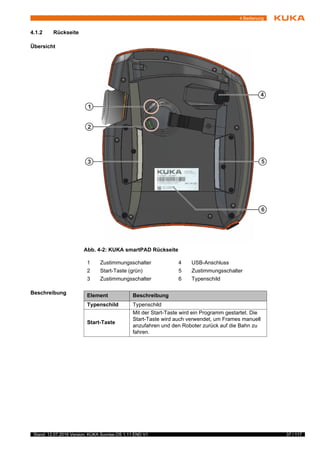
  • 38.
    38 / 117Stand: 12.07.2016 Version: KUKA Sunrise.OS 1.11 END V1 KUKA Sunrise.OS 1.11 4.1.3 smartPAD abstecken und anstecken Beschreibung Wenn das Abstecken des smartPADs in der Stationskonfiguration des Pro- jekts, das auf der Robotersteuerung aktiv ist, als erlaubt konfiguriert ist, kann das smartPAD bei laufender Robotersteuerung abgesteckt werden. Voraussetzung  Abstecken des smartPADs ist erlaubt. Vorgehensweise Abstecken: 1. Auf dem smartPAD den Knopf zum Abstecken drücken. Auf der smartHMI werden eine Meldung und ein Zähler angezeigt. Der Zähler läuft 25 s. Während dieser Zeit kann das smartPAD von der Robo- tersteuerung abgesteckt werden. Zustimmungs- schalter Der Zustimmungsschalter hat 3 Stellungen:  Nicht gedrückt  Mittelstellung  Durchgedrückt Der Zustimmungsschalter muss in den Betriebsarten T1, T2 und KRF in der Mittelstellung gehalten werden, damit der Manipulator verfahren kann. In der Betriebsart Automatik hat der Zustimmungsschal- ter defaultmäßig keine Funktion. USB-An- schluss Der USB-Anschluss wird z. B. für die Archivierung ver- wendet. Nur für FAT32 formatierte USB-Sticks. Element Beschreibung Wenn das smartPAD abgesteckt ist, kann die Anlage nicht mehr über das NOT-HALT-Gerät am smartPAD abgeschaltet werden. Wenn das Abstecken des smartPADs als erlaubt kon- figuriert ist, muss deshalb mindestens eine externe NOT-HALT-Einrichtung installiert sein, die immer erreichbar ist. Wenn dies nicht beachtet wird, können Tod, Verletzungen oder Sachscha- den die Folge sein. Der Betreiber muss dafür sorgen, dass abgesteckte smartPADs sofort aus der Anlage entfernt und außer Sicht- und Reichweite des am Industrieroboter arbeitenden Personals ver- wahrt werden. Dadurch werden Verwechslungen zwischen wirksamen und nicht wirksamen NOT-HALT-Einrichtungen vermieden. Wenn dies nicht beachtet wird, können Tod, Verletzungen oder Sachscha- den die Folge sein. Wenn das smartPAD bei gedrücktem NOT-HALT abge- steckt wird, ist dieser NOT-HALT weiterhin aktiv, jedoch nur so lange bis die Robotersteuerung neu gestartet wird. Das Abstecken des smartPADs darf deswegen nicht dazu verwendet werden, zu verhindern, dass das NOT-HALT-Gerät am smartPAD entriegelt wird. Wenn bei abgestecktem smartPAD ein NOT-HALT aktiv sein soll, muss die- ser NOT-HALT immer über eine externe NOT-HALT-Einrichtung ausgelöst werden. Wenn dies nicht beachtet wird, können Tod, Verletzungen oder Sachscha- den die Folge sein.
  • 39.
    39 / 117Stand:12.07.2016 Version: KUKA Sunrise.OS 1.11 END V1 4 Bedienung 2. Das smartPAD von der Robotersteuerung abstecken. Wenn der Zähler ausläuft, ohne dass das smartPAD abgesteckt wurde, hat dies keine Auswirkungen. Der Knopf zum Abstecken kann beliebig oft nochmal gedrückt werden, um den Zähler wieder anzuzeigen. Anstecken:  smartPAD an die Robotersteuerung anstecken. Es kann jederzeit ein smartPAD angesteckt werden. Das angesteckte smart- PAD übernimmt die aktuelle Betriebsart der Robotersteuerung. Die smartHMI wird automatisch wieder angezeigt. Wenn das smartPAD abgesteckt wird, ohne dass der Zähler läuft (z. B. der Fall, wenn das Abstecken des smartPADs nicht erlaubt ist), löst dies einen NOT-HALT aus. Der NOT-HALT kann aufgehoben werden, indem das smartPAD wieder angesteckt wird. Der Benutzer, der ein smartPAD an die Robotersteue- rung ansteckt, muss danach prüfen, ob das smartPAD wieder funktionsfähig ist. In folgenden Fällen ist das smartPAD nicht funktionsfähig:  smartHMI wird nicht wieder angezeigt. Es kann länger als 30 s dauern bis die smartHMI wieder angezeigt wird.  In der Kachel Safety wird durch eine Fehlermeldung angezeigt, dass ein Verbindungsfehler zum smartPAD vorliegt. Ein nicht funktionsfähiges smartPAD muss wieder abgesteckt und aus der Anlage entfernt werden. So wird vermieden, dass ein Benutzer auf einen nicht wirksamen NOT-HALT zugreift. Wenn dies nicht beachtet wird, können Tod, Verletzungen oder Sachscha- den die Folge sein.
  • 40.
    40 / 117Stand: 12.07.2016 Version: KUKA Sunrise.OS 1.11 END V1 KUKA Sunrise.OS 1.11 4.2 Bedienoberfläche KUKA smartHMI Abb. 4-3: Bedienoberfläche KUKA smartHMI Pos. Beschreibung 1 Navigationsleiste: Hauptmenü und Statusanzeige (>>> 4.2.1 "Navigationsleiste" Seite 41) 2 Anzeigebereich Anzeige der in der Navigationsleiste ausgewählten Ebene, hier die Stationsebene 3 Button Handverfahroptionen Zeigt das aktuelle Koordinatensystem für das manuelle Verfahren mit den Verfahrtasten an. Das Berühren des Buttons öffnet das Fenster Handverfahroptionen, in dem das Bezugskoordinaten- system und weitere Parameter für das manuelle Verfahren einge- stellt werden können. (>>> 4.13.1 "Fenster Handverfahroptionen" Seite 57)
  • 41.
    41 / 117Stand:12.07.2016 Version: KUKA Sunrise.OS 1.11 END V1 4 Bedienung 4.2.1 Navigationsleiste Die Navigationsleiste ist das Hauptmenü der Bedienoberfläche und in 4 Ebe- nen aufgeteilt. Sie dient zur Navigation zwischen den verschiedenen Ebenen. Einige der Ebenen sind zweigeteilt: 4 Anzeige Verfahrtasten Wenn das achsspezifische Verfahren ausgewählt ist, werden hier die Achsnummern angezeigt (A1, A2 etc.). Wenn das kartesische Verfahren ausgewählt ist, werden hier die Richtungen des Koordi- natensystems angezeigt (X, Y, Z, A, B, C). Bei einem LBR iiwa wird zusätzlich der Ellenbogen-Winkel (R) für das Ausführen einer Nullraumbewegung angezeigt. (>>> 4.13 "Roboter manuell verfahren" Seite 57) 5 Button Override Zeigt den aktuellen Override an. Das Berühren des Buttons öffnet das Fenster Override, in dem der Override eingestellt werden kann. (>>> 4.11 "Fenster "Override"" Seite 54) 6 Anzeige Lebenszeichen Ein gleichmäßig blinkendes Lebenszeichen zeigt an, dass die smartHMI aktiv ist. 7 Button Sprachauswahl Zeigt die aktuell eingestellte Sprache an. Das Berühren des But- tons öffnet das Menü Sprachauswahl, in dem die Sprache der Bedienoberfläche geändert werden kann. 8 Button Benutzergruppe Zeigt die aktuell angemeldete Benutzergruppe an. Das Berühren des Buttons öffnet das Fenster Anmelden, in dem die Benutzer- gruppe gewechselt werden kann. (>>> 4.5 "Benutzergruppe wechseln" Seite 49) 9 Button Auswahl Benutzertasten Das Berühren des Buttons öffnet das Fenster Auswahl Benut- zertasten, in dem die aktuell verfügbaren Benutzertastenleisten ausgewählt werden können. (>>> 4.8 "Benutzertasten aktivieren" Seite 51) 10 Button Uhr Die Uhr zeigt die Systemzeit an. Das Berühren des Buttons blen- det die Systemzeit in digitaler Darstellung sowie das aktuelle Datum ein. 11 Button Verfahrart Zeigt den aktuell eingestellten Modus der Start-Taste an. Das Berühren des Buttons öffnet das Fenster Verfahrart, in dem der Modus geändert werden kann. (>>> 4.12 "Fenster Verfahrart" Seite 55) 12 Zurück-Button Über diesen Button kann man zur vorherigen Ansicht zurückkeh- ren. Pos. Beschreibung
  • 42.
    42 / 117Stand: 12.07.2016 Version: KUKA Sunrise.OS 1.11 END V1 KUKA Sunrise.OS 1.11  Auswahlliste unten: Öffnet eine Liste, über die je nach Ebene eine Appli- kation, ein Roboter oder eine E/A-Gruppe ausgewählt werden kann.  Button oben: Wurde über die Liste eine Auswahl getroffen, kann über die- sen Button die ausgewählte Applikation, der ausgewählte Roboter oder die ausgewählte E/A-Gruppe angezeigt werden. Alternativ kann das Hauptmenü über die Hauptmenü-Taste auf dem smart- PAD aufgerufen werden. Dieses enthält weitere Menüs, die nicht über die Menüführung der Navigationsleiste ausgewählt werden können. (>>> 4.3 "Hauptmenü aufrufen" Seite 47) Übersicht 4.2.2 Statusanzeige Der Status der Systemkomponenten ist auf der smartHMI durch farbige Kreise gekennzeichnet. In der Navigationsleiste (>>> Abb. 4-4 ) wird im unteren Teil der Leiste der "Sammelstatus" angezeigt. Im oberen Teil wird jeweils der Status der gewähl- ten Komponente angezeigt. Es kann z. B. eine Applikation ausgeführt werden und sich gleichzeitig eine andere Applikation im Fehlerzustand befinden. Abb. 4-4: KUKA smartHMI Navigationsleiste Pos. Beschreibung 1 Ebene Station Anzeige des Steuerungsnamens und der gewählten Betriebsart (>>> 4.2.4 "Stationsebene" Seite 43) 2 Ebene Applikationen Anzeige der angewählten Roboterapplikation (>>> 4.16.1 "Roboterapplikation anwählen" Seite 67) Unter Applikationen sind alle Roboter- und Hintergrundapplikati- onen aufgelistet. 3 Ebene Roboter Anzeige des ausgewählten Roboters (>>> 4.2.5 "Roboterebene" Seite 45) 4 Ebene E/A-Gruppen Anzeige der ausgewählten E/A-Gruppe (>>> 4.17.5 "E/A-Gruppe anzeigen und Wert eines Ausgangs ändern" Seite 77)
  • 43.
    43 / 117Stand:12.07.2016 Version: KUKA Sunrise.OS 1.11 END V1 4 Bedienung 4.2.3 Tastatur Für die Eingabe von Buchstaben und Zahlen steht auf der smartHMI eine Tas- tatur zur Verfügung. Die smartHMI erkennt, wenn eine Eingabe von Buchsta- ben oder Zahlen notwendig ist und blendet die passende Tastatur automatisch ein. 4.2.4 Stationsebene Die Stationsebene bietet Zugriff auf Informationen und Funktionalitäten, die die gesamte Station betreffen. Status Beschreibung Schwerwiegender Fehler Die Systemkomponente kann nicht genutzt werden. Grund dafür kann sowohl ein Bedienfehler als auch ein Fehler der Systemkomponente sein. Warnung Für die Systemkomponente liegt ein Warnhinweis vor. Die Betriebsfähigkeit der Komponente kann eingeschränkt sein. Es wird daher empfohlen, die Ursache zu beheben. Bei Applikationen bedeutet die gelbe Statusanzeige, dass die Applikation pausiert ist. Status i.O. Für die Systemkomponente liegen weder Warnungen noch Stö- rungen vor. Status unbekannt Über den Status der Systemkomponente ist keine Aussage möglich. Abb. 4-5: Beispiel Tastatur SYM muss gedrückt werden, um die Zweitbelegungen der Tasten ak- tivieren, z. B. das "="-Zeichen auf der S-Taste. Die Taste ist für einen Tastendruck selbsthaltend. Sie braucht also nicht gedrückt gehalten zu werden.
  • 44.
    44 / 117Stand: 12.07.2016 Version: KUKA Sunrise.OS 1.11 END V1 KUKA Sunrise.OS 1.11 Abb. 4-6: Stationsebene Pos. Beschreibung 1 Kachel Prozessdaten Öffnet die Ansicht Prozessdaten. Die Konfiguration von Prozess- daten ist noch nicht möglich. 2 Kachel Safety Zeigt den Sicherheitsstatus der Station an und öffnet die Untere- bene Safety. Die Unterebene enthält folgende Kacheln:  Aktivierung Öffnet die Ansicht Aktivierung zum Aktivieren und Deaktivie- ren der Sicherheitskonfiguration. Das Aktivieren/Deaktivieren setzt die Benutzergruppe Sicherheitsinbetriebnehmer voraus.  Status Öffnet die Ansicht Status und zeigt Fehlermeldungen an, die die Sicherheitssteuerung betreffen. 3 Kachel Frames Öffnet die Ansicht Frames. Die Ansicht enthält die für die Station angelegten Frames. (>>> 4.15.1 "Ansicht Frames" Seite 62)
  • 45.
    45 / 117Stand:12.07.2016 Version: KUKA Sunrise.OS 1.11 END V1 4 Bedienung 4.2.5 Roboterebene Die Roboterebene bietet Zugriff auf Informationen und Funktionalitäten, die den ausgewählten Roboter betreffen. 4 Kachel KUKA_Sunrise_Cabinet_1 Zeigt den Zustand der Robotersteuerung an und öffnet eine Unterebene. Die Unterebene enthält folgende Kacheln:  Bootzustand Zeigt den Boot-Zustand der Robotersteuerung an.  Feldbusse Zeigt den Zustand der Feldbusse an. Die Kachel wird nur an- gezeigt, wenn E/A-Gruppen angelegt und zugehörige Signale mit WorkVisual verschaltet wurden.  Backup Manager Öffnet die Ansicht Backup Manager. Die Kachel wird nur an- gezeigt, wenn der Backup-Manager installiert ist. (>>> 4.18 "Backup-Manager" Seite 80)  Virenscanner Öffnet die Ansicht Virenscanner. Die Kachel wird nur ange- zeigt, wenn der Virenscanner installiert ist. (>>> 6.2 "Meldungen des Virenscanners anzeigen" Seite 102) 5 Kachel HMI Status Zeigt den Verbindungsstatus zwischen smartHMI und Roboter- steuerung an. 6 Kachel Information Öffnet die Ansicht Information und zeigt Systeminformationen an, z. B. die IP-Adresse der Robotersteuerung. (>>> 4.17.6 "Infos zu Roboter und Robotersteuerung anzeigen" Seite 79) 7 Kachel Protokoll Öffnet die Ansicht Protokoll und zeigt die protokollierten Ereig- nisse und Zustandsänderungen des Systems an. Die Anzeige kann anhand unterschiedlicher Kriterien gefiltert werden. (>>> 6.1 "Protokoll anzeigen" Seite 99) Pos. Beschreibung
  • 46.
    46 / 117Stand: 12.07.2016 Version: KUKA Sunrise.OS 1.11 END V1 KUKA Sunrise.OS 1.11 Abb. 4-7: Roboterebene Pos. Beschreibung 1 Kachel Achsposition Öffnet die Ansicht Achsposition. Die achsspezifische Istposition des Roboters wird angezeigt. (>>> 4.17.2 "Achsspezifische Istposition anzeigen" Seite 75) 2 Kachel Kartesische Position Öffnet die Ansicht Kartesische Position. Die kartesische Istposi- tion des Roboters wird angezeigt. (>>> 4.17.3 "Kartesische Istposition anzeigen" Seite 75) 3 Kachel Achsmomente Öffnet die Ansicht Achsmomente. Die Achsmomente des Robo- ters werden angezeigt. (>>> 4.17.4 "Achsspezifische Momente anzeigen" Seite 76) 4 Kachel Justage Öffnet die Ansicht Justage. Der Justagestatus der Roboterach- sen wird angezeigt. Die Achsen können einzeln justiert oder dejustiert werden. (>>> 5.4 "Positionsjustage" Seite 86)
  • 47.
    47 / 117Stand:12.07.2016 Version: KUKA Sunrise.OS 1.11 END V1 4 Bedienung 4.3 Hauptmenü aufrufen Vorgehensweise  Hauptmenü-Taste auf dem smartPAD drücken. Die Ansicht Hauptmenü öffnet sich. Beschreibung Eigenschaften Ansicht Hauptmenü:  In der linken Spalte wird das Hauptmenü angezeigt. Die ersten 4 Buttons von oben aus gesehen sind identisch mit den Ebenen der Navigationsleiste.  Das Berühren eines Buttons mit Pfeil blendet die zur Ebene gehörenden Bereiche ein, z. B. Station. Die weiteren Navigationsmöglichkeiten sind in der folgenden Tabelle be- schrieben. 5 Kachel Lastdaten Öffnet die Ansicht Lastdaten für die automatische Lastdatener- mittlung. Hinweis: Weitere Informationen zur Lastdatenermittlung sind in der Bedien- und Programmieranleitung für Systemintegratoren zu finden. 6 Kachel Fahrfreigabe Zeigt an, ob der Roboter die Fahrfreigabe erhalten hat. 7 Kachel Protokoll Öffnet die Ansicht Protokoll und zeigt die protokollierten Ereig- nisse und Zustandsänderungen des Systems an Die Anzeige kann anhand unterschiedlicher Kriterien gefiltert werden. Default- mäßig ist der Filter Quelle(n) bereits auf den betreffenden Robo- ter gesetzt. (>>> 6.1 "Protokoll anzeigen" Seite 99) 8 Kachel Gerätezustand Der Status des Antriebssystems des Roboters wird angezeigt. 9 Kachel Vermessung Öffnet die Unterebene Vermessung, die die Kacheln Basisver- messung und Werkzeugvermessung enthält. (>>> 5.5 "Vermessen" Seite 87) Pos. Beschreibung
  • 48.
    48 / 117Stand: 12.07.2016 Version: KUKA Sunrise.OS 1.11 END V1 KUKA Sunrise.OS 1.11 4.4 Sprache der Bedienoberfläche einstellen Vorgehensweise 1. Den Button Sprachauswahl auf dem Seitenrahmen der smartHMI (links unten) berühren. Das Menü Sprachauswahl öffnet sich. 2. Gewünschte Sprache markieren. Beschreibung Die Bedienoberfläche smartHMI steht in folgenden Sprachen zur Verfügung: Abb. 4-8: Beispielansicht Hauptmenü Pos. Beschreibung 1 Zurück-Button Über diesen Button kehrt man zur Ansicht zurück, die vor dem Öffnen des Hauptmenüs sichtbar war. 2 Home-Button Blendet alle geöffneten Bereiche aus. 3 Button zum Schließen der Ebene Blendet die tiefste geöffnete Ebene aus. 4 Hier werden die zuletzt über das Hauptmenü aufgerufenen Ansichten angezeigt (maximal 3). Durch Berühren der jeweiligen Anzeige kann direkt in diese Ansichten gewechselt werden, ohne durch das Hauptmenü navi- gieren zu müssen.
  • 49.
    49 / 117Stand:12.07.2016 Version: KUKA Sunrise.OS 1.11 END V1 4 Bedienung 4.5 Benutzergruppe wechseln Beschreibung Auf der Robotersteuerung sind je nach aktiver Benutzergruppe unterschiedli- che Funktionen ausführbar. Es gibt folgende Benutzergruppen:  Bediener Die Benutzergruppe für den Bediener ist die Default-Benutzergruppe.  Sicherheitsinbetriebnehmer Der Sicherheitsinbetriebnehmer ist verantwortlich für die Inbetriebnahme der Sicherheitstechnik des Industrieroboters und das Aktivieren der Si- cherheitskonfiguration auf der Robotersteuerung. Die Benutzergruppe ist durch ein Passwort geschützt. Beim Neustart ist die Default-Benutzergruppe ausgewählt. Wenn an der Bedienoberfläche innerhalb von 300 s keine Handlung erfolgt, wechselt die Robotersteuerung aus Sicherheitsgründen in die Default-Benut- zergruppe. Vorgehensweise 1. Den Button Benutzergruppe berühren. Das Fenster Anmelden öffnet sich. 2. Die gewünschte Benutzergruppe auswählen. 3. Passwort eingeben und mit Anmelden bestätigen. 4. Über den Button Abmelden kann wieder in die Default-Benutzergruppe gewechselt werden. 4.6 Betriebsart KRF – Roboter kontrolliert freifahren Beschreibung KRF ist eine Betriebsart, in die gewechselt werden kann, wenn der Roboter von der Sicherheitssteuerung aufgrund einer der folgenden Ursachen ge- stoppt wird:  Roboter verletzt einen achsspezifischen oder kartesischen Überwa- chungsraum.  Orientierung eines sicherheitsgerichteten Werkzeugs liegt außerhalb des überwachten Bereichs.  Roboter verletzt eine Kraft- oder Momentenüberwachung. Chinesisch (Kurzzeichen) Polnisch Dänisch Portugiesisch Deutsch Rumänisch Englisch Russisch Finnisch Schwedisch Französisch Slowakisch Griechisch Slowenisch Italienisch Spanisch Japanisch Tschechisch Koreanisch Türkisch Niederländisch Ungarisch Wenn eine Funktionalität aufgerufen wird, für welche die aktuell an- gemeldete Benutzergruppe nicht über die erforderlichen Rechte ver- fügt, öffnet sich das Fenster Anmelden automatisch. Die erforderliche Benutzergruppe ist dann im Fenster bereits voreingestellt.
  • 50.
    50 / 117Stand: 12.07.2016 Version: KUKA Sunrise.OS 1.11 END V1 KUKA Sunrise.OS 1.11  Ein Positionssensor ist nicht justiert oder referenziert.  Ein Gelenkmomentensensor ist nicht referenziert. Nach dem Wechsel in die Betriebsart KRF kann der Roboter wieder verfahren werden. Verwendung Die Betriebsart KRF kann z. B. verwendet werden, um aus einer verletzten Raum- oder Kraftüberwachung zu fahren oder den Roboter bei einer aktiven kartesischen Geschwindigkeitsüberwachung zu justieren. Wenn die stoppauslösende Ursache nicht mehr vorliegt und weitere 4 Sekun- den lang kein Stopp mehr durch eine der genannten Ursachen angefordert wird, wird automatisch in die Betriebsart T1 gewechselt. Verfahrgeschwin- digkeit Die Verfahrgeschwindigkeit des eingestellten Arbeitspunkts in der Betriebsart KRF entspricht der Verfahrgeschwindigkeit in T1:  Programmbetrieb: reduzierte programmierte Geschwindigkeit, maximal 250 mm/s  Handbetrieb: Handverfahrgeschwindigkeit, maximal 250 mm/s  Handführen: Keine Begrenzung der Geschwindigkeit, sondern sicher- heitsgerichtete Geschwindigkeitsüberwachungen gemäß Sicherheitskon- figuration 4.7 Betriebsart wechseln Beschreibung Die Betriebsart kann über den Verbindungsmanager mit dem smartPAD ein- gestellt werden. Voraussetzung  Schlüssel steckt im Schalter zum Aufrufen des Verbindungsmanagers Vorgehensweise 1. Am smartPAD den Schalter für den Verbindungsmanager nach rechts dre- hen. Der Verbindungsmanager wird angezeigt. 2. Die Betriebsart wählen. 3. Den Schalter für den Verbindungsmanager nach links drehen. Die gewählte Betriebsart ist jetzt aktiv und wird in der Navigationsleiste der smartHMI angezeigt. Es ist möglich die Betriebsart zu wechseln, wenn auf der Roboter- steuerung eine Applikation läuft. Der Industrieroboter stoppt dann mit einem Sicherheitshalt 1 und die Applikation wird pausiert. Wenn die neue Betriebsart eingestellt ist, kann die Applikation fortgesetzt werden.
  • 51.
    51 / 117Stand:12.07.2016 Version: KUKA Sunrise.OS 1.11 END V1 4 Bedienung 4.8 Benutzertasten aktivieren Beschreibung Die Benutzertasten auf dem smartPAD können mit Funktionen belegt sein. Dem Bediener stehen alle Benutzertastenfunktionen einer ablaufenden Appli- kation zur Verfügung. Um die gewünschten Funktionen nutzen zu können, muss der Bediener die zugehörige Benutzertastenleiste aktivieren. Vorgehensweise 1. Den Button Auswahl Benutzertasten berühren. Das Fenster Auswahl Benutzertasten öffnet sich. Die aktuell verfügba- ren Benutzertastenleisten werden angezeigt. Betriebsart Verwendung Geschwindigkeiten T1 Programmieren, Teachen und Testen von Programmen  Programmverifikation: Reduzierte programmierte Ge- schwindigkeit, maximal 250 mm/s  Handbetrieb: Handverfahrgeschwindigkeit, maxi- mal 250 mm/s  Handführen: Keine Begrenzung der Geschwin- digkeit, sondern sicherheitsgerich- tete Geschwindigkeitsüberwachung gemäß Sicherheitskonfiguration Hinweis: Bei einer mobilen Plattform gilt die maximale Geschwindigkeit von 250 mm/s nicht. T2 Testen von Programmen  Programmverifikation: Programmierte Geschwindigkeit  Handbetrieb: Nicht möglich AUT Automatisches Ausführen von Pro- grammen Für Industrieroboter mit und ohne über- geordnete Steuerung  Programmbetrieb: Programmierte Geschwindigkeit  Handbetrieb: Nicht möglich KRF KRF ist eine Betriebsart, in die gewech- selt werden kann, wenn der Industriero- boter von der Sicherheitssteuerung aufgrund einer der folgenden Ursachen gestoppt wird:  Industrieroboter verletzt einen achs- spezifischen oder kartesischen Überwachungsraum.  Orientierung eines sicherheitsge- richteten Werkzeugs liegt außerhalb des überwachten Bereichs.  Industrieroboter verletzt eine Kraft- oder Momentenüberwachung.  Ein Positionssensor ist nicht justiert oder referenziert.  Ein Gelenkmomentensensor ist nicht referenziert. Nach dem Wechsel in die Betriebsart KRF kann der Industrieroboter wieder verfahren werden.  Programmverifikation: Reduzierte programmierte Ge- schwindigkeit, maximal 250 mm/s  Handbetrieb: Handverfahrgeschwindigkeit, maxi- mal 250 mm/s  Handführen: Keine Begrenzung der Geschwin- digkeit, sondern sicherheitsgerich- tete Geschwindigkeitsüberwachung gemäß Sicherheitskonfiguration
  • 52.
    52 / 117Stand: 12.07.2016 Version: KUKA Sunrise.OS 1.11 END V1 KUKA Sunrise.OS 1.11 2. Die gewünschte Benutzertastenleiste über den zugehörigen Namen-But- ton auswählen. Die Beschriftung oder Grafik auf der smartHMI neben den Benutzertasten ändert sich entsprechend der ausgewählten Leiste. Die Benutzertasten besitzen jetzt die zugehörigen Funktionen. 3. Den Button Auswahl Benutzertasten oder einen Bereich außerhalb des Fensters berühren. Das Fenster Auswahl Benutzertasten schließt sich. Beispiel 4.9 Sicherheitssteuerung fortsetzen Beschreibung Bei Verbindungs- oder Peripheriefehlern wird die Sicherheitssteuerung pau- siert (je nach Fehler nach ein- oder mehrmaligem Auftreten). Durch das Pau- sieren der Sicherheitssteuerung, wird der Roboter gestoppt und alle sicheren Ausgänge werden abgeschaltet. Wenn der Fehler behoben ist, kann die Si- cherheitssteuerung fortgesetzt werden. Vorgehensweise 1. In der Stationsebene Safety > Status wählen. Die Ansicht Status öffnet sich. In der Ansicht wird die Fehlerursache angezeigt. Der Button Sicherheits- steuerung fortsetzen ist inaktiv. 2. Den Fehler beheben. Der Button Sicherheitssteuerung fortsetzen ist jetzt aktiv. 3. Auf Sicherheitssteuerung fortsetzen drücken. Die Sicherheitssteuerung wird fortgesetzt. 4.10 Koordinatensysteme Koordinatensysteme oder Frames bestimmen die Position und Orientierung eines Objekts im Raum. Übersicht Für die Robotersteuerung sind folgende Koordinatensysteme relevant: Abb. 4-9: Fenster Auswahl Benutzertasten 1 Button Auswahl Benutzertasten 2 Aktuell aktive Benutzertastenleiste 3 Namen der verfügbaren Benutzertastenleisten
  • 53.
    53 / 117Stand:12.07.2016 Version: KUKA Sunrise.OS 1.11 END V1 4 Bedienung  Welt  Roboterfuß  Basis  Flansch  Werkzeug Beschreibung Weltkoordinatensystem Das Weltkoordinatensystem ist ein fest definiertes kartesisches Koordinaten- system. Es ist das Ursprungskoordinatensystem für alle anderen Koordinaten- systeme, insbesondere für Basiskoordinatensysteme und das Roboterfuß- Koordinatensystem. Defaultmäßig liegt das Weltkoordinatensystem im Roboterfuß. Roboterfuß-Koordinatensystem Das Roboterfuß-Koordinatensystem ist ein kartesisches Koordinatensystem, das immer im Roboterfuß liegt. Es beschreibt die Position des Roboters in Be- zug auf das Weltkoordinatensystem. Defaultmäßig ist das Roboterfuß-Koordinatensystem mit dem Weltkoordina- tensystem deckungsgleich. Es kann eine Verdrehung des Roboters zum Welt- koordinatensystem definiert werden, indem man in Sunrise.Workbench die Montagerichtung ändert. Defaultmäßig ist die Montagerichtung des am Boden montierten Roboters eingestellt. (A=0°, B=0°, C=0°). Basiskoordinatensystem Um Bewegungen im kartesischen Raum zu definieren, ist die Angabe eines Bezugskoordinatensystems (Basis) nötig. Defaultmäßig wird das Weltkoordinatensystem als Basiskoordinatensystem für eine Bewegung verwendet. Es können weitere Basiskoordinatensysteme relativ zum Weltkoordinatensystem definiert werden. (>>> 5.5.2 "Basis vermessen: 3-Punkt-Methode " Seite 93) Flanschkoordinatensystem Das Flanschkoordinatensystem beschreibt die aktuelle Position und Orientie- rung des Roboterflansch-Mittelpunkts. Es ist nicht ortsfest und wird mit dem Roboter bewegt. Das Flanschkoordinatensystem wird als Ursprung für Koordinatensysteme verwendet, die am Flansch montierte Werkzeuge beschreiben. Werkzeugkoordinatensystem Das Werkzeugkoordinatensystem ist ein kartesisches Koordinatensystem, das im Arbeitspunkt des montierten Werkzeugs liegt. Dieser wird als Tool Center Point (TCP) bezeichnet. Für ein Werkzeug können beliebig viele Frames definiert sein, die als TCP ge- wählt werden können. Der Ursprung des Werkzeugkoordinatensystems ist in der Regel identisch mit dem Flanschkoordinatensystem. Das Werkzeugkoordinatensystem wird vom Benutzer in den Arbeitspunkt des Werkzeugs verschoben. (>>> 5.5.1 "Werkzeug vermessen" Seite 87) Position und Orientierung Um die Position und Orientierung eines Objekts zu bestimmen, werden Trans- lation und Rotation bezogen auf ein Bezugskoordinatensystem angegeben. Dafür werden 6 Koordinaten verwendet.
  • 54.
    54 / 117Stand: 12.07.2016 Version: KUKA Sunrise.OS 1.11 END V1 KUKA Sunrise.OS 1.11 Translation Rotation 4.11 Fenster "Override" Vorgehensweise Fenster Override öffnen:  Den Button Override berühren. Fenster Override schließen:  Den Button Override oder einen Bereich außerhalb des Fensters berüh- ren. Beschreibung Koordinate Beschreibung Strecke X Verschiebung entlang der X-Achse des Bezugssystems Strecke Y Verschiebung entlang der Y-Achse des Bezugssystems Strecke Z Verschiebung entlang der Z-Achse des Bezugssystems Koordinate Beschreibung Winkel A Drehung um die Z-Achse des Bezugssystems Winkel B Drehung um die Y-Achse des Bezugssystems Winkel C Drehung um die X-Achse des Bezugssystems Abb. 4-10: Fenster Override Pos. Beschreibung 1 Button Override Die Anzeige auf dem Button ist abhängig von der ausgewählten Option. 2 Hand-Override einstellen. (>>> 4.13.2 "Hand-Override einstellen" Seite 59) 3 Anzeige Applikationsoverride Wenn ein Applikationsoverride programmiert ist, der von der Applikation gesetzt wird, wird dieser beim Programmablauf ange- zeigt. 4 Manuellen Override einstellen. (>>> 4.16.3 "Manuellen Override einstellen" Seite 71) Ist kein Applikationsoverride aktiv, entspricht der hier einstellbare manuelle Override dem effektiven Programm-Override. 5 Anzeige effektiver Programm-Override
  • 55.
    55 / 117Stand:12.07.2016 Version: KUKA Sunrise.OS 1.11 END V1 4 Bedienung Folgende Buttons stehen zur Verfügung: 4.12 Fenster Verfahrart Vorgehensweise Fenster Verfahrart öffnen:  Den Button Verfahrart neben der Start-Taste berühren. Fenster Verfahrart schließen:  Den Button Verfahrart oder einen Bereich außerhalb des Fensters berüh- ren. Beschreibung Im Fenster Verfahrart kann die Funktionalität der Start-Taste konfiguriert wer- den. Option Button Beschreibung Bei Auswahl der Option Hand-Override einstellen zeigt der Button Override das Hand-Symbol und den aktuell eingestell- ten Hand-Override an. Bei Auswahl der Option Manuellen Override einstellen zeigt der Button Override das Programm-Symbol und den aktuell eingestellten manuellen Override an. Abb. 4-11: Fenster Verfahrart
  • 56.
    56 / 117Stand: 12.07.2016 Version: KUKA Sunrise.OS 1.11 END V1 KUKA Sunrise.OS 1.11 Symbole Folgende Symbole werden je nach eingestellter Verfahrart auf dem Button Verfahrart angezeigt: Pos. Beschreibung 1 Button Verfahrart Die Anzeige auf dem Button ist abhängig von der ausgewählten Verfahrart. 2 Verfahrart Applikationsmodus In dieser Verfahrart kann eine Applikation über die Start-Taste gestartet werden. Hinweis: Beim Wechsel in die Betriebsart T2 oder Automatik wird automatisch die Verfahrart Applikationsmodus eingestellt. 3 Wechsel der Programmablaufart (>>> 4.16.2 "Programmablaufart einstellen" Seite 70) 4 Anzeige Frame-Name Wenn in der Ansicht Frames ein Frame markiert ist, wird der Name des Frames angezeigt. 5 Verfahrart PTP anfahren Ein geteachter Frame kann über die Start-Taste mit einer PTP- Bewegung angefahren werden. (>>> 4.15.4 "Frames manuell anfahren" Seite 67) Der Button zur Auswahl der Verfahrart ist nur aktiv, wenn in der Ansicht Frames ein Frame ausgewählt wurde. Hinweis: In der Verfahrart PTP anfahren wird der Status des Ziel- Frames berücksichtigt. Dadurch kann es zu einer Bewegung der Achsen kommen, auch wenn der Zielpunkt kartesisch bereits erreicht ist. 6 Verfahrart LIN anfahren Ein geteachter Frame kann über die Start-Taste mit einer LIN- Bewegung angefahren werden. (>>> 4.15.4 "Frames manuell anfahren" Seite 67) Der Button zur Auswahl der Verfahrart ist nur aktiv, wenn in der Ansicht Frames ein Frame ausgewählt wurde. Hinweis: In der Verfahrart LIN anfahren wird der Status des Ziel- Frames nicht berücksichtigt. 7 Button Frameansicht öffnen Über den Button kann zur Ansicht Frames gewechselt werden. Symbol Beschreibung Verfahrart Applikationsmodus Verfahrart PTP anfahren Verfahrart LIN anfahren
  • 57.
    57 / 117Stand:12.07.2016 Version: KUKA Sunrise.OS 1.11 END V1 4 Bedienung 4.13 Roboter manuell verfahren Übersicht Es gibt 2 Arten, den Roboter manuell zu verfahren:  Kartesisch verfahren Der eingestellte TCP wird in positiver oder negativer Richtung entlang der Achsen eines Koordinatensystems verfahren oder um diese Achsen ge- dreht.  Achsspezifisch verfahren Jede Achse kann einzeln in positiver und negativer Richtung verfahren werden. 4.13.1 Fenster Handverfahroptionen Vorgehensweise Fenster Handverfahroptionen öffnen:  Den Button Handverfahroptionen berühren. Fenster Handverfahroptionen schließen:  Den Button Handverfahroptionen oder einen Bereich außerhalb des Fensters berühren. Beschreibung Alle Parameter für das manuelle Verfahren des Roboters können im Fenster Handverfahroptionen eingestellt werden. Abb. 4-12: Fenster Handverfahroptionen
  • 58.
    58 / 117Stand: 12.07.2016 Version: KUKA Sunrise.OS 1.11 END V1 KUKA Sunrise.OS 1.11 Applikations- werkzeug Das Applikationswerkzeug setzt sich aus allen Frames zusammen, die zur Laufzeit unterhalb des Roboterflansches liegen. Das können z. B. die Frames eines Werkzeugs oder Werkstücks sein, die mit dem attachTo-Befehl mit dem Roboterflansch verbunden sind. In der Applikation erzeugte und zur Laufzeit mit dem Flansch direkt oder indirekt verknüpfte Frames können auch dazuge- hören. Das Applikationswerkzeug steht nur dann in den Handverfahroptionen zur Auswahl, wenn eine Roboterapplikation pausiert ist und vor dem Pausieren ein Bewegungsbefehl an die Robotersteuerung geschickt wurde:  Wird das Applikationswerkzeug in den Handverfahroptionen eingestellt, können alle Frames, die sich zur Laufzeit hierarchisch unter dem Pos. Beschreibung 1 Button Handverfahroptionen Das angezeigte Symbol ist abhängig von der eingestellten Ver- fahrart. 2 Verfahrart auswählen. Der Roboter kann achsspezifisch und in unterschiedlichen Koordi- natensystemen kartesisch verfahren werden. Die ausgewählte Verfahrart ist grün markiert und wird auf dem Button Handverfah- roptionen angezeigt.  Achsen: Der Roboter wird achsspezifisch verfahren.  Welt: Der ausgewählte TCP wird kartesisch im Weltkoordina- tensystem verfahren.  Basis: Der ausgewählte TCP wird kartesisch im ausgewählten Basiskoordinatensystem verfahren.  Werkzeug: Der ausgewählte TCP wird kartesisch im eigenen Werkzeugkoordinatensystem verfahren. 3 Roboterflansch oder montiertes Werkzeug auswählen. Nicht mög- lich, während eine Applikation ausgeführt wird. Die Frames des ausgewählten Werkzeugs können als TCP für das kartesische Handverfahren ausgewählt werden. Die einge- stellten Lastdaten des Werkzeugs werden berücksichtigt. Wird eine Roboterapplikation pausiert, steht das aktuell in der Applikation verwendete Werkzeug unter dem Namen Applikati- onswerkzeug zur Auswahl. (>>> "Applikationswerkzeug" Seite 58) 4 TCP auswählen. Als TCP stehen alle Frames des ausgewählten Werkzeugs zur Verfügung. Der hier eingestellte TCP bleibt erhalten. Dies ist auch dann der Fall, wenn in einer pausierten Applikation ein anderer TCP aktiv ist. Ausnahme: Wird eine Roboterapplikation pausiert und das Appli- kationswerkzeug eingestellt, bleibt der manuell eingestellte TCP beim Fortsetzen der Applikation nicht erhalten. Der TCP ändert sich entsprechend dem aktuell in der Applikation verwendeten TCP. (>>> "Applikationswerkzeug" Seite 58) 5 Basis auswählen. Nur möglich, wenn die Verfahrart Basis ausge- wählt ist. Als Basis stehen alle Frames zur Verfügung, die in Sunrise.Work- bench als Basis gekennzeichnet wurden.
  • 59.
    59 / 117Stand:12.07.2016 Version: KUKA Sunrise.OS 1.11 END V1 4 Bedienung Flanschkoordinatensystem befinden, als TCP für das Handverfahren aus- gewählt werden. Der Ursprungsframe des Applikationswerkzeugs am Ro- boterflansch steht unter dem Namen Applikationswerkzeug(Root) als TCP für das Handverfahren zur Auswahl.  Wird das Applikationswerkzeug in den Handverfahroptionen eingestellt und die Applikation fortgesetzt, ist das Verhalten wie folgt: In den Hand- verfahroptionen wird automatisch der Frame als TCP gesetzt, mit dem der aktuelle Bewegungsbefehl in der Applikation ausgeführt wird. 4.13.2 Hand-Override einstellen Beschreibung Der Hand-Override bestimmt die Geschwindigkeit des Roboters beim manu- ellen Verfahren. Welche Geschwindigkeit der Roboter bei 100 % Hand-Over- ride tatsächlich erreicht, ist abhängig von verschiedenen Faktoren, u. a. vom Robotertyp. Die Geschwindigkeit des eingestellten Arbeitspunkts kann jedoch 250 mm/s nicht übersteigen. Vorgehensweise 1. Den Button Override berühren. Das Fenster Override öffnet sich. (>>> 4.11 "Fenster "Override"" Seite 54) 2. Die Option Hand-Override einstellen aktivieren, wenn nicht bereits akti- viert. 3. Den gewünschten Hand-Override einstellen. Er kann entweder über die Plus-Minus-Tasten oder über den Regler eingestellt werden.  Plus-Minus-Tasten: Der Override kann schrittweise auf folgende Wer- te gesetzt werden: 100 %, 75 %, 50 %, 30 %, 10 %, 5 %, 3 %, 1 %, 0 %.  Regler: Der Override kann in 1%-Schritten geändert werden. 4. Den Button Override oder einen Bereich außerhalb des Fensters berüh- ren, um das Fenster zu schließen. Alternative Vorgehensweise Alternativ kann der Override mit der Plus-Minus-Taste rechts am smartPAD eingestellt werden. Einstellung in den Schritten 100 %, 75 %, 50 %, 30 %, 10 %, 5 %, 3 %, 1 %, 0 %. 4.13.3 Mit Verfahrtasten achsspezifisch verfahren Voraussetzung  Betriebsart T1 Vorgehensweise 1. In den Handverfahroptionen Achsen als Verfahrart auswählen. Neben den Verfahrtasten werden die Achsen A1 bis A7 angezeigt. 2. Hand-Override einstellen. 3. Zustimmungsschalter drücken und halten. Ist die Fahrfreigabe erteilt, werden die Anzeigen neben den Verfahrtasten weiß hervorgehoben. 4. Auf die Plus- oder Minus-Verfahrtaste drücken, um eine Achse in positiver oder negativer Richtung zu bewegen. Option Beschreibung Option Hand-Override einstellen aktiviert
  • 60.
    60 / 117Stand: 12.07.2016 Version: KUKA Sunrise.OS 1.11 END V1 KUKA Sunrise.OS 1.11 Beschreibung Die positive Drehrichtung der Roboterachsen ist mit der Rechte-Hand-Regel bestimmbar. Dazu stellt man sich den Kabelstrang vor, der innerhalb des Ro- boters vom Fuß bis zum Flansch verläuft. Die Finger der rechten Hand um- schließen – gedanklich – an der Stelle der betrachteten Achse den Kabelstrang. Wichtig ist, dass der Daumen dabei ausgestreckt bleibt. Der Daumen liegt so auf dem Kabelstrang, dass er in die gleiche Richtung zeigt, wie der Kabelstrang im Inneren der Achse weiter zum Flansch läuft. Die übri- gen Finger der rechten Hand zeigen dann in die positive Drehrichtung der Ro- boterachse. 4.13.4 Mit Verfahrtasten kartesisch verfahren Voraussetzung  Betriebsart T1 Vorgehensweise 1. In den Handverfahroptionen das gewünschte Koordinatensystem als Ver- fahrart auswählen. Zur Verfügung stehen Welt, Basis und Werkzeug. Neben den Verfahrtasten werden folgende Bezeichnungen angezeigt:  X, Y, Z: für die linearen Bewegungen entlang der Achsen des gewähl- ten Koordinatensystems  A, B, C: für die rotatorischen Bewegungen um die Achsen des gewähl- ten Koordinatensystems  R: für die Nullraumbewegung 2. Gewünschtes Werkzeug und gewünschten TCP des Werkzeugs auswäh- len. 3. Wenn das Koordinatensystem Basis als Verfahrart ausgewählt ist, die ge- wünschte Basis auswählen. Abb. 4-13: Achsspezifisch verfahren Als Basis stehen alle Frames zur Verfügung, die in Sunrise.Work- bench als Basis gekennzeichnet wurden.
  • 61.
    61 / 117Stand:12.07.2016 Version: KUKA Sunrise.OS 1.11 END V1 4 Bedienung 4. Hand-Override einstellen. 5. Zustimmungsschalter drücken und halten. Ist die Fahrfreigabe erteilt, werden die Anzeigen neben den Verfahrtasten weiß hervorgehoben. 6. Auf die Plus- oder Minus-Verfahrtaste drücken, um den Roboter in positi- ver oder negativer Richtung zu bewegen. 4.13.4.1 Nullraumbewegung Beschreibung Der Leichtbauroboter besitzt 7 Achsen und ist dadurch kinematisch redun- dant. Das bedeutet, dass er jeden Punkt im Arbeitsraum theoretisch mit un- endlich vielen Achskonfigurationen anfahren kann. Aufgrund der kinematischen Redundanz kann beim kartesischen Verfahren eine sogenannte Nullraumbewegung durchgeführt werden. Bei der Nullraum- bewegung werden die Achsen so gedreht, dass die Position und Orientierung des eingestellten TCP während der Bewegung beibehalten werden. Eigenschaften  Die Nullraumbewegung wird über den "Ellenbogen" des Roboterarms ausgeführt.  Die Stellung des Ellenbogens wird durch den Ellenbogen-Winkel (R) be- schrieben.  Beim kartesischen Verfahren mit den Verfahrtasten kann die Stellung des Ellenbogen-Winkels (R) geändert werden. Anwendungsge- biete  Für eine gegebene Position und Orientierung des TCP kann die optimale Achskonfiguration eingenommen werden. Das ist vor allem bei einem ein- geschränkten Arbeitsraum nützlich.  Bei Erreichen eines Software-Endschalters kann man versuchen, den Ro- boter durch eine Änderung des Ellenbogen-Winkels aus den Endschaltern zu fahren. 4.14 Roboter von Hand führen Beschreibung Der Roboter lässt sich mithilfe eines Handführgeräts von Hand führen. Das Handführen wird defaultmäßig in allen Betriebsarten außer in der Be- triebsart KRF unterstützt. In der Stationskonfiguration kann konfiguriert sein, dass das Handführen im Testbetrieb und/oder das Handführen im Automatik- betrieb nicht erlaubt ist. Abb. 4-14: Nullraumbewegung
  • 62.
    62 / 117Stand: 12.07.2016 Version: KUKA Sunrise.OS 1.11 END V1 KUKA Sunrise.OS 1.11 Voraussetzung  Handführgerät mit sicherheitsgerichteter Zustimmeinrichtung (Zustim- mungsschalter) ist vorhanden und konfiguriert.  Es ist keine Applikation angewählt oder die Applikation befindet sich in ei- nem der folgenden Zustände:  Angewählt  Bewegung pausiert  Fehler  Handführen in der eingestellten Betriebsart ist erlaubt. Vorgehensweise 1. Zustimmungsschalter am Handführgerät drücken und halten. 2. Den TCP zur gewünschten Position führen. 3. Wenn die Position erreicht ist, Zustimmungsschalter loslassen. 4.15 Frame-Verwaltung 4.15.1 Ansicht Frames Vorgehensweise Ansicht öffnen:  In der Stationsebene Frames wählen. Die Ansicht Frames öffnet sich. Beschreibung Die Ansicht enthält die für die Station angelegten Frames. Hier können weitere Frames angelegt und die Frames geteacht werden. Durch das Teachen wer- den Position und Orientierung eines Frames im Raum sowie zugehörige Re- dundanzinformationen aufgenommen.  Geteachte Frames können manuell angefahren werden.  Geteachte Frames können als Zielpunkte von Bewegungen verwendet werden. Wird eine Applikation ausgeführt und der Ziel-Frame einer Bewe- gung angefahren, wird er in der Ansicht Frames markiert. (>>> 4.17.1 "Ziel-Frame der aktuell ausgeführten Bewegung anzeigen" Seite 74) Beim Handführen können falsch gewählte Parameter (z. B. fehlerhafte Lastdaten, falsches Werkzeug) oder fehlerhafte Informationen (z. B. von defekten Momentensensoren) als äuße- re Kräfte interpretiert werden. Dies kann zu unvorhersehbaren Bewegungen des Roboters führen. Wenn der Roboter von Hand geführt wird, muss eine NOT-HALT-Ein- richtung installiert sein, die der Bediener stets erreichen kann.
  • 63.
    63 / 117Stand:12.07.2016 Version: KUKA Sunrise.OS 1.11 END V1 4 Bedienung Abb. 4-15: Ansicht Frames Pos. Beschreibung 1 Frame-Pfad Pfad zu den Frames der aktuell angezeigten Hierarchieebene: Ausgehend von Welt bis zum direkten Eltern-Frame, hier Box 2 Frames der aktuellen Hierarchieebene Ein Frame kann durch Berühren markiert werden. Der hier mar- kierte Frame ist mit einem Hand-Symbol gekennzeichnet. Das Hand-Symbol bedeutet, dass dieser Frame als Basis für das Handverfahren verwendet und vermessen werden kann. 3 Eigenschaften des markierten Frame  Name des Frames  Kommentar  Verwendetes Werkzeug beim Teachen des Frames  Datum und Uhrzeit der letzten Änderung 4 Button Frame anlegen Legt einen Frame in der aktuell angezeigten Hierarchieebene an. 5 Button Kind-Frame anlegen Über den Button kann für einen markierten Frame ein Kind-Frame angelegt werden. Ist kein Frame markiert, ist der Button inaktiv.
  • 64.
    64 / 117Stand: 12.07.2016 Version: KUKA Sunrise.OS 1.11 END V1 KUKA Sunrise.OS 1.11 4.15.2 Frames teachen Beschreibung Die Koordinaten eines Frames können über die smartHMI geändert werden. Dazu fährt man die neue Position des Frames mit dem gewünschten TCP an und teacht den Frame. Dabei werden die neue Position und Orientierung über- nommen. Voraussetzung  Das Werkzeug mit dem gewünschten TCP ist in den Handverfahroptionen eingestellt. (>>> 4.13.1 "Fenster Handverfahroptionen" Seite 57)  Betriebsart T1 Vorgehensweise 1. Die gewünschte Position des Frames mit dem TCP anfahren. 6 Button Basis für Handverfahren setzen Über den Button wird der markierte Frame in den Handverfahrop- tionen als Basis für das Handverfahren gesetzt. (>>> 4.13.1 "Fenster Handverfahroptionen" Seite 57) Der Button ist nur aktiv, wenn in den Handverfahroptionen die Ver- fahrart Basis ausgewählt ist und der markierte Frame in Sun- rise.Workbench als Basis gekennzeichnet wurde. 7 Button Touchup Ein markierter Frame kann geteacht werden. Ist kein Frame mar- kiert, ist der Button inaktiv. 8 Button Kind-Frames einblenden Über den Button werden die direkten Kindelemente eines Frames eingeblendet. Der Button ist nur aktiv, wenn ein Frame Kindelemente besitzt. 9 Frame-Koordinaten bezogen auf den Eltern-Frame 10 Lupen-Button Der Lupen-Button ist nur aktiv, wenn eine Applikation ausgeführt und der Ziel-Frame einer Bewegung angefahren wird. Über den Button kann zu diesem Ziel-Frame geschalten werden, falls er noch nicht angezeigt wird. Pos. Beschreibung Es wird empfohlen, das Projekt sofort nach dem Teachen der Frames zu synchronisieren, damit die neuen Frame-Daten auch im entspre- chenden Projekt in Sunrise.Workbench aktualisiert werden. Weitere Informationen zur Projektsynchronisation sind in der Bedien- und Programmieranleitung für Systemintegratoren zu finden. Das Applikationswerkzeug steht in den Handverfahroptionen nur dann zur Verfügung, wenn die Roboterapplikation pausiert ist. Des- wegen wird empfohlen, das Applikationswerkzeug nicht zum Teachen von Frames zu verwenden. In den Handverfahroptionen steht auch das Werkzeug zur Auswahl, das dem aktuellen Applikationswerkzeug entspricht (Objektvorlage des Werkzeugs). Statt mit dem Applikationswerkzeug kann mit diesem Werkzeug geteacht werden.
  • 65.
    65 / 117Stand:12.07.2016 Version: KUKA Sunrise.OS 1.11 END V1 4 Bedienung 2. In der Ansicht Frames den Frame markieren, dessen Position geteacht werden soll. 3. Auf Touchup drücken, um die aktuellen TCP-Koordinaten für den mar- kierten Frame zu übernehmen. 4. Die Koordinaten und Redundanzinformationen des geteachten Punkts werden im Dialog Touchup Daten übernehmen angezeigt. Auf Über- nehmen drücken, um die neuen Werte zu speichern. Wird ein Frame geändert, wirkt sich die Änderung auf alle Applikatio- nen aus, in denen der Frame Verwendung findet. Geänderte Pro- gramme müssen immer zuerst in der Betriebsart Manuell Reduzierte Geschwindigkeit (T1) getestet werden. Abb. 4-16: Touchup Daten übernehmen Pos. Beschreibung 1 Bisher gespeicherte Werte 2 Neue Werte 3 Änderungen zwischen den bisher gespeicherten und neuen Wer- ten 4 Basis für das Handverfahren Alle im Dialog angezeigten Koordinatenwerte des Frames bezie- hen sich auf die in den Handverfahroptionen eingestellte Basis für das Handverfahren. Diese Werte unterscheiden sich in der Regel von den Koordinatenwerten des Frames bezogen auf seinen Eltern-Frame. (>>> 4.13.1 "Fenster Handverfahroptionen" Seite 57)
  • 66.
    66 / 117Stand: 12.07.2016 Version: KUKA Sunrise.OS 1.11 END V1 KUKA Sunrise.OS 1.11 4.15.3 Frames mit Handführgerät teachen Beschreibung Frames können mithilfe eines Handführgeräts geteacht werden. Der TCP wird dabei von Hand an die gewünschte Position bewegt. Das Handführen wird defaultmäßig in allen Betriebsarten außer in der Be- triebsart KRF unterstützt. In der Stationskonfiguration kann konfiguriert sein, dass das Handführen im Testbetrieb und/oder das Handführen im Automatik- betrieb nicht erlaubt wird. Voraussetzung  Handführgerät mit sicherheitsgerichteter Zustimmeinrichtung (Zustim- mungsschalter) ist vorhanden und konfiguriert.  Das Werkzeug mit dem gewünschten TCP ist in den Handverfahroptionen eingestellt.  Es ist keine Roboterapplikation angewählt oder die Roboterapplikation be- findet sich in einem der folgenden Zustände:  Angewählt  Bewegung pausiert  Fehler  Die Ansicht Frames ist geöffnet.  Zu teachende Frames sind angelegt.  Handführen in der eingestellten Betriebsart ist erlaubt. Vorgehensweise 1. Zustimmungsschalter am Handführgerät drücken und halten. 2. Den TCP zur gewünschten Position führen. 3. Wenn die Position erreicht ist, Zustimmungsschalter loslassen. 4. In der Ansicht Frames den Frame markieren, dessen Position geteacht werden soll. 5. Auf Touchup drücken, um die aktuellen TCP-Koordinaten für den mar- kierten Frame zu übernehmen. Die Koordinaten und Redundanzinformationen des geteachten Punkts werden im Dialog Touchup Daten übernehmen angezeigt. 6. Auf Übernehmen drücken, um die neuen Werte zu speichern. 5 Informationen zu Roboter und Werkzeug, die beim Teachen ver- wendet wurden Diese Frame-Eigenschaften werden durch die Projektsynchroni- sation in Sunrise.Workbench übernommen. 6 Redundanzinformationen zu geteachtem Punkt Diese Frame-Eigenschaften werden durch die Projektsynchroni- sation in Sunrise.Workbench übernommen. 7 Kartesische Distanz zwischen der aktuellen und neuen Position des Frames Pos. Beschreibung Beim Handführen können falsch gewählte Parameter (z. B. fehlerhafte Lastdaten, falsches Werkzeug) oder fehlerhafte Informationen (z. B. von defekten Momentensensoren) als äuße- re Kräfte interpretiert werden. Dies kann zu unvorhersehbaren Bewegungen des Roboters führen. Wenn der Roboter von Hand geführt wird, muss eine NOT-HALT-Ein- richtung installiert sein, die der Bediener stets erreichen kann.
  • 67.
    67 / 117Stand:12.07.2016 Version: KUKA Sunrise.OS 1.11 END V1 4 Bedienung 4.15.4 Frames manuell anfahren Beschreibung Geteachte Frames können mit einer PTP- oder einer LIN-Bewegung manuell angefahren werden. Bei einer PTP-Bewegung wird der Frame auf dem schnellsten Weg, bei einer LIN-Bewegung auf einer vorhersehbaren Bahn an- gefahren. Beim Anfahren von Frames wird in folgenden Fällen eine Warnmeldung ange- zeigt:  Das gewählte Werkzeug entspricht nicht dem Werkzeug, mit dem der Frame geteacht wurde.  Der gewählte TCP entspricht nicht dem TCP, mit dem der Frame geteacht wurde.  Die Transformation des TCP-Frames wurde geändert. Ist der Frame dennoch erreichbar, ist ein Anfahren möglich. Voraussetzung  Der Frame ist geteacht.  Der Frame ist mit dem ausgewählten TCP anfahrbar.  Betriebsart T1 Vorgehensweise 1. In der Ansicht Frames den gewünschten Frame markieren. 2. Im Fenster Verfahrart die gewünschte Verfahrart auswählen. 3. Zustimmungsschalter drücken und halten. 4. Start-Taste drücken und halten bis der Frame erreicht ist. 4.16 Programmausführung 4.16.1 Roboterapplikation anwählen Vorgehensweise  In der Navigationsleiste unter Applikationen die gewünschte Robo- terapplikation auswählen. Die Applikationssicht öffnet sich und die Roboterapplikation geht in den Zustand Angewählt. Befindet sich der gewählte Arbeitspunkt bereits an der Zielposition oder ist der Frame mit den aktuellen Einstellungen nicht erreichbar, führt der Roboter keine Bewegung aus.
  • 68.
    68 / 117Stand: 12.07.2016 Version: KUKA Sunrise.OS 1.11 END V1 KUKA Sunrise.OS 1.11 Beschreibung Folgende Buttons stehen zur Verfügung: Abb. 4-17: Applikationssicht - Roboterapplikation angewählt Pos. Beschreibung 1 Aktueller Status der Roboterapplikation Der Status wird in Textform und als Symbol angezeigt. (>>> "Statusanzeige" Seite 69) 2 Anzeige Roboterapplikation Der Name der ausgewählten Roboterapplikation wird angezeigt, hier Motion. 3 Meldungsfenster Hier werden Fehlermeldungen und in der Applikation program- mierte Benutzermeldungen angezeigt.
  • 69.
    69 / 117Stand:12.07.2016 Version: KUKA Sunrise.OS 1.11 END V1 4 Bedienung Statusanzeige Die Roboterapplikation kann folgende Zustände annehmen: Start-Taste Im Applikationsmodus stehen über die Start-Taste folgende Funktionalitäten zur Verfügung: Button Beschreibung Button Abwählen Wählt die angewählte Roboterapplikation ab und schließt die Applikationssicht. Eine pausierte Roboterapplikation wird vor der Abwahl zurückgesetzt. Der Button ist nur aktiv, wenn die Roboterapplikation im Zustand Angewählt, Bewegung pausiert oder Fehler ist. Button Zurücksetzen Setzt eine pausierte Roboterapplikation zurück. Zurückset- zen bedeutet, die Roboterapplikation wird wieder auf den Programmanfang gesetzt und geht in den Zustand Ange- wählt. Der Button ist nur aktiv, wenn die Roboterapplikation pau- siert ist. Symbol Zustand Beschreibung Angewählt Die Applikation ist angewählt. Starten Die Applikation wird initialisiert. Ausführung Die Applikation wird ausgeführt. Bewegung pausiert Die Applikation ist pausiert. Wird die Applikation über das smartPAD pau- siert, z. B. durch Drücken der STOP-Taste, wird nur die Bewegungsausführung angehal- ten. Andere Befehle, z. B. das Schalten von Ausgängen, werden im Zustand Bewegung pausiert ausgeführt bis ein synchroner Bewe- gungsbefehl erreicht ist. Fehler Beim Ausführen der Applikation ist ein Fehler aufgetreten. Rückpositionierung Der Roboter wird rückpositioniert. Die Applika- tion ist pausiert, da der Roboter die Bahn ver- lassen hat. Stoppen Die Applikation wird auf den Programmanfang zurückgesetzt und geht in den Zustand Ange- wählt.
  • 70.
    70 / 117Stand: 12.07.2016 Version: KUKA Sunrise.OS 1.11 END V1 KUKA Sunrise.OS 1.11 STOP-Taste Über die STOP-Taste steht folgende Funktionalität zur Verfügung: 4.16.2 Programmablaufart einstellen Voraussetzung  Es ist keine Roboterapplikation angewählt oder die Roboterapplikation be- findet sich in einem der folgenden Zustände:  Angewählt  Bewegung pausiert  Fehler  Betriebsart T1 oder T2 Vorgehensweise 1. Fenster Verfahrart öffnen. 2. Unter Debug Optionen über den Button die gewünschte Programmab- laufart einstellen.  Ohne Häkchen: Programmablauf im Standardbetrieb  Mit Häkchen: Programmablauf im Step-Betrieb (>>> 4.16.2.1 "Programmablaufarten" Seite 71) Symbol Beschreibung Applikation starten. Eine angewählte Applikation kann gestartet oder eine pau- sierte Applikation fortgesetzt werden. Roboter rückpositionieren. Hat der Roboter die Bahn verlassen, muss er rückpositio- niert werden, um die Applikation fortsetzen zu können. Symbol Beschreibung Applikation pausieren. Eine laufende Applikation kann im Automatikbetrieb pau- siert werden. Wenn eine Roboterapplikation pausiert ist, kann der Roboter manuell verfahren werden. Das Werkzeug und der TCP, die in der pausierten Applikation aktuell verwendet werden, sind nicht automatisch als Werkzeug und TCP für das kartesische Handverfahren eingestellt. (>>> 4.13.1 "Fenster Handverfahroptionen" Seite 57)
  • 71.
    71 / 117Stand:12.07.2016 Version: KUKA Sunrise.OS 1.11 END V1 4 Bedienung 4.16.2.1 Programmablaufarten 4.16.3 Manuellen Override einstellen Beschreibung Der manuelle Override bestimmt die Geschwindigkeit des Roboters beim Pro- grammablauf. Der manuelle Override wird in Prozent angegeben und bezieht sich auf die programmierte Geschwindigkeit. In der Betriebsart T1 ist die maximale Ge- schwindigkeit 250 mm/s, unabhängig vom eingestellten Override. Wenn kein Applikationsoverride aktiv ist, der von der Applikation gesetzt wird, entspricht der manuelle Override dem effektiven Programm-Override, mit dem der Roboter tatsächlich verfährt. Ist ein Applikationsoverride aktiv, der von der Applikation gesetzt wird, ergibt sich der effektive Programm-Override wie folgt: Effektiver Programm-Override = Manueller Override · Applikationsoverride Voraussetzung  Roboterapplikation ist angewählt. Vorgehensweise 1. Den Button Override berühren. Das Fenster Override öffnet sich. (>>> 4.11 "Fenster "Override"" Seite 54) 2. Die Option Manuellen Override einstellen aktivieren, wenn nicht bereits aktiviert. 3. Den gewünschten manuellen Override einstellen. Er kann entweder über die Plus-Minus-Tasten oder über den Regler eingestellt werden. Button Beschreibung Standardbetrieb Das Programm läuft ohne Stopp bis zum Programmende ab. Step-Betrieb Das Programm läuft mit einem Stopp nach jedem Bewe- gungsbefehl ab. Die Start-Taste muss für jeden Bewe- gungsbefehl neu gedrückt werden.  Der Zielpunkt einer überschliffenen Bewegung wird nicht überschliffen, sondern mit einem Genauhalt ange- fahren. Ausnahme: Überschliffene Bewegungen, die bereits vor Aktivierung des Step-Betriebs asynchron an die Ro- botersteuerung geschickt wurden und dort auf Ausfüh- rung warten, stoppen am Überschleifpunkt. Für diese Bewegungen wird beim Fortsetzen noch der Über- schleifbogen gefahren.  Bei einer Spline-Bewegung wird der gesamte Spline- Block als eine Bewegung abgefahren und dann ge- stoppt.  Bei einem MotionBatch wird nicht der gesamte Batch abgefahren, sondern nach jeder einzelnen Bewegung des Batches ein Genauhalt ausgeführt. Option Beschreibung Option Manuellen Override einstellen aktiviert
  • 72.
    72 / 117Stand: 12.07.2016 Version: KUKA Sunrise.OS 1.11 END V1 KUKA Sunrise.OS 1.11  Plus-Minus-Tasten: Der Override kann schrittweise auf folgende Wer- te gesetzt werden: 100 %, 75 %, 50 %, 30 %, 10 %, 5 %, 3 %, 1 %, 0 %.  Regler: Der Override kann in 1%-Schritten geändert werden. 4. Den Button Override oder einen Bereich außerhalb des Fensters berüh- ren, um das Fenster zu schließen. Alternative Vorgehensweise Alternativ kann der Override mit der Plus-Minus-Taste rechts am smartPAD eingestellt werden. Einstellung in den Schritten 100 %, 75 %, 50 %, 30 %, 10 %, 5 %, 3 %, 1 %, 0 %. 4.16.4 Roboterapplikation vorwärts starten (manuell) Voraussetzung  Roboterapplikation ist angewählt.  Betriebsart T1 oder T2 Vorgehensweise 1. Programmablaufart wählen. 2. Zustimmungsschalter drücken und halten. 3. Start-Taste drücken und gedrückt halten. Die Roboterapplikation wird aus- geführt. Um eine manuell gestartete Roboterapplikation zu pausieren, die Start-Taste loslassen. Ist die Roboterapplikation pausiert, kann sie zurückgesetzt werden. 4.16.5 Roboterapplikation vorwärts starten (automatisch) Voraussetzung  Roboterapplikation ist angewählt.  Betriebsart Automatik  Projekt wird nicht extern gesteuert. Vorgehensweise  Start-Taste drücken. Die Roboterapplikation wird ausgeführt. Um eine im Automatikbetrieb gestartete Roboterapplikation zu pausieren, die STOP-Taste drücken. Ist die Roboterapplikation pausiert, kann sie zurückge- setzt werden. 4.16.6 Roboterapplikation zurücksetzen Beschreibung Um eine pausierte Roboterapplikation wieder von vorne zu starten, muss sie zurückgesetzt werden. Dies bringt die Roboterapplikation wieder in den An- fangszustand (Zustand Angewählt). Voraussetzung  Roboterapplikation ist pausiert. Vorgehensweise  In der Applikationssicht den Button Zurücksetzen wählen. Alternative Vorgehensweise  In der Navigationsleiste unter Applikationen den Button Zurücksetzen wählen. 4.16.7 Roboter nach Verlassen der Bahn rückpositionieren Beschreibung Der Roboter kann durch folgende Ereignisse von seiner geplanten Bahn ab- gebracht werden:  Auslösen eines nicht bahntreuen Stopps  Handverfahren bei pausierter Applikation
  • 73.
    73 / 117Stand:12.07.2016 Version: KUKA Sunrise.OS 1.11 END V1 4 Bedienung Mithilfe der Start-Taste kann der Roboter rückpositioniert werden. Rückpositi- onieren bedeutet, dass der Roboter zu der kartesischen Position zurückgefah- ren wird, an der zuvor die Bahn verlassen wurde. Von dort aus kann die Applikation fortgesetzt werden. Eigenschaften der Bewegung, mit der auf die Bahn zurückgekehrt wird:  Es wird eine PTP-Bewegung ausgeführt. Der Bahnverlauf beim Zurückkehren auf die Bahn ist ein anderer als beim Verlassen der Bahn.  Es wird mit 20 % der maximal möglichen Achsgeschwindigkeit und dem effektiven Programm-Override verfahren (Effektiver Programm-Override = Manueller Override · Applikationsoverride).  Es wird mit den Lastdaten verfahren, die zu dem Zeitpunkt gesetzt waren, als die Applikation unterbrochen wurde.  Es wird mit dem Reglermodus verfahren, der zu dem Zeitpunkt gesetzt war, als die Applikation unterbrochen wurde. Durch einen Impedanzregler zusätzlich aufgeschaltete Kräfte oder Kraft- schwingungen werden beim Rückpositionieren weggenommen. Vorgehensweise 1. In der Betriebsart T1 oder T2: Zustimmungsschalter drücken und halten. 2. Start-Taste drücken und gedrückt halten. Der Roboter fährt zurück auf die Bahn. 4.16.8 Hintergrundapplikation manuell stoppen Voraussetzung  Hintergrundapplikation wird ausgeführt.  Betriebsart T1 oder T2 Vorgehensweise  In der Navigationsleiste unter Applikationen den Button mit der zu stop- penden Hintergrundapplikation berühren. Beschreibung Der Button einer stoppbaren Hintergrundapplikation zeigt das Stoppen-Sym- bol. Die Statusanzeige ist grün. Der aktuell eingestellte Hand-Override ist beim Rückpositionieren ir- relevant. Wird ein impedanzgeregelter Roboter rückpositioniert, kann es zu unerwarteten Roboterbewegungen kom- men. Da immer auf die Sollposition rückpositioniert wird, stimmt bei einem impedanzgeregelten Roboter die Istposition nach dem Rückpositionieren nicht zwangsläufig mit der Istposition überein, an der die Bahn verlassen wurde. Dies kann in Kontaktsituationen zu unerwartet hohen Kräften führen. Einen impedanzgeregelten Roboter vor dem Rückpositionieren manuell an eine Position verfahren, die der Position, an der die Bahn verlassen wurde, möglichst nahe kommt. Wenn dies nicht beachtet wird, kann es zu Sach- schaden kommen. Es darf nur rückpositioniert werden, wenn es auf dem Weg zurück zur Bahn zu keiner Kollision kommen kann. Ist dies nicht sichergestellt, den Roboter zuerst in eine geeignete Position verfahren, von der aus er gefahrlos rückpositioniert werden kann. Symbol Status Beschreibung Hintergrundapplikation wird ausgeführt.
  • 74.
    74 / 117Stand: 12.07.2016 Version: KUKA Sunrise.OS 1.11 END V1 KUKA Sunrise.OS 1.11 4.16.9 Hintergrundapplikation manuell starten Voraussetzung  Hintergrundapplikation wurde gestoppt oder ist beendet.  Betriebsart T1 oder T2 Vorgehensweise  In der Navigationsleiste unter Applikationen den Button mit der zu star- tenden Hintergrundapplikation berühren. Beschreibung Der Button einer startbaren Hintergrundapplikation zeigt das Starten-Symbol. Die Statusanzeige kann grau oder rot sein. 4.17 Anzeigefunktionen 4.17.1 Ziel-Frame der aktuell ausgeführten Bewegung anzeigen Beschreibung Wird ein Frame aus dem Frame-Baum in einer Applikation angefahren, wird dieser in der Ansicht Frames gekennzeichnet. Liegt der Ziel-Frame der aktuell ausgeführten Bewegung in der angezeigten Hierarchieebene, ist der Frame- Name mit einem Pfeilsymbol (3 Pfeilspitzen) markiert: Liegt der Ziel-Frame hierarchisch unter einem angezeigten Frame, ist der But- ton Kind-Frames einblenden mit einem zusätzlichen Pfeilsymbol (3 Pfeilspit- zen) gekennzeichnet: Mithilfe des Lupen-Buttons im rechten oberen Bereich der Ansicht Frames kann direkt zum aktuellen Ziel-Frame geschalten werden: Der Lupen-Button ist inaktiv, wenn kein Frame angefahren wird. Voraussetzung  Roboterapplikation ist angewählt.  Applikationsstatus Ausführung oder Bewegung pausiert Symbol Status Beschreibung Hintergrundapplikation wurde gestoppt oder ist beendet. Hintergrundapplikation hat sich mit einem Fehler beendet. Abb. 4-18: Pfeilsymbol markiert aktuellen Ziel-Frame Abb. 4-19: Button schaltet bis zum aktuellen Ziel-Frame Abb. 4-20: Lupen-Button schaltet direkt zum aktuellen Ziel-Frame
  • 75.
    75 / 117Stand:12.07.2016 Version: KUKA Sunrise.OS 1.11 END V1 4 Bedienung  Die Bewegung verwendet einen in den Applikationsdaten angelegten Ziel- Frame. Vorgehensweise 1. In der Stationsebene Frames wählen. Die Ansicht Frames öffnet sich. 2. Über den Button Kind-Frames einblenden oder über den Lupen-Button zum Ziel-Frame schalten. 4.17.2 Achsspezifische Istposition anzeigen Vorgehensweise  In der Roboterebene Achsposition wählen. Beschreibung Die aktuelle Position der Achsen A1 bis A7 wird angezeigt. Zusätzlich wird für jede Achse der Bereich angezeigt (weißer Balken), in dem sie bewegt werden kann (Begrenzung durch Endanschläge). Die Istposition kann auch angezeigt werden, während der Roboter verfährt. 4.17.3 Kartesische Istposition anzeigen Vorgehensweise 1. In der Roboterebene Kartesische Position wählen. 2. TCP und Basis im Fenster Handverfahroptionen einstellen. Beschreibung Die kartesische Istposition des ausgewählten TCP wird angezeigt. Die Werte beziehen sich auf die in den Handverfahroptionen eingestellte Basis. Die Anzeige enthält folgende Daten:  Aktuelle Position (X, Y, Z)  Aktuelle Orientierung (A, B, C)  Aktuelle Redundanzinformationen: Status, Turn, Redundanzwinkel (E1)  Aktuelles Werkzeug, aktueller TCP und aktuelle Basis Die Istposition kann auch angezeigt werden, während der Roboter verfährt. Abb. 4-21: Achsspezifische Istposition
  • 76.
    76 / 117Stand: 12.07.2016 Version: KUKA Sunrise.OS 1.11 END V1 KUKA Sunrise.OS 1.11 4.17.4 Achsspezifische Momente anzeigen Vorgehensweise  In der Roboterebene Achsmomente wählen. Beschreibung Die aktuellen Momentenwerte für die Achsen A1 bis A7 werden angezeigt. Zu- sätzlich wird für jede Achse der Messbereich des Sensors angezeigt (weißer Balken). Wenn das absolute zulässige Moment an einem Gelenk überschritten wird, färbt sich der dunkelgraue Bereich des Balkens der betroffenen Achse oran- ge. Es wird nur der verletzte Bereich eingefärbt (entweder der negative oder der positive Teil). Die Anzeige enthält folgende Daten:  Aktuelle absolute Drehmomente  Aktuelle externe Drehmomente  Aktuelles Werkzeug Die achsspezifischen Momente können auch angezeigt werden, während der Roboter verfährt. Abb. 4-22: Kartesische Istposition Die Aktualisierungsrate der angezeigten Werte ist begrenzt. Kurzzei- tig anliegende Spitzenwerte werden daher unter Umständen nicht an- gezeigt. Die externen Drehmomente werden nur dann korrekt angezeigt, wenn das korrekte Werkzeug angegeben wurde.
  • 77.
    77 / 117Stand:12.07.2016 Version: KUKA Sunrise.OS 1.11 END V1 4 Bedienung 4.17.5 E/A-Gruppe anzeigen und Wert eines Ausgangs ändern Voraussetzung  Um einen Ausgang zu ändern: Betriebsart T1, T2 oder KRF Vorgehensweise 1. In der Navigationsleiste unter E/A-Gruppen die gewünschte E/A-Gruppe auswählen. Die Ein-/Ausgänge der ausgewählten Gruppe werden ange- zeigt. 2. Den Ausgang markieren, der geändert werden soll. 3. Bei numerischen Ausgängen wird ein Eingabefeld angezeigt: Den ge- wünschten Wert eingeben. 4. Zustimmungsschalter drücken und halten. Wert des Ausgangs über den zugehörigen Button ändern. Abb. 4-23: Achsspezifische Momente Die Ausgänge können unabhängig vom Zustand der Sicherheitssteu- erung geändert werden, z. B. auch bei einem gedrückten NOT-HALT.
  • 78.
    78 / 117Stand: 12.07.2016 Version: KUKA Sunrise.OS 1.11 END V1 KUKA Sunrise.OS 1.11 Beschreibung Folgende Buttons stehen je nach Typ des markierten Ausgangs zur Verfü- gung: Abb. 4-24: Ein-/Ausgänge einer E/A-Gruppe Pos. Beschreibung 1 Name des Ein-/Ausgangs 2 Typ des Ein-/Ausgangs 3 Wert des Ein-/Ausgangs Der Wert wird als Dezimalzahl angezeigt. 4 Buttons zum Ändern von Ausgängen Ist ein Ausgang markiert, kann sein Wert geändert werden. Vor- aussetzung: Der Zustimmungsschalter ist gedrückt. Die zur Verfügung stehenden Buttons sind abhängig vom Typ des Ausgangs. 5 Signaleigenschaften Die Eigenschaften und der aktuelle Wert des markierten Ein-/Aus- gangs werden angezeigt. 6 Signalrichtung Die Symbole geben an, ob es sich bei dem Signal um einen Ein- oder Ausgang handelt.
  • 79.
    79 / 117Stand:12.07.2016 Version: KUKA Sunrise.OS 1.11 END V1 4 Bedienung Signalrichtung Folgende Symbole kennzeichnen die Richtung eines Signals: E/A-Typen Folgende Symbole kennzeichnen den Typ eines Ein-/Ausgangs: 4.17.6 Infos zu Roboter und Robotersteuerung anzeigen Vorgehensweise  In der Stationsebene die Kachel Information wählen. Beschreibung Die Informationen werden z. B. für Anfragen beim KUKA Customer Support benötigt. Unterhalb der Knoten werden folgende Informationen angezeigt: Button Beschreibung True Buttons zum Ändern boolescher Ausgänge Setzen den markierten booleschen Ausgang auf den Wert True (1) oder False (0). False Setzen Button zum Ändern numerischer Ausgänge Setzt den markierten numerischen Ausgang auf den einge- gebenen Wert. Symbol Beschreibung Symbol für einen Ausgang Symbol für einen Eingang Symbol Beschreibung Symbol für ein analoges Signal Symbol für ein binäres Signal Symbol für ein vorzeichenbehaftetes digitales Signal Symbol für ein nicht vorzeichenbehaftetes digitales Signal Knoten Beschreibung Station Stationsinformationen  Softwareversion: Version der installierten System Software  Stationsserver IP: IP-Adresse der Roboter- steuerung  Serien-Nummer der Steuerung: Serien- nummer der Robotersteuerung
  • 80.
    80 / 117Stand: 12.07.2016 Version: KUKA Sunrise.OS 1.11 END V1 KUKA Sunrise.OS 1.11 4.18 Backup-Manager 4.18.1 Übersicht Backup-Manager Der Backup-Manager ermöglicht es, Daten der Robotersteuerung manuell zu sichern und wiederherzustellen. Zusätzlich kann in der Stationskonfiguration vorkonfiguriert sein, dass in einem bestimmten Zeitintervall automatisch Da- ten gesichert werden. Folgende Daten werden gesichert und wiederhergestellt:  Projektdaten  Kataloge der installierten Software  Benutzerspezifische Dateien (Verzeichnis C:KRCUserData) Das Zielverzeichnis für Sicherungen und das Quellverzeichnis für Wiederher- stellungen ist vorkonfiguriert. Entweder ist das Ziel- und Quellverzeichnis das lokale Verzeichnis D:ProjectBackup auf der Robotersteuerung oder ein frei- gegebenes Netzwerkverzeichnis. Voraussetzung  Backup-Manager ist installiert. Vorgehensweise Ansicht Backup Manager öffnen:  In der Stationsebene die Kachel KUKA_Sunrise_Cabinet_1 > Backup Manager wählen. Bedienoberfläche Informationen zur smartHMI  Verbindungs-IP  Verbindungsstatus <Roboter- name>/Type Plate Roboterinformationen  Serien-Nummer: Seriennummer des ange- schlossenen Roboters  Angeschlossener Roboter: Typ des ange- schlossenen Roboters  Installierter Roboter: In der Stationskonfigu- ration von Sunrise.Workbench angegebener Robotertyp  Betriebszeit [h] Der Betriebsstundenzähler läuft, wenn die Antriebe eingeschaltet sind. Knoten Beschreibung Wenn das Zielverzeichnis für Sicherungen auf einem Netzlaufwerk liegt, wird empfohlen, bei der Inbetriebnahme einen Verbindungstest durchzuführen. Zum Testen eine manuelle Sicherung starten. Schlägt diese fehl, weil z. B. aufgrund einer fehlerhaften Konfiguration das Zielverzeichnis im Netzwerk nicht erreichbar ist, wird dies in einer Fehlermeldung angezeigt.
  • 81.
    81 / 117Stand:12.07.2016 Version: KUKA Sunrise.OS 1.11 END V1 4 Bedienung Beschreibung Abb. 4-25: Ansicht Backup Manager Pos. Beschreibung 1 Statusanzeige der Sicherung  Deaktiviert: Die automatische Sicherung ist nicht konfiguriert.  Bereit: Die automatische Sicherung ist aktiviert.  Läuft: Eine Sicherung läuft (manuell oder automatisch gestar- tet). 2 Informationen zur nächsten automatischen Sicherung (sofern sie aktiviert ist)  Datum und Uhrzeit  Zielverzeichnis
  • 82.
    82 / 117Stand: 12.07.2016 Version: KUKA Sunrise.OS 1.11 END V1 KUKA Sunrise.OS 1.11 3 Bereich "Manuell sichern/wiederherstellen" Beim erstmaligen Öffnen der Ansicht wird nur dieser Teilbereich angezeigt, sowie die Statusanzeige. Dies ist die Default-Ansicht. Der Bereich enthält folgende Buttons:  Jetzt sichern (>>> 4.18.2 "Daten manuell sichern" Seite 83)  Wiederherstellen Der Button kann erst aktiv werden, wenn die wiederherzustel- lende Sicherungskopie über den Lupen-Button ausgewählt worden ist. (>>> 4.18.3 "Daten manuell wiederherstellen" Seite 83)  Quellpfad konfigurieren Blendet den Bereich "Quellpfad konfigurieren" ein. Danach ist der Button inaktiv.  Abbrechen Blendet den Bereich "Quellpfad konfigurieren" wieder aus. In der Default-Ansicht ist der Button inaktiv. 4 Informationen zur letzten erfolgreich durchgeführten Sicherung  Datum und Uhrzeit  Zielverzeichnis 5 Bereich "Quellpfad konfigurieren" Hier kann das Quellverzeichnis, von dem wiederhergestellt wer- den soll, festgelegt werden. Defaultmäßig ist das durch die Stati- onskonfiguration festgelegte Quellverzeichnis voreingestellt. Folgende Quellverzeichnisse stehen zur Auswahl:  Lokal von D:ProjectBackup: Quellverzeichnis ist das Ver- zeichnis D:ProjectBackup auf der Robotersteuerung  Netzwerk: Quellverzeichnis liegt auf einem Netzlaufwerk Der Netzwerkpfad zum Quellverzeichnis kann konfiguriert wer- den. (>>> 4.18.4 "Netzwerkpfad für Wiederherstellung konfigurie- ren" Seite 83) 6 Informationen zur Sicherungskopie, die für die Wiederherstellung ausgewählt wurde  Projektname  Datum und Uhrzeit der Sicherung 7 Lupen-Button Öffnet einen Dialog, in dem die wiederherzustellende Sicherungs- kopie ausgewählt werden kann. Der Dialog zeigt alle Sicherungs- kopien an, die im konfigurierten Quellverzeichnis enthalten sind. 8 Button Datensatz laden Öffnet einen Dialog, in dem der Benutzer vorgefertigte Wiederher- stellungskonfigurationen auswählen und übernehmen kann. Der Button ist nur aktiv, wenn in der Stationskonfiguration die Datei für Wiederherstellungskonfigurationen konfiguriert ist und die Datei im konfigurierten Pfad auf der Robotersteuerung gespei- chert ist. Pos. Beschreibung
  • 83.
    83 / 117Stand:12.07.2016 Version: KUKA Sunrise.OS 1.11 END V1 4 Bedienung 4.18.2 Daten manuell sichern Beschreibung Die Sicherungskopien werden im Zielverzeichnis in folgender Ordnerstruktur gespeichert:  IP-Adresse_ProjektnameBACKUP_Nr. Voraussetzung  Es läuft keine Datensicherung. Vorgehensweise  In der Ansicht Backup Manager auf Jetzt sichern drücken. Die Siche- rung wird durchgeführt. 4.18.3 Daten manuell wiederherstellen Voraussetzung  Es ist keine Applikation angewählt.  Roboter wird nicht durch Handverfahren oder Handführen bewegt.  Es läuft keine Datensicherung. Vorgehensweise 1. In der Ansicht Backup Manager auf Quellpfad konfigurieren drücken. 2. Wenn nicht bereits voreingestellt, Quelle auswählen, von der wiederher- gestellt werden soll. Bei Bedarf gewünschten Netzwerkpfad für Wieder- herstellung konfigurieren. (>>> 4.18.4 "Netzwerkpfad für Wiederherstellung konfigurieren" Seite 83) 3. Den Lupen-Button drücken. Ein Dialog öffnet sich. Die Sicherungskopien sind aufgelistet, die im angegebenen Quellverzeichnis verfügbar sind. 4. Gewünschte Sicherungskopie markieren und Auswählen drücken. Der Dialog wird geschlossen und Informationen zur ausgewählten Siche- rungskopie werden angezeigt. 5. Auf Wiederherstellen drücken. Die Wiederherstellung startet. Ein Fortschrittsbalken zeigt an, wie weit der Prozess fortgeschritten ist. Nach einem automatischen Neustart der Robotersteuerung ist die Wieder- herstellung abgeschlossen. 4.18.4 Netzwerkpfad für Wiederherstellung konfigurieren Beschreibung Die Netzwerkparameter können manuell eingetragen oder aus einem vorkon- figurierten Datensatz geladen werden: Element Beschreibung IP-Adresse IP-Adresse der Robotersteuerung Projektname Name des Projekts, das auf der Robotersteuerung instal- liert ist Nr. Nummer der Sicherungskopie Der BACKUP-Ordner mit der höchsten Nummer enthält immer die neueste Sicherungskopie. Parameter Beschreibung Netzwerk Pfad Netzwerkpfad zum Quellverzeichnis, z. B. 192.168.40.171BackupRestore Server Benutzer- name Benutzername für den Netzwerkpfad Der Parameter ist nur relevant, wenn für den Netzwerkzugriff eine Authentifizierung erforderlich ist. Server Passwort Passwort für den Netzwerkpfad Der Parameter ist nur relevant, wenn für den Netzwerkzugriff eine Authentifizierung erforderlich ist.
  • 84.
    84 / 117Stand: 12.07.2016 Version: KUKA Sunrise.OS 1.11 END V1 KUKA Sunrise.OS 1.11 Voraussetzung Für Laden aus Datensatz:  In der Stationskonfiguration ist die Datei für Wiederherstellungskonfigura- tionen konfiguriert.  Die Datei ist im konfigurierten Pfad auf der Robotersteuerung gespeichert. Vorgehensweise 1. In der Ansicht Backup Manager auf Quellpfad konfigurieren drücken. 2. Netzwerk als Quelle auswählen, wenn nicht bereits voreingestellt. 3. Netzwerkparameter eintragen oder aus Datensatz laden. Um einen Datensatz zu laden, wie folgt vorgehen: a. Datensatz laden drücken. Der Dialog Verfügbare Wiederherstel- lungskonfigurationen öffnet sich. Alle verfügbaren Konfigurationen sind aufgelistet. Jeder Eintrag enthält den Namen der Robotersteue- rung, die wiederhergestellt werden soll. Darunter wird der Netzwerk- pfad angezeigt. b. Um die Auswahl zu reduzieren, können die Einträge nach dem Namen der Robotersteuerung gefiltert werden. Dazu im Dialog den Namen oder einen Teil des Namens eingeben, z. B. *Controller. c. Gewünschten Eintrag markieren und Importieren drücken. IP-Adresse IP-Adresse der Robotersteuerung, die wiederhergestellt werden soll Subnetz Maske Subnetzmaske, in der die IP-Adresse der Robotersteuerung liegt Parameter Beschreibung Robotersteuerung und Server müssen im gleichen IP-Adressbereich liegen. IP-Adresse und Subnetzmaske der wiederherzustellenden Robotersteuerung sind entsprechend zu wählen.
  • 85.
    85 / 117Stand:12.07.2016 Version: KUKA Sunrise.OS 1.11 END V1 5 Inbetriebnahme und Wiederinbetriebna... 5 Inbetriebnahme und Wiederinbetriebnahme 5.1 Robotersteuerung ein-/ausschalten 5.1.1 Robotersteuerung einschalten und System Software starten Vorgehensweise  Hauptschalter an der Robotersteuerung in Stellung "I" bringen. Die System Software startet automatisch. Beschreibung Die Robotersteuerung ist betriebsbereit, wenn die Statusanzeige, die den Boot-Zustand der Robotersteuerung anzeigt, grün leuchtet:  Kachel Bootzustand in der Stationsebene unter der Kachel KUKA_Sunrise_Cabinet_1 5.1.2 Robotersteuerung ausschalten Vorgehensweise  Hauptschalter an der Robotersteuerung in Stellung "0" bringen. 5.2 smartPAD Software-Update Bei einem Neustart der Robotersteuerung sowie beim Anstecken des smart- PADs an eine laufende Robotersteuerung wird automatisch eine Versionsprü- fung der smartPAD-Software durchgeführt. Bei Konflikten zwischen der smartPAD-Software und der System Software auf der Robotersteuerung ist ein Update der smartPAD-Software erforderlich. Eigenschaften des smartPAD Software-Updates:  In den Betriebsarten T1, T2 und KRF wird das Update automatisch durch- geführt.  In der Betriebsart Automatik ist kein Update möglich. Wird beim Anstecken des smartPADs in der Betriebsart Automatik ein Versionskonflikt erkannt, wird das smartPAD für Benutzereingaben ge- sperrt. Es muss in die Betriebsart T1 oder T2 gewechselt werden, um das Update automatisch zu starten.  Während des Updates ist das smartPAD für Benutzereingaben gesperrt.  Nach einem erfolgreichen Update wird das smartPAD automatisch neu gestartet. t Wenn beim Ausschalten der Robotersteuerung noch eine Applikation läuft, werden laufende Bewegungen gestoppt. Dies kann zu einer Beschädigung des Roboters führen. Die Robo- tersteuerung darf daher erst ausgeschalten werden, wenn keine Applikation mehr läuft und der Roboter stillsteht. Das Update nicht unterbrechen, da sonst das smartPAD beschädigt werden kann.  Das smartPAD während des Updates nicht von der Robotersteuerung trennen.  Die Robotersteuerung während des Updates nicht von der Stromversor- gung trennen. Nach dem Update der smartPAD-Software muss die Robotersteue- rung neu gestartet werden, um die smartHMI vollständig anzuzeigen und das System nutzen zu können.
  • 86.
    86 / 117Stand: 12.07.2016 Version: KUKA Sunrise.OS 1.11 END V1 KUKA Sunrise.OS 1.11 5.3 PDS-Firmware-Update durchführen Beschreibung Bei einem Neustart der Robotersteuerung oder Wiederherstellen der Antriebs- busverbindung wird für jedes angeschlossene PDS geprüft, ob die aktuelle PDS-Firmware mit der Firmware-Version auf der Robotersteuerung überein- stimmt. Ist die Firmware-Version auf mindestens einer der PDSen älter als die Version, die sich auf der Robotersteuerung befindet, muss ein PDS-Firmware- Update durchgeführt werden. Unter der Kachel Gerätezustand wird folgende Fehlermeldung angezeigt: Firmware-Update ist erforderlich. Um das Firmware-Update durchzuführen, im Hauptmenü "Diagnose" > "PDS-Firmware Update" wählen. Vorgehensweise  Im Hauptmenü Diagnose > PDS-Firmware Update wählen. Das Update wird gestartet und ein blockierender Dialog angezeigt. Während des Updates ist das smartPAD für Benutzereingaben gesperrt. Wenn das Update erfolgreich abgeschlossen ist, wird der Dialog geschlossen. 5.4 Positionsjustage Bei der Positionsjustage wird einer festgelegten mechanischen Roboterachs- stellung ein Motorwinkel zugeordnet. Nur mit einem justierten Roboter können eingelernte Positionen wiederholgenau angefahren werden. Ein dejustierter Roboter kann nur manuell (achsspezifisch) verfahren werden (Betriebsart T1 oder KRF). 5.4.1 Achsen justieren Beschreibung Der LBR iiwa besitzt in jeder Achse einen auf dem Hall-Effekt basierenden Justagesensor. Die Justageposition der Achse (Nullstellung) befindet sich in der Mitte einer definierten Magnetfolge. Sie wird vom Justagesensor automa- tisch erkannt, wenn er bei einer Drehung der Achse über die Magnetfolge be- wegt wird. Vor der eigentlichen Justage wird eine automatische Suchfahrt durchgeführt, um eine definierte Vorjustageposition zu finden. Ist die Suchfahrt erfolgreich, wird die Achse in die Vorjustageposition gefah- ren. Anschließend wird die Achse so verfahren, dass der Justagesensor über die Magnetfolge bewegt wird. Dabei wird die Motorposition zum Zeitpunkt der Erkennung der Justageposition der Achse als Nullstellung des Motors gespei- chert. Das Update kann bis zu 5 Stunden dauern und darf nicht unterbrochen werden:  Den Roboter während des Updates nicht von der Robotersteuerung tren- nen.  Die Robotersteuerung während des Updates nicht von der Stromversor- gung trennen. Wird das Update unterbrochen, besteht die Möglichkeit, dass die Roboter- steuerung in den Fehlerzustand geht und der Roboter nicht mehr verfahren werden kann. Dieser Fehler kann dann nur durch den KUKA Service beho- ben werden.
  • 87.
    87 / 117Stand:12.07.2016 Version: KUKA Sunrise.OS 1.11 END V1 5 Inbetriebnahme und Wiederinbetriebna... Voraussetzung  Betriebsart T1 oder KRF Vorgehensweise 1. In der Roboterebene Justage wählen. Die Ansicht Justage öffnet sich. 2. Zustimmungsschalter drücken und halten. 3. Auf den Button Justiere der dejustierten Achse drücken. Zuerst wird durch eine Suchfahrt die Vorjustageposition ermittelt. An- schließend wird die Justagefahrt durchgeführt. Nach erfolgreicher Justage fährt die Achse in die ermittelte Justageposition (Nullstellung). 5.4.2 Achsen manuell dejustieren Beschreibung Die gespeicherte Justageposition einer Achse kann gelöscht werden. Da- durch wird die Achse dejustiert. Beim Dejustieren wird keine Bewegung aus- geführt. Voraussetzung  Betriebsart T1 Vorgehensweise 1. In der Roboterebene Justage wählen. Die Ansicht Justage öffnet sich. 2. Auf den Button Dejustiere der justierten Achse drücken. Die Achse wird dejustiert. 5.5 Vermessen 5.5.1 Werkzeug vermessen Beschreibung Bei der Werkzeugvermessung weist der Benutzer einem Werkzeug, das am Anbauflansch angebracht ist, ein kartesisches Koordinatensystem (Werk- zeugkoordinatensystem) zu. Das Werkzeugkoordinatensystem hat seinen Ursprung in einem vom Benut- zer festgelegten Punkt. Dieser heißt TCP (Tool Center Point). In der Regel wird der TCP in den Arbeitspunkt des Werkzeugs gelegt. Ein Werkzeug kann mehrere TCPs besitzen. Vorteile der Werkzeugvermessung:  Das Werkzeug kann geradlinig in Stoßrichtung verfahren werden.  Das Werkzeug kann um den TCP gedreht werden, ohne dass sich die Po- sition des TCPs ändert. Nur eine stets gleiche Vorgehensweise gewährleistet die Wiederhol- genauigkeit und Reproduzierbarkeit der Justage. Folgende Regeln sind bei der Justage zu beachten:  Beim Justieren einer Achse sollten sich alle Achsen in der Kerzenstel- lung befinden. Ist das nicht möglich, muss die Justage immer in der glei- chen Achsstellung durchgeführt werden.  Die einzelnen Achsen immer in der gleichen Reihenfolge justieren.  Die Justage immer ohne Last durchführen. Die Justage mit Last wird der- zeit nicht unterstützt. Die Justagegeschwindigkeit ist unabhängig vom eingestellten Hand- Override. Schlägt die Suchfahrt oder die Justage fehl, wird der Vorgang abge- brochen und der Roboter bleibt stehen.
  • 88.
    88 / 117Stand: 12.07.2016 Version: KUKA Sunrise.OS 1.11 END V1 KUKA Sunrise.OS 1.11  Im Programmbetrieb: Die programmierte Verfahrgeschwindigkeit wird ent- lang der Bahn am TCP gehalten. Übersicht Die Werkzeugvermessung besteht aus 2 Schritten: 5.5.1.1 TCP vermessen: XYZ-4-Punkt-Methode Beschreibung Mit dem TCP des zu vermessenden Werkzeugs fährt man einen Referenz- punkt aus 4 verschiedenen Richtungen an. Der Referenzpunkt kann beliebig gewählt werden. Aus den unterschiedlichen Flanschpositionen berechnet die Robotersteuerung den TCP. Die 4 Flanschpositionen, mit denen der Referenzpunkt angefahren wird, müs- sen einen bestimmten Mindestabstand einhalten. Liegen die Punkte zu nah beieinander, können die Positionsdaten nicht gespeichert werden. Eine ent- sprechende Fehlermeldung wird ausgegeben. Abb. 5-1: Prinzip der TCP-Vermessung Schritt Beschreibung 1 Ursprung des Werkzeugkoordinatensystems festlegen Folgende Methoden stehen zur Auswahl:  XYZ 4-Punkt (>>> 5.5.1.1 "TCP vermessen: XYZ-4-Punkt-Methode" Seite 88) 2 Orientierung des Werkzeugkoordinatensystems festle- gen Folgende Methoden stehen zur Auswahl:  ABC 2-Punkt (>>> 5.5.1.2 "Orientierung festlegen: ABC-2-Punkt-Me- thode" Seite 90)  ABC Welt (>>> 5.5.1.3 "Orientierung festlegen: ABC-Welt-Metho- de" Seite 92)
  • 89.
    89 / 117Stand:12.07.2016 Version: KUKA Sunrise.OS 1.11 END V1 5 Inbetriebnahme und Wiederinbetriebna... Die Qualität der Vermessung kann über den translatorischen Berechnungs- fehler beurteilt werden, der beim Vermessen ermittelt wird. Überschreitet die- ser Fehler einen bestimmten Grenzwert, wird empfohlen, den TCP noch einmal zu vermessen. Voraussetzung  Das zu vermessende Werkzeug ist am Anbauflansch montiert.  Das zu vermessende Werkzeug und der Frame, der als TCP verwendet wird, wurden in den Objektvorlagen des Projekts angelegt und per Syn- chronisation auf die Robotersteuerung übertragen.  Betriebsart T1 Vorgehensweise 1. In der Roboterebene Vermessung > Werkzeugvermessung wählen. Die Ansicht Werkzeugvermessung öffnet sich. 2. Das zu vermessende Werkzeug und den zugehörigen TCP auswählen. 3. Die Methode TCP Vermessung(XYZ 4-Punkt) auswählen. Die Mess- punkte der Methode werden als Schaltflächen angezeigt:  Messpunkt 1 ... Messpunkt 4 Um einen Messpunkt aufnehmen zu können, muss er markiert sein (Schaltfläche ist orange). 4. Mit dem TCP einen beliebigen Referenzpunkt anfahren. Messpunkt auf- nehmen drücken. Die Positionsdaten werden für den markierten Mess- punkt übernommen und angezeigt. 5. Mit dem TCP den Referenzpunkt aus einer anderen Richtung anfahren. Messpunkt aufnehmen drücken. Die Positionsdaten werden für den mar- kierten Messpunkt übernommen und angezeigt. 6. Schritt 5 2-mal wiederholen. 7. Werkzeugdaten bestimmen drücken. Die Vermessungsdaten und der ermittelte Berechnungsfehler werden im Dialog Werkzeugdaten über- nehmen angezeigt. Abb. 5-2: XYZ-4-Punkt-Methode
  • 90.
    90 / 117Stand: 12.07.2016 Version: KUKA Sunrise.OS 1.11 END V1 KUKA Sunrise.OS 1.11 8. Überschreitet der Berechnungsfehler den maximal zulässigen Wert wird eine Warnung angezeigt. Abbrechen drücken und TCP neu vermessen. 9. Liegt der Berechnungsfehler unter der konfigurierten Grenze, Überneh- men drücken, um die Vermessungsdaten zu speichern. 10. Entweder die Vermessungsansicht schließen oder die Orientierung des Werkzeugkoordinatensystems mit der ABC-2-Punkt- oder ABC-Welt-Me- thode festlegen. (>>> 5.5.1.2 "Orientierung festlegen: ABC-2-Punkt-Methode" Seite 90) (>>> 5.5.1.3 "Orientierung festlegen: ABC-Welt-Methode" Seite 92) 5.5.1.2 Orientierung festlegen: ABC-2-Punkt-Methode Beschreibung Der Robotersteuerung werden die Achsen des Werkzeugkoordinatensystems bekanntgegeben, indem ein Punkt auf der X-Achse und ein Punkt in der XY- Ebene angefahren wird. Die Punkte müssen einen bestimmten Mindestabstand einhalten. Liegen die Punkte zu nah beieinander, können die Positionsdaten nicht gespeichert wer- den. Eine entsprechende Fehlermeldung wird ausgegeben. Diese Methode wird bei Werkzeugen verwendet, die Kanten und Ecken besit- zen, an denen sich der Benutzer orientieren kann. Des Weiteren wird sie be- nutzt, wenn die Achsrichtungen besonders exakt festgelegt werden müssen. Für sicherheitsgerichtete Werkzeuge steht diese Methode nicht zur Verfü- gung.
  • 91.
    91 / 117Stand:12.07.2016 Version: KUKA Sunrise.OS 1.11 END V1 5 Inbetriebnahme und Wiederinbetriebna... Voraussetzung  Das zu vermessende Werkzeug ist am Anbauflansch montiert.  Der TCP des Werkzeugs ist bereits vermessen.  Betriebsart T1 Vorgehensweise 1. Nur wenn die Vermessungsansicht nach der TCP-Vermessung geschlos- sen wurde: In der Roboterebene Vermessung > Werkzeugvermessung wählen. Die Ansicht Werkzeugvermessung öffnet sich. 2. Nur wenn die Vermessungsansicht nach der TCP-Vermessung geschlos- sen wurde: Das montierte Werkzeug und den zugehörigen TCP des Werkzeugs aus- wählen. 3. Die Methode Orientierung festlegen(ABC 2-Punkt) auswählen. Die Messpunkte der Methode werden als Schaltflächen angezeigt:  TCP  Negative X-Achse  Positiver Y-Wert auf XY-Ebene Um einen Messpunkt aufnehmen zu können, muss er markiert sein (Schaltfläche ist orange). Abb. 5-3: ABC-2-Punkt-Methode
  • 92.
    92 / 117Stand: 12.07.2016 Version: KUKA Sunrise.OS 1.11 END V1 KUKA Sunrise.OS 1.11 4. Mit dem TCP einen beliebigen Referenzpunkt anfahren. Messpunkt auf- nehmen drücken. Die Positionsdaten werden für den markierten Mess- punkt übernommen und angezeigt. 5. Das Werkzeug so verfahren, dass der Referenzpunkt auf der X-Achse auf einem Punkt mit negativem X-Wert (d. h. entgegen der Stoßrichtung) zu liegen kommt. Messpunkt aufnehmen drücken. Die Positionsdaten wer- den für den markierten Messpunkt übernommen und angezeigt. 6. Das Werkzeug so verfahren, dass der Referenzpunkt auf der XY-Ebene auf einem Punkt mit positivem Y-Wert zu liegen kommt. Messpunkt auf- nehmen drücken. Die Positionsdaten werden für den markierten Mess- punkt übernommen und angezeigt. 7. Werkzeugdaten bestimmen drücken. Die Vermessungsdaten werden im Dialog Werkzeugdaten übernehmen angezeigt. 8. Übernehmen drücken, um die Vermessungsdaten zu speichern. 5.5.1.3 Orientierung festlegen: ABC-Welt-Methode Beschreibung Der Benutzer richtet die Achsen des Werkzeugkoordinatensystems parallel zu den Achsen des Weltkoordinatensystems aus. Dadurch wird der Robotersteu- erung die Orientierung des Werkzeugkoordinatensystems bekanntgegeben. Die Methode hat 2 Varianten:  5D: Der Benutzer gibt der Robotersteuerung die Stoßrichtung des Werk- zeugs bekannt. Die Stoßrichtung ist defaultmäßig die X-Achse. Die Orien- tierung der anderen Achsen wird vom System festgelegt und kann vom Benutzer nicht beeinflusst werden. Das System legt die Orientierung der anderen Achsen immer gleich fest. Falls das Werkzeug später ein weiteres Mal vermessen werden muss, z. B. nach einem Crash, reicht es deshalb, die Stoßrichtung erneut festzu- legen. Auf die Verdrehung um die Stoßrichtung muss nicht geachtet wer- den.  6D: Der Benutzer gibt der Robotersteuerung die Richtung aller 3 Achsen bekannt. Diese Methode wird bei Werkzeugen verwendet, die keine Kanten haben, an denen sich der Benutzer orientieren kann, z. B. rundliche Werkzeuge wie Kle- be- oder Schweißdüsen. Voraussetzung  Das zu vermessende Werkzeug ist am Anbauflansch montiert.  Der TCP des Werkzeugs ist bereits vermessen.  Betriebsart T1 Vorgehensweise 1. Nur wenn die Vermessungsansicht nach der TCP-Vermessung geschlos- sen wurde: In der Roboterebene Vermessung > Werkzeugvermessung wählen. Die Ansicht Werkzeugvermessung öffnet sich. 2. Nur wenn die Vermessungsansicht nach der TCP-Vermessung geschlos- sen wurde: Das montierte Werkzeug und den zugehörigen TCP des Werkzeugs aus- wählen. 3. Die Methode Orientierung festlegen(ABC Welt) auswählen. 4. Die Option ABC Welt 5D oder ABC Welt 6D auswählen. 5. Wenn ABC Welt 5D gewählt wurde: +XTOOL parallel zu -ZWORLD ausrichten. (+XTOOL = Stoßrichtung) Wenn ABC Welt 6D gewählt wurde: Die Achsen des Werkzeugkoordinatensystems folgendermaßen ausrich- ten.
  • 93.
    93 / 117Stand:12.07.2016 Version: KUKA Sunrise.OS 1.11 END V1 5 Inbetriebnahme und Wiederinbetriebna...  +XTOOL parallel zu -ZWORLD. (+XTOOL= Stoßrichtung)  +YTOOL parallel zu +YWORLD  +ZTOOL parallel zu +XWORLD 6. Werkzeugdaten bestimmen drücken. Die Vermessungsdaten werden im Dialog Werkzeugdaten übernehmen angezeigt. 7. Übernehmen drücken, um die Vermessungsdaten zu speichern. 5.5.2 Basis vermessen: 3-Punkt-Methode Beschreibung Bei der Basisvermessung weist der Benutzer einem Frame, der als Basis mar- kiert ist, ein kartesisches Koordinatensystem (Basiskoordinatensystem) zu. Das Basiskoordinatensystem hat seinen Ursprung in einem vom Benutzer festgelegten Punkt. Vorteile der Basisvermessung:  Der TCP kann entlang der Kanten der Arbeitsfläche oder des Werkstücks manuell verfahren werden.  Punkte können mit Bezug auf die Basis geteacht werden. Wenn die Basis verschoben werden muss, z. B. weil die Arbeitsfläche verschoben wurde, wandern die Punkte mit und müssen nicht neu geteacht werden. Bei der 3-Punkt-Methode werden der Ursprung und 2 weitere Punkte einer Ba- sis angefahren. Diese 3 Punkte definieren die Basis. Die Punkte müssen einen bestimmten Mindestabstand zum Ursprung und Mindestwinkel zwischen den Geraden (Ursprung – X-Achse und Ursprung – XY-Ebene) einhalten. Liegen die Punkte zu nah beieinander oder ist der Win- kel zwischen den Geraden zu klein, können die Positionsdaten nicht gespei- chert werden. Eine entsprechende Fehlermeldung wird ausgegeben.
  • 94.
    94 / 117Stand: 12.07.2016 Version: KUKA Sunrise.OS 1.11 END V1 KUKA Sunrise.OS 1.11 Voraussetzung  Ein bereits vermessenes Werkzeug ist am Anbauflansch montiert.  Der zu vermessende Frame wurde in den Applikationsdaten des Projekts als Basis markiert und per Synchronisation auf die Robotersteuerung übertragen.  Betriebsart T1 Vorgehensweise 1. In der Roboterebene Vermessung > Basisvermessung wählen. Die An- sicht Basisvermessung öffnet sich. 2. Die zu vermessende Basis auswählen. 3. Das montierte Werkzeug und den TCP des Werkzeugs auswählen, mit de- nen die Messpunkte der Basis angefahren werden. Die Messpunkte der 3-Punkt-Methode werden als Schaltflächen ange- zeigt:  Ursprung  Positive X-Achse  Positiver Y-Wert auf XY-Ebene Um einen Messpunkt aufnehmen zu können, muss er markiert sein (Schaltfläche ist orange). Abb. 5-4: 3-Punkt-Methode
  • 95.
    95 / 117Stand:12.07.2016 Version: KUKA Sunrise.OS 1.11 END V1 5 Inbetriebnahme und Wiederinbetriebna... 4. Mit dem TCP den Ursprung der Basis anfahren. Messpunkt aufnehmen drücken. Die Positionsdaten werden für den markierten Messpunkt über- nommen und angezeigt. 5. Mit dem TCP einen Punkt auf der positiven X-Achse der Basis anfahren. Messpunkt aufnehmen drücken. Die Positionsdaten werden für den mar- kierten Messpunkt übernommen und angezeigt. 6. Mit dem TCP auf der XY-Ebene einen Punkt mit positivem Y-Wert anfah- ren. Messpunkt aufnehmen drücken. Die Positionsdaten werden für den markierten Messpunkt übernommen und angezeigt. 7. Basisdaten bestimmen drücken. Die Vermessungsdaten werden im Di- alog Basisdaten übernehmen angezeigt. 8. Übernehmen drücken, um die Vermessungsdaten zu speichern. 5.6 Bremsentest durchführen Beschreibung Wird die Bremsentest-Applikation während des Tests einer Bremse pausiert (z. B. durch Drücken der Start-Taste am smartPAD oder durch eine Stopp-An- forderung), wird der Bremsentest der Achse abgebrochen. Wird die Bremsentest-Applikation fortgesetzt, wird der zuvor abgebrochene Bremsentest für die betroffene Achse wiederholt. Falls die Achse sich nicht mehr an der Position befindet, von der aus der abgebrochene Bremsentest gestartet wurde, muss sie durch Drücken der Start-Taste rückpositioniert wer- den. Erst dann kann die Applikation fortgesetzt werden. Voraussetzung  Bremsentest-Applikation ist konfiguriert und auf der Robotersteuerung vorhanden.  Im Bewegungsbereich des Roboters befinden sich keine Personen oder Gegenstände.  Programmablaufart Continuous (Standardbetrieb)  Der Roboter hat Betriebstemperatur. Vorgehensweise  Bremsentest-Applikation anwählen und starten. a. Falls konfiguriert (optional LBR iiwa): Die Drehmomente, die während einer Bewegungsfolge gemessen werden, werden achsspezifisch ausgewertet, und das dabei aufgetretene maximale absolute Moment für jede Achse ermittelt. Das Ergebnis der Auswertung wird auf der smartHMI ausgegeben. b. Die Bremsen werden nacheinander getestet, beginnend bei Achse A1. Das Ergebnis des Bremsentests wird für jede Achse einzeln auf der smartHMI ausgegeben. Ist die Funktionsfähigkeit einer Bremse nicht gewähr- leistet und die Antriebe werden abgeschaltet, kann der Roboter zusammensacken. Wenn die Bremse einer Achse beim Bremsen- test als defekt erkannt wird (Testergebnis = "Failed"), ist der Roboter sofort aus dem Verkehr zu ziehen.
  • 96.
    96 / 117Stand: 12.07.2016 Version: KUKA Sunrise.OS 1.11 END V1 KUKA Sunrise.OS 1.11 5.6.1 Ergebnis der Auswertung der maximalen absoluten Momente (Anzeige) 5.6.2 Ergebnis des Bremsentests (Anzeige) Abb. 5-5: Ergebnis einer Auswertung der maximalen absoluten Momente Pos. Beschreibung 1 Gültigkeit Zeigt an, ob die ermittelten Daten gültig sind. Die Daten sind gül- tig, wenn bei der Befehlsverarbeitung keine Fehler aufgetreten sind. 2 Zeitangaben Startzeitpunkt, Endzeitpunkt und Gesamtdauer der Auswertung. 3 Ermittelte Daten Für jede Achse wird das maximale absolute Drehmoment ange- zeigt, das bei der Auswertung ermittelt wurde. Abb. 5-6: Ergebnis eines Bremsentests für Achse A2 Pos. Beschreibung 1 Log-Level Abhängig vom Ergebnis des Bremsentests wird die Meldung mit einem bestimmten Log-Level ausgegeben.  Info: Der Bremsentest wurde erfolgreich ausgeführt.  Warning: Das zu testende Haltemoment wurde erreicht, aber während der Ausführung des Bremsentests traten Probleme auf (siehe Beschreibungen der möglichen Testergebnisse un- ter Pos. 6).  Error: Der Bremsentest konnte nicht ausgeführt werden oder ist fehlgeschlagen. 2 Getestete Achse
  • 97.
    97 / 117Stand:12.07.2016 Version: KUKA Sunrise.OS 1.11 END V1 5 Inbetriebnahme und Wiederinbetriebna... 3 Zeitstempel Zeitpunkt, zu dem der Bremsentest für die Achse gestartet wurde 4 Zu testendes Haltemoment 5 Gemessenes Haltemoment 6 Ergebnis des Bremsentests  Untested: Der Bremsentest konnte aufgrund von Störungen nicht ausgeführt werden oder wurde während der Ausführung abgebrochen.  Unknown: Der Bremsentest konnte nicht ausgeführt werden, da nicht genügend Moment aufgebaut werden konnte (z. B. durch zu hohe Reibung).  Failed: Der Bremsentest ist fehlgeschlagen. Das gemessene Haltemoment unterschreitet das zu testende Haltemoment. Die Bremse ist defekt.  Warning: Das gemessene Haltemoment liegt weniger als 5 % über dem zu testenden Haltemoment. Die Bremse hat die Ver- schleißgrenze erreicht und wird in absehbarer Zeit als defekt erkannt werden.  Maximum unknown: Das zu testende Haltemoment wurde zwar erreicht, aber die Bremse konnte nicht gegen das maxi- male Bremsenhaltemoment getestet werden.  Excessive: Das gemessene Haltemoment ist größer als das maximale Bremsenhaltemoment. Das Anhalten mit der Brem- se kann zu einer Beschädigung der Maschine führen.  Successfull: Das gemessene Haltemoment liegt mehr als 5 % über dem zu testenden Haltemoment. Die Bremse ist voll funk- tionsfähig. Pos. Beschreibung
  • 98.
    98 / 117Stand: 12.07.2016 Version: KUKA Sunrise.OS 1.11 END V1 KUKA Sunrise.OS 1.11
  • 99.
    99 / 117Stand:12.07.2016 Version: KUKA Sunrise.OS 1.11 END V1 6 Diagnose 6 Diagnose 6.1 Protokoll anzeigen Auf der smartHMI kann ein Protokoll der Ereignisse und Zustandsänderungen des Systems angezeigt werden. Vorgehensweise 1. Stationsebene oder Roboterebene öffnen. 2. Kachel Protokoll wählen. Die Ansicht Protokoll öffnet sich. Wird die Ansicht über die Roboterebene geöffnet, werden defaultmäßig nur die Protokolleinträge angezeigt, die den in der Navigationsleiste aus- gewählten Roboter betreffen. 6.1.1 Ansicht Protokoll Übersicht s Abb. 6-1: Ansicht Protokoll
  • 100.
    100 / 117Stand: 12.07.2016 Version: KUKA Sunrise.OS 1.11 END V1 KUKA Sunrise.OS 1.11 Log-Ereignis Die Protokolleinträge enthalten verschiedene Informationen zum jeweiligen Log-Ereignis. Log-Level Der Log-Level eines Ereignisses wird durch folgende Symbole dargestellt: Pos. Beschreibung 1 Button Aktualisieren Aktualisiert die angezeigten Protokolleinträge. Defaultmäßig wird nach dem Aktualisieren der aktuellste Eintrag zuoberst angezeigt. Ist ein Zeitfilter aktiv, wird der älteste Eintrag zuoberst angezeigt. 2 Liste der Protokolleinträge (>>> "Log-Ereignis" Seite 100) 3 Button Filtereinstellungen Öffnet das Fenster Filtereinstellungen, in dem die Protokollein- träge anhand unterschiedlicher Kriterien gefiltert werden können. 4 Anzeige Filtereinstellungen Hier werden die aktuell aktiven Filter angezeigt. Abb. 6-2: Informationen zum Log-Ereignis Pos. Beschreibung 1 Log-Level des Ereignisses (>>> "Log-Level" Seite 100) 2 Datum und Uhrzeit des Log-Ereignisses (Systemzeit der Roboter- steuerung) 3 Quelle des Log-Ereignisses (Roboter oder Station) 4 Button zum Maximieren/Minimieren der Detailanzeige Der Button steht nur zur Verfügung, wenn zu einem Ereignis mehr als 2 Symptome vorliegen. 5 Symptome des Log-Ereignisses (Detailanzeige) Defaultmäßig werden bis zu 2 Symptome pro Ereignis angezeigt. 6 Kategorie oder Kurzbeschreibung des Log-Ereignisses Symbol Beschreibung Fehler Kritisches Ereignis, das einen Fehlerzustand des Systems zur Folge hat Warnung Kritisches Ereignis, das zu einem Fehler führen kann Information Unkritisches Ereignis oder Information über Zustandsänderung
  • 101.
    101 / 117Stand:12.07.2016 Version: KUKA Sunrise.OS 1.11 END V1 6 Diagnose 6.1.2 Protokolleinträge filtern Voraussetzung  Ansicht Protokoll ist geöffnet. Vorgehensweise 1. Den Button Filtereinstellungen berühren. Das Fenster Filtereinstellun- gen öffnet sich. 2. Gewünschte Filter über die zugehörigen Button auswählen. 3. Den Button Filtereinstellungen oder einen Bereich außerhalb des Fens- ters berühren. Das Fenster Filtereinstellungen wird geschlossen und die ausgewählten Filter werden aktiviert. Beschreibung Durch Schließen der Ansicht Protokoll werden die Filter zurückge- setzt. Wird die Ansicht erneut geöffnet, sind wieder die Default-Ein- stellungen aktiv. Abb. 6-3: Fenster Filtereinstellungen Pos. Beschreibung 1 Filter Quelle(n) Die Protokolleinträge können nach den Quellen gefiltert werden, die das Log-Ereignis verursacht haben.  Station: Es werden alle Protokolleinträge angezeigt, die die Station und die Ein-/Ausgänge von Feldbussen betreffen.  Roboter: Es werden nur die Protokolleinträge angezeigt, die den in der Navigationsleiste ausgewählten Roboter betreffen, hier ein LBR iiwa 7 R800. Default bei Protokoll über Stationsebene: Beide Quellen sind aus- gewählt. Default bei Protokoll über Roboterebene: Quelle ist der in der Navigationsleiste ausgewählte Roboter.
  • 102.
    102 / 117Stand: 12.07.2016 Version: KUKA Sunrise.OS 1.11 END V1 KUKA Sunrise.OS 1.11 6.2 Meldungen des Virenscanners anzeigen Voraussetzung  Virenscanner ist installiert. Vorgehensweise  In der Stationsebene KUKA_Sunrise_Cabinet_1 > Virenscanner wäh- len. Die Ansicht Virenscanner öffnet sich. Beschreibung Die Ansicht Virenscanner enthält folgende Daten:  Virenscanner Status: aktiv / inaktiv  Version der Virendefinitionsdatei: Version des Virenscanners  Meldungen zu gefundenen Viren: Die Meldung zu einem Virenfund enthält folgende Daten:  Name des Virus  Name der Datei, in der sich der Virus befindet, inklusive Pfadangabe  Datum und Uhrzeit des Funds Wenn Viren gefunden werden, wechselt die Statusanzeige der Kachel Vi- renscanner in den Zustand "Warnung". Die von den Viren betroffenen Dateien werden automatisch in den Quarantänezustand versetzt. 6.3 Diagnoseinformationen sammeln für Fehleranalyse bei KUKA Zur Fehleranalyse benötigt der KUKA Customer Support Diagnosedaten von der Robotersteuerung. Hierfür wird eine ZIP-Datei mit dem Namen KRCDiag erzeugt, die auf der Ro- botersteuerung unter D:DiagnosisPackages oder auf einem an der Roboter- steuerung angesteckten USB-Stick archiviert werden kann. Das Diagnosepaket KRCDiag enthält die Daten, die der KUKA Customer Support benötigt, um einen Fehler zu analysieren. Hierzu gehören Informationen über die Systemressourcen, Maschinendaten und vieles mehr. 2 Filter Zeitraum Es kann ein Zeitfilter aktiviert werden, so dass nur die Protokoll- einträge eines bestimmten Zeitraums angezeigt werden. Default: Alle (kein Zeitfilter aktiv) 3 Filter Level Die Protokolleinträge können nach ihrem Log-Level gefiltert wer- den. Default: Info, Warnung, Fehler (kein Filter nach Log-Level aktiv) Pos. Beschreibung Die Meldungen des Virenscanners können auch über die Kachel Pro- tokoll angezeigt werden. Wenn der Roboter wegen eines Virenfunds nicht mehr verfahren wer- den kann, hat der Benutzer folgende Möglichkeiten zur Abhilfe: System Software neu auf Robotersteuerung installieren.  Wenn der Roboter weiterhin nicht verfährt, Diagnosepaket KRCDiag er- stellen und KUKA Service kontaktieren.
  • 103.
    103 / 117Stand:12.07.2016 Version: KUKA Sunrise.OS 1.11 END V1 6 Diagnose Auf die Diagnoseinformationen kann auch über Sunrise.Workbench zugegrif- fen werden. Dabei wird entweder ein bestehendes Diagnosepaket von der Ro- botersteuerung geladen oder ein neues Paket erstellt. 6.3.1 Diagnosepaket über smartHMI erstellen Beschreibung Mit dieser Vorgehensweise kann das Diagnosepaket KRCDiag erstellt und auf der Robotersteuerung unter D:DiagnosisPackages oder auf einem USB- Stick archiviert werden. Vorgehensweise 1. Für die Archivierung auf einem USB-Stick: USB-Stick an der Robotersteu- erung anstecken und warten bis die LED am USB-Stick nur noch dauer- haft leuchtet. 2. Im Hauptmenü Diagnose > Diagnosepaket erstellen und den ge- wünschten Speicherort wählen:  Festplatte  USB-Stick Die Diagnoseinformationen werden zusammengestellt. Der Fortschritt wird in einem Fenster angezeigt. Wenn der Vorgang abgeschlossen ist, wird dies ebenfalls in dem Fenster angezeigt. Danach blendet sich das Fenster selbständig wieder aus. 6.3.2 Diagnosepaket über smartPAD erstellen Beschreibung Diese Vorgehensweise verwendet keine Menüpunkte, sondern Tasten auf dem smartPAD. Sie kann deshalb auch dann eingesetzt werden, wenn die smartHMI nicht zur Verfügung steht. Das Diagnosepaket KRCDiag wird erstellt und auf der Robotersteuerung un- ter D:DiagnosisPackages archiviert. Vorgehensweise 1. Die Hauptmenü-Taste drücken und halten. 2. Die Tastatur-Taste 2-mal drücken. 3. Die Hauptmenü-Taste loslassen. Die Diagnoseinformationen werden zusammengestellt. Der Fortschritt wird in einem Fenster angezeigt. Wenn der Vorgang abgeschlossen ist, wird dies ebenfalls in dem Fenster angezeigt. Danach blendet sich das Fenster selbständig wieder aus. Projekte und Applikationen werden nicht in das Diagnosepaket auf- genommen. Es wird empfohlen diese Daten separat zu übermitteln, da sie wichtige Informationen für die Fehlersuche enthalten können. Empfehlung: Diagnoseinformationen möglichst nur dann sammeln, wenn der Roboter stillsteht. Schlägt das Sammeln der Diagnoseinformationen bei laufender Ap- plikation fehl, Applikation anhalten und abwählen und Diagnosepro- zess erneut starten. Die in der Vorgehensweise beschriebene Tastenfolge muss inner- halb von 2 Sekunden ausgeführt werden.
  • 104.
    104 / 117Stand: 12.07.2016 Version: KUKA Sunrise.OS 1.11 END V1 KUKA Sunrise.OS 1.11
  • 105.
    105 / 117Stand:12.07.2016 Version: KUKA Sunrise.OS 1.11 END V1 7 KUKA Service 7 KUKA Service 7.1 Support-Anfrage Einleitung Diese Dokumentation bietet Informationen zu Betrieb und Bedienung und un- terstützt Sie bei der Behebung von Störungen. Für weitere Anfragen steht Ih- nen die lokale Niederlassung zur Verfügung. Informationen Zur Abwicklung einer Anfrage werden folgende Informationen benötigt:  Problembeschreibung inkl. Angaben zu Dauer und Häufigkeit der Störung  Möglichst umfassende Informationen zu den Hardware- und Software- Komponenten des Gesamtsystems Die folgende Liste gibt Anhaltspunkte, welche Informationen häufig rele- vant sind:  Typ und Seriennummer der Kinematik, z. B. des Manipulators  Typ und Seriennummer der Steuerung  Typ und Seriennummer der Energiezuführung  Bezeichnung und Version der System Software  Bezeichnungen und Versionen weiterer/anderer Software-Komponen- ten oder Modifikationen  Diagnosepaket KRCDiag Für KUKA Sunrise zusätzlich: Vorhandene Projekte inklusive Applika- tionen Für Versionen der KUKA System Software älter als V8: Archiv der Software (KRCDiag steht hier noch nicht zur Verfügung.)  Vorhandene Applikation  Vorhandene Zusatzachsen 7.2 KUKA Customer Support Verfügbarkeit Der KUKA Customer Support ist in vielen Ländern verfügbar. Bei Fragen ste- hen wir gerne zur Verfügung. Argentinien Ruben Costantini S.A. (Agentur) Luis Angel Huergo 13 20 Parque Industrial 2400 San Francisco (CBA) Argentinien Tel. +54 3564 421033 Fax +54 3564 428877 ventas@costantini-sa.com Australien KUKA Robotics Australia Pty Ltd 45 Fennell Street Port Melbourne VIC 3207 Australien Tel. +61 3 9939 9656 info@kuka-robotics.com.au www.kuka-robotics.com.au A v
  • 106.
    106 / 117Stand: 12.07.2016 Version: KUKA Sunrise.OS 1.11 END V1 KUKA Sunrise.OS 1.11 Belgien KUKA Automatisering + Robots N.V. Centrum Zuid 1031 3530 Houthalen Belgien Tel. +32 11 516160 Fax +32 11 526794 info@kuka.be www.kuka.be Brasilien KUKA Roboter do Brasil Ltda. Travessa Claudio Armando, nº 171 Bloco 5 - Galpões 51/52 Bairro Assunção CEP 09861-7630 São Bernardo do Campo - SP Brasilien Tel. +55 11 4942-8299 Fax +55 11 2201-7883 info@kuka-roboter.com.br www.kuka-roboter.com.br Chile Robotec S.A. (Agency) Santiago de Chile Chile Tel. +56 2 331-5951 Fax +56 2 331-5952 robotec@robotec.cl www.robotec.cl China KUKA Robotics China Co., Ltd. No. 889 Kungang Road Xiaokunshan Town Songjiang District 201614 Shanghai P. R. China Tel. +86 21 5707 2688 Fax +86 21 5707 2603 info@kuka-robotics.cn www.kuka-robotics.com Deutschland KUKA Roboter GmbH Zugspitzstr. 140 86165 Augsburg Deutschland Tel. +49 821 797-1926 Fax +49 821 797-41 1926 Hotline.robotics.de@kuka.com www.kuka-roboter.de
  • 107.
    107 / 117Stand:12.07.2016 Version: KUKA Sunrise.OS 1.11 END V1 7 KUKA Service Frankreich KUKA Automatisme + Robotique SAS Techvallée 6, Avenue du Parc 91140 Villebon S/Yvette Frankreich Tel. +33 1 6931660-0 Fax +33 1 6931660-1 commercial@kuka.fr www.kuka.fr Indien KUKA Robotics India Pvt. Ltd. Office Number-7, German Centre, Level 12, Building No. - 9B DLF Cyber City Phase III 122 002 Gurgaon Haryana Indien Tel. +91 124 4635774 Fax +91 124 4635773 info@kuka.in www.kuka.in Italien KUKA Roboter Italia S.p.A. Via Pavia 9/a - int.6 10098 Rivoli (TO) Italien Tel. +39 011 959-5013 Fax +39 011 959-5141 kuka@kuka.it www.kuka.it Japan KUKA Robotics Japan K.K. YBP Technical Center 134 Godo-cho, Hodogaya-ku Yokohama, Kanagawa 240 0005 Japan Tel. +81 45 744 7691 Fax +81 45 744 7696 info@kuka.co.jp Kanada KUKA Robotics Canada Ltd. 6710 Maritz Drive - Unit 4 Mississauga L5W 0A1 Ontario Kanada Tel. +1 905 670-8600 Fax +1 905 670-8604 info@kukarobotics.com www.kuka-robotics.com/canada
  • 108.
    108 / 117Stand: 12.07.2016 Version: KUKA Sunrise.OS 1.11 END V1 KUKA Sunrise.OS 1.11 Korea KUKA Robotics Korea Co. Ltd. RIT Center 306, Gyeonggi Technopark 1271-11 Sa 3-dong, Sangnok-gu Ansan City, Gyeonggi Do 426-901 Korea Tel. +82 31 501-1451 Fax +82 31 501-1461 info@kukakorea.com Malaysia KUKA Robot Automation (M) Sdn Bhd South East Asia Regional Office No. 7, Jalan TPP 6/6 Taman Perindustrian Puchong 47100 Puchong Selangor Malaysia Tel. +60 (03) 8063-1792 Fax +60 (03) 8060-7386 info@kuka.com.my Mexiko KUKA de México S. de R.L. de C.V. Progreso #8 Col. Centro Industrial Puente de Vigas Tlalnepantla de Baz 54020 Estado de México Mexiko Tel. +52 55 5203-8407 Fax +52 55 5203-8148 info@kuka.com.mx www.kuka-robotics.com/mexico Norwegen KUKA Sveiseanlegg + Roboter Sentrumsvegen 5 2867 Hov Norwegen Tel. +47 61 18 91 30 Fax +47 61 18 62 00 info@kuka.no Österreich KUKA Roboter CEE GmbH Gruberstraße 2-4 4020 Linz Österreich Tel. +43 7 32 78 47 52 Fax +43 7 32 79 38 80 office@kuka-roboter.at www.kuka.at
  • 109.
    109 / 117Stand:12.07.2016 Version: KUKA Sunrise.OS 1.11 END V1 7 KUKA Service Polen KUKA Roboter Austria GmbH Spółka z ograniczoną odpowiedzialnością Oddział w Polsce Ul. Porcelanowa 10 40-246 Katowice Polen Tel. +48 327 30 32 13 or -14 Fax +48 327 30 32 26 ServicePL@kuka-roboter.de Portugal KUKA Robots IBÉRICA, S.A. Rua do Alto da Guerra n° 50 Armazém 04 2910 011 Setúbal Portugal Tel. +351 265 729 780 Fax +351 265 729 782 info.portugal@kukapt.com www.kuka.com Russland KUKA Robotics RUS Werbnaja ul. 8A 107143 Moskau Russland Tel. +7 495 781-31-20 Fax +7 495 781-31-19 info@kuka-robotics.ru www.kuka-robotics.ru Schweden KUKA Svetsanläggningar + Robotar AB A. Odhners gata 15 421 30 Västra Frölunda Schweden Tel. +46 31 7266-200 Fax +46 31 7266-201 info@kuka.se Schweiz KUKA Roboter Schweiz AG Industriestr. 9 5432 Neuenhof Schweiz Tel. +41 44 74490-90 Fax +41 44 74490-91 info@kuka-roboter.ch www.kuka-roboter.ch
  • 110.
    110 / 117Stand: 12.07.2016 Version: KUKA Sunrise.OS 1.11 END V1 KUKA Sunrise.OS 1.11 Spanien KUKA Robots IBÉRICA, S.A. Pol. Industrial Torrent de la Pastera Carrer del Bages s/n 08800 Vilanova i la Geltrú (Barcelona) Spanien Tel. +34 93 8142-353 Fax +34 93 8142-950 comercial@kukarob.es www.kuka.es Südafrika Jendamark Automation LTD (Agentur) 76a York Road North End 6000 Port Elizabeth Südafrika Tel. +27 41 391 4700 Fax +27 41 373 3869 www.jendamark.co.za Taiwan KUKA Robot Automation Taiwan Co., Ltd. No. 249 Pujong Road Jungli City, Taoyuan County 320 Taiwan, R. O. C. Tel. +886 3 4331988 Fax +886 3 4331948 info@kuka.com.tw www.kuka.com.tw Thailand KUKA Robot Automation (M)SdnBhd Thailand Office c/o Maccall System Co. Ltd. 49/9-10 Soi Kingkaew 30 Kingkaew Road Tt. Rachatheva, A. Bangpli Samutprakarn 10540 Thailand Tel. +66 2 7502737 Fax +66 2 6612355 atika@ji-net.com www.kuka-roboter.de Tschechien KUKA Roboter Austria GmbH Organisation Tschechien und Slowakei Sezemická 2757/2 193 00 Praha Horní Počernice Tschechische Republik Tel. +420 22 62 12 27 2 Fax +420 22 62 12 27 0 support@kuka.cz
  • 111.
    111 / 117Stand:12.07.2016 Version: KUKA Sunrise.OS 1.11 END V1 7 KUKA Service Ungarn KUKA Robotics Hungaria Kft. Fö út 140 2335 Taksony Ungarn Tel. +36 24 501609 Fax +36 24 477031 info@kuka-robotics.hu USA KUKA Robotics Corporation 51870 Shelby Parkway Shelby Township 48315-1787 Michigan USA Tel. +1 866 873-5852 Fax +1 866 329-5852 info@kukarobotics.com www.kukarobotics.com Vereinigtes König- reich KUKA Robotics UK Ltd Great Western Street Wednesbury West Midlands WS10 7LL Vereinigtes Königreich Tel. +44 121 505 9970 Fax +44 121 505 6589 service@kuka-robotics.co.uk www.kuka-robotics.co.uk
  • 112.
    112 / 117Stand: 12.07.2016 Version: KUKA Sunrise.OS 1.11 END V1 KUKA Sunrise.OS 1.11
  • 113.
    113 / 117Stand:12.07.2016 Version: KUKA Sunrise.OS 1.11 END V1 Index Index Zahlen 2006/42/EG 32 2014/30/EU 32 3-Punkt-Methode 93 95/16/EG 32 A ABC-2-Punkt-Methode 90 ABC-Welt-Methode 92 Abwählen (Button) 69 Achsbereich 15 Allgemeine Sicherheitsmaßnahmen 26 Angewandte Normen und Richtlinien 32 Anhalteweg 15, 19 Anlagenintegrator 16 ANSI/RIA R.15.06-2012 33 Ansicht, Frames 62 Ansicht, Protokoll 99 Anwender 18 Anzeigen, Informationen Roboter 79 Anzeigen, Informationen Robotersteuerung 79 Applikationsmodus 56 Applikationsoverride 54, 71, 73 Applikationswerkzeug 58 Arbeitsbereich 15, 18, 19 Ausgang, ändern 77 Ausschalten, Robotersteuerung 85 Auswahl Benutzertasten (Button) 52 AUT 15 Automatik 15 Automatikbetrieb 30 Außerbetriebnahme 32 B Backup-Manager 80 Basis für Handverfahren setzen (Button) 64 Basis, vermessen 93 Basiskoordinatensystem 53, 93 Bedienerschutz 19, 20 Bedienhandgerät 9, 13 Bedienoberfläche, KUKA smartHMI 40 Bedienung 35 Begriffe, Sicherheit 15 Benutzer 15 Benutzergruppe (Button) 41 Benutzergruppe, Default 49 Benutzergruppe, wechseln 49 Benutzertasten 36 Benutzertasten (Button) 41 Benutzertasten, aktivieren 51 Bestimmungsgemäße Verwendung 11, 13 Betreiber 15, 17 Betriebsart, wechseln 50 Betriebsartenwahl 23 Betriebszeit 80 Bremsdefekt 26 Bremsentest, durchführen 95 Bremsentest, Ergebnis (Anzeige) 96 Bremsweg 15 C CE-Kennzeichnung 14 D Daten, manuell sichern 83 Daten, manuell wiederherstellen 83 Dejustieren 87 Diagnose 99 Diagnoseinformationen, sammeln 102 Diagnosepaket, erstellen 103 Dokumentation, Industrieroboter 7 E Effektiver Programm-Override 71, 73 EG-Konformitätserklärung 14 Ein-/Ausgänge, anzeigen 77 Einbauerklärung 13, 14 Einleitung 7 Einschalten, Robotersteuerung 85 Elektromagnetische Verträglichkeit (EMV) 33 EMV-Richtlinie 14, 32 EN 60204-1 + A1 33 EN 61000-6-2 33 EN 61000-6-4 + A1 33 EN 614-1 + A1 33 EN 62061 + A1 33 EN ISO 10218-1 33 EN ISO 12100 33 EN ISO 13849-1 33 EN ISO 13849-2 33 EN ISO 13850 32 Entsorgung 32 F Filtereinstellungen 100 Flanschkoordinatensystem 53 Frame anlegen (Button) 63 Frame, neu anlegen 63 Frames, anfahren 67 Frames, Ansicht 62 Frames, mit Handführgerät teachen 66 Frames, teachen 64 Freifahren, Roboter 49 Funktionsprüfung 28 G Gebrauchsdauer 15 Gefahrenbereich 15 Geschwindigkeit 59 H Haftungshinweis 13 Hand-Override 54, 59 Handverfahroptionen (Button) 40, 58 Hauptmenü-Taste 36 Hauptmenü, aufrufen 47
  • 114.
    114 / 117Stand: 12.07.2016 Version: KUKA Sunrise.OS 1.11 END V1 KUKA Sunrise.OS 1.11 Hintergrundapplikation, starten 74 Hintergrundapplikation, stoppen 73 Hinweise 7 I Inbetriebnahme 27, 85 Industrieroboter 13 Instandsetzung 30 IP-Adresse, Robotersteuerung 79 Istposition, achsspezifisch 75 Istposition, kartesisch 75 J Justage 86 Justage, löschen 87 K Kennzeichnungen 25 Kind-Frame anlegen (Button) 63 Kind-Frames einblenden (Button) 64 Konformitätserklärung 14 Koordinatensystem, für Verfahrtasten 40 Koordinatensysteme 52 KRCDiag 102 KRF 16, 49 KUKA Customer Support 79, 105 KUKA smartHMI 40 KUKA smartPAD 16, 35 KUKA Sunrise Cabinet 9 L Lagerung 32 M Manipulator 9, 13, 16, 19 Manueller Betrieb 29 Manueller Override 54, 71, 73 Maschinenrichtlinie 14, 32 Meldungsfenster 68 Momente, achsspezifisch 76 Montagerichtung 53 N Navigationsleiste 41 Nicht sicherheitsgerichtete Funktionen 23 Niederspannungsrichtlinie 14 NOT-HALT 36 NOT-HALT-Einrichtung 19, 21 NOT-HALT-Gerät 19 NOT-HALT, extern 19, 21 Nullraumbewegung 61 O Optionen 9, 13 Override 59, 71 Override (Button) 41, 54 P Panikstellung 20 Pausieren, Roboterapplikation 72 PDS-Firmware-Update 86 Performance Level 14 Personal 17 Pflegearbeiten 31 Produktbeschreibung 9 Programmablaufart, einstellen 70 Programmablaufarten 71 Programmausführung 67 Protokoll, Ansicht 99 Protokoll, anzeigen 99 Protokolleinträge, filtern 101 R Reaktionsweg 15 Reinigungsarbeiten 31 Roboter, rückpositionieren 72 Roboterapplikation, anwählen 67, 69 Roboterapplikation, automatisch starten 72 Roboterapplikation, manuell starten 72 Roboterapplikation, pausieren 72 Roboterapplikation, zurücksetzen 69, 72 Roboterebene 45 Roboterfuß-Koordinatensystem 53 Robotersteuerung 13 Robotersteuerung, ein-/ausschalten 85 S Schulungen 7 Schutzausstattung 25 Schutzbereich 16, 18, 19 Schutzeinrichtungen, extern 25 Seriennummer, Roboter 80 Seriennummer, Robotersteuerung 79 Service, KUKA Roboter GmbH 105 Sicherer Betriebshalt, extern 19, 22 Sicherheit 13 Sicherheit von Maschinen 32, 33 Sicherheit, rechtliche Rahmenbedingungen 13 Sicherheitsfunktionen 14 Sicherheitsgerichtete Funktionen 19 Sicherheitsgerichtete Stopp-Reaktionen 22 Sicherheitshalt 16 Sicherheitshalt 0 16 Sicherheitshalt 1 16 Sicherheitshalt 1 (bahntreu) 16 Sicherheitshalt, extern 19, 21 Sicherheitshinweise 7 Sicherheitsinbetriebnehmer 49 Sicherheitssteuerung, fortsetzen 52 Single Point of Control 32 smartHMI 40 smartPAD 16, 26, 35 smartPAD, ab-/anstecken 38 smartPAD, Software-Update 85 Software 9, 13 Software-Endschalter 24 Space Mouse 36 SPOC 32 Sprachauswahl (Button) 41 Sprache 41, 48 Start-Rückwärts-Taste 36 Start-Taste 36, 37
  • 115.
    115 / 117Stand:12.07.2016 Version: KUKA Sunrise.OS 1.11 END V1 Index Starten, Roboterapplikation 72 Starten, System Software 85 Stationsebene 43 Statusanzeige 42 STOP-Taste 36 Stopp-Kategorie 0 16 Stopp-Kategorie 1 16 Stopp-Kategorie 1 (bahntreu) 16 Stopp-Reaktionen, sicherheitsgerichtet 22 Störungen 27 Support-Anfrage 105 Systemintegrator 14, 16, 17 T T1 17 T2 17 Tastatur 43 Tastatur-Taste 36 TCP 87 Tippbetrieb 25 Tool Center Point 87 Touch-Screen 35 Transport 27 Typ, Roboter 80 Typenschild 37 U USB-Anschluss 37 Ü Überlast 26 Übersicht des Robotersystems 9 Überwachung trennender Schutzeinrichtungen 20 V Verbindungsleitungen 9, 13 Verfahrart (Button) 41, 56 Verfahren, achsspezifisch 57, 59 Verfahren, kartesisch 57, 60 Verfahren, manuell, Roboter 57 Verfahrtasten 36, 59, 60 Vermessen 87 Vermessen, Basis 93 Vermessen, Werkzeug 87 Version, System Software 79 Verwendung, nicht bestimmungsgemäß 13 Verwendung, unsachgemäß 13 Virenscanner, Meldungen anzeigen 102 W Wartung 30 Weltkoordinatensystem 53 Werkzeug, vermessen 87 Werkzeugkoordinatensystem 53, 87 Wiederinbetriebnahme 27, 85 X XYZ-4-Punkt-Methode 88 Z Zielgruppe 7 Zubehör 9, 13 Zurücksetzen (Button) 69 Zurücksetzen, Roboterapplikation 72 Zustimmeinrichtung 19, 20 Zustimmeinrichtung, extern 19, 21 Zustimmungsschalter 20, 37, 38
  • 116.
    116 / 117Stand: 12.07.2016 Version: KUKA Sunrise.OS 1.11 END V1 KUKA Sunrise.OS 1.11
  • 117.
    117 / 117Stand:12.07.2016 Version: KUKA Sunrise.OS 1.11 END V1 KUKA Sunrise.OS 1.11