How-To: DocPublisher
         benutzen (Leser)


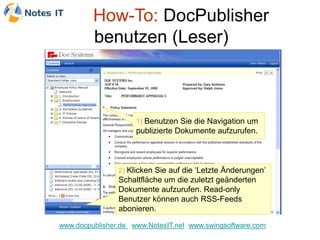
                     1) Benutzen Sie die Navigation um
                     publizierte Dokumente aufzurufen.


                2) Klicken Sie auf die ‘Letzte Änderungen’
                Schaltfläche um die zuletzt geänderten
                Dokumente aufzurufen. Read-only
                Benutzer können auch RSS-Feeds
                abonieren.

www.docpublisher.de www.NotesIT.net www.swingsoftware.com
How-To: DocPublisher
            benutzen (Leser)


3) Sie können auch Dokumente betrachten unter Benutzung spezieller
benutzerdefinierter Ansichten. Diese Ansichten können mit Content
Manager erstellt werden und nach den Dokumenteneigenschaften sortiert
werden. Zum Beispiel, können Sie Dokumente betrachten die nach der
Eigenschaft "Dokumenteigner" sortiert sind.

   www.docpublisher.de www.NotesIT.net www.swingsoftware.com
How-To: DocPublisher
                      benutzen(Leser)
4) Benutzen Sie den
‘Feedback’-Link am Ende
jedes Dokuments um
eine Rückfrage an den
Dokumenteigner zu
senden. Jede Rückfrage
kann auch automatisch
an andere Benutzer als
den Dokumenteneigner
geschickt werden (diese
Option muss in dem
Administrationbereich
des DocPublisher
eingestellt werden).
How-To: DocPublisher
              benutzen(Leser)
                                              5) Um nach einem
                                              Dokument zu suchen klicken
                                              Sie auf die „Suche“
                                              Schaltfläche, geben Sie das
                                              gesuchte Wort in der
                                              Texteingabe ein und
                                              drücken Sie Enter.


6) Eine Liste der Dokumente, die den
gesuchten Ausdruck erhalten wird angezeigt,
wobei das Suchwort hervorgehoben wird.
        www.docpublisher.de www.NotesIT.net www.swingsoftware.com
How-To: DocPublisher
                    benutzen(Leser)
                                                       7) Wenn nötig, können Sie
                                                       auch eine Suche nur
                                                       innerhalb eines ausgewählten
                                                       Ordners und nicht in der
                                                       ganzen Datenbank
                                                       durchführen. Es reicht, den
                                                       gewünschten Ordner in der
                                                       Auswahlliste unterhalb des
                                                       Sucheingabefeldes
                                                       auszuwählen.


ACHTUNG: Ein Dokument kann in dem Suchergebnis nicht sofort nach der Veröffentlichung
angezeigt werden, sondern erst nach der Indizierung der Datenbank. Eine Datenbank auf
einem Dominoserver wird in regelmäßigen Abständen indiziert, oder man kann eine
Indizierung durch den Content Manager manuell vornehmen lassen.

             www.docpublisher.de www.NotesIT.net www.swingsoftware.com
How-To: DocPublisher
              benutzen(Leser)
                                       8) Mittels “Erweiterte Suche“ können
                                       Sie auch innerhalb der Dokument-
                                       eigenschaften (wie z.B. Dokument-
                                       name, Dokumenteneigner, Version,
                                       etc.) suchen. Zusätzlich zu den im
                                       DocPublisher voreingestellten Eigen-
                                       schaften, kann eine Suche auch nach
                                       den durch den Benutzer individuell
                                       definierten Eigenschaften (erstellt im
                                       Administrationsbereich) durchgeführt
                                       werden. Es reicht eine Eigenschaft
                                       auszuwählen und den Wert nach dem
                                       Sie suchen einzutragen. Zusätzliche
                                       Filter können durch Klick auf „Filter
9) Wenn nötig können                   hinzufügen“ addiert werden.
Suchergebnisse sortiert und ihre
Anzahl begrenzt werden.
         www.docpublisher.de www.NotesIT.net www.swingsoftware.com
Was haben wir bisher getan:
 Wir betrachteten veröffentlichte Dokumente unter
  Verwendung der Standardordnerstruktur und einer
  benutzerdefinierter Ansicht
 Wir haben uns die zuletzt geänderten Dokumente
  angeschaut und die Möglichkeit RSS-Feeds zu
  abonnieren gesehen
 Wir haben eine Rückmeldung an den
  Dokumenteneigner geschickt und haben die
  Dokumente durchsucht

                   Als Nächstes...
• Programmeinstellungen und Administration

      www.docpublisher.de www.NotesIT.net www.swingsoftware.com

09 DocPublisher - Leser

  • 1.
    How-To: DocPublisher benutzen (Leser) 1) Benutzen Sie die Navigation um publizierte Dokumente aufzurufen. 2) Klicken Sie auf die ‘Letzte Änderungen’ Schaltfläche um die zuletzt geänderten Dokumente aufzurufen. Read-only Benutzer können auch RSS-Feeds abonieren. www.docpublisher.de www.NotesIT.net www.swingsoftware.com
  • 2.
    How-To: DocPublisher benutzen (Leser) 3) Sie können auch Dokumente betrachten unter Benutzung spezieller benutzerdefinierter Ansichten. Diese Ansichten können mit Content Manager erstellt werden und nach den Dokumenteneigenschaften sortiert werden. Zum Beispiel, können Sie Dokumente betrachten die nach der Eigenschaft "Dokumenteigner" sortiert sind. www.docpublisher.de www.NotesIT.net www.swingsoftware.com
  • 3.
    How-To: DocPublisher benutzen(Leser) 4) Benutzen Sie den ‘Feedback’-Link am Ende jedes Dokuments um eine Rückfrage an den Dokumenteigner zu senden. Jede Rückfrage kann auch automatisch an andere Benutzer als den Dokumenteneigner geschickt werden (diese Option muss in dem Administrationbereich des DocPublisher eingestellt werden).
  • 4.
    How-To: DocPublisher benutzen(Leser) 5) Um nach einem Dokument zu suchen klicken Sie auf die „Suche“ Schaltfläche, geben Sie das gesuchte Wort in der Texteingabe ein und drücken Sie Enter. 6) Eine Liste der Dokumente, die den gesuchten Ausdruck erhalten wird angezeigt, wobei das Suchwort hervorgehoben wird. www.docpublisher.de www.NotesIT.net www.swingsoftware.com
  • 5.
    How-To: DocPublisher benutzen(Leser) 7) Wenn nötig, können Sie auch eine Suche nur innerhalb eines ausgewählten Ordners und nicht in der ganzen Datenbank durchführen. Es reicht, den gewünschten Ordner in der Auswahlliste unterhalb des Sucheingabefeldes auszuwählen. ACHTUNG: Ein Dokument kann in dem Suchergebnis nicht sofort nach der Veröffentlichung angezeigt werden, sondern erst nach der Indizierung der Datenbank. Eine Datenbank auf einem Dominoserver wird in regelmäßigen Abständen indiziert, oder man kann eine Indizierung durch den Content Manager manuell vornehmen lassen. www.docpublisher.de www.NotesIT.net www.swingsoftware.com
  • 6.
    How-To: DocPublisher benutzen(Leser) 8) Mittels “Erweiterte Suche“ können Sie auch innerhalb der Dokument- eigenschaften (wie z.B. Dokument- name, Dokumenteneigner, Version, etc.) suchen. Zusätzlich zu den im DocPublisher voreingestellten Eigen- schaften, kann eine Suche auch nach den durch den Benutzer individuell definierten Eigenschaften (erstellt im Administrationsbereich) durchgeführt werden. Es reicht eine Eigenschaft auszuwählen und den Wert nach dem Sie suchen einzutragen. Zusätzliche Filter können durch Klick auf „Filter 9) Wenn nötig können hinzufügen“ addiert werden. Suchergebnisse sortiert und ihre Anzahl begrenzt werden. www.docpublisher.de www.NotesIT.net www.swingsoftware.com
  • 7.
    Was haben wirbisher getan:  Wir betrachteten veröffentlichte Dokumente unter Verwendung der Standardordnerstruktur und einer benutzerdefinierter Ansicht  Wir haben uns die zuletzt geänderten Dokumente angeschaut und die Möglichkeit RSS-Feeds zu abonnieren gesehen  Wir haben eine Rückmeldung an den Dokumenteneigner geschickt und haben die Dokumente durchsucht Als Nächstes... • Programmeinstellungen und Administration www.docpublisher.de www.NotesIT.net www.swingsoftware.com