Fotocollagen gestalten mit
Erzählen Sie mit Ihrer
   Fotocollage eine Geschichte!


 Kennen Sie schon die tollen Gestaltungsmöglichkeiten
           der FUJIdirekt Bestellsoftware?
Lassen Sie sich davon überraschen, wie schnell es geht,
        eine individuelle Collage zu erstellen!
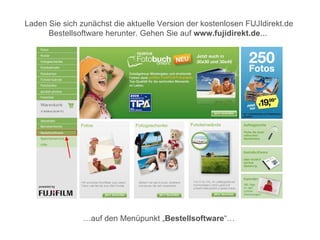
Laden Sie sich zunächst die aktuelle Version der kostenlosen FUJIdirekt.de
      Bestellsoftware herunter. Gehen Sie auf www.fujidirekt.de...


                …auf den Menüpunkt „Bestellsoftware“…
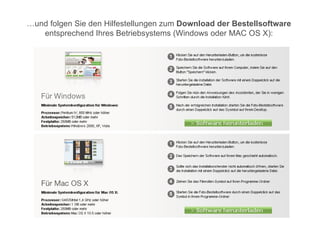
…und folgen Sie den Hilfestellungen zum Download der Bestellsoftware
   entsprechend Ihres Betriebsystems (Windows oder MAC OS X):
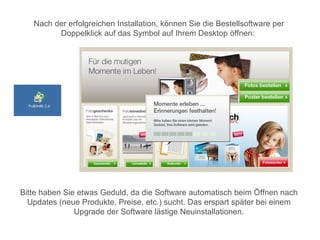
Nach der erfolgreichen Installation, können Sie die Bestellsoftware per
         Doppelklick auf das Symbol auf Ihrem Desktop öffnen:


Bitte haben Sie etwas Geduld, da die Software automatisch beim Öffnen nach
  Updates (neue Produkte, Preise, etc.) sucht. Das erspart später bei einem
               Upgrade der Software lästige Neuinstallationen.
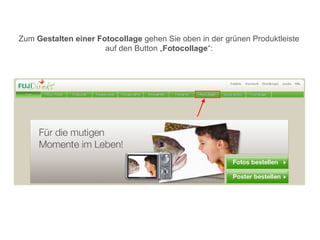
Zum Gestalten einer Fotocollage gehen Sie oben in der grünen Produktleiste
                      auf den Button „Fotocollage“:
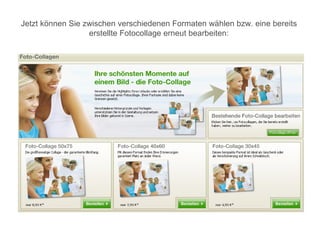
Jetzt können Sie zwischen verschiedenen Formaten wählen bzw. eine bereits
                  erstellte Fotocollage erneut bearbeiten:
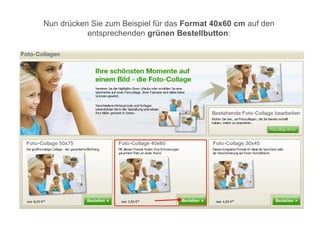
Nun drücken Sie zum Beispiel für das Format 40x60 cm auf den
           entsprechenden grünen Bestellbutton:
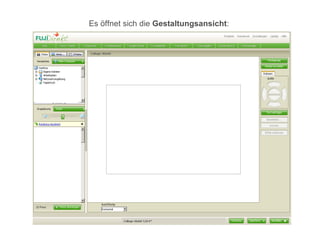
Es öffnet sich die Gestaltungsansicht:
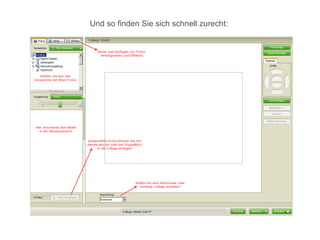
Und so finden Sie sich schnell zurecht:
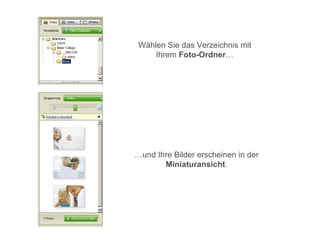
Wählen Sie das Verzeichnis mit
     Ihrem Foto-Ordner…


…und Ihre Bilder erscheinen in der
       Miniaturansicht.
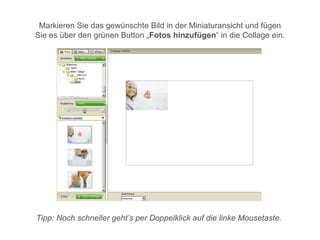
Markieren Sie das gewünschte Bild in der Miniaturansicht und fügen
Sie es über den grünen Button „Fotos hinzufügen“ in die Collage ein.


Tipp: Noch schneller geht’s per Doppelklick auf die linke Mousetaste.
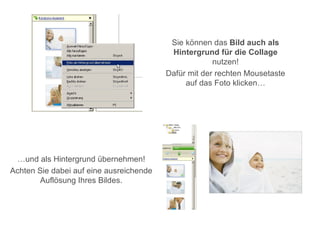
Sie können das Bild auch als
                                          Hintergrund für die Collage
                                                      nutzen!
                                         Dafür mit der rechten Mousetaste
                                              auf das Foto klicken…


 …und als Hintergrund übernehmen!
Achten Sie dabei auf eine ausreichende
        Auflösung Ihres Bildes.
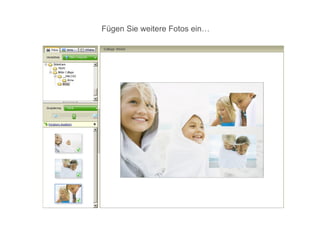
Fügen Sie weitere Fotos ein…
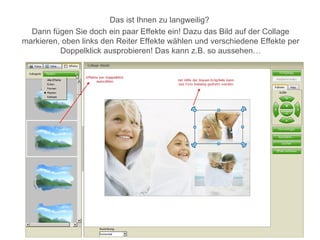
Das ist Ihnen zu langweilig?
  Dann fügen Sie doch ein paar Effekte ein! Dazu das Bild auf der Collage
markieren, oben links den Reiter Effekte wählen und verschiedene Effekte per
          Doppelklick ausprobieren! Das kann z.B. so aussehen…
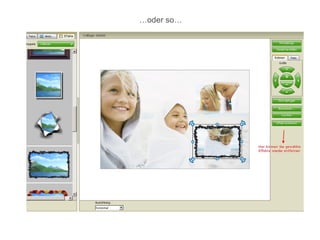
…oder so…
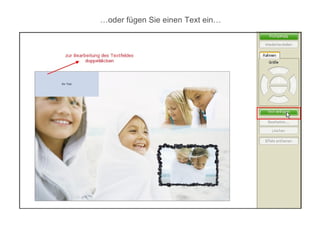
…oder fügen Sie einen Text ein…
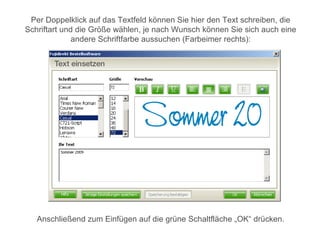
Per Doppelklick auf das Textfeld können Sie hier den Text schreiben, die
Schriftart und die Größe wählen, je nach Wunsch können Sie sich auch eine
              andere Schriftfarbe aussuchen (Farbeimer rechts):


   Anschließend zum Einfügen auf die grüne Schaltfläche „OK“ drücken.
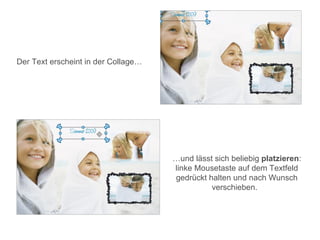
Der Text erscheint in der Collage…


                                     …und lässt sich beliebig platzieren:
                                     linke Mousetaste auf dem Textfeld
                                     gedrückt halten und nach Wunsch
                                               verschieben.
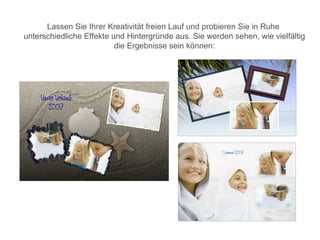
Lassen Sie Ihrer Kreativität freien Lauf und probieren Sie in Ruhe
unterschiedliche Effekte und Hintergründe aus. Sie werden sehen, wie vielfältig
                          die Ergebnisse sein können:
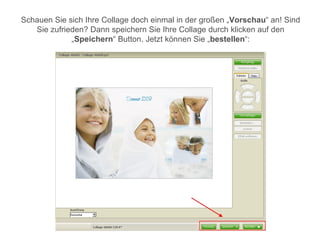
Schauen Sie sich Ihre Collage doch einmal in der großen „Vorschau“ an! Sind
   Sie zufrieden? Dann speichern Sie Ihre Collage durch klicken auf den
             „Speichern“ Button. Jetzt können Sie „bestellen“:
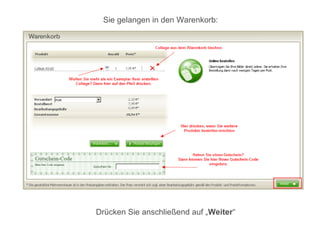
Sie gelangen in den Warenkorb:


Drücken Sie anschließend auf „Weiter“
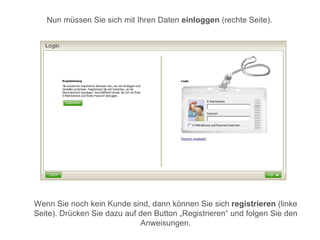
Nun müssen Sie sich mit Ihren Daten einloggen (rechte Seite).


Wenn Sie noch kein Kunde sind, dann können Sie sich registrieren (linke
Seite). Drücken Sie dazu auf den Button „Registrieren“ und folgen Sie den
                             Anweisungen.
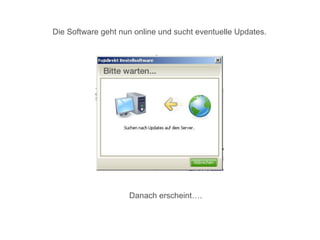
Die Software geht nun online und sucht eventuelle Updates.


                    Danach erscheint….
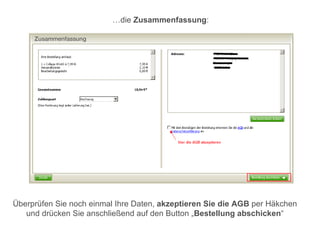
…die Zusammenfassung:


Überprüfen Sie noch einmal Ihre Daten, akzeptieren Sie die AGB per Häkchen
   und drücken Sie anschließend auf den Button „Bestellung abschicken“
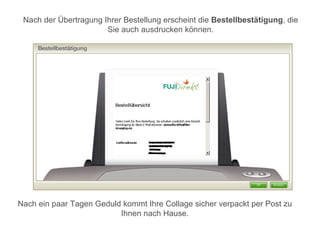
Nach der Übertragung Ihrer Bestellung erscheint die Bestellbestätigung, die
                       Sie auch ausdrucken können.


Nach ein paar Tagen Geduld kommt Ihre Collage sicher verpackt per Post zu
                          Ihnen nach Hause.

Fotocollagen gestalten mit FUJIdirekt.de

  • 1.
  • 2.
    Erzählen Sie mitIhrer Fotocollage eine Geschichte! Kennen Sie schon die tollen Gestaltungsmöglichkeiten der FUJIdirekt Bestellsoftware? Lassen Sie sich davon überraschen, wie schnell es geht, eine individuelle Collage zu erstellen!
  • 3.
    Laden Sie sichzunächst die aktuelle Version der kostenlosen FUJIdirekt.de Bestellsoftware herunter. Gehen Sie auf www.fujidirekt.de... …auf den Menüpunkt „Bestellsoftware“…
  • 4.
    …und folgen Sieden Hilfestellungen zum Download der Bestellsoftware entsprechend Ihres Betriebsystems (Windows oder MAC OS X):
  • 5.
    Nach der erfolgreichenInstallation, können Sie die Bestellsoftware per Doppelklick auf das Symbol auf Ihrem Desktop öffnen: Bitte haben Sie etwas Geduld, da die Software automatisch beim Öffnen nach Updates (neue Produkte, Preise, etc.) sucht. Das erspart später bei einem Upgrade der Software lästige Neuinstallationen.
  • 6.
    Zum Gestalten einerFotocollage gehen Sie oben in der grünen Produktleiste auf den Button „Fotocollage“:
  • 7.
    Jetzt können Siezwischen verschiedenen Formaten wählen bzw. eine bereits erstellte Fotocollage erneut bearbeiten:
  • 8.
    Nun drücken Siezum Beispiel für das Format 40x60 cm auf den entsprechenden grünen Bestellbutton:
  • 9.
    Es öffnet sichdie Gestaltungsansicht:
  • 10.
    Und so findenSie sich schnell zurecht:
  • 11.
    Wählen Sie dasVerzeichnis mit Ihrem Foto-Ordner… …und Ihre Bilder erscheinen in der Miniaturansicht.
  • 12.
    Markieren Sie dasgewünschte Bild in der Miniaturansicht und fügen Sie es über den grünen Button „Fotos hinzufügen“ in die Collage ein. Tipp: Noch schneller geht’s per Doppelklick auf die linke Mousetaste.
  • 13.
    Sie können dasBild auch als Hintergrund für die Collage nutzen! Dafür mit der rechten Mousetaste auf das Foto klicken… …und als Hintergrund übernehmen! Achten Sie dabei auf eine ausreichende Auflösung Ihres Bildes.
  • 14.
    Fügen Sie weitereFotos ein…
  • 15.
    Das ist Ihnenzu langweilig? Dann fügen Sie doch ein paar Effekte ein! Dazu das Bild auf der Collage markieren, oben links den Reiter Effekte wählen und verschiedene Effekte per Doppelklick ausprobieren! Das kann z.B. so aussehen…
  • 16.
  • 17.
    …oder fügen Sieeinen Text ein…
  • 18.
    Per Doppelklick aufdas Textfeld können Sie hier den Text schreiben, die Schriftart und die Größe wählen, je nach Wunsch können Sie sich auch eine andere Schriftfarbe aussuchen (Farbeimer rechts): Anschließend zum Einfügen auf die grüne Schaltfläche „OK“ drücken.
  • 19.
    Der Text erscheintin der Collage… …und lässt sich beliebig platzieren: linke Mousetaste auf dem Textfeld gedrückt halten und nach Wunsch verschieben.
  • 20.
    Lassen Sie IhrerKreativität freien Lauf und probieren Sie in Ruhe unterschiedliche Effekte und Hintergründe aus. Sie werden sehen, wie vielfältig die Ergebnisse sein können:
  • 21.
    Schauen Sie sichIhre Collage doch einmal in der großen „Vorschau“ an! Sind Sie zufrieden? Dann speichern Sie Ihre Collage durch klicken auf den „Speichern“ Button. Jetzt können Sie „bestellen“:
  • 22.
    Sie gelangen inden Warenkorb: Drücken Sie anschließend auf „Weiter“
  • 23.
    Nun müssen Siesich mit Ihren Daten einloggen (rechte Seite). Wenn Sie noch kein Kunde sind, dann können Sie sich registrieren (linke Seite). Drücken Sie dazu auf den Button „Registrieren“ und folgen Sie den Anweisungen.
  • 24.
    Die Software gehtnun online und sucht eventuelle Updates. Danach erscheint….
  • 25.
    …die Zusammenfassung: Überprüfen Sienoch einmal Ihre Daten, akzeptieren Sie die AGB per Häkchen und drücken Sie anschließend auf den Button „Bestellung abschicken“
  • 26.
    Nach der ÜbertragungIhrer Bestellung erscheint die Bestellbestätigung, die Sie auch ausdrucken können. Nach ein paar Tagen Geduld kommt Ihre Collage sicher verpackt per Post zu Ihnen nach Hause.