Das Benutzen von Vorlagen erleichtet und vereinfacht das Arbeiten. Natürlich können Sie auch im TeamUnity verschiedene Mail-, Brief- oder Fax-Vorlagen selber erstellen und verwenden. In dieser Präsentation sehen Sie, wie Sie in nur wenigen Schritten, eine neue Emailvorlage erstellen können.
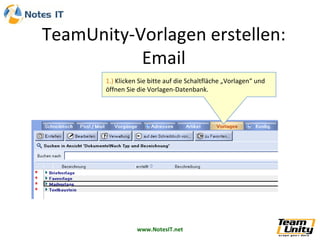
1.)  Klicken Sie bitte auf die Schaltfläche „Vorlagen“ und öffnen Sie die Vorlagen-Datenbank.
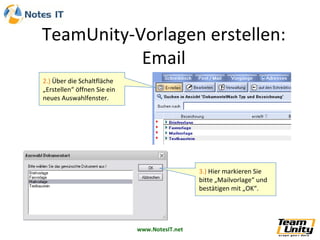
2.)  Über die Schaltfläche „Erstellen“ öffnen Sie ein neues Auswahlfenster. 3.)  Hier markieren Sie bitte „Mailvorlage“ und bestätigen mit „OK“.
4.)  Im Bereich Definition vergeben Sie bitte bei „Bezeichnung“ einen Titel für die neue Mailvorlage. Sie können hier auch eine kurze Beschreibung der Vorlage eintragen und angeben, ob diese Vorlage als SerienMail-Vorlage genutzt werden soll.
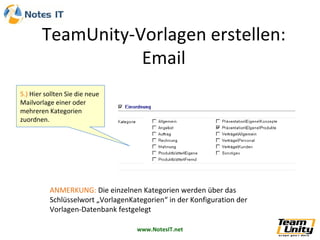
5.)  Hier sollten Sie die neue Mailvorlage einer oder mehreren Kategorien zuordnen.  ANMERKUNG:  Die einzelnen Kategorien werden über das Schlüsselwort „VorlagenKategorien“ in der Konfiguration der Vorlagen-Datenbank festgelegt
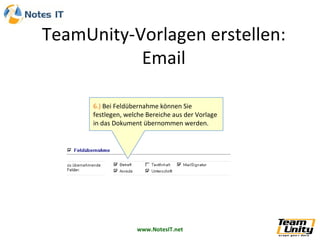
6.)  Bei Feldübernahme können Sie festlegen, welche Bereiche aus der Vorlage in das Dokument übernommen werden.
7.)  In dem Bereich Zustellung können Sie folgende Optionen einstellen: Antwort an: Antwort-Emailadresse  Priorität: Wichtigkeit der Email Verschlüsseln: ob die Email verschlüsselt verschickt werden soll  Meldung: Bei welchen Ereignissen Sie eine Meldung erhalten möchten Empf.-Bestätigung: ob Sie eine Empfangsbestätigung wünschen. Jetzt können Sie, je nachdem welche Felder Sie für die Übernahme markiert haben, die folgende Vorlage ausfüllen.
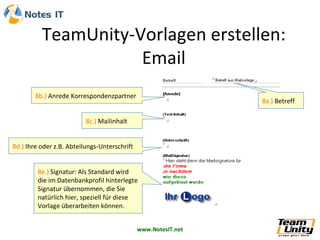
8a.)  Betreff 8b.)  Anrede Korrespondenzpartner 8d.)  Ihre oder z.B. Abteilungs-Unterschrift 8e.)  Signatur: Als Standard wird die im Datenbankprofil hinterlegte Signatur übernommen, die Sie natürlich hier, speziell für diese Vorlage überarbeiten können.  8c.)  Mailinhalt

TeamUnity - Vorlagen: Neue Emailvorlage

  • 1.
    Das Benutzen vonVorlagen erleichtet und vereinfacht das Arbeiten. Natürlich können Sie auch im TeamUnity verschiedene Mail-, Brief- oder Fax-Vorlagen selber erstellen und verwenden. In dieser Präsentation sehen Sie, wie Sie in nur wenigen Schritten, eine neue Emailvorlage erstellen können.
  • 2.
    1.) KlickenSie bitte auf die Schaltfläche „Vorlagen“ und öffnen Sie die Vorlagen-Datenbank.
  • 3.
    2.) Überdie Schaltfläche „Erstellen“ öffnen Sie ein neues Auswahlfenster. 3.) Hier markieren Sie bitte „Mailvorlage“ und bestätigen mit „OK“.
  • 4.
    4.) ImBereich Definition vergeben Sie bitte bei „Bezeichnung“ einen Titel für die neue Mailvorlage. Sie können hier auch eine kurze Beschreibung der Vorlage eintragen und angeben, ob diese Vorlage als SerienMail-Vorlage genutzt werden soll.
  • 5.
    5.) Hiersollten Sie die neue Mailvorlage einer oder mehreren Kategorien zuordnen. ANMERKUNG: Die einzelnen Kategorien werden über das Schlüsselwort „VorlagenKategorien“ in der Konfiguration der Vorlagen-Datenbank festgelegt
  • 6.
    6.) BeiFeldübernahme können Sie festlegen, welche Bereiche aus der Vorlage in das Dokument übernommen werden.
  • 7.
    7.) Indem Bereich Zustellung können Sie folgende Optionen einstellen: Antwort an: Antwort-Emailadresse Priorität: Wichtigkeit der Email Verschlüsseln: ob die Email verschlüsselt verschickt werden soll Meldung: Bei welchen Ereignissen Sie eine Meldung erhalten möchten Empf.-Bestätigung: ob Sie eine Empfangsbestätigung wünschen. Jetzt können Sie, je nachdem welche Felder Sie für die Übernahme markiert haben, die folgende Vorlage ausfüllen.
  • 8.
    8a.) Betreff8b.) Anrede Korrespondenzpartner 8d.) Ihre oder z.B. Abteilungs-Unterschrift 8e.) Signatur: Als Standard wird die im Datenbankprofil hinterlegte Signatur übernommen, die Sie natürlich hier, speziell für diese Vorlage überarbeiten können. 8c.) Mailinhalt