Angebotserstellung in INTEV
Im Kontaktfenster haben Sie die Möglichkeit sich ein Angebot Schritt für Schritt zu
erstellen.
Die so erzeugten Angebote können dann als verknüpfte Dateien weiter bearbeitet
werden.
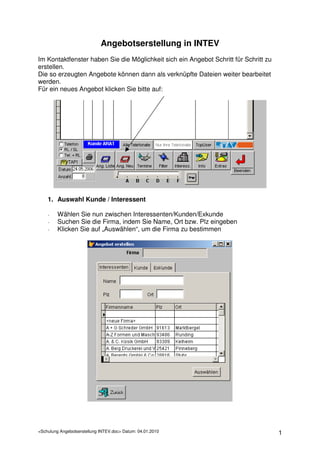
Für ein neues Angebot klicken Sie bitte auf:


    1. Auswahl Kunde / Interessent

    -    Wählen Sie nun zwischen Interessenten/Kunden/Exkunde
    -    Suchen Sie die Firma, indem Sie Name, Ort bzw. Plz eingeben
    -    Klicken Sie auf „Auswählen“, um die Firma zu bestimmen


<Schulung Angebotserstellung INTEV.doc> Datum: 04.01.2010                             1
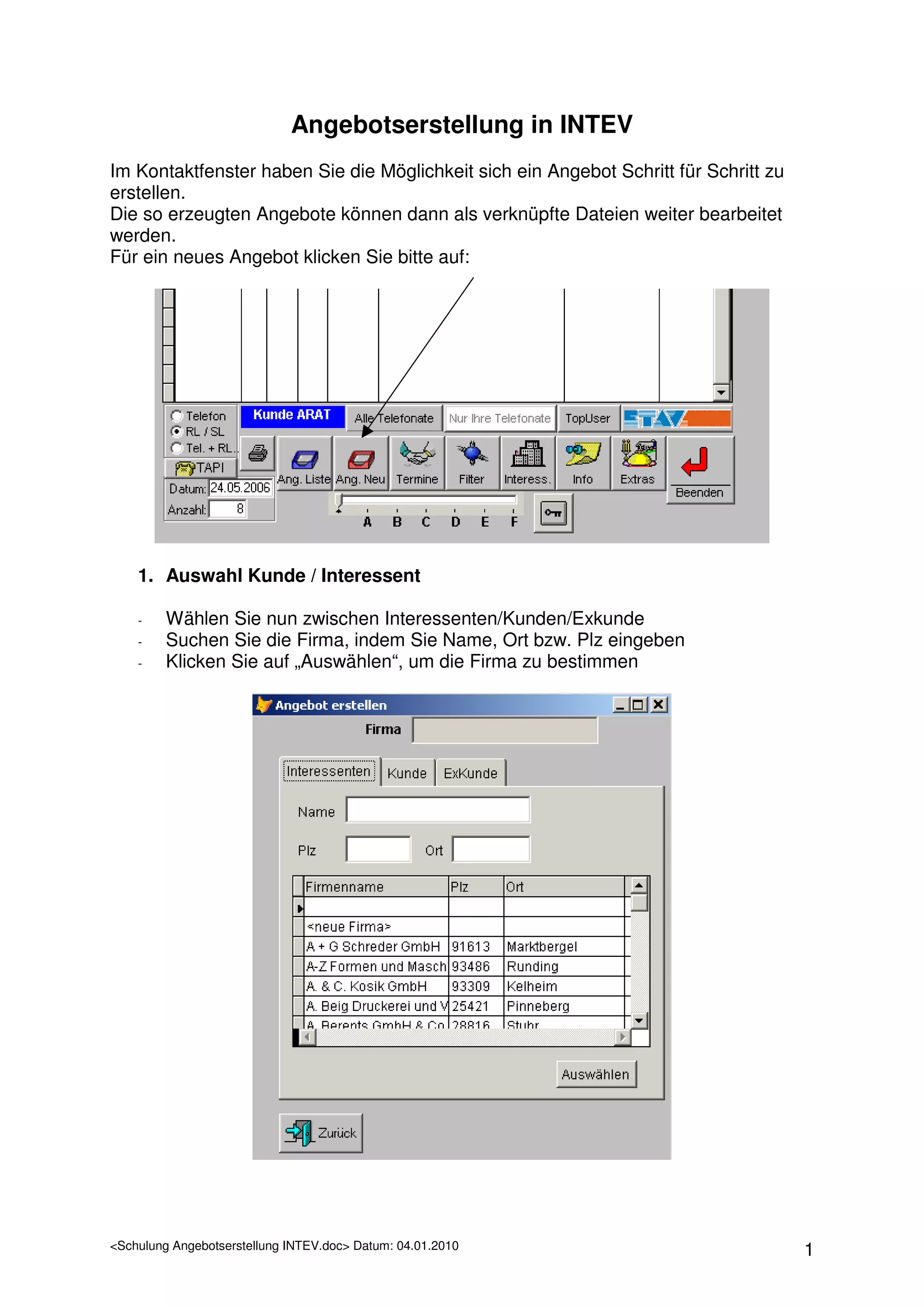
2. evtl. Angebotstermin erstellen bzw. zuordnen

    -    Klicken Sie auf „Neuer Angebotstermin“ oder
    -    Wählen Sie den zugehörigen Angebotstermin aus und
    -    vergeben danach eine Angebotsnummer


    3. Angebotsnummer vergeben

    -    Klicken Sie auf „Neues Angebot“
    -    die Angebotsnummer wird automatisch vergeben!
    -    bitte noch die Art des Angebots auswählen
    -    den Umsatz pro Woche eintragen


<Schulung Angebotserstellung INTEV.doc> Datum: 04.01.2010    2
4. Angebot auf Basis einer Word-Angebotsvorlage erstellen

        Die Word-Angebote(links) und das zugehörige PDF(rechts) sind immer
        nebeneinander aufgelistet.

        Sie haben fest vorgegebene Dateinamen, die automatisch erstellt werden.
        Angebots-Nr –PLZ- Firmenname
        Beispiel:            FY-06-0100 –05666- Bayer KG.doc
        bzw. das PDF         FY-06-0100 –05666- Bayer KG.pdf

        Word bzw. PDF ist erkennbar auch an den Symbolen!

             a. neues Angebot erstellen


    -    klicken Sie auf „Neu (erstellen aus Vorlage)
    -    wählen Sie die Angebotsvorlage aus
    -    jetzt öffnet sich Word mit dem Angebot (der Name der Datei ist bereits fest
         vorgegeben)
    -    eine Verknüpfung wird automatisch in INTEV eingetragen.
    -    nach Bearbeitung des Angebotes können Sie das Angebot in ein PDF
         umwandeln (siehe auch Beschreibung 4 b)


<Schulung Angebotserstellung INTEV.doc> Datum: 04.01.2010                              3
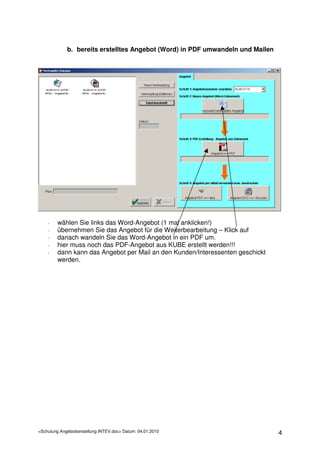
b. bereits erstelltes Angebot (Word) in PDF umwandeln und Mailen


    -    wählen Sie links das Word-Angebot (1 mal anklicken!)
    -    übernehmen Sie das Angebot für die Weiterbearbeitung – Klick auf
    -    danach wandeln Sie das Word-Angebot in ein PDF um.
    -    hier muss noch das PDF-Angebot aus KUBE erstellt werden!!!
    -    dann kann das Angebot per Mail an den Kunden/Interessenten geschickt
         werden.


<Schulung Angebotserstellung INTEV.doc> Datum: 04.01.2010                       4

Schulung Angebotserstellung Intev

  • 1.
    Angebotserstellung in INTEV ImKontaktfenster haben Sie die Möglichkeit sich ein Angebot Schritt für Schritt zu erstellen. Die so erzeugten Angebote können dann als verknüpfte Dateien weiter bearbeitet werden. Für ein neues Angebot klicken Sie bitte auf: 1. Auswahl Kunde / Interessent - Wählen Sie nun zwischen Interessenten/Kunden/Exkunde - Suchen Sie die Firma, indem Sie Name, Ort bzw. Plz eingeben - Klicken Sie auf „Auswählen“, um die Firma zu bestimmen <Schulung Angebotserstellung INTEV.doc> Datum: 04.01.2010 1
  • 2.
    2. evtl. Angebotsterminerstellen bzw. zuordnen - Klicken Sie auf „Neuer Angebotstermin“ oder - Wählen Sie den zugehörigen Angebotstermin aus und - vergeben danach eine Angebotsnummer 3. Angebotsnummer vergeben - Klicken Sie auf „Neues Angebot“ - die Angebotsnummer wird automatisch vergeben! - bitte noch die Art des Angebots auswählen - den Umsatz pro Woche eintragen <Schulung Angebotserstellung INTEV.doc> Datum: 04.01.2010 2
  • 3.
    4. Angebot aufBasis einer Word-Angebotsvorlage erstellen Die Word-Angebote(links) und das zugehörige PDF(rechts) sind immer nebeneinander aufgelistet. Sie haben fest vorgegebene Dateinamen, die automatisch erstellt werden. Angebots-Nr –PLZ- Firmenname Beispiel: FY-06-0100 –05666- Bayer KG.doc bzw. das PDF FY-06-0100 –05666- Bayer KG.pdf Word bzw. PDF ist erkennbar auch an den Symbolen! a. neues Angebot erstellen - klicken Sie auf „Neu (erstellen aus Vorlage) - wählen Sie die Angebotsvorlage aus - jetzt öffnet sich Word mit dem Angebot (der Name der Datei ist bereits fest vorgegeben) - eine Verknüpfung wird automatisch in INTEV eingetragen. - nach Bearbeitung des Angebotes können Sie das Angebot in ein PDF umwandeln (siehe auch Beschreibung 4 b) <Schulung Angebotserstellung INTEV.doc> Datum: 04.01.2010 3
  • 4.
    b. bereits erstelltesAngebot (Word) in PDF umwandeln und Mailen - wählen Sie links das Word-Angebot (1 mal anklicken!) - übernehmen Sie das Angebot für die Weiterbearbeitung – Klick auf - danach wandeln Sie das Word-Angebot in ein PDF um. - hier muss noch das PDF-Angebot aus KUBE erstellt werden!!! - dann kann das Angebot per Mail an den Kunden/Interessenten geschickt werden. <Schulung Angebotserstellung INTEV.doc> Datum: 04.01.2010 4