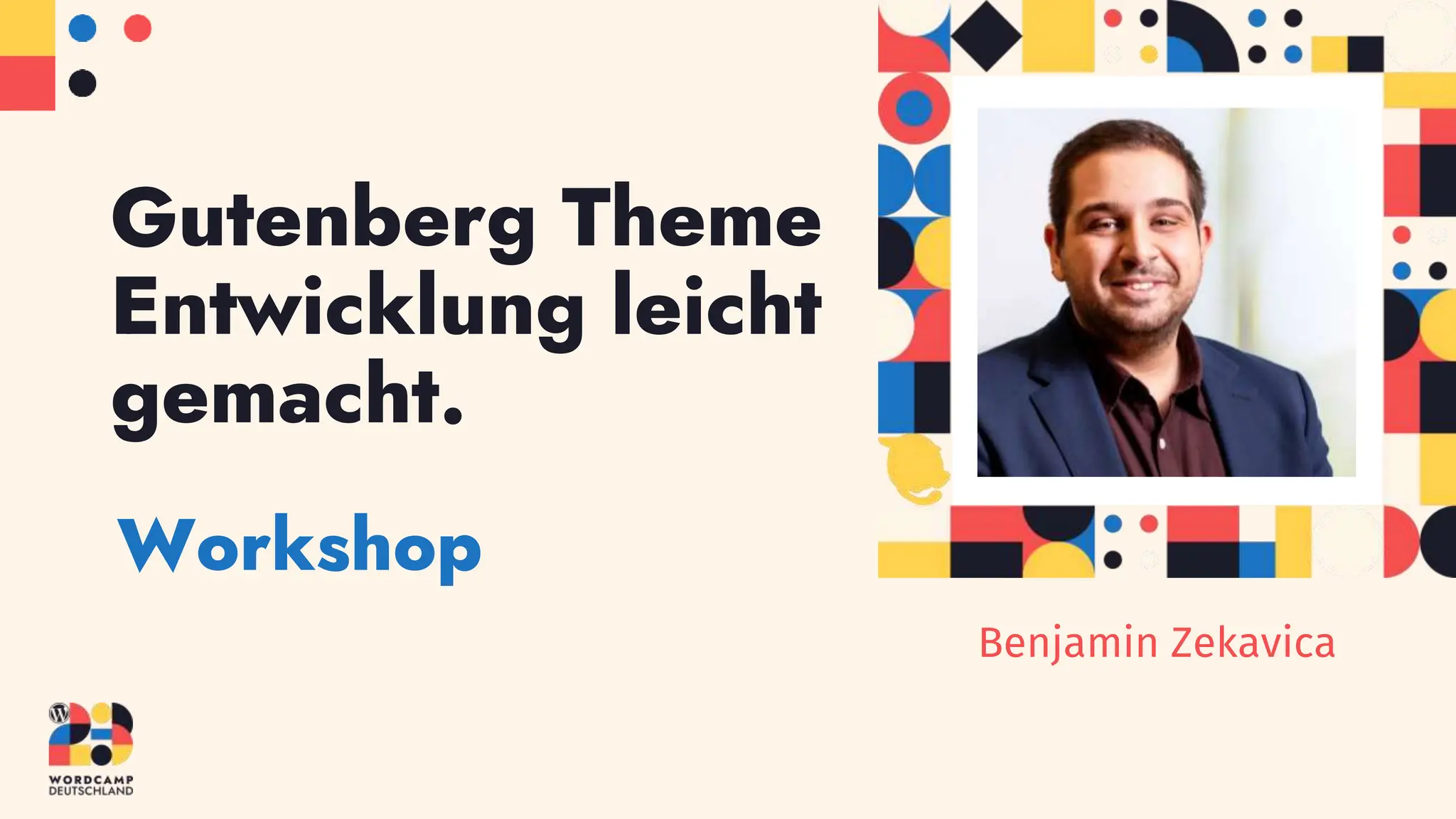
Gutenberg Theme
Entwicklung leicht
gemacht.
Benjamin Zekavica
Workshop
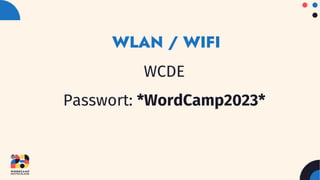
WLAN / WIFI
WCDE
Passwort: *WordCamp2023*
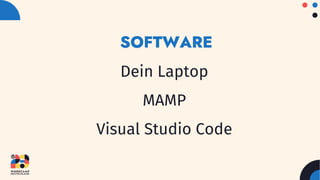
SOFTWARE
Dein Laptop
MAMP
Visual Studio Code
• 25 Jahre aus Aachen
• Webentwickler bei onOffice GmbH
• WordPress Core Entwickler für den Gutenberg Editor
• Contributor im WordPress Universum
Das bin ich.
Neu in Gutenberg?
Und so begann es …
Und das kannst du auch! 😊
Wir bauen heute unser
Gutenberg Block Theme!
Unsere Agenda für heute.
• Evolution von WordPress Themes
• Strukturen von Block Themes
• Eintauchen in theme.json
• Praktische Übungen
• Hilfreiche Tipps & Tricks
• Fragen und Antwort Runde
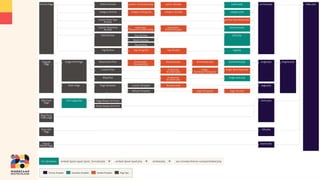
Evolution von
WordPress Themes
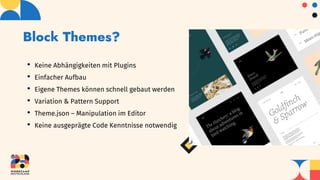
Block Themes?
• Keine Abhängigkeiten mit Plugins
• Einfacher Aufbau
• Eigene Themes können schnell gebaut werden
• Variation & Pattern Support
• Theme.json – Manipulation im Editor
• Keine ausgeprägte Code Kenntnisse notwendig
Was sind die
Unterschiede?
• Es wird kaum PHP mehr benötigt
• Alle Templates basieren auf HTML und sind im
Editor vorzubauen
• Aktualisierung können nachträglich nur bedingt
gemacht werden
?
Strukturen
von Block Themes
Wie ist ein Block
Theme aufgebaut?
• Bisherige Struktur bleibt erhalten
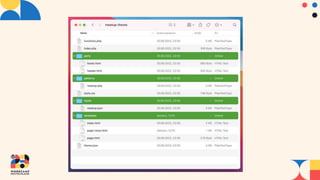
• Block Themes können mittels dem
„templates“ Ordner und einer
„index.html“ Datei aktiviert werden
• Im Ordner „Parts“ können einzelne
Bereiche definiert werden, die man
später global anpassen kann. Diese
werden in den Templates
• „Patterns“ können deutlich einfacher
direkt im Ordner definiert werden
• Separate theme.json können im
Ordner „Styles“ definiert werden. Die
Haupt theme.json liegt direkt im
Hauptverzeichnis
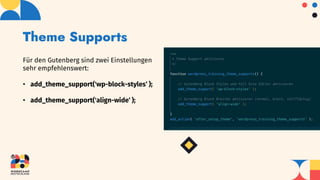
Theme Supports
Für den Gutenberg sind zwei Einstellungen
sehr empfehlenswert:
• add_theme_support('wp-block-styles‘ );
• add_theme_support('align-wide‘ );
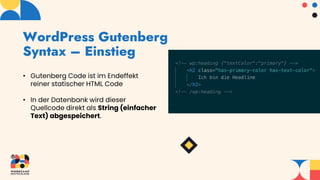
WordPress Gutenberg
Syntax – Einstieg
• Gutenberg Code ist im Endeffekt
reiner statischer HTML Code
• In der Datenbank wird dieser
Quellcode direkt als String (einfacher
Text) abgespeichert.
Eintauchen in
theme.json
Full Site Editor /
Theme.json
● Grundlagen werden hier für die Entwicklung definiert und angelegt
● Theme Ordner kann erstellt werden oder im Backend generiert werden
● Seiten Templates / globale Templates werden als HTML Dateien im System erkannt
● Patterns sowie Template Parts können hier generiert werden
● theme.json überschreibt direkt alle bereits angelegten theme_supports in der
functions.php
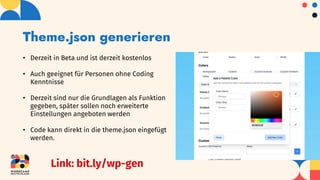
Theme.json generieren
• Derzeit in Beta und ist derzeit kostenlos
• Auch geeignet für Personen ohne Coding
Kenntnisse
• Derzeit sind nur die Grundlagen als Funktion
gegeben, später sollen noch erweiterte
Einstellungen angeboten werden
• Code kann direkt in die theme.json eingefügt
werden.
Link: bit.ly/wp-gen
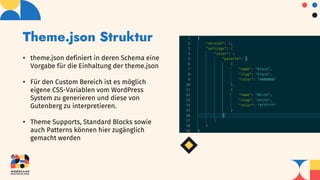
Theme.json Struktur
• theme.json definiert in deren Schema eine
Vorgabe für die Einhaltung der theme.json
• Für den Custom Bereich ist es möglich
eigene CSS-Variablen vom WordPress
System zu generieren und diese von
Gutenberg zu interpretieren.
• Theme Supports, Standard Blocks sowie
auch Patterns können hier zugänglich
gemacht werden
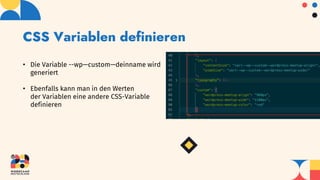
CSS Variablen definieren
• Die Variable --wp—custom—deinname wird
generiert
• Ebenfalls kann man in den Werten
der Variablen eine andere CSS-Variable
definieren
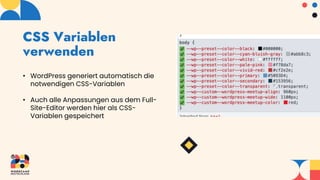
CSS Variablen
verwenden
• WordPress generiert automatisch die
notwendigen CSS-Variablen
• Auch alle Anpassungen aus dem Full-
Site-Editor werden hier als CSS-
Variablen gespeichert
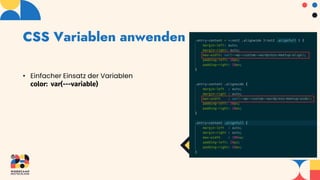
CSS Variablen anwenden
• Einfacher Einsatz der Variablen
color: var(---variable)
Praktische Übungen
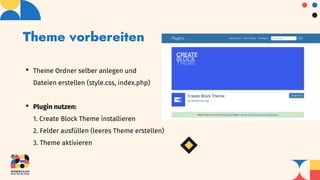
Theme vorbereiten
• Theme Ordner selber anlegen und
Dateien erstellen (style.css, index.php)
• Plugin nutzen:
1. Create Block Theme installieren
2. Felder ausfüllen (leeres Theme erstellen)
3. Theme aktivieren
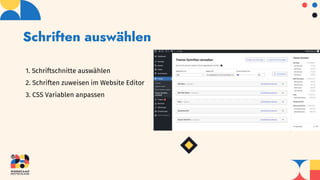
Schriften auswählen
1. Schriftschnitte auswählen
2. Schriften zuweisen im Website Editor
3. CSS Variablen anpassen
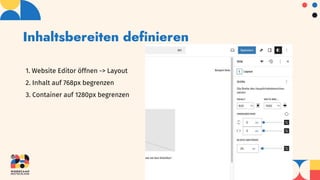
Inhaltsbereiten definieren
1. Website Editor öffnen -> Layout
2. Inhalt auf 768px begrenzen
3. Container auf 1280px begrenzen
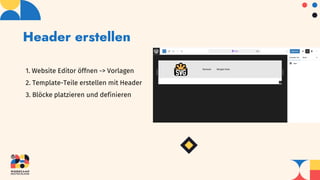
Header erstellen
1. Website Editor öffnen -> Vorlagen
2. Template-Teile erstellen mit Header
3. Blöcke platzieren und definieren
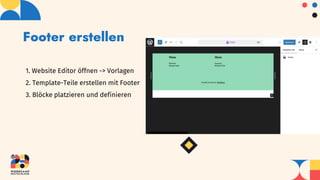
Footer erstellen
1. Website Editor öffnen -> Vorlagen
2. Template-Teile erstellen mit Footer
3. Blöcke platzieren und definieren
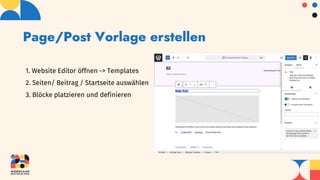
Page/Post Vorlage erstellen
1. Website Editor öffnen -> Templates
2. Seiten/ Beitrag / Startseite auswählen
3. Blöcke platzieren und definieren
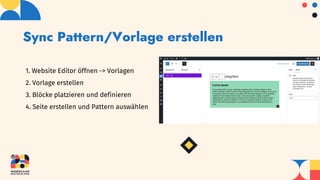
Sync Pattern/Vorlage erstellen
1. Website Editor öffnen -> Vorlagen
2. Vorlage erstellen
3. Blöcke platzieren und definieren
4. Seite erstellen und Pattern auswählen
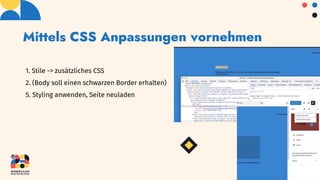
Mittels CSS Anpassungen vornehmen
1. Stile -> zusätzliches CSS
2. (Body soll einen schwarzen Border erhalten)
5. Styling anwenden, Seite neuladen
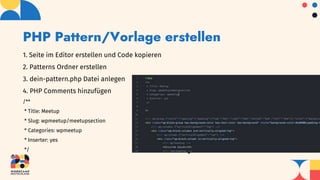
PHP Pattern/Vorlage erstellen
1. Seite im Editor erstellen und Code kopieren
2. Patterns Ordner erstellen
3. dein-pattern.php Datei anlegen
4. PHP Comments hinzufügen
/**
* Title: Meetup
* Slug: wpmeetup/meetupsection
* Categories: wpmeetup
* Inserter: yes
*/
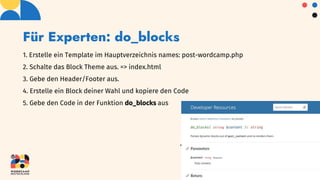
Für Experten: do_blocks
1. Erstelle ein Template im Hauptverzeichnis names: post-wordcamp.php
2. Schalte das Block Theme aus. => index.html
3. Gebe den Header/Footer aus.
4. Erstelle ein Block deiner Wahl und kopiere den Code
5. Gebe den Code in der Funktion do_blocks aus
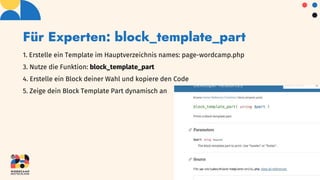
Für Experten: block_template_part
1. Erstelle ein Template im Hauptverzeichnis names: page-wordcamp.php
3. Nutze die Funktion: block_template_part
4. Erstelle ein Block deiner Wahl und kopiere den Code
5. Zeige dein Block Template Part dynamisch an
Tipps & Tricks
Gutenberg Erweiterungen / Hilfen
• Kadence blocks
• Gutenberg Block Generator (create-wp-blocks.com)
• Gutenberg Handbuch (gutenberg-handbook.com)
• Lazy Blocks (wordpress.org/plugins/lazy-blocks)
Noch Fragen?
Credits
• WordPress.org YouTube channel
• WordPress.org Dokumentation
• themegen.app
Vielen Dank für Eure
Aufmerksamkeit!
Kontaktiere mich:
Website: bz-ac.de
E-Mail: mail@bz-ac.de
WordPress: benjamin_zekavica

Gutenberg Theme Entwicklung leicht gemacht

  • 1.
  • 2.
  • 3.
  • 4.
    • 25 Jahreaus Aachen • Webentwickler bei onOffice GmbH • WordPress Core Entwickler für den Gutenberg Editor • Contributor im WordPress Universum Das bin ich.
  • 5.
  • 6.
  • 8.
    Und das kannstdu auch! 😊
  • 9.
    Wir bauen heuteunser Gutenberg Block Theme!
  • 10.
    Unsere Agenda fürheute. • Evolution von WordPress Themes • Strukturen von Block Themes • Eintauchen in theme.json • Praktische Übungen • Hilfreiche Tipps & Tricks • Fragen und Antwort Runde
  • 11.
  • 13.
    Block Themes? • KeineAbhängigkeiten mit Plugins • Einfacher Aufbau • Eigene Themes können schnell gebaut werden • Variation & Pattern Support • Theme.json – Manipulation im Editor • Keine ausgeprägte Code Kenntnisse notwendig
  • 14.
    Was sind die Unterschiede? •Es wird kaum PHP mehr benötigt • Alle Templates basieren auf HTML und sind im Editor vorzubauen • Aktualisierung können nachträglich nur bedingt gemacht werden ?
  • 15.
  • 16.
    Wie ist einBlock Theme aufgebaut? • Bisherige Struktur bleibt erhalten • Block Themes können mittels dem „templates“ Ordner und einer „index.html“ Datei aktiviert werden • Im Ordner „Parts“ können einzelne Bereiche definiert werden, die man später global anpassen kann. Diese werden in den Templates • „Patterns“ können deutlich einfacher direkt im Ordner definiert werden • Separate theme.json können im Ordner „Styles“ definiert werden. Die Haupt theme.json liegt direkt im Hauptverzeichnis
  • 18.
    Theme Supports Für denGutenberg sind zwei Einstellungen sehr empfehlenswert: • add_theme_support('wp-block-styles‘ ); • add_theme_support('align-wide‘ );
  • 19.
    WordPress Gutenberg Syntax –Einstieg • Gutenberg Code ist im Endeffekt reiner statischer HTML Code • In der Datenbank wird dieser Quellcode direkt als String (einfacher Text) abgespeichert.
  • 20.
  • 21.
    Full Site Editor/ Theme.json ● Grundlagen werden hier für die Entwicklung definiert und angelegt ● Theme Ordner kann erstellt werden oder im Backend generiert werden ● Seiten Templates / globale Templates werden als HTML Dateien im System erkannt ● Patterns sowie Template Parts können hier generiert werden ● theme.json überschreibt direkt alle bereits angelegten theme_supports in der functions.php
  • 22.
    Theme.json generieren • Derzeitin Beta und ist derzeit kostenlos • Auch geeignet für Personen ohne Coding Kenntnisse • Derzeit sind nur die Grundlagen als Funktion gegeben, später sollen noch erweiterte Einstellungen angeboten werden • Code kann direkt in die theme.json eingefügt werden. Link: bit.ly/wp-gen
  • 23.
    Theme.json Struktur • theme.jsondefiniert in deren Schema eine Vorgabe für die Einhaltung der theme.json • Für den Custom Bereich ist es möglich eigene CSS-Variablen vom WordPress System zu generieren und diese von Gutenberg zu interpretieren. • Theme Supports, Standard Blocks sowie auch Patterns können hier zugänglich gemacht werden
  • 24.
    CSS Variablen definieren •Die Variable --wp—custom—deinname wird generiert • Ebenfalls kann man in den Werten der Variablen eine andere CSS-Variable definieren
  • 25.
    CSS Variablen verwenden • WordPressgeneriert automatisch die notwendigen CSS-Variablen • Auch alle Anpassungen aus dem Full- Site-Editor werden hier als CSS- Variablen gespeichert
  • 26.
    CSS Variablen anwenden •Einfacher Einsatz der Variablen color: var(---variable)
  • 27.
  • 28.
    Theme vorbereiten • ThemeOrdner selber anlegen und Dateien erstellen (style.css, index.php) • Plugin nutzen: 1. Create Block Theme installieren 2. Felder ausfüllen (leeres Theme erstellen) 3. Theme aktivieren
  • 29.
    Schriften auswählen 1. Schriftschnitteauswählen 2. Schriften zuweisen im Website Editor 3. CSS Variablen anpassen
  • 30.
    Inhaltsbereiten definieren 1. WebsiteEditor öffnen -> Layout 2. Inhalt auf 768px begrenzen 3. Container auf 1280px begrenzen
  • 31.
    Header erstellen 1. WebsiteEditor öffnen -> Vorlagen 2. Template-Teile erstellen mit Header 3. Blöcke platzieren und definieren
  • 32.
    Footer erstellen 1. WebsiteEditor öffnen -> Vorlagen 2. Template-Teile erstellen mit Footer 3. Blöcke platzieren und definieren
  • 33.
    Page/Post Vorlage erstellen 1.Website Editor öffnen -> Templates 2. Seiten/ Beitrag / Startseite auswählen 3. Blöcke platzieren und definieren
  • 34.
    Sync Pattern/Vorlage erstellen 1.Website Editor öffnen -> Vorlagen 2. Vorlage erstellen 3. Blöcke platzieren und definieren 4. Seite erstellen und Pattern auswählen
  • 35.
    Mittels CSS Anpassungenvornehmen 1. Stile -> zusätzliches CSS 2. (Body soll einen schwarzen Border erhalten) 5. Styling anwenden, Seite neuladen
  • 36.
    PHP Pattern/Vorlage erstellen 1.Seite im Editor erstellen und Code kopieren 2. Patterns Ordner erstellen 3. dein-pattern.php Datei anlegen 4. PHP Comments hinzufügen /** * Title: Meetup * Slug: wpmeetup/meetupsection * Categories: wpmeetup * Inserter: yes */
  • 37.
    Für Experten: do_blocks 1.Erstelle ein Template im Hauptverzeichnis names: post-wordcamp.php 2. Schalte das Block Theme aus. => index.html 3. Gebe den Header/Footer aus. 4. Erstelle ein Block deiner Wahl und kopiere den Code 5. Gebe den Code in der Funktion do_blocks aus
  • 38.
    Für Experten: block_template_part 1.Erstelle ein Template im Hauptverzeichnis names: page-wordcamp.php 3. Nutze die Funktion: block_template_part 4. Erstelle ein Block deiner Wahl und kopiere den Code 5. Zeige dein Block Template Part dynamisch an
  • 39.
  • 40.
    Gutenberg Erweiterungen /Hilfen • Kadence blocks • Gutenberg Block Generator (create-wp-blocks.com) • Gutenberg Handbuch (gutenberg-handbook.com) • Lazy Blocks (wordpress.org/plugins/lazy-blocks)
  • 41.
  • 42.
    Credits • WordPress.org YouTubechannel • WordPress.org Dokumentation • themegen.app
  • 43.
    Vielen Dank fürEure Aufmerksamkeit! Kontaktiere mich: Website: bz-ac.de E-Mail: mail@bz-ac.de WordPress: benjamin_zekavica