WINDOWS 10
Die ersten Einblicke
Meine ersten Erfahrungen mit W10 und Kurz-Review
www.windows10-erfolgreich-nutzen.com
*** TOP MICROSOFT NEWS ***
Der Launch von Windows 10 ist definitiv am
29. Juli 2015
www.windows10-erfolgreich-nutzen.com
Wie Sie herausfinden,
ob Ihr PC für
Windows 10
bereit ist
www.windows10-erfolgreich-nutzen.com
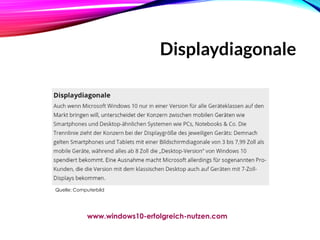
Displaydiagonale
Quelle: Computerbild
www.windows10-erfolgreich-nutzen.com
System-
Mindestanforderungen
• Läuft Ihr Gerät au Windows 8.1?
• Wenn ja, dann können Sie Windows 10
installieren
• Wenn Ihr System mit Windows 7 läuft
• Empfehlung:
Überprüfen Sie unbedingt Ihr System mit dem
Get Windows und Windows Upgrade
Assistant
www.windows10-erfolgreich-nutzen.com
System-
Mindestanforderungen
• Windows 7SP1
• Windows 8.1
• Prozessor: Prozessor oder SoC mit mindestens 1 GHz
• RAM: 1GB für 32-Bit oder 2GB für 64-Bit
• Festplattenspeicher: 16 GB für 32-Bit-Betriebssystem
oder 20 GB für 64-Bit-Betriebssystem
• Grafik-Karte: DirectX 9 oder höher mit WDDM 1.0
Treiber
• Bildschirmauflösung: 1024×600
www.windows10-erfolgreich-nutzen.com
System-
Mindestanforderungen
Wichtiger Hinweis
Ob Ihr Gerät kompatibel für die Aktualisierung ist,
hängt nicht nur von den Systemspezifikationen ab,
sondern auch von
• Treibern
• Firmware
• Anwendungskompatibilitäten
• Unterstützung von Funktionalitäten
www.windows10-erfolgreich-nutzen.com
WINDOWS 10
Das Get-Windows Icon
www.windows10-erfolgreich-nutzen.com
Get Windows
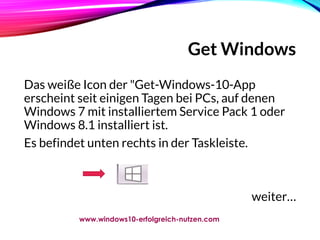
Das weiße Icon der "Get-Windows-10-App
erscheint seit einigen Tagen bei PCs, auf denen
Windows 7 mit installiertem Service Pack 1 oder
Windows 8.1 installiert ist.
Es befindet unten rechts in der Taskleiste.
weiter…
www.windows10-erfolgreich-nutzen.com
Get Windows
Die Bedingung ist:
• Sie müssen automatische Windows Updates auf
dem Computer aktiviert haben
• Ihr PC muss die Mindestanforderungen erfüllen
(siehe Folie 5 und 6)
www.windows10-erfolgreich-nutzen.com
Get Windows
Ein grösseres Problem könnten fehlende Treiber
bei älteren Rechner sein.
Sie können mit der Get Windows Apps selber
überprüfen, ob Ihr Gerät Windows 10 fähig ist.
So gehen Sie vor:
Klicken Sie in der Taskleiste auf das weisse Get
Windows Apps
www.windows10-erfolgreich-nutzen.com
Get Windows
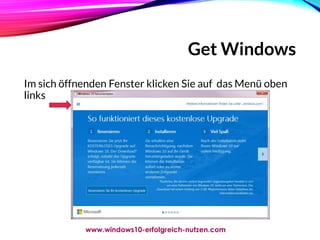
Im sich öffnenden Fenster klicken Sie auf das Menü oben
links
www.windows10-erfolgreich-nutzen.com
Get Windows
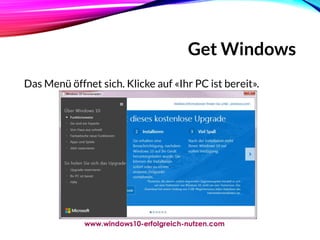
Das Menü öffnet sich. Klicke auf «Ihr PC ist bereit».
www.windows10-erfolgreich-nutzen.com
Get Windows
Der W10 Upgrade Assistant überprüft die Kompatibilität
der Hardware. Ist alles i.O. wird folgende Erfolgsmeldung
angezeigt.
www.windows10-erfolgreich-nutzen.com
Get Windows
Sollten Probleme mit Treiber oder inkompatiblen
Programmen vorliegen, wird spezifisch darauf
hingewiesen.
In meinem Fall gibt es keine Probleme .
Beabsichtigen Sie auch Windows 10 Preview oder
nach dessen Release zu installieren, testen Sie
jetzt ganz einfach mit dem hier erklärten
Vorgehen.
www.windows10-erfolgreich-nutzen.com
Get Windows
Bei Fragen einfach Kommentar auf meiner
Webseite
www.windows10-erfolgreich-nutzen.com
einstellen!
www.windows10-erfolgreich-nutzen.com
Wichtiger Hinweis
In der endgültigen Version, die am 29. Juli 2015
upgraded wird, werden weitere Treiber und
Anpassungen implementiert sein.
Zumindest gehe ich davon aus ;-).
Wenn Sie auf der sicheren Seite sein wollen, ob Ihr
PC System Windows 10 tauglich ist oder nicht,
empfehle ich Ihnen, sich den Windows Upgrade
Asisstant für Windows 8.1 runter zu laden.
www.windows10-erfolgreich-nutzen.com
Wichtiger Hinweis
Damit können Sie ausführlich die Hardware und
Desktop Apps testen sowie verbundene Geräte,
ob Windows 8.1. verwendet werden kann.
Anschließend wird ein kostenloser
Kompatibilitätsbericht erstellt.
www.windows10-erfolgreich-nutzen.com
Windows Upgrade
Assistant
Das Prozedere für Windows 7
Laden Sie kostenlos den WUA herunter
http://windows.microsoft.com/de-ch/windows-
8/upgrade-assistant-download-online-faq
Hier erhalten Sie weitere Informationen rund um
das Thema Windows Upgrade.
www.windows10-erfolgreich-nutzen.com
Windows Upgrade
Assistant
Hinweis:
Es handelt sich um den Windows 8 Assistenten, den
Microsoft zur Verfügung stellt, um zu testen, ob das
PC System Windows 10 tauglich ist. Wenn Sie
Windows 8 auf Ihr PC-System laden können,
können Sie ungeniert auf Windows 10 migrieren.
In einzelnen Fällen kann es sein, dass Hardware
oder Peripherie neue Treiber benötigen.
www.windows10-erfolgreich-nutzen.com
Zusammenfassung
Upgrade zu Windows 10
Läuft Ihr Gerät auf Windows 8.1?
• Wenn ja, dann können Sie Windows 10
installieren
Wenn Ihr System mit Windows 7 läuft
• Empfehlung:
Überprüfen Sie unbedingt Ihr System mit dem
Windows Upgrade Assistant
www.windows10-erfolgreich-nutzen.com
Windows Upgrade
Assistant
Das Prozedere Windows XP und Vista
Diese beiden Windows Betriebssysteme können
nicht upgraded werden.
Hier bedarf es einer frischen Windows 8.1
Installation. Lesen Sie mehr dazu
http://windows.microsoft.com/de-ch/windows-
8/upgrade-from-windows-vista-xp-tutorial
www.windows10-erfolgreich-nutzen.com
WINDOWS 10
Die Installation
www.windows10-erfolgreich-nutzen.com
Erste Erfahrungen
Seit gestern, 6. Juni, läuft bei mir nun alos
Windows 10 Preview, Evaluierungskopie Build
10074 auf einem Testrechner.
Mit dem Installationsvorgehen bin ich sehr
zufrieden. Der Upgrade lief rasch und problemlos
ab und dies auf einem nicht mehr nagelneuen PC,
Jahrgang 2009.
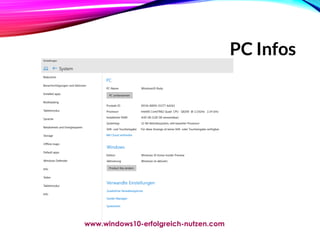
Es handelt sich um folgendes System PC Info,
siehe nächsten Seite:
www.windows10-erfolgreich-nutzen.com
PC Infos
www.windows10-erfolgreich-nutzen.com
Ein paar Details zur
Installation
Die Installation der Preview Version war einfach.
Ich habe die Windows10 Preview iso Datei auf
den PC mit Windows7 runtergeladen, entpackt,
auf ne DVD gebrannt und los ging die Installation
via setup.exe.
www.windows10-erfolgreich-nutzen.com
Ein paar Details zur
Installation
Danach lief alles automatisch.
Während der ganzen Zeit des Upgrades habe ich
keine Fehler wegen irgendeines fehlenden
Treibers gehabt. Und das auch nicht mit dem
System aus dem Jahre 2009.
www.windows10-erfolgreich-nutzen.com
Ein paar Details zur
Installation
Kurz vor Abschluss der Installation gibt man das
Land und die Sprache an, das ist alles punkto
Angaben. Die Installation wurde dann
abgeschlossen, der Desktop wurde initialisiert
und die die Apps installiert.
Alles ohne Probleme.
www.windows10-erfolgreich-nutzen.com
Ein paar Details zur
Installation
Hinweis
Bei anderen Installationsvarianten kann es sein,
dass noch mehr Angaben verlangt werden. In
meinem Fall habe ich ja einen Upgrade von
Windows 7 SP1 gemacht.
Hier war das Windows 7 System schon vollständig
konfiguriert.
Diese Infos wurden in Windows 10 übernommen.
www.windows10-erfolgreich-nutzen.com
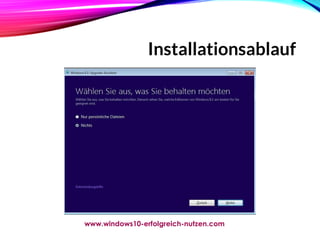
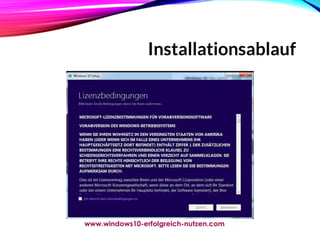
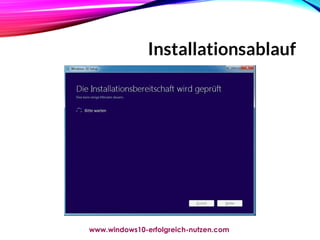
Installationsablauf
www.windows10-erfolgreich-nutzen.com
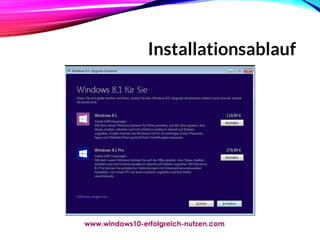
Installationsablauf
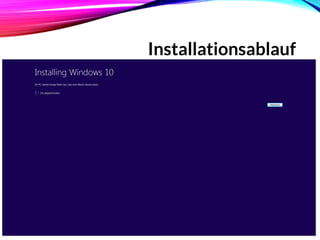
Ja es ist
tatsächlich die
Windows 10
Installation,
obwohl hier noch
8.1. steht!!
Im weiteren
Verlauf switched
die Installations-
routine zu
Windows 10

www.windows10-erfolgreich-nutzen.com
Installationsablauf
www.windows10-erfolgreich-nutzen.com
Installationsablauf
www.windows10-erfolgreich-nutzen.com
Installationsablauf
www.bueroundpcsupport
Installationsablauf
www.bueroundpcsupport
Installationsablauf
www.windows10-erfolgreich-nutzen.com
Installationsablauf
www.windows10-erfolgreich-nutzen.com
Installationsablauf
www.windows10-erfolgreich-nutzen.com
Installationsablauf

www.windows10-erfolgreich-nutzen.com
Installationsablauf
www.bueroundpcsupport
Installationsablauf
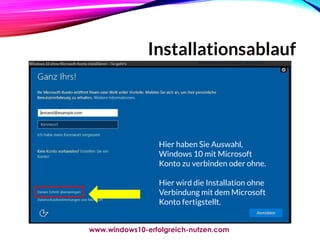
Hier haben Sie Auswahl,
Windows 10 mit Microsoft
Konto zu verbinden oder ohne.
Hier wird die Installation ohne
Verbindung mit dem Microsoft
Konto fertigstellt.
www.windows10-erfolgreich-nutzen.com
Windows 10 startet zum
ersten Mal
Hier haben Sie Auswahl,
Windows 10 mit Microsoft
Konto zu verbinden oder ohne.
Hier wird die Installation ohne
Verbindung mit dem Microsoft
Konto fertigstellt.
Nach dem die Installation abgeschlossen ist, wird
der Desktop initialisiert und die die Apps
installiert.
Alles verlief ohne Probleme.
www.windows10-erfolgreich-nutzen.com
MICROSOFT
Konto einrichten
www.windows10-erfolgreich-nutzen.com
Microsoft Konto
Während der Installation von Windows 10
werden Sie um die Angaben des Microsoft Konto
gebeten.
Wie schon weiter oben erwähnt, ist es möglich, die
Installation mit oder ohne Microsoft Konto zu
machen.
https://www.microsoft.com/de-ch/account/default.aspx
www.windows10-erfolgreich-nutzen.com
Microsoft Konto
Wollen Sie inskünftig auf Ihren verschiedenen
Plattformen arbeiten, um so rasch auf Ihr Dateien
zuzugreifen (Synchronisation), dann geben Sie Ihr
Microsoft Konto an.
So können Sie Dateien auf OneDrive Personal
speichern und von all Ihren Desktop und mobilen
Geräten darauf zugreifen.
Dazu installieren Sie ganz einfach die OneDrive
App.
www.windows10-erfolgreich-nutzen.com
OneDrive App
Die OneDrive App finden Sie in den Appstores,
• Google Play
• App-Store bei iTunes
• Windows Store
www.windows10-erfolgreich-nutzen.com
WINDOWS 10
Der erste Start
www.windows10-erfolgreich-nutzen.com
Look and Feel
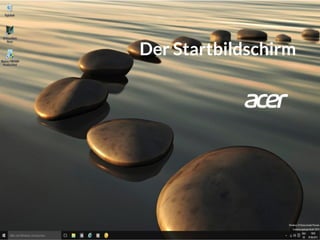
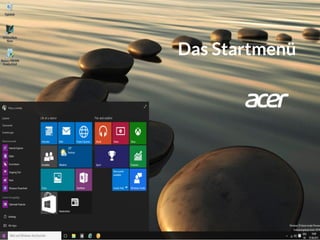
Das neue Look and Feel gefällt mir sehr gut.
Das Startmenü ist wieder zurück, zwar in
veränderter Form, doch die Navigation auf W10
ähnelt nun wieder eher der gewohnten Navigation
von Windows 7.
Im Vergleich zu Windows 8, ist die Navigation
wieder einfacher und intuitiver.
www.windows10-erfolgreich-nutzen.com
Der Startbildschirm
© Copyright Büro und PC Support
50
Das Startmenü
www.bueroundpcsupport
Das Startmenü
WINDOWS 10
Stabilität und Performance
www.windows10-erfolgreich-nutzen.com
Stabilität und Performance
Die Stabilität und Performance sind auf dies PC
gut. Das System reagiert rasch und bisher hat es
beim Start von Programmen keine Fehler
gegeben.
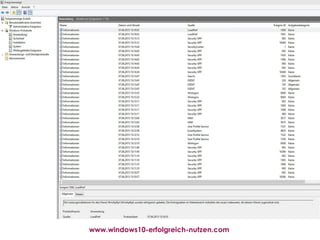
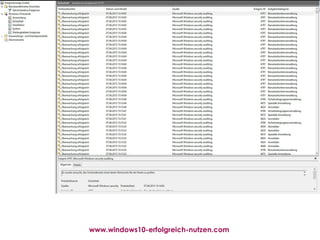
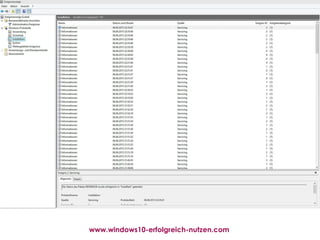
Ein Blick in den Event Viewer, das Analyse Tool
von Windows ist soweit auch befriedigend, in den
Windows Protokollen:
Anwendungen, Sicherheit und Installation
erscheinen keinen Fehlermeldungen
www.windows10-erfolgreich-nutzen.com
Stabilität und Performance
2 Fehler treten beim System mit Treibern auf.
Hier gebe ich mal mittels Insider-Hub (ich bin
W10 Insider Tester), die Feedbackplattform an
das Windows 10 Team meiner festgestellten
Ereignisse weiter und lass das mal abklären.
Selber tauche ich in das Fehler- und
Ereignismeldungszentrum von Microsoft ein und
mache mich da mal schlau.
Nachfolgend ein paar Screenshot der Windows
Protokolle
www.windows10-erfolgreich-nutzen.com
Stabilität und Performance
www.windows10-erfolgreich-nutzen.com
Stabilität und Performance
www.windows10-erfolgreich-nutzen.com
DER SPASS
BEGINNT
www.windows10-erfolgreich-nutzen.com
Fazit
Dies ein erster Überblick zu meiner neuen
Windows 10 Erfahrung. Ich gehe davon aus, dass
Windows 10, aus meiner heutigen Sicht, als
erfolgreichstes Windows in die Geschichte
eingehen wird.
Ist nur so mein Gefühl (als Microsoft Certified
Technology Specialist) und meinen Erfahrungen
mit den Windows Versionen seit NT 4.
www.windows10-erfolgreich-nutzen.com
Fazit
Weiteres wird sich in den kommenden Wochen
und Monaten zeigen. Eine interessante,
abwechslungsreiche und sicherlich
arbeitsintensive Zeit steht bevor, mit dem Roll-out
von Windows 10 auf vielen PC weltweit .
Viele Firmen arbeiten ja auch immer noch mit XP,
Vista und Windows 7.
Es bleibt spannend!
Beste Wünsche
Ruby Ruth Lochbronner
www.windows10-erfolgreich-nutzen.com
Fazit
Haben Sie auch schon W10 Erfahrungen
gesammelt?
Was finden Sie gut und was nicht?
Welche Verbesserungsvorschläge haben Sie?
Ihre Kommentare sind herzlich willkommen.
www.windows10-erfolgreich-nutzen.com
Limitierte
Plätze
https://www.edudip.com/academy/ruby-ruth-lochbronner
Haben Sie noch Fragen?
www.bueroundpcsupport
Ihre E-Mail senden Sie hier:
Auf bald und beste Wünsche!
Ruby Ruth Lochbronner
mailbox@windows10-erfolgreich-nutzen.com
www.windows10-erfolgreich-nutzen.com

Windows 10 | Die ersten Einblicke

  • 1.
    WINDOWS 10 Die erstenEinblicke Meine ersten Erfahrungen mit W10 und Kurz-Review www.windows10-erfolgreich-nutzen.com
  • 2.
    *** TOP MICROSOFTNEWS *** Der Launch von Windows 10 ist definitiv am 29. Juli 2015 www.windows10-erfolgreich-nutzen.com
  • 3.
    Wie Sie herausfinden, obIhr PC für Windows 10 bereit ist www.windows10-erfolgreich-nutzen.com
  • 4.
  • 5.
    System- Mindestanforderungen • Läuft IhrGerät au Windows 8.1? • Wenn ja, dann können Sie Windows 10 installieren • Wenn Ihr System mit Windows 7 läuft • Empfehlung: Überprüfen Sie unbedingt Ihr System mit dem Get Windows und Windows Upgrade Assistant www.windows10-erfolgreich-nutzen.com
  • 6.
    System- Mindestanforderungen • Windows 7SP1 •Windows 8.1 • Prozessor: Prozessor oder SoC mit mindestens 1 GHz • RAM: 1GB für 32-Bit oder 2GB für 64-Bit • Festplattenspeicher: 16 GB für 32-Bit-Betriebssystem oder 20 GB für 64-Bit-Betriebssystem • Grafik-Karte: DirectX 9 oder höher mit WDDM 1.0 Treiber • Bildschirmauflösung: 1024×600 www.windows10-erfolgreich-nutzen.com
  • 7.
    System- Mindestanforderungen Wichtiger Hinweis Ob IhrGerät kompatibel für die Aktualisierung ist, hängt nicht nur von den Systemspezifikationen ab, sondern auch von • Treibern • Firmware • Anwendungskompatibilitäten • Unterstützung von Funktionalitäten www.windows10-erfolgreich-nutzen.com
  • 8.
    WINDOWS 10 Das Get-WindowsIcon www.windows10-erfolgreich-nutzen.com
  • 9.
    Get Windows Das weißeIcon der "Get-Windows-10-App erscheint seit einigen Tagen bei PCs, auf denen Windows 7 mit installiertem Service Pack 1 oder Windows 8.1 installiert ist. Es befindet unten rechts in der Taskleiste. weiter… www.windows10-erfolgreich-nutzen.com
  • 10.
    Get Windows Die Bedingungist: • Sie müssen automatische Windows Updates auf dem Computer aktiviert haben • Ihr PC muss die Mindestanforderungen erfüllen (siehe Folie 5 und 6) www.windows10-erfolgreich-nutzen.com
  • 11.
    Get Windows Ein grösseresProblem könnten fehlende Treiber bei älteren Rechner sein. Sie können mit der Get Windows Apps selber überprüfen, ob Ihr Gerät Windows 10 fähig ist. So gehen Sie vor: Klicken Sie in der Taskleiste auf das weisse Get Windows Apps www.windows10-erfolgreich-nutzen.com
  • 12.
    Get Windows Im sichöffnenden Fenster klicken Sie auf das Menü oben links www.windows10-erfolgreich-nutzen.com
  • 13.
    Get Windows Das Menüöffnet sich. Klicke auf «Ihr PC ist bereit». www.windows10-erfolgreich-nutzen.com
  • 14.
    Get Windows Der W10Upgrade Assistant überprüft die Kompatibilität der Hardware. Ist alles i.O. wird folgende Erfolgsmeldung angezeigt. www.windows10-erfolgreich-nutzen.com
  • 15.
    Get Windows Sollten Problememit Treiber oder inkompatiblen Programmen vorliegen, wird spezifisch darauf hingewiesen. In meinem Fall gibt es keine Probleme . Beabsichtigen Sie auch Windows 10 Preview oder nach dessen Release zu installieren, testen Sie jetzt ganz einfach mit dem hier erklärten Vorgehen. www.windows10-erfolgreich-nutzen.com
  • 16.
    Get Windows Bei Frageneinfach Kommentar auf meiner Webseite www.windows10-erfolgreich-nutzen.com einstellen! www.windows10-erfolgreich-nutzen.com
  • 17.
    Wichtiger Hinweis In derendgültigen Version, die am 29. Juli 2015 upgraded wird, werden weitere Treiber und Anpassungen implementiert sein. Zumindest gehe ich davon aus ;-). Wenn Sie auf der sicheren Seite sein wollen, ob Ihr PC System Windows 10 tauglich ist oder nicht, empfehle ich Ihnen, sich den Windows Upgrade Asisstant für Windows 8.1 runter zu laden. www.windows10-erfolgreich-nutzen.com
  • 18.
    Wichtiger Hinweis Damit könnenSie ausführlich die Hardware und Desktop Apps testen sowie verbundene Geräte, ob Windows 8.1. verwendet werden kann. Anschließend wird ein kostenloser Kompatibilitätsbericht erstellt. www.windows10-erfolgreich-nutzen.com
  • 19.
    Windows Upgrade Assistant Das Prozederefür Windows 7 Laden Sie kostenlos den WUA herunter http://windows.microsoft.com/de-ch/windows- 8/upgrade-assistant-download-online-faq Hier erhalten Sie weitere Informationen rund um das Thema Windows Upgrade. www.windows10-erfolgreich-nutzen.com
  • 20.
    Windows Upgrade Assistant Hinweis: Es handeltsich um den Windows 8 Assistenten, den Microsoft zur Verfügung stellt, um zu testen, ob das PC System Windows 10 tauglich ist. Wenn Sie Windows 8 auf Ihr PC-System laden können, können Sie ungeniert auf Windows 10 migrieren. In einzelnen Fällen kann es sein, dass Hardware oder Peripherie neue Treiber benötigen. www.windows10-erfolgreich-nutzen.com
  • 21.
    Zusammenfassung Upgrade zu Windows10 Läuft Ihr Gerät auf Windows 8.1? • Wenn ja, dann können Sie Windows 10 installieren Wenn Ihr System mit Windows 7 läuft • Empfehlung: Überprüfen Sie unbedingt Ihr System mit dem Windows Upgrade Assistant www.windows10-erfolgreich-nutzen.com
  • 22.
    Windows Upgrade Assistant Das ProzedereWindows XP und Vista Diese beiden Windows Betriebssysteme können nicht upgraded werden. Hier bedarf es einer frischen Windows 8.1 Installation. Lesen Sie mehr dazu http://windows.microsoft.com/de-ch/windows- 8/upgrade-from-windows-vista-xp-tutorial www.windows10-erfolgreich-nutzen.com
  • 23.
  • 24.
    Erste Erfahrungen Seit gestern,6. Juni, läuft bei mir nun alos Windows 10 Preview, Evaluierungskopie Build 10074 auf einem Testrechner. Mit dem Installationsvorgehen bin ich sehr zufrieden. Der Upgrade lief rasch und problemlos ab und dies auf einem nicht mehr nagelneuen PC, Jahrgang 2009. Es handelt sich um folgendes System PC Info, siehe nächsten Seite: www.windows10-erfolgreich-nutzen.com
  • 25.
  • 26.
    Ein paar Detailszur Installation Die Installation der Preview Version war einfach. Ich habe die Windows10 Preview iso Datei auf den PC mit Windows7 runtergeladen, entpackt, auf ne DVD gebrannt und los ging die Installation via setup.exe. www.windows10-erfolgreich-nutzen.com
  • 27.
    Ein paar Detailszur Installation Danach lief alles automatisch. Während der ganzen Zeit des Upgrades habe ich keine Fehler wegen irgendeines fehlenden Treibers gehabt. Und das auch nicht mit dem System aus dem Jahre 2009. www.windows10-erfolgreich-nutzen.com
  • 28.
    Ein paar Detailszur Installation Kurz vor Abschluss der Installation gibt man das Land und die Sprache an, das ist alles punkto Angaben. Die Installation wurde dann abgeschlossen, der Desktop wurde initialisiert und die die Apps installiert. Alles ohne Probleme. www.windows10-erfolgreich-nutzen.com
  • 29.
    Ein paar Detailszur Installation Hinweis Bei anderen Installationsvarianten kann es sein, dass noch mehr Angaben verlangt werden. In meinem Fall habe ich ja einen Upgrade von Windows 7 SP1 gemacht. Hier war das Windows 7 System schon vollständig konfiguriert. Diese Infos wurden in Windows 10 übernommen. www.windows10-erfolgreich-nutzen.com
  • 30.
  • 31.
    Installationsablauf Ja es ist tatsächlichdie Windows 10 Installation, obwohl hier noch 8.1. steht!! Im weiteren Verlauf switched die Installations- routine zu Windows 10  www.windows10-erfolgreich-nutzen.com
  • 32.
  • 33.
  • 34.
  • 35.
  • 36.
  • 37.
  • 38.
  • 39.
  • 40.
  • 41.
    Installationsablauf Hier haben SieAuswahl, Windows 10 mit Microsoft Konto zu verbinden oder ohne. Hier wird die Installation ohne Verbindung mit dem Microsoft Konto fertigstellt. www.windows10-erfolgreich-nutzen.com
  • 42.
    Windows 10 startetzum ersten Mal Hier haben Sie Auswahl, Windows 10 mit Microsoft Konto zu verbinden oder ohne. Hier wird die Installation ohne Verbindung mit dem Microsoft Konto fertigstellt. Nach dem die Installation abgeschlossen ist, wird der Desktop initialisiert und die die Apps installiert. Alles verlief ohne Probleme. www.windows10-erfolgreich-nutzen.com
  • 43.
  • 44.
    Microsoft Konto Während derInstallation von Windows 10 werden Sie um die Angaben des Microsoft Konto gebeten. Wie schon weiter oben erwähnt, ist es möglich, die Installation mit oder ohne Microsoft Konto zu machen. https://www.microsoft.com/de-ch/account/default.aspx www.windows10-erfolgreich-nutzen.com
  • 45.
    Microsoft Konto Wollen Sieinskünftig auf Ihren verschiedenen Plattformen arbeiten, um so rasch auf Ihr Dateien zuzugreifen (Synchronisation), dann geben Sie Ihr Microsoft Konto an. So können Sie Dateien auf OneDrive Personal speichern und von all Ihren Desktop und mobilen Geräten darauf zugreifen. Dazu installieren Sie ganz einfach die OneDrive App. www.windows10-erfolgreich-nutzen.com
  • 46.
    OneDrive App Die OneDriveApp finden Sie in den Appstores, • Google Play • App-Store bei iTunes • Windows Store www.windows10-erfolgreich-nutzen.com
  • 47.
    WINDOWS 10 Der ersteStart www.windows10-erfolgreich-nutzen.com
  • 48.
    Look and Feel Dasneue Look and Feel gefällt mir sehr gut. Das Startmenü ist wieder zurück, zwar in veränderter Form, doch die Navigation auf W10 ähnelt nun wieder eher der gewohnten Navigation von Windows 7. Im Vergleich zu Windows 8, ist die Navigation wieder einfacher und intuitiver. www.windows10-erfolgreich-nutzen.com
  • 49.
  • 50.
    © Copyright Büround PC Support 50 Das Startmenü www.bueroundpcsupport Das Startmenü
  • 51.
    WINDOWS 10 Stabilität undPerformance www.windows10-erfolgreich-nutzen.com
  • 52.
    Stabilität und Performance DieStabilität und Performance sind auf dies PC gut. Das System reagiert rasch und bisher hat es beim Start von Programmen keine Fehler gegeben. Ein Blick in den Event Viewer, das Analyse Tool von Windows ist soweit auch befriedigend, in den Windows Protokollen: Anwendungen, Sicherheit und Installation erscheinen keinen Fehlermeldungen www.windows10-erfolgreich-nutzen.com
  • 53.
    Stabilität und Performance 2Fehler treten beim System mit Treibern auf. Hier gebe ich mal mittels Insider-Hub (ich bin W10 Insider Tester), die Feedbackplattform an das Windows 10 Team meiner festgestellten Ereignisse weiter und lass das mal abklären. Selber tauche ich in das Fehler- und Ereignismeldungszentrum von Microsoft ein und mache mich da mal schlau. Nachfolgend ein paar Screenshot der Windows Protokolle www.windows10-erfolgreich-nutzen.com
  • 54.
  • 55.
  • 56.
  • 57.
  • 58.
  • 59.
    Fazit Dies ein ersterÜberblick zu meiner neuen Windows 10 Erfahrung. Ich gehe davon aus, dass Windows 10, aus meiner heutigen Sicht, als erfolgreichstes Windows in die Geschichte eingehen wird. Ist nur so mein Gefühl (als Microsoft Certified Technology Specialist) und meinen Erfahrungen mit den Windows Versionen seit NT 4. www.windows10-erfolgreich-nutzen.com
  • 60.
    Fazit Weiteres wird sichin den kommenden Wochen und Monaten zeigen. Eine interessante, abwechslungsreiche und sicherlich arbeitsintensive Zeit steht bevor, mit dem Roll-out von Windows 10 auf vielen PC weltweit . Viele Firmen arbeiten ja auch immer noch mit XP, Vista und Windows 7. Es bleibt spannend! Beste Wünsche Ruby Ruth Lochbronner www.windows10-erfolgreich-nutzen.com
  • 61.
    Fazit Haben Sie auchschon W10 Erfahrungen gesammelt? Was finden Sie gut und was nicht? Welche Verbesserungsvorschläge haben Sie? Ihre Kommentare sind herzlich willkommen. www.windows10-erfolgreich-nutzen.com
  • 62.
  • 63.
    Haben Sie nochFragen? www.bueroundpcsupport Ihre E-Mail senden Sie hier: Auf bald und beste Wünsche! Ruby Ruth Lochbronner mailbox@windows10-erfolgreich-nutzen.com www.windows10-erfolgreich-nutzen.com