TG585v7 Software Upgrade mit Wizard


Achtung!
- Wireless-LAN deaktivieren und mit LAN
   Schnittstelle Upgrade durchführen (gelbes
   Ethernetkabel für die Verbindung von PC zu
   Modem wird mitgeliefert)!!
Anleitung enthält folgende Punkte:
- LAN Schnittstelle konfigurieren
- Upgrade Wizard durchführen
- Internet Benutzerdaten eintragen


                                                1
Ethernetverbindung über Kabel
   Port1 oder 2 verwenden


                                2
Rechte Maustaste auf den „Start“Button
-Explorer –Alle Benutzer auswählen


                                         3
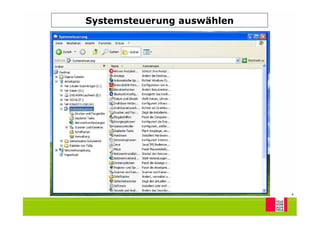
Systemsteuerung auswählen


                            4
Netzwerkverbindungen auswählen


                                 5
Rechte Maustaste, „Eigenschaften“


                                    6
Internetprotokoll (TCP/IP) auswählen


                             Bei Windows
                             Vista „IPv4“
                             auswählen!


                                            7
Daten wie unten eintragen


                            8
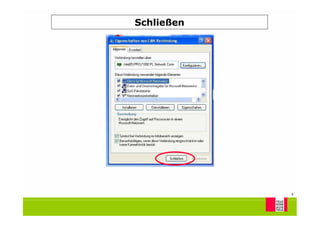
Schließen


            9
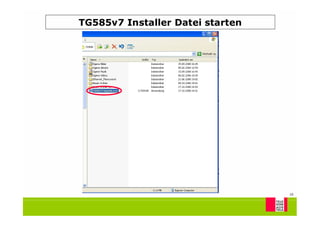
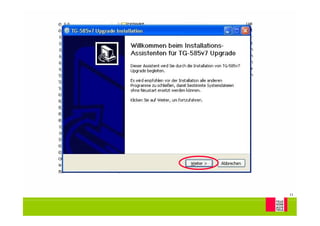
TG585v7 Installer Datei starten


                                  10
11
12
13
14
15
16
17
18
Dieser Vorgang kann einige Minuten dauern


                                            19
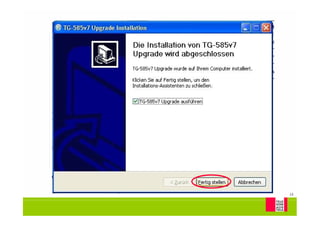
Finish!
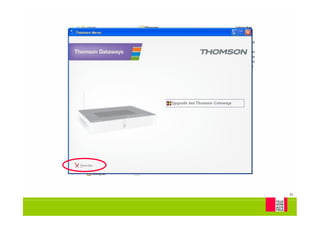
Webbrowser öffnet automatisch!


                                 20
21
22
23
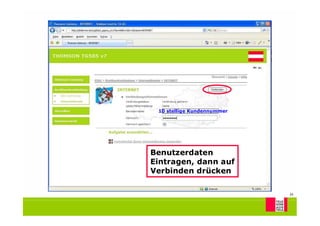
10 stellige Kundennummer


Benutzerdaten
Eintragen, dann auf
Verbinden drücken

                            24
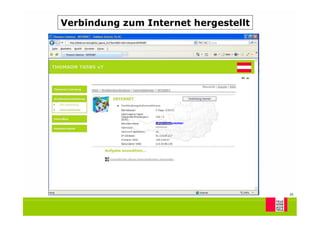
Verbindung zum Internet hergestellt


                 Kundennummer


                                      25
Links!


http://www.cpe-mgmt.at , DSL-Modem Support
http://www.telekom.at


                                             26

Tg585 Sw Upgrade Wizard