PSD-Tutorials.de


Illustrator >> Objekte erstellen


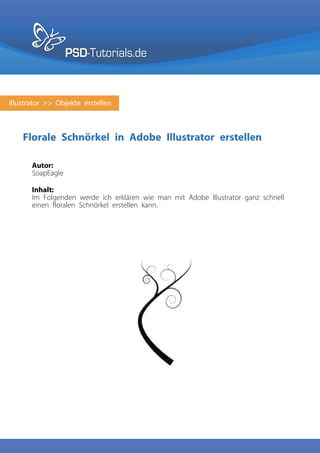
    Florale Schnörkel in Adobe Illustrator erstellen

       Autor:
       SoapEagle

       Inhalt:
       Im Folgenden werde ich erklären wie man mit Adobe Illustrator ganz schnell
       einen floralen Schnörkel erstellen kann.
Zunächst einmal muss ein neues Dokument geöffnet werden. Die Größe kann
beliebig gewählt werden, ich habe mich für DIN A 4 entschieden. Für unsere
Zwecke müssen wir noch eine Voreinstellung vornehmen. Da wir später
Spiralen erstellen, die wir dann beliebig skalieren, müssen wir noch angeben,
dass Konturen und Effekte gleichermaßen skaliert werden sollen. Das machen
wir, indem wir auf

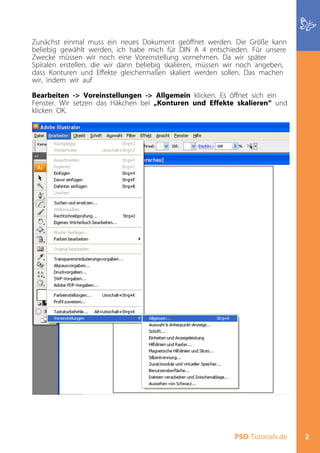
Bearbeiten -> Voreinstellungen -> Allgemein klicken. Es öffnet sich ein
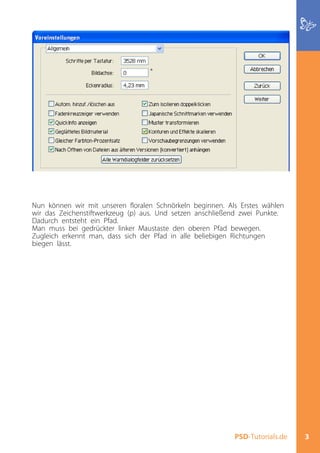
Fenster. Wir setzen das Häkchen bei „Konturen und Effekte skalieren“ und
klicken OK.


                                                             PSD-Tutorials.de   2
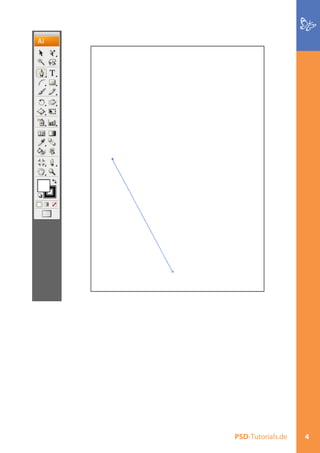
Nun können wir mit unseren floralen Schnörkeln beginnen. Als Erstes wählen
wir das Zeichenstiftwerkzeug (p) aus. Und setzen anschließend zwei Punkte.
Dadurch entsteht ein Pfad.
Man muss bei gedrückter linker Maustaste den oberen Pfad bewegen.
Zugleich erkennt man, dass sich der Pfad in alle beliebigen Richtungen
biegen lässt.


                                                           PSD-Tutorials.de   3
PSD-Tutorials.de   4
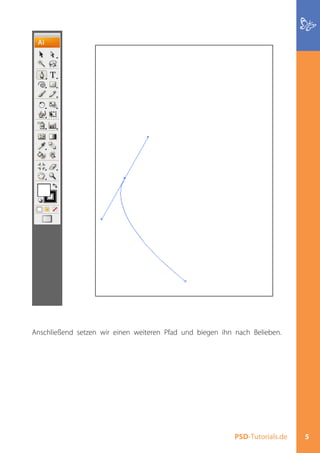
Anschließend setzen wir einen weiteren Pfad und biegen ihn nach Belieben.


                                                           PSD-Tutorials.de   5
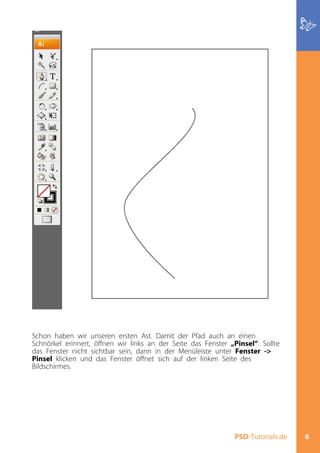
Schon haben wir unseren ersten Ast. Damit der Pfad auch an einen
Schnörkel erinnert, öffnen wir links an der Seite das Fenster „Pinsel“. Sollte
das Fenster nicht sichtbar sein, dann in der Menüleiste unter Fenster ->
Pinsel klicken und das Fenster öffnet sich auf der linken Seite des
Bildschirmes.


                                                               PSD-Tutorials.de   6
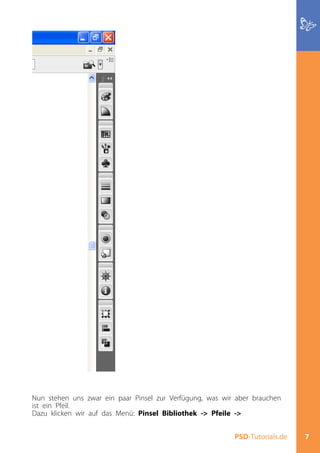
Nun stehen uns zwar ein paar Pinsel zur Verfügung, was wir aber brauchen
ist ein Pfeil.
Dazu klicken wir auf das Menü: Pinsel Bibliothek -> Pfeile ->


                                                          PSD-Tutorials.de   7
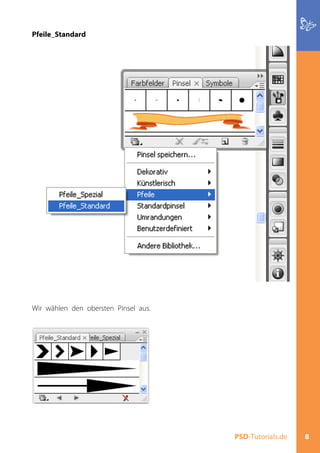
Pfeile_Standard


Wir wählen den obersten Pinsel aus.


                                      PSD-Tutorials.de   8
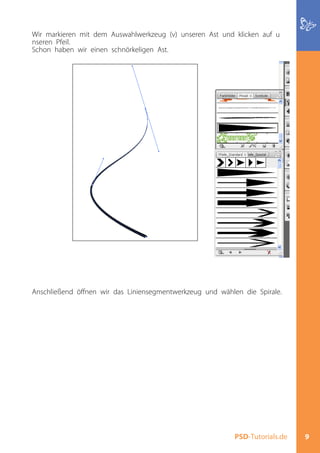
Wir markieren mit dem Auswahlwerkzeug (v) unseren Ast und klicken auf u
nseren Pfeil.
Schon haben wir einen schnörkeligen Ast.


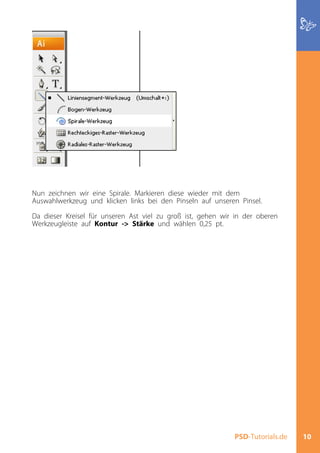
Anschließend öffnen wir das Liniensegmentwerkzeug und wählen die Spirale.


                                                           PSD-Tutorials.de   9
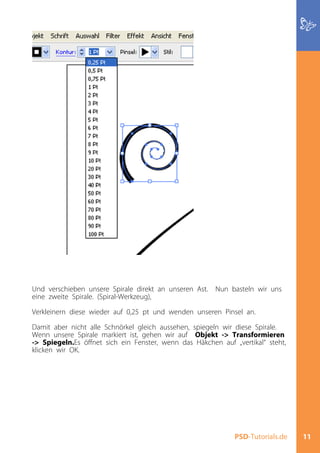
Nun zeichnen wir eine Spirale. Markieren diese wieder mit dem
Auswahlwerkzeug und klicken links bei den Pinseln auf unseren Pinsel.

Da dieser Kreisel für unseren Ast viel zu groß ist, gehen wir in der oberen
Werkzeugleiste auf Kontur -> Stärke und wählen 0,25 pt.


                                                             PSD-Tutorials.de   10
Und verschieben unsere Spirale direkt an unseren Ast. Nun basteln wir uns
eine zweite Spirale. (Spiral-Werkzeug),

Verkleinern diese wieder auf 0,25 pt und wenden unseren Pinsel an.

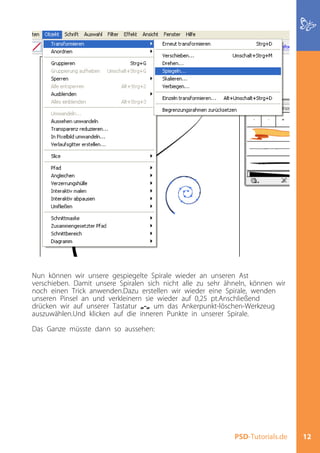
Damit aber nicht alle Schnörkel gleich aussehen, spiegeln wir diese Spirale.
Wenn unsere Spirale markiert ist, gehen wir auf Objekt -> Transformieren
-> Spiegeln.Es öffnet sich ein Fenster, wenn das Häkchen auf „vertikal“ steht,
klicken wir OK.


                                                              PSD-Tutorials.de   11
Nun können wir unsere gespiegelte Spirale wieder an unseren Ast
verschieben. Damit unsere Spiralen sich nicht alle zu sehr ähneln, können wir
noch einen Trick anwenden.Dazu erstellen wir wieder eine Spirale, wenden
unseren Pinsel an und verkleinern sie wieder auf 0,25 pt.Anschließend
drücken wir auf unserer Tastatur „-„ um das Ankerpunkt-löschen-Werkzeug
auszuwählen.Und klicken auf die inneren Punkte in unserer Spirale.

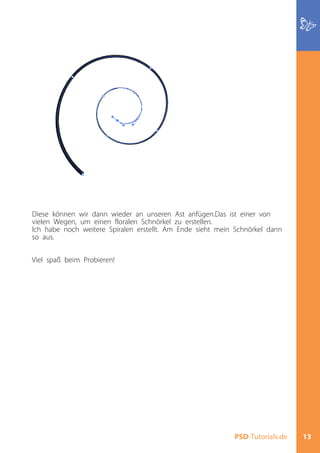
Das Ganze müsste dann so aussehen:


                                                             PSD-Tutorials.de   12
Diese können wir dann wieder an unseren Ast anfügen.Das ist einer von
vielen Wegen, um einen floralen Schnörkel zu erstellen.
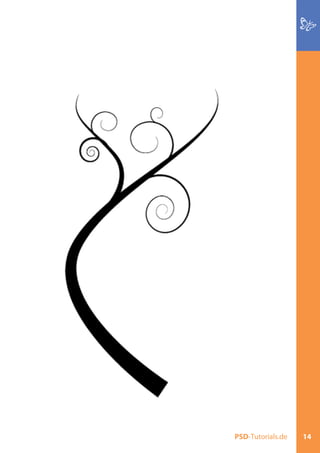
Ich habe noch weitere Spiralen erstellt. Am Ende sieht mein Schnörkel dann
so aus.


Viel spaß beim Probieren!


                                                           PSD-Tutorials.de   13
PSD-Tutorials.de   14
Frenn e n A w n e:
ü Lred u d n edr
d Lr-V s o PDTtr ld!
 i enD D vn S - oi s e
 e             u a.

testtutorial global-eye.org

  • 1.
    PSD-Tutorials.de Illustrator >> Objekteerstellen Florale Schnörkel in Adobe Illustrator erstellen Autor: SoapEagle Inhalt: Im Folgenden werde ich erklären wie man mit Adobe Illustrator ganz schnell einen floralen Schnörkel erstellen kann.
  • 2.
    Zunächst einmal mussein neues Dokument geöffnet werden. Die Größe kann beliebig gewählt werden, ich habe mich für DIN A 4 entschieden. Für unsere Zwecke müssen wir noch eine Voreinstellung vornehmen. Da wir später Spiralen erstellen, die wir dann beliebig skalieren, müssen wir noch angeben, dass Konturen und Effekte gleichermaßen skaliert werden sollen. Das machen wir, indem wir auf Bearbeiten -> Voreinstellungen -> Allgemein klicken. Es öffnet sich ein Fenster. Wir setzen das Häkchen bei „Konturen und Effekte skalieren“ und klicken OK. PSD-Tutorials.de 2
  • 3.
    Nun können wirmit unseren floralen Schnörkeln beginnen. Als Erstes wählen wir das Zeichenstiftwerkzeug (p) aus. Und setzen anschließend zwei Punkte. Dadurch entsteht ein Pfad. Man muss bei gedrückter linker Maustaste den oberen Pfad bewegen. Zugleich erkennt man, dass sich der Pfad in alle beliebigen Richtungen biegen lässt. PSD-Tutorials.de 3
  • 4.
  • 5.
    Anschließend setzen wireinen weiteren Pfad und biegen ihn nach Belieben. PSD-Tutorials.de 5
  • 6.
    Schon haben wirunseren ersten Ast. Damit der Pfad auch an einen Schnörkel erinnert, öffnen wir links an der Seite das Fenster „Pinsel“. Sollte das Fenster nicht sichtbar sein, dann in der Menüleiste unter Fenster -> Pinsel klicken und das Fenster öffnet sich auf der linken Seite des Bildschirmes. PSD-Tutorials.de 6
  • 7.
    Nun stehen unszwar ein paar Pinsel zur Verfügung, was wir aber brauchen ist ein Pfeil. Dazu klicken wir auf das Menü: Pinsel Bibliothek -> Pfeile -> PSD-Tutorials.de 7
  • 8.
    Pfeile_Standard Wir wählen denobersten Pinsel aus. PSD-Tutorials.de 8
  • 9.
    Wir markieren mitdem Auswahlwerkzeug (v) unseren Ast und klicken auf u nseren Pfeil. Schon haben wir einen schnörkeligen Ast. Anschließend öffnen wir das Liniensegmentwerkzeug und wählen die Spirale. PSD-Tutorials.de 9
  • 10.
    Nun zeichnen wireine Spirale. Markieren diese wieder mit dem Auswahlwerkzeug und klicken links bei den Pinseln auf unseren Pinsel. Da dieser Kreisel für unseren Ast viel zu groß ist, gehen wir in der oberen Werkzeugleiste auf Kontur -> Stärke und wählen 0,25 pt. PSD-Tutorials.de 10
  • 11.
    Und verschieben unsereSpirale direkt an unseren Ast. Nun basteln wir uns eine zweite Spirale. (Spiral-Werkzeug), Verkleinern diese wieder auf 0,25 pt und wenden unseren Pinsel an. Damit aber nicht alle Schnörkel gleich aussehen, spiegeln wir diese Spirale. Wenn unsere Spirale markiert ist, gehen wir auf Objekt -> Transformieren -> Spiegeln.Es öffnet sich ein Fenster, wenn das Häkchen auf „vertikal“ steht, klicken wir OK. PSD-Tutorials.de 11
  • 12.
    Nun können wirunsere gespiegelte Spirale wieder an unseren Ast verschieben. Damit unsere Spiralen sich nicht alle zu sehr ähneln, können wir noch einen Trick anwenden.Dazu erstellen wir wieder eine Spirale, wenden unseren Pinsel an und verkleinern sie wieder auf 0,25 pt.Anschließend drücken wir auf unserer Tastatur „-„ um das Ankerpunkt-löschen-Werkzeug auszuwählen.Und klicken auf die inneren Punkte in unserer Spirale. Das Ganze müsste dann so aussehen: PSD-Tutorials.de 12
  • 13.
    Diese können wirdann wieder an unseren Ast anfügen.Das ist einer von vielen Wegen, um einen floralen Schnörkel zu erstellen. Ich habe noch weitere Spiralen erstellt. Am Ende sieht mein Schnörkel dann so aus. Viel spaß beim Probieren! PSD-Tutorials.de 13
  • 14.
  • 15.
    Frenn e nA w n e: ü Lred u d n edr d Lr-V s o PDTtr ld! i enD D vn S - oi s e e u a.