Internetrecherche
Sebastian Wolf, Universitätsbibliothek Bielefeld
November 2013
Grundlagen

G

Grundlagen

P

Praxis

Q

Qualitätsbewertung

V

Verarbeiten / Zitieren
2
G
Suchmaschinen: Funktionsweise

 Automatisch arbeitende Programme
(Crawler, Robots)
 Folgen den Links auf Internetseiten
 Texte und Bilder der besuchten
Internetseiten werden in einer Datenbank,
dem Index, gespeichert
 Den Index kann man durch Eingabe von
Suchbegriffen durchsuchen
3
G
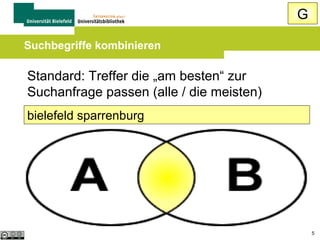
Suchbegriffe kombinieren: Standard

Standard: Treffer die am besten zur
Suchanfrage passen (alle / die meisten)
bielefeld sparrenburg

4
G
Suchbegriffe kombinieren: Standard

5
G
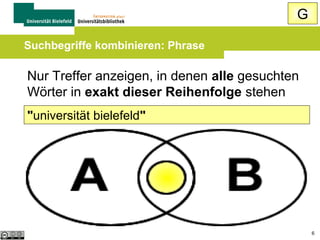
Suchbegriffe kombinieren: Phrase

Nur Treffer anzeigen, in denen alle gesuchten
Wörter in exakt dieser Reihenfolge stehen
"universität bielefeld"

6
G
Suchbegriffe kombinieren: Phrase

7
G
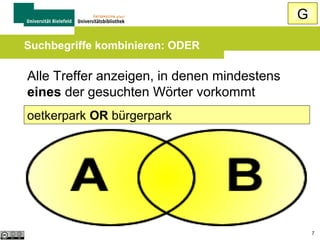
Suchbegriffe kombinieren: ODER

Alle Treffer anzeigen, in denen mindestens
eines der gesuchten Wörter vorkommen
oetkerpark OR bürgerpark

8
G
Suchbegriffe kombinieren: ODER

9
G
Suchbegriffe kombinieren: UND + ODER

Alle Treffer anzeigen, in denen ein Wort und
mindestens ein weiteres Wort vorkommen
bielefeld oetkerpark OR bürgerpark

10
G
Suchbegriffe kombinieren: UND + ODER

11
G
Suchmaschinen: Relevanzbewertung

 Wo (Überschrift, Fließtext, Linktext) stehen
die gesuchten Begriffe auf der Seite
 Wie viele Links und aus welchen Quellen
zeigen auf die Seite (Linkpopularität)
 Wie hoch ist die Reputation der gesamten
Website (Alter, Größe, Linkpopularität)
 Standort / Suchhistorie (Nutzerprofil)
12
G
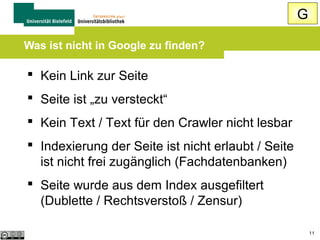
Was ist nicht in Google zu finden?

 Kein Link zur Seite
 Seite ist „zu versteckt“
 Unbekanntes Dateiformat (Text nicht lesbar)
 Indexierung der Seite ist nicht erlaubt / Seite
ist nicht frei zugänglich (Fachdatenbanken)
 Seite wurde aus dem Index ausgefiltert
(Dublette / Rechtsverstoß / Zensur)
13
Praxis

G

Grundlagen

P

Praxis

Q

Qualitätsbewertung

V

Verarbeiten / Zitieren
14
P
Nützliche Tipps für die Recherche

 Groß- und Kleinschreibung wird nicht
berücksichtigt (köln, Köln oder KÖLN ergibt
gleiche Treffer)
 Wörter mit Umlauten werden oft auch in
„aufgelöster“ Form gefunden
(schloß münster bzw. schloss muenster
ergibt gleiche Treffer)
 Bei Eingabe im Singular wird meist auch
die Pluralform automatisch mit gesucht
15
P
Der „ideale“ Rechercheweg

 Vor der Suche Gedanken machen über
Verwendung der „richtigen“ Suchbegriffe
 Mehrere Suchen zu einem Thema (je 2-3
Suchbegriffe) durchführen
 Eingabe in Kleinbuchstaben, im Singular
 Auf richtige Suchsyntax achten oder
erweiterte Suche verwenden
16
P
Suchmaschinen

17
P
Beispielrecherche in Google

 Suchen Sie in der Suchmaschine
 www.google.de 
Informationen über den Film „metropolis“
 Starten Sie mit einer allgemeinen Suche
 Spezifizieren Sie Ihre Suche anhand von
Begriffen, die in den Treffern vorkommen –
benutzen Sie dafür die erweiterte Suche.

18
P
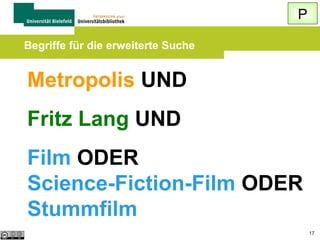
Begriffe für die erweiterte Suche

Metropolis UND
Fritz Lang UND
Film ODER
Science-Fiction-Film ODER
Stummfilm
19
P
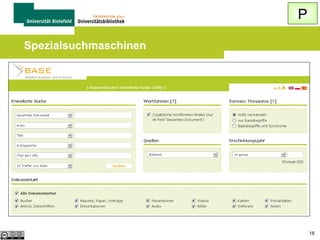
Spezialsuchmaschinen

20
P
Wofür Spezialsuchmaschinen?

 Gezielte Eingrenzung auf einen bestimmten
Suchbereich, z.B.:
Wissenschaftliche Internetseiten
Nachrichten, Weblogs
Bilder, Filme, Musik
Region, Sprache, Land
Adressen, Telefonnummern, Firmen
21
P
Wie finde ich Spezialsuchmaschinen?

 Suche in einer allgemeinen Suchmaschine
Thema + suchmaschine (oder "search
engine")
 Beispiel: film suchmaschine
(um Spezialsuchmaschinen zu Kinofilmen
zu finden)
 Linksammlungen / Verzeichnisse (Rubrik
„Suchdienste“, „Recherche“, „Searching“)
22
P
Beispielrecherche

 Suchen Sie in Google eine
Spezialsuchmaschine für wissenschaftliche
Internetseiten
 Finden Sie in dieser Spezialsuchmaschine
wissenschaftliche Informationen über den
Film „Metropolis“

23
Qualitätsbewertung

G

Grundlagen

P

Praxis

Q

Qualitätsbewertung

V

Verarbeiten / Zitieren
24
Q
Probleme bei der Bewertung

 Keine (funktionierende) Suche / Sortierung
nach Datum
 Versteckte Werbung (bezahlte Treffer)
 Unterschiedliche Treffermengen und
-reihenfolge je nach Standort, Sprache,
Browser, Login
 Angabe der Trefferzahlen nur Schätzwerte
25
Q
Trefferlisten


26
Q
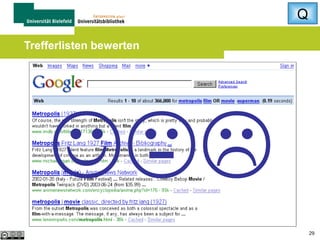
Trefferliste beurteilen / vergleichen

 Schauen Sie sich verschiedene Treffer aus
einer Trefferliste an
 Setzen Sie eine Suchmaschine einmal ohne
und einmal mit Login ein oder nutzen Sie
die englischsprachige Oberfläche
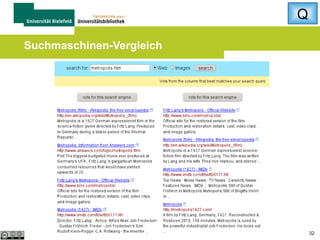
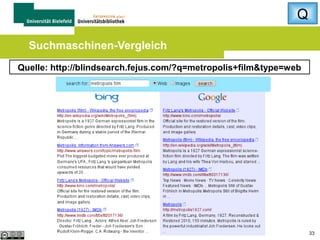
 Setzen Sie verschiedene Suchmaschinen
ein und vergleichen Sie die Ergebnisse

27
Q
Zu viele Treffer?

 Fehlerhafte Wortkorrektur oder -filterung?
 Phrasensuche, „Wortwörtliche“ Suche
 Weitere Suchbegriffe, Synonyme, weniger
allgemeine Suchbegriffe
 Suche auf eine Sprache einschränken
 Zu wenig wissenschaftliche Seiten?
 Spezialsuchmaschinen nutzen!
28
Q
Zu wenige Treffer?

 Schreibfehler? Verschiedene Schreibweisen?
 Synonymensuche (foto OR photo)
 Suchbegriffe weglassen oder allgemeinere
Begriffe verwenden
 Spracheinschränkungen aufheben
 Aktuelles Thema?  Spezialsuchmaschine
für die Suche nach aktuellen Nachrichten
29
Q
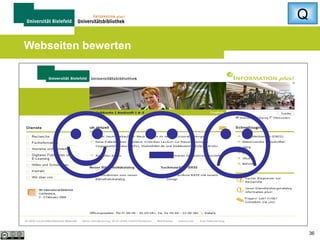
Webseiten bewerten


30
Q
Webseiten: Formale Kriterien

 Unterscheidet sich Inhalt von dem, was in
Trefferliste stand / was Sie erwartet haben?
 (Kostenpflichtiges) Login notwendig?
 Lange Ladezeiten?
 Zusatzprogramme zur Anzeige der Inhalte
notwendig?

31
Q
Webseiten: Formale Kriterien

 Impressum vorhanden?
 Kontakt / Autor genannt?

 Werden verwendeten Quellen angegeben?
 Letztes Aktualisierungsdatum (unsicher)?
 Zahl der „toten“ Links?

32
Q
Webseiten: Inhaltliche Kriterien

 Wer ist der Betreiber? Angaben im
Impressum, Infos auf der Startseite
 Wer ist der Autor? Angaben auf der
Webseite, in der Wikipedia, in einer
Suchmaschine
 Qualität der verwendeten Quellen und
Links?

33
Q
Webseiten: Was sagen andere?

 Lob, Kritik, Anregungen von anderen Nutzern
auf der Seite
 Kommentare in anderen Blogs
(blogsearch.google.com)
 Bookmarks von Nutzern (z.B. bei diigo.com)
evtl. mit Kommentaren
 „Web of Trust“ (mywot.com) oder andere
Bewertungsportale
34
Verarbeiten / Zitieren

G

Grundlagen

P

Praxis

Q

Qualitätsbewertung

V

Verarbeiten / Zitieren
35
V
Fundstellen weiterverarbeiten

 Lesezeichen setzen („Social-BookmarkingDienste“ nutzen) und die Seiten „Taggen“
(mit Schlagwörtern versehen)
 Abspeichern
 In Literaturverwaltung (Citavi) übernehmen
 Ausdrucken (ggf. Internetadresse notieren)

36
V
Fundstellen zitieren

 Vorgaben beim Zitieren von Internetquellen in
wissenschaftlichen Arbeiten beachten
 Abrufdatum mit angeben
 Unveränderliche Internetadresse nutzen
 URL mit „id“ (Wikipedia):
http://de.wikipedia.org/w/index.php?title=Bielefeld_
Academic_Search_Engine&oldid=93480554
 Identifikator-Systeme (DOI, URN, Handle):
http://hdl.handle.net/10760/12746
37
Fragen, Hinweise, Anmerkungen?

Sebastian Wolf, Universitätsbibliothek Bielefeld
E-Mail: sebastian.wolf@uni-bielefeld.de
Links: http://ub.unibi.de/sumalinks
Tutorial: http://ub.unibi.de/suma
38

Internetrecherche

  • 1.
  • 2.
  • 3.
    G Suchmaschinen: Funktionsweise  Automatischarbeitende Programme (Crawler, Robots)  Folgen den Links auf Internetseiten  Texte und Bilder der besuchten Internetseiten werden in einer Datenbank, dem Index, gespeichert  Den Index kann man durch Eingabe von Suchbegriffen durchsuchen 3
  • 4.
    G Suchbegriffe kombinieren: Standard Standard:Treffer die am besten zur Suchanfrage passen (alle / die meisten) bielefeld sparrenburg 4
  • 5.
  • 6.
    G Suchbegriffe kombinieren: Phrase NurTreffer anzeigen, in denen alle gesuchten Wörter in exakt dieser Reihenfolge stehen "universität bielefeld" 6
  • 7.
  • 8.
    G Suchbegriffe kombinieren: ODER AlleTreffer anzeigen, in denen mindestens eines der gesuchten Wörter vorkommen oetkerpark OR bürgerpark 8
  • 9.
  • 10.
    G Suchbegriffe kombinieren: UND+ ODER Alle Treffer anzeigen, in denen ein Wort und mindestens ein weiteres Wort vorkommen bielefeld oetkerpark OR bürgerpark 10
  • 11.
  • 12.
    G Suchmaschinen: Relevanzbewertung  Wo(Überschrift, Fließtext, Linktext) stehen die gesuchten Begriffe auf der Seite  Wie viele Links und aus welchen Quellen zeigen auf die Seite (Linkpopularität)  Wie hoch ist die Reputation der gesamten Website (Alter, Größe, Linkpopularität)  Standort / Suchhistorie (Nutzerprofil) 12
  • 13.
    G Was ist nichtin Google zu finden?  Kein Link zur Seite  Seite ist „zu versteckt“  Unbekanntes Dateiformat (Text nicht lesbar)  Indexierung der Seite ist nicht erlaubt / Seite ist nicht frei zugänglich (Fachdatenbanken)  Seite wurde aus dem Index ausgefiltert (Dublette / Rechtsverstoß / Zensur) 13
  • 14.
  • 15.
    P Nützliche Tipps fürdie Recherche  Groß- und Kleinschreibung wird nicht berücksichtigt (köln, Köln oder KÖLN ergibt gleiche Treffer)  Wörter mit Umlauten werden oft auch in „aufgelöster“ Form gefunden (schloß münster bzw. schloss muenster ergibt gleiche Treffer)  Bei Eingabe im Singular wird meist auch die Pluralform automatisch mit gesucht 15
  • 16.
    P Der „ideale“ Rechercheweg Vor der Suche Gedanken machen über Verwendung der „richtigen“ Suchbegriffe  Mehrere Suchen zu einem Thema (je 2-3 Suchbegriffe) durchführen  Eingabe in Kleinbuchstaben, im Singular  Auf richtige Suchsyntax achten oder erweiterte Suche verwenden 16
  • 17.
  • 18.
    P Beispielrecherche in Google Suchen Sie in der Suchmaschine  www.google.de  Informationen über den Film „metropolis“  Starten Sie mit einer allgemeinen Suche  Spezifizieren Sie Ihre Suche anhand von Begriffen, die in den Treffern vorkommen – benutzen Sie dafür die erweiterte Suche. 18
  • 19.
    P Begriffe für dieerweiterte Suche Metropolis UND Fritz Lang UND Film ODER Science-Fiction-Film ODER Stummfilm 19
  • 20.
  • 21.
    P Wofür Spezialsuchmaschinen?  GezielteEingrenzung auf einen bestimmten Suchbereich, z.B.: Wissenschaftliche Internetseiten Nachrichten, Weblogs Bilder, Filme, Musik Region, Sprache, Land Adressen, Telefonnummern, Firmen 21
  • 22.
    P Wie finde ichSpezialsuchmaschinen?  Suche in einer allgemeinen Suchmaschine Thema + suchmaschine (oder "search engine")  Beispiel: film suchmaschine (um Spezialsuchmaschinen zu Kinofilmen zu finden)  Linksammlungen / Verzeichnisse (Rubrik „Suchdienste“, „Recherche“, „Searching“) 22
  • 23.
    P Beispielrecherche  Suchen Siein Google eine Spezialsuchmaschine für wissenschaftliche Internetseiten  Finden Sie in dieser Spezialsuchmaschine wissenschaftliche Informationen über den Film „Metropolis“ 23
  • 24.
  • 25.
    Q Probleme bei derBewertung  Keine (funktionierende) Suche / Sortierung nach Datum  Versteckte Werbung (bezahlte Treffer)  Unterschiedliche Treffermengen und -reihenfolge je nach Standort, Sprache, Browser, Login  Angabe der Trefferzahlen nur Schätzwerte 25
  • 26.
  • 27.
    Q Trefferliste beurteilen /vergleichen  Schauen Sie sich verschiedene Treffer aus einer Trefferliste an  Setzen Sie eine Suchmaschine einmal ohne und einmal mit Login ein oder nutzen Sie die englischsprachige Oberfläche  Setzen Sie verschiedene Suchmaschinen ein und vergleichen Sie die Ergebnisse 27
  • 28.
    Q Zu viele Treffer? Fehlerhafte Wortkorrektur oder -filterung?  Phrasensuche, „Wortwörtliche“ Suche  Weitere Suchbegriffe, Synonyme, weniger allgemeine Suchbegriffe  Suche auf eine Sprache einschränken  Zu wenig wissenschaftliche Seiten?  Spezialsuchmaschinen nutzen! 28
  • 29.
    Q Zu wenige Treffer? Schreibfehler? Verschiedene Schreibweisen?  Synonymensuche (foto OR photo)  Suchbegriffe weglassen oder allgemeinere Begriffe verwenden  Spracheinschränkungen aufheben  Aktuelles Thema?  Spezialsuchmaschine für die Suche nach aktuellen Nachrichten 29
  • 30.
  • 31.
    Q Webseiten: Formale Kriterien Unterscheidet sich Inhalt von dem, was in Trefferliste stand / was Sie erwartet haben?  (Kostenpflichtiges) Login notwendig?  Lange Ladezeiten?  Zusatzprogramme zur Anzeige der Inhalte notwendig? 31
  • 32.
    Q Webseiten: Formale Kriterien Impressum vorhanden?  Kontakt / Autor genannt?  Werden verwendeten Quellen angegeben?  Letztes Aktualisierungsdatum (unsicher)?  Zahl der „toten“ Links? 32
  • 33.
    Q Webseiten: Inhaltliche Kriterien Wer ist der Betreiber? Angaben im Impressum, Infos auf der Startseite  Wer ist der Autor? Angaben auf der Webseite, in der Wikipedia, in einer Suchmaschine  Qualität der verwendeten Quellen und Links? 33
  • 34.
    Q Webseiten: Was sagenandere?  Lob, Kritik, Anregungen von anderen Nutzern auf der Seite  Kommentare in anderen Blogs (blogsearch.google.com)  Bookmarks von Nutzern (z.B. bei diigo.com) evtl. mit Kommentaren  „Web of Trust“ (mywot.com) oder andere Bewertungsportale 34
  • 35.
  • 36.
    V Fundstellen weiterverarbeiten  Lesezeichensetzen („Social-BookmarkingDienste“ nutzen) und die Seiten „Taggen“ (mit Schlagwörtern versehen)  Abspeichern  In Literaturverwaltung (Citavi) übernehmen  Ausdrucken (ggf. Internetadresse notieren) 36
  • 37.
    V Fundstellen zitieren  Vorgabenbeim Zitieren von Internetquellen in wissenschaftlichen Arbeiten beachten  Abrufdatum mit angeben  Unveränderliche Internetadresse nutzen  URL mit „id“ (Wikipedia): http://de.wikipedia.org/w/index.php?title=Bielefeld_ Academic_Search_Engine&oldid=93480554  Identifikator-Systeme (DOI, URN, Handle): http://hdl.handle.net/10760/12746 37
  • 38.
    Fragen, Hinweise, Anmerkungen? SebastianWolf, Universitätsbibliothek Bielefeld E-Mail: sebastian.wolf@uni-bielefeld.de Links: http://ub.unibi.de/sumalinks Tutorial: http://ub.unibi.de/suma 38