Herzlich willkommen zur RLFB
Tablet PCs als Alternative zum
interaktiven Whiteboard
Benjamin Götzinger, Jörg Thelenberg,
Dr. Roland Baumann
Programm
09:00 – 10:15 Uhr Einführung in Hard- und Software
10:30– 10:45 Uhr Kaffeepause (Neubau)
10:45 – 11:15 Uhr hands on
11:15 – 11:30 Uhr Vorstellung des Konzeptes Tablet-PC, Docking,
WLAN Anbindung an Beamer im Neubau
11:30 – 12:15 Uhr Resümee und offener Austausch
12:30 – 13:30 Uhr Mittagspause
13:30 – 15:00 Uhr Einsatzmöglichkeiten von Pads im Unterricht
15:00 – 15:30 Uhr hands on
15:30 – 16:30 Uhr offener Austausch, Schlussbewertung
Was ist ein Tablet PC?
• „normaler“ Laptop/PC mit zusätzlicher
Eingabemöglichkeit (Stift und/oder Hand)
• Displaygröße zwischen 12“ und 15“ (14“=DIN A4)
• Betriebssystem
je nach Wahl und Leistungsfähigkeit:
• Windows XP Tablet / Vista / 7
• Linux / Ubuntu
• etc
• teilweise multi-touchfähig
Modellvarianten
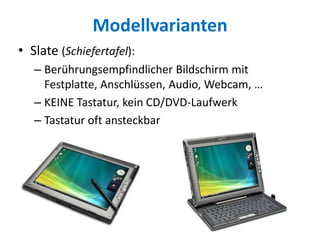
• Slate (Schiefertafel):
– Berührungsempfindlicher Bildschirm mit
Festplatte, Anschlüssen, Audio, Webcam, …
– KEINE Tastatur, kein CD/DVD-Laufwerk
– Tastatur oft ansteckbar
Modellvarianten
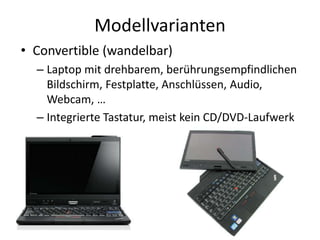
• Convertible (wandelbar)
– Laptop mit drehbarem, berührungsempfindlichen
Bildschirm, Festplatte, Anschlüssen, Audio,
Webcam, …
– Integrierte Tastatur, meist kein CD/DVD-Laufwerk
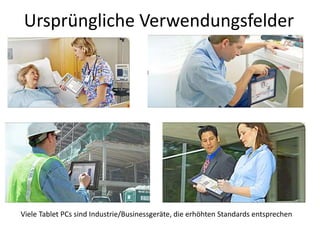
Ursprüngliche Verwendungsfelder
Viele Tablet PCs sind Industrie/Businessgeräte, die erhöhten Standards entsprechen
„Tablets“ / Pads
• meist mit Android-Betriebssystem (Handy) oder
Apple (iPhone)
– viele „normalen“ Windows-Programme nicht installierbar
– Vielzahl an „Apps“ möglich
• Displaygröße selten über 10“
• oft geringere Leistungsfähigkeit (stromsparende
Prozessoren) aber: lange Laufzeit, sehr kompakt
• oft weniger Anschlussmöglichkeiten (VGA, USB, etc.)
• oft keine Tastatur vorgesehen, kein CD/DVD-
Laufwerk
• oft mit Bewegungssensoren zur Steuerung
• oft Multitouch-fähig
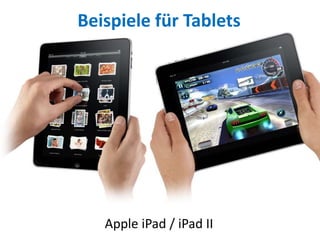
Beispiele für Tablets
Apple iPad / iPad II
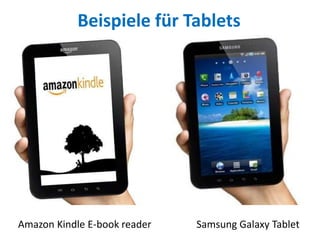
Amazon Kindle E-book reader Samsung Galaxy Tablet
Beispiele für Tablets
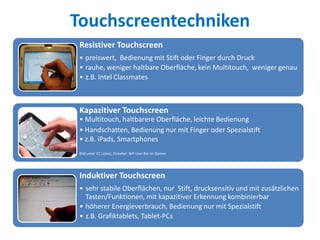
Touchscreentechniken
Resistiver Touchscreen
• preiswert, Bedienung mit Stift oder Finger durch Druck
• rauhe, weniger haltbare Oberfläche, kein Multitouch, weniger genau
• z.B. Intel Classmates
Kapazitiver Touchscreen
• Multitouch, haltbarere Oberfläche, leichte Bedienung
• Handschatten, Bedienung nur mit Finger oder Spezialstift
• z.B. iPads, Smartphones
Bild unter CC Lizenz, Ersteller: WP User Bin im Garten
Induktiver Touchscreen
• sehr stabile Oberflächen, nur Stift, drucksensitiv und mit zusätzlichen
Tasten/Funktionen, mit kapazitiver Erkennung kombinierbar
• höherer Energieverbrauch, Bedienung nur mit Spezialstift
• z.B. Grafiktablets, Tablet-PCs
Fazit/Zusammenfassung
• „Tablets“/Pads
– multifunktionale Kleincomputer
– Bedienung auf Fingereingabe optimiert
– für unterwegs zum Surfen, Lesen, Spielen,
Multimediaerlebnis (Infotainment)
– Ersetzten Heimcomputer (noch) nicht
• Tablet PCs
– um Stift-/Handeingabe erweiterte Laptops
– vollwertiger PC, mit dem wie gewohnt gearbeitet
werden kann
– Einsatz auch in der Schule möglich
Tablet PCs im Klassenzimmer –
benötigte Ausstattung
• Projektionsfläche
• Beamer
• Tablet PC (+ evtl. Dockingstation)
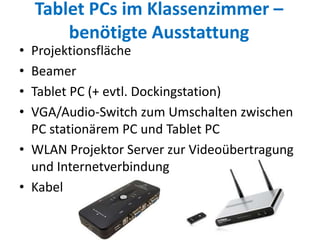
• VGA/Audio-Switch zum Umschalten zwischen
PC stationärem PC und Tablet PC
• WLAN Projektor Server zur Videoübertragung
und Internetverbindung
• Kabel
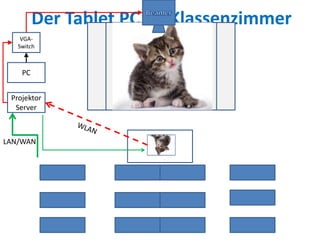
Der Tablet PC im Klassenzimmer
PC
VGA-
Switch
Projektor
Server
Tablet
PC
LAN/WAN
Soweit, so gut.
Alles bisher auch mit normalem PC machbar,
was sind die Vorteile des Tablet PCs?
Arbeiten mit Office
= Schulstunde
= Schulstunde ausgefüllt
= Textarbeit
= Arbeitsblatt/Einsetzübung
= Schulaufgabenverbesserung
Ersatz der Tafel – Basisfunktionen:
Microsoft Journal
Tafelbilder erstellen und abspeichern
- für Exen, Abfragen
- Zur Weiterverarbeitung
- zur Veröffentlichung
Handschrifterkennung möglich
wird automatisch auf PC mit Stifteingabe
mitinstalliert (ab WinXP Tablet)
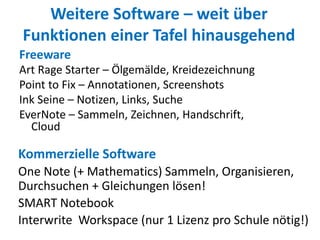
Weitere Software – weit über
Funktionen einer Tafel hinausgehend
Freeware
Art Rage Starter – Ölgemälde, Kreidezeichnung
Point to Fix – Annotationen, Screenshots
Ink Seine – Notizen, Links, Suche
EverNote – Sammeln, Zeichnen, Handschrift,
Cloud
Kommerzielle Software
One Note (+ Mathematics) Sammeln, Organisieren,
Durchsuchen + Gleichungen lösen!
SMART Notebook
Interwrite Workspace (nur 1 Lizenz pro Schule nötig!)
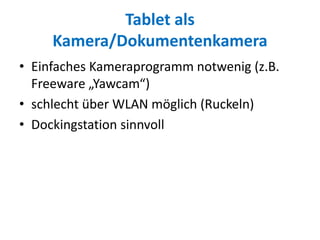
Tablet als
Kamera/Dokumentenkamera
• Einfaches Kameraprogramm notwenig (z.B.
Freeware „Yawcam“)
• schlecht über WLAN möglich (Ruckeln)
• Dockingstation sinnvoll
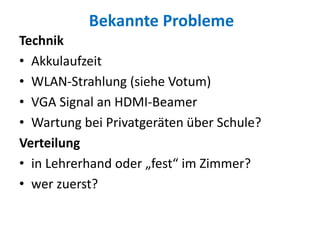
Bekannte Probleme
Technik
• Akkulaufzeit
• WLAN-Strahlung (siehe Votum)
• VGA Signal an HDMI-Beamer
• Wartung bei Privatgeräten über Schule?
Verteilung
• in Lehrerhand oder „fest“ im Zimmer?
• wer zuerst?
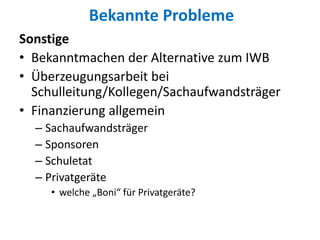
Bekannte Probleme
Sonstige
• Bekanntmachen der Alternative zum IWB
• Überzeugungsarbeit bei
Schulleitung/Kollegen/Sachaufwandsträger
• Finanzierung allgemein
– Sachaufwandsträger
– Sponsoren
– Schuletat
– Privatgeräte
• welche „Boni“ für Privatgeräte?
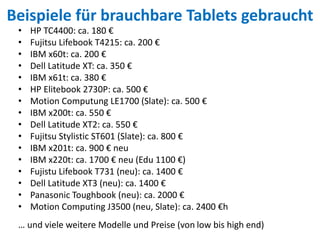
Beispiele für brauchbare Tablets gebraucht
• HP TC4400: ca. 180 €
• Fujitsu Lifebook T4215: ca. 200 €
• IBM x60t: ca. 200 €
• Dell Latitude XT: ca. 350 €
• IBM x61t: ca. 380 €
• HP Elitebook 2730P: ca. 500 €
• Motion Computung LE1700 (Slate): ca. 500 €
• IBM x200t: ca. 550 €
• Dell Latitude XT2: ca. 550 €
• Fujitsu Stylistic ST601 (Slate): ca. 800 €
• IBM x201t: ca. 900 € neu
• IBM x220t: ca. 1700 € neu (Edu 1100 €)
• Fujistu Lifebook T731 (neu): ca. 1400 €
• Dell Latitude XT3 (neu): ca. 1400 €
• Panasonic Toughbook (neu): ca. 2000 €
• Motion Computing J3500 (neu, Slate): ca. 2400 €h
… und viele weitere Modelle und Preise (von low bis high end)
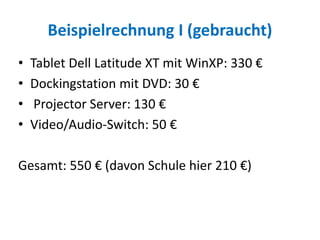
Beispielrechnung I (gebraucht)
• Tablet Dell Latitude XT mit WinXP: 330 €
• Dockingstation mit DVD: 30 €
• Projector Server: 130 €
• Video/Audio-Switch: 50 €
Gesamt: 550 € (davon Schule hier 210 €)
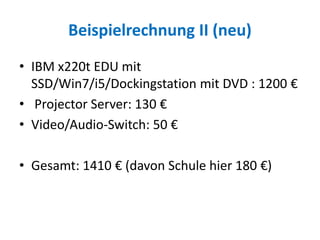
Beispielrechnung II (neu)
• IBM x220t EDU mit
SSD/Win7/i5/Dockingstation mit DVD : 1200 €
• Projector Server: 130 €
• Video/Audio-Switch: 50 €
• Gesamt: 1410 € (davon Schule hier 180 €)
Offener Austausch

RLFB Haßfurt: Tablet-PCs im Klassenzimmer

  • 1.
    Herzlich willkommen zurRLFB Tablet PCs als Alternative zum interaktiven Whiteboard Benjamin Götzinger, Jörg Thelenberg, Dr. Roland Baumann
  • 2.
    Programm 09:00 – 10:15Uhr Einführung in Hard- und Software 10:30– 10:45 Uhr Kaffeepause (Neubau) 10:45 – 11:15 Uhr hands on 11:15 – 11:30 Uhr Vorstellung des Konzeptes Tablet-PC, Docking, WLAN Anbindung an Beamer im Neubau 11:30 – 12:15 Uhr Resümee und offener Austausch 12:30 – 13:30 Uhr Mittagspause 13:30 – 15:00 Uhr Einsatzmöglichkeiten von Pads im Unterricht 15:00 – 15:30 Uhr hands on 15:30 – 16:30 Uhr offener Austausch, Schlussbewertung
  • 3.
    Was ist einTablet PC? • „normaler“ Laptop/PC mit zusätzlicher Eingabemöglichkeit (Stift und/oder Hand) • Displaygröße zwischen 12“ und 15“ (14“=DIN A4) • Betriebssystem je nach Wahl und Leistungsfähigkeit: • Windows XP Tablet / Vista / 7 • Linux / Ubuntu • etc • teilweise multi-touchfähig
  • 4.
    Modellvarianten • Slate (Schiefertafel): –Berührungsempfindlicher Bildschirm mit Festplatte, Anschlüssen, Audio, Webcam, … – KEINE Tastatur, kein CD/DVD-Laufwerk – Tastatur oft ansteckbar
  • 5.
    Modellvarianten • Convertible (wandelbar) –Laptop mit drehbarem, berührungsempfindlichen Bildschirm, Festplatte, Anschlüssen, Audio, Webcam, … – Integrierte Tastatur, meist kein CD/DVD-Laufwerk
  • 6.
    Ursprüngliche Verwendungsfelder Viele TabletPCs sind Industrie/Businessgeräte, die erhöhten Standards entsprechen
  • 7.
    „Tablets“ / Pads •meist mit Android-Betriebssystem (Handy) oder Apple (iPhone) – viele „normalen“ Windows-Programme nicht installierbar – Vielzahl an „Apps“ möglich • Displaygröße selten über 10“ • oft geringere Leistungsfähigkeit (stromsparende Prozessoren) aber: lange Laufzeit, sehr kompakt • oft weniger Anschlussmöglichkeiten (VGA, USB, etc.) • oft keine Tastatur vorgesehen, kein CD/DVD- Laufwerk • oft mit Bewegungssensoren zur Steuerung • oft Multitouch-fähig
  • 8.
  • 9.
    Amazon Kindle E-bookreader Samsung Galaxy Tablet Beispiele für Tablets
  • 10.
    Touchscreentechniken Resistiver Touchscreen • preiswert,Bedienung mit Stift oder Finger durch Druck • rauhe, weniger haltbare Oberfläche, kein Multitouch, weniger genau • z.B. Intel Classmates Kapazitiver Touchscreen • Multitouch, haltbarere Oberfläche, leichte Bedienung • Handschatten, Bedienung nur mit Finger oder Spezialstift • z.B. iPads, Smartphones Bild unter CC Lizenz, Ersteller: WP User Bin im Garten Induktiver Touchscreen • sehr stabile Oberflächen, nur Stift, drucksensitiv und mit zusätzlichen Tasten/Funktionen, mit kapazitiver Erkennung kombinierbar • höherer Energieverbrauch, Bedienung nur mit Spezialstift • z.B. Grafiktablets, Tablet-PCs
  • 11.
    Fazit/Zusammenfassung • „Tablets“/Pads – multifunktionaleKleincomputer – Bedienung auf Fingereingabe optimiert – für unterwegs zum Surfen, Lesen, Spielen, Multimediaerlebnis (Infotainment) – Ersetzten Heimcomputer (noch) nicht • Tablet PCs – um Stift-/Handeingabe erweiterte Laptops – vollwertiger PC, mit dem wie gewohnt gearbeitet werden kann – Einsatz auch in der Schule möglich
  • 12.
    Tablet PCs imKlassenzimmer – benötigte Ausstattung • Projektionsfläche • Beamer • Tablet PC (+ evtl. Dockingstation) • VGA/Audio-Switch zum Umschalten zwischen PC stationärem PC und Tablet PC • WLAN Projektor Server zur Videoübertragung und Internetverbindung • Kabel
  • 13.
    Der Tablet PCim Klassenzimmer PC VGA- Switch Projektor Server Tablet PC LAN/WAN
  • 14.
    Soweit, so gut. Allesbisher auch mit normalem PC machbar, was sind die Vorteile des Tablet PCs? Arbeiten mit Office = Schulstunde = Schulstunde ausgefüllt = Textarbeit = Arbeitsblatt/Einsetzübung = Schulaufgabenverbesserung
  • 15.
    Ersatz der Tafel– Basisfunktionen: Microsoft Journal Tafelbilder erstellen und abspeichern - für Exen, Abfragen - Zur Weiterverarbeitung - zur Veröffentlichung Handschrifterkennung möglich wird automatisch auf PC mit Stifteingabe mitinstalliert (ab WinXP Tablet)
  • 16.
    Weitere Software –weit über Funktionen einer Tafel hinausgehend Freeware Art Rage Starter – Ölgemälde, Kreidezeichnung Point to Fix – Annotationen, Screenshots Ink Seine – Notizen, Links, Suche EverNote – Sammeln, Zeichnen, Handschrift, Cloud Kommerzielle Software One Note (+ Mathematics) Sammeln, Organisieren, Durchsuchen + Gleichungen lösen! SMART Notebook Interwrite Workspace (nur 1 Lizenz pro Schule nötig!)
  • 17.
    Tablet als Kamera/Dokumentenkamera • EinfachesKameraprogramm notwenig (z.B. Freeware „Yawcam“) • schlecht über WLAN möglich (Ruckeln) • Dockingstation sinnvoll
  • 18.
    Bekannte Probleme Technik • Akkulaufzeit •WLAN-Strahlung (siehe Votum) • VGA Signal an HDMI-Beamer • Wartung bei Privatgeräten über Schule? Verteilung • in Lehrerhand oder „fest“ im Zimmer? • wer zuerst?
  • 19.
    Bekannte Probleme Sonstige • Bekanntmachender Alternative zum IWB • Überzeugungsarbeit bei Schulleitung/Kollegen/Sachaufwandsträger • Finanzierung allgemein – Sachaufwandsträger – Sponsoren – Schuletat – Privatgeräte • welche „Boni“ für Privatgeräte?
  • 20.
    Beispiele für brauchbareTablets gebraucht • HP TC4400: ca. 180 € • Fujitsu Lifebook T4215: ca. 200 € • IBM x60t: ca. 200 € • Dell Latitude XT: ca. 350 € • IBM x61t: ca. 380 € • HP Elitebook 2730P: ca. 500 € • Motion Computung LE1700 (Slate): ca. 500 € • IBM x200t: ca. 550 € • Dell Latitude XT2: ca. 550 € • Fujitsu Stylistic ST601 (Slate): ca. 800 € • IBM x201t: ca. 900 € neu • IBM x220t: ca. 1700 € neu (Edu 1100 €) • Fujistu Lifebook T731 (neu): ca. 1400 € • Dell Latitude XT3 (neu): ca. 1400 € • Panasonic Toughbook (neu): ca. 2000 € • Motion Computing J3500 (neu, Slate): ca. 2400 €h … und viele weitere Modelle und Preise (von low bis high end)
  • 21.
    Beispielrechnung I (gebraucht) •Tablet Dell Latitude XT mit WinXP: 330 € • Dockingstation mit DVD: 30 € • Projector Server: 130 € • Video/Audio-Switch: 50 € Gesamt: 550 € (davon Schule hier 210 €)
  • 22.
    Beispielrechnung II (neu) •IBM x220t EDU mit SSD/Win7/i5/Dockingstation mit DVD : 1200 € • Projector Server: 130 € • Video/Audio-Switch: 50 € • Gesamt: 1410 € (davon Schule hier 180 €)
  • 23.