IMPRESSUM
© 2002-2017 soft Xpansion GmbH & Co. KG
Königsallee 45
D-44798 Bochum
www.soft-xpansion.de
PDF Xpansion © 2002-2017 soft Xpansion GmbH & Co. KG
Alle Rechte vorbehalten.
Kein Teil dieses Dokuments darf in irgendeiner Form (Druck, Fotokopie, Datei, Mikrofilm oder
einem anderen Verfahren) ohne schriftliche Genehmigung der soft Xpansion GmbH & Co. KG
reproduziert oder unter Verwendung elektronischer Systeme verarbeitet, vervielfältigt oder
verbreitet werden.
Die im Dokument verwendeten Bezeichnungen und Markennamen der jeweiligen Firmen
unterliegen im Allgemeinen warenzeichen-, marken- oder patentrechtlichem Schutz.
Die soft Xpansion GmbH & Co. KG übernimmt keinerlei Haftung für die Vollständigkeit und
Richtigkeit des Inhalts und der im Dokument beschriebenen Software. Die Verwendung der Texte
und der Software erfolgt ausschließlich auf eigenes Risiko des Verwenders.
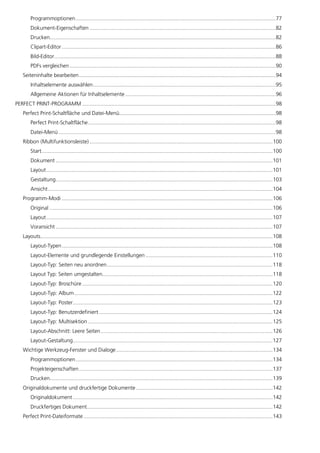
INHALTSVERZEICHNIS
EINFÜHRUNG......................................................................................................................................................6
Über dieses Handbuch – Produktunterschiede .................................................................................................8
Neues in Perfect PDF & Print 10 ....................................................................................................................11
Lizenztypen .................................................................................................................................................12
Support.......................................................................................................................................................12
INSTALLATION UND AKTIVIERUNG.....................................................................................................................14
Installation...................................................................................................................................................14
Aktivierung..................................................................................................................................................15
Installation auf anderem Computer (Reaktivierung)...................................................................................15
Systemvoraussetzungen ...............................................................................................................................16
Programmstart.............................................................................................................................................16
Startmenü ..............................................................................................................................................16
PDF-DATEIEN MIT PDF-DRUCKER ERSTELLEN......................................................................................................18
Virtueller Drucker.........................................................................................................................................18
Aus beliebigen Anwendungen drucken.........................................................................................................18
Drucker-Einstellungen - PDF-Profile ...............................................................................................................20
Profile (PDF- und Drucker-Einstellungen)...................................................................................................21
INTEGRATION IN STANDARD-ANWENDUNGEN ..................................................................................................25
Produktkonfiguration ...................................................................................................................................25
Windows Explorer (Arbeitsplatz)....................................................................................................................26
Mit dem Kontextmenü druckbare Dateien in PDF umwandeln ...................................................................26
Kachel-Ansicht und Vorschaufenster für PDF-Dateien................................................................................27
Standardmäßiger PDF-Viewer und Editor..................................................................................................28
Microsoft Office-Anwendungen....................................................................................................................28
Als PDF-Datei speichern...........................................................................................................................28
An Perfect PDF & Print 10 weitergeben.....................................................................................................30
Einstellungen ..........................................................................................................................................30
OpenOffice.org-Anwendungen.....................................................................................................................30
Import-Einstellungen und Profile ...................................................................................................................32
Import-Profile..........................................................................................................................................32
PDF-DOKUMENT...............................................................................................................................................37
Grundlegende Dokument-Eigenschaften ..................................................................................................37
Datei ......................................................................................................................................................38
Sicherheitseinstellungen (Verschlüsselung und Benutzerrechte)..................................................................38
Metadaten..............................................................................................................................................38
Dokument-Überarbeitungen (inkrementelle Updates)................................................................................39
Reader-Optionen.....................................................................................................................................40
Seiten, festes Layout.....................................................................................................................................40
Dokumentgliederung (Lesezeichen)...............................................................................................................41
Kommentare................................................................................................................................................41
Hyperlinks (Verweise) und benannte Ziele......................................................................................................42
Formulare, Felder und Steuerelemente (Widgets) .......................................................................................... 42
Ebenen (Gruppen mit optional sichtbaren Inhalten)....................................................................................... 43
Portfolio und eingebettete Dateien............................................................................................................... 43
Schriftarten und Bilder................................................................................................................................. 44
Ereignisse und Aktionen, JavaScript verwenden............................................................................................. 45
JavaScript............................................................................................................................................... 47
Digitale Unterschriften................................................................................................................................. 48
PDF/A – Format für Langzeitarchivierung ...................................................................................................... 49
PERFECT PDF-PROGRAMM ............................................................................................................................... 51
Perfect PDF-Schaltfläche und Datei-Menü..................................................................................................... 51
Perfect PDF 10-Schaltfläche..................................................................................................................... 51
Datei-Menü............................................................................................................................................ 51
Ribbon (Multifunktionsleiste)........................................................................................................................ 53
Start ...................................................................................................................................................... 53
Dokument ............................................................................................................................................. 55
Einfügen/Bearbeiten ............................................................................................................................... 56
Kommentare/Formulare.......................................................................................................................... 57
Portfolio................................................................................................................................................. 58
Ansicht .................................................................................................................................................. 58
Add-Ins.................................................................................................................................................. 60
Symbolleiste für den Schnellzugriff.......................................................................................................... 63
Status-Leiste................................................................................................................................................ 63
Copyright / Status................................................................................................................................... 63
Seiten-Information / Navigation............................................................................................................... 63
Kontext-Information............................................................................................................................... 64
Dokumentansicht................................................................................................................................... 64
Seitendarstellung und Zoom ................................................................................................................... 64
Arbeitsbereich / Programm-Modi.................................................................................................................. 64
Arbeitsbereich........................................................................................................................................ 64
Info-Leiste.............................................................................................................................................. 65
Programm-Modi / Dokumentansichten .................................................................................................... 65
Objektfenster.............................................................................................................................................. 67
Das Objektfenster verwenden ................................................................................................................. 68
Seiten.................................................................................................................................................... 70
Lesezeichen............................................................................................................................................ 70
Formularfelder........................................................................................................................................ 71
Kommentare und Formulare ................................................................................................................... 72
Seiteninhalt............................................................................................................................................ 73
Ebenen .................................................................................................................................................. 74
Dateien.................................................................................................................................................. 74
Schriftarten............................................................................................................................................ 75
Bilder..................................................................................................................................................... 75
Wichtige Werkzeug-Fenster und Dialoge ...................................................................................................... 76
Programmoptionen.................................................................................................................................77
Dokument-Eigenschaften ........................................................................................................................82
Drucken..................................................................................................................................................82
Clipart-Editor ..........................................................................................................................................86
Bild-Editor...............................................................................................................................................88
PDFs vergleichen .....................................................................................................................................90
Seiteninhalte bearbeiten...............................................................................................................................94
Inhaltselemente auswählen......................................................................................................................95
Allgemeine Aktionen für Inhaltselemente .................................................................................................96
PERFECT PRINT-PROGRAMM .............................................................................................................................98
Perfect Print-Schaltfläche und Datei-Menü.....................................................................................................98
Perfect Print-Schaltfläche.........................................................................................................................98
Datei-Menü ............................................................................................................................................98
Ribbon (Multifunktionsleiste) ......................................................................................................................100
Start.....................................................................................................................................................100
Dokument ............................................................................................................................................101
Layout..................................................................................................................................................101
Gestaltung............................................................................................................................................103
Ansicht.................................................................................................................................................104
Programm-Modi ........................................................................................................................................106
Original ................................................................................................................................................106
Layout..................................................................................................................................................107
Voransicht ............................................................................................................................................107
Layouts......................................................................................................................................................108
Layout-Typen........................................................................................................................................108
Layout-Elemente und grundlegende Einstellungen ..................................................................................110
Layout-Typ: Seiten neu anordnen...........................................................................................................118
Layout Typ: Seiten umgestalten..............................................................................................................118
Layout-Typ: Broschüre...........................................................................................................................120
Layout-Typ: Album................................................................................................................................122
Layout-Typ: Poster.................................................................................................................................123
Layout-Typ: Benutzerdefiniert ................................................................................................................124
Layout-Typ: Multisektion .......................................................................................................................125
Layout-Abschnitt: Leere Seiten...............................................................................................................126
Layout-Gestaltung.................................................................................................................................127
Wichtige Werkzeug-Fenster und Dialoge.....................................................................................................134
Programmoptionen...............................................................................................................................134
Projekteigenschaften.............................................................................................................................137
Drucken................................................................................................................................................139
Originaldokumente und druckfertige Dokumente ........................................................................................142
Originaldokument.................................................................................................................................142
Druckfertiges Dokument........................................................................................................................142
Perfect Print-Dateiformate ..........................................................................................................................143
Portable Document Project (PDP)........................................................................................................... 143
Portable Document Template (PDT) ....................................................................................................... 143
EINFÜHRUNG
6
EINFÜHRUNG
Sehr geehrte Anwenderin, sehr geehrter Anwender,
Vielen Dank, dass Sie sich für Perfect PDF & Print 10 von soft Xpansion entschieden haben!
Das Programm bietet Ihnen die Möglichkeit, PDF-, PDF/A- und XPS-Dateien auf die verschiedensten
Arten zu erstellen, sie umzuwandeln, den Inhalt zu bearbeiten oder ihr Layout zu verändern.
Zudem ermöglicht die Integration in weitverbreitete Windows-Anwendungen (Windows Explorer,
Microsoft Office, OpenOffice.org) den regelmäßigen und effizienten Einsatz des PDF-Formats bei
der täglichen Arbeit mit Dokumenten.
Die Version 10 der Programmfamilie umfasst auch eine Anwendung zur Gestaltung von
druckfertigen Inhalten - Perfect Print. Bereits erstellte PDF-Dokumente lassen sich mit Perfect
Print ebenfalls neu gestalten. Darüber hinaus kann das Layout-Design von Drucksachen wie
beispielsweise Briefpapier, Rechnungen, Broschüren, Postern oder beliebigen Formularen mit dem
Programm erfolgen. Beide Anwendungen - Perfect PDF und Perfect Print - verwenden
denselben virtuellen Drucker. Druckaufträge können also für unterschiedliche Zwecke an diesen
einen Drucker gesandt werden.
Die Programmfunktionen lassen sich in drei Bereiche gliedern:
1) Kernfunktionen im Umfeld von PDF
 Neue PDF-Dokumente aus unterschiedlichen Quellformaten und in beliebigen
Anwendungen aus druckbaren Dateien erstellen
 Integration in Standardanwendungen für Windows, zum Beispiel in Bürosoftware und -
PDF-Dateien mit nur wenigen Mausklicks erstellen und dabei Metadaten aus den
Originaldateien importieren, PDFs in Miniaturansichten im Windows Explorer anzeigen
 Bearbeitung des Seiteninhalts von PDFs (Text, Abbildungen), Dokumenteigenschaften und
Struktur ändern
 Texte und Bilder exportieren, PDF-Dokumente per E-Mail versenden, Dokumente an
Microsoft SharePoint senden oder drucken. PDF-Dokumente oder einzelne Seiten aus
mehreren PDF-Dokumenten einschließlich Verknüpfungen und Kommentaren
zusammenfügen
 Dokumente mittels Notizzetteln, Markierungen, Beschriftungen, Bleistift oder Radierer
kommentieren und diversen geformten Objekten (zum Beispiel Linien oder
Kommentarwolken) versehen
 Dokumente mittels sicherer Verschlüsselung schützen und Zugriffsrechte für Bearbeitung,
Drucken oder Kopieren einschränken
EINFÜHRUNG
7
 Gestaltungselemente hinzufügen: Wasserzeichen, Kopf- und Fußzeilen, Stempel,
Hintergründe, Ebenen, Autotext-Objekte
 Lesezeichen, Verknüpfungen, Seitennamen, Markierungen und geformte Objekte
einfügen, verfolgen und bearbeiten
 Dateien als Anhang einfügen oder einbetten und PDF-Portfolios erstellen
 Interaktive PDF-Formulare - Formulare erstellen, Felder einfügen, anordnen und ausrichten.
Ausfüllen, Drucken und Abspeichern der Formulare. Daten aus den Formularen exportieren
und weitergeben
 Unterschreiben und zertifizieren von PDF-Dokumenten mittels digitaler Signaturen
 PDF-Dokumente anzeigen, lesen und in ihnen navigieren (blättern, Verweise nutzen etc.)
 Durchsuchen von PDF-Dokumenten, umfangreiche Suchen- und Ersetzen-Funktionen
2) Service-Funktionen mit einer Vielzahl zusätzlicher Werkzeuge und Optionen:
 Suchen nach PDF-Dateien
 Stapelverarbeitung von Dateien
 PDF-Dateien vergleichen
 Eingebettete Bilder bearbeiten
 Schnappschüsse aus PDF-Dateien als Bilder erstellen
 Lupe, Bereichszoom (Verschieben und Zoomen), Maßband
3) Zusätzliche Funktionen für die Gestaltung und das Layout von Dokumenten (Perfect Print):
 Dokumente mit einem neuen Layout versehen - sieben Layout-Typen (Seiten neu anordnen,
Seiten umgestalten, Album, Broschüre, Poster, benutzerdefiniertes Layout, mehrere
Abschnitte)
 Eigene Layouts erstellen
 Zusätzliche Cliparts, Vektorgrafiken oder Texte hinzufügen
 Umfangreiche Druckfunktionen
Perfect PDF & Print 10 basiert auf der PDF Xpansion-Technologie, die weltweit bereits in über
1.000.000 installierten Anwendungen eingesetzt wird.
Wir wünschen Ihnen viel Spaß und Erfolg bei der Arbeit mit Perfect PDF & Print 10!
EINFÜHRUNG
8
Über dieses Handbuch – Produktunterschiede
Das Handbuch beschreibt den Funktionsumfang der kompletten Perfect PDF & Print-Familie (siehe
Tabelle weiter unten) anhand des Produkts Perfect PDF & Print 10. Dieses Produkt hat in der
Familie den größten Funktionsumfang. Die anderen Produkte verfügen über weniger Funktionen
und Eigenschaften, sodass nicht alle Abschnitte und Inhalte des Handbuchs für diese relevant sind.
In der nachfolgenden Tabelle sind die wichtigsten Produktunterschiede aufgeführt. Die Übersicht
soll Sie dabei unterstützen, sich in diesem Handbuch zu orientieren. Da es nicht möglich wäre, alle
Funktionen in Detail aufzulisten und zuzuordnen, ohne dabei die Übersichtlichkeit und
Verständlichkeit aufzugeben, enthält die Tabelle lediglich die Hauptmerkmale jedes Produkts.
Funktionalität
PerfectPDF&Print
PerfectPDFPremium
PerfectPDFConverter
PerfectPrint
PDF-Dokumente erstellen, konvertieren, zusammenfügen
PDF-Drucker - PDF-Dateien aus jeder Anwendung mit Druckfunktion
auf einem virtuellen Drucker erstellen
+ + + +
PDF-Dateien aus Text-, RTF-, XPS-, Bilddateien oder gescannten Bildern
erstellen
+ + + +
Integration in Microsoft Office, OpenOffice.org, Windows Explorer:
- PDF-Dateien direkt erstellen
- Metadaten aus Originaldokumenten importieren
+
+
+
+
+
±
+
-
Dokumente oder PDF-Dateien zusammenfügen + + - -
Umwandlung PDF in PDF/A-1, PDF/A-2 und PDF/A-3 (*) + + +/- +/-
Stapelverarbeitung: Umwandlung in PDF oder PDF/A, Änderung der
Sicherheitseinstellungen oder Unterschreiben für mehrere Dateien auf
einmal und automatisch ausführen
+ + - -
PDF-Dateien aufteilen: mehrseitige PDF-Dateien in separate PDFs
exportieren
+ + - -
PDF-Dokumente bearbeiten
EINFÜHRUNG
9
PDF-Dokumente komplett neu erstellen + + - -
PDF-Dateien bearbeiten (diverse Aktionen) und wieder speichern + + + -
Seiteneditor für das Erstellen neuer Seiten und das Bearbeiten
bestehender Inhalte auf den Seiten der PDF-Dateien. Objekte verändern
(Drehen, Größe ändern, Bewegen)
+ + - -
PDF-Dokumente kommentieren, Formulare anfertigen
Anmerkungen und Lesezeichen (Inhaltsverzeichnis) einfügen und
verwenden: Kommentare, Stempel, Textmarkierung, Freihand-
Zeichnung, Anlagen und Media-Kommentare
+ + +/- +/-
Interaktive Formularfelder: neue PDF-Formulare erstellen und
bestehende Formulare, inkl. Barcodefelder bearbeiten und gestalten
(spezieller Designmodus)
+ + - -
Werkzeuge
Vergleich von zwei PDF-Dateien: ähnliche Seiten und Seitenbereiche
finden, Ähnlichkeit von Seiten abschätzen, gleichzeitiges Scrollen,
Textänderungen hervorheben, detaillierter Vergleich von zwei Seiten
+ + - -
Bildbearbeitung: spezieller Bild-Editor im Programm, mit dem
eingebettete Bilder unmittelbar im PDF bearbeitet werden können
+ + - -
Text- oder Bilder aus PDF-Dateien exportieren /
Dokumentseiten als Bild-Dateien speichern
+ + +/- +/-
Erweiterte Suche – in Ordnern und eingebetteten PDF-Dateien, in
Dokument-Eigenschaften, Lesezeichen und Kommentaren
+ + + +
Schnappschuss, Maßband, Lupe, Auswahlwerkzeuge,
Stapelverarbeitung
+ + + +
SharePoint-Anbindung + + - -
Elektronische Dokumente vor dem Ausdruck gestalten + - - +
OCR-Modul: Text in gescannten Dokumenten erkennen, durchsuchen
und exportieren
+ + - -
Sonstiges
Zusätzliche 64-Bit-Version des Programms wird installiert + + - -
(*) Falls „+/-“, PDF/A-2- und PDF/A-3-Erstellung nicht verfügbar
EINFÜHRUNG
10
EINFÜHRUNG
11
Neues in Perfect PDF & Print 10
Auch wenn Sie bereits eine ältere Version von Perfect PDF einsetzen, werden Sie in der Version 10
neue Funktionen und hilfreiche Erweiterungen finden! Die wichtigsten sind auf einen Blick:
 OCR-Modul: Text in gescannten Dokumenten erkennen, durchsuchen und exportieren
 PDF/A-Versionen: Zusätzlich zu PDF/A-1 jetzt auch PDF/A-2- und PDF/A-3-Dokumente erstellen
 Zusätzliche 64-Bit-Version des Programms wird installiert
 PDF-Dateien aufteilen: mehrseitige PDF-Dateien in separate PDFs exportieren
 Import aus Formularfeldern aus Microsoft Office 2010 und 2013 erweitert um
Inhaltssteuerelemente (nicht in Perfect PDF Converter und Perfect Print verfügbar)
 Optimierung und Erweiterung der Handhabung des PDF-Editors
 PDF-Reader: Markieren von einzelnen Wörtern mit einem Doppelklick in das Wort
 Liste der zuletzt verwendeten Dateien: Markieren Sie die Dateien, die Ihnen wichtig sind bzw.
die Sie häufig benötigen, mit einem blauen Pin, um sie immer oben in der Liste zu sehen:
 Sprachumschaltung im Programm
 Integration in Office 2016
 Optimierte Performance für PDF-Konvertierung, Rendering und Anzeige
EINFÜHRUNG
12
Lizenztypen
Für Perfect PDF & Print 10 sind zwei Lizenztypen möglich:
 Die Einzelplatzlizenz räumt das Recht ein, das Produkt an einem Arbeitsplatz (ein einziges
Betriebssystem auf einem einzigen Computer) zu installieren und zu verwenden. Bevor Sie das
Produkt an einem neuen Arbeitsplatz installieren, muss auf dem vorherigen Arbeitsplatz die
Deinstallation erfolgen. Zwei oder mehrere gleichzeitig installierte Kopien des Produkts sind
im Rahmen einer Einzelplatzlizenz nicht zulässig. Ebenso ist es nicht erlaubt, eine
Einzelplatzlizenz mit zwei oder mehreren gleichzeitigen Remote Desktop-Verbindungen und
für Citrix- oder Terminal Server-Installationen einzusetzen.
 Die Lokale Netzwerklizenz (LNL) räumt das Recht ein, das Produkt gleichzeitig an mehreren
Arbeitsplätzen mit mehreren Benutzern zu installieren und zu verwenden. Hierzu muss ein
LNL-Dienst auf dem Server oder einem beliebigen Computer im lokalen Netzwerk installiert
und gestartet werden. Details zur LNL finden Sie auf unserer Website: www.soft-xpansion.de.
Support
Versionsupdates können über das Internet auf der Support-Webseite der Perfect PDF & Print-
Familie heruntergeladen werden.
Geben Sie Ihren Produktschlüssel in das dafür vorgesehene Feld ein, um Zugriff auf den Link für
die Updates zu erhalten. Sofern Sie Ihr Produkt bei uns registriert haben, senden wir per E-Mail
einen Hinweis, sobald Updates verfügbar sind. Auch andere Neuigkeiten gehen Ihnen auf
diesem Weg zu.
Technischer Support steht nach dem Kauf zur Verfügung. Gegenwärtig können Sie uns auf
folgenden Wegen erreichen (Änderungen sind möglich und werden an entsprechender Stelle
bekannt gegeben):
E-Mail: support@soft-xpansion.com
Telefon (zum Zeitpunkt der Erstellung dieses Handbuches): +49 (0)234 588 01265 (Mo-Fr, 9:00 -
17:00 Uhr). Überprüfen Sie bitte die Aktualität der Telefonnummer auf der soft Xpansion-
Website.
Teilen Sie uns bitte für alle Supportanfragen Ihren Produktschlüssel mit. Der Schlüssel hilft
uns, Ihre genaue Produktversion zu ermitteln. Zusätzliche Informationen wie Screenshots, Dateien
(vom Programm erstellte Datei und/oder Ursprungsdatei), Fehlermeldungen, Ihre Aktionen mit
dem Programm und gegebenenfalls eine Beschreibung, welches Programmverhalten Sie an einer
bestimmten Stelle erwarten, sind empfehlenswert und beschleunigen die Bearbeitung Ihrer
Anfrage.
EINFÜHRUNG
13
Vielen Dank für Ihre Unterstützung.
Ihr soft Xpansion-Team.
INSTALLATION UND AKTIVIERUNG
14
INSTALLATION UND AKTIVIERUNG
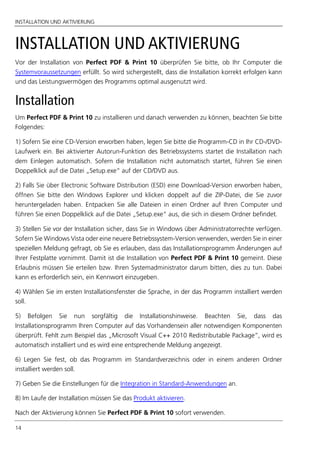
Vor der Installation von Perfect PDF & Print 10 überprüfen Sie bitte, ob Ihr Computer die
Systemvoraussetzungen erfüllt. So wird sichergestellt, dass die Installation korrekt erfolgen kann
und das Leistungsvermögen des Programms optimal ausgenutzt wird.
Installation
Um Perfect PDF & Print 10 zu installieren und danach verwenden zu können, beachten Sie bitte
Folgendes:
1) Sofern Sie eine CD-Version erworben haben, legen Sie bitte die Programm-CD in Ihr CD-/DVD-
Laufwerk ein. Bei aktivierter Autorun-Funktion des Betriebssystems startet die Installation nach
dem Einlegen automatisch. Sofern die Installation nicht automatisch startet, führen Sie einen
Doppelklick auf die Datei „Setup.exe“ auf der CD/DVD aus.
2) Falls Sie über Electronic Software Distribution (ESD) eine Download-Version erworben haben,
öffnen Sie bitte den Windows Explorer und klicken doppelt auf die ZIP-Datei, die Sie zuvor
heruntergeladen haben. Entpacken Sie alle Dateien in einen Ordner auf Ihren Computer und
führen Sie einen Doppelklick auf die Datei „Setup.exe“ aus, die sich in diesem Ordner befindet.
3) Stellen Sie vor der Installation sicher, dass Sie in Windows über Administratorrechte verfügen.
Sofern Sie Windows Vista oder eine neuere Betriebssystem-Version verwenden, werden Sie in einer
speziellen Meldung gefragt, ob Sie es erlauben, dass das Installationsprogramm Änderungen auf
Ihrer Festplatte vornimmt. Damit ist die Installation von Perfect PDF & Print 10 gemeint. Diese
Erlaubnis müssen Sie erteilen bzw. Ihren Systemadministrator darum bitten, dies zu tun. Dabei
kann es erforderlich sein, ein Kennwort einzugeben.
4) Wählen Sie im ersten Installationsfenster die Sprache, in der das Programm installiert werden
soll.
5) Befolgen Sie nun sorgfältig die Installationshinweise. Beachten Sie, dass das
Installationsprogramm Ihren Computer auf das Vorhandensein aller notwendigen Komponenten
überprüft. Fehlt zum Beispiel das „Microsoft Visual C++ 2010 Redistributable Package”, wird es
automatisch installiert und es wird eine entsprechende Meldung angezeigt.
6) Legen Sie fest, ob das Programm im Standardverzeichnis oder in einem anderen Ordner
installiert werden soll.
7) Geben Sie die Einstellungen für die Integration in Standard-Anwendungen an.
8) Im Laufe der Installation müssen Sie das Produkt aktivieren.
Nach der Aktivierung können Sie Perfect PDF & Print 10 sofort verwenden.
INSTALLATION UND AKTIVIERUNG
15
Zur Deinstallation von Perfect PDF & Print 10 öffnen Sie bitte die Windows-Systemsteuerung und
wählen in den Gruppen „Software“ beziehungsweise „Programme und Funktionen“ das soft
Xpansion Perfect PDF & Print 10-Deinstallationsprogramm aus der vorhandenen Liste.
Aktivierung
Sofern Sie eine Einzelplatz-Lizenz von Perfect PDF & Print 10 erworben haben, wird das
Produkt für einen einzigen Arbeitsplatz aktiviert.
Die Einzelplatz-Lizenz räumt Ihnen das Recht ein, das Produkt an einem einzigen Arbeitsplatz zu
verwenden, und zwar auf einem einzigen Betriebssystem und einem einzigen Computer. Für die
Installation an einem anderen Arbeitsplatz oder Computer muss die Software an dem vorherigen
Arbeitsplatz oder Computer deinstalliert werden.
Zwei oder mehr mit einer einzigen Einzelplatz-Lizenz gleichzeitig installierte Exemplare sind nicht
erlaubt. Ebenso sind mit einer Einzelplatz-Lizenz eine Citrix- oder Terminal Server-Installation oder
zwei und mehr simultane Remote Desktop-Verbindungen nicht zulässig. Bitte erwerben Sie für
diese Einsatzbereiche eine Lokale Netzwerk-Lizenz (LNL). Details zur LNL finden Sie auf der
Produkt-Webseite im Internet.
Sofern das Produkt nicht während der Installation aktiviert wurde, haben Sie später die
Möglichkeit, die Aktvierung nachzuholen: entweder beim Programmstart oder indem Sie den
Eintrag „Produktaktvierung“ im Startmenü des Programms aufrufen. Sie finden den Eintrag unter
„Start / Alle Programme / soft Xpansion / Perfect PDF & Print 10“.
Die Aktvierung kann auf zwei alternativen Wegen erfolgen: automatisch (über das Internet,
empfohlene Variante) oder indem Sie eine E-Mail senden, um den Aktvierungsschlüssel als Datei
zu erhalten. Bitte beachten Sie die Hinweise, die in den Aktivierungsdialogen angezeigt werden.
Installation auf anderem Computer (Reaktivierung)
Wenn Sie Perfect PDF & Print 10 auf einem anderen PC einsetzen möchten, deinstallieren Sie
das Programm bitte zunächst vom ursprünglichen Computer, installieren es auf dem neuen und
INSTALLATION UND AKTIVIERUNG
16
aktivieren es für diesen Computer.
Im Laufe der Deinstallation wird ein Deinstallationscode angezeigt. Speichern Sie diesen Code oder
notieren Sie ihn, da er für die Installation des Programms auf dem neuen Computer benötigt wird.
Sie können den Code zum Beispiel verwenden, um selbstständig die Online-Reaktivierung
durchzuführen, ohne sich an unser Support-Team wenden zu müssen. Sie benötigen den Code
aber auch, wenn Sie eine Reaktivierungsanfrage an den Soft Xpansion-Support senden.
Systemvoraussetzungen
Um Perfect PDF & Print 10 installieren und starten zu können, muss Ihr Computer bestimmte
Voraussetzungen erfüllen. Die aktuellen Systemvoraussetzungen können Sie auf der Website von
soft Xpansion nachlesen.
Hinweis: Für nach der Veröffentlichung von Perfect PDF & Print 10 entwickelte Versionen von
Windows-Programmen kann keine Garantie für eine korrekte Integration übernommen werden.
Es kann deshalb sein, dass in solchen Programmversionen die PDF-Erstellung zunächst nicht
funktioniert, sondern erst Updates für Perfect PDF & Print 10 dies ermöglichen.
Programmstart
Die Installation richtet ein Perfect PDF 10-Symbol auf dem Windows-Desktop ein.
Starten Sie das Programm, laden oder erstellen Sie ein PDF-Dokument und nutzen Sie
die umfangreichen Bearbeitungsmöglichkeiten des Programms für PDF-Dateien.
Startmenü
Im Startmenü von Windows wird bei der Installation die Programmgruppe „(Alle) Programmesoft
XpansionPerfect PDF & Print 10” eingerichtet. In dieser Gruppe finden Sie folgende
Verknüpfungen:
 Perfect PDF 10 - das Hauptprogramm zum Erstellen von PDF-Dateien
 Perfect Print 10 - das Perfect Print-Programm
 Anwenderhandbuch - die Hilfe und Benutzeranleitung für das Hauptprogramm und seine
Komponenten (das Dokument, das Sie gerade lesen)
 Produktaktivierung - die Produktaktivierung kann mit einem Klick auf diese Verknüpfung
nachgeholt werden, sofern Sie sie nicht im Rahmen der Installation durchgeführt haben.
Zudem wird Ihr Produktschlüssel nach der Aktivierung in der Titelleiste des Produktaktivierung-
Dialogs angezeigt.
 Produktregistrierung - diese Verknüpfung öffnet das Webformular zur Registrierung des
Produkts. Wenn Sie sich registrieren, werden Sie automatisch über Neuerungen, Updates und
INSTALLATION UND AKTIVIERUNG
17
Aktionen informiert.
 Produktkonfiguration - im Konfigurationsdialog verwalten Sie die Integration von
Produktkomponenten und Funktionen in andere Windows-Programme, zum Beispiel in
Microsoft Office-Anwendungen.
Wichtiger Hinweis: Bitte beachten Sie, dass bei der Installation von Perfect PDF & Print 10 auf
64-Bit-Windowsversionen neben der 32-Bit- auch eine 64-Bit-Version des Programms auf Ihrem
Computer eingerichtet wird. Zum Starten der jeweiligen Version klicken Sie auf das entsprechende
Desktop-Symbol bzw. auf den Eintrag im Startmenü des Programms. Der Vorteil der 64-Bit-Version
ist, dass der tatsächlich auf Ihrem PC verfügbare Arbeitsspeicher genutzt werden kann – nicht
mehr maximal 2 GB wie bei der 32-Bit-Version. Das Programm läuft somit insbesondere bei
Verwendung großer PDF-Dateien und beim Rendern von Bilddaten schneller. Umgekehrt gibt es
aber auch Funktionen, die nur in der 32-Bit-Version verfügbar sind. Wir empfehlen deshalb, dass
Sie standardmäßig die 32-Bit-Version verwenden, und für sehr große Dateien oder Dateien mit
aufwändigen Bilddaten die 64-Bit-Version einsetzen.
PDF-DATEIEN MIT PDF-DRUCKER ERSTELLEN
18
PDF-DATEIEN MIT PDF-DRUCKER
ERSTELLEN
Die einfachste und am weitesten verbreitete
Methode zur Umwandlung von elektronischen
Dokumenten in PDF ist die Verwendung eines PDF-
Druckers: In jeder Anwendung, die Dokumente
ausdrucken kann, erfolgt dies über einen
sogenannten PDF-Drucker oder virtuellen Drucker.
Dieser Drucker ist die zentrale Komponente der
meisten Programme zur PDF-Erstellung.
Virtueller Drucker
Im Lauf der Installation von Perfect PDF & Print 10 wird der virtuelle Drucker „soft Xpansion
Perfect PDF & Print 10“ (oder ein entsprechend abweichender Name, je nach installiertem Produkt)
je nach verwendeter Betriebssystem-Version in der Gruppe „Drucker und Faxgeräte” oder
„Hardware und Sound“ in der Windows-Systemsteuerung eingerichtet.
Der Unterschied zwischen einem virtuellen und einem physikalischen Drucker liegt darin, dass der
virtuelle Drucker lediglich eine Software ist (Treiber und entsprechende Eigenschaften), während
der physikalische Drucker aus Treiber und Hardwaregerät besteht.
Ein virtueller Drucker gibt als Ergebnis eines Druckauftrags eine bestimmte Anzahl an Seiten im
EMF-Format aus. Diese EMF-Dateien werden dann weiterverarbeitet und in PDF-Seiten
umgewandelt.
In Windows lässt sich ein virtueller Drucker genauso wie ein physikalischer Drucker verwalten. Aus
diesem Grund kann er aus beliebigen druckfähigen Anwendungen heraus auch problemlos
eingesetzt werden.
Aus beliebigen Anwendungen drucken
Mit dem virtuellen Drucker „soft Xpansion Perfect PDF & Print 10” drucken Sie elektronische
Dokumente oder Daten aus jeder Anwendung, die über eine Druckfunktion verfügt.
PDF-DATEIEN MIT PDF-DRUCKER ERSTELLEN
19
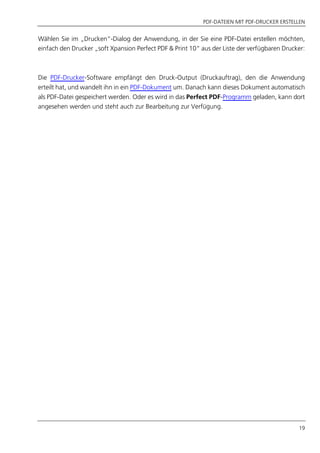
Wählen Sie im „Drucken“-Dialog der Anwendung, in der Sie eine PDF-Datei erstellen möchten,
einfach den Drucker „soft Xpansion Perfect PDF & Print 10“ aus der Liste der verfügbaren Drucker:
Die PDF-Drucker-Software empfängt den Druck-Output (Druckauftrag), den die Anwendung
erteilt hat, und wandelt ihn in ein PDF-Dokument um. Danach kann dieses Dokument automatisch
als PDF-Datei gespeichert werden. Oder es wird in das Perfect PDF-Programm geladen, kann dort
angesehen werden und steht auch zur Bearbeitung zur Verfügung.
PDF-DATEIEN MIT PDF-DRUCKER ERSTELLEN
20
Drucker-Einstellungen - PDF-Profile
Wie jeder andere Drucker verfügt auch der virtuelle Drucker „soft Xpansion Perfect PDF & Print
10” über den Dialog „Druckeinstellungen“.
Alle Einstellungen und Eigenschaften für die Verarbeitung von Druckaufträgen und die Erstellung
von PDF-Dokumenten werden in so genannten „Profilen“ zusammengefasst. In PDF-Profilen kann
der Anwender je nach Anwendung und/oder Dokumenttyp unterschiedliche Kombinationen von
PDF-Einstellungen speichern. Jedes Profil erhält einen eindeutigen Namen, und anhand der Namen
werden die Profile ausgewählt (aktiviert) und verwaltet.
Es sind auch einige vordefinierte Profile vorhanden, zum Beispiel Normal, Internet, E-Mail,
Druckvorstufe, Bearbeiten. Die Verwaltung der Profile ist über folgenden Dialog erreichbar:
Der Name des gegenwärtig aktiven Profils wird als Bezeichnung der obersten Schaltfläche
angezeigt, zum Beispiel „Normal”. Um das aktive Profil zu ändern, klicken Sie auf diese
Schaltfläche und wählen ein anderes aus. Die Einstellungen des neuen Profils werden automatisch
PDF-DATEIEN MIT PDF-DRUCKER ERSTELLEN
21
übernommen.
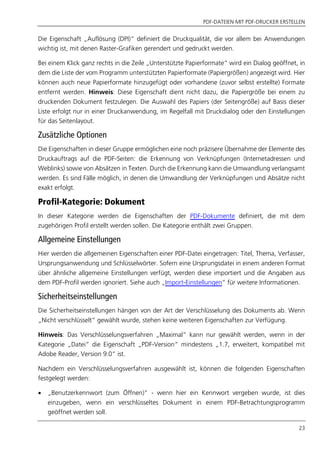
Es kann vorkommen, dass die Schaltflächen in dem Dialog deaktiviert sind. Dies kann zwei Gründe
haben:
1) Sofern Sie den Dialog mit dem Befehl „Druckereinstellungen …“ aus dem Ordner „Drucker“
bzw. „Drucker und Faxgeräte” oder im Perfect PDF & Print 10-Programm nach einem Klick auf
die Schaltfläche „PDF-Drucker“ aufgerufen haben, ist die Installation des virtuellen Druckers auf
Ihrem Computer fehlgeschlagen oder defekt. Bitte installieren Sie in dem Fall Perfect PDF & Print
10 noch einmal.
2) Falls Sie den Dialog aus einer anderen Anwendung heraus aufgerufen haben, indem Sie in
deren „Drucken“-Dialog auf „Eigenschaften“ oder an anderer Stelle auf „PDF-Einstellungen“
geklickt haben, verfügen Sie in dieser Anwendung aufgrund ihrer Sicherheitseinstellungen über
zu geringe Berechtigungen für den Zugriff auf die Befehle des Dialogs. Verwenden Sie in diesem
Fall „Druckereinstellungen …“ aus dem Ordner „Drucker“ bzw. „Drucker und Faxgeräte”.
Klicken Sie auf die Schaltfläche „Ansehen/Ändern“, um die konkreten PDF-Einstellungen des
aktiven Profils in einem Profil-Dialogfenster anzusehen. Beachten Sie, dass vordefinierte Profile
nicht geändert werden können. Sie können aber diese Profile als Basis für Ihre eigenen
Einstellungen nehmen und Änderungen in einem Profil mit neuem Namen abspeichern.
Die Schaltflächen „Kopieren“, „Umbenennen“ und „Löschen“ dienen dem Erstellen neuer PDF-
Profile (durch das Kopieren eines vorhandenen Profils und der darauf folgenden Bearbeitung der
Kopie), der Vergabe eines neuen Namens und dem Löschen von selbst erstellten Profilen.
Profile (PDF- und Drucker-Einstellungen)
Ein PDF-Profil enthält die PDF- und Druckeinstellungen, die vom PDF-Drucker und vom Perfect
PDF-Programm bei der Verarbeitung von Druckaufträgen und bei der Umwandlung von Dateien
in PDF-Dokumente verwendet werden.
Um Profile anzusehen und/oder zu ändern, verwenden Sie das Profil-Dialogfenster. Im Profil sind
die Einstellungen (Eigenschaften) in Kategorien zusammengefasst, deren Bezeichnung Sie auf der
linken Seite des Profil-Dialogfensters sehen. Rechts stehen die Eigenschaften sowie deren
Einstellung oder Wert für die ausgewählte Kategorie. Hier können diese angesehen und geändert
werden.
Profil-Kategorie: PDF-Drucker
Die erste Kategorie enthält nur die Eigenschaften für den PDF-Drucker, nicht die Vorgaben für die
Umwandlung von Dateien in das PDF-Format.
Voreinstellungen für Druckauftrag festlegen
Die erste, zentrale Einstellung für den PDF-Drucker („Druckauftrag weiter verarbeiten”) bestimmt,
PDF-DATEIEN MIT PDF-DRUCKER ERSTELLEN
22
wie die Druckaufträge grundsätzlich verarbeitet werden sollen. In Abhängigkeit von der hier
getroffenen Auswahl stehen darunter jeweils andere Einstellungen zur Verfügung.
Mit „Druckauftrag für spätere Verwendung speichern” wird festgelegt, ob ein Druckauftrag als
temporäre Datei abgelegt wird. Falls das Häkchen gesetzt ist, können die Druckaufträge zu
späteren Zeitpunkten in die Perfect PDF- oder Perfect Print-Programme geladen und dort
weiterverarbeitet werden. Aktivieren Sie diese Option sehr sparsam und nur wenn sie erforderlich
ist, da die temporären Dateien einen nicht unerheblichen Speicherplatz auf der Festplatte
beanspruchen.
„Druckaufträge in einem Dokument zusammenfügen” ermöglicht es, mehrere Druckaufträge zu
sammeln und diese gemeinsam in einem Dokument zusammenzufassen. Hier kann in der
folgenden zugehörigen Option für alle ankommenden Druckaufträge eine Wartezeit bis zum
Umwandeln in PDF angegeben werden. Die Seiten im Zieldokument werden in der Reihenfolge
angeordnet, in der die Druckaufträge aufgelaufen sind.
Drucker-Voreinstellungen
In dieser Gruppe sind für Drucker allgemein übliche Eigenschaften zusammengefasst. Im
Gegensatz zu einem echten Drucker können die Eigenschaften aber hier nahezu beliebig
festgelegt werden.
PDF-DATEIEN MIT PDF-DRUCKER ERSTELLEN
23
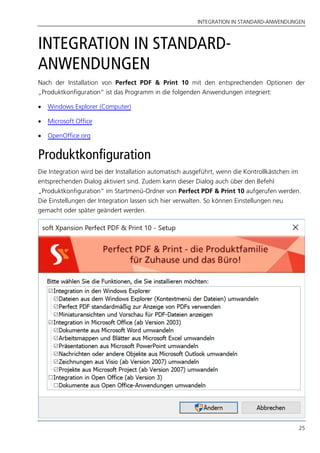
Die Eigenschaft „Auflösung (DPI)“ definiert die Druckqualität, die vor allem bei Anwendungen
wichtig ist, mit denen Raster-Grafiken gerendert und gedruckt werden.
Bei einem Klick ganz rechts in die Zeile „Unterstützte Papierformate“ wird ein Dialog geöffnet, in
dem die Liste der vom Programm unterstützten Papierformate (Papiergrößen) angezeigt wird. Hier
können auch neue Papierformate hinzugefügt oder vorhandene (zuvor selbst erstellte) Formate
entfernt werden. Hinweis: Diese Eigenschaft dient nicht dazu, die Papiergröße bei einem zu
druckenden Dokument festzulegen. Die Auswahl des Papiers (der Seitengröße) auf Basis dieser
Liste erfolgt nur in einer Druckanwendung, im Regelfall mit Druckdialog oder den Einstellungen
für das Seitenlayout.
Zusätzliche Optionen
Die Eigenschaften in dieser Gruppe ermöglichen eine noch präzisere Übernahme der Elemente des
Druckauftrags auf die PDF-Seiten: die Erkennung von Verknüpfungen (Internetadressen und
Weblinks) sowie von Absätzen in Texten. Durch die Erkennung kann die Umwandlung verlangsamt
werden. Es sind Fälle möglich, in denen die Umwandlung der Verknüpfungen und Absätze nicht
exakt erfolgt.
Profil-Kategorie: Dokument
In dieser Kategorie werden die Eigenschaften der PDF-Dokumente definiert, die mit dem
zugehörigen Profil erstellt werden sollen. Die Kategorie enthält zwei Gruppen.
Allgemeine Einstellungen
Hier werden die allgemeinen Eigenschaften einer PDF-Datei eingetragen: Titel, Thema, Verfasser,
Ursprungsanwendung und Schlüsselwörter. Sofern eine Ursprungsdatei in einem anderen Format
über ähnliche allgemeine Einstellungen verfügt, werden diese importiert und die Angaben aus
dem PDF-Profil werden ignoriert. Siehe auch „Import-Einstellungen” für weitere Informationen.
Sicherheitseinstellungen
Die Sicherheitseinstellungen hängen von der Art der Verschlüsselung des Dokuments ab. Wenn
„Nicht verschlüsselt“ gewählt wurde, stehen keine weiteren Eigenschaften zur Verfügung.
Hinweis: Das Verschlüsselungsverfahren „Maximal“ kann nur gewählt werden, wenn in der
Kategorie „Datei“ die Eigenschaft „PDF-Version“ mindestens „1.7, erweitert, kompatibel mit
Adobe Reader, Version 9.0“ ist.
Nachdem ein Verschlüsselungsverfahren ausgewählt ist, können die folgenden Eigenschaften
festgelegt werden:
 „Benutzerkennwort (zum Öffnen)” - wenn hier ein Kennwort vergeben wurde, ist dies
einzugeben, wenn ein verschlüsseltes Dokument in einem PDF-Betrachtungsprogramm
geöffnet werden soll.
PDF-DATEIEN MIT PDF-DRUCKER ERSTELLEN
24
 „Besitzerkennwort (zum Bearbeiten)“ - diese Option ist bei allen Verschlüsselungsverfahren
zwingend erforderlich. Das hier vergebene Kennwort ist beim Öffnen eines Dokuments
einzugeben, wenn für das Dokument alle Möglichkeiten zur Bearbeitung, einschließlich der
Änderung der Sicherheitseinstellungen, eingeräumt sein sollen.
„Zugriffsrechte” können bei allen Verschlüsselungsverfahren vergeben werden. Mit ihnen wird
festgelegt, welche Aktionen der Benutzer mit einer PDF-Datei vornehmen kann: zum Beispiel
drucken, Inhalte kopieren, bearbeiten.
Nur der Besitzer eines Dokuments kann Sicherheitseinstellungen von verschlüsselten Dateien
nachträglich ändern. Besitzer ist der Anwender, der über das Besitzerkennwort verfügt.
Profil-Kategorie: Datei
In dieser Kategorie wird festgelegt, mit welchen Einstellungen ein PDF-Dokument als Datei zu
speichern ist. Geben Sie hier zum Beispiel die PDF-Version an und bestimmen Sie, ob Schriften
eingebettet werden sollen, wie vorhandene Bilder komprimiert werden und wie die PDF-Datei im
PDF-Betrachtungsprogramm angezeigt wird.
In den folgenden Unterkapiteln aus dem Kapitel „PDF-Dokument” lesen Sie Details zu den
Einstellungen der Kategorie „Datei“:
 „Dokument-EinstellungenDatei-Einstellungen”: „PDF-Version”, „Für das Internet
optimieren”, „Einstellungen für das Anzeigeprogramm”
 „Schriften und Bilder“: Einbettung von Schriften, Einstellungen für Bilder
INTEGRATION IN STANDARD-ANWENDUNGEN
25
INTEGRATION IN STANDARD-
ANWENDUNGEN
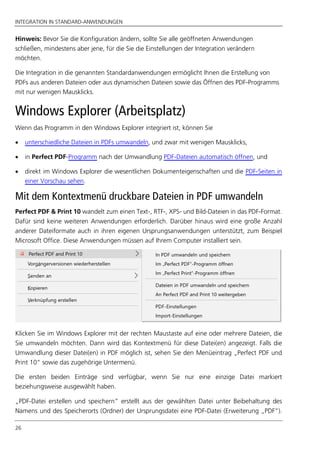
Nach der Installation von Perfect PDF & Print 10 mit den entsprechenden Optionen der
„Produktkonfiguration“ ist das Programm in die folgenden Anwendungen integriert:
 Windows Explorer (Computer)
 Microsoft Office
 OpenOffice.org
Produktkonfiguration
Die Integration wird bei der Installation automatisch ausgeführt, wenn die Kontrollkästchen im
entsprechenden Dialog aktiviert sind. Zudem kann dieser Dialog auch über den Befehl
„Produktkonfiguration“ im Startmenü-Ordner von Perfect PDF & Print 10 aufgerufen werden.
Die Einstellungen der Integration lassen sich hier verwalten. So können Einstellungen neu
gemacht oder später geändert werden.
INTEGRATION IN STANDARD-ANWENDUNGEN
26
Hinweis: Bevor Sie die Konfiguration ändern, sollte Sie alle geöffneten Anwendungen
schließen, mindestens aber jene, für die Sie die Einstellungen der Integration verändern
möchten.
Die Integration in die genannten Standardanwendungen ermöglicht Ihnen die Erstellung von
PDFs aus anderen Dateien oder aus dynamischen Dateien sowie das Öffnen des PDF-Programms
mit nur wenigen Mausklicks.
Windows Explorer (Arbeitsplatz)
Wenn das Programm in den Windows Explorer integriert ist, können Sie
 unterschiedliche Dateien in PDFs umwandeln, und zwar mit wenigen Mausklicks,
 in Perfect PDF-Programm nach der Umwandlung PDF-Dateien automatisch öffnen, und
 direkt im Windows Explorer die wesentlichen Dokumenteigenschaften und die PDF-Seiten in
einer Vorschau sehen.
Mit dem Kontextmenü druckbare Dateien in PDF umwandeln
Perfect PDF & Print 10 wandelt zum einen Text-, RTF-, XPS- und Bild-Dateien in das PDF-Format.
Dafür sind keine weiteren Anwendungen erforderlich. Darüber hinaus wird eine große Anzahl
anderer Dateiformate auch in ihren eigenen Ursprungsanwendungen unterstützt, zum Beispiel
Microsoft Office. Diese Anwendungen müssen auf Ihrem Computer installiert sein.
Klicken Sie im Windows Explorer mit der rechten Maustaste auf eine oder mehrere Dateien, die
Sie umwandeln möchten. Dann wird das Kontextmenü für diese Datei(en) angezeigt. Falls die
Umwandlung dieser Datei(en) in PDF möglich ist, sehen Sie den Menüeintrag „Perfect PDF und
Print 10“ sowie das zugehörige Untermenü.
Die ersten beiden Einträge sind verfügbar, wenn Sie nur eine einzige Datei markiert
beziehungsweise ausgewählt haben.
„PDF-Datei erstellen und speichern” erstellt aus der gewählten Datei unter Beibehaltung des
Namens und des Speicherorts (Ordner) der Ursprungsdatei eine PDF-Datei (Erweiterung „PDF”).
INTEGRATION IN STANDARD-ANWENDUNGEN
27
„Im Perfect PDF-Programm öffnen” erstellt aus der gewählten Datei ein PDF-Dokument und öffnet
es im Perfect PDF-Programm, ohne eine Datei zu erstellen. Das Dokument können Sie dann falls
erforderlich bearbeiten und im Programm selbst als Datei speichern.
„Im Perfect Print-Programm öffnen” erstellt aus der gewählten Datei ein PDF-Dokument und
öffnet es im Perfect Print 10-Programm, ebenfalls ohne eine Datei zu erstellen. Für das Dokument
können Sie dann falls erforderlich das Layout ändern und es in Perfect Print 10 selbst als Datei
abspeichern.
„Mit Assistent umwandeln …” wird ein Assistent gestartet, mit dem Schritt für Schritt eine oder
mehrere Dateien als PDFs gespeichert werden können. Mehr Informationen zu diesem Assistenten
erhalten Sie im Kapitel „Stapelverarbeitung“ -> „Dateien in PDF umwandeln“.
Der Befehl „An Perfect PDF & Print 10 weitergeben“ leitet die ausgewählte Datei an den virtuellen
Drucker weiter, wendet bei der Weitergabe die Einstellungen des aktiven Profils an und verarbeitet
die gewählte Datei.
„PDF-Einstellungen” öffnet den Dialog zum Ansehen und zur Verwaltung der PDF-Profile. Mit
einem Klick auf „Import-Einstellungen” wird der Dialog zur Festlegung der Import-Profile
geöffnet.
Sofern der Menüeintrag „Perfect PDF und Print 10“ im Kontextmenü nicht vorhanden ist, fehlt
entweder die Integration des Programms in den Windows Explorer. Über den Befehl
„Produktkonfiguration“ im Startmenü-Ordner von Perfect PDF & Print 10 stellen Sie die
Integration her, indem Sie das entsprechende Kontrollkästchen in der Befehlsgruppe „Integration
in den Windows Explorer“ aktivieren. Oder Sie haben eine Datei ausgewählt, die gar nicht in das
PDF-Format umgewandelt werden kann, zum Beispiel eine ZIP- oder EXE-Datei.
Hinweis: Wenn bei Ihnen nach der Installation von Perfect PDF & Print 10 das Problem auftritt,
dass der Windows Explorer gelegentlich abstürzt, deaktivieren Sie alle Kontrollkästchen in der
Befehlsgruppe „Integration in den Windows Explorer“ im „Produktkonfiguration“-Dialog und
prüfen Sie, ob das Problem dann weiter besteht.
Kachel-Ansicht und Vorschaufenster für PDF-Dateien
Wenn die Option „Kacheln“ aktiviert ist, werden PDF-Dateien im Windows Explorer nicht mit dem
üblichen Standardsymbol für PDFs, sondern mit einer Miniaturansicht der ersten Seite der Datei
angezeigt. Diese Funktion wird allerdings erst ab Windows Vista unterstützt. Die Symbolgröße bei
„Ansichten“ im Windows Explorer sollte dabei mindestens auf „Mittelgroße Symbole“ eingestellt
sein.
Daneben wird auch das Vorschaufenster unterstützt, das Windows-Versionen ab Vista bieten.
Wenn das Vorschaufenster aktiviert und eine PDF-Datei in der Dateiliste ausgewählt ist, wird der
Inhalt der Datei im rechten Bereich des Windows Explorer-Fensters angezeigt. Mithilfe des
INTEGRATION IN STANDARD-ANWENDUNGEN
28
Scrollbalkens am rechten Rand kann dann eine Vorschau der Seiten der PDF-Datei angesehen
werden. Das Vorschaubild wird entsprechend der Größe des rechten Fensterbereichs skaliert.
Die Integration von Perfect PDF & Print 10 in den Windows Explorer fügt außerdem für alle PDF-
Dateien den zusätzlichen Registerreiter „Perfect PDF & Print 10” in den Standarddialog
„Eigenschaften“ ein, der im Kontextmenü der Datei geöffnet werden kann. Auf dem Reiter sehen
Sie die allgemeinen Eigenschaften der PDF-Datei auf einen Blick.
Standardmäßiger PDF-Viewer und Editor
Im Windows Explorer können Sie für jedes Dateiformat festlegen, mit welcher Anwendung eine
Datei geöffnet oder bearbeitet werden soll. Für PDF-Dateien ist dies automatisch das Perfect PDF-
Programm, sofern im Produktkonfiguration-Dialog die Option „Perfect PDF standardmäßig zur
Anzeige von PDFs verwenden“ aktiviert ist.
Microsoft Office-Anwendungen
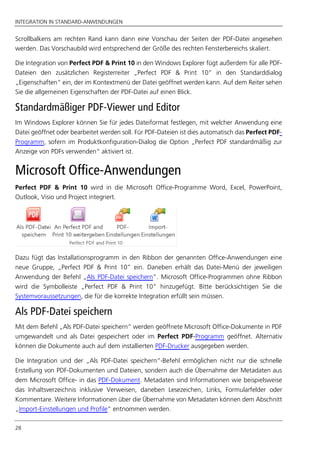
Perfect PDF & Print 10 wird in die Microsoft Office-Programme Word, Excel, PowerPoint,
Outlook, Visio und Project integriert.
Dazu fügt das Installationsprogramm in den Ribbon der genannten Office-Anwendungen eine
neue Gruppe, „Perfect PDF & Print 10” ein. Daneben erhält das Datei-Menü der jeweiligen
Anwendung der Befehl „Als PDF-Datei speichern“. Microsoft Office-Programmen ohne Ribbon
wird die Symbolleiste „Perfect PDF & Print 10” hinzugefügt. Bitte berücksichtigen Sie die
Systemvoraussetzungen, die für die korrekte Integration erfüllt sein müssen.
Als PDF-Datei speichern
Mit dem Befehl „Als PDF-Datei speichern“ werden geöffnete Microsoft Office-Dokumente in PDF
umgewandelt und als Datei gespeichert oder im Perfect PDF-Programm geöffnet. Alternativ
können die Dokumente auch auf dem installierten PDF-Drucker ausgegeben werden.
Die Integration und der „Als PDF-Datei speichern“-Befehl ermöglichen nicht nur die schnelle
Erstellung von PDF-Dokumenten und Dateien, sondern auch die Übernahme der Metadaten aus
dem Microsoft Office- in das PDF-Dokument. Metadaten sind Informationen wie beispielsweise
das Inhaltsverzeichnis inklusive Verweisen, daneben Lesezeichen, Links, Formularfelder oder
Kommentare. Weitere Informationen über die Übernahme von Metadaten können dem Abschnitt
„Import-Einstellungen und Profile“ entnommen werden.
INTEGRATION IN STANDARD-ANWENDUNGEN
29
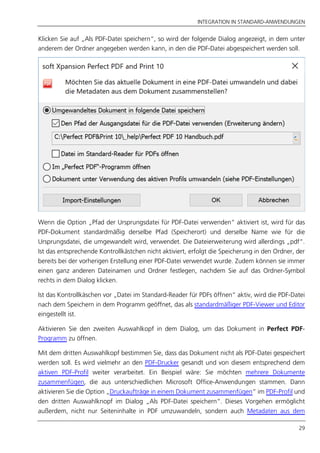
Klicken Sie auf „Als PDF-Datei speichern“, so wird der folgende Dialog angezeigt, in dem unter
anderem der Ordner angegeben werden kann, in den die PDF-Datei abgespeichert werden soll.
Wenn die Option „Pfad der Ursprungsdatei für PDF-Datei verwenden“ aktiviert ist, wird für das
PDF-Dokument standardmäßig derselbe Pfad (Speicherort) und derselbe Name wie für die
Ursprungsdatei, die umgewandelt wird, verwendet. Die Dateierweiterung wird allerdings „pdf“.
Ist das entsprechende Kontrollkästchen nicht aktiviert, erfolgt die Speicherung in den Ordner, der
bereits bei der vorherigen Erstellung einer PDF-Datei verwendet wurde. Zudem können sie immer
einen ganz anderen Dateinamen und Ordner festlegen, nachdem Sie auf das Ordner-Symbol
rechts in dem Dialog klicken.
Ist das Kontrollkäschen vor „Datei im Standard-Reader für PDFs öffnen“ aktiv, wird die PDF-Datei
nach dem Speichern in dem Programm geöffnet, das als standardmäßiger PDF-Viewer und Editor
eingestellt ist.
Aktivieren Sie den zweiten Auswahlkopf in dem Dialog, um das Dokument in Perfect PDF-
Programm zu öffnen.
Mit dem dritten Auswahlkopf bestimmen Sie, dass das Dokument nicht als PDF-Datei gespeichert
werden soll. Es wird vielmehr an den PDF-Drucker gesandt und von diesem entsprechend dem
aktiven PDF-Profil weiter verarbeitet. Ein Beispiel wäre: Sie möchten mehrere Dokumente
zusammenfügen, die aus unterschiedlichen Microsoft Office-Anwendungen stammen. Dann
aktivieren Sie die Option „Druckaufträge in einem Dokument zusammenfügen“ im PDF-Profil und
den dritten Auswahlknopf im Dialog „Als PDF-Datei speichern“. Dieses Vorgehen ermöglicht
außerdem, nicht nur Seiteninhalte in PDF umzuwandeln, sondern auch Metadaten aus dem
INTEGRATION IN STANDARD-ANWENDUNGEN
30
Ursprungsdokument in die PDF-Datei zu übernehmen (siehe auch „Import-Einstellungen und
Profile”).
An Perfect PDF & Print 10 weitergeben
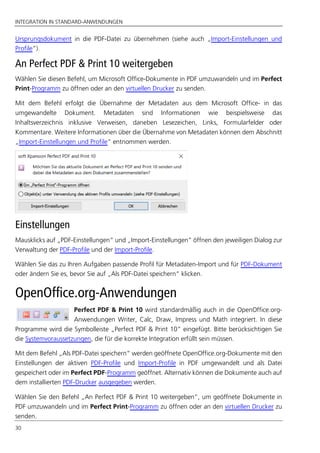
Wählen Sie diesen Befehl, um Microsoft Office-Dokumente in PDF umzuwandeln und im Perfect
Print-Programm zu öffnen oder an den virtuellen Drucker zu senden.
Mit dem Befehl erfolgt die Übernahme der Metadaten aus dem Microsoft Office- in das
umgewandelte Dokument. Metadaten sind Informationen wie beispielsweise das
Inhaltsverzeichnis inklusive Verweisen, daneben Lesezeichen, Links, Formularfelder oder
Kommentare. Weitere Informationen über die Übernahme von Metadaten können dem Abschnitt
„Import-Einstellungen und Profile“ entnommen werden.
Einstellungen
Mausklicks auf „PDF-Einstellungen“ und „Import-Einstellungen“ öffnen den jeweiligen Dialog zur
Verwaltung der PDF-Profile und der Import-Profile.
Wählen Sie das zu Ihren Aufgaben passende Profil für Metadaten-Import und für PDF-Dokument
oder ändern Sie es, bevor Sie auf „Als PDF-Datei speichern“ klicken.
OpenOffice.org-Anwendungen
Perfect PDF & Print 10 wird standardmäßig auch in die OpenOffice.org-
Anwendungen Writer, Calc, Draw, Impress und Math integriert. In diese
Programme wird die Symbolleiste „Perfect PDF & Print 10” eingefügt. Bitte berücksichtigen Sie
die Systemvoraussetzungen, die für die korrekte Integration erfüllt sein müssen.
Mit dem Befehl „Als PDF-Datei speichern“ werden geöffnete OpenOffice.org-Dokumente mit den
Einstellungen der aktiven PDF-Profile und Import-Profile in PDF umgewandelt und als Datei
gespeichert oder im Perfect PDF-Programm geöffnet. Alternativ können die Dokumente auch auf
dem installierten PDF-Drucker ausgegeben werden.
Wählen Sie den Befehl „An Perfect PDF & Print 10 weitergeben“, um geöffnete Dokumente in
PDF umzuwandeln und im Perfect Print-Programm zu öffnen oder an den virtuellen Drucker zu
senden.
INTEGRATION IN STANDARD-ANWENDUNGEN
31
Mausklicks auf „PDF-Einstellungen“ und „Import-Einstellungen“ öffnen den jeweiligen Dialog zur
Verwaltung der PDF-Profile und der Import-Profile.
Wählen Sie das zu Ihren Aufgaben passende Profil für den Metadaten-Import und für das PDF-
Dokument oder ändern Sie es, bevor Sie auf „Als PDF-Datei speichern“ klicken.
INTEGRATION IN STANDARD-ANWENDUNGEN
32
Import-Einstellungen und Profile
Die Integration von Perfect PDF & Print 10 in Standard-Anwendungen erlaubt nicht nur mit
wenigen Mausklicks die Erstellung von PDF-Dokumenten aus anderen Datei-Typen, sondern
auch den Import von Metadaten aus den Ursprungsdateien.
So werden zum Beispiel beim Import von Metadaten aus Word-Dokumenten auch so hilfreiche
Informationen wie die Links übernommen. Sogar der Index (das Stichwortverzeichnis) kann in
das PDF-Dokument importiert werden, obwohl es sich im Sinne der Begrifflichkeit von Word hier
nicht um Metadaten handelt.
Alle Eigenschaften und Einstellungen bezüglich des Imports von Metadaten in ein PDF-Dokument
sind in so genannten „Profilen“ zusammengefasst. Ein Profil ermöglicht es dem Anwender, je
nach Einsatzzweck oder zu druckendem Dokument unterschiedliche Zusammenstellungen von
Eigenschaften und Einstellungen zu bilden und für den schnellen Zugriff abzuspeichern. Jedes
Import-Profil erhält einen eindeutigen Namen, auf dessen Basis man die Profile auswählen und
verwalten kann.
Der Dialog zur Verwaltung der Import-Profile wird mit einem Mausklick auf „Import-
Einstellungen“ aufgerufen. Aussehen und Funktionen des Dialogs entsprechen dem für PDF-
Profile.
Import-Profile
Die Eigenschaften und Einstellungen für Import-Profile können im folgenden Dialogfenster
angesehen und geändert werden.
INTEGRATION IN STANDARD-ANWENDUNGEN
33
Links sehen Sie die Kategorien beziehungsweise Anwendungen, für die Einstellungen gemacht
werden können. Rechts sind die möglichen Einstellungen und Werte der jeweiligen Kategorie
aufgeführt und können dort geändert werden.
Microsoft Word
Die Import-Einstellungen für Microsoft Word-Dateien sind im Vergleich zu anderen Anwendungen
und Dateiformaten am umfangreichsten. In den „Dokument-Eigenschaften“ wird festgelegt, ob
die allgemeinen beschreibenden Eigenschaften (Titel, Thema, Verfasser, Schlüsselwörter) so wie
im PDF-Profil definiert vergeben oder aus dem Word-Dokument in die PDF-Datei übernommen
werden sollen.
Die Eigenschaft „Sicherheitsoptionen für PDF-Datei“ legt fest, ob und wenn ja wie eine PDF-Datei
verschlüsselt werden soll:
 „Aus PDF-Einstellungen übernehmen” ist zu wählen, wenn der Verschlüsselungsgrad so sein
soll, wie im PDF-Profil definiert.
 „PDF schützen, wenn Word-Dokument geschützt ist” legt für geschützte Word-Dokumente
eine Verschlüsselung an, wobei das zu verwendende Kennwort zusätzlich abgefragt wird.
Nicht geschützte Word-Dokumente werden bei der Umwandlung in PDF nicht verschlüsselt.
INTEGRATION IN STANDARD-ANWENDUNGEN
34
Mit „Umzuwandelnde Seiten” bestimmen Sie, welche Seiten den Dokuments in PDF umgewandelt
werden: alle, die geraden oder ungeraden Seiten oder ein bestimmter Seitenbereich.
In den weiteren Optionen wird die Übernahme für unterschiedliche Metadaten-Typen angegeben:
Verweise (Links), Inhaltsverzeichnis, Felder, Anmerkungen. Aktivieren Sie die Kontrollkästchen für
die Daten, die Sie übernehmen möchten. In Perfect PDF & Print 10 können nun auch
Inhaltssteuerelemente aus Microsoft Office 2010- und 2013-Formularfeldern in PDF importiert
werden. Ausführliche Informationen über Inhaltssteuerelemente in Microsoft Word finden Sie zum
Beispiel in der Programmhilfe zu Microsoft Office.
In zusätzlichen Optionen wird dann für weitere Elemente des Word-Dokuments festgelegt, ob sie
übernommen werden sollen.
Microsoft Excel
In dieser Gruppe finden Sie die Import-Einstellungen für die Umwandlung von Excel-
Arbeitsmappen in PDF-Dateien.
Die ersten drei Einstellungen sind mit denen bei Word-Dokumenten vergleichbar, mit den
entsprechenden Änderungen, die für Excel-Arbeitsblätter anstelle von Word-Dokumenten
erforderlich sind.
In den weiteren Optionen wird die Übernahme für unterschiedliche Metadaten-Typen angegeben:
Links, Lesezeichen, Felder, Steuerelemente, Anmerkungen. Aktivieren Sie die Kontrollkästchen für
die Daten, die Sie übernehmen möchten.
In zusätzlichen Optionen wird dann für weitere Elemente des Excel-Dokuments (Kopf-/Fußzeilen,
Gitternetzlinien, Zeilen- und Spaltenköpfe) festgelegt, ob sie übernommen werden sollen.
Microsoft PowerPoint
In dieser Gruppe finden Sie die Import-Einstellungen für die Umwandlung PowerPoint-
Präsentationen in PDF-Dateien.
Die ersten drei Einstellungen sind mit denen bei Word-Dokumenten vergleichbar, mit den
entsprechenden Änderungen, die für PowerPoint-Präsentationen anstelle von Word-Dokumenten
erforderlich sind.
In den weiteren Optionen wird die Übernahme für unterschiedliche Metadaten-Typen angegeben:
Links und Kommentare. Aktivieren Sie die Kontrollkästchen für die Daten, die Sie übernehmen
möchten.
In zusätzlichen Optionen wird dann für weitere Elemente der PowerPoint-Präsentation (unter
anderem ausgeblendete Folien, Folienrahmen) festgelegt, ob und wenn ja wie sie übernommen
werden sollen.
INTEGRATION IN STANDARD-ANWENDUNGEN
35
Microsoft Outlook
In dieser Gruppe sind die Import-Einstellungen und Optionen für die Umwandlung von E-Mail-
Nachrichten, Aufgaben und anderer Outlook-Objekte in PDF zusammengefasst.
In den „Objekt-Eigenschaften” wird hier festgelegt, ob die allgemeinen beschreibenden
Eigenschaften (Titel, Thema, Verfasser) so wie im PDF-Profil definiert vergeben oder aus dem
Outlook-Objekt (beispielsweise Nachricht oder Aufgabe) in die PDF-Datei übernommen werden
sollen.
„Nachrichtenformat“ definiert, aus welchem E-Mail-Format heraus die Umwandlung in PDF
erfolgen soll. Bei „Anhänge“ geben Sie an, ob Anhänge, die einer Nachricht beigefügt sind,
ignoriert oder bei der Umwandlung in die PDF-Datei eingebettet werden sollen.
Microsoft Visio
In dieser Gruppe sind die Import-Einstellungen und Optionen für die Umwandlung von Visio-
Zeichnungen in PDF zusammengefasst.
Die ersten beiden Optionen sind mit denen bei Word-Dokumenten vergleichbar, mit den
entsprechenden Änderungen, die für Visio-Zeichnungen anstelle von Word-Dokumenten
erforderlich sind.
In den weiteren Optionen wird die Übernahme für unterschiedliche Metadaten-Typen angegeben:
Links und Anmerkungen. Aktivieren Sie die Kontrollkästchen für die Daten, die Sie übernehmen
möchten.
Microsoft Project
In dieser Gruppe sind die Import-Einstellungen und Optionen für die Umwandlung von Project-
Dateien in PDF zusammengefasst.
Die ersten beiden Optionen sind mit denen bei Word-Dokumenten vergleichbar, mit den
entsprechenden Änderungen, die für Project-Dateien von Word-Dokumenten erforderlich sind.
In zusätzlichen Optionen wird dann für weitere Elemente der Project-Datei (unter anderem
Legende, leere Seiten, Markups, Notizen, Zeitachse) festgelegt, ob und wenn ja wie sie
übernommen werden sollen. Aktivieren Sie die Kontrollkästchen für die Daten, die Sie
übernehmen möchten.
Microsoft XPS
In dieser Gruppe sind die Import-Optionen für die Umwandlung von Microsofts XPS-Dateien in
PDF zusammengefasst. Aktivieren Sie die Kontrollkästchen für die Elemente, die Sie übernehmen
möchten. Mit „Textblöcke zusammenfügen“ können Sie kleinere Textblöcke aus dem XPS-
Dokument in größere Blöcke in der PDF-Datei zusammenfassen.
INTEGRATION IN STANDARD-ANWENDUNGEN
36
Open Office
In dieser Gruppe sind die Import-Einstellungen und Optionen für die Umwandlung von
OpenOffice-Dokumenten und Dateien in PDF zusammengefasst.
In den „Dokument-Eigenschaften“ wird festgelegt, ob die allgemeinen beschreibenden
Eigenschaften (Titel, Thema, Verfasser, Schlüsselwörter) so wie im PDF-Profil definiert vergeben
oder aus dem OpenOffice-Dokument in die PDF-Datei übernommen werden sollen.
Mit „Umzuwandelnde Seiten” bestimmen Sie, welche Seiten des Dokuments in PDF umgewandelt
werden: alle, die geraden oder ungeraden Seiten oder ein bestimmter Seitenbereich.
In den weiteren Optionen wird die Übernahme für unterschiedliche Metadaten-Typen angegeben:
Verweise (Links), Inhaltsverzeichnis, Felder, Anmerkungen. Aktivieren Sie die Kontrollkästchen für
die Daten, die Sie übernehmen möchten.
Bild
In dieser Kategorie sind die Optionen für die Umwandlung von Bild-Dateien in PDF
zusammengefasst. Es können die weitverbreiteten Formate JPEG, TIFF, GIF, BMP und PNG
umgewandelt werden.
Mit „Seitengröße und Ränder“ können eine gewünschte Seitengröße und Breite der Seitenränder
für die PDF-Datei angegeben werden. Das importierte Bild wird dann immer innerhalb der
Seitenränder platziert. Wählen Sie bei „Anpassen und Ausrichtung“ die Option „Seitengröße an
Bild anpassen“, so wird die angegebene Seitengröße ignoriert und die Seite erhält die Größe des
Bildes plus Breite der Seitenränder.
Mit „Auflösung (DPI)“ variieren Sie die Bildauflösung für den Import in das PDF-Format. Die
Bildgröße wird nicht geändert.
Text
In dieser Kategorie stehen Import-Optionen für die Umwandlung von Textdateien (einfacher Text
und RTF-Text) in PDF zur Verfügung.
Die Eigenschaften Schriftart, Farbe und Textausrichtung können nur auf einfachen Text
angewandt werden.
In den Eigenschaften „Seitengröße und Ränder“ wird festgelegt, welche Größe die PDF-Seiten
haben muss und wie breit die Seitenränder sein sollen.
Design-Optionen
Hier bestimmen Sie die Farbgebung für verschiedene importierte Elemente. Bei „Steuerelemente
in PDF-Dateien” legen Sie das Standarddesign für in die PDF-Datei importierte Formularfelder fest.
PDF-DOKUMENT
37
PDF-DOKUMENT
Ein PDF-Dokument ist ein Dokument, das im Portable Document Format (PDF) gespeichert wird
und die Dateiendung „PDF“ hat. Dieses Format wurde 1993 vom Unternehmen Adobe Systems
als offener Standard für den Austausch von elektronischen Dokumenten vorgestellt. Mit ihm sind
Dokumente von der verwendeten Hard- und Software unabhängig. Jede PDF-Datei umfasst ein
Dokument und eine vollständige Beschreibung des Seiteninhalts mit festem Layout, einschließlich
Text, Schriften, Abbildungen und weiterer Informationen, die zur Anzeige erforderlich sind.
Zwischen 1993 und 2006 hat Adobe Systems das PDF-Format aktiv weiterentwickelt und bis zur
Version 1.7 sieben jeweils neue Versionen veröffentlicht. Das PDF-Format hat mittlerweile in den
verschiedensten Bereichen des elektronischen Dokumentenmanagements weltweite Verbreitung
gefunden. Es ist heute ein de facto-Standard in unterschiedlichen Einsatzbereichen.
Zu Beginn des Jahres 2007 hat Adobe Systems dann bei der International Organization for
Standardization (ISO) die Registrierung des PDF-Formats als ISO-Standard beantragt. Im Juli 2008
wurde der auf PDF-Version 1.7 basierende Standard „ISO 32000-1“ durch die ISO freigegeben
und veröffentlicht. PDF ist damit auch de jure als Standard registriert.
PDF-Dateien enthalten die Dokumentdaten in binärer Form, sodass ein spezielles Programm
erforderlich ist, um die Dateien ansehen zu können - ein PDF-Betrachtungsprogramm (PDF-
Reader). Um eine PDF-Datei speichern zu können, wird ebenfalls ein spezielles Programm benötigt
- ein PDF-Erstellungsprogramm (PDF-Writer). Und um PDF-Dateien bearbeiten zu können, ist ein
PDF-Bearbeitungsprogramm erforderlich - ein PDF-Editor. In Perfect PDF sind Funktionen für diese
drei Aufgabenbereiche in einem Programm zusammengefasst. Als Anwender können Sie alle
Aufgaben rund um PDF-Dokumente mit dieser Anwendung lösen.
In der Struktur eines PDF-Dokuments existiert eine Vielzahl an miteinander in Beziehung stehenden
Objekten, unter anderem Seiten, Kommentare, Bilder und Schriften. Wenn Sie Perfect PDF
einsetzen, müssen Sie die Besonderheiten von PDFs nicht im Einzelnen kennen und gesondert
berücksichtigen, um diese Dokumente zu bearbeiten. Die interne Integrität und Korrektheit wird
von Perfect PDF sichergestellt. Gleichzeitig steht auch professionellen Anwendern ein mächtiges
Werkzeug zur Arbeit mit PDF-Dateien zur Verfügung.
Grundlegende Dokument-Eigenschaften
Hier sind die Eigenschaften zusammengefasst, die der Identifizierung eines Dokuments sowie der
Katalogisierung und Suche nach Dokumenten in externen Datenbanken dienen. Es sind dies Titel,
Thema, Verfasser, Schlüsselwörter, Ursprungsanwendung. Es sollte mindestens der Titel des
Dokuments angegeben werden. In Perfect PDF finden Sie diese Eigenschaften nach einem Klick
auf die Perfect PDF 10-Schaltfläche links oben im Datei-Menü im Dialog „Dokument-
Eigenschaften“.
PDF-DOKUMENT
38
Datei
Datei-Eigenschaften definieren die technischen Ausprägungen, in denen ein PDF-Dokument als
Datei gespeichert ist: PDF-Version und Optimierung für den Einsatz im Internet. In Perfect PDF
finden Sie diese Eigenschaften nach einem Klick auf die Perfect PDF 10-Schaltfläche links oben im
Datei-Menü im Dialog „Dokument-Eigenschaften“.
Sicherheitseinstellungen (Verschlüsselung und Benutzerrechte)
In dieser Kategorie werden die Dokumentensicherheit und die Zugriffsregeln festgelegt -
Verschlüsselung und Verschlüsselungsgrad (Algorithmus, Schlüssellänge), Besitzer- und
Benutzerkennwort, Zugriffsrechte.
Das Besitzerkennwort sollte für Anwender vergeben werden, die ohne Einschränkungen Zugriff
auf das Dokument erhalten sollen, einschließlich der Möglichkeit, Rechte, die Verschlüsselung und
Kennwörter zu ändern.
Das Benutzerkennwort ist für Anwender gedacht, die in dem Umfang Zugriff auf das Dokument
haben sollen, den der Besitzer (häufig der Verfasser) des Dokuments festlegt. Ein mit dem
Benutzerkennwort geschütztes Dokument kann geöffnet werden, es lassen sich aber keine
Rechte, Verschlüsselung und Kennwörter festlegen oder ändern. Sofern das Dokument
verschlüsselt wurde, aber kein Benutzerkennwort vorhanden ist, kann jeder Anwender das
Dokument öffnen und bearbeiten, ohne ein Kennwort eingeben zu müssen. Seine Zugriffsrechte
sind aber in dem Maße eingeschränkt, in dem es der Besitzer festgelegt hat.
Für das PDF-Format können acht Zugriffsrechte vergeben werden, um die Verwendung des
Dokuments durch den Anwender zu steuern: Drucken, Kopieren und Entnehmen von Inhalt,
Formularfelder ausfüllen sowie Veränderungen am Dokument vornehmen (Struktur ändern, Inhalt
bearbeiten, Kommentare hinzufügen, entfernen, ändern.
In Perfect PDF finden Sie diese Eigenschaften nach einem Klick auf die Perfect PDF 10-Schaltfläche
links oben im Datei-Menü im Dialog „Dokument-Eigenschaften“.
Metadaten
Metadaten beschreiben die Charakteristika oder Eigenschaften eines Dokuments und erweitern
die grundlegenden Dokument-Eigenschaften. Mit ihrer Hilfe können Anwender und
Anwendungen effizienter mit Dokumenten arbeiten. In Anwendungen wird durch Metadaten der
Einsatz von Dokumenten erleichtert, selbst wenn diese Anwendungen das ursprüngliche
Dateiformat des Dokuments nicht kennen. Metadaten können auch den Nutzen der
Zusammenarbeit an Dokumenten im Rahmen von Produktionsprozessen deutlich erhöhen. So
kann beispielsweise eine Bilddatei Metadaten wie Arbeitstitel, Beschreibung, Miniaturansicht oder
Informationen zu den Rechten am geistigen Eigentum enthalten.
PDF-DOKUMENT
39
Damit unterschiedliche Anwendungen Metadaten tatsächlich verwenden können, muss ein
gemeinsamer Standard existieren, den alle Anwendungen verstehen. Die Extensible Metadata
Platform (XMP) stellt einen solchen Standard bereit. XMP-kodierte und als XML formatierte Daten
unterstützen eine große Vielzahl an Workflows und Werkzeugumgebungen. Eine Lokalisierung ist
möglich und Unicode wird unterstützt.
In Perfect PDF finden Sie im Dokument vorhandene Metadaten nach einem Klick auf die Perfect
PDF 10-Schaltfläche links oben im Datei-Menü im Dialog „Dokument-Eigenschaften“.
Dokument-Überarbeitungen (inkrementelle Updates)
Im PDF-Format können alle Änderungen an einem PDF-Dokument einer PDF-Datei beigefügt
werden, während die ursprüngliche Version erhalten bleibt (inkrementelles Update). Eine PDF-
Datei, die ein inkrementelles Update enthält, besteht aus zwei Teilen: eine Kopie der PDF-Daten
aus der Datei mit der ursprünglichen Version des Dokuments und Daten, in denen die Änderungen
dokumentiert sind. Letzteres ist das inkrementelle Update. Eine PDF-Datei kann mehrere
nacheinander erfolgte Updates enthalten, also mehr als eine Version des Dokuments.
Professionelle PDF-Programme können jede beliebige Dokumentversion (Dokument-
Überarbeitung) laden. Einfache PDF-Software lädt hingegen immer die zuletzt gespeicherte
Version. Perfect PDF bietet beide Modi, und es ist eine spezielle Option vorhanden, mit der
zwischen den Modi gewechselt werden kann. Wenn die Option aktiviert ist und die PDF-Datei
zwei oder mehr Überarbeitungen enthält, zeigt das Programm beim Laden der Datei die Liste der
vorhandenen Überarbeitungen zur Auswahl der gewünschten Version an. Falls die Option
deaktiviert ist, wird immer die letzte Version geladen. Die Option heißt „Bei vorhandenen
Dokument-Überarbeitungen immer deren Auswahl anbieten“ und ist im Dialog „Datei-
Menü/Programmoptionen/Dokument“ zu aktivieren.
Informationen über vorhandene Dokument-Überarbeitungen im PDF-Dokument findet man in
Perfect PDF im Dialog „Dokument-Eigenschaften“.
Perfect PDF bietet einen Modus zum Nachverfolgen von Überarbeitungen beziehungsweise
Änderungen. Die Änderungen werden zwar nicht so wie aus Microsoft Word bekannt im
Dokument angezeigt, können aber als inkrementelles Update in der PDF-Datei gespeichert
werden. So ist eine Versionsverwaltung innerhalb einer einzigen Datei mit dem Programm
möglich.
Der Modus „Änderungen verfolgen“ wird im Programm nur dann aktiviert, wenn eine PDF-Datei
mit dem Befehl „Öffnen (Änderungen nach Speichern sichtbar)“ geladen wird. Und die
Versionsverwaltung des Dokuments wird nur dann aktiviert, wenn das Dokument mit dem Befehl
„PDF (Änderungen und Original in einer Datei)“ gespeichert wird. Dieser Befehl ist nur verfügbar,
wenn zuvor beim Öffnen der Datei „Änderungen verfolgen“ aktiviert wurde.
PDF-DOKUMENT
40
Einer der wichtigen Vorteile von inkrementellen Updates liegt in der Möglichkeit, digital
unterschriebene Dokumente zu ändern, ohne dass die Unterschrift dadurch ungültig wird. Der
Grund: Die Änderung wirkt sich nicht auf die signierte(n) Version(en) des Dokuments aus. Die
inkrementellen Updates (Versionen) sind mit Blick auf die digitalen Unterschriften voneinander
unabhängig.
Wenn Sie eine PDF-Datei, die eine signierte Dokumentversion enthält, ohne inkrementelles Update
speichern, wird die Unterschrift ungültig. Das gilt unabhängig davon, ob Änderungen
durchgeführt wurden und um welche Änderungen es sich handelt. Aus demselben Grund kann
ein Dokument auch nur dann mehr als einmal signiert werden, wenn man inkrementelle Updates
verwendet. Es muss also der Modus „Änderungen verfolgen“ in Perfect PDF aktiviert sein.
Reader-Optionen
Das PDF-Format ermöglicht es, im Dokument die gewünschten Einstellungen für die
Benutzeroberfläche und das Dokumentlayout im PDF-Reader anzugeben. Es handelt sich hier nicht
um Standard-Einstellungen und sie werden auch nicht von allen PDF-Readern unterstützt. Die
meisten Programme, zu denen auch der Adobe Reader gehört, verwenden Sie aber beim Laden
und Anzeigen eines PDF-Dokuments.
Seiten, festes Layout
Das PDF-Format basiert auf dem Prinzip des sogenannten „Dokument mit festem Layout“, was
auch als WYSIWYG (What You See Is What You Get) bekannt ist. Dies ist die Grundlage von PDF,
denn es wurde von Anfang an entwickelt, um ein Format zur Verfügung zu haben, in dem
elektronische Dokumente ohne große Änderungsmöglichkeiten gespeichert werden sollen.
Ein PDF-Dokument besteht immer aus einer festen Anzahl von Seiten. Als Teil des Layouts bleiben
im PDF-Dokument alle Elemente des Seiteninhalts immer exakt an derselben Position, und zwar
unabhängig von den zur Anzeige und zum Ausdrucken verwendeten Geräten.
Das Aussehen der Seiten ist durch eine Abfolge grafischer Elemente (Kombination von Text,
Grafiken und Bilder) bestimmt, die auf ihnen platziert werden. Es ist vollständig festgelegt, das
heißt alle Layout- und Formatierungsangaben stammen aus der Anwendung, in der die Seiten
erstellt wurden.
Bei der Umwandlung von Dokumenten aus anderen Formaten mit festem Layout (zum Beispiel
XPS) in PDF transformiert Perfect PDF die Ursprungsobjekte unmittelbar in PDF.
Um Dokumente mit nicht festem Layout (zum Beispiel einfacher Text, RTF-Text oder HTML)
umzuwandeln, ist der ursprüngliche Inhalt auf eine feste Anzahl von Seiten mit einer bestimmten
Größe zu verteilen. Der Inhalt jeder Seite erhält dabei ein festes Layout, das nachträglich nicht
mehr geändert werden kann.
PDF-DOKUMENT
41
Perfect PDF bietet vielfältige Funktionen zur Bearbeitung der Seiteninhalte: Hinzufügen,
Entfernen und Ändern von Seiten, Texten und Text-Eigenschaften, Bilder und grafische Elemente
(siehe „Bearbeiten-Modus“ für Details). Die automatische Anpassung des Seiteninhalt-Layouts wie
zum Beispiel in Microsoft Word, dessen Dokumente über kein festes Layout verfügen, ist allerdings
nicht möglich. Aus diesem Grund kann ein PDF-Dokument auch nicht in das Word-Format
umgewandelt werden, wenn Sie das ursprüngliche PDF-Layout beibehalten möchten und
gleichzeitig die üblichen Bearbeitungsmöglichkeiten von Word nicht einschränken.
Dokumentgliederung (Lesezeichen)
PDF-Dokumente enthalten optional auch eine Gliederung in Form von Lesezeichen. Mit dieser
kann sich der Anwender durch das Dokument bewegen und darin von einer Stelle im Dokument
zu einer anderen „springen“, ohne das Dokument Seite für Seite durchblättern zu müssen. Die
Gliederung hat eine hierarchische Baumstruktur und fungiert als Inhaltsverzeichnis des
Dokuments.
Wählen Sie „Lesezeichen“ in Perfect PDF, um die Dokumentgliederung anzusehen und
Lesezeichen in Ihrem PDF-Dokument anzulegen, zu verwenden und zu bearbeiten.
Kommentare
Das grundlegende Prinzip des PDF-Formats ist wie früher erwähnt, dass Dokumente in diesem
Format nicht umfangreich geändert werden sollen. Es stehen aber dennoch - oder gerade deshalb
- umfangreiche Möglichkeiten bereit, den Inhalt von PDF-Dateien zu kommentieren. Als
Kommentartypen stehen unter anderem Notizzettel, Textmarkierung, Stempel, Wasserzeichen,
Textboxen, Formen, Freihand-Markierung, Audio, Video und 3D-Illustrationen zur Verfügung.
Jedes Kommentarobjekt ist mit einer oder mehreren Dokumentseiten verknüpft. Kommentare
werden üblicherweise durch ein Symbol oder ein grafisches Element auf der (den) zugehörigen
Seite(n) repräsentiert und der Kommentarinhalt wird in einem rechteckigen Bereich
(Kommentarbereich) angezeigt. Eigentlicher Seiteninhalt (Abfolge grafischer Elemente) und
Kommentarinhalt sind zwei eigenständige Strukturen. Ihre Elemente haben aus technischer Sicht
eine jeweils eigene Natur und können nicht miteinander vermischt werden. Bei der
Bildschirmanzeige oder im Ausdruck auf Papier wird der Seiteninhalt vor den Kommentaren
gezeichnet. In der Regel bieten PDF-Programme die Möglichkeit, Kommentare je nach ihrem Typ
optional mit auf den Seiten anzuzeigen und/oder auszudrucken.
Fast alle Kommentartypen sind interaktiv: Der Anwender kann das Kommentarobjekt verändern,
um die Anzeige seinen Bedürfnissen und Präferenzen anzupassen. Diese Veränderungen lassen
das eigentliche PDF-Dokument unangetastet, sondern ändern nur die Darstellung des
Kommentars im Anzeigefenster des Programms. So kann beispielsweise der Kommentar zu einem
Notizzettel als Popup angezeigt oder ein Video-Kommentar abgespielt werden.
PDF-DOKUMENT
42
Alle Kommentare zu einer Dokumentseite sehen Sie in Perfect PDF im Fensterbereich
„Kommentare und Formulare“, nachdem Sie den gleichnamigen Typ in der Objektleiste
ausgewählt haben. Die Befehle zum Bearbeiten der Kommentare finden Sie im Menü unterhalb
der Objektleiste oder auf dem Registerreiter „Kommentare/Formulare“ im Ribbon.
Hyperlinks (Verweise) und benannte Ziele
Wie jedes andere moderne Format für elektronische Dokumente ermöglicht PDF durch Hyperlinks,
Dokumente sowie Bereiche innerhalb eines Dokuments miteinander zu verknüpfen. Technisch
gesehen sind Verweise eine spezielle Form von Kommentaren. Im Gegensatz zu den anderen
Kommentaren gibt es für Verweise aber kein Symbol oder ein grafisches Element, das sie
repräsentiert. Ein Bereich der Seite wird zur Platzierung des Verweises definiert, und dieser liegt
über einem Inhaltselement, zum Beispiel als blauer, unterstrichener Text oder als Bild. Der Verweis
referenziert als Ziel eine Seite oder einen Seitenbereich in demselben Dokument, eine andere PDF-
Datei, eine E-Mail- oder Internetadresse.
Wenn in einem Dokument viele Verweise auf dieselbe Seite oder auf denselben Seitenbereich
vorhanden sind, kann man in PDF-Dateien sogenannte „benannte Ziele“ definieren. Sie sind mit
Lesezeichen in Microsoft Word vergleichbar. Ein solches Zielobjekt hat im gesamten Dokument
einen eindeutigen Namen und ist mit einem rechteckigen Bereich auf einer PDF-Seite verknüpft,
zum Beispiel auf einer Formel in einem Text. Alle Verweise in dem PDF-Dokument, die dieses
Objekt referenzieren, können den Namen des benannten Ziels erhalten. Solche Verweise sind
komfortabler und eindeutiger als Verweise auf der Basis von Seitenzahlen.
Verweise und benannte Ziele mit Bezug zu einer konkreten Seite werden in Perfect PDF im
Fensterbereich „Kommentare und Formulare“ aufgelistet. Die Befehle zum Hinzufügen oder
Bearbeiten der Verweise und benannten Ziele finden Sie hier im Menü unterhalb der Objektleiste
oder auf dem Registerreiter „Dokument“ in der Gruppe „Navigation“ im Ribbon.
Formulare, Felder und Steuerelemente (Widgets)
PDF-Dokumente können Formularfelder enthalten. Mögliche Typen sind Textfeld,
Kontrollkästchen, Auswahlknopf, Kombinationsfeld, Auswahlliste, Schaltfläche, Barcode- oder
Unterschriftsfeld. Ein Formularfeld ist ein Objekt, in das Felddaten abgelegt und gespeichert
werden. Je nach Typ verfügt das Feld über unterschiedliche Eigenschaften. Jedes Feld hat zudem
im gesamten Dokument einen eindeutigen Namen. Der Name kann hierarchisch aufgebaut sein,
das heißt, er besteht aus mehreren Teilen, die durch einen Punkt voneinander getrennt sind. So
können die Namen strukturiert werden, zum Beispiel bei den drei Feldern mit den Namen
„Adresse.Stadt“, „Adresse.PLZ” und „Adresse.Straße“, die alle zur Gruppe „Adresse” gehören.
Jedes Feldobjekt ist in der Regel mit einem speziellen Kommentarobjekt-Steuerelement verknüpft.
Die PDF-Community nennt diese Elemente „Widgets“. Steuerelement-Objekte und andere
PDF-DOKUMENT
43
Kommentare, die auf den Seiten platziert sind, stehen für Werte oder Zustände der Felder, die mit
ihnen verknüpft sind. Die Steuerelemente erlauben dem Anwender, Formularfeld-Werte zu ändern
und das elektronische Formular im PDF-Dokument auszufüllen.
Grundsätzliches Aussehen und Umfang der Interaktivität eines Steuerelements werden durch die
Auswahl des Feldobjekt-Typs definiert. Zwei Beispiele: Das mit einem Textfeld verbundene
Steuerelement ermöglicht es, einen Text einzugeben und zu ändern, während das Steuerelement
für ein Auswahllistenfeld eine Liste mit unterschiedlichen Werten repräsentiert, aus der ein Wert
ausgewählt werden kann.
Im PDF-Format können auch Feldobjekte ohne ein Steuerelement platziert werden. Diese Felder
sind für den Anwender nicht sichtbar und können nur programmtechnisch verwendet werden.
Außerdem können mehrere Steuerelemente mit einem Feldobjekt verbunden werden - diese
Steuerelemente zeigen denselben Wert an. Wenn Sie den Wert in einem der Steuerelemente
ändern, wird er im verbundenen Feldobjekt geändert.
In Perfect PDF sehen Sie die Liste der verfügbaren Felder, wenn Sie in der Objektleiste auf das
Symbol für „Formularfelder” klicken. Steuerelemente, wie die anderen Kommentartypen, werden
auf dem Registerreiter „Kommentare/Formulare” angezeigt. Befehle zum Bearbeiten der
Formularfelder und Steuerelemente finden Sie im Objektmenü oder auf dem Registerreiter
„Kommentare/Formulare”.
Ebenen (Gruppen mit optional sichtbaren
Inhalten)
Optional sichtbare Inhalte sind als Block aus grafischen Elementen ein Teil des Seiteninhalts, der
vom Anwender oder vom Verfasser eines Dokuments alternativ angezeigt oder ausgeblendet
werden kann. Diese Möglichkeit ist in Anwendungsbereichen wie beispielsweise CAD-
Zeichnungen, Druckvorlagen mit mehreren Ebenen, Karten oder mehrsprachigen Dokumenten
hilfreich.
Eine Ebene (im PDF-Format als „Gruppe mit optional sichtbaren Inhalten“ bezeichnet) ist ein mit
einem Namen bezeichnetes Objekt, das aus einer Zusammenstellung optionaler Inhaltsblöcke
besteht, und vom Anwender im PDF-Reader sichtbar oder unsichtbar gemacht werden kann. Die
Grafiken, die zu einer solchen Gruppe gehören, können auf unterschiedliche Seiten im Dokument
verteilt sein.
Die im Dokument vorhanden Ebenen sehen Sie in Perfect PDF, wenn Sie in der Objektleiste auf
das Symbol für „Ebenen” klicken. Befehle zum Bearbeiten der Ebenen finden Sie im Objektmenü.
Portfolio und eingebettete Dateien
PDF-DOKUMENT
44
Neben dem PDF-Hauptdokument kann eine PDF-Datei eine beliebige Anzahl an eingebetteten
Dateien enthalten. Die Speicherung der Daten aus diesen Dateien erfolgt ähnlich wie in einer ZIP-
Datei. Bei den eingebetteten Dateien handelt es sich üblicherweise ebenfalls um PDF-Dateien. So
kann zum Beispiel eine Benutzeranleitung, die aus mehreren Kapiteln besteht, diese Kapitel als
separate PDF-Dokumente enthalten. Außer PDFs können die eingebetteten Dateien auch beliebige
andere Formate haben.
Die Liste der eingebetteten Dateien sehen Sie in Perfect PDF, wenn Sie in der Objektleiste auf das
Symbol für „Dateien” klicken. Befehle zum Einbetten, Entfernen und Exportieren von Dateien
finden Sie im Objektmenü und im Ribbon auf dem Registerreiter „Dokument“ in der Gruppe
„Dateien“.
Seit der PDF-Version 1.7 erlaubt das PDF-Format die Erstellung von PDF-Portfolios. Ein Portfolio ist
eine PDF-Datei, die aus anderen Dateien besteht, aber kein Hauptdokument enthält. Stattdessen
enthält es seine Pseudo-Seite, die angezeigt wird, wenn die Datei in einem (älteren) PDF-Reader
angezeigt wird, der keine PDF-Portfolios unterstützt. In aktuellen PDF-Readern werden umgekehrt
Pseudo-Seiten nicht angezeigt.
Sie können mit den Befehlen auf dem Registerreiter „Portfolio” neue Portfolios erstellen und
vorhandene bearbeiten. Der Registerreiter wird in einem eigenen Programmfenster von Perfect
PDF angezeigt, nachdem Sie eine Portfolio-Datei geöffnet oder die Erstellung eines neuen
Portfolios mit dem Befehl „Perfect PDF 10-Schaltfläche/Neu (aus)/Leeres Portfolio“ eingeleitet
haben.
Schriftarten und Bilder
Jedes Textzeichen in der Computertypografie (und in PDF-Dokumenten) ist ein abstraktes Symbol
und ein Schriftzeichen eine spezielle grafische Darstellung dieses Zeichens.
Schriftzeichen sind in Schriftarten zusammengefasst. Eine Schriftarten-Datei definiert
Schriftzeichen für einen bestimmten Zeichensatz. Jedes Schriftzeichen ist ein kleines Programm, in
einer Sprache für einen bestimmten Zweck geschrieben, beispielsweise die „TrueType“ oder „Type
1“ Schriftformate. Diese Sprache wird vom PDF-Programm verstanden und dazu verwendet,
Textzeichen zu erstellen.
In einem PDF-Dokument ist eine Schriftart als Objekt enthalten, das den Schrifttyp, den PostScript-
Namen und Informationen darüber enthält, wie eine Ersatzschrift aus dem Fundus der
Systemschriften bereitgestellt wird, wenn die Schriftart nicht in die PDF-Datei eingebettet ist.
Optional können die Schriftzeichen-Daten als Objekt in die PDF-Datei eingefügt werden
(eingebettete Schrift). Dadurch wird die PDF-Datei zwar größer, garantiert aber unabhängig vom
verwendeten Computer die korrekte Textdarstellung.
PDF-DOKUMENT
45
Wenn die Schriftart nicht eingebettet wird, können bei der Darstellung der Buchstaben und
Zeichen Fehler auftreten. Oder es werden, zum Beispiel bei arabischen oder asiatischen Sprachen,
die spezielle Schriften erfordern, gar keine Buchstaben und Zeichen dargestellt.
Die Liste der in das PDF-Dokument eingebetteten Schriftarten sowie detaillierte Informationen
über jede Schriftart sehen Sie in Perfect PDF, wenn Sie in der Objektleiste auf das Symbol für
„Schriftarten” klicken. Befehle zum Verwalten der Schriftarten finden Sie im Objektmenü.
Das PDF-Format erlaubt die Verwendung von Rasterbildern (Bitmaps) als grafische Elemente für
den Seiteninhalt, die Darstellung von Kommentaren, Miniaturseiten und andere Elemente des PDF-
Dokuments.
Jedes Bitmap-Objekt hat die folgenden Eigenschaften: Breite (Anzahl Punkte beziehungsweise
Pixel in einer Zeile), Höhe (Anzahl Zeilen in der Bitmap), Farbtiefe (Anzahl der verfügbaren Farben
pro Pixel - einfarbig, Farbpalette oder True Color), Farbraum (abstraktes mathematisches Modell
zur Beschreibung der digitalen Farben - entweder das übliche RGB-, CYMK-, Graustufen- oder ein
anderes Modell) und Methode der Datenkompression (Kompressionsalgorithmus für Bitmap-
Daten). Die folgenden Kompressionsalgorithmen können in PDFs verwendet werden: ZIP, RLE,
JPEG, JPEG2000, CCITT und JBIG2. Alle erwähnten Eigenschaften wirken sich auf die Bildqualität
und die Größe der PDF-Datei aus: eine höhere Qualität bedeutet gleichzeitig eine größere PDF-
Datei. Um die Dateigröße zu verringern, ändern Sie die Methode der Datenkompression, die
Bildgröße oder andere Bildeigenschaften solange, wie Ihnen die Qualität ausreicht.
Die verwendeten Bilder sollten immer in die PDF-Datei eingebettet werden.
Die Liste der im PDF-Dokument verwendeten Bilder sowie detaillierte Informationen über jedes
Bild sehen Sie in Perfect PDF, wenn Sie in der Objektleiste auf das Symbol für „Bilder” klicken.
Befehle zum Bearbeiten der Bilder finden Sie im Objektmenü.
Ereignisse und Aktionen, JavaScript verwenden
Wenn Sie auf einer PDF-Seite auf einen Verweis klicken, zeigt der PDF-Reader in der Regel die
Dokumentseite an, auf die durch den Verweis Bezug genommen wird. Das ist die Standardaktion
für das Ereignis „Maustaste loslassen“ (Loslassen der linken Maustaste), das heißt die übliche
Aktion „Zu Seite gehen“, wobei die konkrete Seitennummer definiert ist.
Im PDF-Format kann eine ganze Reihe von bestimmten Ereignistypen mit konkreten Aktionen in
Beziehung gesetzt werden. Ein konkretes Ereignis löst dann automatisch eine zuvor definierte
Aktion aus. Ein Ereignis ist entweder eine bestimmte Statusänderung von Objekten im PDF-
Dokument oder eine interaktive Aktion des Anwenders. Folgende Aktionen sind möglich:
 Zu einem Ziel im aktuell geöffneten Dokument gehen
 Zu einem Ziel in einem anderen Dokument gehen
PDF-DOKUMENT
46
 Zu einem Ziel in eingebetteter Datei gehen
 Zu Internetadresse gehen oder eine E-Mail-Nachricht verfassen
 Anwendung starten, in der Regel um eine Datei aufzurufen
 Feld(er) oder Kommentar anzeigen/verbergen
 Formulardaten an eine Internetadresse senden
 Formulardaten zurücksetzen
 Formulardaten aus Datei importieren
 Den Staus von Gruppen mit optional sichtbaren Inhalten (Ebenen) festlegen
 Audio abspielen
 Video abspielen
 Mediabefehl zum Abspielen von Inhalten aufrufen
 JavaScript ausführen
 Eine vom PDF-Viewer vordefinierte Aktion ausführen
Im PDF-Format sind sechs Ereignisse möglich, die das Dokument als Ganzes betreffen:
 Beim Öffnen des Dokuments
 Beim Schließen des Dokuments (JavaScript-Aktion)
 Nach dem Speichern (JavaScript-Aktion
 Vor dem Speichern (JavaScript-Aktion)
 Nach dem Drucken (JavaScript-Aktion)
 Vor dem Drucken (JavaScript-Aktion)
Die Aktionen, die in einem Dokument diesen Ereignissen zugeordnet sind, werden in Perfect PDF
nach einem Klick auf die Perfect PDF 10-Schaltfläche links oben im Programmfenster im Dialog
„Datei-Menü/Dokument-Eigenschaften/Ereignisse und Aktionen“ angezeigt.
Zwei Ereignisse können sich auf eine konkrete Dokumentseite beziehen:
 Beim Öffnen (Anzeigen) der Seite
 Beim Schließen der Seite
Die Aktionen, die in einem Dokument diesen Ereignissen zugeordnet sind, werden im
Objektfenster bei den Eigenschaften für „Seiten“ angezeigt.
PDF-DOKUMENT
47
Die folgenden Ereignisse sind für Kommentare (einschließlich Verknüpfungen und
Steuerelemente) möglich:
 Mauszeiger wird auf Kommentarbereich bewegt
 Mauszeiger wird von Kommentarbereich wegbewegt
 Maustaste innerhalb des Kommentarbereichs drücken
 Maustaste innerhalb des Kommentarbereichs loslassen
 Fokussierung des Kommentars
 Fokusverlust des Kommentars
 Öffnen der Seite, die den Kommentar enthält
 Schließen der Seite, die den Kommentar enthält
 Seite, die den Kommentar enthält, im PDF-Reader wird sichtbar
 Seite, die den Kommentar enthält, ist im PDF-Reader nicht mehr sichtbar
Und zusätzlich nur für Steuerelemente (Widgets) gibt es:
 Ausführung einer JavaScript-Aktion, wenn der Anwender eine Taste drückt, um in ein Text-
oder ein Kombinationsfeld etwas einzutragen oder wenn in einer Auswahlliste eine Auswahl
geändert wird
 JavaScript-Aktion, um den Wert in einem Feld zu formatieren, bevor das Widget angezeigt
wird
 JavaScript-Aktion, wenn der Wert in einem Feld geändert wird
 JavaScript-Aktion, um den Wert eines Felds neu zu berechnen, weil dieses oder ein anderes
Feld sich geändert hat
Es kann auch eine Aktion für die Änderung eines Kommentars festgelegt werden.
In Perfect PDF werden Aktionen zu diesen Ereignissen in den Eigenschaften von Kommentar- und
Lesezeichenobjekten angezeigt, wenn Sie in der Objektleiste auf die Symbole für „Kommentare
und Formulare“ und für „Lesezeichen“ und dann in der Objektliste auf ein Kommentar-, Formular-
oder Lesezeichenobjekt klicken.
JavaScript
JavaScript-Code kann durch Aktionen aufgerufen werden, die mit Lesezeichen, Verweisen, Seiten
und Dokumentereignissen verbunden sind. Auch in PDF-Formularen können Sie JavaScript
einsetzen. Dabei wird der JavaScript-Code in Formularen am häufigsten verwendet, um Daten zu
PDF-DOKUMENT
48
formatieren, Berechnungen durchzuführen, Daten zu valideren und Aktionen zuzuweisen. Skripte
auf Feldebene sind mit einem bestimmten Formularfeld oder Feldern verbunden, zum Beispiel mit
einer Schaltfläche. Dieser Skripttyp wird ausgeführt, wenn eine Aktion wie „Maustaste loslassen“
ausgeführt wird.
Digitale Unterschriften
Digitale Unterschriften werden zur Authentisierung von PDF-Dokumenten mit Verfahren der
Computer-Kryptographie verwendet. Sie helfen dabei, Folgendes sicherzustellen:
 Authentifizierung: Sie soll sicherstellen, dass der Unterzeichner eines Dokuments tatsächlich
der ist, der er zu sein erklärt.
 Integrität: Sie soll sicherstellen, dass der Inhalt nach der Unterzeichnung nicht geändert oder
verfälscht wurde.
 Unleugbarkeit: Sie soll sicherstellen, dass allen Beteiligten gegenüber die Herkunft des
unterzeichneten Dokuments nachgewiesen werden kann und verhindert, dass der
Unterzeichner einer Nachricht zu einem späteren Zeitpunkt abstreitet, mit der Nachricht
beschäftigt gewesen zu sein.
Um die obigen Punkte sicherzustellen, hat der Verfasser sein PDF-Dokument mithilfe eines
Zertifikats digital zu signieren. Ein Zertifikat bescheinigt die Identität des Verfassers und weist die
Echtheit der Unterschrift nach. Zertifikate werden von einem Zertifizierungsdienstanbieter
ausgestellt und können, ähnlich wie ein Führerschein, ablaufen und entzogen werden.
Für die Überprüfung der genannten drei Anforderungen muss das PDF-Programm den Nachweis
erbringen, dass die Unterschrift die folgenden Kriterien erfüllt:
 Die digitale Unterschrift ist gültig
 Das mit der digitalen Unterschrift verbundene Zertifikat ist aktuell (nicht abgelaufen)
 Die unterzeichnende Person oder Organisation ist vertrauenswürdig
 Das mit der digitalen Unterschrift verbundene Zertifikat wurde von einem seriösen, auch selbst
vertrauenswürdigen Zertifizierungsdiensteanbieter ausgestellt
Vertrauenswürdigkeit bedeutet hier, dass man dem Individuum oder der Organisation vertraut, an
den das Zertifikat ausgestellt wurde, weil bereits dem Aussteller des Zertifikats, üblicherweise ein
Zertifizierungsdiensteanbieter, vertraut wird.
Ein Zertifizierungsdiensteanbieter ist eine kommerzielle Organisation, die digitale Zertifikate
(digitale Identifikatoren oder Kennungen) ausgibt, nachverfolgt, an wen welches Zertifikat
ausgegeben wurde, Zertifikate unterschreibt, um ihre Gültigkeit zu belegen, und verfolgt, welche
PDF-DOKUMENT
49
Zertifikate entzogen oder abgelaufen sind. In vielen Unternehmen werden digitale Kennungen
vom Systemadministrator vergeben. Um eine Kennung für den privaten Gebrauch zu erhalten,
müssen Sie sich an einen Zertifizierungsdiensteanbieter wenden.
Unterschriften werden durch Berechnung eines Zahlenwerts erstellt, der eine Kurzfassung aller
Daten im Dokument ist. Der Zahlenwert wird in der PDF-Datei abgelegt. Bei der Überprüfung der
Unterschrift wird der Zahlenwert neu errechnet und mit dem in der PDF-Datei abgelegten Wert
verglichen. Wenn beide Zahlenwerte gleich sind, wurde das Dokument nicht verändert.
Unterschiede in den Werten besagen, dass seit der Unterzeichnung des Dokuments Änderungen
erfolgt sind.
Optional kann jede Unterschrift auch mit einem Zeitstempel versehen werden. Bei einer mit einem
Zeitstempel ausgestatteten Unterschrift wird durch eine externe Stelle belegt, wann genau die
Datei unterzeichnet wurde. So kann nachgewiesen werden, dass die unterzeichnete
Dokumentversion und die Unterschrift zu demselben Zeitpunkt existiert haben. Ein
vertrauenswürdiger Zeitstempel wird von einer vertrauenswürdigen dritten Partei erstellt, einem
Zeitstempel-Anbieter (ZSA). Wenn der ZSA als vertrauenswürdig eingestuft werden kann, lässt sich
zuverlässig überprüfen, ob das Dokument nach dem durch den Zeitstempel belegten Zeitpunkt
unterzeichnet wurde. Wenn Sie Ihr Dokument mit einem Zeitstempel versehen, gefährdet das
nicht die Vertraulichkeit Ihres Dokuments - nur eine Kurzfassung der Unterschrift wird an den ZSA
gesandt beziehungsweise verlässt Ihren Computer.
Häufig muss eine Entscheidung von mehreren Personen getroffen werden. Dann sind mehrere
Unterschriften erforderlich, damit ein Dokument autorisiert werden kann. Dann folgt „Unterschrift
auf Unterschrift“. Das bedeutet, dass der erste Unterzeichner das Dokument unterschreibt, und
dann der zweite das Dokument und die erste Unterschrift. Erst wenn die letzte Unterschrift
beigefügt ist, gilt das Dokument als endgültig unterschrieben. Das PDF-Format erlaubt solche
aufeinanderfolgende Mehrfach-Unterschriften, aber jede neue Unterschrift muss als
inkrementelles Update (neue Überarbeitung des Dokuments) ausgeführt werden.
Jede Unterschrift muss mit einem Unterschriftsfeld im Dokument verbunden sein. Dazu kann ein
leeres Feld verwendet oder ein neues Feldobjekt eingefügt werden. Auch kann ein
Unterschriftsfeld optional mit einem eigenen Widget verbunden werden, mit einer sichtbaren,
grafischen Darstellung der Signatur, die auf einer Seite platziert wird. Wenn eine Unterschrift ohne
sichtbare Darstellung verwendet wird, spricht man von einer „versteckten Unterschrift“.
Die Befehle zum Unterschreiben von Dokumenten und für die Verifikation vorhandener
Unterschriften finden man in Perfect PDF auf dem Registerreiter „Dokument“ in der Gruppe
„Digitale Unterschriften“.
PDF/A – Format für Langzeitarchivierung
PDF-DOKUMENT
50
PDF/A hat sich zweifellos als Standard für die Langzeitarchivierung von elektronischen
Dokumenten etabliert. Im September 2005 ist das Format als ISO-Standard 19005 veröffentlicht
worden. Dieser Standard legt ein Dateiformat fest, das auf PDF basiert (PDF-Version 1.4). Das PDF-
Format garantiert keine Reproduzierbarkeit über einen langen Zeitraum oder vollständige
Unabhängigkeit von einer Software und dem Ausgabegerät. Um die Einhaltung beider Prinzipien
sicherzustellen, mussten bestimmte Eigenschaften der PDF-Spezifikation präziser definiert und
eingeschränkt werden. So ist für PDF/A-Konformität unter anderem erforderlich, dass alle Schriften
in das Dokument eingebettet werden und die Verschlüsselung des Dokuments, transparente
Grafiken und die Wiedergabe von Audio und Video sind nicht erlaubt.
Perfect PDF & Print 10 bietet die Möglichkeit, neben PDF/A-1 jetzt auch PDF/A-2- und PDF/A-3-
Dokumente zu erstellen. Damit wird der Anwendungsbereich der erstellten PDF/A-Dateien
deutlich erweitert: Mit dem PDF/A-2-Format können auch Transparenzen (zum Beispiel
Hervorhebungen in Präsentationen) in PDFs bestehen bleiben, JPEG2000 ist als verlustfreies
Kompressionsformat (beispielsweise für Fotografien und anderes Bildmaterial) erlaubt, PDF/A-
Dateien dürfen in PDF/A eingebettet werden und zu- bzw. abschaltbare Ebenen (hilfreich in CAD-
Zeichnungen) sind zulässig. PDF/A-3 erlaubt darüber hinaus, beliebige Dateien in PDF/A
einzubetten. So lassen sich auch Originaldokumente in PDF/A-3-Dateien ablegen. PDF/A-3
ermöglicht somit beispielsweise die Ablage von elektronischen Rechnungen im PDF/A-Format,
wobei in der Datei sowohl die von Computersoftware lesbaren Daten im XML-Format als auch die
elektronisch archivierbare PDF-Variante der Rechnung gespeichert werden können.
PDF-Dateien in den erwähnten PDF/A-Formaten können zum einen automatisiert erstellt werden,
indem man sie als Ausgabeformate in den PDF-Profilen, Kategorie „Datei“, Eigenschaft „PDF-
Version“ definiert. Dann werden solche PDF/A-Dateien direkt aus den Quelldateien erstellt. Zum
anderen lassen sich mit dem Stapelverarbeitungsbefehl „PDF- in PDF/A-Dateien umwandeln“
bereits vorhandene PDF-Dateien in die unterschiedlichen PDF/A-Versionen umwandeln.
PERFECT PDF-PROGRAMM
51
PERFECT PDF-PROGRAMM
Das Perfect PDF-Programm wird im Windows-Startmenü über den Eintrag „(Alle)
Programme/soft xpansion/Perfect PDF & Print 10“ oder mit einem Doppelklick auf das
Perfect PDF 10-Symbol auf dem Desktop aufgerufen.
Das Programm wird mit einem leeren Dokumentfenster gestartet und Sie können ein neues PDF-
Dokument erstellen oder ein vorhandenes Dokument öffnen. Es können mehrere
Dokumentfenster geöffnet werden. Diese sind voneinander vollkommen unabhängig. Nach dem
Schließen des letzten Dokumentfensters wird das Programm automatisch geschlossen. Sie
schließen das Programm mit dem „Schließen”-Befehl im Datei-Menü.
Perfect PDF-Schaltfläche und Datei-Menü
Die in einem Programm bisher üblichen Menüs und Symbolleisten sind in Perfect PDF durch die
Perfect PDF-Schaltfläche, das Datei-Menü und den Ribbon ersetzt. Dies sind die wesentlichen
Bestandteile der Benutzeroberfläche.
Perfect PDF 10-Schaltfläche
Klicken Sie auf die Perfect PDF 10-Schaltfläche, um das Datei-Menü zu öffnen. Hier stehen
unter anderem die auch aus dem Datei-Menü anderer Programme bekannten Befehle zum
Öffnen, Speichern und Drucken der Dateitypen zur Verfügung, die das Programm unterstützt.
Datei-Menü
Um das Menü zu öffnen, klicken Sie auf die Perfect PDF-Schaltfläche.
Das Datei-Menü enthält grundlegende Befehle zur Arbeit mit PDF-Dateien.
Neu (aus)
Erstellt ein leeres Dokument oder importiert eine Datei in ein PDF-Dokument und öffnet es in
einem neuen Fenster.
Zusammenfügen
Erstellt ein neues PDF-Dokument aus zwei oder mehr PDF-Dateien und öffnet es in einem neuen
Fenster.
Öffnen (STRG+O)
Lädt ein bestehendes PDF-Dokument aus einer PDF-Datei in das aktuelle Fenster. Das Dokument
kann alternativ auch im Modus „Änderungen verfolgen“ geladen werden.
PERFECT PDF-PROGRAMM
52
Speichern (STRG+S)
Speichert ein geöffnetes und geändertes Dokument in die ursprüngliche PDF-Datei. Bei einem
neuen Dokument werden Sie nach dem gewünschten Speicherort gefragt.
Speichern als
Speichert das geöffnete Dokument als PDF-, PDF/A- oder XPS-Datei oder exportiert es in Text-Datei
oder als Bilder.
Einer E-Mail beifügen als
Fügt das geöffnete Dokument als PDF-, PDF/A-, XPS-, Text- oder Bilderdatei(en) einer E-Mail als
Anhang bei.
An SharePoint weitergeben
Speichert das geöffnete Dokument als PDF-Datei und gibt es an den SharePoint-Arbeitsbereich
weiter.
Drucken (STRG+P)
Druckt das geöffnete Dokument auf dem gewählten Drucker aus. Die Druckereinstellungen
können im Drucken-Fenster festgelegt werden.
Schließen (Alt+F4)
Schließt das entsprechende Dokumentfenster. Wenn Änderungen vorhanden sind, die noch nicht
gespeichert wurden, wird das Speichern vorgeschlagen. Andere geöffnete Dokumentfenster
bleiben geöffnet. Dieser Befehl bewirkt dasselbe wie die standardmäßige „Schließen“-Schaltfläche
(Schließkreuz rechts oben im Programmfenster).
Dokument-Eigenschaften (STRG+D)
Öffnet den Dokument-Eigenschaften-Dialog.
PERFECT PDF-PROGRAMM
53
Programmoptionen (STRG+K)
Öffnet den Programmoptionen-Dialog.
PDF-Drucker
Öffnet den Dialog für Drucker-Einstellungen und PDF-Profile.
Beenden
Schließt alle geöffneten Dokumentfenster und beendet das Programm. Wenn in Dokumenten
Änderungen vorhanden sind, die noch nicht gespeichert wurden, wird das Speichern
vorgeschlagen.
Ribbon (Multifunktionsleiste)
Der Ribbon soll Ihnen helfen, schnell die Befehle zu finden, die für die Lösung einer Aufgabe
benötigt werden. Im Ribbon werden zusammengehörige Befehle auf Registerreitern und darunter
in Gruppen zusammengefasst. Sie erscheinen nebeneinander wie auf einem Band aufgereiht
(darum der englische Begriff „Ribbon“), nicht mehr untereinander wie sonst in Windows-
Programmen. Jeder Registerreiter bezieht sich auf eine spezielle Aktivität, zum Beispiel die
Dokumentenverwaltung oder die Festlegung des Layouts für ein Dokument.
Mit den Befehlen unter „Stil“ ganz rechts oben legen Sie das Design der Multifunktionsleiste und
anderer Elemente der Benutzeroberfläche fest.
Start
Auf dem ersten Registerreiter sind allgemeine Befehle in Gruppen zusammengefasst. Die Befehle
dieses Reiters können grundsätzlich in allen Programm-Modi verwendet werden.
Zwischenablage
In dieser Gruppe stehen die üblichen Aktionen zur Verfügung, die bei Verwendung der
Zwischenablage von Windows möglich sind: Einfügen (STRG+V oder Shft+Einfg), Ausschneiden
(STRG +X oder Shft+Entf), Kopieren (STRG+C oder STRG+Einfg). Diese Befehle können für PDF-
Objekte allerdings nur im aktuell geöffneten PDF-Dokument verwendet werden.
Rückgängig
Der Rückgängig-Befehl (STRG+Z) dient dazu, die vorherige Aktion rückgängig zu machen. Mit
„Wiederherstellen“ (STRG+Y) wird die vorherige Aktion wiederhergestellt beziehungsweise
wiederholt. „Alles Rückgängig“ macht alle vorherigen Aktionen rückgängig.
PERFECT PDF-PROGRAMM
54
Navigation
Mit den Befehlen in dieser Gruppe bewegen Sie sich durch das geöffnete Dokument.
Finden (STRG+F)
Hiermit wird die Schnellsuche nach jedem Treffer für ein spezielles Wort oder eine spezielle
Formulierung im Seiteninhalt des PDF-Dokuments gestartet. Es können Tastenkombinationen
verwendet werden: F3 (Suche nach dem nächsten Treffer) und Shift+F3 (Suche nach dem
vorherigen Treffer).
Erweiterte Suche
Die erweiterte Suche funktioniert ähnlich, allerdings wird eine Liste der Einträge im gesamten Text
sowie einige Worte des jeweiligen Kontexts der Treffer (falls vorhanden) angezeigt, und zwar in
der Reihenfolge der Seiten. Sie können sich durch die Trefferliste bewegen.
Ersetzen (STRG+H)
Hiermit ist eine schnelle Textersetzung für jeden Treffer (ein spezielles Wort oder eine spezielle
Formulierung) im Seiteninhalt des PDF-Dokuments möglich. Geben Sie den zu suchenden und den
einzufügenden Text ein und klicken Sie danach auf „Finden“. Danach haben Sie zwei
Möglichkeiten:
 Drücken Sie „Ersetzen“, um den hervorgehobenen Text zu ersetzen.
 Um den hervorgehobenen Treffer nicht zu ersetzen und den nächsten Treffer zu finden,
drücken Sie wieder „Finden“.
Bei der Textersetzung wird das Layout des Seiteninhalts nicht geändert. Es kann vorkommen, dass
eine Ersetzung ohne Veränderung der verwendeten Schriftart nicht möglich ist. In diesem Fall muss
zum Ersetzen der „Bearbeiten“-Modus des Programms verwendet werden.
Gehe zu (STRG+G)
Um sich zu einer bestimmten Seite im Dokument zu bewegen, wählen Sie diesen Befehl.
Vorherige Anzeige / Nächste Anzeige
Die „Anzeige“-Befehle ermöglichen den direkten Sprung zu einer im Laufe der Seitenaufrufe zuvor
(Alt+Pfeil nach links) oder nachher (Alt+ Pfeil nach rechts) angezeigten Seite, immer bezogen auf
die aktuell angezeigte Seite und in umgekehrter Reihenfolge. So finden Sie direkt PDF-Seiten, die
Sie früher angesehen haben, indem ihr „Betrachtungsweg“ zurückverfolgt wird.
PDF-Reader-Werkzeuge
In dieser Gruppe sind die Befehle zusammengefasst, die im Programm-Modus „PDF-Reader”
verwendet werden. Sie ist in drei Untergruppen aufgeteilt:
PERFECT PDF-PROGRAMM
55
 Die Befehle „Normal“, „Hand“, „Auswahl“ (Text oder Bild) und „Zoom“ (Vergrößern,
Verkleinern, Dynamisch) für das Anzeigemodul für PDF-Dateien im „PDF-Reader“-Modus. In
Perfect PDF & Print 10 ist neu, dass das Markieren eines Worts mit einem Doppelklick in das
Wort erfolgen kann, nachdem man bei dem Befehl “Auswahl“ auf „Text“ geklickt hat.
 In der zweiten Untergruppe finden sich das Werkzeug zum Verschieben & Zoomen, die Lupe,
das Schnappschuss-Werkzeug und das Maßband.
 Die letzte Untergruppe enthält den Befehl „Im Adobe Reader öffnen“. Das aktuell geladene
PDF-Dokument wird hiermit im Adobe Reader geöffnet. Bei Änderungen wird das Dokument
zuvor in einer temporären Datei gespeichert. Sie können mit diesem Befehl zum Beispiel
überprüfen, wie ein bearbeitetes Dokument im Adobe Reader dargestellt wird. Darüber hinaus
gibt es Funktionen wie Animationen in PDF-Portfolios und 3D-Kommentare, die im Perfect
PDF-Programm nicht angezeigt werden können. Der Befehl ist nur aktiv, wenn auf Ihrem
Computer der Adobe Reader installiert ist.
Hilfe
Hier stehen das Benutzerhandbuch, Links auf Internetseiten zum Produkt und ein „Über … “-
Dialog zur Verfügung, in dem die Programmversion in der Titelleiste zu finden ist.
Dokument
Dieser Registerreiter enthält Befehle zur Arbeit mit Dokumentseiten, zur Navigation im Dokument,
zu Gestaltungselementen, eingebetteten Dateien, digitalen Unterschriften und zu Java-Skripten
im Dokument. Für PDF-Portfolios ist der Reiter ausgeblendet.
Seiten
Diese Gruppe hält die Aktionen bereit, die auf der Ebene der Seiten durchgeführt werden können:
Einfügen neuer (leerer) Seiten, Import oder Kopieren von Seiten aus anderen Dokumenten, Seiten
in eine andere PDF-Datei exportieren, löschen, drehen, Größe verändern, Seiten zusammenfassen
oder ausdrucken. Diese Befehle sind auch im Menü des Objekttyps „Seiten“ verfügbar.
Navigation
Diese Gruppe enthält Befehle zum Hinzufügen von Verweisen, Lesezeichen (Gliederungselemente)
und benannten Zielen. Darüber hinaus ist hier ein Befehl zur Vergabe von Seitennamen in der
Objektliste vorhanden.
Gestaltung
Die vorhandenen Objekte sind in der Regel in Galerien sortiert.
PERFECT PDF-PROGRAMM
56
Diese Gruppe enthält Befehle zum Hinzufügen von Hintergründen, Wasserzeichen, Kopf- und
Fußzeilen und Ebenen auf einer oder mehreren Seiten eines Dokuments. Klicken Sie im
Galeriefenster mit der rechten Maustaste auf ein Element zu bearbeiten oder zu löschen.
Dateien
Diese Gruppe enthält Befehle zum Hinzufügen von eingebetteten Dateien, Anlagen und Medien-
Kommentaren.
Digitale Unterschriften
In dieser Gruppe sind die Befehle rund um digitale Unterschriften in PDF-Dokumenten
zusammengefasst: unterschreiben, zertifizieren, vorhandene Unterschriften ansehen und
überprüfen, Verwaltung der Liste vertrauenswürdiger Identitäten.
JavaScript
Hier finden Sie einen JavaScript-Editor und eine JavaScript-Konsole. Beides
wird in der Regel nur von Software-Entwicklern benötigt.
Einfügen/Bearbeiten
Auf diesem Registerreiter finden Sie die Befehle zum Einfügen und Bearbeiten von Seiteninhalten.
Um die Befehle verwenden zu können, muss der „Bearbeiten”-Modus aktiv sein. Für PDF-
Portfolios ist der Reiter ausgeblendet.
Einfügen
Mit den Befehlen aus dieser Gruppe fügen Sie Inhaltsobjekte auf der aktiven Seite ein. Das können
formatierte Textblöcke, Autotext-Objekte, Rasterbilder oder Vektorobjekte aus der Formen-Galerie
sein. Wird ein Befehl aus der „Einfügen“-Gruppe ausgewählt, wird automatisch der „Bearbeiten“-
Modus aktiviert, sofern ein anderer Modus aktiv war.
Schrift
Die zweite Gruppe enthält Befehle zur Textformatierung: unter anderem Arten, Größe und Stile
(beispielsweise Fett, Kursiv, Unterstrichen) für Schriften oder die Farbe. Beachten Sie, dass ein
Textobjekt auf der aktiven Seite ausgewählt sein muss, damit diese Formatierungsbefehle
verwendet werden können. Siehe „Texte bearbeiten und formatieren” für weitere Details.
Absatz
Hier finden Sie die Befehle zur Absatzformatierung: Schattierung, Rahmen, Ausrichtung,
Zeilenabstand, Zeilenumbruch und Tabulator-Sprung. Beachten Sie, dass ein Absatzobjekt auf der
PERFECT PDF-PROGRAMM
57
aktiven Seite ausgewählt sein muss, damit diese Formatierungsbefehle verwendet werden können.
Siehe „Texte bearbeiten und formatieren” für weitere Details.
Form
Diese Gruppe enthält Aktionen zur Formatierung von Formobjekten: Füllbefehle, Rahmen- und
Linieneigenschaften. Beachten Sie, dass ein Formobjekt auf der aktiven Seite ausgewählt sein
muss, damit diese Befehle verwendet werden können. Siehe „Seiteninhalt bearbeiten“ für weitere
Details.
Bild
Hier sind die Werkzeuge zur Bearbeitung von Rasterbildern zusammengefasst. Siehe „Bild-Editor”
für weitere Details.
Objekt
Die Befehle dieser Gruppe sind für die Festlegung der Deckkraft und das Herstellen von
Ausschnitten von Inhaltsobjekten gedacht. Beachten Sie, dass Sie eines oder mehrere Objekte auf
der aktiven Seite ausgewählt haben müssen, bevor Sie diese Befehle verwenden können. Siehe
„Seiteninhalt bearbeiten“ für weitere Details.
Anordnen
Diese Gruppe enthält Befehle zum Gruppieren, Ausrichten und Anordnen von Inhaltsobjekten. Sie
können zum Beispiel ändern, in welcher Reihenfolge Objekte übereinander liegen, das heißt die
die Z-Ordnung variieren. Beachten Sie, dass Sie eines oder mehrere Objekte auf der aktiven Seite
ausgewählt haben müssen, bevor Sie diese Befehle verwenden können. Siehe „Seiteninhalt
bearbeiten“ für weitere Details.
Umwandeln
Das Ändern der Größe sowie das Drehen und Spiegeln von Inhaltsobjekten erfolgt mit den
Befehlen aus dieser Gruppe. Beachten Sie, dass Sie eines oder mehrere Objekte auf der aktiven
Seite ausgewählt haben müssen, bevor Sie diese Befehle verwenden können. Siehe „Seiteninhalt
bearbeiten“ für weitere Details.
Kommentare/Formulare
Dieser Registerreiter enthält die Befehle zum Einfügen und Formatieren von Kommentaren und
Formularfeldern in PDF-Dokumente. Um die Befehle verwenden zu können, müssen Sie den
„Kommentare und Formulare“-Modus aktivieren. Für PDF-Portfolios ist der Reiter ausgeblendet.
PERFECT PDF-PROGRAMM
58
Kommentare
In dieser Gruppe sind die Befehle zusammengefasst, mit denen Kommentare auf der aktiven Seite
platziert werden können. Dabei können unterschiedliche Kommentartypen verwendet werden,
zum Beispiel Notizzettel, Stempel, Freihand-Bleistiftzeichnungen, Formobjekte oder
Textmarkierungen. Wenn Sie einen Kommentar einfügen, wird automatisch der Modus
„Kommentare und Formulare“ aktiviert, sofern ein anderer Modus aktiv ist.
Formularfelder
In dieser Gruppe sind die Befehle zusammengefasst, mit denen Formularfelder auf der aktiven
Seite platziert werden können. Mögliche Formularfeldtypen sind: Textfeld, Kontrollkästchen,
Auswahlknopf, Kombinationsfeld, Auswahlliste, Schaltfläche, Barcode- oder Unterschriftsfeld.
Wenn Sie ein Formularfeld einfügen, wird automatisch der Modus „Kommentare und Formulare“
aktiviert, sofern ein anderer Modus aktiv ist.
Anordnen
Mit den Befehlen dieser Gruppe können Kommentare und Formularfeld-Objekte aneinander
ausgerichtet und zueinander angeordnet werden. So können Sie beispielsweise mit dem Befehl
„Z-Ordnung“ die Reihenfolge ändern, in der Formularfelder beim Drücken der Tabulator-Taste
den Fokus erhalten, mit der Sie sich also beim Drücken dieser Taste durch das PDF-Formular
bewegen.
Beachten Sie, dass Sie eines oder mehrere Objekte auf der aktiven Seite ausgewählt haben
müssen, bevor Sie diese Befehle verwenden können. Siehe „Inhaltsobjekte formatieren” für
weitere Details.
Portfolio
Dieser Registerreiter enthält Befehle für die Gestaltung von PDF-Portfolios und eingebetteten
Dateien. Er ist nur für PDF-Portfolios eingeblendet.
Ansicht
Auf diesem Registerreiter finden Sie Befehle zur Festlegung der Anzeige eines Dokuments im
Programm. Das schließt neben den möglichen Dokumentansichten das Ein- und Ausblenden von
Fensterbereichen, Zoom-Möglichkeiten, die Seitendarstellung und die Verwaltung der Fenster ein.
Dokumentansichten
Mit dieser Gruppe wechseln Sie zwischen den Dokumentansichten und damit gelichzeitig
zwischen den Programm-Modi. Die Schaltfläche der jeweils aktivierten Ansicht ist in Orange
PERFECT PDF-PROGRAMM
59
hervorgehoben.
Einblenden/Ausblenden
In dieser Gruppe aktivieren und deaktivieren Sie Kontrollkästchen, um damit Fenstereiche der
Benutzeroberfläche ein- und auszublenden: Info- und Statusleiste, Objektfenster, Lineale,
Kommentar-Panel.
Aktivieren Sie „Felder hervorheben”, um Formularfelder in einem PDF-Dokument leichter als
solche erkennen zu können. Die Hervorhebung erfolgt in der „PDF-Reader“-Ansicht.
Zoomfaktor
Hier ändern Sie mit den vorhandenen Befehlen den Zoomfaktor und damit die Anzeigegröße des
PDF-Dokuments:
 „Zoom anpassen ...“ ermöglicht die Eingabe eines selbst festgelegten Prozentwerts oder die
Auswahl eines vorgegebenen Werts
 „Originalgröße“ setzt den Wert für die Anzeigegröße auf100%
 „Breite anpassen“ legt die Anzeigegröße so fest, dass Sie die Dokumentseiten in ihrer ganzen
Breite (vom linken bis zum rechten Rand) sehen
 „Höhe anpassen“ legt die Anzeigegröße so fest, dass Sie die Dokumentseiten in ihrer ganzen
Höhe (vom oberen bis zum unteren Rand) sehen
 „Ganze Seite anpassen“ legt die Anzeigegröße so fest, dass Sie die Dokumentseiten in ihrer
ganzen Höhe und Breite, also die gesamte Seite, sehen
Seitendarstellung
In dieser Gruppe sind die Befehle zum Ändern des Seitenlayouts für das angezeigte PDF-Dokument
zusammengefasst. Layout-Änderungen sind vor allem dann sinnvoll, wenn Sie aus dem Dokument
heraus zoomen wollen, um einen Überblick über das Layout des gesamten Dokuments zu erhalten.
Die folgenden Optionen stehen zur Verfügung:
 „Einzelne Seite“- Es wird genau eine Seite im Dokumentfenster angezeigt, keine Teile anderer
Seiten sind sichtbar
 „Einzelne Seite, fortlaufend“- Die Seiten werden in einer Spalte mit der Breite einer Seite
nacheinander fortlaufend angezeigt
 „Zwei Seiten“ - genau zwei aufeinander folgende Seiten werden im Dokumentfenster
angezeigt, keine Teile anderer Seiten sind sichtbar
 „Zwei Seiten, fortlaufend“ - jeweils zwei aufeinander folgende Seiten werden im
Dokumentfenster spaltenweise nacheinander fortlaufend angezeigt
PERFECT PDF-PROGRAMM
60
 Album - die Seiten werden fortlaufend und spaltenweise angezeigt, wobei 3, 4, 6 oder 8
Spalten möglich sind
Wenn ein PDF-Dokument aus mehr als zwei Seiten besteht und „Zwei Seiten“ oder „Album“
ausgewählt ist, können Sie die erste Seite in der ersten Zeile separat anzeigen lassen, indem Sie
die Option „Erste Seite separat“ wählen.
Die Dokumentseiten können mit den beiden zur Verfügung stehenden Schaltflächen „Nach links
drehen“ und „Nach rechts drehen“ entweder um 90 Grad nach links oder nach rechts gedreht
werden. Dies ändert nur die Anzeige der Seiten, nicht ihre tatsächliche Ausrichtung im Dokument.
Fenster
Mit den Befehlen dieser Gruppe verwalten Sie die Dokumentfenster des Programms. „Neues
Fenster“ öffnet ein neues, leeres Fenster.
Mit „Umschalten“ wechseln Sie schnell zwischen mehreren geöffneten Dokumentfenstern, indem
Sie ein den Namen der jeweils geöffneten Datei wählen. „Alle anordnen“ ordnet mehrere
geöffnete Fenster entweder nebeneinander („Nebeneinander“) oder einander überlappend
(„Überlappend“) an. Im zweiten Fall kann man für alle Fenster die Titelleiste sehen.
Add-Ins
Dieser Registerreiter enthält zusätzliche PDF-Befehle, die die Funktionen von Perfect PDF & Print
10 erweitern, sogenannte Add-Ins.
Stapelverarbeitung
Hier sind Befehle und Assistenten für die Umwandlung und Weiterverarbeitung von Dateien im
Stapelverarbeitungsmodus zusammengefasst.
Dateien in PDF umwandeln
Dieser Assistent hilft dabei, mehrere Dateien in PDFs umzuwandeln oder in einer PDF-Datei
zusammenzufügen. Sie können den Assistenten auch direkt vom Windows Explorer aus über das
Kontextmenü starten, nachdem Sie zuvor die entsprechenden Dateien ausgewählt haben.
Allerdings muss dafür die Integration von Perfect PDF & Print 10 in den Windows Explorer
aktiviert sein.
Wenn Microsoft Office-Dateien (beispielsweise aus Word oder Excel) mit dem Assistenten
umgewandelt werden sollen, muss die Integration in die entsprechende Office-Anwendung
aktiviert sein (zum Beispiel Word für die Umwandlung von DOC- oder DOCX-Dateien).
PERFECT PDF-PROGRAMM
61
Um PDF-Dateien zusammenzufügen, müssen Sie den „Zusammenfügen”-Befehl verwenden.
PDF-Dateien weiterverarbeiten
Diese Befehle beziehen sich auf bestehende PDF-Dateien, und nicht auf das bereits im Programm
geöffnete Dokument: in PDF/A umwandeln, Sicherheitseinstellungen ändern, unterschreiben,
Gestaltungselemente hinzufügen und Texterkennung (OCR). Die jeweils erforderlichen
Arbeitsschritte können assistentengestützt nacheinander durchgeführt werden. Im Folgenden
wird exemplarisch die Texterkennung erläutert:
Schritt 1: Dateien auswählen
Im ersten Schritt wählen Sie die Dateien aus, in denen vorhandene Texte erkannt werden sollen.
Sie können nur eine oder aber mehrere Dateien zur Bearbeitung und dann die Reihenfolge
auswählen, in der die Dateien verarbeitet werden sollen. Mit einem Klick auf „Weiter“ gelangen
Sie jeweils zum nächsten Schritt.
Schritt 2: Inhaltliche Details der Texterkennung festlegen
Hier legen Sie fest, auf welchen Seiten aus dem Dokument bzw. den Dokumenten die Texte
erkannt werden sollen, nach welchem Verfahren dies erfolgt und welche der Sprachen Englisch
(Standard, wird immer verwendet), Deutsch, Französisch und Italienisch erkannt werden sollen.
Die in Perfect PDF 10 vorhandenen Methoden zur Texterkennung sind „Original“, „Cube“ und
„Kombiniert“. Die beiden ersten Verfahren unterscheiden sich dadurch, dass „Cube“ mehr
Speicher benötigt und langsamer ist als „Original“, aber dafür auch bessere Erkennungsergebnisse
PERFECT PDF-PROGRAMM
62
liefert.
Schritt 3: Speicheroptionen festlegen
In diesem Schritt bestimmen Sie, ob die ursprüngliche PDF-Datei(en) überschrieben, in einem
anderen Ordner abgelegt, oder in demselben Ordner wie die Ausgangsdatei, aber mit einem
anderen Namen gespeichert werden soll(en).
In einer PDF-Datei, in der vorhandene Texte mit der OCR-Engine von Perfect PDF 10 erkannt
wurden, kann das Dokument mit den „Finden“- und „Eweiterte Suche“-Befehlen in der
Navigation nach diesen Texten durchsucht werden.
Die Texterkennung (OCR) wird unter Verwendung der Tesseract OCR-Engine (HP®, Google®),
Version 3.xx bereitgestellt. So kann in PDF-Dateien Text in Bildern erkannt und PDF-Dokumente,
die auf gescannten Seiten basieren, können nach Text durchsucht werden. Dabei wird erkannter
Text als unsichtbarer, aber durchsuchbarer Text auf den PDF-Seiten platziert. Alternativ können
erkannte Texte aus eingescannten Seiten oder aus Bildern als einfache Textdatei abgespeichert
werden. Die Tesseract-Engine muss nicht direkt verwendet werden, um die Texterkennung nutzen
zu können.
Export aus PDF-Dateien
Mit diesen Befehlen werden mehrere PDF-Dateien auf einmal in Text-, XPS- oder Bild-Dateien
exportiert und gespeichert. Außerdem können mehrseitige PDF-Dateien in separate PDFs
exportiert werden. Alle Arbeitsschritte, die im Rahmen dieser Funktionen anfallen, erfolgen auch
hier komfortabel in aufeinander aufbauenden Schritt-für-Schritt-Dialogen.
PDF-Dateien durchsuchen
Mit dem Befehl werden mehrere PDF-Dateien auf einmal durchsucht. Falls in die durchsuchten
PDFs andere PDF-Dateien eingebettet oder PDFs als Anhang beigefügt sind, können Sie die
beigefügten Dateien optional in die Durchsuchung einbeziehen. Dabei wird der Text der PDF-
Seiten durchsucht, optional können auch grundlegende Dokumenteigenschaften, Lesezeichen
und Kommentare durchsucht werden.
PDFs vergleichen
Hinter diesem nützlichen Befehl verbergen sich Funktionen, um zwei PDF-Dokumente miteinander
zu vergleichen. Die Funktion findet Gruppen mit ähnlichen Seiten in zwei Dokumenten
(Originaldokument und geändertes Dokument) und vergleicht die Inhalte von Seitenpaaren in
diesen Dokumenten.
Hier können auch zwei PDF-Dokumente in einem Fenster synchronisiert (gleichzeitig)
durchgescrollt werden, um sie nebeneinander zu betrachten.
Hinweis. Alle befehle aus der Add-Ins-Gruppe müssen an die bestehenden PDF-Dateien und nicht
PERFECT PDF-PROGRAMM
63
an die im Programm geöffnete Datei angewendet werden.
Symbolleiste für den Schnellzugriff
Die Symbolleiste für den Schnellzugriff ist eine Leiste, auf der Befehle abgelegt und von der Befehle
auch wieder entfernt werden können. Auf der Leiste platzieren Sie am besten die Befehle und
Funktionen, die Sie häufig bei der Arbeit mit Perfect PDF & Print 10 benötigen. Die Befehle sind
unabhängig von der Ribbon-Struktur und vom angezeigten Registerreiter.
Die Symbolleiste für den Schnellzugriff kann an zwei Positionen im Programm platziert werden,
nämlich
 links oben im Programmfenster, neben der Perfect PDF 10-Schaltfläche (standardmäßige
Position), oder
 unter der Multifunktionsleiste.
Nach einem Mausklick auf in der Symbolleiste für den Schnellzugriff können Sie die Leiste Ihren
Bedürfnissen anpassen, das heißt die Position von Schaltflächen auf der Leiste ändern oder
Schaltflächen hinzufügen, die Befehlen aus dem Ribbon entsprechen.
Status-Leiste
Die Status-Leiste befindet sich ganz unten im Dokumentfenster. In diesem horizontalen
Fensterbereich finden Sie Informationen über den aktuellen Status dessen, was Sie im Fenster
sehen sowie andere kontextbezogene Informationen. Darüber hinaus können Sie hier auch
verschiedene Einstellungen zur Dokument-Anzeige festlegen (zum Beispiel Dokumentansichten,
Seitendarstellung, Zoomfaktor).
Copyright / Status
Das erste Element ganz links ist die Copyright-Information zum Produkt. Klicken Sie darauf, um
mehr über das Unternehmen soft Xpansion zu erfahren.
Sofern Sie das Dokument mit der Option „Änderungen verfolgen“ geöffnet haben, wird dies hier
angezeigt.
Bei Aktionen, deren Bearbeitung länger dauert, sehen Sie hier einen Fortschrittsbalken.
Seiten-Information / Navigation
Die aktuell angezeigte Seite und die Gesamtseitenzahl des Dokuments, basierend auf der
physikalischen Zählung der Seiten, werden hier dargestellt. Nach einem Mausklick auf diese
Information öffnet sich ein Dialog, in dem man direkt eine bestimmte Seitenzahl eingeben und zu
dieser springen kann. Mit den blauen Pfeiltasten kann man die anzuzeigende Seite ebenfalls
PERFECT PDF-PROGRAMM
64
ändern. Die beiden grünen Pfeile können verwendet werden, um sich im Dokument zwischen den
bereits angezeigten Dokumentseiten vor und zurückzubewegen.
Auf dem Registerreiter „Start” im Ribbon stehen in den Gruppen „Navigation“ weitere Befehle
zum Durchblättern des Dokuments zur Verfügung.
Kontext-Information
In diesem Bereich der Statusleiste werden Informationen zur aktuellen Seitengröße und zur
Mauszeigerposition auf der Seite angezeigt.
Dokumentansicht
Die Schaltflächen zum Wechseln der Dokumentansicht und des Programm-Modus.
Seitendarstellung und Zoom
Die Schaltflächen zum Ändern der Seitendarstellung (Layout) und des Zoomfaktors für das
angezeigte Dokument. Klicken Sie auf die Prozentzahl, um eine vorgegebene Zahl auszuwählen
oder eine eigene Zahl anzugeben. Sie können die Anzeige aber auch sehr schnell mit dem
Schieberegler auf die gewünschte Größe ändern. Auf dem Registerreiter „Ansicht” im Ribbon
stehen in den Gruppen „Zoomfaktor“ und „Seitendarstellung“ weitere Befehle zur Verfügung.
Arbeitsbereich / Programm-Modi
Arbeitsbereich
In der Mitte des Dokumentfensters befindet sich der Arbeitsbereich, in dem ein geöffnetes PDF-
Dokument angezeigt wird. Üblicherweise sehen Sie hier nur eine Seite oder einen Seitenbereich
auf einmal. Am rechten und unteren Rand steht jeweils eine Scroll-Leiste zur Verfügung, wenn
das geöffnete Dokument aufgrund des eingestellten Zoomfaktors nicht vollständig auf dem
Bildschirm angezeigt werden kann. Sie können auch die Pfeiltasten oder das Mausrad verwenden,
um sich im Dokument zu bewegen.
Mit den bereits zuvor erwähnten Elementen der Benutzeroberfläche in Ribbon und Status-Leiste
steuern Sie die Seitendarstellung im Arbeitsbereich, die Ausrichtung und Größe der angezeigten
Seiten und blättern im Dokument.
PDF-Portfolio
Ein PDF-Portfolio enthält keine Seiten, sondern nur eingebettete Dateien. Der Arbeitsbereich listet
hier die eingebetteten Dateien und Ordner anstelle von Seiten auf. Das ist mit dem Windows
Explorer vergleichbar, wenn dort eine ZIP-Archivdatei angezeigt wird: Sie können sich mit der
Maus oder Tastatur zwischen den Ordnern in einem Portfolio bewegen und eingebettete Dateien
in einem neuen Fenster öffnen. Drag & Drop können verwendet werden, um neue Dateien in das
PERFECT PDF-PROGRAMM
65
Portfolio einzufügen oder um Dateien aus dem Portfolio in einen Ordner im Windows Explorer zu
kopieren.
Wenn ein Portfolio im Programm geöffnet ist, stehen zudem viele weitere Funktionen und Befehle
auf dem Registerreiter „Portfolio“ zur Verfügung.
Info-Leiste
Die Info-Leiste befindet sich oberhalb des Arbeitsbereichs. Sie enthält je nach Dokumentansicht
und Programm-Modus unterschiedliche Hinweistexte für die Verwendung von aktivierten
Objekten. Die Texte erläutern, welche Aktionen mit einem aktivierten Objekt möglich sind, welche
Werkzeuge dabei zur Verfügung stehen und was der Anwender dabei tun muss.
Neben den Hinweistexten findet man rechts auf der Info-Leiste häufig auch Befehle. Diese Befehle
sehen aus wie Internet-Links (blauer, unterstrichener Text). Um einen Befehl vom Programm
auszuführen zu lassen, klicken Sie darauf.
Die Hintergrundfarbe der Info-Leiste wird gelb, wenn ein aktives Werkzeug die Ausführung einer
Aktion erwartet. Dann ist der sogenannte exklusive Werkzeugmodus aktiv. Wenn beispielsweise
das Ausschnitt-Werkzeug aktiv ist, bleibt die Info-Leiste solange gelb, bis der gewünschte
rechteckige Ausschnittbereich ausgewählt und der Befehl „Übernehmen“ angeklickt wurde.
Danach befindet sich das Programm wieder im Normalmodus. Jeder andere Befehl (mit Ausnahme
des vom Programm für das aktive Werkzeug erwarteten Befehls) führt dazu, dass der exklusive
Werkzeugmodus beendet wird. Allerdings sind Scrollen und Zoomen möglich: Diese beiden
Aktionen können im exklusiven Werkzeugmodus verwendet werden.
Programm-Modi / Dokumentansichten
Die Seiten eines PDF-Dokuments enthalten unterschiedliche Objekte, zum Beispiel Texte, Bilder,
Kommentare, Formularfelder.
Perfect PDF 10 bietet eine Vielzahl an Funktionen zur Bearbeitung und Verwendung dieser
Objekte. Dabei sind die Objekte auf der Dokumentseite verteilt und können einander überlagern.
So kann es schwierig oder sogar unmöglich sein, ein bestimmtes Objekt auszuwählen und zu
verwenden oder zu bearbeiten. Um die Arbeit mit unterschiedlichen Objekttypen zu vereinfachen,
gibt es in Perfect PDF 10 drei zentrale Programm-Modi, die zunächst auszuwählen sind: „PDF-
Reader“-, „Bearbeiten“-, „Kommentare und Formulare“-Modus.
Zwischen den Programm-Modi wechseln Sie mit den Dokumentansichten-Schaltflächen, die auf
dem Registerreiter „Ansicht“ in der Gruppe „Dokumentansichten“ oder in der Status-Leiste zu
finden sind.
Die aktive Schaltfläche (und der aktuelle Modus) sind auf dem Ribbon und in der Status-Leiste gelb
hervorgehoben. Manche Befehle auf dem Ribbon führen dazu, dass automatisch in den
PERFECT PDF-PROGRAMM
66
erforderlichen Modus gewechselt wird. So führen zum Beispiel die Befehle zum Einfügen von Text
oder Bildern dazu, dass der „Bearbeiten“-Modus aktiviert wird.
Wenn ein Dokument in der „PDF-Reader“-Ansicht betrachtet wird, sind die Befehle zum
Bearbeiten und Kommentieren nicht verfügbar. Das Dokument wird dann so wie in anderen PDF-
Reader-Programmen angezeigt, und verschiedene Reader-Befehle wie die zum Ansehen von
vorhandenen Kommentaren und für das Ausfüllen von Formularfeldern können verwendet
werden.
Die Dokumentansichten „Lesen-“ und „Vollbild-Lesen“ sind mit der „PDF-Reader“-Ansicht
verwandt. Hier wird aber eine jeweils andere Benutzeroberfläche verwendet.
PDF-Reader
In der PDF-Reader-Ansicht können keine Änderungen am PDF-Dokument vorgenommen werden.
Die Ansicht zeigt ein Dokument wie in einem normalen PDF-Reader, beziehungsweise wie es nach
dem Speichern in anderen PDF-Programmen aussieht. Es können Texte und Bilder ausgewählt und
kopiert, Kommentare geändert oder Formulare ausgefüllt werden.
Auf dem Registerreiter „Start“ stehen in der Gruppe „PDF-Reader-Werkzeuge“ einige Standard-
Befehle und Maus-Aktionen zur Verfügung: neben den Befehlen zur Text- oder Bildauswahl auch
die Werkzeuge „Verschieben und Zoomen“, „Lupe“, „Schnappschuss“ und „Maßband“.
Im Gegensatz zu den anderen zentralen Programm-Modi gibt es zum „PDF Reader“-Modus zwei
verwandte Modi: „Lesen-“ und „Vollbild-Lesen“, bei denen lediglich eine jeweils andere
Benutzeroberfläche verwendet wird.
Lesen
Der einzige Unterschied zwischen den Modi „Lesen“ und „PDF-Reader“ ist, dass bei „Lesen“ der
Arbeitsbereich fast das gesamte Programmfenster ausfüllt. Die Elemente der Benutzeroberfläche
werden bis auf den Ribbon, in einer verkleinerten Form (als Systemmenü), ausgeblendet. Dieser
Modus stellt das Lesen eines Dokuments in den Vordergrund. Elemente, die zum Lesen nicht
benötigt werden, sind ausgeblendet. Die Ribbon-Befehle können gewählt werden, nachdem man
auf einen der Menüeinträge am oberen Rand des Programmfensters geklickt hat.
Vollbild-Lesen
In dieser Ansicht sind die Elemente der Benutzeroberfläche vollständig ausgeblendet, einschließlich
der Ränder des Programmfensters. „Vollbild-Lesen“ entspricht der entsprechenden Ansicht in
anderen Programmen. Die aktuelle Seite wird auf einem schwarzen Hintergrund platziert und Sie
können mit den üblichen Standardfunktionen durch das Dokument blättern: Bild nach oben/Bild
nach unten, Mausrad oder Pfeiltasten. Im Dokument vorhandene Verweise können ebenfalls
verwendet werden.
PERFECT PDF-PROGRAMM
67
Bearbeiten
In diesem Modus kann der Seiteninhalt (Texte, Bilder, Vektorgrafiken) bearbeitet werden.
Kommentare und interaktive Formularfelder lassen sich hier nicht bearbeiten beziehungsweise
ausfüllen. Diese Aktionen können in „Kommentare und Formulare“- oder in der „PDF-Reader“-
Ansicht ausgeführt werden. Kommentare und Formularfelder werden in dieser Dokumentansicht
mit einer zusätzlichen Transparenz versehen, damit man sie von den zentralen Seiteninhalten
unterscheiden kann.
Nachdem man in der Objektleiste auf das Symbol für „Seiteninhalt“ geklickt hat, werden darunter
die Seiteninhalt-Elemente in einer Liste aufgeführt. Klicken Sie auf ein Element in der Liste, wird
es rechts im Arbeitsbereich markiert und umgekehrt.
Details zum Bearbeiten von Inhaltsobjekten finden Sie unter „Seiteninhalt bearbeiten”.
Kommentare und Formulare
In diesem Modus können im PDF-Dokument Kommentare verwendet und interaktive Formulare
erstellt und bearbeitet werden. Kommentare und Formularfelder werden hier anders dargestellt
als in der „Bearbeiten- und der „PDF-Reader“-Ansicht. Beide Objekttypen sind hier geometrische
Elemente, die auf der Seite bewegt, in der Größe verändert und gelöscht werden können.
Der Anwender kann in diesem Modus die mit den Formularfeldern verknüpften Steuerelemente
entfernen und neue erstellen, ihre Position und Größe ändern oder die Reihenfolge, mit der Felder
per Tabulator-Taste den Fokus erhalten, variieren. Zudem können den Feldern Ereignisse und
Aktionen zugeordnet werden. Das Ausfüllen von Formularfeldern ist allerdings nur im PDF-Reader-
Modus möglich.
Ähnliche Aktionen sind auch für Kommentare möglich. Hierzu zählen die Änderung ihrer
geometrischen Form und anderer Eigenschaften sowie des Designs und die Zuordnung von
Aktionen zu unterschiedlichen Ereignissen.
Nachdem man in der Objektleiste auf das Symbol für „Kommentare und Formulare“ geklickt hat,
werden darunter die Kommentar-Elemente für die aktuelle Seite in einer Liste aufgeführt. Klicken
Sie auf ein Element in der Liste, wird es rechts im Arbeitsbereich markiert und umgekehrt.
Um eine Vorschau der „fertigen” Kommentare und Formularfelder zu sehen und ihre Funktion zu
prüfen, wechseln Sie in den „PDF-Reader“- Modus.
Objektfenster
Ein PDF-Dokument enthält nicht nur die Seiten, sondern auch andere Objekte, die eine Vielzahl an
hilfreichen Informationen enthalten und deren Eigenschaften Ihren Erfordernissen angepasst
werden können. Hier sind beispielsweise Lesezeichen, Kommentare oder Formularfelder zu
nennen.
PERFECT PDF-PROGRAMM
68
Links neben dem Arbeitsbereich finden Sie das Objektfenster. In ihm werden die Objekte und
Informationen angezeigt, die nicht auf den Dokumentseiten dargestellt werden. In dem Fenster
können diese Objekte und ihre Einstellungen zudem geändert werden.
Das Objektfenster verwenden
Das Objektfenster kann für neun Objekttypen detaillierte Informationen über die jeweiligen
Objekte anzeigen. Allerdings nicht gleichzeitig - die Anzeige ist immer nur für eines der Objekte
aktiv. Man erfährt hier, aus welchen Objekten die im Dokumentfenster sichtbare PDF-Datei bereits
besteht oder welche hinzugefügt werden können. Zudem erlaubt es die direkte Änderung von
Objekteigenschaften oder das Hinzufügen und Entfernen von Objekten.
Sie können das Objektfenster ausblenden, indem Sie das Kontrollkästchen vor „Objektfenster“
auf dem Registerreiter „Ansicht“ in der Gruppe „Einblenden/Ausblenden“ deaktivieren.
Objektleiste
In der Objektleiste, die sich ganz oben im Objektfenster
befindet, werden mit einem Mausklick auf die
Schaltflächen die Objekttypen ausgewählt, die in der darunter liegenden Objektliste angezeigt
werden sollen. Die Schaltfläche für den jeweils ausgewählten Objekttyp ist farbig hervorgehoben.
Der Name des Objekttyps wird unter der Leiste angezeigt.
Objektmenü
Unterhalb der Objektleiste befindet sich das
Objektmenü, in dem die konkreten Befehle gewählt
werden, die für den ausgewählten Objekttyp zur Verfügung stehen. Die Befehle werden durch
Symbole dargestellt und unterscheiden sich je nach Objekttyp. Manche der hier vorhandenen
Befehle sind auch auf dem Ribbon vorhanden, andere findet man nur im Objektmenü.
PERFECT PDF-PROGRAMM
69
Objektliste
Die Objektliste zeigt für das geöffnete PDF-
Dokument die einzelnen Objekte entweder als
Namen in einer Baumstruktur, als Liste oder als
Kombination von Namen und Vorschaubildern. So
werden beispielsweise Seiten als eine Liste oder
Lesezeichen als Baumstruktur dargestellt.
In der Objektliste wählen Sie ein Objekt aus, indem
Sie mit der linken Maustaste auf seine Bezeichnung
klicken. Die Bezeichnung wird dann wie in Windows
üblich farbig markiert und im Bereich unterhalb der
Liste werden die zugehörigen Eigenschaften
angezeigt. Sie können bei einigen Objekttypen (zum
Beispiel „Seiten“), die STRG-Taste beim Markieren
gedrückt halten, um mehrere Objekte auszuwählen.
Klicken Sie beispielsweise auf eine „Seite“ in der
Liste, wird im Arbeitsbereich die entsprechende Seite
angezeigt. Oder beim Klicken auf eine Feldbezeichnung beim Objekttyp „Formularfelder“, wird
im Arbeitsbereich die Seite angezeigt, auf der sich das Formularfeld befindet und das Element
erhält den Fokus.
Objekteigenschaften
Die Objekteigenschaften (Spalte „Eigenschaft“) und ihre konkreten Ausprägungen („Einstellung
oder Wert“) werden hier für das in der darüber stehenden Liste ausgewählte Objekt in einer
zweispaltigen Tabelle angezeigt. Sie können in einigen Fällen auch direkt in der Tabelle geändert
werden, nachdem man in das Feld „Einstellung oder Wert“ geklickt hat. In anderen Fällen werden
nach dem Klick in das Feld weitere Dialoge geöffnet, und erst in diesen werden die Eigenschaften
PERFECT PDF-PROGRAMM
70
festgelegt oder geändert. Und drittens besteht die Möglichkeit, dass eine Eigenschaft gar nicht
geändert werden kann - sie ist dann deaktiviert (ausgegraut).
Im unteren Bereich befinden sich zwei Verknüpfungen („Übernehmen“ und „Abbrechen“), mit
denen Änderungen der Eigenschaften ausgeführt oder verworfen werden müssen. Sie können die
Einstellungen für mehrere Eigenschaften nacheinander ändern und danach auf „Übernehmen“
klicken, um diese Änderungen auf einmal durchzuführen.
Solange eine Änderung noch nicht mit einem Mausklick auf die entsprechende Schaltfläche
übernommen oder verworfen wurde, sind die beiden Verknüpfungen aktiv und dieser Status wird
zusätzlich durch ein rotes Dreieck mit weißem Ausrufezeichen am linken Rand angezeigt.
Seiten
Für den Objekttyp „Seiten“ wird im Objektfenster die Liste der Seiten, Seitennamen oder
Vorschaubilder für jede Seite angezeigt. Wenn auf eines der Elemente geklickt wird, zeigt der
Arbeitsbereich die entsprechende Seite an. Die Ansicht kann in den „Objektfenster-Optionen“
(siehe Objektmenü) geändert werden.
Hier finden sich die Befehle zum Bearbeiten der Seitenstruktur und zum Einfügen oder Löschen
von Dokumentseiten: Einfügen neuer leerer Seiten, Import oder Kopieren von Seiten aus anderen
Dokumenten, Seiten als PDF-Datei exportieren, Seiten löschen, Seitenreihenfolge ändern, Seiten
drehen oder Seitengröße ändern, Seiteninhalte zusammenfügen, Seiten drucken und Autotext-
Objekte aktualisieren.
Die meisten Befehle können auch im Ribbon auf dem Registerreiter „Dokument“ in der Gruppe
„Seiten“ aufgerufen werden.
Im Objekteigenschaften-Bereich des Objektfensters sind die Seiteneigenschaften aufgeführt. Hier
können Größe und Drehung der ausgewählten Seite(n), Seitenname, Optionen für die
Vorschaubilder sowie diverse Aktionen in Abhängigkeit von den Ereignissen „Öffnen der Seite“
und „Schließen der Seite“ festgelegt oder geändert werden.
Lesezeichen
Für den Objekttyp „Lesezeichen“ wird im Objektfenster unter anderem die Gliederung des
Dokuments dargestellt. Die PDF-Community spricht hier üblicherweise von „Lesezeichen“. Die
Gliederung zeigt in einer hierarchischen Baumstruktur die Inhalte des Dokuments durch die
verwendeten Überschriften und Zwischenüberschriften. Wenn auf ein Element in der
Baumstruktur geklickt wird, wird entweder im aktuellen Dokument geblättert, ein anderes PDF-
Dokument aufgerufen oder eine Webseite geöffnet. Die hierarchische Baumstruktur kann nach
Bedarf auf- und zugeklappt werden.
Lesezeichen werden bei der Erstellung des PDF-Dokuments automatisch aus den
PERFECT PDF-PROGRAMM
71
Gliederungsüberschriften generiert, die in Microsoft- und OpenOffice-Dokumenten vorhanden
sind.
Neue Lesezeichen lassen sich über den Befehl „Neu“ im Objektmenü oder über „Neues
Lesezeichen“ in der Gruppe „Navigation“ auf dem Registerreiter „Dokument“ einfügen. Wenn
Sie zu einem bestehenden Eintrag ein untergeordnetes Lesezeichen einfügen möchten, klicken Sie
zunächst auf den übergeordneten Eintrag und verwenden danach „Neu“ beziehungsweise
„Neues Lesezeichen“. Andernfalls wird das neue Lesezeichen auf der ersten Hierarchieebene
eingefügt.
Ein Lesezeichenname kann geändert werden, nachdem man ihn zweimal angeklickt hat. Dabei ist
zu beachten, dass es sich um keinen „klassischen“ Doppelklick handeln soll, sondern um einen
„langsamen“, bei dem zwischen dem ersten und zweiten Klick einen kurzen Moment gewartet
werden muss.
Um das Ziel des Lesezeichens oder mit ihm verbundene Aktionen anzusehen oder zu ändern,
wählen Sie es in der Objektliste aus und verwenden Sie den Objekteigenschaften-Bereich.
Klicken Sie im Objektmenü auf „Löschen“, um ein Lesezeichen, einschließlich der
untergeordneten Lesezeichen, zu löschen. Im Objektmenü können Sie außerdem die Lesezeichen-
Hierarchie mit den dort vorhandenen Pfeiltasten ändern.
Formularfelder
Beim Objekttyp „Formularfelder“ werden im Objektfenster die im Dokument vorhandenen
Formularfelder aufgelistet. Jedes Feld hat einen im gesamten Dokument nur einmal vergebenen
Namen. Der Name kann hierarchisch sein, das heißt, er besteht aus mehreren Begriffen, die durch
Punkte voneinander getrennt sind. Damit wird die Gruppierung der Namen in der Formularstruktur
erleichtert, beispielsweise durch drei Felder „Adresse.Stadt“, „Adresse.PLZ” und
„Adresse.Straße“, die alle zur Gruppe „Adresse“ gehören. Je nach der bei „Objektfenster-
Optionen“ gemachten Auswahl werden die Formularfelder als Liste oder als Baum angezeigt.
Klicken Sie bei diesem Objekttyp auf ein Element in der Liste oder im Baum, so wechselt das
Programm in den „Kommentare/Formulare“-Modus (falls ein anderer Modus aktiv ist), blättert im
Arbeitsbereich zu der Seite, auf der das Feld-Steuerelement vorhanden ist, und wählt es aus
beziehungsweise markiert es.
Neue Felder lassen sich über den Befehl „Neu“ im Objektmenü oder mit einem Mausklick auf
eines der Symbole in der Gruppe „Formularfelder“ auf dem Registerreiter
„Kommentare/Formulare“ einfügen.
Der Name für ein neues oder bestehendes Feld kann geändert werden, nachdem man es zweimal
angeklickt hat. Dabei ist zu beachten, dass es sich um keinen „klassischen“ Doppelklick handeln
soll, sondern um einen „langsamen“, bei dem zwischen dem ersten und zweiten Klick einen
PERFECT PDF-PROGRAMM
72
kurzen Moment gewartet werden muss.
Durch die Verwendung der oben erwähnten Punkte im Namen lassen sich Feldelemente
hierarchisieren.
Klicken Sie im Objektmenü auf „Löschen“, um ein Feld oder eine Gruppe von Feldern zu löschen.
Wenn Sie ein Feld löschen, werden alle Steuerelemente gelöscht, die mit diesem Feld verbunden
sind.
Um die wichtigsten Eigenschaften eines Felds anzusehen oder zu ändern, wählen Sie es in der
Objektliste aus und verwenden Sie den Objekteigenschaften-Bereich.
Mit einem Mausklick auf „Formulardaten verwalten“ im Objektmenü oder in der Gruppe
„Formularfelder“ auf dem Registerreiter „Kommentare/Formulare“ erhalten Sie eine Reihe von
Befehlen, die für die Arbeit mit Formulardaten wichtig sind:
 Berechnungsreihenfolge von Feldern
 Formulardaten senden
 Export in FDF-Datei
 Import aus FDF-Datei
 Export in XFDF-Datei
Der Befehl „Formulardesign-Modus“ wird verwendet, um im „Kommentare/Formulare“-Modus
für den Arbeitsbereich einen speziellen Design-Modus für Formularobjekte einzuschalten. Falls
dieser Modus eingeschaltet ist, werden auf den Dokumentseiten für Formularfelder blaue Rahmen
und die Feldnamen sichtbar. Diese Informationen helfen bei der Gestaltung des Formulars.
Kommentare und Formulare
Beim Objekttyp „Kommentare und Formulare“ werden im Objektfenster die im Dokument
vorhandenen Kommentare aufgelistet. Die Darstellung erfolgt in einer zweistufigen Struktur: Auf
der ersten Ebene werden die Dokumentseiten angezeigt, auf der zweiten die Kommentarobjekte
der jeweiligen Seite.
Klicken Sie bei diesem Objekttyp auf ein Element, so wechselt das Programm in den
„Kommentare/Formulare“-Modus (falls ein anderer Modus aktiv ist), blättert im Arbeitsbereich zu
der Seite, auf der das Kommentarobjekt vorhanden ist, und wählt es aus beziehungsweise markiert
es.
Neue Kommentarobjekte lassen sich über den Befehl „Neu“ im Objektmenü oder mit einem
Mausklick auf eines der Symbole in der Gruppe „Kommentare“ auf dem Registerreiter
„Kommentare/Formulare“ einfügen. Da in Perfect PDF & Print 10 auch Verweise, Dateien und
PERFECT PDF-PROGRAMM
73
Medien-Kommentare zu den Kommentarobjekten zählen, können diese auch über die Befehle
„Neuer Verweis“ in der Gruppe „Navigation“ auf dem Reiter „Dokument“, über „Neue Anlage“
in der Gruppe „Dateien“ auf dem Reiter „Dokument“ und über „Neuer Medien-Kommentar“ in
der Gruppe „Dateien“ eingefügt werden.
Klicken Sie im Objektmenü auf „Löschen“, um einen Kommentar zu löschen.
Um die Eigenschaften eines Kommentars anzusehen oder zu ändern, wählen Sie ihn in der
Objektliste aus und verwenden Sie den Objekteigenschaften-Bereich. Je nach Kommentartyp
stehen hier unterschiedliche Eigenschaften zur Verfügung.
Weitere nützliche Befehle im Objektmenü sind (je nach Kommentartyp):
 Gehe zu (für Verweise und benannte Ziele)
 Notiz öffnen (für Notizzettel, Stempel und Markierungen)
 Formbearbeitung starten (für Formen wie beispielsweise Linie, Rechteck, Kreis)
 Steuerelement-Design (für Formularfeld-Steuerelemente)
Der Befehl „Formulardesign-Modus“ wird verwendet, um im „Kommentare/Formulare“-Modus
für den Arbeitsbereich einen speziellen Design-Modus für Formularobjekte einzuschalten. Falls
dieser Modus eingeschaltet ist, werden auf den Dokumentseiten für Steuerelemente blaue
Rahmen und die Feldnamen sichtbar. Diese Informationen helfen bei der Gestaltung eines
Formulars.
Die „Objektfenster-Optionen“ enthalten eine Reihe von Befehlen hinsichtlich der
Standardeinstellungen für die Erstellung neuer Kommentarobjekte, zur Gestaltung der Anzeige
von Formular-Steuerelementen und zur Darstellung der Objektliste.
Seiteninhalt
Beim Objekttyp „Seiteninhalt“ werden im Objektfenster die auf der aktuellen Seite vorhandenen
Inhaltsobjekte aufgelistet, sofern die „Bearbeiten“-Ansicht aktiv ist. Falls er nicht aktiv ist, klicken
Sie einfach in den Objektliste-Bereich des Programmfensters, damit das Programm automatisch in
die Bearbeiten-Ansicht wechselt. Die Seiteninhalt-Objekte werden in einem hierarchischen
Objektbaum oder alternativ als hierarchische Liste angezeigt. Die Baumstruktur kann auf- und
zugeklappt werden. Bei der hierarchischen Liste geht dies nicht, aber hier können mehrere Objekte
nacheinander markiert und Aktionen können auf die Objekte gleichzeitig angewandt werden.
Die „Objektfenster-Optionen“ enthalten Befehle zur Anzeige des Objektfensters. Wenn Sie in der
Objektliste ein Objekt anklicken, wird es im Arbeitsbereich markiert (ausgewählt).
Neue Seiteninhaltobjekte lassen sich über die entsprechenden Befehle im Objektmenü oder mit
einem Mausklick auf eines der Symbole in der Gruppe „Einfügen“ auf dem Registerreiter
PERFECT PDF-PROGRAMM
74
„Einfügen/Bearbeiten“ hinzufügen. Mit dem „Objekt kopieren“-Befehl aus dem Objektmenü
werden bestehende Objekte kopiert.
Klicken Sie im Objektmenü auf „Löschen“, um ein Seiteninhaltobjekt zu löschen. Wenn eine
Gruppe verbundener Objekte oder ein zusammengesetztes Objekt gelöscht wird, werden die
jeweils untergeordneten Objekte ebenfalls gelöscht.
Mit „Alle auswählen“ im Objektmenü wird der gesamte Inhalt einer Seite ausgewählt.
Ebenen
Beim Objekttyp „Ebenen“ wird im Objektfenster die Liste der im Dokument verwendeten,
benannten Ebenen (Blöcke aus optional sichtbaren Seiteninhalten) angezeigt. In der Liste zeigen
zwei Status-Symbole links neben dem Namen der Ebene, ob sie sichtbar und/oder gesperrt ist. Das
linke der beiden Symbole im Kästchen ist zu sehen, wenn die Ebene sichtbar ist. Das rechte Symbol
ist zu sehen, wenn die Ebene gesperrt ist. Klicken Sie auf die Kästchen, um zwischen den beiden
Stati zu wechseln. Der jeweilige Status wird darüber hinaus auch im Objekteigenschaften-Bereich
des Programmfensters angezeigt.
Mit dem ersten Befehl ganz links im Objektmenü erstellen Sie eine neue benannte Ebene. Sie
müssen selbstverständlich auch Seiteninhalte mit der Ebene verbinden, um sie verwenden zu
können. Es besteht zudem die Möglichkeit, Inhalte aus PDF-Dateien zu importieren, diese auf der
aktuellen Seite oder auf einem Seitenbereich zu platzieren und für die Inhalte eine neue Ebene zu
erstellen. Dies erfolgt mit dem zweiten Befehl („Ebene aus PDF importieren“) im Objektmenü oder
mit dem Befehl „Ebenen“ aus der Gruppe „Gestaltung“ auf dem Registerreiter „Dokument“.
Wenn eine Ebene gelöscht werden soll, ist anzugeben, was mit dem optionalen Seiteninhalt
geschehen soll, der mit der Ebene verbunden ist:
 „Optional sichtbaren Inhalt behalten“ löscht diesen Inhalt nicht, verschmelzt ihn aber mit dem
normalen, festen Seiteninhalt, das heißt, es ist dann kein optionaler Inhalt mehr
 „Optional sichtbaren Inhalt entfernen“ löscht diesen Inhalt von allen Seiten, auf denen er
vorhanden ist
Das Löschen von Ebenen erfolgt mit dem Befehl ganz rechts im Objektmenü.
Dateien
Beim Objekttyp „Dateien“ wird im Objektfenster die Liste der in das PDF-Dokument eingebetteten
Dateien angezeigt. In den Objektfenster-Optionen können Sie festlegen, dass alle Dateien in der
Objektliste angezeigt werden sollen, die als Anlage oder Medien-Kommentar dem Dokument
beigefügt sind. In dieser Auflistung finden Sie dann auch Metadaten, JavaScript- und dynamische
XFA-Formulardaten, sofern solche Daten im Dokument enthalten sind. Mit einem Doppelklick auf
den Dateinamen in der Liste öffnen Sie die Datei mit der Anwendung, mit der die jeweilige
PERFECT PDF-PROGRAMM
75
Dateiendung verknüpft ist.
Neue Dateien lassen sich mit dem Befehl „Neu“ im Objektmenü oder mit einem Mausklick auf
einen der Befehle in der Gruppe „Dateien“ auf dem Registerreiter „Dokument“ einbetten.
Klicken Sie im Objektmenü auf „Löschen“, um eine eingebettete Seite zu löschen. Dateien, die in
Kommentaren oder Document Streams verwendet werden, können nicht gelöscht werden.
Mit dem Befehl „Speichern unter“ speichern Sie die in der Objektliste markierte, eingebettete
Datei außerhalb der PDF-Datei auf Ihrer Festplatte. Der „Öffnen“-Befehl wird die in der Objektliste
markierte, eingebettete Datei mit der Anwendung öffnen, mit der die jeweilige Dateiendung
verknüpft ist.
Die Eigenschaften (Dateiname, Größe, Datum, Beschreibung) von in der Objektliste markierten,
eingebetteten Dateien werden unterhalb der Objektliste angezeigt. Die Beschreibung kann hier
geändert werden, die anderen Eigenschaften nicht.
Schriftarten
Beim Objekttyp „Schriftarten“ wird im Objektfenster die Liste der im PDF-Dokument verwendeten
Schriften angezeigt.
In der Liste zeigen zwei Symbole links neben dem Namen der Schriftart, ob sie eingebettet ist
sowie den Schrifttyp. Diese Informationen werden darüber hinaus auch im Objekteigenschaften-
Bereich des Programmfensters angezeigt.
Wenn die Schriftart nicht eingebettet ist, verwendet das Programm eine lokal vorhandene
Systemschriftart (Schriftartenersetzung), um den Dokumenttext anzuzeigen oder auszudrucken.
Den Namen der für die Ersetzung verwendeten Schrift finden Sie in den Objekteigenschaften in
der Zeile „Vorhandene Systemschriftart“. Klicken Sie in der Objektliste auf das linke Kästchen vor
der Schriftart, um diese beim Speichern in die PDF-Datei einzubetten oder eine aktivierte
Einbettung zu deaktivieren.
Klicken Sie auf den „Einbetten“-Befehl im Objektmenü, um eine generelle Festlegung für alle
verwendeten Schriftarten zu treffen, wie hinsichtlich der Einbettung beim Speichern verfahren
werden soll.
Der Befehl „Schriftartenersetzung verwenden (nur für nicht eingebettete Schriften)“ im
Objektmenü kann verwendet werden, wenn für ausgewählte nicht eingebettete Schriftarten eine
Ersetzung definiert werden soll. Nach dieser Festlegung muss das PDF-Dokument neu geladen
werden.
Bilder
Beim Objekttyp „Bilder“ sehen Sie im Objektfenster die Liste der im PDF-Dokument vorhandenen
PERFECT PDF-PROGRAMM
76
Rasterbilder oder aber Miniaturansichten dieser Bilder. Welche der beiden Möglichkeiten Sie
sehen, hängt von der Einstellung in den Objektfenster-Optionen ab.
Im Objekteigenschaften-Bereich des Programmfensters wird für ein in der Liste beziehungsweise
in den Miniaturansichten markiertes Bild angezeigt: Breite und Höhe, Format, Größe, Farbraum,
Komprimierung und komprimierte Größe.
„Gemeinsame(r) Komprimierung und Farbraum für alle Bilder“ im Objektmenü definiert für alle
vorhandenen Bilder beim Speichern einheitliche Parameter für diese beiden Eigenschaften fest.
Diese Einstellung wird aus technischen Gründen eventuell ignoriert. So können einfarbige oder
indizierte Bilder beispielsweise nicht mit JPEG-Komprimierung versehen werden.
„Bildqualität beim Speichern reduzieren“ legt Regeln (Grenzen und Methoden) für das
Downsampling der im Dokument vorhandenen Bilder fest, die beim Speichern des Dokuments
gelten sollen.
Mit „Bild-Komprimierung und Farbraum ändern“ werden für ein ausgewähltes (markiertes) Bild
die genannten Eigenschaften beim Speichern des Dokuments geändert. Auch diese Einstellung
wird aus technischen Gründen eventuell ignoriert (siehe oben, „Gemeinsame(r) Komprimierung
und Farbraum für alle Bilder“).
Der „Bild bearbeiten“-Befehl ist zu wählen, wenn das ausgewählte Bild im Bild-Editor bearbeitet
werden soll. Mit „Speichern unter“ speichert man das Bild außerhalb der PDF in einer eigenen
Datei ab.
Wichtige Werkzeug-Fenster und Dialoge
In den Programmfenstern können Sie mithilfe des Datei-Menüs, mit den Befehlen auf dem Ribbon
und mit weiteren Steuerelementen Dialogboxen und Service-Fenster öffnen.
So lassen sich beispielsweise die Programmoptionen, Dokument-Eigenschaften, Einstellungen des
PDF-Druckers und der Drucken-Dialog über das Datei-Menü aufrufen. Bei vielen Befehlen aus dem
Ribbon werden Dialogboxen verwendet, um Parameter und Eigenschaften eines auszuführenden
Befehls festzulegen.
PERFECT PDF-PROGRAMM
77
Tabelle für Objekteigenschaften
In den meisten Dialogen sind die Eigenschaften als Tabelle aufgeführt. Zudem findet man hier
„Ok“/ „Übernehmen“ und „Abbrechen“-Schaltflächen. Die Tabellen für Objekteigenschaften
bestehen aus zwei Spalten, in denen die jeweils verfügbaren Eigenschaften und Optionen
aufgelistet sind und verändert werden können. Die linke Spalte enthält die Bezeichnungen der
Eigenschaften, rechts stehen die zugehörigen Ausprägungen („Einstellung oder Wert“).
Eigenschaften, die in einem Dialog nicht geändert werden können, sind deaktiviert (ausgegraut).
Bei den Eigenschaften, deren Ausprägung geändert werden kann, lassen sich diese entweder
auswählen oder eingeben, nachdem man in einer Zeile in die rechte Spalte geklickt hat. Wenn
eine Eigenschaft zwingend erforderlich ist, wird die Eigenschaft-Zeile in Rot dargestellt.
Programmoptionen
Nach einem Mausklick auf die Perfect PDF-Schaltfläche klicken Sie im geöffneten Datei-Menü
unten auf „Programmoptionen“, um die grundlegenden Programm-Einstellungen (beispielsweise
zur Anzeige, zu den Werkzeugen und zur Umwandlung in PDF) anzusehen und gegebenenfalls
Ihren Wünschen anzupassen.
In dem Dialogfenster sind links die verfügbaren Kategorien der Programmoptionen aufgelistet.
Auf der rechten Seite werden dann in der Tabelle für Objekteigenschaften die in der ausgewählten
Kategorie verfügbaren Optionen aufgelistet. Einmal gemachte Einstellungen bleiben solange aktiv,
bis sie geändert werden.
PERFECT PDF-PROGRAMM
78
Allgemein
„Willkommen-Bildschirm anzeigen“ blendet beim Programmstart ein leeres Dokumentfenster mit
aktuellen Informationen ein oder aus.
„Beim Starten auf standardmäßigen PDF-Reader prüfen“ legt das Perfect PDF-Programm als
standardmäßigen PDF-Viewer und Editor fest.
„Anlagen oder eingebettete Dateien dürfen mit externen Programmen geöffnet werden“ trägt
der Tatsache Rechnung, dass Anlagen oder eingebettete Dateien ein potenzielles Risiko tragen
können, da sie eventuell schädliche Inhalte transportieren, andere gefährliche Dateien öffnen oder
Anwendungen starten. Mit Perfect PDF können Sie PDF-Dateien immer öffnen und speichern,
aber andere Dateitypen lassen sich nur dann aus dem Programm heraus öffnen, wenn diese
Option aktiviert ist.
„Schriftartenersetzung verwenden (nur für nicht eingebettete Schriften)“ ermöglicht es,
Schriftarten, die nicht PDF eingebettet sind, durch auf dem System vorhandene Schriften ersetzen
zu lassen.
Internet
„Internet-Verweise aktivieren“ trägt der Tatsache Rechnung, dass auch ein Klick auf einen
PERFECT PDF-PROGRAMM
79
Internet-Link ein potenzielles Risiko darstellt. Bösartige Webseiten können schädliche Inhalte auf
Ihren Computer übertragen oder heimlich Daten sammeln. Wenn Sie diese Risiken ausschalten
möchten, können sie die Option deaktivieren.
„Versand von Formulardaten über das Internet aktivieren“ trägt der Tatsache Rechnung, dass
bösartige Skripte in PDF-Formularen im Hintergrund Formulardaten über das Internet versenden
können. Wenn Sie davon ausgehen, dass dieses Risiko bei Ihnen nicht besteht und Sie die
Versandmöglichkeit benötigen, können Sie die Option aktivieren.
Aktionen
„Aktionen ausführen, die Ereignissen zugeordnet sind“ trägt der Tatsache Rechnung, dass eine
Aktion, die einem Ereignis zugeordnet ist, ein potenzielles Sicherheitsrisiko darstellt. Wenn Sie
davon ausgehen, dass dieses Risiko bei Ihnen nicht besteht und Sie Aktionen benötigen, können
Sie die Option aktivieren.
„Aktionen ausführen, die Anwendungen oder Dateien aufrufen“ trägt der Tatsache Rechnung,
dass beim Auslösen von Aktionen gefährliche Dateien geöffnet oder Anwendungen gestartet
werden können. Wenn Sie davon ausgehen, dass dieses Risiko bei Ihnen nicht besteht und Sie das
Aufrufen von Programmen und das Öffnen von Dateien benötigen, können Sie die Option
aktivieren.
JavaScript
„JavaScript aktivieren“ – aktivieren Sie diese Option, um die Ausführung von JavaScript in PDF-
Dokumenten zu ermöglichen.
Wenn die Option „Warnhinweis anzeigen, wenn Dokument JavaScript-Code enthält und dessen
Ausführung versucht wird” aktiviert ist, wird ein entsprechender Hinweis angezeigt, sobald ein
PDF-Dokument versucht, JavaScript-Code auszuführen.
„Serializing globaler Daten aktivieren” erlaubt das Lesen und Schreiben von globalen Objektdaten
in JavaScript. Wenn Sie davon ausgehen, dass das mit der Option verbundene Risiko bei Ihnen
nicht besteht und Sie die Lese- und Schreib-Möglichkeit benötigen, können Sie die Option
aktivieren.
„Fehlermeldungen in der JavaScript-Konsole anzeigen, nicht als Hinweisfenster” kann aktiviert
werden, wenn JavaScript eine große Zahl an modalen Warnhinweisen ausgibt.
Dokument
Einstellungen beim Öffnen
„Geöffnete Dateien sperren“: Für größere PDF-Dateien ist es manchmal sinnvoll, nicht die gesamte
Datei beim Öffnen vollständig in den Arbeitsspeicher zu laden. So wird die Datei schneller geöffnet
und der Bedarf an Arbeitsspeicher ist reduziert. In diesem Fall ist die geöffnete Datei gesperrt und
PERFECT PDF-PROGRAMM
80
kann nicht überschrieben werden.
„Beim Öffnen einer verschlüsselten Datei immer nach Besitzerkennwort fragen”: Wenn Sie diese
Option aktivieren, können Sie das Dokument erst nach Eingabe des richtigen Besitzerkennworts
bearbeiten.
„Bei vorhandenen Dokument-Überarbeitungen immer deren Auswahl anbieten”: Wenn das
Dokument Überarbeitungen (Änderungen, Revisions) enthält, wird beim Öffnen gefragt, welcher
Überarbeitungsstand geladen werden soll.
„Warnhinweis anzeigen, falls die Datei XFA-Daten enthält“: Wenn eine PDF-Datei ein XFA-
Formular enthält, wird eine Warnmeldung angezeigt. Dies ist insoweit wichtig, als Perfect PDF
beim Ändern des PDF-Formulars das XFA-Formular unverändert lässt.
„Formularfelder um dynamische Formulare (XFA) erweitern, falls vorhanden”: Aktivieren Sie diese
Option, wenn erweiterte Stil-Informationen zu Formularfeldern aus XFA-Daten verwendet werden
sollen.
„Dokumentübergreifende Verweise in neuem Fenster öffnen”: Wenn die Option aktiviert ist,
werden externe oder eingebettete Zieldokumente in einem neuen Programmfenster geöffnet.
„Reader-Einstellungen aus Dokument verwenden”: Wenn Reader-Einstellungen im PDF-
Dokument vorhanden sind, werden sie verwendet, andernfalls die Programmoptionen aus der
Kategorie „Viewer“.
Die letzte Option zum Öffnen von Dateien ist „Eingebettete Farbprofile verwenden, falls
vorhanden (verlangsamt den Ladevorgang)“.
Einstellungen beim Speichern
„Vorher alle Autotext-Objekte aktualisieren” aktualisiert alle Autotext-Objekte vor dem Speichern,
versieht sie also mit den aktuellen Werten (beispielsweise Datum oder Uhrzeit).
Die Option „Dynamisches Formular (XFA) entfernen“ ist für PDF-Formulare sinnvoll, bei denen
nach Änderungen in dem Dokument Abweichungen zum XFA-Formular bestehen.
Viewer
Maßeinheiten und Auflösung
Mit der Option „Maßeinheiten” wird die Maßeinheit (Zentimeter, Millimeter, Zehntelmillimeter,
Punkte oder Zoll) geändert, die im Programm bei Maßangaben standardmäßig verwendet werden
soll.
„Auflösung” legt fest, in welcher Größe die Seiten im Dokumentfenster angezeigt werden: 72
dpi, 96 dpi, 120dpi, 150 dpi, benutzerdefiniert (Hinweis: dpi, also dots per inch, ist eine
Maßeinheit für die Bildschirm- und Druckauflösung).
PERFECT PDF-PROGRAMM
81
Rendering
„Textglättung von Windows verwenden“: Das Kontrollkästchen vor dieser Option muss
deaktiviert sein, wenn Zeichen in einem Text schärfer hervortreten sollen, damit sie bei
Vergrößerung besser lesbar sind. Wenn Sie das Kontrollkästchen aktivieren, wird eine neue Zeile
eingeblendet, in der die Methode der Textglättung gewählt werden kann. „Auch für eingebettete
Schriften“ kann ebenfalls aktiviert werden.
Mit der Option „Qualität der Bildinterpolation“ legen Sie die Skalierung eines Bildes fest.
„Direct2D-Beschleunigung verwenden“ kann aktiviert werden, wenn die Hardware Ihres
Computers die Direct2D-Beschleunigung unterstützt. Ist dies nicht der Fall, ist die Option
deaktiviert (ausgegraut).
Auswahl und Markierung
„Ausgewählter Text (Farbe)“: Mit der hier angegebenen Farbe werden ausgewählte Texte oder
Bilder farbig hervorgehoben.
„Auswahlrahmen (Farbe)“: Mit der hier angegebenen Farbe werden Auswahlrahmen von
Objekten farbig hervorgehoben.
„Textbearbeitung (Hintergrundfarbe)“: Mit der hier angegebenen Farbe wird der Bereich des
Texteditors farbig hervorgehoben. Die Standardfarbe ist gelb.
Seitenanzeige
Standardlayout
„Seitenlayout“ legt fest, welches Seitenlayout der PDF-Datei standardmäßig bei der Anzeige im
Dokumentfenster verwendet werden soll.
„Zoomen“ bestimmt die Einpassung in das Dokumentfenster und „Zoomfaktor“ die
Vergrößerung oder Verkleinerung in Prozent der originalen Seitengröße beim Öffnen eines
Dokuments.
Weitere Seiten-Einstellungen
„Seiten-Cache verwenden“: Wenn diese Option eingeschaltet ist, wird das Programm die aktuelle
Seite in den Arbeitsspeicher laden und dadurch schneller anzeigen.
„Kommentare anzeigen“: Bei aktivierter Option werden die Kommentare im Reader-Modus
angezeigt.
„Seite (Hintergrundfarbe)“: Auswahl der Hintergrundfarbe der Seiten beim Anzeigen. Die
standardmäßige Hintergrundfarbe für die Seiten im Arbeitsbereich ist Weiß
PERFECT PDF-PROGRAMM
82
Benutzer-Information
In dieser Kategorie geben Sie Benutzername, Organisation, E-Mail-Adresse und Kontoname bei
Windows-Anwendung an.
Sprachumschaltung
Mit der Option „Sprache“ kann die Sprache der Programmoberfläche zwischen vier installierten
Sprachen ausgewählt werden. Änderungen der Auswahl bei der Option werden erst beim
nächsten Start des Programms wirksam.
Dokument-Eigenschaften
Nach dem Öffnen einer PDF-Datei mit Perfect PDF erhalten Sie auf Wunsch Informationen über
das entsprechende Dokument, beispielsweise zu den grundlegenden Dokument-Eigenschaften,
den Dateieigenschaften oder zu den Sicherheitseinstellungen.
Diese Informationen werden entweder von der Person festgelegt, die das Dokument erstellt hat,
oder aber automatisch vergeben. Sie finden die Informationen, nachdem Sie im Datei-Menü auf
„Dokument-Eigenschaften“ geklickt haben.
In dem Dialog stehen links die Kategorien, in die die Dokumenteigenschaften aufgeteilt sind:
 Dokument
 Datei
 Sicherheitseinstellungen
 Reader-Optionen
 Ereignisse und Aktionen
Details zu den Dokument-Eigenschaften finden Sie im Unterkapitel „PDF-Dokument/Dokument-
Eigenschaften”.
In der Tabelle für Objekteigenschaften sehen Sie auf der rechten Seite die Eigenschaften, die in
einer Kategorie zur Verfügung stehen, oder ändern diese.
Drucken
Im Drucken-Fenster lassen sich mit diversen Einstellungen und Optionen die Details des
Druckvorgangs festlegen, sodass das PDF-Dokument so ausgegeben wird, wie Sie es möchten.
PERFECT PDF-PROGRAMM
83
In dem Fenster, Registerkarte „Druckeinstellungen“, sehen Sie oben die Einstellungsmöglichkeiten
zu Drucker und Papier („Drucker“). Stellen Sie sicher, dass für den Ausdruck der gewünschte
Drucker in der Liste bereits ausgewählt ist, oder wählen Sie den passenden Drucker aus. Der
„Perfect PDF & Print 10“-Drucker ist in der Liste nicht vorhanden. Klicken Sie auf „Eigenschaften”
um zusätzliche Optionen für den ausgewählten Drucker festzulegen.
Stellen Sie darüber hinaus sicher, dass die eingestellte Papiergröße ausreicht, um die
Dokumentseiten wie gewünscht auszudrucken und dass auch die Papierausrichtung korrekt ist.
Mit „Seiten“ stehen allgemeine Druck-Optionen zur Verfügung, die Standard in nahezu allen
Windows-Anwendungen vorhanden sind:
 Ausdruck aller Seiten, einzelner Seiten oder eines Seitenbereichs
 Drucken in umgekehrter Reihenfolge
 Falls der gewählte Drucker das Drucken in mehreren Exemplaren unterstützt, können Sie die
Anzahl der Exemplare angeben und nach Aktivieren des Kontrollkästchens „Sortieren“ die
Exemplare in der richtigen Reihenfolge sortieren lassen.
 Falls der gewählte Drucker den doppelseitigen Druck (auch als Duplex-Druck) unterstützt,
können Sie das Kontrollkästchen „Duplex“ aktivieren und dann unter Berücksichtigung der
Hinweise aus dem Drucker-Handbuch die PDF-Datei auf beide Papierseiten drucken.
PERFECT PDF-PROGRAMM
84
Hinweis: Sofern der gewählte Drucker den Duplex-Druck nicht unterstützt, können Sie in Perfect
PDF stattdessen manuellen Duplex-Druck verwenden. Aktivieren Sie dazu „Manuell Duplex” in
der Auswahlliste. Bei dieser Option muss der Papierstapel von Hand aus dem Papierfach
herausgenommen und umgedreht werden, um nach der Vorder- auch die Rückseite der Blätter zu
bedrucken. Das Umdrehen kann nach Aufforderung durch das Programm erfolgen.
Das Drucker-Fenster ist gleichzeitig auch ein Vorschaufenster, in dem die Auswirkungen der
unterschiedlichen Optionen angezeigt werden, und unten links ein Steuerelement für die
Bestimmung der in der Vorschau angezeigten Seite und mit der Seitennummer. Rechts davon wird
die Gesamtseitenzahl des Dokuments angegeben („Blätteranzahl“). Die Prozentzahl daneben
zeigt die Skalierung der Seite beim Drucken als Prozentsatz (bezogen auf die Originalgröße der
Seite) an.
In „Papiereinstellungen“ sind die folgenden speziellen Druckoptionen verfügbar:
„Papier automatisch auswählen“: Wenn Sie diese Option aktivieren, ermittelt das Programm für
die Dokumentseiten entsprechend ihrer Größe automatisch die optimale Papiergröße. Die
vorgegebene Einstellung „Papier“ aus den allgemeinen Druck-Optionen wird in diesem Fall
ignoriert. Diese Option ist hilfreich, wenn PDF-Dokumente mit unterschiedlichen Seitengrößen auf
einem Drucker mit verschieden großen Papierfächern gedruckt werden sollen.
„Papier automatisch drehen“: Wenn Sie diese Option aktivieren, ermittelt das Programm für die
Dokumentseiten automatisch die optimale Ausrichtung. Die vorgegebene Ausrichtung
(„Hochformat“, Querformat“) aus den darüber stehenden allgemeinen Druck-Optionen wird in
diesem Fall ignoriert.
„Zentrieren“: platziert die Seiten automatisch in der Blattmitte.
Weitere Einstellungen können Sie in der Registerkarte „Erweiterte Druckeinstellungen“ machen:
PERFECT PDF-PROGRAMM
85
Die Optionen zur Seitenskalierung vergrößern, verkleinern oder teilen beim Drucken die Seiten:
 „Seite in Originalgröße drucken“: Hier wird die Seite ausgehend vom oberen linken Bereich
ohne Anpassung an das Papierformat gedruckt. Bereiche, die nicht auf das Papier passen,
werden nicht gedruckt.
 „Seite in bedruckbaren Bereich einpassen“: Hier wird die Seite verkleinert oder vergrößert,
damit sie vollständig in den bedruckbaren Bereich des aktuell ausgewählten Papierformats
passt.
 „Seite auf bedruckbaren Bereich verkleinern“: Hier wird die Seitengröße ausschließlich
verkleinert, damit die Seite auf ein gewähltes (kleineres) Papier passt. Ein Vergrößern von Seiten
in Anpassung an größeres Papier findet nicht statt. Wenn ein Bereich ausgewählt wird, der
größer als der bedruckbare Bereich des aktuell ausgewählten Papierformats ist, wird es
entsprechend dem bedruckbaren Bereich skaliert.
 Die nächste Auswahlliste in diesem Dialog betrifft die Auswahl der Druckqualität: Um Toner
oder Tinte zu sparen, kann die Druckqualität zwischen „Hohe Qualität“ und „Entwurf“ variiert
werden.
„Druckerränder ignorieren“: Nach dem Aktivieren dieser Option werden die Seiten bis zum Rand
des Blattes gedruckt. Ist die Option deaktiviert, wird die Seite geringfügig um die Breite der
Druckerränder verschoben auf dem Blatt positioniert und je nach der Auswahl der folgenden
PERFECT PDF-PROGRAMM
86
Optionen auch verkleinert (siehe Vorschau-Bereich und Optionen zur Seitenskalierung).
„Seite als Rasterbild drucken“: Wählen Sie diese Option, wenn die Dokumentseiten nicht als
einzelne gerenderte Objekte, sondern als Bild gedruckt werden sollen. Die Option ist vor allem
beim Drucken von Dokumenten mit komplexen Inhalten sinnvoll, weil so die Gefahr von Fehlern
reduziert wird.
„Mehrseitendruck“: Die zugehörigen Einstellungen ermöglichen das sogenannte „N-Up-
Drucken“. In diesem Modus werden mehrere Seiten auf ein Blatt gedruckt. Nach dem Aktivieren
des Kontrollkästchens werden die weiteren Steuerelemente aktiv, damit Sie durch Festlegung der
Zeilen- und Spaltenzahl auf einem Blatt die Anzahl der Seiten bestimmen können, die pro Blatt
gedruckt werden sollen. Zudem lassen sich Seitenanordnung und Ränder festlegen.
„Kommentare drucken“: Hier wird nach einem Mausklick auf „Einstellungen“ festgelegt, welche
Kommentartypen auf Papier ausgegeben werden sollen.
Clipart-Editor
Manche Befehle im Ribbon sind als sogenannte Dropdown-Steuerelemente für Galerien
ausgestaltet. Das sind Fensterbereiche, die aufklappen und mit einem Scrollbalken versehen sind.
In diesen Bereichen wird eine Miniaturbilder-Liste angezeigt, wobei jedes Bild jeweils ein Element
darstellt.
In dem Galeriefenster finden Sie unterhalb der Liste einige Menübefehle. Solche Galerien werden
außer bei Clipart-Bildern bei folgenden Befehlen auf dem Ribbon verwendet:
 Befehle zur Platzierung von Seiten-Gestaltungselementen in der Gruppe „Gestaltung“ auf
dem Registerreiter „Dokument“
 Befehle zur Bearbeitung von Seiteninhalt in der Gruppe „Einfügen“ auf dem Registerreiter
„Einfügen/Bearbeiten“
 Befehle zum Hinzufügen einiger Kommentartypen, zum Beispiel beim „Stempel“ in der
Gruppe „Kommentare“ auf dem Registerreiter „Kommentare/Formulare“
Um einen Befehl auszuführen, klicken Sie mit der linken Maustaste auf ein Clipart-Element und
PERFECT PDF-PROGRAMM
87
wählen es damit aus. Klicken Sie mit der rechten Maustaste auf ein Element, so öffnet sich ein
Kontextmenü, das die beiden Befehle „Bearbeiten“ und „Entfernen“ enthält. Das Menü unterhalb
der Galerie-Elemente enthält in der Regel zwei oder drei weitere Befehle für das Hinzufügen (aus
der Seite einer PDF-Datei) und das Erstellen von Elementen oder einen weiteren speziellen Befehl.
Das Hinzufügen aus der Seite einer PDF-Datei ist die übliche Methode, um ein Element in eine
Galerie einzufügen. Das Element sollte in einer passenden externen Anwendung erstellt werden,
also zum Beispiel ein Briefbogen in Microsoft Word oder ein Diagramm in PowerPoint oder Visio.
Sobald es fertig ist, können Sie das Element mit dem soft Xpansion Perfect PDF & Print 10-Drucker
als PDF-Datei abspeichern. Danach verwenden Sie den „Seite aus PDF … „-Befehl, um das neue
Element in die Galerie einzufügen. Bei mehrseitigen PDF-Dateien können Sie auch die konkrete
Seite angeben, die eingefügt werden soll.
Die Befehle „Neue(s) … in Galerie aufnehmen“ und „Bearbeiten“ werden verwendet, um ein
neues Galerie-Element in einem speziellen „Clipart-Editor“ zu erstellen oder ein bestehendes
Element dort zu bearbeiten. Der Editor hat denselben Aufbau wie das Dokumentfenster: Ribbon,
Status-Leiste, sowie links Objektmenü, Objektliste und Tabelle der Objekteigenschaften. Der
zentrale Bereich ist wie im Dokumentfenster der Arbeitsbereich. Im Clipart-Editor gibt es aber
keine Perfect PDF 10-Schaltfläche und kein Datei-Menü, und der Ribbon hat lediglich die beiden
Registerreiter „Start“ und „Einfügen/Bearbeiten“.
Der Registerreiter „Start“ unterscheidet sich beim Clipart-Editor von dem des Hauptprogramm-
Fensters, da er nicht über dieselben Befehle verfügt. Die Gruppen „Zwischenablage“ und
„Rückgängig“ enthalten dieselben Befehle. Anders als im Hauptprogramm-Fenster ist im Editor
PERFECT PDF-PROGRAMM
88
die Gruppe „Clipart“ vorhanden, die die drei Befehle „Größe ändern“, „Änderungen speichern“
und „Editor schließen“ enthält. Mit dem Befehl „Größe ändern“ ändern Sie die Größe des Clipart-
Elements. Die beiden anderen Befehle werden verwendet, um den Clipart-Editor mit oder ohne
Speichern der Änderungen zu schließen.
Der Registerreiter „Einfügen/Bearbeiten“ im Clipart Editor verfügt über dieselben Befehlsgruppen
wie der gleichnamige Reiter im Ribbon des Hauptprogramm-Fensters. Das Objektmenü entspricht
ebenfalls dem Menü für den Objekttyp „Seiteninhalt“ im Dokumentfenster. Die Funktionalität des
Arbeitsbereichs entspricht der im „Bearbeiten“-Modus des Programms.
Der Clipart-Editor ist für das übergeordnete Hauptfenster ein modales Fenster, das heißt Sie
können solange nicht zum Hauptfenster des Programms wechseln und dort weiterarbeiten, wie
der Clipart-Editor geöffnet ist.
Bild-Editor
Der Inhalt von PDF-Dokumenten kann auch aus Rasterbildern bestehen. Dabei ist es eventuell
erforderlich, kleinere Korrekturen an den Bildern vorzunehmen, beispielsweise bei der Größe, der
Farbbalance oder dem Format. Vielleicht sind auch kleine Ergänzungen erforderlich. Der Bild-Editor
von Perfect PDF & Print bietet entsprechende Möglichkeiten. Für eine umfangreiche Bearbeitung
benötigen Sie aber eventuell eine spezielle Bildbearbeitungssoftware.
Wählen Sie zuerst das zu bearbeitende Bild aus. Danach starten Sie den Bild-Editor auf einem der
folgenden drei Wege: Aufrufen des „Bild bearbeiten“-Befehls im Menü des Objekttyps „Bilder“,
Doppelklick auf das Bild im Arbeitsbereich im Bearbeiten-Modus des Programms, oder Aufrufen
des „Bearbeiten”-Befehls in der Gruppe „Bild“ auf dem Registerreiter „Einfügen/Bearbeiten“.
Der Bild-Editor steht in einem eigenen Programmfenster zur Verfügung. Er bietet ein eigenes
Ribbon-Menü und zeigt das Bild in seinem Arbeitsbereich an. Die Funktionalität entspricht der
eines einfachen Bildbearbeitungsprogramms. Die Funktionen können aber lediglich für Bilder
verwendet werden, die Teile eines PDF-Dokuments sind.
PERFECT PDF-PROGRAMM
89
Der Ribbon des Bild-Editors enthält die folgenden Befehlsgruppen:
 „Zwischenablage“ enthält die Standardbefehle für die Verwendung der Zwischenablage.
 „Änderungen“ enthält die Standardbefehle für das Rückgängig machen von Befehlen.
 „Werkzeuge“ enthält Auswahl- und Zeichenwerkzeuge, nämlich
o „Auswählen“ dient der Auswahl eines Bildbereichs (Rechteck, Ellipse oder Freihand).
Solange ein Bereich ausgewählt ist, können alle anderen Werkzeuge nur auf diesen
Bereich angewandt werden. Das Auswahl-Werkzeug verfügt über eine eigene
Befehlsgruppe im Ribbon.
o „Beschneiden" dient dem Beschneiden eines Bilds im Rahmen des ausgewählten
Bereichs. Es können immer nur rechteckige Bereiche ausgeschnitten werden.
o Der „Stift“ kann als Zeichenwerkzeug verwendet werden. Es stehen zwei Einstellungen
zur Festlegung der Stiftfarbe zur Verfügung: „Farbe“ zur Auswahl aus einer Farbpalette
und „Farbauswahl“ durch Anklicken der gewünschten Farbe im Bild.
o Der „Pinsel“ kann ebenfalls als Zeichenwerkzeug verwendet werden. Form, Größe und
Farbe sind in speziellen Befehlsgruppen auf einem Ribbon zusammengefasst.
o Mit dem „Radierer“ können Pixel im bearbeiteten Bild gelöscht werden. Zum Radieren
ist ein Bild mit Alphakanal erforderlich. Sie werden vor dem Bearbeiten mit dem Radierer
gefragt, ob Sie dem Hinzufügen des Alpha-Kanals zustimmen.
 Die Gruppe „Effekte“ fasst unterschiedliche Farbeffekte zusammen.
 Die „Bild“-Gruppe enthält „Eigenschaften“ „Änderungen übernehmen” und „Änderungen
PERFECT PDF-PROGRAMM
90
verwerfen“. In den „Eigenschaften“ können Sie Bildgröße und Format ändern. „Änderungen
übernehmen” speichert durchgeführte Änderungen und schließt den Bild-Editor, während
„Änderungen verwerfen“ den Editor ohne Speichern von Änderungen schließt.
Der Bild-Editor ist für das übergeordnete Hauptfenster ein modales Fenster, das heißt Sie können
solange nicht zum Hauptfenster des Programms wechseln und dort weiterarbeiten, wie der Bild-
Editor geöffnet ist.
PDFs vergleichen
Diese Funktion bietet Ihnen einzigartige Möglichkeiten, zwei PDF-Dokumente zu vergleichen.
Klicken Sie auf dem Registerreiter „Add-Ins“ zuerst auf „PDFs vergleichen“. Der Befehl ist in allen
Programm-Modi verfügbar. Es wird ein neues Fenster geöffnet, in dem der Vergleich der PDF-
Dateien erfolgt. Das Fenster enthält ein Ribbon-Menü, eine Status-Leiste, links einen Bereich, in
dem die zu vergleichenden Seiten als Symbole zu sehen sind, sowie in der Mitte und rechts einen
zweigeteilten Arbeitsbereich, in dem die beiden zu vergleichenden Dokumente angezeigt werden.
Nach dem Öffnen des Fensters erscheint automatisch ein „Öffnen“-Dialog, in dem die zu
vergleichende PDF-Datei ausgewählt und geöffnet werden kann. Sofern bereits ein Dokument im
Programm geöffnet ist, wird nur ein „Öffnen“-Dialog für die Auswahl der zweiten, im
Arbeitsbereich rechts angezeigten Datei präsentiert.
Selbstverständlich können aus dem Fenster heraus jederzeit auch andere PDF-Dateien in den linken
und/oder rechten Bereich geladen und verglichen werden. Dazu verwenden Sie die Befehle aus
der Gruppe „PDF-Dateien öffnen“. Die Positionen der Dateien können mit dem Befehl „Positionen
tauschen“ in der Gruppe „Ansicht“ auch gewechselt werden.
PERFECT PDF-PROGRAMM
91
Oben im linken Fensterbereich sind die zu vergleichenden Dokumentseiten als Symbole inklusive
der Seitennummer zu sehen. Die jeweils aktuell im Arbeitsbereich angezeigten Seiten sind mit
Pfeilen markiert. Nachdem man den Befehl „Ähnliche Seiten finden“ aufgerufen hat, spiegelt die
Farbe der Symbole den Grad der Ähnlichkeit der Seitenpaare aus den beiden Dokumenten wider.
Solange ein Vergleich nicht stattgefunden hat, sind alle Seiten-Symbole gelb. Klicken Sie auf die
Seiten-Symbole, um sich im jeweiligen Dokument zur Seite mit der entsprechenden Nummer zu
bewegen.
Scrollen synchronisieren
Diese Funktion kann entweder im Rahmen des Vergleichs von Dateien oder unabhängig davon
genutzt werden. Wenn Sie zwei Dokumente synchron im mittleren und rechten Fensterbereich
ansehen möchten, aktivieren Sie einfach das Kontrollkästchen vor „Scrollen synchronisieren“ in
der Gruppe „Ansicht“ auf dem Registerreiter „Vergleichen“. Danach wird die gegenwärtige
Position für die Dokumente im Arbeitsbereich fixiert. Ausgehend von dieser Position werden die
Dokumente dann beim Scrollen gleichzeitig in dieselbe Richtung bewegt. Wenn Sie die
Ausgangsposition ändern möchten, deaktivieren Sie „Scrollen synchronisieren“, ändern die
Position und aktivieren die Option wieder. Sofern die Dokumente nicht dieselbe Seitenzahl haben,
kann nach dem Erreichen des Endes des kürzeren Dokuments nur noch im längeren weitergescrollt
werden. Die relative Position ändert sich in diesem Fall in beiden Dokumenten.
PERFECT PDF-PROGRAMM
92
Ähnliche Seiten finden
In der Regel vergleichen Sie nicht zwei unterschiedliche Dokumente, sondern unterschiedliche
Versionen desselben Dokuments. Aus diesem Grund werden die meisten Seiten denselben Inhalt
haben, und die Unterschiede müssen im Einzelfall gesucht und gefunden werden.
Der Befehl „Ähnliche Seiten finden“ sollte verwendet werden, wenn Sie Seiten paarweise
vergleichen möchten und Ihr Ziel ist, die identischen und die sehr unterschiedlichen Seiten zu
finden. Die Farbe der Seitensymbole zeigt Ihnen den Grad der Ähnlichkeit der Seiten: Helle, fast
weiße Symbole bedeuten, dass es keine Unterschiede bei einem Seitenpaar gibt. Ein blauer Farbton
steht für ähnliche Seiten mit einigen Unterschieden, und rote Seitensymbole zeigen an, dass die
Seiten deutliche Unterschiede aufweisen.
Wenn Sie die Seitenstruktur in Ihrem Dokument geändert haben (beispielsweise durch Löschen,
Hinzufügen oder Verschieben von Seiten), ist ein Vergleich von Seiten mit denselben Nummern
nicht sinnvoll. „Ähnliche Seiten finden“ durchsucht beide Dokumente und findet Seitenbereiche
mit hoher Ähnlichkeit. Das Ergebnis des Vergleichs wird links oben in dem Dialog angezeigt. Im
zweiten Schritt können Sie dann die ähnlichen Seiten paarweise vergleichen. Wählen Sie dazu den
Befehl „Textänderungen hervorheben“ in der Gruppe „Werkzeuge“. Dann werden alle
Unterschiede auf den Seiten im Arbeitsbereich farbig hervorgehoben und links unten in einer Liste
zusammengestellt.
Die Ausführung des Befehls „Ähnliche Seiten finden“ kann durch die Festlegung diverser
Einstellungen im folgenden Dialogfenster genauer präzisiert werden:
Zu vergleichende Seiten
PERFECT PDF-PROGRAMM
93
Hier wird angegeben, welche Seiten aus den Dokumenten auf Ähnlichkeit durchsucht werden
sollen:
die gesamten Dokumente, ab der im Arbeitsbereich jeweils angezeigten Seite (kann in beiden
Dokumenten unterschiedlich sein) oder in extra anzugebenden Seitenbereichen.
Suchradius
Dies ist ein sehr wichtiger Suchparameter: Die Zuverlässigkeit der Ergebnisse hängt vom Suchradius
ab. Je größer der Suchradius, desto größer die Zuverlässigkeit. Umgekehrt bedeutet ein größerer
Suchradius auch eine längere Dauer des Suchprozesses. Die Werte für den Suchradius geben an,
wie viele Seiten, beginnend mit den aktuell im Arbeitsbereich angezeigten Seiten, in beiden
Dokumenten durchsucht werden sollen. Im Folgenden finden Sie einige Empfehlungen für die
Festlegung des Suchradius.
„Seite für Seite“ ist die schnellste Methode, die aber am unzuverlässigsten ist, da sie nur Seiten
mit derselben Seitenzahl durchsucht.
„2 Seiten” liefert ebenfalls schnell Ergebnisse. Diese Option sollte eingesetzt werden, wenn in
den Dokumenten die Struktur nur unwesentlich verändert wurde und nur kleine Änderungen
enthalten sind, die allenfalls zu einer Verschiebung von Inhalten um wenige Seiten nach vorne
oder nach hinten führen könnten.
„5 / 10 Seiten” bietet eine gute Ausgewogenheit zwischen Suchzeit und Zuverlässigkeit der
Ergebnisse, wenn in einem der Dokumente neue Seitenblöcke vorhanden sind oder Seiten
gelöscht wurden.
Mit der Option „20 / 50 Seiten” finden Sie größere Strukturänderungen in Ihrem Dokument,
wobei die Suche sehr viel länger als bei allen anderen Optionen dauert. Sie ist auch für relativ
umfangreiche Dokumente wichtig, die mehrere Hundert Seiten umfassen.
Nur Text
Auch dieses Kontrollkästchen ist sowohl für die Zuverlässigkeit der Suche als auch für die
Suchgeschwindigkeit von Bedeutung. Sie sollten die Option aktivieren, wenn Sie vor allem an
textlichen Änderungen interessiert sind, weniger an Formatierungsdetails, und sofern die
Dokumente viel Text enthalten. Das spart Zeit und zudem werden Unterschiede, die Sie eventuell
nicht besonders interessieren, nicht angezeigt.
Wenn Sie umgekehrt Dokumente vergleichen, die wenig Text und viele Bilder enthalten, wird bei
aktivierter „Nur Text“-Option eventuell das Suchergebnis sein, dass alle Seiten ähnlich sind. In
diesem Fall sollten Sie die Option deaktivieren.
Klicken Sie in dem Dialog auf „OK“, um den Suchprozess zu starten. Ein Fortschrittsbalken mit
Prozentangabe zeigt den Verlauf des Vergleichs. Der Suchprozess kann mit einem Mausklick auf
PERFECT PDF-PROGRAMM
94
„Abbrechen“ oder durch Drücken der Esc-Taste jederzeit abgebrochen werden.
Während der Suche wird der Fortschrittsindikator angezeigt. Der Vorgang kann mit dem
Abbrechen-Button bzw. Esc abgebrochen werden.
Um die Vergleichsergebnisse des Befehls „Ähnliche Seiten finden“ zu löschen und den
Ursprungszustand im linken Fensterbereich wieder herzustellen, klicken Sie auf „Zurücksetzen“ in
der Gruppe „Dateien vergleichen“ auf dem Ribbon.
Textänderungen hervorheben
Mit diesem Befehl werden alle Textunterschiede auf den verglichenen Seiten markiert
(hervorgehoben). Wenn Sie auf den Seiten scrollen, sehen Sie die Hervorhebungen nicht sofort,
damit das Scrollen nicht unnötig verlangsamt wird. Um die Markierungen sehen zu können,
unterbrechen Sie das Scrollen und warten wenige Sekunden. Die Farbe der Hervorhebung hängt
von der Art der Änderung ab: Löschen, Hinzufügen oder Ändern von Text.
Nach Aktivierung der Option „Änderungen anzeigen” in der Gruppe „Ansicht” werden die
Textänderungen im linken Fensterbereich unterhalb der Seitensymbole aufgelistet. Wenn Sie auf
einen Eintrag aus dieser Liste klicken, wird auf der Seite, auf der die entsprechende Änderung
gefunden wurde, ein Popup-Fenster angezeigt, in dem Sie sehen können, was geändert wurde.
Seiten anhand ihres Inhalts vergleichen
Mit diesem Befehl werden zwei Seiten verglichen, und zwar jeweils eine aus den beiden
Dokumenten. Sie finden den Dialog in der Ribbon-Gruppe „Werkzeuge“. Zu dem Befehl gehört
ein eigener Dialog, in dem seine Einstellungen gemacht werden:
In den Zeilen „Linke Seite“ / „Rechte Seite“ geben Sie die Nummern der Seiten an, die verglichen
werden sollen. Standardmäßig sind hier die im Arbeitsbereich aktuell angezeigten Seiten
ausgewählt. Diese Seiten sind bei den Seitensymbolen mit Pfeilen markiert.
Wenn „Position und Größe von Objekten vergleichen“ aktiviert ist, werden auch geometrische
Parameter (Größe und Position) berücksichtigt.
„Textformatierung vergleichen” vergleicht darüber hinaus die Textformatierung, sofern die Option
aktiviert ist.
Das Ergebnis des Befehls „Seiten anhand ihres Inhalts vergleichen” ist eine Liste von Unterschieden
(Änderungen) für die beiden verglichenen Seiten. Die Liste wird im linken Fensterbereich unterhalb
der Seitensymbole angezeigt. Wenn Sie auf einen Eintrag aus dieser Liste klicken, wird ein farbiger
Rahmen um das entsprechende Inhaltselement in Arbeitsbereich angezeigt. Die Farbe dieses
Rahmens hängt davon ab, um welche Art von Änderung es sich handelt.
Seiteninhalte bearbeiten
PERFECT PDF-PROGRAMM
95
Um den Seiteninhalt in einem PDF-Dokument bearbeiten zu können, müssen Sie den
Programmmodus „Bearbeiten“ aktivieren. Dann wird links im Programmfenster, im oberen
Bereich des Objektfensters, automatisch der Begriff „Seiteninhalt“ und darunter das Objektmenü
für Seiteninhalt-Objekte eingeblendet. Ist das bei Ihnen nicht der Fall, muss „Objektfenster“ in der
Gruppe „Einblenden/Ausblenden“ auf dem Registerreiter „Ansicht“ aktiviert werden. Sobald Sie
im Bereich der Objektliste „Klicken Sie, um die Seite zu bearbeiten …“ sehen, klicken Sie auf diese
Aufforderung oder in den Arbeitsbereich. In der Objektliste werden dann die Objekte aufgelistet,
die sich auf der aktuellen Seite befinden. Beim Scrollen durch ein mehrseitiges Dokument wird die
genannte Aufforderung für jede Seite erneut angezeigt, und Sie können den Inhalt der aktiven
Seite bearbeiten oder weiter durch das Dokument scrollen.
Hinweis: Die Elemente in der Objektliste sind in der Reihenfolge angeordnet, in der sie auf einer
Seite angezeigt werden: Das erste (obere) Element wird zuerst angezeigt, das letzte (untere)
Element zuletzt. Bei der Z-Ordnung wird das letzte Element oberhalb beziehungsweise auf dem
ersten Element angeordnet. Berücksichtigen Sie dies, indem Sie die Z-Ordnung ändern oder direkt
auf einer Seite (im Dokumentfenster) auf die Elemente (Objekte) klicken.
Inhaltselemente auswählen
Um ein bestimmtes Inhaltsobjekt bearbeiten zu können, müssen Sie es in der Objektliste oder im
Arbeitsbereich mit einem Mausklick auswählen. In der Objektliste können Sie auch die Pfeiltasten
verwenden. In der Objektliste können auch mehrere Objekte gleichzeitig ausgewählt werden.
Dazu halten Sie die Strg- oder Shift-Taste gedrückt, während Sie ein Objekt anklicken. Das ist das
in Windows übliche Standardverfahren, um mehrere Elemente zu markieren. Das Markieren von
mehreren Elementen ist auch im Arbeitsbereich des Programms möglich. Drücken Sie die linke
Maustaste und halten Sie sich gedrückt, während Sie ausgehend von einem Punkt durch Bewegen
der Maus ein Rechteck aufziehen, das die zu markierenden Objekte enthält. Ausgehend von dem
Punkt (linke obere Ecke des Rechtecks) bewegen Sie die Maus solange nach unten, bis Sie alle
gewünschten Objekte markiert haben und damit die rechte untere Ecke des aufgezogenen
Rechtecks erreichen. Hier lassen Sie die Maustaste los. Alle Elemente, die in dem Rechteck liegen
- ob vollständig oder teilweise - werden als ausgewählt markiert. Die markierten Objekte werden
in der Objektliste und im Arbeitsbereich hervorgehoben. Im Arbeitsbereich erfolgt dies durch einen
Rahmen mit gestrichelten Linien und innerhalb dieses Rahmens mit einem „Ziegelsteinmuster“.
Um alle Elemente auf einer Seite zu markieren, klicken Sie auf „Alle auswählen“ im Objektmenü
oder verwenden das Tastenkürzel Strg+A.
Es kann vorkommen, dass die Auswahl und Markierung des gewünschten Elements im
Arbeitsbereich zunächst schwierig erscheint. Das ist beispielsweise der Fall, wenn ein
zusammengesetztes Objekt bereits ausgewählt ist und Sie eines seiner untergeordneten Objekte
auswählen möchten, oder wenn ein anderes Objekt das Objekt überlagert, das sie auswählen
möchten. Hier stehen Ihnen zwei Möglichkeiten zur Verfügung:
PERFECT PDF-PROGRAMM
96
 Wenn Sie das gewünschte Element anhand seines Namens oder des Objekttyps in der
Objektliste links im Programmfenster identifizieren können, wählen Sie es dort aus.
 Aktivieren Sie das Kontrollkästchen vor der Eigenschaft „Gesperrt“ in den
Objekteigenschaften, klicken Sie außerhalb der Seite um die Objektauswahl
zurückzusetzen und klicken Sie noch einmal auf das gewünschte Objekt. Es wird dann
ausgewählt, sofern es nicht von anderen Elementen überlagert ist. Ist es doch überlagert,
wiederholen Sie die zuvor beschriebenen Schritte für das überlagernde Objekt.
Allgemeine Aktionen für Inhaltselemente
Das Hinzufügen neuer Elemente auf einer Seite oder Aktionen mit Elementen erfolgt mit Befehlen
auf den Registerreiter „Einfügen/Bearbeiten“. Einige der Befehle sind nur für jeweils ein einzelnes
Element verfügbar, beispielsweise das Bearbeiten eines Textblocks oder die Bildbearbeitung.
Andere Befehle - zum Beispiel „Gruppieren“ sind nur verfügbar, wenn mehr als ein einzelnes
Objekt markiert ist. Befehle, die nicht verfügbar sind, sind ausgegraut. Somit sehen Sie sofort,
welche Befehle für markierte Objekte verfügbar sind.
Markierte Elemente können in die Zwischenablage kopiert und an andere Stelle eingefügt werden
– innerhalb eines Dokuments und zwischen unterschiedlichen Dokumenten. Allerdings ist das
Verschieben von Dokumenten zwischen zwei Programmfenstern auf diese Weise nicht möglich.
Einzelne Texte oder Rasterbilder können aber aus Perfect PDF & Print 10 in andere
Anwendungen eingefügt werden und umgekehrt.
Der farbige Rahmen, der ein markiertes Objekt im Arbeitsbereich umschließt, wird im Programm
Markierungsrahmen genannt. Er ermöglicht diverse Aktionen mit dem markierten Objekt.
Der Markierungsrahmen um ein Objekt ist sichtbar, nachdem Sie es mit der linken Maustaste
angeklickt haben. Danach können Sie das Objekt auf der aktiven Seite bewegen, indem Sie die
linke Maustaste erneut drücken und bei gedrückt gehaltener Taste den Mauszeiger an die
gewünschte Position verschieben. Lassen Sie die Maustaste los, nimmt das Objekt seine neue
Position ein. Sie können ein mit Markierungsrahmen versehenes Objekt außerdem mit den
Pfeiltasten bewegen (ein Tastendruck entspricht einem Pixel). Wenn Sie gleichzeitig mit den
Pfeiltasten noch die Strg- oder Shift-Taste drücken, erfolgt eine Bewegung des markierten Objekts
um 10 beziehungsweise 50 Pixel.
Die Größe des markierten Objekts kann mit den blauen Anfasspunkten auf den Rahmenlinien
verändert werden. Für Textobjekte ist dies nur im „Auto-Layout“-Modus möglich. Um eine
Größenänderung mit einem der Anfasspunkte vorzunehmen und gleichzeitig die
Größenverhältnisse beizubehalten, drücken Sie während des Ziehens der Maus zusätzlich zur
linken Maustaste auch die Strg-Taste und halten sie gedrückt. Wenn Sie anstelle der Strg- die Shift-
Taste drücken, wird die Objektmitte beibehalten und alle 4 Ränder werden gleichzeitig bewegt.
PERFECT PDF-PROGRAMM
97
Auch der Start- oder Endpunkt einer Linie oder eines Pfeilobjekts kann verschoben werden. Dazu
verwenden Sie einen gelben, rautenförmigen Ziehpunkt.
Auch beim Einfügen eines neuen Formobjekts kann mithilfe des Markierungsrahmens die Position
und Größe des Objekts festgelegt werden. Bei Linien und Pfeilen erhalten Sie exakt horizontal
oder vertikal verlaufende Objekte, wenn Sie beim Ziehen der Maus in die entsprechende Richtung
die Strg-Taste gedrückt halten. Beim Einfügen anderer Formobjekte dient das gleichzeitige
Drücken der Strg-Taste dazu, horizontal und vertikal gleichmäßige Objekte (zum Beispiel Quadrat
oder Kreis) zu platzieren.
Ein markiertes Objekt kann auch gedreht werden. Klicken Sie dazu mit der linken Maustaste auf
den kreisrunden, grünen Drehpunkt am oberen Ende des Markierungsrahmens und halten die
Maustaste gedrückt, während Sie den Mauszeiger bewegen. Wenn Sie die Maustaste loslassen,
verbleibt das Objekt in der dann aktuellen Position.
Mit den gelben, rautenförmigen Ziehpunkten verändern Sie je nach markiertem Formobjekt
zudem dessen Aussehen.
Wenn Sie doppelt auf ein Textobjekt klicken, wird der interne Text-Editor zum Bearbeiten und
Formatieren des Textblocks aktiviert. Analog wird bei einem Doppelklick auf ein Rasterbild der
Bild-Editor geöffnet.
Sofern mehrere Objekte markiert sind, können diese links oder rechts an einem Objekt aus der
Gruppe der markierten Objekte ausgerichtet werden. Das Objekt, an dem die anderen
ausgerichtet werden sollen, hat in seinem Markierungsrahmen ein dunkleres (dichteres) Muster
als die auszurichtenden Objekte. Es ist standardmäßig das Objekt, das zuletzt - unter Verwendung
der Strg-Taste - ausgewählt (markiert) wurde.
Sie können das Objekt ändern, an dem die anderen ausgerichtet werden sollen. Klicken Sie es
dazu in der Gruppe der markierten Objekte an. Sein Muster wird dunkler und dichter. Mit den
„Ausrichtung“-Befehlen in der Ribbon-Gruppe „Anordnen“ legen Sie dann fest, wie die Objekte
ausgerichtet werden sollen.
PERFECT PRINT-PROGRAMM
98
PERFECT PRINT-PROGRAMM
Das Perfect Print-Programm wird im Windows-Startmenü über den Eintrag „(Alle)
Programme/soft Xpansion/Perfect PDF & Print 10“ oder mit einem Doppelklick auf das
Perfect Print 10-Symbol auf dem Desktop aufgerufen.
Nach dem Programmstart wird ein Perfect Print-Projektdatei-Fenster geöffnet und Sie können ein
neues Layout erstellen oder eine bestehende Vorlage öffnen. Es können mehrere, voneinander
unabhängige Projektdatei-Fenster gleichzeitig geöffnet werden. Das Schließen des letzten Fensters
beendet automatisch das Programm. Sie schließen das Programm mit dem „Schließen”-Befehl im
Datei-Menü.
Perfect Print-Schaltfläche und Datei-Menü
Die in einem Programm bisher üblichen Menüs und Symbolleisten sind in Perfect Print durch die
Perfect Print-Schaltfläche, das Datei-Menü und den Ribbon ersetzt. Dies sind die wesentlichen
Bestandteile der Benutzeroberfläche.
Perfect Print-Schaltfläche
Klicken Sie auf die Perfect Print 10-Schaltfläche, um das Datei-Menü zu öffnen. Hier
stehen unter anderem die auch aus dem Datei-Menü anderer Programme bekannten
Befehle zum Öffnen, Speichern und Drucken der Dateitypen zur Verfügung, die das Programm
unterstützt.
Datei-Menü
Um das Menü zu öffnen, klicken Sie auf die Perfect Print-Schaltfläche.
Das Datei-Menü enthält grundlegende Befehle zur Arbeit den Programm-Dateien.
Neu
Der Befehl erstellt eine neue PDP-Datei und öffnet dafür ein weiteres Programmfenster.
Öffnen (STRG+O)
Der Befehl lädt ein Projekt aus einer bestehenden PDP-Datei, und Sie können es bearbeiten
und/oder ausdrucken.
Speichern (STRG+S)
Der Befehl speichert ein geöffnetes, bearbeitetes Projekt in einer bestehenden PDP-Datei. Bei
einem neuen Projekt müssen Sie einen Speicherort angeben.
PERFECT PRINT-PROGRAMM
99
Speichern unter
Der Befehl speichert ein geöffnetes Projekt als PDP-Datei. Sie müssen einen Speicherort angeben.
Per E-Mail als Anlage senden
Der Befehl fügt das geöffnete Projekt als PDP-Dokument einer E-Mail als Anlage bei.
Drucken (STRG+P)
Der Befehl dient dazu, das druckfertige Dokument (geöffnetes Projekt) auf dem gewählten
Drucker ausdrucken.
Schließen (ALT+F4)
Dieser Befehl dient dazu, das aktuelle Projekt-Fenster zu schließen. Falls Änderungen nicht
gespeichert wurden, wird vor dem Schließen ein Warnhinweis angezeigt. Andere Perfect Print
10-Fenster bleiben geöffnet. Der Befehl hat dieselbe Auswirkung wie der Standard-Button
(Schließkreuz) rechts oben.
Projekteigenschaften (STRG+D)
Klicken Sie hier, um die grundlegenden Eigenschaften des Projekts anzusehen und zu ändern, das
gerade im Programm geöffnet ist.
Programmoptionen (STRG+K)
Klicken Sie hier, um die Optionen für die Einrichtung der Grundeinstellungen des Programms
anzusehen und zu ändern.
Virtueller Drucker
Klicken Sie hier, um den Dialog für die Einstellungen des virtuellen Druckers und für Druckerprofile
zu öffnen.
Beenden
Anders als bei dem Befehl „Schließen“ werden mit diesem Befehl alle geöffneten Perfect Print-
Fenster und Dokumente geschlossen und die Anwendung wird komplett beendet. Falls
Änderungen nicht gespeichert wurden, wird vor dem Schließen ein Warnhinweis angezeigt.
PERFECT PRINT-PROGRAMM
100
Ribbon (Multifunktionsleiste)
Der Ribbon soll Ihnen helfen, schnell die Befehle zu finden, die für die Lösung einer Aufgabe
benötigt werden. Im Ribbon werden zusammengehörige Befehle auf Registerreitern und darunter
in Gruppen zusammengefasst. Sie erscheinen nebeneinander wie auf einem Band aufgereiht
(darum der englische Begriff „Ribbon“), nicht mehr untereinander wie sonst in Windows-
Programmen. Jeder Registerreiter bezieht sich auf eine spezielle Aktivität, zum Beispiel die
Dokumentenverwaltung oder die Festlegung des Layouts für ein Dokument.
Mit den Befehlen unter „Stil“ ganz rechts oben legen Sie das Design der Multifunktionsleiste und
anderer Elemente der Benutzeroberfläche fest.
Start
Der Registerreiter ganz links enthält einige Gruppen mit allgemeinen Befehlen, die in allen
Programm-Modi zur Verfügung stehen.
Zwischenablage
In dieser Gruppe stehen die üblichen Aktionen zur Verfügung, die bei Verwendung der
Zwischenablage von Windows möglich sind: Einfügen (STRG+V oder Shft+Einfg), Ausschneiden
(STRG +X oder Shft+Entf), Kopieren (STRG+C oder STRG+Einfg).
Rückgängig
Der Rückgängig-Befehl (STRG+Z) dient dazu, die vorherige Aktion rückgängig zu machen. Mit
„Wiederherstellen“ (STRG+Y) wird die vorherige Aktion wiederhergestellt beziehungsweise
wiederholt. „Alles Rückgängig“ macht alle vorherigen Aktionen rückgängig.
Navigation
Mit den Befehlen in dieser Gruppe bewegen Sie sich durch das geöffnete Dokument.
Finden (STRG+F)
Hiermit wird die Schnellsuche nach jedem Treffer für ein spezielles Wort oder eine spezielle
Formulierung im Seiteninhalt eines PDF-Dokuments gestartet. Es können Tastenkombinationen
verwendet werden: F3 (Suche nach dem nächsten Treffer) und Shift+F3 (Suche nach dem
vorherigen Treffer).
PERFECT PRINT-PROGRAMM
101
Gehe zu (STRG+G)
Um sich zu einer bestimmten Seite im Dokument oder im Layout zu bewegen, wählen Sie diesen
Befehl.
Reader-Werkzeuge
In dieser Gruppe sind die Befehle zusammengefasst, die im Programm-Modus „Original” oder
„Voransicht“ als Reader-Werkzeuge verwendet werden. Sie ist in zwei Untergruppen aufgeteilt:
 Die Befehle „Normal“, „Hand“, „Auswahl“ (Text oder Bild) und „Zoom“ (Vergrößern,
Verkleinern, Dynamisch) der ersten Untergruppe für die Anzeige von PDF-Dateien im „PDF-
Reader“-Modus
 In der zweiten Untergruppe finden sich das Werkzeug zum Verschieben & Zoomen, die Lupe
und das Schnappschuss-Werkzeug.
Hilfe
Hier stehen das Benutzerhandbuch, Links auf Internetseiten zum Produkt und ein „Über …“-
Dialog zur Verfügung, in dem die Programmversion in der Titelleiste zu finden ist.
Dokument
Der Registerreiter „Dokument“ besteht aus zwei Befehlsgruppen:
• „Originaldokument“ - die Originaldokumente laden und bearbeiten
• „Druckfertiges Dokument“ - das druckfertige Dokument ausdrucken, als PDF, PDF/A und Bilder
speichern oder versenden
Originaldokument
Hier sind die mit den Seiten des Originaldokuments möglichen Aktionen zusammengefasst: Seiten
einfügen oder aus anderen Dokumenten importieren, löschen, drehen, die Größe verändern oder
drucken. Die entsprechenden Befehle findet man auch im Objektmenü, wenn der Programm-
Modus „Original“ aktiv ist.
Druckfertiges Dokument
Hier sind die mit dem druckfertigen Dokument möglichen Aktionen zusammengefasst: Seiten
drucken, druckfertiges Dokument als PDF- oder PDF/A-Datei speichern, als PDF einer E-Mail
beifügen oder Seiten als Bilder exportieren. Die entsprechenden Befehle findet man auch im
Objektmenü, wenn der Programm-Modus „Voransicht“ aktiv ist.
Layout
Dieser Registerreiter stellt die vorhandenen Layout-Typen und die Aktionen zur Verfügung, die mit
PERFECT PRINT-PROGRAMM
102
den Layouts möglich sind.
Vorlagen
Der Befehl „Zuletzt verwendete Layouts“ in dieser Gruppe listet in einem Menü die 10 letzten
Layouts, die als PDT-Datei gespeichert wurden. Wählen Sie hier ein Layout aus, ersetzt es die
aktuell verwendete Variante.
Layout-Typ
Die Gruppe enthält die sieben vorhandenen Layout-Typen. Nach der Auswahl eines Typs können
die Layout-Eigenschaften im Objekt-Fenster bearbeitet werden. Mehr dazu siehe im Unterkapitel
„Layout-Typen“. Wenn Sie auf die sieben Schaltflächen klicken, werden die zugehörige Layout-
Struktur und grundlegende Einstellungen links im Programmfenster angezeigt und sofort auf Ihr
Dokument angewandt. Mit dem „Rückgängig“-Befehl in der Schnellzugriff-Leiste gehen Sie
jeweils zurück zum vorherigen Layout.
Aktionen
Folgende Aktionen stehen in dieser Gruppe zur Verfügung:
„Zurücksetzen (Leeren)“ – ein auf das Dokument angewandtes Layout entfernen und durch das
Standardlayout ersetzen, das in den Programmoptionen als Standard festgelegt wurde. Mit dem
„Rückgängig“-Befehl in der Schnellzugriff-Leiste gehen Sie jeweils zurück zum vorherigen Layout.
„Aus PDT laden“ – Es wird eine PDT-Datei (Portable Document Template) ausgesucht und ein
Layout geladen. Die Datei enthält ein fertiges, zu einem früheren Zeitpunkt erstelltes Layout, das
das gegenwärtig aktive Layout ersetzt.
„Als PDT speichern“ – Das im Programm gegenwärtig aktive Layout wird als PDT-Datei
gespeichert.
Abschnitte
Mit den Befehlen dieser Gruppe verwalten Sie die Abschnitte im Layout-Typ „Mehrere
Abschnitte“.
„Neuen Abschnitt einfügen“ fügt einen der anderen sechs Layout-Typen oder leeren Seiten vor
dem aktuellen Abschnitt ein. So erstellen Sie ein Multisektion-Layout, das aus mehreren Layout-
Typen besteht. Für jeden Layout-Typ können Sie festlegen, für welche Seiten ein Abschnitt gelten
soll. Standardmäßig werden alle Seiten des Originaldokuments in jedem Layout-Abschnitt
verwendet. Mit dem Befehl „Diese Seiten verwenden“ in den Objekteigenschaften ändern Sie
diese Einstellung.
„Abschnitt kopieren“ fügt den gegenwärtig in der Objektliste (Layoutbaum) markierten Abschnitt
als Kopie hinter diesem ein und übernimmt alle Eigenschaften und Gestaltungselemente des
PERFECT PRINT-PROGRAMM
103
Abschnitts.
„Abschnitt löschen“ löscht den gegenwärtig in der Objektliste (Layoutbaum) markierten
Abschnitt. Es kann zum Löschen auch die „Entf“-Taste verwendet werden. Mit dem
„Rückgängig“-Befehl in der Schnellzugriff-Leiste widerrufen Sie den Löschvorgang.
„Reihenfolge ändern“ wird verwendet, um die Anordnung der Layout-Abschnitte im Dokument
zu ändern. „Anfang“, „Nach oben“, „Nach unten“, „Ende“ bewegen den gegenwärtig in der
Objektliste (Layoutbaum) markierten Abschnitt an die erste Position, eine Position nach oben, eine
nach unten oder an die letzte Position. Die Änderung der Positionen sehen Sie sofort im
Layoutbaum.
Gestaltung
Hier sind die Funktionen zur Erstellung und Bearbeitung von dekorativen Gestaltungselementen
für Ihr Perfect Print-Projekt zusammengefasst. Im Abschnitt „Layout-Gestaltung“ lesen Sie
Details zu diesem Thema.
Einfügen
In dieser Gruppe finden sich die Gestaltungselement-Typen, die Sie in Perfect Print verwenden
können: Text, Bilder (Rasterbilder und EMF-Dateien), PDF-Dateien, Rechtecke, horizontale und
vertikale Linien. Gestaltungselemente können nur in Vordergrund- und/oder Hintergrundebenen
eines Layouts eingefügt werden und stehen immer zu einem konkreten übergeordneten Objekt
(zum Beispiel Blatt, Platzhalter, Rechteck) in Bezug. Sie werden im übergeordneten Objekt in der
linken oberen Ecke platziert.
Aktionen
Der „Bearbeiten“-Befehl kann nur für Text- und Bild-Gestaltungselemente verwendet werden.
Zum Ändern der Eigenschaften stehen drei Wege zur Verfügung: Verschieben und/oder Ziehen
mit der Maus (zum Beispiel zum Ändern von Position und Größe), Ändern von „Einstellung oder
Wert“ im Bereich unterhalb des Objektbaums oder Doppelklick auf das Gestaltungselement.
Mit dem Befehl „Löschen“ wird das ausgewählte Gestaltungselement aus dem Layout entfernt.
„Kopieren“ erstellt eine Kopie des aktuell markierten Gestaltungselements.
Mit „Reihenfolge ändern“ wird die Reihenfolge der Gestaltungselemente im Objektbaum
verändert. Die Befehle „Anfang“, „Nach oben“, „Nach unten“, „Ende“ bewegen ein
Gestaltungselement innerhalb derselben Ebene des Baumes. „Heraufstufen“ („Herabstufen“)
bewegt ein Gestaltungselement auf eine höhere (niedrigere) Ebene in der Hierarchie des
Objektbaums. Aus einem so behandelten Objekt wird also ein übergeordnetes oder ein
untergeordnetes Objekt.
„Standardeigenschaften“ dienen der Festlegung des grundsätzlichen Designs von
PERFECT PRINT-PROGRAMM
104
Gestaltungselementen.
Text
In dieser Gruppe sind die Werkzeuge für die Textformatierung zusammengefasst. Das sind
Standardbefehle, über die jeder Texteditor verfügt:
• Schrifttyp und Größe
• Fett, Kursiv
• Textfarbe
• „Formatierung löschen“ dient dazu, eine Formatierung wieder in den Ursprungszustand
zurückzuführen, wenn diese zuvor mit den vorgenannten Formatierbefehlen geändert wurde.
• Der Befehl „Dynamisches Feld einfügen“ ermöglicht Ihnen, einen Text mit sich ändernden
Werten (Autotext) zu versehen, die von diversen Faktoren abhängen können (beispielsweise
Datum, Seitenzahl)
Stift und Pinsel
Mit den Befehlen in dieser Gruppe werden die Eigenschaften der drei Gestaltungselemente
„Horizontale Linie“, „Vertikale Linie“ und „Rechteck“ geändert: Füllfarbe, Rahmenfarbe,
Linienstärke und Linienstil.
Ansicht
Dieser Registerreiter fasst die Ansicht-Optionen für die Programmoberfläche und für die geladenen
Dokumente zusammen.
Anzeigen/Ausblenden
In dieser Gruppe werden die Fensterelemente „Infoleiste“, „Objektfenster“, „Statusleiste“ und
„Lineal“ durch Aktivieren/Deaktivieren der entsprechenden Kontrollkästchen ein- und
ausgeblendet. Das Kontrollkästchen „Layoutfenster teilen“ wird aktiviert, um bei aktivem Layout-
Modus gleichzeitig das Originaldokument und das druckfertige Dokument im Arbeitsbereich zu
sehen.
Originaldokument / Seitenansicht
Diese Gruppen enthalten die Befehle, mit denen die Größe der im Arbeitsbereich angezeigten
Dokumentseiten und die Seitenausrichtung verändert werden. Der Befehl „Zoom“ und seine
Unterbefehle sind in allen Modi verfügbar und können nicht nur im Ribbon, sondern auch in der
Statusleiste aufgerufen werden.
Zoom
PERFECT PRINT-PROGRAMM
105
Mit diesem Befehl wir die Größe der im Arbeitsbereich angezeigten Dokumentseiten
(Originaldokument oder druckfertiges Dokument) auf verschiedenen Wegen geändert:
 Mit dem Befehl „Zoom anpassen …“ wird die Anzeige durch benutzerdefinierte, von Hand
eingegebene Werte oder durch vom Programm vorgegebene Werte verändert.
 „Originalgröße“ zeigt die Dokumentseiten mit dem Zoomfaktor 100% an.
 Bei „Breite anpassen“ wird nur die Breite der Dokumentseite an die Breite des
Dokumentfensters angepasst. Man sieht so die gesamte Dokumentseite von ihrem linken zum
rechten Rand.
 „Höhe anpassen“ passt dementsprechend nur die Höhe an, sodass man die gesamte
Dokumentseite von ihrem oberen zum unteren Rand sieht.
 „Seite anpassen“ passt Breite und Höhe an, sodass man die gesamte Dokumentseite
vollständig sieht.
Seitendarstellung
Die Seitendarstellung für das Originaldokument oder das druckfertige Dokument kann wie folgt
aussehen. Die Änderung der Darstellung ist vor allem sinnvoll, um aus dem Dokument
herauszuzoomen und einen Überblick über das Layout zu erhalten.
 „Einzelne Seite“- Es wird genau eine Seite im Dokumentfenster angezeigt, keine Teile anderer
Seiten sind sichtbar
 „Einzelne Seite, fortlaufend“- Die Seiten werden in einer Spalte mit der Breite einer Seite
nacheinander fortlaufend angezeigt
 „Zwei Seiten“ - genau zwei aufeinander folgende Seiten werden im Dokumentfenster
angezeigt, keine Teile anderer Seiten sind sichtbar
 „Zwei Seiten, fortlaufend“ - jeweils zwei aufeinander folgende Seiten werden im
Dokumentfenster spaltenweise nacheinander fortlaufend angezeigt
 Album - die Seiten werden fortlaufend und spaltenweise angezeigt, wobei 3, 4, 6 oder 8
Spalten möglich sind
Wenn ein Dokument aus mehr als zwei Seiten besteht und „Zwei Seiten“ oder „Album“
ausgewählt ist, können Sie die erste Seite in der ersten Zeile separat anzeigen lassen, indem Sie
die Option „Erste Seite separat“ wählen.
Seitenausrichtung
Außerdem können die Dokumentseiten mit dem Befehl „Seitenausrichtung“ gedreht werden. Sie
drehen unter Verwendung der beiden zur Verfügung stehenden Schaltflächen die Seiten mit
PERFECT PRINT-PROGRAMM
106
einem Mausklick jeweils entweder um 90 Grad nach links oder nach rechts. Die Drehung ändert
nur für die Anzeige der Seiten, nicht die tatsächliche Ausrichtung im Dokument.
Fenster
Mit den Befehlen in dieser Gruppe wird die Anzeige der Programmfenster organisiert. „Neues
Fenster“ öffnet ein neues, leeres Perfect Print-Projektfenster. Wenn mehr als ein Fenster geöffnet
ist, können Sie Anordnung und Größe der Fenster ändern, um alle angezeigt zu bekommen. „Alle
anordnen“ ordnet die geöffneten Fenster entweder nebeneinander oder einander überlappend
an. Bei der überlappenden Anordnung sehen sie die Titelleiste jedes Fensters. Mit „Umschalten“
holen Sie bei mehreren geöffneten Fenstern jeweils das gewünschte Fenster in den Vordergrund.
Programm-Modi
Perfect Print verfügt über drei zentrale Anzeige-Modi: Original, Layout und Voransicht. Die
Aktivierung der Modi erfolgt im Objekt-Fenster mit den drei Schaltflächen unterhalb des Ribbons.
Original
In diesem Modus wird im Arbeitsbereich das Originaldokument angezeigt. Man kann es aber hier
nicht nur ansehen, sondern auch seine Struktur ändern: Seiten einfügen (leere Seiten, aus einem
Druckauftrag, einer PDF-Datei, XPS-Datei, Textdatei, Bilddatei, aus einem gescannten Bild), Seiten
duplizieren (kopieren), verschieben und einfügen, Seite(n) löschen oder das Dokument
ausdrucken.
Die entsprechenden Befehle findet man zum einen links im Objektfenster auf der Menüleiste.
Darunter werden die Seiten des Originaldokuments aufgelistet. Zum anderen können die Befehle
auf dem Registerreiter „Dokument“ in der Gruppe „Originaldokument“ aufgerufen werden.
Der Arbeitsbereich zeigt das Originaldokument. Sie können mit der Maus eine oder (mit Maus und
STRG-Taste) mehrere Seiten auswählen. Ein Klick mit der rechten Maustaste öffnet ein
Kontextmenü für verschiedene Aktionen, die mit den Seiten des Originaldokuments ausgeführt
werden können.
PERFECT PRINT-PROGRAMM
107
Im Original-Modus können auch die Befehle aus den Gruppen „Navigieren“ und „Reader-
Werkzeuge“ auf dem Registerreiter „Start” verwendet werden.
Layout
Der Layout-Modus ist der zentrale Programm-Modus. In ihm wird das Layout der druckfertigen
Dokumente erstellt und bearbeitet. Die wichtigsten der im Layout-Modus möglichen Befehle
können links im Objektfenster auf der Menüleiste aufgerufen werden. Unter der Menüleiste ist
der Struktur-Baum der Layout-Elemente zu sehen.
In diesem Modus wird eine Layout-Vorlage ausgewählt, die Eigenschaften werden festgelegt und
das Ergebnis, die Vorschau des druckfertigen Dokuments, ist sofort im Arbeitsbereich zu sehen.
Jede Seite dieses Dokuments repräsentiert ein Blatt der Layout-Vorlage.
Die im Strukturbaum ausgewählten Layout-Objekte werden im Arbeitsbereich durch einen
speziellen Rahmen markiert. Sie können in der Regel auch mit der linken Maustaste angeklickt
und damit ausgewählt werden. Wenn ein Objekt auf diese Weise nicht ausgewählt werden kann
liegt das daran, dass es von anderen Objekten überdeckt ist. Für solche Fälle klicken Sie mit der
rechten Maustaste auf eine Seite und wählen die versteckten Objekte im Kontextmenü aus. Details
über die Layout-Eigenschaften und darüber, wie sie geändert werden, können im Unterabschnitt
„Layout-Elemente und grundlegende Eigenschaften“ nachgelesen werden.
Um Originaldokument und druckfertiges Dokument nebeneinander zu sehen, aktivieren Sie die
Option „Layout-Fenster teilen“ auf dem Registerreiter „Ansicht“.
Voransicht
Der Voransicht-Modus dient als Dokumentenansicht für das druckfertige Dokument. Sie sehen im
Objektfenster die Liste der Seiten des Dokuments und im Arbeitsbereich die Vorschau der Seiten
selbst.
PERFECT PRINT-PROGRAMM
108
Die in der Voransicht verfügbaren Befehle findet man zum einen links im Objektfenster auf der
Menüleiste. Zum anderen können die Befehle auf dem Registerreiter „Dokument“ in der Gruppe
„Druckfertiges Dokument“ aufgerufen werden.
Im Voransicht-Modus können auch die Befehle aus den Gruppen „Navigieren“ und „Reader-
Werkzeuge“ auf dem Registerreiter „Start” verwendet werden.
Layouts
Die zentrale Aufgabe von Perfect Print ist es, Ihnen zu helfen, Ihren Druckoutput oder andere
digitale Dokumente (Originaldokumente) mit Hilfe von Layout-Vorlagen und verschiedenen
leistungsfähigen Funktionen neu zu strukturieren oder umzugestalten. Unter anderem kann die
Seitenabfolge oder Seitengröße und die Platzierung der Seiteninhalte auf den Blättern geändert
werden. Oder Sie versehen die Seiten mit zusätzlichen Gestaltungselementen (zum Beispiel
Briefköpfe, Wasserzeichen, Stempel, Kopf- und Fußzeile).
Layout-Typen
Perfect Print ermöglicht die Verwendung von sechs eigenständigen Layout-Typen sowie von
Layouts, die aus mehreren Abschnitten bestehen können und so die sechs anderen Typen
miteinander kombinieren (Multisektion-Layout). Die Layouts können Sie durch Änderung der
Layout-Eigenschaften an Ihre Bedürfnisse anpassen. Die vorhandenen Layouts sind:
• „Seiten neu anordnen“ für die Änderung der Reihenfolge der Seiten des Originaldokuments
oder eines druckfertigen Dokuments. Hier können keine Seiteneigenschaften geändert werden.
• „Seiten umgestalten“ für den Ausdruck einer Seite eines Originaldokuments auf ein Blatt,
wobei Eigenschaften wie beispielsweise Seitengröße, Ausrichtung oder Ränder geändert werden
können. Zusätzlich kann das Design der Seiten mithilfe spezieller Gestaltungselemente verändert
werden.
• „Broschüre“ für die Darstellung eines längeren, mehrseitigen Texts (beispielsweise ein Flyer,
eine wissenschaftliche Arbeit oder eine Benutzeranleitung für ein Produkt) in Buchform, also
immer zwei Seiten auf einem Blatt im Querformat.
• Bei einem „Album“ werden mehrere Seiten des Originaldokuments auf einem Blatt des
druckfertigen Dokuments platziert. Unter anderem kann die Anzahl der Seiten sowie ihre Größe
und Ausrichtung angegeben werden.
• „Poster“ für die Vergrößerung und Verteilung eines großen Bildes auf mehreren Blättern, wobei
das Ziel ist, die einzelnen Bildteile nach dem Ausdruck als Poster zusammenzufügen
beziehungsweise zusammenzukleben.
• „Benutzerdefiniert“ für ein Layout-Design mit maximaler Flexibilität. So können zum Beispiel
PERFECT PRINT-PROGRAMM
109
mehrere verschiedene Seiten in unterschiedlicher Reihenfolge und Ausrichtung auf einem Blatt
platziert, gespeichert und ausgedruckt werden. Alle vorgenannten Eigenschaften sind bei einem
benutzerdefinierten Layout möglich.
• Im Multisektion-Layout können Sie die sechs anderen Layout-Typen in einem einzigen Layout
so kombinieren, dass auf die einzelnen Abschnitte jeweils einer der vorgenannten Typen
angewendet wird.
Um den Layout-Typ zu ändern, klicken Sie einfach auf die Schaltflächen in der Gruppe „Layout-
Typ“ auf dem Registerreiter „Layout“.
PERFECT PRINT-PROGRAMM
110
Layout-Elemente und grundlegende Einstellungen
Alle Layouts außer dem Multisektion-Layout enthalten genau einen Abschnitt. Das Multisektion-
Layout besteht demgegenüber aus mehreren Abschnitten, und jeder Abschnitt hat genau einen
Layout-Typ. Die einzelnen Abschnitte werden im Objektbaum jeweils auf der obersten Ebene, das
heißt am weitesten links, dargestellt. Dort kann man die Layout- oder Abschnittsnamen lesen.
Abschnitt
Es gibt unterschiedliche Abschnittstypen mit unterschiedlichen Eigenschaften. Mit Ausnahme des
Layout-Typs „Seiten neu anordnen“ haben allerdings alle Typen zwei Standardelemente: Blatt und
Platzhalter.
Jeder Abschnittstyp verfügt über allgemeine Einstellungen. Diese kann man ansehen, wenn man
im Objektbaum auf die Layout- oder Abschnittsnamen klickt. Die Einstellungen sind in zwei
Bereichen zusammengefasst: „Originalseiten“ und „Druckfertige Seiten“.
Originalseiten
„Diese Seiten verwenden“
Dieser Befehl bedeutet: bestimmte Seiten aus dem Originaldokument in ein druckfertiges
Dokument übernehmen (erste Seite, letzte Seite, gerade Seiten, ungerade Seiten, Seitenbereich,
außer Seitenbereich, alle), also für diese Seiten das Layout ändern.
„Seitenbereich“ und „Außer Seitenbereich“
Wenn Sie bei „Diese Seiten verwenden“ die Option „Seitenbereich“ wählen, ist in der Zeile
darunter ein Seitenbereich anzugeben. Tragen Sie hier die gewünschten Seitenzahlen ein.
Einzelne, nicht zusammenhängende Seiten trennen Sie durch Kommata, für mehrere
zusammenhängende Seiten setzen Sie einen Bindestrich zwischen die erste und letzte Seite, also
zum Beispiel 1,3,4,5-12.
Für Seiten, die nicht in die Layoutänderung einbezogen werden sollen, wählen Sie „Außer
Seitenbereich“ und verfahren bei der Auswahl der Seiten entsprechend.
„Ausschluss-Modus“
Diese Eigenschaft kann nur bei einem Multisektion-Layout verwendet werden. Aktivierung
beziehungsweise Deaktivierung dieses Modus bedeuten Folgendes:
 „Ausschluss-Modus“ aktiviert – Es werden diejenigen Seiten des Originaldokuments in die
Auswahl einbezogen, bei denen in vorherigen, weiter oben im Objektbaum platzieren
Abschnitten dieser Modus bereits aktiviert ist. Zudem sind dann jene Seiten nicht mehr für
die folgenden Abschnitte verfügbar, die bei „Diese Seiten verwenden“ festgelegt wurden
und für die die Option „Ausschluss-Modus“ ebenfalls aktiviert ist.
PERFECT PRINT-PROGRAMM
111
 „Ausschluss-Modus“ deaktiviert – Es werden alle Seiten des Originaldokuments in die
Auswahl einbezogen. Die Festlegung bei „Diese Seiten verwenden“ hängt nicht davon ab,
welche Seiten in vorherigen Abschnitten ausgeschlossen wurden.
Verwenden Sie diese Einstellung zum Beispiel, wenn Ihr Dokument aus einer Titelseite, gefolgt von
zwei Seiten mit einer speziellen Formatierung (beispielweise einem Inhaltsverzeichnis) und danach
einem Haupttext mit den restlichen Seiten besteht. In diesem Fall wählen Sie bei „Diese Seiten
verwenden“ die Option „Erste” für den ersten Abschnitt, danach „2-3“ als Seitenbereich für den
zweiten Abschnitt und schließlich „Alle“ für den dritten Abschnitt. Dabei für alle drei Bereiche
bitte die Option “Ausschluss-Modus“ aktivieren.
„Umgekehrte Seitenanordnung“
Wenn diese Option aktiviert ist, werden die bei „Diese Seiten verwenden“ angegebenen Seiten
des Originaldokuments im druckfertigen Dokument in umgekehrter Reihenfolge verwendet und
platziert.
„Seitenanzahl einschränken“
Diese Option dient dazu, zum Beispiel die Auswahl „gerade Seiten“ aus „Diese Seiten verwenden“
weiter für einen Abschnitt einzuschränken. Falls Sie diese Option aktivieren, müssen Sie die
konkrete Anzahl der Seiten in der nachfolgenden Eigenschaft „Seitenanzahl“ angeben.
„Seitenanzahl“
Das ist die maximale Anzahl an Seiten für den Layoutabschnitt, falls diese mit der Option
„Seitenanzahl einschränken“ beschränkt werden soll.
Druckfertige Seiten
„Seiten des Abschnitts einfügen“
Diese Eigenschaft steht für den zweiten und alle weiteren Abschnitte des Multisektion-Layouts zur
Verfügung. Zu jedem Abschnitt gehören bestimmte, „eigene“ Seiten. Diese werden mit dem
zugehörigen Layout-Typ im druckfertigen Dokument platziert. Die Eigenschaft „Seiten des
Abschnitts einfügen“ definiert, wo die Seiten für den jeweils gewählten (im Objektbaum
markierten) Layoutabschnitt im druckfertigen Dokument platziert werden. Es sind die folgenden
Platzierungen möglich:
• Vor bereits platzierten Seiten – am Anfang des druckfertigen Dokuments
• Fortlaufend (Standardeinstellung) – nach den Seiten des vorherigen Abschnitts
• Nach bereits platzierten Seiten - am Ende des druckfertigen Dokuments
„Umgekehrte Seitenanordnung“
PERFECT PRINT-PROGRAMM
112
Im druckfertigen Dokument werden die Seiten in umgekehrter Reihenfolge platziert.
„Seitenanzahl einschränken“
Die Anzahl der dem druckfertigen Dokument hinzuzufügenden Seiten kann auf den hier
gewählten Wert begrenzt werden.
„Seitenanzahl“
Die maximale Anzahl an hinzuzufügenden Seiten.
Blatt
Das Layout-Element „Blatt“ steht üblicherweise für ein Blatt Papier. Es kommt in allen Layout-
Typen außer bei „Seiten neu anordnen“ vor. Blätter sehen Sie in der hierarchischen Ordnung
des Objektbaums immer unterhalb der Bezeichnung des Layout-Typs:
Blätter können zudem über das Kontextmenü im Arbeitsbereich des Programms ausgewählt
werden. Das jeweils ausgewählte Blatt wird durch einen Rahmen wie den Folgenden
hervorgehoben:
Blaue Ränder zeigen den nicht gedruckten Bereich (siehe
„Ränder“).
Mithilfe der Ziehpunkte können Größe und Position des
gedruckten Bereichs geändert werden. Dazu muss der
Mauszeiger auf den Ziehpunkt gelegt und bei gedrückter
linker Maustaste bewegt werden.
Jedes Blatt verfügt über zwei Ebenen, auf denen Gestaltungselemente platziert werden können:
Hintergrund und Vordergrund. Beide Ebenen werden im Objektbaum angezeigt. Sie sehen die
Ebenen in der hierarchischen Ordnung des Objektbaums immer unterhalb des Layout-Elements
„Blatt“.
Die Größe eines Blatts kann auf drei Wegen festgelegt werden:
 Auswahl aus den Papierformaten, die in Windows beziehungsweise in Perfect Print
standardmäßig vorhanden sind: A5, A4 etc.
PERFECT PRINT-PROGRAMM
113
 Auswahl der Option „Benutzerdefinierte Größe“ und manuelle Angabe der Höhe und Breite
 Entscheidung für die Option „Vorlage auswählen …“ (letzter Eintrag in der Liste der
Papiergrößen und Auswahl des gewünschten Papiers aus der Herstellerliste
„Querformat“
Hier stellen Sie ein, ob Ihr Layout das Blatt im Hochformat oder im Querformat platzieren soll.
„Ränder“
Bezeichnet die Randabmessungen (nicht bedruckbare Bereiche in der aktuell eingestellten
Maßeinheit) eines Blatts, und zwar „Links”, „Oben“, „Rechts” und „Unten”. Die Originalseite
wird innerhalb des druckbaren Bereiches platziert. Falls die Seite größer als der Bereich ist, wird
der Seiteninhalt abgeschnitten.
Platzhalter
Platzhalter sind Zellen auf dem druckfertigen Dokument, auf denen die Originalseiten platziert
werden. Der bedruckbare Bereich eines Blatts kann je nach dem gewählten Layout-Typ einen oder
mehrere Platzhalter enthalten.
In Abhängigkeit von den Eigenschaften der Platzhalter kann der Inhalt jeder Originalseite
ausgerichtet, in der Größe geändert oder beschnitten werden, und zwar relativ zur Größe und
Position der Platzhalter auf der Seite.
In obiger Abbildung sehen Sie vier Platzhalter bei dem Layout-Typ „Album“. Die einzelnen
Platzhalter wählen Sie zur Bearbeitung aus, indem Sie sie im Objektbaum oder im Arbeitsbereich
anklicken. Platzhalter haben eine spezielle Randmarkierung und können mithilfe von
Anfasspunkten in der Größe geändert werden:
PERFECT PRINT-PROGRAMM
114
Die Anfasspunkte werden nur verfügbar wenn im Objektbaum der Objekttyp „Blatt“ markiert ist.
Klicken Sie im Objektfenster „Platzhalter“ an, um die Eigenschaften eines Platzhalters, also des
Platzes auf einem Blatt, der für eine Seite eines Originaldokuments bestimmt ist, bearbeiten zu
können:
Je nach Layout-Typ steht eine unterschiedliche Zahl an Platzhaltern zur Verfügung:
„Seiten neu anordnen“ – keine Blätter und keine Platzhalter
„Seiten umgestalten“ – ein Platzhalter für jedes Blatt
„Broschüre“ – genau zwei Platzhalter (linke und rechte Blatthälfte)
„Album“ – m*n Platzhalter (m ist die Anzahl Zeilen, n ist die Anzahl Spalten), mindestens ein
Platzhalter, maximal 10*10 Platzhalter
„Poster“ – m*n Platzhalter, m und n hängen von der Postergröße ab
„Benutzerdefiniertes Layout“ – frei wähl- und platzierbare Anzahl an Platzhaltern
Für jeden Platzhalter existiert ein untergeordnetes Element „Hintergrund“, mit dem dieser mit
einem oder mehreren Gestaltungselementen versehen werden kann. Zudem können für jeden
Platzhalter bestimmte Eigenschaften festgelegt werden, die vom gewählten Layout-Typ abhängen.
„Position und Größe (Breite und Höhe)“
Diese Eigenschaften hängen außer beim benutzerdefinierten Layout davon ab, was für das Blatt
PERFECT PRINT-PROGRAMM
115
festgelegt wurde. Bei diesem Layout können die Eigenschaften frei geändert werden. So können
beispielsweise für das Blatt die Anzahl an Platzhaltern und die Blattränder geändert werden, und
die Platzhalter-Eigenschaften ändern sich außer beim benutzerdefinierten Layout entsprechend.
„Anpassen“
Mit „Anpassen“ legt man fest, wie eine Seite auf einem Blatt platziert wird. Mögliche Alternativen
sind:
„Keine Anpassung“ – keine Ausrichtung, keine Anpassung der Größe. Falls der Inhalt größer als
der Platzhalter ist, wird er abgeschnitten.
„Seite anpassen“ – Falls die Seite kleiner als der Platzhalter ist, wird sie dort ohne Änderungen
platziert. Die Proportionen der Seite (Breite/Höhe) werden beibehalten.
„Seite verkleinern“ – Reduktion der Seitengröße, falls sie größer als der Platzhalter ist. Die
Proportionen der Seite (Breite/Höhe) werden beibehalten.
„Breite anpassen“ – falls die Seitenbreite kleiner als die Breite des Platzhalters ist, wird die Seite
so vergrößert, dass ihre Breite mit der des Platzhalters korrespondiert. Falls sie größer ist, wird sie
abgeschnitten. Die Proportionen der Seite (Breite/Höhe) werden beibehalten.
„Breite verkleinern“ – falls die Seitenbreite größer als die Breite des Platzhalters ist, wird die Seite
so verkleinert, dass ihre Breite mit der des Platzhalters korrespondiert. Die Proportionen der Seite
(Breite/Höhe) werden beibehalten.
„Höhe anpassen“ – falls die Seitenhöhe kleiner als die Höhe des Platzhalters ist, wird die Seite so
vergrößert, dass ihre Höhe mit der des Platzhalters korrespondiert. Falls sie größer ist, wird sie
abgeschnitten. Die Proportionen der Seite (Breite/Höhe) werden beibehalten.
„Höhe verkleinern“ – falls die Seitenhöhe größer als die Höhe des Platzhalters ist, wird die Seite
so verkleinert, dass ihre Höhe mit der des Platzhalters korrespondiert. Die Proportionen der Seite
(Breite/Höhe) werden beibehalten.
„Ausfüllen“ – die Seite wird in dem Platzhalter so platziert, dass sowohl die Breite als auch die
Höhe mit denen des Platzhalters korrespondieren. Die Proportionen der Seite (Breite/Höhe) werden
geändert, wenn sie nicht denen des Platzhalters entsprechen.
„Drehen“
„Drehen“ bestimmt, ob und wie eine Seite im Platzhalter gedreht wird. Der Inhalt wird gedreht,
aber Höhe und Breite der Seite hängen nicht davon ab, wie gedreht wird, und werden falls möglich
entsprechend der Einstellung unter „Anpassen“ geändert. „Automatisch drehen“ bedeutet, dass
die Drehung der Seite um 90° nur dann erfolgt, wenn dadurch die Seitenskalierung reduziert wird,
das heißt, wenn der Seiteninhalt dann näher am Original ist.
PERFECT PRINT-PROGRAMM
116
„Spiegeln“
Die Seite kann horizontal oder vertikal gespiegelt werden, oder die Spiegelung kann unterbleiben.
„Horizontale Ausrichtung“
Die Eigenschaft bestimmt, wie eine Seite auf einem Blatt horizontal ausgerichtet wird, nämlich
links, rechts oder zentriert.
PERFECT PRINT-PROGRAMM
117
„Vertikale Ausrichtung“
Die Eigenschaft bestimmt, wie eine Seite auf einem Blatt vertikal ausgerichtet wird, nämlich oben,
unten oder in der Mitte.
„Als benannte Ebene einfügen“
Diese Option ist nur im Zusammenhang mit einem späteren Speichern des Dokuments als PDF-
Datei sinnvoll, da PDF-Dateien mehrere Ebenen haben können. Falls die Option aktiviert ist,
werden die Seiten auf diesem Platzhalter beim Speichern als PDF als benannte Ebene betrachtet
und können in der PDF-Datei entsprechend den Eigenheiten der Ebene ausgeblendet werden.
„Ebenenname“
Der Name der Ebene, die als benannte Ebene eingefügt werden soll. Diese Zeile ist nur sichtbar,
wenn die vorherige Eigenschaft aktiviert wurde.
Hintergrund und Vordergrund
Hintergrund und Vordergrund sind spezielle Ebenen und untergeordnete Elemente für die
Gestaltung von Blatt und Platzhalter. Ein Blatt kann Gestaltungselemente im Hintergrund und
Vordergrund enthalten, ein Platzhalter nur im Vordergrund.
Die Größe von Hintergrund und Vordergrund für ein Blatt entspricht der Größe des Blatts selbst.
Die Größe des Vordergrunds für einen Platzhalter entspricht der Größe des Platzhalters selbst.
Die Reihenfolge, in der Gestaltungselemente und Seiteninhalt angezeigt werden, ist:
1) Gestaltungselemente auf dem Hintergrund
2) Seiteninhalt auf dem Platzhalter
3) Gestaltungselemente auf dem Vordergrund des Platzhalters
4) Gestaltungselemente auf dem Vordergrund des Blatts
PERFECT PRINT-PROGRAMM
118
Layout-Typ: Seiten neu anordnen
Dies ist der einfachste Layout-Typ. Er kann für die Umstrukturierung eines Originaldokuments
eingesetzt werden. Das druckfertige Dokument hat dann eine andere Seitenreihenfolge.
Seitengröße und Ausrichtung bleiben unverändert
Das Dokument kann auch mit Gestaltungselementen versehen werden, und zwar mit Elementen,
die als Vordergrund platziert werden.
Layout Typ: Seiten umgestalten
Das Layout mit dem breitesten Anwendungsbereich. Folgende Aktionen sind möglich:
Seitenreihenfolge verändern, Seiten verschieben, anders ausrichten, drehen oder den Seiteninhalt
auf einem Blatt skalieren. Die Seitenränder können ebenfalls geändert werden.
Auf jedem Blatt befinden sich genau ein Platzhalter und eine Dokumentseite. Der Platzhalter kann
auch geleert werden.
PERFECT PRINT-PROGRAMM
119
Es stehen Vorder- und Hintergrund-Ebene zur Verfügung, auf denen Gestaltungselemente
platziert werden können.
In diesem Layout-Typ kann eine spezielle Eigenschaft festgelegt werden: „An Originalseite
anpassen“. Wenn das Kontrollkästchen aktiv ist, wird für die Größe der Seiten des druckfertigen
Dokuments die Größe der Originalseiten genommen. Die Zeile „Größe“ zur Angabe der
Blattgröße wird dann ausgeblendet.
PERFECT PRINT-PROGRAMM
120
Layout-Typ: Broschüre
Mit diesem Layout können aus Ihren Texten schnell und komfortabel Broschüren und Dokumente
in Buchform erstellt und ausgedruckt werden.
Dieses Layout enthält immer zwei Platzhalter: einen für links platzierte Seiten, einen für rechts
platzierte Seiten. Somit werden immer zwei Originalseiten auf einem Blatt platziert.
Da beide Platzhalter einheitlich festgelegt werden sollten,
werden die meisten Änderungen, die Sie beim linken
Platzhalter vornehmen, automatisch auch auf den rechten
angewandt.
Im Booklet-Layout gibt es zwei spezielle Eigenschaften:
„Layout“ und „Faltlinie“.
Mit der „Layout“-Eigenschaft wird festgelegt, wie die Seiten auf die Blätter gedruckt werden
sollen: als elektronisches Buch, mit Duplex-Druck oder manuellem Duplex-Druck.
„Elektronisches Buch“ bedeutet, dass der Inhalt eines Dokuments nacheinander auf jeweils eine
Blattseite platziert wird. Dieser Modus wird üblicherweise verwendet, wenn ein Dokument nicht
ausgedruckt, sondern als elektronisches Dokument am Computerbildschirm angesehen werden
soll (siehe das Beispiel unten).
„Duplex-Druck“ bedeutet, dass alle Blätter beidseitig bedruckt werden. Dieser Modus ist nur für
Dokumente sinnvoll, die auf Papier ausgedruckt werden sollen, nicht für die Betrachtung am
Bildschirm. Die Option „Duplex-Druck“ kann eingesetzt werden, wenn Ihr Drucker den Duplex-
Druck auch hardwareseitig unterstützt und Sie diese Option in den Drucker-Eigenschaften aktiviert
haben. In diesem Fall bedruckt die Druck-Software von einem Blatt Papier immer Vorder- und
Rückseite, bevor das nächste Blatt bedruckt wird.
Die Option „Manueller Duplex-Druck” ermöglicht ebenfalls, dass beide Seiten eines Blatts
bedruckt werden. Der manuelle Duplex-Druck kann von jedem Druckergerät ausgeführt werden,
dessen Druck-Software diese Option bietet. Hier müssen nach dem Aktivieren der Option die
Blätter von Hand aus dem Papierfach herausgenommen und umgedreht werden. Der manuelle
PERFECT PRINT-PROGRAMM
121
Duplex-Druck hat nur einen Einsatzzweck: die Erstellung einer PDF-Datei zum Ausdrucken in einer
anderen Software, die keine Duplex-Optionen bietet. Perfect Print bietet in seinen Drucker-
Einstellungen beide Optionen für den Duplex-Druck.
Für ein neunseitiges Originaldokument gilt bei den drei Optionen jeweils die folgende
Seitenreihenfolge:
Elektronisches
Buch
Gedrucktes
Buch, Duplex-
Drucker
Gedrucktes Buch,
Manueller Duplex
Blatt 1 1 2
Blatt 1
Seite 1
1
Blatt 1
Seite 1
1
Blatt 2 3 4
Blatt 1
Seite 2
2
Blatt 2
Seite 1
3
Blatt 3 5 6
Blatt 2
Seite 1
3
Blatt 3
Seite 1
8 5
Blatt 4 7 8
Blatt 2
Seite 2
4 9
Blatt 3
Seite 2
6 7
Blatt 5 9
Blatt 3
Seite 1
8 5
Blatt 2
Seite 2
4 9
Blatt 3
Seite 2
6 7
Blatt 2
Seite 2
2
„Faltlinie“
Aktivieren Sie dieses Kontrollkästchen, wenn eine Faltlinie zwischen den gegenüberliegenden
Seiten, in der Mitte der Blätter, gedruckt werden soll. Für die Faltlinie können Sie Farbe,
Linienbreite und Muster angeben.
PERFECT PRINT-PROGRAMM
122
Layout-Typ: Album
Beim Album-Layout werden mehrere Seiten des Original-
Dokuments auf einem Blatt des druckfertigen Dokuments
platziert. Das Ziel ist dabei, das Dokument kompakter
auszudrucken und so Platz, Papier und Toner zu sparen. Es ist
für kompaktes Drucken gedacht, bei dem das Dokument nicht
unbedingt oft und detailliert
gelesen werden muss.
Das Album-Layout enthält
zwischen einem und m*n
Platzhalter. Wenn ein
Platzhalter verwendet wird,
entspricht es dem „Seiten
umgestalten“-Layout.
Über folgende Eigenschaften
verfügt nur das Album-Layout:
Die „Anzahl Zeilen“ und „Anzahl Spalten“ ist die horizontale und vertikale Anzahl von Zellen je
Zeile und Spalte.
Die „Anordnung der Zellen des Albums“ ist die Anordnung der Originalseiten in den Zellen des
druckfertigen Dokuments.
„Horizontaler Abstand“ und „Vertikaler Abstand“ bezeichnet den Abstand zwischen den Zellen
auf einem Blatt.
PERFECT PRINT-PROGRAMM
123
Layout-Typ: Poster
Mit dem Poster-Layout werden große Bilder oder andere Dokumente, die im Original auf einer
Seite vorliegen, auf mehrere Seiten verteilt. Klebebereiche und Schnittlinien werden vom
Programm nach den von Ihnen angegebenen Werten ermittelt.
Spezielle Eigenschaften eines Blatts beim Poster-Layout sind Breite des Kleberands, Klebelinie,
Klebebereich, Schnittlinie. Im Einzelnen bedeuten diese Eigenschaften Folgendes:
„Breite des Kleberands“ bezeichnet die Breite des Kleberands auf jedem Blatt.
„Klebelinie“ ist die Farbe der gedruckten Linien, die den Rand des Klebebereichs markieren.
„Klebebereich” ist die Farbe, in der der Klebebereich gedruckt wird. Er wird mit gedruckt, um
anzuzeigen, wo geklebt werden soll.
„Schnittlinie“ bezeichnet die Farbe, in der die Schnittlinien auf Papier ausgegeben werden
können, sofern diese Linien erforderlich sind.
PERFECT PRINT-PROGRAMM
124
Zusätzliche Eigenschaften für das Poster-Layout werden angezeigt, wenn Sie im Objektbaum auf
den mit „Poster“ bezeichneten Platzhalter klicken.
„Größe anpassen“: Wählen Sie diese Eigenschaft, wenn die Postergröße auf eine bestimmte
Papiergröße angepasst (begrenzt) werden soll, zum Beispiel A 1. Nachdem Sie das
Kontrollkästchen für die Option aktiviert haben, legen Sie in der Zeile „Größe“ die Größe des
Posters fest. Außerdem kann in diesem Fall bestimmt werden, ob das Poster in Hoch- oder in
Querformat platziert werden soll.
„Größe anpassen, %“: Wenn „Größe anpassen“ aktiviert ist, wird mit dieser Option die Größe
der Originalseite geändert. Ein Wert von 200 % beispielsweise
verdoppelt die Postergröße in der Höhe und der Breite. Sie
benötigen dann zum Ausdrucken viermal so viel Papier.
„Blatt automatisch drehen“: Die Blätter werden um 90°
gedreht, falls ihre Ausrichtung nicht der des gesamten Posters
entspricht (Hoch- oder Querformat). Falls also das Poster und
die Seiten im Querformat vorliegen, passiert nichts, wenn Sie
das Kontrollkästchen aktivieren. Ist die Ausrichtung
unterschiedlich, werden die Blätter um 90° im Uhrzeigersinn
gedreht.
Layout-Typ: Benutzerdefiniert
Das wichtigste Merkmal des benutzerdefinierten Layouts ist,
dass Sie so viele Platzhalter erstellen können, wie Sie möchten.
Auch in deren Ausgestaltung (Höhe, Breite, Position) sind Sie
frei. Daneben kann jeder Platzhalter gedreht und ausgerichtet
werden, gespiegelt, und als benannte Ebene eingefügt werden.
Bei diesem Layout-Typ stehen für Platzhalter einige spezielle
Aktionen zur Verfügung:
PERFECT PRINT-PROGRAMM
125
Platzhalter hinzufügen, entfernen, duplizieren (einschließlich seiner Einstellungen) und Platzhalter-
Reihenfolge ändern.
Es steht für diese Aktionen auch ein Kontextmenü zur Verfügung (im Objektbaum Klick auf einen
Platzhalter mit der rechten Maustaste). Außerdem kann ein Platzhalter umbenannt werden.
Klicken Sie dazu zunächst auf den Platzhalternamen, sodass er blau markiert ist. Klicken Sie dann
noch einmal auf den Namen und geben schließlich den neuen Namen ein.
Die Dokumentseiten werden entsprechend den allgemeinen Regeln in den Platzhaltern platziert.
Layout-Typ: Multisektion
Das Multisektion-Layout ist kein eigenständiger Layout-Typ,
sondern die Kombination mehrerer Layouts in einem
beziehungsweise für ein Originaldokument. Multisektion-
Layouts bestehen aus mehreren Abschnitten, wobei die
Abschnitte die zuvor genannten sechs Layout-Typen haben
können.
Ein Beispiel für ein Multisektion-Layout:
Standardmäßig werden bei diesem Layout-Typ alle Seiten des
Originaldokuments in einem Abschnitt platziert, sodass in
einem druckfertigen Dokument, das aus drei Abschnitten
besteht, alle Originalseiten drei Mal vorhanden sind. Setzen Sie
aus diesem Grund bei Multisektion-Layouts für jeden Abschnitt
den Befehl „Diese Seiten verwenden“ ein, um die Seiten
anzugeben, die in den Abschnitt übernommen werden sollen.
Für Multisektion-Layouts beachten Sie bitte für jeden Layout-Abschnitt außerdem die beiden
folgenden wichtigen Eigenschaften, die nur hier zur Verfügung stehen:
Im „Ausschluss-Modus“ wird angegeben, welche Originalseiten im aktuellen und in den
folgenden Abschnitten verwendet werden sollen.
PERFECT PRINT-PROGRAMM
126
„Seiten des Abschnitts einfügen“ steht für den zweiten und alle weiteren Abschnitte des
Multisektion-Layouts zur Verfügung. Es sind die folgenden Optionen verfügbar:
 „Vor bereits platzierten Seiten“ – am Anfang der bisher bestehenden Seitenfolge im
druckfertigen Dokument
 „Fortlaufend“ (Standardeinstellung) – nach den Seiten des vorherigen Abschnitts
 „Nach bereits platzierten Seiten“ - am Ende der bisher bestehenden Seitenfolge im
druckfertigen Dokument
Auf dem Registerreiter „Layout“ im Ribbon stehen in der Gruppe „Abschnitte“ folgende
Befehle zur Verwaltung der Layout-Abschnitte zur Verfügung: „Neuen Abschnitt
einfügen“, „Abschnitt kopieren“, „Abschnitt löschen“, „Reihenfolge ändern“. Das
Einfügen eines neuen Abschnitts kann darüber hinaus über die Schaltfläche „Mehrere
Abschnitte“ in der Gruppe „Layout-Typ“ erfolgen.
Layout-Abschnitt: Leere Seiten
„Leere Seiten“ können ebenfalls als spezielle Abschnitte in
einem Multisektion-Layout eingefügt werden. Dabei handelt
es sich aber um keinen Layout-Typ.
Leere Seiten lassen sich an beliebigen Stellen im druckfertigen
Dokument einfügen. Sie können mit speziellen
Gestaltungselementen versehen werden, sodass sie zum
Beispiel als Titelseite oder für andere spezielle Zwecke (Werbe-
Anzeige in einem Handbuch etc.) fungieren können.
PERFECT PRINT-PROGRAMM
127
Layout-Gestaltung
Mit den Werkzeugen, die im Rahmen der Layout-Gestaltung zur Verfügung stehen, fügen Sie
Text, Raster- und Vektorgrafiken oder ganze PDF-Dokumente auf den Seiten Ihrer druckfertigen
Dokumente ein. Das können zum Beispiel Firmenadressen, Logos, Signaturen oder Anmerkungen
sein. Im Programm und in dieser Benutzeranleitung nennen wir diese Objekte
„Gestaltungselemente“.
Auf der Registerkarte „Gestaltung” finden sich die Gestaltungselement-Typen, die Sie im
Programm verwenden können: Text, Bilder (Rasterbilder und EMF-Dateien), PDF-Dateien,
Rechtecke, horizontale und vertikale Linien.
Hinweis: Alle Arten von Gestaltungselementen, zum Beispiel Hintergrundfarbe, Farbverläufe,
Verzierungen oder beliebig formatierte Texte können auch mit spezieller Design-Software erstellt
und dann als PDF-Datei eingefügt werden. Somit sind die Möglichkeiten, Ihr druckfertiges
Dokument mit anspruchsvollen Gestaltungselementen zu versehen, nahezu unbegrenzt.
Gestaltungselemente können innerhalb der ihnen übergeordneten Objekte mit der Maus oder mit
den Pfeiltasten bewegt werden. Dabei bedeutet ein Tastendruck/Klick eine relativ geringe
Änderung der Position um einen Bildpunkt. Drücken Sie die STRG- und Pfeiltaste gleichzeitig, um
eine deutlich größere Bewegung des Gestaltungselements (ca. 7 Punkte) zu erreichen.
Allgemeine Einstellungen
Alle Gestaltungselemente verfügen über zwei gemeinsame Eigenschaftsgruppen: „Horizontale
Platzierung“ und „Vertikale Platzierung“. Innerhalb dieser Gruppen stehen folgende
Untereigenschaften zur Verfügung:
„Verfahren beim Anpassen der Größe“
Die Optionen sind hier:
 „Originalgröße“ (für Text, Bilder oder PDF-Dokumente) – Das Gestaltungselement wird
mit seiner Originalgröße eingefügt.
 „Benutzerdefinierte Größe“ (für alle Gestaltungselemente) – Das Gestaltungselement
wird mit der Größe eingefügt, die Sie in den Zeilen „Breite“ und/oder „Höhe“ angeben.
Beachten Sie, dass dabei die Maßeinheit verwendet wird, die in den Programmoptionen
eingestellt ist.
 An übergeordnetes Objekt anpassen (für alle Gestaltungselemente) – Das
Gestaltungselement wird hinsichtlich der horizontalen und/oder vertikalen Richtung an
der Breite und Höhe des im Objektbaum übergeordneten Objekts ausgerichtet.
„Breite“ - Die Breite eines Gestaltungselements in der aktuell gewählten Maßeinheit.
„Höhe“ Die Höhe eines Gestaltungselements in der aktuell gewählten Maßeinheit.
PERFECT PRINT-PROGRAMM
128
„Horizontale Ausrichtung“ / „Vertikale Ausrichtung“
Die horizontale Ausrichtung und vertikale Ausrichtung kann links, rechts, zentriert, oben, unten
oder in der Mitte sein.
„Horizontaler Abstand“ / „Vertikaler Abstand“
Der Abstand von links/rechts oder oben/unten in Bezug auf das übergeordnete
Gestaltungselement oder den Hintergrund/Vordergrund in der aktuell gewählten Maßeinheit.
Reihenfolge der Gestaltungselemente und deren Änderung
Für jedes Gestaltungselement wird seine Ebenenposition durch die Position in der Struktur des
Objektbaums bestimmt. Es gilt: Je niedriger die Position des Gestaltungselements auf derselben
Ebene im Objektbaum ist, desto höher ist sie im druckfertigen Dokument.
Im folgenden Beispiel sehen Sie zwei Gestaltungselemente (Text und Rechteck) jeweils in
unterschiedlicher Reihenfolge: links jeweils die Struktur des Objektbaums, rechts das Ergebnis im
druckfertigen Dokument. Im zweiten Beispiel wird der Text durch das Rechteck überdeckt.
Text-Gestaltungselement
Bei diesem Gestaltungselement handelt es sich um Text in einem unsichtbaren Rahmen. Sie fügen
ihn über die Registerkarte „Gestaltung“ ein, indem Sie in der dortigen Gruppe „Einfügen“ auf
„Text“ klicken. Um den Text zu bearbeiten, stehen drei alternative Wege zur Verfügung:
1) Klicken Sie den Text doppelt an
2) Rufen Sie in der Gruppe „Aktionen“ den Befehl „Bearbeiten“ auf
3) Klicken Sie auf „Texteditor starten“ ganz rechts in der Infoleiste
PERFECT PRINT-PROGRAMM
129
Die Bearbeitung beenden Sie mit einem Mausklick auf „Texteditor beenden“ in der Infoleiste -
oder klicken Sie einfach außerhalb der Textbox.
Hinweis: Die Schaltflächen zum Einfügen und Bearbeiten von Text sind nur verfügbar, wenn im
Objektbaum die Bezeichnungen „Hintergrund“ oder „Vordergrund“ beziehungsweise „Text“
aktiviert sind, sofern also ein konkretes Objekt ausgewählt ist.
Text-Gestaltungselemente können wie folgt formatiert werden: Schriftart und Größe, Fett, Kursiv,
Textfarbe, Ausrichtung in der Textbox, Formatänderung rückgängig machen.
Eine weitere Option ist „Dynamisches Textfeld einfügen”. Hiermit können vorbereitete Textblöcke
eingefügt werden, deren Inhalt automatisch aktualisiert wird. Die folgenden selbsterklärenden
Textblöcke sind möglich:
Fügen Sie zum Beispiel zwei dynamische Text-Gestaltungselemente ein, sehen Sie bei aktivem
Text-Editor dies:
Sobald Sie den Texteditor beenden, werden die echten (aktuellen) Werte eingefügt:
Beim Drucken eines Dokuments mit dynamischen Textfeldern oder wenn Sie es in PDF umwandeln,
werden ebenfalls die aktuellen Werte für beispielsweise Datum oder Seitennummer eingesetzt.
Bild- oder PDF-Gestaltungselement
Gestaltungselemente können auch Rasterbilder (Dateiformate bmp, jpg, png, gif oder tif),
PERFECT PRINT-PROGRAMM
130
Vektorgrafiken (EMF-Dateien) oder PDF-Dateien sein. Mit PDF-Dateien stehen Ihnen
Gestaltungsmöglichkeiten zur Verfügung, die einfache Bilddateien nicht bieten. Sie können
beliebige Dokumente, zum Beispiel aus Microsoft Word, PowerPoint oder aus anderen
Programmen, in PDF umwandeln und dann in Perfect Print als Vorder- oder Hintergrund
verwenden. Somit sind die Möglichkeiten, Ihr druckfertiges Dokument mit anspruchsvollen Bild-
Gestaltungselementen für Vordergründe oder für Hintergründe zu versehen, nahezu unbegrenzt.
Wählen Sie zum Beispiel eine Seite aus einer PDF-Datei als Hintergrund, wird der PDF-Inhalt unter
dem Dokumentinhalt platziert; verwenden Sie die Seite hingegen als Vordergrund oder Maske, so
wird der PDF-Inhalt auf dem Dokumentinhalt platziert.
Hinweise
 Texte, Bilder und andere Objekte einer PDF-Datei werden automatisch als solche erkannt.
Bereiche der PDF, die keine Inhalte haben, werden als transparent behandelt.
 Wenn Sie ein druckfertiges Dokument als PDF-Datei speichern, werden alle Elemente der PDF-
Datei, die als Gestaltungselement eingefügt wurde, einschließlich ihrer Eigenschaften und
vorhandener Schriftarten, in die neue PDF-Datei übernommen. Es kann also sein, das dieselbe
Schriftart einmal eingebettet ist und einmal nicht, je nachdem, ob sie gemäß den PDF-
Einstellungen im eingefügten PDF-Gestaltungselement einerseits und im eigentlichen
Dokumentinhalt andererseits eingebettet wurde.
Neue Bild- oder PDF-Gestaltungselemente einfügen
Um ein Bild- oder PDF-Gestaltungselement einzufügen, aktivieren Sie die Registerkarte
„Gestaltung“ und wählen dann in der Gruppe „Einfügen“ den Befehl „Bild oder PDF“. Solange
die Favoriten-Liste für Gestaltungselemente leer ist, werden zwei übereinanderliegende Dialoge
geöffnet. Zuerst ist in diesem Fall nur ein klassischer „Öffnen“-Dialog von Windows zugänglich.
Hier können Sie die Bild- oder PDF-Datei auswählen, die das Gestaltungselement enthalten soll,
das Sie einfügen möchten.
PERFECT PRINT-PROGRAMM
131
Nach der Datei-Auswahl wird deren Inhalt im Fenster „Bild-Gestaltungselement hinzufügen“
angezeigt. Falls Sie eine mehrseitige PDF-Datei als Quelle für das Gestaltungselement gewählt
haben, können Sie im nächsten Schritt die konkrete Seite der PDF-Datei auswählen, die in das
Layout übernommen werden soll. Klicken Sie die gewünschte Seite dazu einfach an, sie wird zur
Verdeutlichung mit einem gestrichelten Rahmen markiert:
PERFECT PRINT-PROGRAMM
132
Nach einem Klick auf „Übernehmen“ wird die dann gewählte PDF-Seite oder Bilddatei als
Gestaltungselement in das Layout eingefügt.
Sie können alternativ auch auf das soeben erläuterte Vorgehen zum sofortigen Einfügen des
Inhalts aus einer Datei verzichten. Dazu klicken Sie im „Öffnen“-Dialog auf „Abbrechen“. Dann
steht ein leeres Fenster „Bild-Gestaltungselement hinzufügen“ zur Verfügung. In diesem Fenster
haben Sie in der Gruppe „Bild oder PDF auswählen“ in jedem Fall folgende Möglichkeiten, ein
Gestaltungselement hinzuzufügen oder zu ersetzen: aus der Zwischenablage (Befehl „Einfügen
aus Zwischenablage“), aus einer Datei („Aus Datei laden“), aus den Bildern, die sich bereits im
Layout („Aus Layout übernehmen“) befinden oder (falls vorhanden) aus der Favoriten-Liste.
Das gewählte Bild/die gewählte Seite der PDF-Datei wird mit einem Klick auf die Schaltfläche
„Übernehmen“ an der ausgewählten Stelle in das aktuelle Layoutprojekt übernommen. Mit einem
Doppelklick auf das Bild/die Seite erreichen Sie dasselbe. Mit „Abbrechen“ wird die Übernahme
nicht ausgeführt.
Wenn „Anzeigen“ (in der Gruppe „Favoriten“) aktiv ist, können die Bild- oder PDF-
Gestaltungselemente in einer Favoritengalerie angesehen werden, die zuvor mit dem Befehl
„Hinzufügen“ zusammengestellt wurde. Mit „Entfernen“ löscht man nicht mehr benötigte
PERFECT PRINT-PROGRAMM
133
Elemente aus der Favoriten-Liste.
Gegenwärtig verwendete Bild- oder PDF-Gestaltungselemente verwalten
Folgende Aktionen können Sie mit dem bereits vorhandenen Element vornehmen, nachdem Sie
es im Objektbaum doppelt angeklickt haben:
Wenn „Anzeigen“ in der Gruppe „Gegenwärtiges Bild“ aktiv ist, wird nur das Bild- oder PDF-
Gestaltungselement dargestellt, das gegenwärtig im Objektbaum aktiviert ist.
„In Favoritenliste einfügen“
Das Bild wird (noch einmal) in die Favoritenliste eingefügt, wenn Sie auf den Befehl in der Gruppe
„Gegenwärtiges Bild“ klicken.
„In Datei exportieren“
Mit diesem Befehl speichern Sie das Gestaltungselement als separate Datei ab, und zwar (nur) in
dem Format der Originaldatei. Ein PDF-Gestaltungselement kann also als PDF-Datei gespeichert
werden.
Rechteck und Linie
Es können auch Vektorgrafikobjekte als Gestaltungselemente in Ihr Layout und in druckfertige
Dokumente eingefügt werden. Sie fügen diese Objekte über die Registerkarte „Gestaltung“ ein,
indem Sie in der dortigen Gruppe „Einfügen“ auf „Rechteck“, „Horizontale Linie“ oder „Vertikale
Linie“ klicken. Die zentralen Eigenschaften sind dieselben wie die allgemeinen Einstellungen für
die anderen Gestaltungselemente.
Spezielle Eigenschaften für Rechtecke und Linien finden sich in der Gruppe „Stift
und Pinsel“. Sie beziehen sich auf Füllfarbe, Rahmenfarbe, Linienstärke und
Linienstil.
Gestaltungselemente gruppieren und ausrichten
Im Objektbaum kann die Hierarchie der Gestaltungselemente angesehen und bearbeitet werden.
So können einzelne Elemente gruppiert, ausgerichtet und in ihrem Verhältnis zueinander
festgelegt werden. Um zum Beispiel mehrere Elemente gemeinsam zu bewegen und dabei ihre
relative Position zueinander beizubehalten, gehen Sie wie folgt vor:
Erstellen Sie ein Gestaltungselement „Rechteck“.
Erstellen Sie einige weitere Gestaltungselemente, die Sie innerhalb des
Rechtecks in einer Gruppe zusammenfassen möchten, wobei das Rechteck
das übergeordnete Element sein soll.
PERFECT PRINT-PROGRAMM
134
Alle Änderungen der Position des Rechtecks wirken sich genauso auf die Gestaltungselemente
innerhalb des Rechtecks, also auf die untergeordneten Elemente, aus.
Mit dem passenden Befehl in der Gruppe „Stift und Pinsel” („Rahmenfarbe: Keine“) können Sie
das übergeordnete Rechteck nun unsichtbar machen.
Änderungen von horizontaler/vertikaler Ausrichtung und der Abstände der Gestaltungselemente
werden für die Gruppe nun innerhalb des unsichtbaren, übergeordneten Rechtecks ausgeführt.
Wichtige Werkzeug-Fenster und Dialoge
Programmoptionen
Klicken Sie auf die Perfect Print-Schaltfläche und danach auf die Schaltfläche
„Programmoptionen“, so werden die grundlegenden Programm-Einstellungen von Perfect Print
angezeigt und können Ihren Wünschen angepasst werden.
Es gibt drei Kategorien von Programmoptionen: Projekt/Layout, Viewer und Benutzer-Information.
Projekt / Layout
„Geöffnete Dateien sperren“
Welche Dateien (entsprechend ihrer Größe) nach dem Öffnen im Programm zum Bearbeiten oder
Löschen durch andere Programme gesperrt sind, wird mit dieser Option festgelegt. Für größere
Dateien ist es manchmal sinnvoll, nicht die gesamte Datei beim Öffnen zu lesen, sondern nur einen
Teil. So wird die Datei schneller geöffnet. In diesem Fall muss die Datei für andere Anwendungen
gesperrt sein.
„Für neue Projekte einen Layout-Typ als Standard auswählen“
PERFECT PRINT-PROGRAMM
135
Der Layout-Typ oder die Layout-Vorlage (PDT-Datei), der/die für neue Dokumente oder nach der
Auswahl des Befehls „Zurücksetzen (Leeren)“ (siehe Gruppe „Aktionen“ auf dem Registerreiter
„Layout“) standardmäßig verwendet werden soll. Die Layout-Typen „Benutzerdefiniert“ und
„Mehrere Abschnitte“ können hier nicht gewählt werden, weil sie vom Anwender erstellt werden
und über keine eigenen Eigenschaften verfügen.
„Gestaltungselemente durch Referenz duplizieren, nicht kopieren“
Standardmäßig werden alle Gestaltungselemente in einem Layout durch Referenzen auf das
jeweilige Objekt dupliziert. Auf diese Weise wird die Größe der Layout-Dateien so klein wie
möglich gehalten, was beispielsweise bei großen Bild-Gestaltungselementen von Bedeutung ist.
Sofern Sie physikalische Kopien von Gestaltungselementen als Duplikate in ein Layout einfügen
möchten, darf das Kontrollkästchen nicht aktiviert sein.
Viewer
Maßeinheiten und Auflösung
Hier wird zunächst die Maßeinheit (Zentimeter, Millimeter, Zehntelmillimeter, Punkte oder Zoll)
geändert, die im Programm bei Maßangaben standardmäßig verwendet werden soll. Das gilt zum
Beispiel für Breiten-, Höhen- oder Positionsangaben für den Mauszeiger in der Status-Leiste
(Hinweis: ein Punkt = 1/72 Zoll).
Mit der „Auflösung“ variieren Sie, unter Berücksichtigung der Bildschirmauflösung, in welcher
Größe die Seiten im Dokumentfenster angezeigt werden: 72 dpi, 96 dpi, 120dpi, 150 dpi,
benutzerdefiniert (Hinweis: dpi, also dots per inch, ist eine Maßeinheit für die Bildschirm- und
Druckauflösung).
PERFECT PRINT-PROGRAMM
136
Rendering
„Textglättung von Windows verwenden“
Das Kontrollkästchen vor dieser Option muss deaktiviert sein, wenn Zeichen in einem Text schärfer
hervortreten sollen, damit sie bei Vergrößerung besser lesbar sind. Wenn Sie das Kontrollkästchen
aktivieren, wird eine neue Zeile eingeblendet, in der die Methode der Textglättung gewählt
werden kann. Verwenden Sie die Methode „Clear Type“, wenn Sie über einen LCD-Monitor
verfügen, sonst die Methode „Standard“.
„Qualität der Bildinterpolation“
Die Bildinterpolation dient der Skalierung eines Bildes und damit seiner Qualität. Eine bessere
Qualität bedeutet gleichzeitig eine Erhöhung der Größe der jeweiligen Datei. Sie wählen zwischen
„Gering“, „Normal“ und „Hoch“, und entscheiden damit auch über die Tendenz der Dateigröße.
„Direct2D-Beschleunigung verwenden“
Wenn Sie diese Option aktivieren, wird das Rendering-Ergebnis, vor allem bei Dokumenten mit
vielen Vektorgrafiken, in einigen Fällen verbessert. Die Hardware Ihres Computers muss Direct2D-
Beschleunigung unterstützen. Ist dies nicht der Fall, ist die Option deaktiviert (ausgegraut).
Auswahl und Markierung
„Ausgewählter Text (Farbe)“
Mit der hier angegebenen Farbe werden ausgewählte Texte oder Bilder farbig hervorgehoben.
„Auswahlrahmen (Farbe)“
Mit der hier angegebenen Farbe werden Auswahlrahmen farbig hervorgehoben.
„Textbearbeitung (Hintergrundfarbe)“
Mit der hier angegebenen Farbe wird der Bereich des Texteditors farbig hervorgehoben. Die
Standardfarbe ist gelb.
„Seitenhintergrund (Farbe)“
Die Hintergrundfarbe der Seiten beim Anzeigen kann hier festgelegt werden. Die standardmäßige
Hintergrundfarbe für die Seiten im Arbeitsbereich ist Weiß.
PERFECT PRINT-PROGRAMM
137
Benutzer-Information
Benutzername, Organisation und E-Mail-Adresse können in diesen Zeilen angegeben werden. Der
Kontoname bei Windows-Anmeldung wird hier ebenfalls angezeigt. Da der Kontoname an
anderer Stelle auf Ihrem Computer festgelegt wird, kann er in Perfect Print nicht geändert
werden.
Projekteigenschaften
In diesem Dialog werden grundlegende Eigenschaften für das geöffnete Perfect Print-Projekt
festgelegt beziehungsweise angezeigt. Ein Projekt besteht in Perfect Print aus einem Dokument
und einem Layout für dieses Dokument. Es wird als PDP-Datei gespeichert.
Die Eigenschaften eines Projekts sind auf zwei Kategorien aufgeteilt: Projekt und Layout.
Projekt
In dieser Kategorie ist aufgeführt: Titel, Thema, Verfasser und Sicherheit (Kennwort), die alle in
dem Dialog anzugeben und/oder veränderbar sind. Daneben findet man hier die Anzahl der Seiten
des Originaldokuments und des druckfertigen Dokuments. Diese Eigenschaften werden an
anderen Stellen im Programm festgelegt und im Eigenschaften-Dialog lediglich (unveränderbar)
PERFECT PRINT-PROGRAMM
138
angezeigt.
Layout
In dieser Kategorie ist aufgeführt: Bezeichnung, Beschreibung, Layout-Typ (wird an anderer Stelle
im Programm festgelegt, hier nicht veränderbar), Version (wird automatisch vergeben, hier nicht
veränderbar). Daneben kann in den Zeilen unterhalb von „In PDF-Dokument übernehmen“
festgelegt werden, wie hinsichtlich der dort genannten PDF-Objekte in einem Perfect Print-Projekt
verfahren werden soll.
PERFECT PRINT-PROGRAMM
139
Drucken
Im Drucken-Fenster lassen sich mit diversen Einstellungen und Optionen die Details des
Druckvorgangs festlegen, sodass das PDF-Dokument so ausgegeben wird, wie Sie es möchten.
PERFECT PRINT-PROGRAMM
140
In dem Fenster, Registerkarte „Druckeinstellungen“, sehen Sie oben die Einstellungsmöglichkeiten
zu Drucker und Papier („Drucker“). Stellen Sie sicher, dass für den Ausdruck der gewünschte
Drucker in der Liste bereits ausgewählt ist oder wählen Sie den passenden Drucker aus. Der
„Perfect PDF & Print 10“-Drucker ist in der Liste nicht vorhanden. Klicken Sie auf „Eigenschaften”
um zusätzliche Optionen für den ausgewählten Drucker festzulegen.
Stellen Sie darüber hinaus sicher, dass die eingestellte Papiergröße ausreicht, um die
Dokumentseiten wie gewünscht auszudrucken und dass auch die Papierausrichtung korrekt ist.
Mit „Seiten“ stehen allgemeine Druck-Optionen zur Verfügung, die Standard in nahezu allen
Windows-Anwendungen vorhanden sind:
 Ausdruck aller Seiten, einzelner Seiten oder eines Seitenbereichs
 Drucken in umgekehrter Reihenfolge
 Falls der gewählte Drucker das Drucken in mehreren Exemplaren unterstützt, können Sie die
Anzahl der Exemplare angeben und nach Aktivieren des Kontrollkästchens „Sortieren“ die
Exemplare in der richtigen Reihenfolge sortieren lassen.
 Falls der gewählte Drucker den doppelseitigen Druck (auch bekannt als Duplex-Druck)
unterstützt, können Sie das Kontrollkästchen „Duplex“ aktivieren und dann unter
Berücksichtigung der Hinweise aus dem Drucker-Handbuch die Datei auf beide Papierseiten
PERFECT PRINT-PROGRAMM
141
drucken.
Hinweis: Sofern der gewählte Drucker den Duplex-Druck nicht unterstützt, können Sie in Perfect
Print stattdessen manuellen Duplex-Druck verwenden. Aktivieren Sie dazu „Manuell Duplex” in
der Auswahlliste. Bei dieser Option muss der Papierstapel von Hand aus dem Papierfach
herausgenommen und umgedreht werden, um nach der Vorder- auch die Rückseite der Blätter zu
bedrucken. Das Umdrehen kann nach Aufforderung durch das Programm erfolgen.
Das Drucker-Fenster ist gleichzeitig auch ein Vorschaufenster, in dem die Auswirkungen der
unterschiedlichen Optionen angezeigt werden, und unten links ein Steuerelement für die
Bestimmung der in der Vorschau angezeigten Seite und mit der Seitennummer. Rechts davon wird
die Gesamtseitenzahl des Dokuments angegeben („Blätteranzahl“). Die Prozentzahl daneben
zeigt die Skalierung der Seite beim Drucken als Prozentsatz (bezogen auf die Originalgröße der
Seite) an.
In „Papiereinstellungen“ sind die folgenden speziellen Druckoptionen verfügbar:
„Papier automatisch auswählen“: Wenn Sie diese Option aktivieren, ermittelt das Programm für
die Dokumentseiten entsprechend ihrer Größe automatisch die optimale Papiergröße. Die
vorgegebene Einstellung „Papier“ aus den allgemeinen Druck-Optionen wird in diesem Fall
ignoriert. Diese Option ist hilfreich, wenn Dokumente mit unterschiedlichen Seitengrößen auf
einem Drucker mit verschieden großen Papierfächern gedruckt werden sollen.
„Papier automatisch drehen“: Wenn Sie diese Option aktivieren, ermittelt das Programm für die
Dokumentseiten automatisch die optimale Ausrichtung. Die vorgegebene Ausrichtung
(„Hochformat“, Querformat“) aus den darüber stehenden allgemeinen Druck-Optionen wird in
diesem Fall ignoriert.
„Zentrieren“: platziert die Seiten automatisch in der Blattmitte.
Weitere Einstellungen können Sie in der Registerkarte „Erweiterte Druckeinstellungen“ machen:
Die Optionen zur Seitenskalierung vergrößern, verkleinern oder teilen beim Drucken die Seiten:
 „Seite in Originalgröße drucken“: Hier wird die Seite ausgehend vom oberen linken Bereich
ohne Anpassung an das Papierformat gedruckt. Bereiche, die nicht auf das Papier passen,
werden nicht gedruckt.
 „Seite in bedruckbaren Bereich einpassen“: Hier wird die Seite verkleinert oder vergrößert,
damit sie vollständig in den bedruckbaren Bereich des aktuell ausgewählten Papierformats
passt.
 „Seite auf bedruckbaren Bereich verkleinern“: Hier wird die Seitengröße ausschließlich
verkleinert, damit die Seite auf ein gewähltes (kleineres) Papier passt. Ein Vergrößern von Seiten
in Anpassung an größeres Papier findet nicht statt. Wenn ein Bereich ausgewählt wird, der
PERFECT PRINT-PROGRAMM
142
größer als der bedruckbare Bereich des aktuell ausgewählten Papierformats ist, wird es
entsprechend dem bedruckbaren Bereich skaliert.
 Die nächste Auswahlliste in diesem Dialog betrifft die Auswahl der Druckqualität: Um Toner
oder Tinte zu sparen, kann die Druckqualität zwischen „Hohe Qualität“ und „Entwurf“ variiert
werden.
„Druckerränder ignorieren“: Nach dem Aktivieren dieser Option werden die Seiten bis zum Rand
des Blattes gedruckt. Ist die Option deaktiviert, wird die Seite geringfügig um die Breite der
Druckerränder verschoben auf dem Blatt positioniert und je nach der Auswahl der folgenden
Optionen auch verkleinert (siehe Vorschau-Bereich und Optionen zur Seitenskalierung).
„Seite als Rasterbild drucken“: Wählen Sie diese Option, wenn die Dokumentseiten nicht als
einzelne gerenderte Objekte, sondern als Bild gedruckt werden sollen. Die Option ist vor allem
beim Drucken von Dokumenten mit komplexen Inhalten sinnvoll, weil so die Gefahr von Fehlern
reduziert wird.
Originaldokumente und druckfertige Dokumente
In Perfect Print werden zwei Dokumentarten unterschieden: Originaldokument und druckfertiges
Dokument.
Originaldokument
Ein Originaldokument ist ein bereits existierendes Quelldokument (PDF-, XPS-, Text-, Bilddatei,
eingescanntes Bild oder Druckauftrag), das Sie aus einer beliebigen Ursprungsanwendung mit dem
Perfect Print-Drucker „drucken“.
Das Originaldokument besteht aus einzelnen Seiten. Diese können neu angeordnet, umgestaltet,
und/oder mit Gestaltungselementen versehen werden. Funktionen zum manuellen Anordnen von
Originalseiten, also zum Einfügen, Verschieben, Drehen, Löschen, und Ändern der Größe oder
Reihenfolge stehen zur Verfügung. Diese Funktionen lassen sich auf dem Registerreiter
„Dokument“ in der Gruppe „Originaldokument“ oder alternativ im Kontextmenü mit einem
rechten Mausklick auf eine Seite aufrufen. Für die Nutzung des Kontextmenüs muss der Modus
„Original“ aktiviert sein. Seiteninhalte können dabei nicht geändert werden.
Druckfertiges Dokument
Ein druckfertiges Dokument entsteht nach der Anwendung eines Layouts auf ein
Originaldokument. Das Ergebnis sehen Sie sofort im Voransicht-Modus von Perfect Print. Es
handelt sich dabei um eine Anzahl virtueller Seiten, die mit einem Drucker auf Papier ausgegeben
und als PDF- oder Bilddatei gespeichert werden können. Diese Funktionen lassen sich auf dem
Registerreiter „Dokument“ in der Gruppe „Druckfertiges Dokument“ oder alternativ über die
Schaltflächen im Objektfenster aufrufen, sofern der Voransicht-Modus aktiviert ist.
PERFECT PRINT-PROGRAMM
143
Druckfertige Dokumente können als PDP-Datei gespeichert werden. So können Sie das Layout des
Dokuments auch zu einem späteren Zeitpunkt selbst bearbeiten oder an Ihre Kollegen zur
Bearbeitung weitergeben, bevor die finale Version erstellt wird.
Perfect Print-Dateiformate
Perfect Print verwendet zwei eigene Dateiformate: Portable Document Project (.pdp) und
Portable Document Template (.pdt).
Portable Document Project (PDP)
PDP ist in Perfect Print das zentrale Dateiformat. In ihm wird das Dokumentenprojekt
gespeichert.
In der Projektdatei werden der Inhalt des Originaldokuments und die Layoutvorlage gespeichert.
Letztere enthält die Information, wie das Originaldokument geändert werden soll, um es zu einem
druckfertigen Dokument zu machen. Die PDP-Datei enthält alle Objekte (Texte, Bilder,
Formatierungen) und Informationen, die zur Erstellung eines druckfertigen Dokuments
erforderlich sind. Das Projekt kann somit auch auf einen anderen Computer übertragen werden,
auf dem Perfect Print installiert ist, und lässt sich dort bearbeiten.
Die Aktionen, die mit Projekten (PDP-Dateien) ausgeführt werden können, finden Sie in Perfect
Print nach einem Mausklick auf die Perfect Print-Schaltfläche links oben im Programmfenster.
Eine PDP-Datei kann auch als Layoutvorlage (PDT-Datei) verwendet werden. In diesem Fall wird
aus einem Projekt nur das Layout geladen.
Portable Document Template (PDT)
PDT-Dateien enthalten in Perfect Print die Layout-Vorlage und ihre Eigenschaften. Im Unterschied
zur Projektdatei (PDP-Datei) enthält eine PDT-Datei kein Dokument.
Eine Vorlage (PDT-Datei) enthält alle Informationen, die zur Anwendung eines Layouts erforderlich
sind. Die Vorlage kann somit auch auf einen anderen Computer übertragen werden, auf dem
Perfect Print installiert ist, und lässt sich dort auf ein beliebiges Originaldokument anwenden.
Zudem kann die Vorlage auf dem anderen Computer bearbeitet werden.
Die Aktionen, die mit Layoutvorlagen und mit PDT-Dateien ausgeführt werden können, finden Sie
in Perfect Print auf dem Registerreiter „Layout“.
Layoutvorlagen können auch aus PDP-Dateien geladen werden, denn diese enthalten wie oben
beschrieben auch eine Layoutvorlage.

Perfect PDF10 Anwenderhandbuch

  • 2.
    IMPRESSUM © 2002-2017 softXpansion GmbH & Co. KG Königsallee 45 D-44798 Bochum www.soft-xpansion.de PDF Xpansion © 2002-2017 soft Xpansion GmbH & Co. KG Alle Rechte vorbehalten. Kein Teil dieses Dokuments darf in irgendeiner Form (Druck, Fotokopie, Datei, Mikrofilm oder einem anderen Verfahren) ohne schriftliche Genehmigung der soft Xpansion GmbH & Co. KG reproduziert oder unter Verwendung elektronischer Systeme verarbeitet, vervielfältigt oder verbreitet werden. Die im Dokument verwendeten Bezeichnungen und Markennamen der jeweiligen Firmen unterliegen im Allgemeinen warenzeichen-, marken- oder patentrechtlichem Schutz. Die soft Xpansion GmbH & Co. KG übernimmt keinerlei Haftung für die Vollständigkeit und Richtigkeit des Inhalts und der im Dokument beschriebenen Software. Die Verwendung der Texte und der Software erfolgt ausschließlich auf eigenes Risiko des Verwenders.
  • 3.
    INHALTSVERZEICHNIS EINFÜHRUNG......................................................................................................................................................6 Über dieses Handbuch– Produktunterschiede .................................................................................................8 Neues in Perfect PDF & Print 10 ....................................................................................................................11 Lizenztypen .................................................................................................................................................12 Support.......................................................................................................................................................12 INSTALLATION UND AKTIVIERUNG.....................................................................................................................14 Installation...................................................................................................................................................14 Aktivierung..................................................................................................................................................15 Installation auf anderem Computer (Reaktivierung)...................................................................................15 Systemvoraussetzungen ...............................................................................................................................16 Programmstart.............................................................................................................................................16 Startmenü ..............................................................................................................................................16 PDF-DATEIEN MIT PDF-DRUCKER ERSTELLEN......................................................................................................18 Virtueller Drucker.........................................................................................................................................18 Aus beliebigen Anwendungen drucken.........................................................................................................18 Drucker-Einstellungen - PDF-Profile ...............................................................................................................20 Profile (PDF- und Drucker-Einstellungen)...................................................................................................21 INTEGRATION IN STANDARD-ANWENDUNGEN ..................................................................................................25 Produktkonfiguration ...................................................................................................................................25 Windows Explorer (Arbeitsplatz)....................................................................................................................26 Mit dem Kontextmenü druckbare Dateien in PDF umwandeln ...................................................................26 Kachel-Ansicht und Vorschaufenster für PDF-Dateien................................................................................27 Standardmäßiger PDF-Viewer und Editor..................................................................................................28 Microsoft Office-Anwendungen....................................................................................................................28 Als PDF-Datei speichern...........................................................................................................................28 An Perfect PDF & Print 10 weitergeben.....................................................................................................30 Einstellungen ..........................................................................................................................................30 OpenOffice.org-Anwendungen.....................................................................................................................30 Import-Einstellungen und Profile ...................................................................................................................32 Import-Profile..........................................................................................................................................32 PDF-DOKUMENT...............................................................................................................................................37 Grundlegende Dokument-Eigenschaften ..................................................................................................37 Datei ......................................................................................................................................................38 Sicherheitseinstellungen (Verschlüsselung und Benutzerrechte)..................................................................38 Metadaten..............................................................................................................................................38 Dokument-Überarbeitungen (inkrementelle Updates)................................................................................39 Reader-Optionen.....................................................................................................................................40 Seiten, festes Layout.....................................................................................................................................40 Dokumentgliederung (Lesezeichen)...............................................................................................................41 Kommentare................................................................................................................................................41 Hyperlinks (Verweise) und benannte Ziele......................................................................................................42
  • 4.
    Formulare, Felder undSteuerelemente (Widgets) .......................................................................................... 42 Ebenen (Gruppen mit optional sichtbaren Inhalten)....................................................................................... 43 Portfolio und eingebettete Dateien............................................................................................................... 43 Schriftarten und Bilder................................................................................................................................. 44 Ereignisse und Aktionen, JavaScript verwenden............................................................................................. 45 JavaScript............................................................................................................................................... 47 Digitale Unterschriften................................................................................................................................. 48 PDF/A – Format für Langzeitarchivierung ...................................................................................................... 49 PERFECT PDF-PROGRAMM ............................................................................................................................... 51 Perfect PDF-Schaltfläche und Datei-Menü..................................................................................................... 51 Perfect PDF 10-Schaltfläche..................................................................................................................... 51 Datei-Menü............................................................................................................................................ 51 Ribbon (Multifunktionsleiste)........................................................................................................................ 53 Start ...................................................................................................................................................... 53 Dokument ............................................................................................................................................. 55 Einfügen/Bearbeiten ............................................................................................................................... 56 Kommentare/Formulare.......................................................................................................................... 57 Portfolio................................................................................................................................................. 58 Ansicht .................................................................................................................................................. 58 Add-Ins.................................................................................................................................................. 60 Symbolleiste für den Schnellzugriff.......................................................................................................... 63 Status-Leiste................................................................................................................................................ 63 Copyright / Status................................................................................................................................... 63 Seiten-Information / Navigation............................................................................................................... 63 Kontext-Information............................................................................................................................... 64 Dokumentansicht................................................................................................................................... 64 Seitendarstellung und Zoom ................................................................................................................... 64 Arbeitsbereich / Programm-Modi.................................................................................................................. 64 Arbeitsbereich........................................................................................................................................ 64 Info-Leiste.............................................................................................................................................. 65 Programm-Modi / Dokumentansichten .................................................................................................... 65 Objektfenster.............................................................................................................................................. 67 Das Objektfenster verwenden ................................................................................................................. 68 Seiten.................................................................................................................................................... 70 Lesezeichen............................................................................................................................................ 70 Formularfelder........................................................................................................................................ 71 Kommentare und Formulare ................................................................................................................... 72 Seiteninhalt............................................................................................................................................ 73 Ebenen .................................................................................................................................................. 74 Dateien.................................................................................................................................................. 74 Schriftarten............................................................................................................................................ 75 Bilder..................................................................................................................................................... 75 Wichtige Werkzeug-Fenster und Dialoge ...................................................................................................... 76
  • 5.
    Programmoptionen.................................................................................................................................77 Dokument-Eigenschaften ........................................................................................................................82 Drucken..................................................................................................................................................82 Clipart-Editor ..........................................................................................................................................86 Bild-Editor...............................................................................................................................................88 PDFsvergleichen .....................................................................................................................................90 Seiteninhalte bearbeiten...............................................................................................................................94 Inhaltselemente auswählen......................................................................................................................95 Allgemeine Aktionen für Inhaltselemente .................................................................................................96 PERFECT PRINT-PROGRAMM .............................................................................................................................98 Perfect Print-Schaltfläche und Datei-Menü.....................................................................................................98 Perfect Print-Schaltfläche.........................................................................................................................98 Datei-Menü ............................................................................................................................................98 Ribbon (Multifunktionsleiste) ......................................................................................................................100 Start.....................................................................................................................................................100 Dokument ............................................................................................................................................101 Layout..................................................................................................................................................101 Gestaltung............................................................................................................................................103 Ansicht.................................................................................................................................................104 Programm-Modi ........................................................................................................................................106 Original ................................................................................................................................................106 Layout..................................................................................................................................................107 Voransicht ............................................................................................................................................107 Layouts......................................................................................................................................................108 Layout-Typen........................................................................................................................................108 Layout-Elemente und grundlegende Einstellungen ..................................................................................110 Layout-Typ: Seiten neu anordnen...........................................................................................................118 Layout Typ: Seiten umgestalten..............................................................................................................118 Layout-Typ: Broschüre...........................................................................................................................120 Layout-Typ: Album................................................................................................................................122 Layout-Typ: Poster.................................................................................................................................123 Layout-Typ: Benutzerdefiniert ................................................................................................................124 Layout-Typ: Multisektion .......................................................................................................................125 Layout-Abschnitt: Leere Seiten...............................................................................................................126 Layout-Gestaltung.................................................................................................................................127 Wichtige Werkzeug-Fenster und Dialoge.....................................................................................................134 Programmoptionen...............................................................................................................................134 Projekteigenschaften.............................................................................................................................137 Drucken................................................................................................................................................139 Originaldokumente und druckfertige Dokumente ........................................................................................142 Originaldokument.................................................................................................................................142 Druckfertiges Dokument........................................................................................................................142 Perfect Print-Dateiformate ..........................................................................................................................143
  • 6.
    Portable Document Project(PDP)........................................................................................................... 143 Portable Document Template (PDT) ....................................................................................................... 143
  • 7.
    EINFÜHRUNG 6 EINFÜHRUNG Sehr geehrte Anwenderin,sehr geehrter Anwender, Vielen Dank, dass Sie sich für Perfect PDF & Print 10 von soft Xpansion entschieden haben! Das Programm bietet Ihnen die Möglichkeit, PDF-, PDF/A- und XPS-Dateien auf die verschiedensten Arten zu erstellen, sie umzuwandeln, den Inhalt zu bearbeiten oder ihr Layout zu verändern. Zudem ermöglicht die Integration in weitverbreitete Windows-Anwendungen (Windows Explorer, Microsoft Office, OpenOffice.org) den regelmäßigen und effizienten Einsatz des PDF-Formats bei der täglichen Arbeit mit Dokumenten. Die Version 10 der Programmfamilie umfasst auch eine Anwendung zur Gestaltung von druckfertigen Inhalten - Perfect Print. Bereits erstellte PDF-Dokumente lassen sich mit Perfect Print ebenfalls neu gestalten. Darüber hinaus kann das Layout-Design von Drucksachen wie beispielsweise Briefpapier, Rechnungen, Broschüren, Postern oder beliebigen Formularen mit dem Programm erfolgen. Beide Anwendungen - Perfect PDF und Perfect Print - verwenden denselben virtuellen Drucker. Druckaufträge können also für unterschiedliche Zwecke an diesen einen Drucker gesandt werden. Die Programmfunktionen lassen sich in drei Bereiche gliedern: 1) Kernfunktionen im Umfeld von PDF  Neue PDF-Dokumente aus unterschiedlichen Quellformaten und in beliebigen Anwendungen aus druckbaren Dateien erstellen  Integration in Standardanwendungen für Windows, zum Beispiel in Bürosoftware und - PDF-Dateien mit nur wenigen Mausklicks erstellen und dabei Metadaten aus den Originaldateien importieren, PDFs in Miniaturansichten im Windows Explorer anzeigen  Bearbeitung des Seiteninhalts von PDFs (Text, Abbildungen), Dokumenteigenschaften und Struktur ändern  Texte und Bilder exportieren, PDF-Dokumente per E-Mail versenden, Dokumente an Microsoft SharePoint senden oder drucken. PDF-Dokumente oder einzelne Seiten aus mehreren PDF-Dokumenten einschließlich Verknüpfungen und Kommentaren zusammenfügen  Dokumente mittels Notizzetteln, Markierungen, Beschriftungen, Bleistift oder Radierer kommentieren und diversen geformten Objekten (zum Beispiel Linien oder Kommentarwolken) versehen  Dokumente mittels sicherer Verschlüsselung schützen und Zugriffsrechte für Bearbeitung, Drucken oder Kopieren einschränken
  • 8.
    EINFÜHRUNG 7  Gestaltungselemente hinzufügen:Wasserzeichen, Kopf- und Fußzeilen, Stempel, Hintergründe, Ebenen, Autotext-Objekte  Lesezeichen, Verknüpfungen, Seitennamen, Markierungen und geformte Objekte einfügen, verfolgen und bearbeiten  Dateien als Anhang einfügen oder einbetten und PDF-Portfolios erstellen  Interaktive PDF-Formulare - Formulare erstellen, Felder einfügen, anordnen und ausrichten. Ausfüllen, Drucken und Abspeichern der Formulare. Daten aus den Formularen exportieren und weitergeben  Unterschreiben und zertifizieren von PDF-Dokumenten mittels digitaler Signaturen  PDF-Dokumente anzeigen, lesen und in ihnen navigieren (blättern, Verweise nutzen etc.)  Durchsuchen von PDF-Dokumenten, umfangreiche Suchen- und Ersetzen-Funktionen 2) Service-Funktionen mit einer Vielzahl zusätzlicher Werkzeuge und Optionen:  Suchen nach PDF-Dateien  Stapelverarbeitung von Dateien  PDF-Dateien vergleichen  Eingebettete Bilder bearbeiten  Schnappschüsse aus PDF-Dateien als Bilder erstellen  Lupe, Bereichszoom (Verschieben und Zoomen), Maßband 3) Zusätzliche Funktionen für die Gestaltung und das Layout von Dokumenten (Perfect Print):  Dokumente mit einem neuen Layout versehen - sieben Layout-Typen (Seiten neu anordnen, Seiten umgestalten, Album, Broschüre, Poster, benutzerdefiniertes Layout, mehrere Abschnitte)  Eigene Layouts erstellen  Zusätzliche Cliparts, Vektorgrafiken oder Texte hinzufügen  Umfangreiche Druckfunktionen Perfect PDF & Print 10 basiert auf der PDF Xpansion-Technologie, die weltweit bereits in über 1.000.000 installierten Anwendungen eingesetzt wird. Wir wünschen Ihnen viel Spaß und Erfolg bei der Arbeit mit Perfect PDF & Print 10!
  • 9.
    EINFÜHRUNG 8 Über dieses Handbuch– Produktunterschiede Das Handbuch beschreibt den Funktionsumfang der kompletten Perfect PDF & Print-Familie (siehe Tabelle weiter unten) anhand des Produkts Perfect PDF & Print 10. Dieses Produkt hat in der Familie den größten Funktionsumfang. Die anderen Produkte verfügen über weniger Funktionen und Eigenschaften, sodass nicht alle Abschnitte und Inhalte des Handbuchs für diese relevant sind. In der nachfolgenden Tabelle sind die wichtigsten Produktunterschiede aufgeführt. Die Übersicht soll Sie dabei unterstützen, sich in diesem Handbuch zu orientieren. Da es nicht möglich wäre, alle Funktionen in Detail aufzulisten und zuzuordnen, ohne dabei die Übersichtlichkeit und Verständlichkeit aufzugeben, enthält die Tabelle lediglich die Hauptmerkmale jedes Produkts. Funktionalität PerfectPDF&Print PerfectPDFPremium PerfectPDFConverter PerfectPrint PDF-Dokumente erstellen, konvertieren, zusammenfügen PDF-Drucker - PDF-Dateien aus jeder Anwendung mit Druckfunktion auf einem virtuellen Drucker erstellen + + + + PDF-Dateien aus Text-, RTF-, XPS-, Bilddateien oder gescannten Bildern erstellen + + + + Integration in Microsoft Office, OpenOffice.org, Windows Explorer: - PDF-Dateien direkt erstellen - Metadaten aus Originaldokumenten importieren + + + + + ± + - Dokumente oder PDF-Dateien zusammenfügen + + - - Umwandlung PDF in PDF/A-1, PDF/A-2 und PDF/A-3 (*) + + +/- +/- Stapelverarbeitung: Umwandlung in PDF oder PDF/A, Änderung der Sicherheitseinstellungen oder Unterschreiben für mehrere Dateien auf einmal und automatisch ausführen + + - - PDF-Dateien aufteilen: mehrseitige PDF-Dateien in separate PDFs exportieren + + - - PDF-Dokumente bearbeiten
  • 10.
    EINFÜHRUNG 9 PDF-Dokumente komplett neuerstellen + + - - PDF-Dateien bearbeiten (diverse Aktionen) und wieder speichern + + + - Seiteneditor für das Erstellen neuer Seiten und das Bearbeiten bestehender Inhalte auf den Seiten der PDF-Dateien. Objekte verändern (Drehen, Größe ändern, Bewegen) + + - - PDF-Dokumente kommentieren, Formulare anfertigen Anmerkungen und Lesezeichen (Inhaltsverzeichnis) einfügen und verwenden: Kommentare, Stempel, Textmarkierung, Freihand- Zeichnung, Anlagen und Media-Kommentare + + +/- +/- Interaktive Formularfelder: neue PDF-Formulare erstellen und bestehende Formulare, inkl. Barcodefelder bearbeiten und gestalten (spezieller Designmodus) + + - - Werkzeuge Vergleich von zwei PDF-Dateien: ähnliche Seiten und Seitenbereiche finden, Ähnlichkeit von Seiten abschätzen, gleichzeitiges Scrollen, Textänderungen hervorheben, detaillierter Vergleich von zwei Seiten + + - - Bildbearbeitung: spezieller Bild-Editor im Programm, mit dem eingebettete Bilder unmittelbar im PDF bearbeitet werden können + + - - Text- oder Bilder aus PDF-Dateien exportieren / Dokumentseiten als Bild-Dateien speichern + + +/- +/- Erweiterte Suche – in Ordnern und eingebetteten PDF-Dateien, in Dokument-Eigenschaften, Lesezeichen und Kommentaren + + + + Schnappschuss, Maßband, Lupe, Auswahlwerkzeuge, Stapelverarbeitung + + + + SharePoint-Anbindung + + - - Elektronische Dokumente vor dem Ausdruck gestalten + - - + OCR-Modul: Text in gescannten Dokumenten erkennen, durchsuchen und exportieren + + - - Sonstiges Zusätzliche 64-Bit-Version des Programms wird installiert + + - - (*) Falls „+/-“, PDF/A-2- und PDF/A-3-Erstellung nicht verfügbar
  • 11.
  • 12.
    EINFÜHRUNG 11 Neues in PerfectPDF & Print 10 Auch wenn Sie bereits eine ältere Version von Perfect PDF einsetzen, werden Sie in der Version 10 neue Funktionen und hilfreiche Erweiterungen finden! Die wichtigsten sind auf einen Blick:  OCR-Modul: Text in gescannten Dokumenten erkennen, durchsuchen und exportieren  PDF/A-Versionen: Zusätzlich zu PDF/A-1 jetzt auch PDF/A-2- und PDF/A-3-Dokumente erstellen  Zusätzliche 64-Bit-Version des Programms wird installiert  PDF-Dateien aufteilen: mehrseitige PDF-Dateien in separate PDFs exportieren  Import aus Formularfeldern aus Microsoft Office 2010 und 2013 erweitert um Inhaltssteuerelemente (nicht in Perfect PDF Converter und Perfect Print verfügbar)  Optimierung und Erweiterung der Handhabung des PDF-Editors  PDF-Reader: Markieren von einzelnen Wörtern mit einem Doppelklick in das Wort  Liste der zuletzt verwendeten Dateien: Markieren Sie die Dateien, die Ihnen wichtig sind bzw. die Sie häufig benötigen, mit einem blauen Pin, um sie immer oben in der Liste zu sehen:  Sprachumschaltung im Programm  Integration in Office 2016  Optimierte Performance für PDF-Konvertierung, Rendering und Anzeige
  • 13.
    EINFÜHRUNG 12 Lizenztypen Für Perfect PDF& Print 10 sind zwei Lizenztypen möglich:  Die Einzelplatzlizenz räumt das Recht ein, das Produkt an einem Arbeitsplatz (ein einziges Betriebssystem auf einem einzigen Computer) zu installieren und zu verwenden. Bevor Sie das Produkt an einem neuen Arbeitsplatz installieren, muss auf dem vorherigen Arbeitsplatz die Deinstallation erfolgen. Zwei oder mehrere gleichzeitig installierte Kopien des Produkts sind im Rahmen einer Einzelplatzlizenz nicht zulässig. Ebenso ist es nicht erlaubt, eine Einzelplatzlizenz mit zwei oder mehreren gleichzeitigen Remote Desktop-Verbindungen und für Citrix- oder Terminal Server-Installationen einzusetzen.  Die Lokale Netzwerklizenz (LNL) räumt das Recht ein, das Produkt gleichzeitig an mehreren Arbeitsplätzen mit mehreren Benutzern zu installieren und zu verwenden. Hierzu muss ein LNL-Dienst auf dem Server oder einem beliebigen Computer im lokalen Netzwerk installiert und gestartet werden. Details zur LNL finden Sie auf unserer Website: www.soft-xpansion.de. Support Versionsupdates können über das Internet auf der Support-Webseite der Perfect PDF & Print- Familie heruntergeladen werden. Geben Sie Ihren Produktschlüssel in das dafür vorgesehene Feld ein, um Zugriff auf den Link für die Updates zu erhalten. Sofern Sie Ihr Produkt bei uns registriert haben, senden wir per E-Mail einen Hinweis, sobald Updates verfügbar sind. Auch andere Neuigkeiten gehen Ihnen auf diesem Weg zu. Technischer Support steht nach dem Kauf zur Verfügung. Gegenwärtig können Sie uns auf folgenden Wegen erreichen (Änderungen sind möglich und werden an entsprechender Stelle bekannt gegeben): E-Mail: support@soft-xpansion.com Telefon (zum Zeitpunkt der Erstellung dieses Handbuches): +49 (0)234 588 01265 (Mo-Fr, 9:00 - 17:00 Uhr). Überprüfen Sie bitte die Aktualität der Telefonnummer auf der soft Xpansion- Website. Teilen Sie uns bitte für alle Supportanfragen Ihren Produktschlüssel mit. Der Schlüssel hilft uns, Ihre genaue Produktversion zu ermitteln. Zusätzliche Informationen wie Screenshots, Dateien (vom Programm erstellte Datei und/oder Ursprungsdatei), Fehlermeldungen, Ihre Aktionen mit dem Programm und gegebenenfalls eine Beschreibung, welches Programmverhalten Sie an einer bestimmten Stelle erwarten, sind empfehlenswert und beschleunigen die Bearbeitung Ihrer Anfrage.
  • 14.
    EINFÜHRUNG 13 Vielen Dank fürIhre Unterstützung. Ihr soft Xpansion-Team.
  • 15.
    INSTALLATION UND AKTIVIERUNG 14 INSTALLATIONUND AKTIVIERUNG Vor der Installation von Perfect PDF & Print 10 überprüfen Sie bitte, ob Ihr Computer die Systemvoraussetzungen erfüllt. So wird sichergestellt, dass die Installation korrekt erfolgen kann und das Leistungsvermögen des Programms optimal ausgenutzt wird. Installation Um Perfect PDF & Print 10 zu installieren und danach verwenden zu können, beachten Sie bitte Folgendes: 1) Sofern Sie eine CD-Version erworben haben, legen Sie bitte die Programm-CD in Ihr CD-/DVD- Laufwerk ein. Bei aktivierter Autorun-Funktion des Betriebssystems startet die Installation nach dem Einlegen automatisch. Sofern die Installation nicht automatisch startet, führen Sie einen Doppelklick auf die Datei „Setup.exe“ auf der CD/DVD aus. 2) Falls Sie über Electronic Software Distribution (ESD) eine Download-Version erworben haben, öffnen Sie bitte den Windows Explorer und klicken doppelt auf die ZIP-Datei, die Sie zuvor heruntergeladen haben. Entpacken Sie alle Dateien in einen Ordner auf Ihren Computer und führen Sie einen Doppelklick auf die Datei „Setup.exe“ aus, die sich in diesem Ordner befindet. 3) Stellen Sie vor der Installation sicher, dass Sie in Windows über Administratorrechte verfügen. Sofern Sie Windows Vista oder eine neuere Betriebssystem-Version verwenden, werden Sie in einer speziellen Meldung gefragt, ob Sie es erlauben, dass das Installationsprogramm Änderungen auf Ihrer Festplatte vornimmt. Damit ist die Installation von Perfect PDF & Print 10 gemeint. Diese Erlaubnis müssen Sie erteilen bzw. Ihren Systemadministrator darum bitten, dies zu tun. Dabei kann es erforderlich sein, ein Kennwort einzugeben. 4) Wählen Sie im ersten Installationsfenster die Sprache, in der das Programm installiert werden soll. 5) Befolgen Sie nun sorgfältig die Installationshinweise. Beachten Sie, dass das Installationsprogramm Ihren Computer auf das Vorhandensein aller notwendigen Komponenten überprüft. Fehlt zum Beispiel das „Microsoft Visual C++ 2010 Redistributable Package”, wird es automatisch installiert und es wird eine entsprechende Meldung angezeigt. 6) Legen Sie fest, ob das Programm im Standardverzeichnis oder in einem anderen Ordner installiert werden soll. 7) Geben Sie die Einstellungen für die Integration in Standard-Anwendungen an. 8) Im Laufe der Installation müssen Sie das Produkt aktivieren. Nach der Aktivierung können Sie Perfect PDF & Print 10 sofort verwenden.
  • 16.
    INSTALLATION UND AKTIVIERUNG 15 ZurDeinstallation von Perfect PDF & Print 10 öffnen Sie bitte die Windows-Systemsteuerung und wählen in den Gruppen „Software“ beziehungsweise „Programme und Funktionen“ das soft Xpansion Perfect PDF & Print 10-Deinstallationsprogramm aus der vorhandenen Liste. Aktivierung Sofern Sie eine Einzelplatz-Lizenz von Perfect PDF & Print 10 erworben haben, wird das Produkt für einen einzigen Arbeitsplatz aktiviert. Die Einzelplatz-Lizenz räumt Ihnen das Recht ein, das Produkt an einem einzigen Arbeitsplatz zu verwenden, und zwar auf einem einzigen Betriebssystem und einem einzigen Computer. Für die Installation an einem anderen Arbeitsplatz oder Computer muss die Software an dem vorherigen Arbeitsplatz oder Computer deinstalliert werden. Zwei oder mehr mit einer einzigen Einzelplatz-Lizenz gleichzeitig installierte Exemplare sind nicht erlaubt. Ebenso sind mit einer Einzelplatz-Lizenz eine Citrix- oder Terminal Server-Installation oder zwei und mehr simultane Remote Desktop-Verbindungen nicht zulässig. Bitte erwerben Sie für diese Einsatzbereiche eine Lokale Netzwerk-Lizenz (LNL). Details zur LNL finden Sie auf der Produkt-Webseite im Internet. Sofern das Produkt nicht während der Installation aktiviert wurde, haben Sie später die Möglichkeit, die Aktvierung nachzuholen: entweder beim Programmstart oder indem Sie den Eintrag „Produktaktvierung“ im Startmenü des Programms aufrufen. Sie finden den Eintrag unter „Start / Alle Programme / soft Xpansion / Perfect PDF & Print 10“. Die Aktvierung kann auf zwei alternativen Wegen erfolgen: automatisch (über das Internet, empfohlene Variante) oder indem Sie eine E-Mail senden, um den Aktvierungsschlüssel als Datei zu erhalten. Bitte beachten Sie die Hinweise, die in den Aktivierungsdialogen angezeigt werden. Installation auf anderem Computer (Reaktivierung) Wenn Sie Perfect PDF & Print 10 auf einem anderen PC einsetzen möchten, deinstallieren Sie das Programm bitte zunächst vom ursprünglichen Computer, installieren es auf dem neuen und
  • 17.
    INSTALLATION UND AKTIVIERUNG 16 aktivierenes für diesen Computer. Im Laufe der Deinstallation wird ein Deinstallationscode angezeigt. Speichern Sie diesen Code oder notieren Sie ihn, da er für die Installation des Programms auf dem neuen Computer benötigt wird. Sie können den Code zum Beispiel verwenden, um selbstständig die Online-Reaktivierung durchzuführen, ohne sich an unser Support-Team wenden zu müssen. Sie benötigen den Code aber auch, wenn Sie eine Reaktivierungsanfrage an den Soft Xpansion-Support senden. Systemvoraussetzungen Um Perfect PDF & Print 10 installieren und starten zu können, muss Ihr Computer bestimmte Voraussetzungen erfüllen. Die aktuellen Systemvoraussetzungen können Sie auf der Website von soft Xpansion nachlesen. Hinweis: Für nach der Veröffentlichung von Perfect PDF & Print 10 entwickelte Versionen von Windows-Programmen kann keine Garantie für eine korrekte Integration übernommen werden. Es kann deshalb sein, dass in solchen Programmversionen die PDF-Erstellung zunächst nicht funktioniert, sondern erst Updates für Perfect PDF & Print 10 dies ermöglichen. Programmstart Die Installation richtet ein Perfect PDF 10-Symbol auf dem Windows-Desktop ein. Starten Sie das Programm, laden oder erstellen Sie ein PDF-Dokument und nutzen Sie die umfangreichen Bearbeitungsmöglichkeiten des Programms für PDF-Dateien. Startmenü Im Startmenü von Windows wird bei der Installation die Programmgruppe „(Alle) Programmesoft XpansionPerfect PDF & Print 10” eingerichtet. In dieser Gruppe finden Sie folgende Verknüpfungen:  Perfect PDF 10 - das Hauptprogramm zum Erstellen von PDF-Dateien  Perfect Print 10 - das Perfect Print-Programm  Anwenderhandbuch - die Hilfe und Benutzeranleitung für das Hauptprogramm und seine Komponenten (das Dokument, das Sie gerade lesen)  Produktaktivierung - die Produktaktivierung kann mit einem Klick auf diese Verknüpfung nachgeholt werden, sofern Sie sie nicht im Rahmen der Installation durchgeführt haben. Zudem wird Ihr Produktschlüssel nach der Aktivierung in der Titelleiste des Produktaktivierung- Dialogs angezeigt.  Produktregistrierung - diese Verknüpfung öffnet das Webformular zur Registrierung des Produkts. Wenn Sie sich registrieren, werden Sie automatisch über Neuerungen, Updates und
  • 18.
    INSTALLATION UND AKTIVIERUNG 17 Aktioneninformiert.  Produktkonfiguration - im Konfigurationsdialog verwalten Sie die Integration von Produktkomponenten und Funktionen in andere Windows-Programme, zum Beispiel in Microsoft Office-Anwendungen. Wichtiger Hinweis: Bitte beachten Sie, dass bei der Installation von Perfect PDF & Print 10 auf 64-Bit-Windowsversionen neben der 32-Bit- auch eine 64-Bit-Version des Programms auf Ihrem Computer eingerichtet wird. Zum Starten der jeweiligen Version klicken Sie auf das entsprechende Desktop-Symbol bzw. auf den Eintrag im Startmenü des Programms. Der Vorteil der 64-Bit-Version ist, dass der tatsächlich auf Ihrem PC verfügbare Arbeitsspeicher genutzt werden kann – nicht mehr maximal 2 GB wie bei der 32-Bit-Version. Das Programm läuft somit insbesondere bei Verwendung großer PDF-Dateien und beim Rendern von Bilddaten schneller. Umgekehrt gibt es aber auch Funktionen, die nur in der 32-Bit-Version verfügbar sind. Wir empfehlen deshalb, dass Sie standardmäßig die 32-Bit-Version verwenden, und für sehr große Dateien oder Dateien mit aufwändigen Bilddaten die 64-Bit-Version einsetzen.
  • 19.
    PDF-DATEIEN MIT PDF-DRUCKERERSTELLEN 18 PDF-DATEIEN MIT PDF-DRUCKER ERSTELLEN Die einfachste und am weitesten verbreitete Methode zur Umwandlung von elektronischen Dokumenten in PDF ist die Verwendung eines PDF- Druckers: In jeder Anwendung, die Dokumente ausdrucken kann, erfolgt dies über einen sogenannten PDF-Drucker oder virtuellen Drucker. Dieser Drucker ist die zentrale Komponente der meisten Programme zur PDF-Erstellung. Virtueller Drucker Im Lauf der Installation von Perfect PDF & Print 10 wird der virtuelle Drucker „soft Xpansion Perfect PDF & Print 10“ (oder ein entsprechend abweichender Name, je nach installiertem Produkt) je nach verwendeter Betriebssystem-Version in der Gruppe „Drucker und Faxgeräte” oder „Hardware und Sound“ in der Windows-Systemsteuerung eingerichtet. Der Unterschied zwischen einem virtuellen und einem physikalischen Drucker liegt darin, dass der virtuelle Drucker lediglich eine Software ist (Treiber und entsprechende Eigenschaften), während der physikalische Drucker aus Treiber und Hardwaregerät besteht. Ein virtueller Drucker gibt als Ergebnis eines Druckauftrags eine bestimmte Anzahl an Seiten im EMF-Format aus. Diese EMF-Dateien werden dann weiterverarbeitet und in PDF-Seiten umgewandelt. In Windows lässt sich ein virtueller Drucker genauso wie ein physikalischer Drucker verwalten. Aus diesem Grund kann er aus beliebigen druckfähigen Anwendungen heraus auch problemlos eingesetzt werden. Aus beliebigen Anwendungen drucken Mit dem virtuellen Drucker „soft Xpansion Perfect PDF & Print 10” drucken Sie elektronische Dokumente oder Daten aus jeder Anwendung, die über eine Druckfunktion verfügt.
  • 20.
    PDF-DATEIEN MIT PDF-DRUCKERERSTELLEN 19 Wählen Sie im „Drucken“-Dialog der Anwendung, in der Sie eine PDF-Datei erstellen möchten, einfach den Drucker „soft Xpansion Perfect PDF & Print 10“ aus der Liste der verfügbaren Drucker: Die PDF-Drucker-Software empfängt den Druck-Output (Druckauftrag), den die Anwendung erteilt hat, und wandelt ihn in ein PDF-Dokument um. Danach kann dieses Dokument automatisch als PDF-Datei gespeichert werden. Oder es wird in das Perfect PDF-Programm geladen, kann dort angesehen werden und steht auch zur Bearbeitung zur Verfügung.
  • 21.
    PDF-DATEIEN MIT PDF-DRUCKERERSTELLEN 20 Drucker-Einstellungen - PDF-Profile Wie jeder andere Drucker verfügt auch der virtuelle Drucker „soft Xpansion Perfect PDF & Print 10” über den Dialog „Druckeinstellungen“. Alle Einstellungen und Eigenschaften für die Verarbeitung von Druckaufträgen und die Erstellung von PDF-Dokumenten werden in so genannten „Profilen“ zusammengefasst. In PDF-Profilen kann der Anwender je nach Anwendung und/oder Dokumenttyp unterschiedliche Kombinationen von PDF-Einstellungen speichern. Jedes Profil erhält einen eindeutigen Namen, und anhand der Namen werden die Profile ausgewählt (aktiviert) und verwaltet. Es sind auch einige vordefinierte Profile vorhanden, zum Beispiel Normal, Internet, E-Mail, Druckvorstufe, Bearbeiten. Die Verwaltung der Profile ist über folgenden Dialog erreichbar: Der Name des gegenwärtig aktiven Profils wird als Bezeichnung der obersten Schaltfläche angezeigt, zum Beispiel „Normal”. Um das aktive Profil zu ändern, klicken Sie auf diese Schaltfläche und wählen ein anderes aus. Die Einstellungen des neuen Profils werden automatisch
  • 22.
    PDF-DATEIEN MIT PDF-DRUCKERERSTELLEN 21 übernommen. Es kann vorkommen, dass die Schaltflächen in dem Dialog deaktiviert sind. Dies kann zwei Gründe haben: 1) Sofern Sie den Dialog mit dem Befehl „Druckereinstellungen …“ aus dem Ordner „Drucker“ bzw. „Drucker und Faxgeräte” oder im Perfect PDF & Print 10-Programm nach einem Klick auf die Schaltfläche „PDF-Drucker“ aufgerufen haben, ist die Installation des virtuellen Druckers auf Ihrem Computer fehlgeschlagen oder defekt. Bitte installieren Sie in dem Fall Perfect PDF & Print 10 noch einmal. 2) Falls Sie den Dialog aus einer anderen Anwendung heraus aufgerufen haben, indem Sie in deren „Drucken“-Dialog auf „Eigenschaften“ oder an anderer Stelle auf „PDF-Einstellungen“ geklickt haben, verfügen Sie in dieser Anwendung aufgrund ihrer Sicherheitseinstellungen über zu geringe Berechtigungen für den Zugriff auf die Befehle des Dialogs. Verwenden Sie in diesem Fall „Druckereinstellungen …“ aus dem Ordner „Drucker“ bzw. „Drucker und Faxgeräte”. Klicken Sie auf die Schaltfläche „Ansehen/Ändern“, um die konkreten PDF-Einstellungen des aktiven Profils in einem Profil-Dialogfenster anzusehen. Beachten Sie, dass vordefinierte Profile nicht geändert werden können. Sie können aber diese Profile als Basis für Ihre eigenen Einstellungen nehmen und Änderungen in einem Profil mit neuem Namen abspeichern. Die Schaltflächen „Kopieren“, „Umbenennen“ und „Löschen“ dienen dem Erstellen neuer PDF- Profile (durch das Kopieren eines vorhandenen Profils und der darauf folgenden Bearbeitung der Kopie), der Vergabe eines neuen Namens und dem Löschen von selbst erstellten Profilen. Profile (PDF- und Drucker-Einstellungen) Ein PDF-Profil enthält die PDF- und Druckeinstellungen, die vom PDF-Drucker und vom Perfect PDF-Programm bei der Verarbeitung von Druckaufträgen und bei der Umwandlung von Dateien in PDF-Dokumente verwendet werden. Um Profile anzusehen und/oder zu ändern, verwenden Sie das Profil-Dialogfenster. Im Profil sind die Einstellungen (Eigenschaften) in Kategorien zusammengefasst, deren Bezeichnung Sie auf der linken Seite des Profil-Dialogfensters sehen. Rechts stehen die Eigenschaften sowie deren Einstellung oder Wert für die ausgewählte Kategorie. Hier können diese angesehen und geändert werden. Profil-Kategorie: PDF-Drucker Die erste Kategorie enthält nur die Eigenschaften für den PDF-Drucker, nicht die Vorgaben für die Umwandlung von Dateien in das PDF-Format. Voreinstellungen für Druckauftrag festlegen Die erste, zentrale Einstellung für den PDF-Drucker („Druckauftrag weiter verarbeiten”) bestimmt,
  • 23.
    PDF-DATEIEN MIT PDF-DRUCKERERSTELLEN 22 wie die Druckaufträge grundsätzlich verarbeitet werden sollen. In Abhängigkeit von der hier getroffenen Auswahl stehen darunter jeweils andere Einstellungen zur Verfügung. Mit „Druckauftrag für spätere Verwendung speichern” wird festgelegt, ob ein Druckauftrag als temporäre Datei abgelegt wird. Falls das Häkchen gesetzt ist, können die Druckaufträge zu späteren Zeitpunkten in die Perfect PDF- oder Perfect Print-Programme geladen und dort weiterverarbeitet werden. Aktivieren Sie diese Option sehr sparsam und nur wenn sie erforderlich ist, da die temporären Dateien einen nicht unerheblichen Speicherplatz auf der Festplatte beanspruchen. „Druckaufträge in einem Dokument zusammenfügen” ermöglicht es, mehrere Druckaufträge zu sammeln und diese gemeinsam in einem Dokument zusammenzufassen. Hier kann in der folgenden zugehörigen Option für alle ankommenden Druckaufträge eine Wartezeit bis zum Umwandeln in PDF angegeben werden. Die Seiten im Zieldokument werden in der Reihenfolge angeordnet, in der die Druckaufträge aufgelaufen sind. Drucker-Voreinstellungen In dieser Gruppe sind für Drucker allgemein übliche Eigenschaften zusammengefasst. Im Gegensatz zu einem echten Drucker können die Eigenschaften aber hier nahezu beliebig festgelegt werden.
  • 24.
    PDF-DATEIEN MIT PDF-DRUCKERERSTELLEN 23 Die Eigenschaft „Auflösung (DPI)“ definiert die Druckqualität, die vor allem bei Anwendungen wichtig ist, mit denen Raster-Grafiken gerendert und gedruckt werden. Bei einem Klick ganz rechts in die Zeile „Unterstützte Papierformate“ wird ein Dialog geöffnet, in dem die Liste der vom Programm unterstützten Papierformate (Papiergrößen) angezeigt wird. Hier können auch neue Papierformate hinzugefügt oder vorhandene (zuvor selbst erstellte) Formate entfernt werden. Hinweis: Diese Eigenschaft dient nicht dazu, die Papiergröße bei einem zu druckenden Dokument festzulegen. Die Auswahl des Papiers (der Seitengröße) auf Basis dieser Liste erfolgt nur in einer Druckanwendung, im Regelfall mit Druckdialog oder den Einstellungen für das Seitenlayout. Zusätzliche Optionen Die Eigenschaften in dieser Gruppe ermöglichen eine noch präzisere Übernahme der Elemente des Druckauftrags auf die PDF-Seiten: die Erkennung von Verknüpfungen (Internetadressen und Weblinks) sowie von Absätzen in Texten. Durch die Erkennung kann die Umwandlung verlangsamt werden. Es sind Fälle möglich, in denen die Umwandlung der Verknüpfungen und Absätze nicht exakt erfolgt. Profil-Kategorie: Dokument In dieser Kategorie werden die Eigenschaften der PDF-Dokumente definiert, die mit dem zugehörigen Profil erstellt werden sollen. Die Kategorie enthält zwei Gruppen. Allgemeine Einstellungen Hier werden die allgemeinen Eigenschaften einer PDF-Datei eingetragen: Titel, Thema, Verfasser, Ursprungsanwendung und Schlüsselwörter. Sofern eine Ursprungsdatei in einem anderen Format über ähnliche allgemeine Einstellungen verfügt, werden diese importiert und die Angaben aus dem PDF-Profil werden ignoriert. Siehe auch „Import-Einstellungen” für weitere Informationen. Sicherheitseinstellungen Die Sicherheitseinstellungen hängen von der Art der Verschlüsselung des Dokuments ab. Wenn „Nicht verschlüsselt“ gewählt wurde, stehen keine weiteren Eigenschaften zur Verfügung. Hinweis: Das Verschlüsselungsverfahren „Maximal“ kann nur gewählt werden, wenn in der Kategorie „Datei“ die Eigenschaft „PDF-Version“ mindestens „1.7, erweitert, kompatibel mit Adobe Reader, Version 9.0“ ist. Nachdem ein Verschlüsselungsverfahren ausgewählt ist, können die folgenden Eigenschaften festgelegt werden:  „Benutzerkennwort (zum Öffnen)” - wenn hier ein Kennwort vergeben wurde, ist dies einzugeben, wenn ein verschlüsseltes Dokument in einem PDF-Betrachtungsprogramm geöffnet werden soll.
  • 25.
    PDF-DATEIEN MIT PDF-DRUCKERERSTELLEN 24  „Besitzerkennwort (zum Bearbeiten)“ - diese Option ist bei allen Verschlüsselungsverfahren zwingend erforderlich. Das hier vergebene Kennwort ist beim Öffnen eines Dokuments einzugeben, wenn für das Dokument alle Möglichkeiten zur Bearbeitung, einschließlich der Änderung der Sicherheitseinstellungen, eingeräumt sein sollen. „Zugriffsrechte” können bei allen Verschlüsselungsverfahren vergeben werden. Mit ihnen wird festgelegt, welche Aktionen der Benutzer mit einer PDF-Datei vornehmen kann: zum Beispiel drucken, Inhalte kopieren, bearbeiten. Nur der Besitzer eines Dokuments kann Sicherheitseinstellungen von verschlüsselten Dateien nachträglich ändern. Besitzer ist der Anwender, der über das Besitzerkennwort verfügt. Profil-Kategorie: Datei In dieser Kategorie wird festgelegt, mit welchen Einstellungen ein PDF-Dokument als Datei zu speichern ist. Geben Sie hier zum Beispiel die PDF-Version an und bestimmen Sie, ob Schriften eingebettet werden sollen, wie vorhandene Bilder komprimiert werden und wie die PDF-Datei im PDF-Betrachtungsprogramm angezeigt wird. In den folgenden Unterkapiteln aus dem Kapitel „PDF-Dokument” lesen Sie Details zu den Einstellungen der Kategorie „Datei“:  „Dokument-EinstellungenDatei-Einstellungen”: „PDF-Version”, „Für das Internet optimieren”, „Einstellungen für das Anzeigeprogramm”  „Schriften und Bilder“: Einbettung von Schriften, Einstellungen für Bilder
  • 26.
    INTEGRATION IN STANDARD-ANWENDUNGEN 25 INTEGRATIONIN STANDARD- ANWENDUNGEN Nach der Installation von Perfect PDF & Print 10 mit den entsprechenden Optionen der „Produktkonfiguration“ ist das Programm in die folgenden Anwendungen integriert:  Windows Explorer (Computer)  Microsoft Office  OpenOffice.org Produktkonfiguration Die Integration wird bei der Installation automatisch ausgeführt, wenn die Kontrollkästchen im entsprechenden Dialog aktiviert sind. Zudem kann dieser Dialog auch über den Befehl „Produktkonfiguration“ im Startmenü-Ordner von Perfect PDF & Print 10 aufgerufen werden. Die Einstellungen der Integration lassen sich hier verwalten. So können Einstellungen neu gemacht oder später geändert werden.
  • 27.
    INTEGRATION IN STANDARD-ANWENDUNGEN 26 Hinweis:Bevor Sie die Konfiguration ändern, sollte Sie alle geöffneten Anwendungen schließen, mindestens aber jene, für die Sie die Einstellungen der Integration verändern möchten. Die Integration in die genannten Standardanwendungen ermöglicht Ihnen die Erstellung von PDFs aus anderen Dateien oder aus dynamischen Dateien sowie das Öffnen des PDF-Programms mit nur wenigen Mausklicks. Windows Explorer (Arbeitsplatz) Wenn das Programm in den Windows Explorer integriert ist, können Sie  unterschiedliche Dateien in PDFs umwandeln, und zwar mit wenigen Mausklicks,  in Perfect PDF-Programm nach der Umwandlung PDF-Dateien automatisch öffnen, und  direkt im Windows Explorer die wesentlichen Dokumenteigenschaften und die PDF-Seiten in einer Vorschau sehen. Mit dem Kontextmenü druckbare Dateien in PDF umwandeln Perfect PDF & Print 10 wandelt zum einen Text-, RTF-, XPS- und Bild-Dateien in das PDF-Format. Dafür sind keine weiteren Anwendungen erforderlich. Darüber hinaus wird eine große Anzahl anderer Dateiformate auch in ihren eigenen Ursprungsanwendungen unterstützt, zum Beispiel Microsoft Office. Diese Anwendungen müssen auf Ihrem Computer installiert sein. Klicken Sie im Windows Explorer mit der rechten Maustaste auf eine oder mehrere Dateien, die Sie umwandeln möchten. Dann wird das Kontextmenü für diese Datei(en) angezeigt. Falls die Umwandlung dieser Datei(en) in PDF möglich ist, sehen Sie den Menüeintrag „Perfect PDF und Print 10“ sowie das zugehörige Untermenü. Die ersten beiden Einträge sind verfügbar, wenn Sie nur eine einzige Datei markiert beziehungsweise ausgewählt haben. „PDF-Datei erstellen und speichern” erstellt aus der gewählten Datei unter Beibehaltung des Namens und des Speicherorts (Ordner) der Ursprungsdatei eine PDF-Datei (Erweiterung „PDF”).
  • 28.
    INTEGRATION IN STANDARD-ANWENDUNGEN 27 „ImPerfect PDF-Programm öffnen” erstellt aus der gewählten Datei ein PDF-Dokument und öffnet es im Perfect PDF-Programm, ohne eine Datei zu erstellen. Das Dokument können Sie dann falls erforderlich bearbeiten und im Programm selbst als Datei speichern. „Im Perfect Print-Programm öffnen” erstellt aus der gewählten Datei ein PDF-Dokument und öffnet es im Perfect Print 10-Programm, ebenfalls ohne eine Datei zu erstellen. Für das Dokument können Sie dann falls erforderlich das Layout ändern und es in Perfect Print 10 selbst als Datei abspeichern. „Mit Assistent umwandeln …” wird ein Assistent gestartet, mit dem Schritt für Schritt eine oder mehrere Dateien als PDFs gespeichert werden können. Mehr Informationen zu diesem Assistenten erhalten Sie im Kapitel „Stapelverarbeitung“ -> „Dateien in PDF umwandeln“. Der Befehl „An Perfect PDF & Print 10 weitergeben“ leitet die ausgewählte Datei an den virtuellen Drucker weiter, wendet bei der Weitergabe die Einstellungen des aktiven Profils an und verarbeitet die gewählte Datei. „PDF-Einstellungen” öffnet den Dialog zum Ansehen und zur Verwaltung der PDF-Profile. Mit einem Klick auf „Import-Einstellungen” wird der Dialog zur Festlegung der Import-Profile geöffnet. Sofern der Menüeintrag „Perfect PDF und Print 10“ im Kontextmenü nicht vorhanden ist, fehlt entweder die Integration des Programms in den Windows Explorer. Über den Befehl „Produktkonfiguration“ im Startmenü-Ordner von Perfect PDF & Print 10 stellen Sie die Integration her, indem Sie das entsprechende Kontrollkästchen in der Befehlsgruppe „Integration in den Windows Explorer“ aktivieren. Oder Sie haben eine Datei ausgewählt, die gar nicht in das PDF-Format umgewandelt werden kann, zum Beispiel eine ZIP- oder EXE-Datei. Hinweis: Wenn bei Ihnen nach der Installation von Perfect PDF & Print 10 das Problem auftritt, dass der Windows Explorer gelegentlich abstürzt, deaktivieren Sie alle Kontrollkästchen in der Befehlsgruppe „Integration in den Windows Explorer“ im „Produktkonfiguration“-Dialog und prüfen Sie, ob das Problem dann weiter besteht. Kachel-Ansicht und Vorschaufenster für PDF-Dateien Wenn die Option „Kacheln“ aktiviert ist, werden PDF-Dateien im Windows Explorer nicht mit dem üblichen Standardsymbol für PDFs, sondern mit einer Miniaturansicht der ersten Seite der Datei angezeigt. Diese Funktion wird allerdings erst ab Windows Vista unterstützt. Die Symbolgröße bei „Ansichten“ im Windows Explorer sollte dabei mindestens auf „Mittelgroße Symbole“ eingestellt sein. Daneben wird auch das Vorschaufenster unterstützt, das Windows-Versionen ab Vista bieten. Wenn das Vorschaufenster aktiviert und eine PDF-Datei in der Dateiliste ausgewählt ist, wird der Inhalt der Datei im rechten Bereich des Windows Explorer-Fensters angezeigt. Mithilfe des
  • 29.
    INTEGRATION IN STANDARD-ANWENDUNGEN 28 Scrollbalkensam rechten Rand kann dann eine Vorschau der Seiten der PDF-Datei angesehen werden. Das Vorschaubild wird entsprechend der Größe des rechten Fensterbereichs skaliert. Die Integration von Perfect PDF & Print 10 in den Windows Explorer fügt außerdem für alle PDF- Dateien den zusätzlichen Registerreiter „Perfect PDF & Print 10” in den Standarddialog „Eigenschaften“ ein, der im Kontextmenü der Datei geöffnet werden kann. Auf dem Reiter sehen Sie die allgemeinen Eigenschaften der PDF-Datei auf einen Blick. Standardmäßiger PDF-Viewer und Editor Im Windows Explorer können Sie für jedes Dateiformat festlegen, mit welcher Anwendung eine Datei geöffnet oder bearbeitet werden soll. Für PDF-Dateien ist dies automatisch das Perfect PDF- Programm, sofern im Produktkonfiguration-Dialog die Option „Perfect PDF standardmäßig zur Anzeige von PDFs verwenden“ aktiviert ist. Microsoft Office-Anwendungen Perfect PDF & Print 10 wird in die Microsoft Office-Programme Word, Excel, PowerPoint, Outlook, Visio und Project integriert. Dazu fügt das Installationsprogramm in den Ribbon der genannten Office-Anwendungen eine neue Gruppe, „Perfect PDF & Print 10” ein. Daneben erhält das Datei-Menü der jeweiligen Anwendung der Befehl „Als PDF-Datei speichern“. Microsoft Office-Programmen ohne Ribbon wird die Symbolleiste „Perfect PDF & Print 10” hinzugefügt. Bitte berücksichtigen Sie die Systemvoraussetzungen, die für die korrekte Integration erfüllt sein müssen. Als PDF-Datei speichern Mit dem Befehl „Als PDF-Datei speichern“ werden geöffnete Microsoft Office-Dokumente in PDF umgewandelt und als Datei gespeichert oder im Perfect PDF-Programm geöffnet. Alternativ können die Dokumente auch auf dem installierten PDF-Drucker ausgegeben werden. Die Integration und der „Als PDF-Datei speichern“-Befehl ermöglichen nicht nur die schnelle Erstellung von PDF-Dokumenten und Dateien, sondern auch die Übernahme der Metadaten aus dem Microsoft Office- in das PDF-Dokument. Metadaten sind Informationen wie beispielsweise das Inhaltsverzeichnis inklusive Verweisen, daneben Lesezeichen, Links, Formularfelder oder Kommentare. Weitere Informationen über die Übernahme von Metadaten können dem Abschnitt „Import-Einstellungen und Profile“ entnommen werden.
  • 30.
    INTEGRATION IN STANDARD-ANWENDUNGEN 29 KlickenSie auf „Als PDF-Datei speichern“, so wird der folgende Dialog angezeigt, in dem unter anderem der Ordner angegeben werden kann, in den die PDF-Datei abgespeichert werden soll. Wenn die Option „Pfad der Ursprungsdatei für PDF-Datei verwenden“ aktiviert ist, wird für das PDF-Dokument standardmäßig derselbe Pfad (Speicherort) und derselbe Name wie für die Ursprungsdatei, die umgewandelt wird, verwendet. Die Dateierweiterung wird allerdings „pdf“. Ist das entsprechende Kontrollkästchen nicht aktiviert, erfolgt die Speicherung in den Ordner, der bereits bei der vorherigen Erstellung einer PDF-Datei verwendet wurde. Zudem können sie immer einen ganz anderen Dateinamen und Ordner festlegen, nachdem Sie auf das Ordner-Symbol rechts in dem Dialog klicken. Ist das Kontrollkäschen vor „Datei im Standard-Reader für PDFs öffnen“ aktiv, wird die PDF-Datei nach dem Speichern in dem Programm geöffnet, das als standardmäßiger PDF-Viewer und Editor eingestellt ist. Aktivieren Sie den zweiten Auswahlkopf in dem Dialog, um das Dokument in Perfect PDF- Programm zu öffnen. Mit dem dritten Auswahlkopf bestimmen Sie, dass das Dokument nicht als PDF-Datei gespeichert werden soll. Es wird vielmehr an den PDF-Drucker gesandt und von diesem entsprechend dem aktiven PDF-Profil weiter verarbeitet. Ein Beispiel wäre: Sie möchten mehrere Dokumente zusammenfügen, die aus unterschiedlichen Microsoft Office-Anwendungen stammen. Dann aktivieren Sie die Option „Druckaufträge in einem Dokument zusammenfügen“ im PDF-Profil und den dritten Auswahlknopf im Dialog „Als PDF-Datei speichern“. Dieses Vorgehen ermöglicht außerdem, nicht nur Seiteninhalte in PDF umzuwandeln, sondern auch Metadaten aus dem
  • 31.
    INTEGRATION IN STANDARD-ANWENDUNGEN 30 Ursprungsdokumentin die PDF-Datei zu übernehmen (siehe auch „Import-Einstellungen und Profile”). An Perfect PDF & Print 10 weitergeben Wählen Sie diesen Befehl, um Microsoft Office-Dokumente in PDF umzuwandeln und im Perfect Print-Programm zu öffnen oder an den virtuellen Drucker zu senden. Mit dem Befehl erfolgt die Übernahme der Metadaten aus dem Microsoft Office- in das umgewandelte Dokument. Metadaten sind Informationen wie beispielsweise das Inhaltsverzeichnis inklusive Verweisen, daneben Lesezeichen, Links, Formularfelder oder Kommentare. Weitere Informationen über die Übernahme von Metadaten können dem Abschnitt „Import-Einstellungen und Profile“ entnommen werden. Einstellungen Mausklicks auf „PDF-Einstellungen“ und „Import-Einstellungen“ öffnen den jeweiligen Dialog zur Verwaltung der PDF-Profile und der Import-Profile. Wählen Sie das zu Ihren Aufgaben passende Profil für Metadaten-Import und für PDF-Dokument oder ändern Sie es, bevor Sie auf „Als PDF-Datei speichern“ klicken. OpenOffice.org-Anwendungen Perfect PDF & Print 10 wird standardmäßig auch in die OpenOffice.org- Anwendungen Writer, Calc, Draw, Impress und Math integriert. In diese Programme wird die Symbolleiste „Perfect PDF & Print 10” eingefügt. Bitte berücksichtigen Sie die Systemvoraussetzungen, die für die korrekte Integration erfüllt sein müssen. Mit dem Befehl „Als PDF-Datei speichern“ werden geöffnete OpenOffice.org-Dokumente mit den Einstellungen der aktiven PDF-Profile und Import-Profile in PDF umgewandelt und als Datei gespeichert oder im Perfect PDF-Programm geöffnet. Alternativ können die Dokumente auch auf dem installierten PDF-Drucker ausgegeben werden. Wählen Sie den Befehl „An Perfect PDF & Print 10 weitergeben“, um geöffnete Dokumente in PDF umzuwandeln und im Perfect Print-Programm zu öffnen oder an den virtuellen Drucker zu senden.
  • 32.
    INTEGRATION IN STANDARD-ANWENDUNGEN 31 Mausklicksauf „PDF-Einstellungen“ und „Import-Einstellungen“ öffnen den jeweiligen Dialog zur Verwaltung der PDF-Profile und der Import-Profile. Wählen Sie das zu Ihren Aufgaben passende Profil für den Metadaten-Import und für das PDF- Dokument oder ändern Sie es, bevor Sie auf „Als PDF-Datei speichern“ klicken.
  • 33.
    INTEGRATION IN STANDARD-ANWENDUNGEN 32 Import-Einstellungenund Profile Die Integration von Perfect PDF & Print 10 in Standard-Anwendungen erlaubt nicht nur mit wenigen Mausklicks die Erstellung von PDF-Dokumenten aus anderen Datei-Typen, sondern auch den Import von Metadaten aus den Ursprungsdateien. So werden zum Beispiel beim Import von Metadaten aus Word-Dokumenten auch so hilfreiche Informationen wie die Links übernommen. Sogar der Index (das Stichwortverzeichnis) kann in das PDF-Dokument importiert werden, obwohl es sich im Sinne der Begrifflichkeit von Word hier nicht um Metadaten handelt. Alle Eigenschaften und Einstellungen bezüglich des Imports von Metadaten in ein PDF-Dokument sind in so genannten „Profilen“ zusammengefasst. Ein Profil ermöglicht es dem Anwender, je nach Einsatzzweck oder zu druckendem Dokument unterschiedliche Zusammenstellungen von Eigenschaften und Einstellungen zu bilden und für den schnellen Zugriff abzuspeichern. Jedes Import-Profil erhält einen eindeutigen Namen, auf dessen Basis man die Profile auswählen und verwalten kann. Der Dialog zur Verwaltung der Import-Profile wird mit einem Mausklick auf „Import- Einstellungen“ aufgerufen. Aussehen und Funktionen des Dialogs entsprechen dem für PDF- Profile. Import-Profile Die Eigenschaften und Einstellungen für Import-Profile können im folgenden Dialogfenster angesehen und geändert werden.
  • 34.
    INTEGRATION IN STANDARD-ANWENDUNGEN 33 Linkssehen Sie die Kategorien beziehungsweise Anwendungen, für die Einstellungen gemacht werden können. Rechts sind die möglichen Einstellungen und Werte der jeweiligen Kategorie aufgeführt und können dort geändert werden. Microsoft Word Die Import-Einstellungen für Microsoft Word-Dateien sind im Vergleich zu anderen Anwendungen und Dateiformaten am umfangreichsten. In den „Dokument-Eigenschaften“ wird festgelegt, ob die allgemeinen beschreibenden Eigenschaften (Titel, Thema, Verfasser, Schlüsselwörter) so wie im PDF-Profil definiert vergeben oder aus dem Word-Dokument in die PDF-Datei übernommen werden sollen. Die Eigenschaft „Sicherheitsoptionen für PDF-Datei“ legt fest, ob und wenn ja wie eine PDF-Datei verschlüsselt werden soll:  „Aus PDF-Einstellungen übernehmen” ist zu wählen, wenn der Verschlüsselungsgrad so sein soll, wie im PDF-Profil definiert.  „PDF schützen, wenn Word-Dokument geschützt ist” legt für geschützte Word-Dokumente eine Verschlüsselung an, wobei das zu verwendende Kennwort zusätzlich abgefragt wird. Nicht geschützte Word-Dokumente werden bei der Umwandlung in PDF nicht verschlüsselt.
  • 35.
    INTEGRATION IN STANDARD-ANWENDUNGEN 34 Mit„Umzuwandelnde Seiten” bestimmen Sie, welche Seiten den Dokuments in PDF umgewandelt werden: alle, die geraden oder ungeraden Seiten oder ein bestimmter Seitenbereich. In den weiteren Optionen wird die Übernahme für unterschiedliche Metadaten-Typen angegeben: Verweise (Links), Inhaltsverzeichnis, Felder, Anmerkungen. Aktivieren Sie die Kontrollkästchen für die Daten, die Sie übernehmen möchten. In Perfect PDF & Print 10 können nun auch Inhaltssteuerelemente aus Microsoft Office 2010- und 2013-Formularfeldern in PDF importiert werden. Ausführliche Informationen über Inhaltssteuerelemente in Microsoft Word finden Sie zum Beispiel in der Programmhilfe zu Microsoft Office. In zusätzlichen Optionen wird dann für weitere Elemente des Word-Dokuments festgelegt, ob sie übernommen werden sollen. Microsoft Excel In dieser Gruppe finden Sie die Import-Einstellungen für die Umwandlung von Excel- Arbeitsmappen in PDF-Dateien. Die ersten drei Einstellungen sind mit denen bei Word-Dokumenten vergleichbar, mit den entsprechenden Änderungen, die für Excel-Arbeitsblätter anstelle von Word-Dokumenten erforderlich sind. In den weiteren Optionen wird die Übernahme für unterschiedliche Metadaten-Typen angegeben: Links, Lesezeichen, Felder, Steuerelemente, Anmerkungen. Aktivieren Sie die Kontrollkästchen für die Daten, die Sie übernehmen möchten. In zusätzlichen Optionen wird dann für weitere Elemente des Excel-Dokuments (Kopf-/Fußzeilen, Gitternetzlinien, Zeilen- und Spaltenköpfe) festgelegt, ob sie übernommen werden sollen. Microsoft PowerPoint In dieser Gruppe finden Sie die Import-Einstellungen für die Umwandlung PowerPoint- Präsentationen in PDF-Dateien. Die ersten drei Einstellungen sind mit denen bei Word-Dokumenten vergleichbar, mit den entsprechenden Änderungen, die für PowerPoint-Präsentationen anstelle von Word-Dokumenten erforderlich sind. In den weiteren Optionen wird die Übernahme für unterschiedliche Metadaten-Typen angegeben: Links und Kommentare. Aktivieren Sie die Kontrollkästchen für die Daten, die Sie übernehmen möchten. In zusätzlichen Optionen wird dann für weitere Elemente der PowerPoint-Präsentation (unter anderem ausgeblendete Folien, Folienrahmen) festgelegt, ob und wenn ja wie sie übernommen werden sollen.
  • 36.
    INTEGRATION IN STANDARD-ANWENDUNGEN 35 MicrosoftOutlook In dieser Gruppe sind die Import-Einstellungen und Optionen für die Umwandlung von E-Mail- Nachrichten, Aufgaben und anderer Outlook-Objekte in PDF zusammengefasst. In den „Objekt-Eigenschaften” wird hier festgelegt, ob die allgemeinen beschreibenden Eigenschaften (Titel, Thema, Verfasser) so wie im PDF-Profil definiert vergeben oder aus dem Outlook-Objekt (beispielsweise Nachricht oder Aufgabe) in die PDF-Datei übernommen werden sollen. „Nachrichtenformat“ definiert, aus welchem E-Mail-Format heraus die Umwandlung in PDF erfolgen soll. Bei „Anhänge“ geben Sie an, ob Anhänge, die einer Nachricht beigefügt sind, ignoriert oder bei der Umwandlung in die PDF-Datei eingebettet werden sollen. Microsoft Visio In dieser Gruppe sind die Import-Einstellungen und Optionen für die Umwandlung von Visio- Zeichnungen in PDF zusammengefasst. Die ersten beiden Optionen sind mit denen bei Word-Dokumenten vergleichbar, mit den entsprechenden Änderungen, die für Visio-Zeichnungen anstelle von Word-Dokumenten erforderlich sind. In den weiteren Optionen wird die Übernahme für unterschiedliche Metadaten-Typen angegeben: Links und Anmerkungen. Aktivieren Sie die Kontrollkästchen für die Daten, die Sie übernehmen möchten. Microsoft Project In dieser Gruppe sind die Import-Einstellungen und Optionen für die Umwandlung von Project- Dateien in PDF zusammengefasst. Die ersten beiden Optionen sind mit denen bei Word-Dokumenten vergleichbar, mit den entsprechenden Änderungen, die für Project-Dateien von Word-Dokumenten erforderlich sind. In zusätzlichen Optionen wird dann für weitere Elemente der Project-Datei (unter anderem Legende, leere Seiten, Markups, Notizen, Zeitachse) festgelegt, ob und wenn ja wie sie übernommen werden sollen. Aktivieren Sie die Kontrollkästchen für die Daten, die Sie übernehmen möchten. Microsoft XPS In dieser Gruppe sind die Import-Optionen für die Umwandlung von Microsofts XPS-Dateien in PDF zusammengefasst. Aktivieren Sie die Kontrollkästchen für die Elemente, die Sie übernehmen möchten. Mit „Textblöcke zusammenfügen“ können Sie kleinere Textblöcke aus dem XPS- Dokument in größere Blöcke in der PDF-Datei zusammenfassen.
  • 37.
    INTEGRATION IN STANDARD-ANWENDUNGEN 36 OpenOffice In dieser Gruppe sind die Import-Einstellungen und Optionen für die Umwandlung von OpenOffice-Dokumenten und Dateien in PDF zusammengefasst. In den „Dokument-Eigenschaften“ wird festgelegt, ob die allgemeinen beschreibenden Eigenschaften (Titel, Thema, Verfasser, Schlüsselwörter) so wie im PDF-Profil definiert vergeben oder aus dem OpenOffice-Dokument in die PDF-Datei übernommen werden sollen. Mit „Umzuwandelnde Seiten” bestimmen Sie, welche Seiten des Dokuments in PDF umgewandelt werden: alle, die geraden oder ungeraden Seiten oder ein bestimmter Seitenbereich. In den weiteren Optionen wird die Übernahme für unterschiedliche Metadaten-Typen angegeben: Verweise (Links), Inhaltsverzeichnis, Felder, Anmerkungen. Aktivieren Sie die Kontrollkästchen für die Daten, die Sie übernehmen möchten. Bild In dieser Kategorie sind die Optionen für die Umwandlung von Bild-Dateien in PDF zusammengefasst. Es können die weitverbreiteten Formate JPEG, TIFF, GIF, BMP und PNG umgewandelt werden. Mit „Seitengröße und Ränder“ können eine gewünschte Seitengröße und Breite der Seitenränder für die PDF-Datei angegeben werden. Das importierte Bild wird dann immer innerhalb der Seitenränder platziert. Wählen Sie bei „Anpassen und Ausrichtung“ die Option „Seitengröße an Bild anpassen“, so wird die angegebene Seitengröße ignoriert und die Seite erhält die Größe des Bildes plus Breite der Seitenränder. Mit „Auflösung (DPI)“ variieren Sie die Bildauflösung für den Import in das PDF-Format. Die Bildgröße wird nicht geändert. Text In dieser Kategorie stehen Import-Optionen für die Umwandlung von Textdateien (einfacher Text und RTF-Text) in PDF zur Verfügung. Die Eigenschaften Schriftart, Farbe und Textausrichtung können nur auf einfachen Text angewandt werden. In den Eigenschaften „Seitengröße und Ränder“ wird festgelegt, welche Größe die PDF-Seiten haben muss und wie breit die Seitenränder sein sollen. Design-Optionen Hier bestimmen Sie die Farbgebung für verschiedene importierte Elemente. Bei „Steuerelemente in PDF-Dateien” legen Sie das Standarddesign für in die PDF-Datei importierte Formularfelder fest.
  • 38.
    PDF-DOKUMENT 37 PDF-DOKUMENT Ein PDF-Dokument istein Dokument, das im Portable Document Format (PDF) gespeichert wird und die Dateiendung „PDF“ hat. Dieses Format wurde 1993 vom Unternehmen Adobe Systems als offener Standard für den Austausch von elektronischen Dokumenten vorgestellt. Mit ihm sind Dokumente von der verwendeten Hard- und Software unabhängig. Jede PDF-Datei umfasst ein Dokument und eine vollständige Beschreibung des Seiteninhalts mit festem Layout, einschließlich Text, Schriften, Abbildungen und weiterer Informationen, die zur Anzeige erforderlich sind. Zwischen 1993 und 2006 hat Adobe Systems das PDF-Format aktiv weiterentwickelt und bis zur Version 1.7 sieben jeweils neue Versionen veröffentlicht. Das PDF-Format hat mittlerweile in den verschiedensten Bereichen des elektronischen Dokumentenmanagements weltweite Verbreitung gefunden. Es ist heute ein de facto-Standard in unterschiedlichen Einsatzbereichen. Zu Beginn des Jahres 2007 hat Adobe Systems dann bei der International Organization for Standardization (ISO) die Registrierung des PDF-Formats als ISO-Standard beantragt. Im Juli 2008 wurde der auf PDF-Version 1.7 basierende Standard „ISO 32000-1“ durch die ISO freigegeben und veröffentlicht. PDF ist damit auch de jure als Standard registriert. PDF-Dateien enthalten die Dokumentdaten in binärer Form, sodass ein spezielles Programm erforderlich ist, um die Dateien ansehen zu können - ein PDF-Betrachtungsprogramm (PDF- Reader). Um eine PDF-Datei speichern zu können, wird ebenfalls ein spezielles Programm benötigt - ein PDF-Erstellungsprogramm (PDF-Writer). Und um PDF-Dateien bearbeiten zu können, ist ein PDF-Bearbeitungsprogramm erforderlich - ein PDF-Editor. In Perfect PDF sind Funktionen für diese drei Aufgabenbereiche in einem Programm zusammengefasst. Als Anwender können Sie alle Aufgaben rund um PDF-Dokumente mit dieser Anwendung lösen. In der Struktur eines PDF-Dokuments existiert eine Vielzahl an miteinander in Beziehung stehenden Objekten, unter anderem Seiten, Kommentare, Bilder und Schriften. Wenn Sie Perfect PDF einsetzen, müssen Sie die Besonderheiten von PDFs nicht im Einzelnen kennen und gesondert berücksichtigen, um diese Dokumente zu bearbeiten. Die interne Integrität und Korrektheit wird von Perfect PDF sichergestellt. Gleichzeitig steht auch professionellen Anwendern ein mächtiges Werkzeug zur Arbeit mit PDF-Dateien zur Verfügung. Grundlegende Dokument-Eigenschaften Hier sind die Eigenschaften zusammengefasst, die der Identifizierung eines Dokuments sowie der Katalogisierung und Suche nach Dokumenten in externen Datenbanken dienen. Es sind dies Titel, Thema, Verfasser, Schlüsselwörter, Ursprungsanwendung. Es sollte mindestens der Titel des Dokuments angegeben werden. In Perfect PDF finden Sie diese Eigenschaften nach einem Klick auf die Perfect PDF 10-Schaltfläche links oben im Datei-Menü im Dialog „Dokument- Eigenschaften“.
  • 39.
    PDF-DOKUMENT 38 Datei Datei-Eigenschaften definieren dietechnischen Ausprägungen, in denen ein PDF-Dokument als Datei gespeichert ist: PDF-Version und Optimierung für den Einsatz im Internet. In Perfect PDF finden Sie diese Eigenschaften nach einem Klick auf die Perfect PDF 10-Schaltfläche links oben im Datei-Menü im Dialog „Dokument-Eigenschaften“. Sicherheitseinstellungen (Verschlüsselung und Benutzerrechte) In dieser Kategorie werden die Dokumentensicherheit und die Zugriffsregeln festgelegt - Verschlüsselung und Verschlüsselungsgrad (Algorithmus, Schlüssellänge), Besitzer- und Benutzerkennwort, Zugriffsrechte. Das Besitzerkennwort sollte für Anwender vergeben werden, die ohne Einschränkungen Zugriff auf das Dokument erhalten sollen, einschließlich der Möglichkeit, Rechte, die Verschlüsselung und Kennwörter zu ändern. Das Benutzerkennwort ist für Anwender gedacht, die in dem Umfang Zugriff auf das Dokument haben sollen, den der Besitzer (häufig der Verfasser) des Dokuments festlegt. Ein mit dem Benutzerkennwort geschütztes Dokument kann geöffnet werden, es lassen sich aber keine Rechte, Verschlüsselung und Kennwörter festlegen oder ändern. Sofern das Dokument verschlüsselt wurde, aber kein Benutzerkennwort vorhanden ist, kann jeder Anwender das Dokument öffnen und bearbeiten, ohne ein Kennwort eingeben zu müssen. Seine Zugriffsrechte sind aber in dem Maße eingeschränkt, in dem es der Besitzer festgelegt hat. Für das PDF-Format können acht Zugriffsrechte vergeben werden, um die Verwendung des Dokuments durch den Anwender zu steuern: Drucken, Kopieren und Entnehmen von Inhalt, Formularfelder ausfüllen sowie Veränderungen am Dokument vornehmen (Struktur ändern, Inhalt bearbeiten, Kommentare hinzufügen, entfernen, ändern. In Perfect PDF finden Sie diese Eigenschaften nach einem Klick auf die Perfect PDF 10-Schaltfläche links oben im Datei-Menü im Dialog „Dokument-Eigenschaften“. Metadaten Metadaten beschreiben die Charakteristika oder Eigenschaften eines Dokuments und erweitern die grundlegenden Dokument-Eigenschaften. Mit ihrer Hilfe können Anwender und Anwendungen effizienter mit Dokumenten arbeiten. In Anwendungen wird durch Metadaten der Einsatz von Dokumenten erleichtert, selbst wenn diese Anwendungen das ursprüngliche Dateiformat des Dokuments nicht kennen. Metadaten können auch den Nutzen der Zusammenarbeit an Dokumenten im Rahmen von Produktionsprozessen deutlich erhöhen. So kann beispielsweise eine Bilddatei Metadaten wie Arbeitstitel, Beschreibung, Miniaturansicht oder Informationen zu den Rechten am geistigen Eigentum enthalten.
  • 40.
    PDF-DOKUMENT 39 Damit unterschiedliche AnwendungenMetadaten tatsächlich verwenden können, muss ein gemeinsamer Standard existieren, den alle Anwendungen verstehen. Die Extensible Metadata Platform (XMP) stellt einen solchen Standard bereit. XMP-kodierte und als XML formatierte Daten unterstützen eine große Vielzahl an Workflows und Werkzeugumgebungen. Eine Lokalisierung ist möglich und Unicode wird unterstützt. In Perfect PDF finden Sie im Dokument vorhandene Metadaten nach einem Klick auf die Perfect PDF 10-Schaltfläche links oben im Datei-Menü im Dialog „Dokument-Eigenschaften“. Dokument-Überarbeitungen (inkrementelle Updates) Im PDF-Format können alle Änderungen an einem PDF-Dokument einer PDF-Datei beigefügt werden, während die ursprüngliche Version erhalten bleibt (inkrementelles Update). Eine PDF- Datei, die ein inkrementelles Update enthält, besteht aus zwei Teilen: eine Kopie der PDF-Daten aus der Datei mit der ursprünglichen Version des Dokuments und Daten, in denen die Änderungen dokumentiert sind. Letzteres ist das inkrementelle Update. Eine PDF-Datei kann mehrere nacheinander erfolgte Updates enthalten, also mehr als eine Version des Dokuments. Professionelle PDF-Programme können jede beliebige Dokumentversion (Dokument- Überarbeitung) laden. Einfache PDF-Software lädt hingegen immer die zuletzt gespeicherte Version. Perfect PDF bietet beide Modi, und es ist eine spezielle Option vorhanden, mit der zwischen den Modi gewechselt werden kann. Wenn die Option aktiviert ist und die PDF-Datei zwei oder mehr Überarbeitungen enthält, zeigt das Programm beim Laden der Datei die Liste der vorhandenen Überarbeitungen zur Auswahl der gewünschten Version an. Falls die Option deaktiviert ist, wird immer die letzte Version geladen. Die Option heißt „Bei vorhandenen Dokument-Überarbeitungen immer deren Auswahl anbieten“ und ist im Dialog „Datei- Menü/Programmoptionen/Dokument“ zu aktivieren. Informationen über vorhandene Dokument-Überarbeitungen im PDF-Dokument findet man in Perfect PDF im Dialog „Dokument-Eigenschaften“. Perfect PDF bietet einen Modus zum Nachverfolgen von Überarbeitungen beziehungsweise Änderungen. Die Änderungen werden zwar nicht so wie aus Microsoft Word bekannt im Dokument angezeigt, können aber als inkrementelles Update in der PDF-Datei gespeichert werden. So ist eine Versionsverwaltung innerhalb einer einzigen Datei mit dem Programm möglich. Der Modus „Änderungen verfolgen“ wird im Programm nur dann aktiviert, wenn eine PDF-Datei mit dem Befehl „Öffnen (Änderungen nach Speichern sichtbar)“ geladen wird. Und die Versionsverwaltung des Dokuments wird nur dann aktiviert, wenn das Dokument mit dem Befehl „PDF (Änderungen und Original in einer Datei)“ gespeichert wird. Dieser Befehl ist nur verfügbar, wenn zuvor beim Öffnen der Datei „Änderungen verfolgen“ aktiviert wurde.
  • 41.
    PDF-DOKUMENT 40 Einer der wichtigenVorteile von inkrementellen Updates liegt in der Möglichkeit, digital unterschriebene Dokumente zu ändern, ohne dass die Unterschrift dadurch ungültig wird. Der Grund: Die Änderung wirkt sich nicht auf die signierte(n) Version(en) des Dokuments aus. Die inkrementellen Updates (Versionen) sind mit Blick auf die digitalen Unterschriften voneinander unabhängig. Wenn Sie eine PDF-Datei, die eine signierte Dokumentversion enthält, ohne inkrementelles Update speichern, wird die Unterschrift ungültig. Das gilt unabhängig davon, ob Änderungen durchgeführt wurden und um welche Änderungen es sich handelt. Aus demselben Grund kann ein Dokument auch nur dann mehr als einmal signiert werden, wenn man inkrementelle Updates verwendet. Es muss also der Modus „Änderungen verfolgen“ in Perfect PDF aktiviert sein. Reader-Optionen Das PDF-Format ermöglicht es, im Dokument die gewünschten Einstellungen für die Benutzeroberfläche und das Dokumentlayout im PDF-Reader anzugeben. Es handelt sich hier nicht um Standard-Einstellungen und sie werden auch nicht von allen PDF-Readern unterstützt. Die meisten Programme, zu denen auch der Adobe Reader gehört, verwenden Sie aber beim Laden und Anzeigen eines PDF-Dokuments. Seiten, festes Layout Das PDF-Format basiert auf dem Prinzip des sogenannten „Dokument mit festem Layout“, was auch als WYSIWYG (What You See Is What You Get) bekannt ist. Dies ist die Grundlage von PDF, denn es wurde von Anfang an entwickelt, um ein Format zur Verfügung zu haben, in dem elektronische Dokumente ohne große Änderungsmöglichkeiten gespeichert werden sollen. Ein PDF-Dokument besteht immer aus einer festen Anzahl von Seiten. Als Teil des Layouts bleiben im PDF-Dokument alle Elemente des Seiteninhalts immer exakt an derselben Position, und zwar unabhängig von den zur Anzeige und zum Ausdrucken verwendeten Geräten. Das Aussehen der Seiten ist durch eine Abfolge grafischer Elemente (Kombination von Text, Grafiken und Bilder) bestimmt, die auf ihnen platziert werden. Es ist vollständig festgelegt, das heißt alle Layout- und Formatierungsangaben stammen aus der Anwendung, in der die Seiten erstellt wurden. Bei der Umwandlung von Dokumenten aus anderen Formaten mit festem Layout (zum Beispiel XPS) in PDF transformiert Perfect PDF die Ursprungsobjekte unmittelbar in PDF. Um Dokumente mit nicht festem Layout (zum Beispiel einfacher Text, RTF-Text oder HTML) umzuwandeln, ist der ursprüngliche Inhalt auf eine feste Anzahl von Seiten mit einer bestimmten Größe zu verteilen. Der Inhalt jeder Seite erhält dabei ein festes Layout, das nachträglich nicht mehr geändert werden kann.
  • 42.
    PDF-DOKUMENT 41 Perfect PDF bietetvielfältige Funktionen zur Bearbeitung der Seiteninhalte: Hinzufügen, Entfernen und Ändern von Seiten, Texten und Text-Eigenschaften, Bilder und grafische Elemente (siehe „Bearbeiten-Modus“ für Details). Die automatische Anpassung des Seiteninhalt-Layouts wie zum Beispiel in Microsoft Word, dessen Dokumente über kein festes Layout verfügen, ist allerdings nicht möglich. Aus diesem Grund kann ein PDF-Dokument auch nicht in das Word-Format umgewandelt werden, wenn Sie das ursprüngliche PDF-Layout beibehalten möchten und gleichzeitig die üblichen Bearbeitungsmöglichkeiten von Word nicht einschränken. Dokumentgliederung (Lesezeichen) PDF-Dokumente enthalten optional auch eine Gliederung in Form von Lesezeichen. Mit dieser kann sich der Anwender durch das Dokument bewegen und darin von einer Stelle im Dokument zu einer anderen „springen“, ohne das Dokument Seite für Seite durchblättern zu müssen. Die Gliederung hat eine hierarchische Baumstruktur und fungiert als Inhaltsverzeichnis des Dokuments. Wählen Sie „Lesezeichen“ in Perfect PDF, um die Dokumentgliederung anzusehen und Lesezeichen in Ihrem PDF-Dokument anzulegen, zu verwenden und zu bearbeiten. Kommentare Das grundlegende Prinzip des PDF-Formats ist wie früher erwähnt, dass Dokumente in diesem Format nicht umfangreich geändert werden sollen. Es stehen aber dennoch - oder gerade deshalb - umfangreiche Möglichkeiten bereit, den Inhalt von PDF-Dateien zu kommentieren. Als Kommentartypen stehen unter anderem Notizzettel, Textmarkierung, Stempel, Wasserzeichen, Textboxen, Formen, Freihand-Markierung, Audio, Video und 3D-Illustrationen zur Verfügung. Jedes Kommentarobjekt ist mit einer oder mehreren Dokumentseiten verknüpft. Kommentare werden üblicherweise durch ein Symbol oder ein grafisches Element auf der (den) zugehörigen Seite(n) repräsentiert und der Kommentarinhalt wird in einem rechteckigen Bereich (Kommentarbereich) angezeigt. Eigentlicher Seiteninhalt (Abfolge grafischer Elemente) und Kommentarinhalt sind zwei eigenständige Strukturen. Ihre Elemente haben aus technischer Sicht eine jeweils eigene Natur und können nicht miteinander vermischt werden. Bei der Bildschirmanzeige oder im Ausdruck auf Papier wird der Seiteninhalt vor den Kommentaren gezeichnet. In der Regel bieten PDF-Programme die Möglichkeit, Kommentare je nach ihrem Typ optional mit auf den Seiten anzuzeigen und/oder auszudrucken. Fast alle Kommentartypen sind interaktiv: Der Anwender kann das Kommentarobjekt verändern, um die Anzeige seinen Bedürfnissen und Präferenzen anzupassen. Diese Veränderungen lassen das eigentliche PDF-Dokument unangetastet, sondern ändern nur die Darstellung des Kommentars im Anzeigefenster des Programms. So kann beispielsweise der Kommentar zu einem Notizzettel als Popup angezeigt oder ein Video-Kommentar abgespielt werden.
  • 43.
    PDF-DOKUMENT 42 Alle Kommentare zueiner Dokumentseite sehen Sie in Perfect PDF im Fensterbereich „Kommentare und Formulare“, nachdem Sie den gleichnamigen Typ in der Objektleiste ausgewählt haben. Die Befehle zum Bearbeiten der Kommentare finden Sie im Menü unterhalb der Objektleiste oder auf dem Registerreiter „Kommentare/Formulare“ im Ribbon. Hyperlinks (Verweise) und benannte Ziele Wie jedes andere moderne Format für elektronische Dokumente ermöglicht PDF durch Hyperlinks, Dokumente sowie Bereiche innerhalb eines Dokuments miteinander zu verknüpfen. Technisch gesehen sind Verweise eine spezielle Form von Kommentaren. Im Gegensatz zu den anderen Kommentaren gibt es für Verweise aber kein Symbol oder ein grafisches Element, das sie repräsentiert. Ein Bereich der Seite wird zur Platzierung des Verweises definiert, und dieser liegt über einem Inhaltselement, zum Beispiel als blauer, unterstrichener Text oder als Bild. Der Verweis referenziert als Ziel eine Seite oder einen Seitenbereich in demselben Dokument, eine andere PDF- Datei, eine E-Mail- oder Internetadresse. Wenn in einem Dokument viele Verweise auf dieselbe Seite oder auf denselben Seitenbereich vorhanden sind, kann man in PDF-Dateien sogenannte „benannte Ziele“ definieren. Sie sind mit Lesezeichen in Microsoft Word vergleichbar. Ein solches Zielobjekt hat im gesamten Dokument einen eindeutigen Namen und ist mit einem rechteckigen Bereich auf einer PDF-Seite verknüpft, zum Beispiel auf einer Formel in einem Text. Alle Verweise in dem PDF-Dokument, die dieses Objekt referenzieren, können den Namen des benannten Ziels erhalten. Solche Verweise sind komfortabler und eindeutiger als Verweise auf der Basis von Seitenzahlen. Verweise und benannte Ziele mit Bezug zu einer konkreten Seite werden in Perfect PDF im Fensterbereich „Kommentare und Formulare“ aufgelistet. Die Befehle zum Hinzufügen oder Bearbeiten der Verweise und benannten Ziele finden Sie hier im Menü unterhalb der Objektleiste oder auf dem Registerreiter „Dokument“ in der Gruppe „Navigation“ im Ribbon. Formulare, Felder und Steuerelemente (Widgets) PDF-Dokumente können Formularfelder enthalten. Mögliche Typen sind Textfeld, Kontrollkästchen, Auswahlknopf, Kombinationsfeld, Auswahlliste, Schaltfläche, Barcode- oder Unterschriftsfeld. Ein Formularfeld ist ein Objekt, in das Felddaten abgelegt und gespeichert werden. Je nach Typ verfügt das Feld über unterschiedliche Eigenschaften. Jedes Feld hat zudem im gesamten Dokument einen eindeutigen Namen. Der Name kann hierarchisch aufgebaut sein, das heißt, er besteht aus mehreren Teilen, die durch einen Punkt voneinander getrennt sind. So können die Namen strukturiert werden, zum Beispiel bei den drei Feldern mit den Namen „Adresse.Stadt“, „Adresse.PLZ” und „Adresse.Straße“, die alle zur Gruppe „Adresse” gehören. Jedes Feldobjekt ist in der Regel mit einem speziellen Kommentarobjekt-Steuerelement verknüpft. Die PDF-Community nennt diese Elemente „Widgets“. Steuerelement-Objekte und andere
  • 44.
    PDF-DOKUMENT 43 Kommentare, die aufden Seiten platziert sind, stehen für Werte oder Zustände der Felder, die mit ihnen verknüpft sind. Die Steuerelemente erlauben dem Anwender, Formularfeld-Werte zu ändern und das elektronische Formular im PDF-Dokument auszufüllen. Grundsätzliches Aussehen und Umfang der Interaktivität eines Steuerelements werden durch die Auswahl des Feldobjekt-Typs definiert. Zwei Beispiele: Das mit einem Textfeld verbundene Steuerelement ermöglicht es, einen Text einzugeben und zu ändern, während das Steuerelement für ein Auswahllistenfeld eine Liste mit unterschiedlichen Werten repräsentiert, aus der ein Wert ausgewählt werden kann. Im PDF-Format können auch Feldobjekte ohne ein Steuerelement platziert werden. Diese Felder sind für den Anwender nicht sichtbar und können nur programmtechnisch verwendet werden. Außerdem können mehrere Steuerelemente mit einem Feldobjekt verbunden werden - diese Steuerelemente zeigen denselben Wert an. Wenn Sie den Wert in einem der Steuerelemente ändern, wird er im verbundenen Feldobjekt geändert. In Perfect PDF sehen Sie die Liste der verfügbaren Felder, wenn Sie in der Objektleiste auf das Symbol für „Formularfelder” klicken. Steuerelemente, wie die anderen Kommentartypen, werden auf dem Registerreiter „Kommentare/Formulare” angezeigt. Befehle zum Bearbeiten der Formularfelder und Steuerelemente finden Sie im Objektmenü oder auf dem Registerreiter „Kommentare/Formulare”. Ebenen (Gruppen mit optional sichtbaren Inhalten) Optional sichtbare Inhalte sind als Block aus grafischen Elementen ein Teil des Seiteninhalts, der vom Anwender oder vom Verfasser eines Dokuments alternativ angezeigt oder ausgeblendet werden kann. Diese Möglichkeit ist in Anwendungsbereichen wie beispielsweise CAD- Zeichnungen, Druckvorlagen mit mehreren Ebenen, Karten oder mehrsprachigen Dokumenten hilfreich. Eine Ebene (im PDF-Format als „Gruppe mit optional sichtbaren Inhalten“ bezeichnet) ist ein mit einem Namen bezeichnetes Objekt, das aus einer Zusammenstellung optionaler Inhaltsblöcke besteht, und vom Anwender im PDF-Reader sichtbar oder unsichtbar gemacht werden kann. Die Grafiken, die zu einer solchen Gruppe gehören, können auf unterschiedliche Seiten im Dokument verteilt sein. Die im Dokument vorhanden Ebenen sehen Sie in Perfect PDF, wenn Sie in der Objektleiste auf das Symbol für „Ebenen” klicken. Befehle zum Bearbeiten der Ebenen finden Sie im Objektmenü. Portfolio und eingebettete Dateien
  • 45.
    PDF-DOKUMENT 44 Neben dem PDF-Hauptdokumentkann eine PDF-Datei eine beliebige Anzahl an eingebetteten Dateien enthalten. Die Speicherung der Daten aus diesen Dateien erfolgt ähnlich wie in einer ZIP- Datei. Bei den eingebetteten Dateien handelt es sich üblicherweise ebenfalls um PDF-Dateien. So kann zum Beispiel eine Benutzeranleitung, die aus mehreren Kapiteln besteht, diese Kapitel als separate PDF-Dokumente enthalten. Außer PDFs können die eingebetteten Dateien auch beliebige andere Formate haben. Die Liste der eingebetteten Dateien sehen Sie in Perfect PDF, wenn Sie in der Objektleiste auf das Symbol für „Dateien” klicken. Befehle zum Einbetten, Entfernen und Exportieren von Dateien finden Sie im Objektmenü und im Ribbon auf dem Registerreiter „Dokument“ in der Gruppe „Dateien“. Seit der PDF-Version 1.7 erlaubt das PDF-Format die Erstellung von PDF-Portfolios. Ein Portfolio ist eine PDF-Datei, die aus anderen Dateien besteht, aber kein Hauptdokument enthält. Stattdessen enthält es seine Pseudo-Seite, die angezeigt wird, wenn die Datei in einem (älteren) PDF-Reader angezeigt wird, der keine PDF-Portfolios unterstützt. In aktuellen PDF-Readern werden umgekehrt Pseudo-Seiten nicht angezeigt. Sie können mit den Befehlen auf dem Registerreiter „Portfolio” neue Portfolios erstellen und vorhandene bearbeiten. Der Registerreiter wird in einem eigenen Programmfenster von Perfect PDF angezeigt, nachdem Sie eine Portfolio-Datei geöffnet oder die Erstellung eines neuen Portfolios mit dem Befehl „Perfect PDF 10-Schaltfläche/Neu (aus)/Leeres Portfolio“ eingeleitet haben. Schriftarten und Bilder Jedes Textzeichen in der Computertypografie (und in PDF-Dokumenten) ist ein abstraktes Symbol und ein Schriftzeichen eine spezielle grafische Darstellung dieses Zeichens. Schriftzeichen sind in Schriftarten zusammengefasst. Eine Schriftarten-Datei definiert Schriftzeichen für einen bestimmten Zeichensatz. Jedes Schriftzeichen ist ein kleines Programm, in einer Sprache für einen bestimmten Zweck geschrieben, beispielsweise die „TrueType“ oder „Type 1“ Schriftformate. Diese Sprache wird vom PDF-Programm verstanden und dazu verwendet, Textzeichen zu erstellen. In einem PDF-Dokument ist eine Schriftart als Objekt enthalten, das den Schrifttyp, den PostScript- Namen und Informationen darüber enthält, wie eine Ersatzschrift aus dem Fundus der Systemschriften bereitgestellt wird, wenn die Schriftart nicht in die PDF-Datei eingebettet ist. Optional können die Schriftzeichen-Daten als Objekt in die PDF-Datei eingefügt werden (eingebettete Schrift). Dadurch wird die PDF-Datei zwar größer, garantiert aber unabhängig vom verwendeten Computer die korrekte Textdarstellung.
  • 46.
    PDF-DOKUMENT 45 Wenn die Schriftartnicht eingebettet wird, können bei der Darstellung der Buchstaben und Zeichen Fehler auftreten. Oder es werden, zum Beispiel bei arabischen oder asiatischen Sprachen, die spezielle Schriften erfordern, gar keine Buchstaben und Zeichen dargestellt. Die Liste der in das PDF-Dokument eingebetteten Schriftarten sowie detaillierte Informationen über jede Schriftart sehen Sie in Perfect PDF, wenn Sie in der Objektleiste auf das Symbol für „Schriftarten” klicken. Befehle zum Verwalten der Schriftarten finden Sie im Objektmenü. Das PDF-Format erlaubt die Verwendung von Rasterbildern (Bitmaps) als grafische Elemente für den Seiteninhalt, die Darstellung von Kommentaren, Miniaturseiten und andere Elemente des PDF- Dokuments. Jedes Bitmap-Objekt hat die folgenden Eigenschaften: Breite (Anzahl Punkte beziehungsweise Pixel in einer Zeile), Höhe (Anzahl Zeilen in der Bitmap), Farbtiefe (Anzahl der verfügbaren Farben pro Pixel - einfarbig, Farbpalette oder True Color), Farbraum (abstraktes mathematisches Modell zur Beschreibung der digitalen Farben - entweder das übliche RGB-, CYMK-, Graustufen- oder ein anderes Modell) und Methode der Datenkompression (Kompressionsalgorithmus für Bitmap- Daten). Die folgenden Kompressionsalgorithmen können in PDFs verwendet werden: ZIP, RLE, JPEG, JPEG2000, CCITT und JBIG2. Alle erwähnten Eigenschaften wirken sich auf die Bildqualität und die Größe der PDF-Datei aus: eine höhere Qualität bedeutet gleichzeitig eine größere PDF- Datei. Um die Dateigröße zu verringern, ändern Sie die Methode der Datenkompression, die Bildgröße oder andere Bildeigenschaften solange, wie Ihnen die Qualität ausreicht. Die verwendeten Bilder sollten immer in die PDF-Datei eingebettet werden. Die Liste der im PDF-Dokument verwendeten Bilder sowie detaillierte Informationen über jedes Bild sehen Sie in Perfect PDF, wenn Sie in der Objektleiste auf das Symbol für „Bilder” klicken. Befehle zum Bearbeiten der Bilder finden Sie im Objektmenü. Ereignisse und Aktionen, JavaScript verwenden Wenn Sie auf einer PDF-Seite auf einen Verweis klicken, zeigt der PDF-Reader in der Regel die Dokumentseite an, auf die durch den Verweis Bezug genommen wird. Das ist die Standardaktion für das Ereignis „Maustaste loslassen“ (Loslassen der linken Maustaste), das heißt die übliche Aktion „Zu Seite gehen“, wobei die konkrete Seitennummer definiert ist. Im PDF-Format kann eine ganze Reihe von bestimmten Ereignistypen mit konkreten Aktionen in Beziehung gesetzt werden. Ein konkretes Ereignis löst dann automatisch eine zuvor definierte Aktion aus. Ein Ereignis ist entweder eine bestimmte Statusänderung von Objekten im PDF- Dokument oder eine interaktive Aktion des Anwenders. Folgende Aktionen sind möglich:  Zu einem Ziel im aktuell geöffneten Dokument gehen  Zu einem Ziel in einem anderen Dokument gehen
  • 47.
    PDF-DOKUMENT 46  Zu einemZiel in eingebetteter Datei gehen  Zu Internetadresse gehen oder eine E-Mail-Nachricht verfassen  Anwendung starten, in der Regel um eine Datei aufzurufen  Feld(er) oder Kommentar anzeigen/verbergen  Formulardaten an eine Internetadresse senden  Formulardaten zurücksetzen  Formulardaten aus Datei importieren  Den Staus von Gruppen mit optional sichtbaren Inhalten (Ebenen) festlegen  Audio abspielen  Video abspielen  Mediabefehl zum Abspielen von Inhalten aufrufen  JavaScript ausführen  Eine vom PDF-Viewer vordefinierte Aktion ausführen Im PDF-Format sind sechs Ereignisse möglich, die das Dokument als Ganzes betreffen:  Beim Öffnen des Dokuments  Beim Schließen des Dokuments (JavaScript-Aktion)  Nach dem Speichern (JavaScript-Aktion  Vor dem Speichern (JavaScript-Aktion)  Nach dem Drucken (JavaScript-Aktion)  Vor dem Drucken (JavaScript-Aktion) Die Aktionen, die in einem Dokument diesen Ereignissen zugeordnet sind, werden in Perfect PDF nach einem Klick auf die Perfect PDF 10-Schaltfläche links oben im Programmfenster im Dialog „Datei-Menü/Dokument-Eigenschaften/Ereignisse und Aktionen“ angezeigt. Zwei Ereignisse können sich auf eine konkrete Dokumentseite beziehen:  Beim Öffnen (Anzeigen) der Seite  Beim Schließen der Seite Die Aktionen, die in einem Dokument diesen Ereignissen zugeordnet sind, werden im Objektfenster bei den Eigenschaften für „Seiten“ angezeigt.
  • 48.
    PDF-DOKUMENT 47 Die folgenden Ereignissesind für Kommentare (einschließlich Verknüpfungen und Steuerelemente) möglich:  Mauszeiger wird auf Kommentarbereich bewegt  Mauszeiger wird von Kommentarbereich wegbewegt  Maustaste innerhalb des Kommentarbereichs drücken  Maustaste innerhalb des Kommentarbereichs loslassen  Fokussierung des Kommentars  Fokusverlust des Kommentars  Öffnen der Seite, die den Kommentar enthält  Schließen der Seite, die den Kommentar enthält  Seite, die den Kommentar enthält, im PDF-Reader wird sichtbar  Seite, die den Kommentar enthält, ist im PDF-Reader nicht mehr sichtbar Und zusätzlich nur für Steuerelemente (Widgets) gibt es:  Ausführung einer JavaScript-Aktion, wenn der Anwender eine Taste drückt, um in ein Text- oder ein Kombinationsfeld etwas einzutragen oder wenn in einer Auswahlliste eine Auswahl geändert wird  JavaScript-Aktion, um den Wert in einem Feld zu formatieren, bevor das Widget angezeigt wird  JavaScript-Aktion, wenn der Wert in einem Feld geändert wird  JavaScript-Aktion, um den Wert eines Felds neu zu berechnen, weil dieses oder ein anderes Feld sich geändert hat Es kann auch eine Aktion für die Änderung eines Kommentars festgelegt werden. In Perfect PDF werden Aktionen zu diesen Ereignissen in den Eigenschaften von Kommentar- und Lesezeichenobjekten angezeigt, wenn Sie in der Objektleiste auf die Symbole für „Kommentare und Formulare“ und für „Lesezeichen“ und dann in der Objektliste auf ein Kommentar-, Formular- oder Lesezeichenobjekt klicken. JavaScript JavaScript-Code kann durch Aktionen aufgerufen werden, die mit Lesezeichen, Verweisen, Seiten und Dokumentereignissen verbunden sind. Auch in PDF-Formularen können Sie JavaScript einsetzen. Dabei wird der JavaScript-Code in Formularen am häufigsten verwendet, um Daten zu
  • 49.
    PDF-DOKUMENT 48 formatieren, Berechnungen durchzuführen,Daten zu valideren und Aktionen zuzuweisen. Skripte auf Feldebene sind mit einem bestimmten Formularfeld oder Feldern verbunden, zum Beispiel mit einer Schaltfläche. Dieser Skripttyp wird ausgeführt, wenn eine Aktion wie „Maustaste loslassen“ ausgeführt wird. Digitale Unterschriften Digitale Unterschriften werden zur Authentisierung von PDF-Dokumenten mit Verfahren der Computer-Kryptographie verwendet. Sie helfen dabei, Folgendes sicherzustellen:  Authentifizierung: Sie soll sicherstellen, dass der Unterzeichner eines Dokuments tatsächlich der ist, der er zu sein erklärt.  Integrität: Sie soll sicherstellen, dass der Inhalt nach der Unterzeichnung nicht geändert oder verfälscht wurde.  Unleugbarkeit: Sie soll sicherstellen, dass allen Beteiligten gegenüber die Herkunft des unterzeichneten Dokuments nachgewiesen werden kann und verhindert, dass der Unterzeichner einer Nachricht zu einem späteren Zeitpunkt abstreitet, mit der Nachricht beschäftigt gewesen zu sein. Um die obigen Punkte sicherzustellen, hat der Verfasser sein PDF-Dokument mithilfe eines Zertifikats digital zu signieren. Ein Zertifikat bescheinigt die Identität des Verfassers und weist die Echtheit der Unterschrift nach. Zertifikate werden von einem Zertifizierungsdienstanbieter ausgestellt und können, ähnlich wie ein Führerschein, ablaufen und entzogen werden. Für die Überprüfung der genannten drei Anforderungen muss das PDF-Programm den Nachweis erbringen, dass die Unterschrift die folgenden Kriterien erfüllt:  Die digitale Unterschrift ist gültig  Das mit der digitalen Unterschrift verbundene Zertifikat ist aktuell (nicht abgelaufen)  Die unterzeichnende Person oder Organisation ist vertrauenswürdig  Das mit der digitalen Unterschrift verbundene Zertifikat wurde von einem seriösen, auch selbst vertrauenswürdigen Zertifizierungsdiensteanbieter ausgestellt Vertrauenswürdigkeit bedeutet hier, dass man dem Individuum oder der Organisation vertraut, an den das Zertifikat ausgestellt wurde, weil bereits dem Aussteller des Zertifikats, üblicherweise ein Zertifizierungsdiensteanbieter, vertraut wird. Ein Zertifizierungsdiensteanbieter ist eine kommerzielle Organisation, die digitale Zertifikate (digitale Identifikatoren oder Kennungen) ausgibt, nachverfolgt, an wen welches Zertifikat ausgegeben wurde, Zertifikate unterschreibt, um ihre Gültigkeit zu belegen, und verfolgt, welche
  • 50.
    PDF-DOKUMENT 49 Zertifikate entzogen oderabgelaufen sind. In vielen Unternehmen werden digitale Kennungen vom Systemadministrator vergeben. Um eine Kennung für den privaten Gebrauch zu erhalten, müssen Sie sich an einen Zertifizierungsdiensteanbieter wenden. Unterschriften werden durch Berechnung eines Zahlenwerts erstellt, der eine Kurzfassung aller Daten im Dokument ist. Der Zahlenwert wird in der PDF-Datei abgelegt. Bei der Überprüfung der Unterschrift wird der Zahlenwert neu errechnet und mit dem in der PDF-Datei abgelegten Wert verglichen. Wenn beide Zahlenwerte gleich sind, wurde das Dokument nicht verändert. Unterschiede in den Werten besagen, dass seit der Unterzeichnung des Dokuments Änderungen erfolgt sind. Optional kann jede Unterschrift auch mit einem Zeitstempel versehen werden. Bei einer mit einem Zeitstempel ausgestatteten Unterschrift wird durch eine externe Stelle belegt, wann genau die Datei unterzeichnet wurde. So kann nachgewiesen werden, dass die unterzeichnete Dokumentversion und die Unterschrift zu demselben Zeitpunkt existiert haben. Ein vertrauenswürdiger Zeitstempel wird von einer vertrauenswürdigen dritten Partei erstellt, einem Zeitstempel-Anbieter (ZSA). Wenn der ZSA als vertrauenswürdig eingestuft werden kann, lässt sich zuverlässig überprüfen, ob das Dokument nach dem durch den Zeitstempel belegten Zeitpunkt unterzeichnet wurde. Wenn Sie Ihr Dokument mit einem Zeitstempel versehen, gefährdet das nicht die Vertraulichkeit Ihres Dokuments - nur eine Kurzfassung der Unterschrift wird an den ZSA gesandt beziehungsweise verlässt Ihren Computer. Häufig muss eine Entscheidung von mehreren Personen getroffen werden. Dann sind mehrere Unterschriften erforderlich, damit ein Dokument autorisiert werden kann. Dann folgt „Unterschrift auf Unterschrift“. Das bedeutet, dass der erste Unterzeichner das Dokument unterschreibt, und dann der zweite das Dokument und die erste Unterschrift. Erst wenn die letzte Unterschrift beigefügt ist, gilt das Dokument als endgültig unterschrieben. Das PDF-Format erlaubt solche aufeinanderfolgende Mehrfach-Unterschriften, aber jede neue Unterschrift muss als inkrementelles Update (neue Überarbeitung des Dokuments) ausgeführt werden. Jede Unterschrift muss mit einem Unterschriftsfeld im Dokument verbunden sein. Dazu kann ein leeres Feld verwendet oder ein neues Feldobjekt eingefügt werden. Auch kann ein Unterschriftsfeld optional mit einem eigenen Widget verbunden werden, mit einer sichtbaren, grafischen Darstellung der Signatur, die auf einer Seite platziert wird. Wenn eine Unterschrift ohne sichtbare Darstellung verwendet wird, spricht man von einer „versteckten Unterschrift“. Die Befehle zum Unterschreiben von Dokumenten und für die Verifikation vorhandener Unterschriften finden man in Perfect PDF auf dem Registerreiter „Dokument“ in der Gruppe „Digitale Unterschriften“. PDF/A – Format für Langzeitarchivierung
  • 51.
    PDF-DOKUMENT 50 PDF/A hat sichzweifellos als Standard für die Langzeitarchivierung von elektronischen Dokumenten etabliert. Im September 2005 ist das Format als ISO-Standard 19005 veröffentlicht worden. Dieser Standard legt ein Dateiformat fest, das auf PDF basiert (PDF-Version 1.4). Das PDF- Format garantiert keine Reproduzierbarkeit über einen langen Zeitraum oder vollständige Unabhängigkeit von einer Software und dem Ausgabegerät. Um die Einhaltung beider Prinzipien sicherzustellen, mussten bestimmte Eigenschaften der PDF-Spezifikation präziser definiert und eingeschränkt werden. So ist für PDF/A-Konformität unter anderem erforderlich, dass alle Schriften in das Dokument eingebettet werden und die Verschlüsselung des Dokuments, transparente Grafiken und die Wiedergabe von Audio und Video sind nicht erlaubt. Perfect PDF & Print 10 bietet die Möglichkeit, neben PDF/A-1 jetzt auch PDF/A-2- und PDF/A-3- Dokumente zu erstellen. Damit wird der Anwendungsbereich der erstellten PDF/A-Dateien deutlich erweitert: Mit dem PDF/A-2-Format können auch Transparenzen (zum Beispiel Hervorhebungen in Präsentationen) in PDFs bestehen bleiben, JPEG2000 ist als verlustfreies Kompressionsformat (beispielsweise für Fotografien und anderes Bildmaterial) erlaubt, PDF/A- Dateien dürfen in PDF/A eingebettet werden und zu- bzw. abschaltbare Ebenen (hilfreich in CAD- Zeichnungen) sind zulässig. PDF/A-3 erlaubt darüber hinaus, beliebige Dateien in PDF/A einzubetten. So lassen sich auch Originaldokumente in PDF/A-3-Dateien ablegen. PDF/A-3 ermöglicht somit beispielsweise die Ablage von elektronischen Rechnungen im PDF/A-Format, wobei in der Datei sowohl die von Computersoftware lesbaren Daten im XML-Format als auch die elektronisch archivierbare PDF-Variante der Rechnung gespeichert werden können. PDF-Dateien in den erwähnten PDF/A-Formaten können zum einen automatisiert erstellt werden, indem man sie als Ausgabeformate in den PDF-Profilen, Kategorie „Datei“, Eigenschaft „PDF- Version“ definiert. Dann werden solche PDF/A-Dateien direkt aus den Quelldateien erstellt. Zum anderen lassen sich mit dem Stapelverarbeitungsbefehl „PDF- in PDF/A-Dateien umwandeln“ bereits vorhandene PDF-Dateien in die unterschiedlichen PDF/A-Versionen umwandeln.
  • 52.
    PERFECT PDF-PROGRAMM 51 PERFECT PDF-PROGRAMM DasPerfect PDF-Programm wird im Windows-Startmenü über den Eintrag „(Alle) Programme/soft xpansion/Perfect PDF & Print 10“ oder mit einem Doppelklick auf das Perfect PDF 10-Symbol auf dem Desktop aufgerufen. Das Programm wird mit einem leeren Dokumentfenster gestartet und Sie können ein neues PDF- Dokument erstellen oder ein vorhandenes Dokument öffnen. Es können mehrere Dokumentfenster geöffnet werden. Diese sind voneinander vollkommen unabhängig. Nach dem Schließen des letzten Dokumentfensters wird das Programm automatisch geschlossen. Sie schließen das Programm mit dem „Schließen”-Befehl im Datei-Menü. Perfect PDF-Schaltfläche und Datei-Menü Die in einem Programm bisher üblichen Menüs und Symbolleisten sind in Perfect PDF durch die Perfect PDF-Schaltfläche, das Datei-Menü und den Ribbon ersetzt. Dies sind die wesentlichen Bestandteile der Benutzeroberfläche. Perfect PDF 10-Schaltfläche Klicken Sie auf die Perfect PDF 10-Schaltfläche, um das Datei-Menü zu öffnen. Hier stehen unter anderem die auch aus dem Datei-Menü anderer Programme bekannten Befehle zum Öffnen, Speichern und Drucken der Dateitypen zur Verfügung, die das Programm unterstützt. Datei-Menü Um das Menü zu öffnen, klicken Sie auf die Perfect PDF-Schaltfläche. Das Datei-Menü enthält grundlegende Befehle zur Arbeit mit PDF-Dateien. Neu (aus) Erstellt ein leeres Dokument oder importiert eine Datei in ein PDF-Dokument und öffnet es in einem neuen Fenster. Zusammenfügen Erstellt ein neues PDF-Dokument aus zwei oder mehr PDF-Dateien und öffnet es in einem neuen Fenster. Öffnen (STRG+O) Lädt ein bestehendes PDF-Dokument aus einer PDF-Datei in das aktuelle Fenster. Das Dokument kann alternativ auch im Modus „Änderungen verfolgen“ geladen werden.
  • 53.
    PERFECT PDF-PROGRAMM 52 Speichern (STRG+S) Speichertein geöffnetes und geändertes Dokument in die ursprüngliche PDF-Datei. Bei einem neuen Dokument werden Sie nach dem gewünschten Speicherort gefragt. Speichern als Speichert das geöffnete Dokument als PDF-, PDF/A- oder XPS-Datei oder exportiert es in Text-Datei oder als Bilder. Einer E-Mail beifügen als Fügt das geöffnete Dokument als PDF-, PDF/A-, XPS-, Text- oder Bilderdatei(en) einer E-Mail als Anhang bei. An SharePoint weitergeben Speichert das geöffnete Dokument als PDF-Datei und gibt es an den SharePoint-Arbeitsbereich weiter. Drucken (STRG+P) Druckt das geöffnete Dokument auf dem gewählten Drucker aus. Die Druckereinstellungen können im Drucken-Fenster festgelegt werden. Schließen (Alt+F4) Schließt das entsprechende Dokumentfenster. Wenn Änderungen vorhanden sind, die noch nicht gespeichert wurden, wird das Speichern vorgeschlagen. Andere geöffnete Dokumentfenster bleiben geöffnet. Dieser Befehl bewirkt dasselbe wie die standardmäßige „Schließen“-Schaltfläche (Schließkreuz rechts oben im Programmfenster). Dokument-Eigenschaften (STRG+D) Öffnet den Dokument-Eigenschaften-Dialog.
  • 54.
    PERFECT PDF-PROGRAMM 53 Programmoptionen (STRG+K) Öffnetden Programmoptionen-Dialog. PDF-Drucker Öffnet den Dialog für Drucker-Einstellungen und PDF-Profile. Beenden Schließt alle geöffneten Dokumentfenster und beendet das Programm. Wenn in Dokumenten Änderungen vorhanden sind, die noch nicht gespeichert wurden, wird das Speichern vorgeschlagen. Ribbon (Multifunktionsleiste) Der Ribbon soll Ihnen helfen, schnell die Befehle zu finden, die für die Lösung einer Aufgabe benötigt werden. Im Ribbon werden zusammengehörige Befehle auf Registerreitern und darunter in Gruppen zusammengefasst. Sie erscheinen nebeneinander wie auf einem Band aufgereiht (darum der englische Begriff „Ribbon“), nicht mehr untereinander wie sonst in Windows- Programmen. Jeder Registerreiter bezieht sich auf eine spezielle Aktivität, zum Beispiel die Dokumentenverwaltung oder die Festlegung des Layouts für ein Dokument. Mit den Befehlen unter „Stil“ ganz rechts oben legen Sie das Design der Multifunktionsleiste und anderer Elemente der Benutzeroberfläche fest. Start Auf dem ersten Registerreiter sind allgemeine Befehle in Gruppen zusammengefasst. Die Befehle dieses Reiters können grundsätzlich in allen Programm-Modi verwendet werden. Zwischenablage In dieser Gruppe stehen die üblichen Aktionen zur Verfügung, die bei Verwendung der Zwischenablage von Windows möglich sind: Einfügen (STRG+V oder Shft+Einfg), Ausschneiden (STRG +X oder Shft+Entf), Kopieren (STRG+C oder STRG+Einfg). Diese Befehle können für PDF- Objekte allerdings nur im aktuell geöffneten PDF-Dokument verwendet werden. Rückgängig Der Rückgängig-Befehl (STRG+Z) dient dazu, die vorherige Aktion rückgängig zu machen. Mit „Wiederherstellen“ (STRG+Y) wird die vorherige Aktion wiederhergestellt beziehungsweise wiederholt. „Alles Rückgängig“ macht alle vorherigen Aktionen rückgängig.
  • 55.
    PERFECT PDF-PROGRAMM 54 Navigation Mit denBefehlen in dieser Gruppe bewegen Sie sich durch das geöffnete Dokument. Finden (STRG+F) Hiermit wird die Schnellsuche nach jedem Treffer für ein spezielles Wort oder eine spezielle Formulierung im Seiteninhalt des PDF-Dokuments gestartet. Es können Tastenkombinationen verwendet werden: F3 (Suche nach dem nächsten Treffer) und Shift+F3 (Suche nach dem vorherigen Treffer). Erweiterte Suche Die erweiterte Suche funktioniert ähnlich, allerdings wird eine Liste der Einträge im gesamten Text sowie einige Worte des jeweiligen Kontexts der Treffer (falls vorhanden) angezeigt, und zwar in der Reihenfolge der Seiten. Sie können sich durch die Trefferliste bewegen. Ersetzen (STRG+H) Hiermit ist eine schnelle Textersetzung für jeden Treffer (ein spezielles Wort oder eine spezielle Formulierung) im Seiteninhalt des PDF-Dokuments möglich. Geben Sie den zu suchenden und den einzufügenden Text ein und klicken Sie danach auf „Finden“. Danach haben Sie zwei Möglichkeiten:  Drücken Sie „Ersetzen“, um den hervorgehobenen Text zu ersetzen.  Um den hervorgehobenen Treffer nicht zu ersetzen und den nächsten Treffer zu finden, drücken Sie wieder „Finden“. Bei der Textersetzung wird das Layout des Seiteninhalts nicht geändert. Es kann vorkommen, dass eine Ersetzung ohne Veränderung der verwendeten Schriftart nicht möglich ist. In diesem Fall muss zum Ersetzen der „Bearbeiten“-Modus des Programms verwendet werden. Gehe zu (STRG+G) Um sich zu einer bestimmten Seite im Dokument zu bewegen, wählen Sie diesen Befehl. Vorherige Anzeige / Nächste Anzeige Die „Anzeige“-Befehle ermöglichen den direkten Sprung zu einer im Laufe der Seitenaufrufe zuvor (Alt+Pfeil nach links) oder nachher (Alt+ Pfeil nach rechts) angezeigten Seite, immer bezogen auf die aktuell angezeigte Seite und in umgekehrter Reihenfolge. So finden Sie direkt PDF-Seiten, die Sie früher angesehen haben, indem ihr „Betrachtungsweg“ zurückverfolgt wird. PDF-Reader-Werkzeuge In dieser Gruppe sind die Befehle zusammengefasst, die im Programm-Modus „PDF-Reader” verwendet werden. Sie ist in drei Untergruppen aufgeteilt:
  • 56.
    PERFECT PDF-PROGRAMM 55  DieBefehle „Normal“, „Hand“, „Auswahl“ (Text oder Bild) und „Zoom“ (Vergrößern, Verkleinern, Dynamisch) für das Anzeigemodul für PDF-Dateien im „PDF-Reader“-Modus. In Perfect PDF & Print 10 ist neu, dass das Markieren eines Worts mit einem Doppelklick in das Wort erfolgen kann, nachdem man bei dem Befehl “Auswahl“ auf „Text“ geklickt hat.  In der zweiten Untergruppe finden sich das Werkzeug zum Verschieben & Zoomen, die Lupe, das Schnappschuss-Werkzeug und das Maßband.  Die letzte Untergruppe enthält den Befehl „Im Adobe Reader öffnen“. Das aktuell geladene PDF-Dokument wird hiermit im Adobe Reader geöffnet. Bei Änderungen wird das Dokument zuvor in einer temporären Datei gespeichert. Sie können mit diesem Befehl zum Beispiel überprüfen, wie ein bearbeitetes Dokument im Adobe Reader dargestellt wird. Darüber hinaus gibt es Funktionen wie Animationen in PDF-Portfolios und 3D-Kommentare, die im Perfect PDF-Programm nicht angezeigt werden können. Der Befehl ist nur aktiv, wenn auf Ihrem Computer der Adobe Reader installiert ist. Hilfe Hier stehen das Benutzerhandbuch, Links auf Internetseiten zum Produkt und ein „Über … “- Dialog zur Verfügung, in dem die Programmversion in der Titelleiste zu finden ist. Dokument Dieser Registerreiter enthält Befehle zur Arbeit mit Dokumentseiten, zur Navigation im Dokument, zu Gestaltungselementen, eingebetteten Dateien, digitalen Unterschriften und zu Java-Skripten im Dokument. Für PDF-Portfolios ist der Reiter ausgeblendet. Seiten Diese Gruppe hält die Aktionen bereit, die auf der Ebene der Seiten durchgeführt werden können: Einfügen neuer (leerer) Seiten, Import oder Kopieren von Seiten aus anderen Dokumenten, Seiten in eine andere PDF-Datei exportieren, löschen, drehen, Größe verändern, Seiten zusammenfassen oder ausdrucken. Diese Befehle sind auch im Menü des Objekttyps „Seiten“ verfügbar. Navigation Diese Gruppe enthält Befehle zum Hinzufügen von Verweisen, Lesezeichen (Gliederungselemente) und benannten Zielen. Darüber hinaus ist hier ein Befehl zur Vergabe von Seitennamen in der Objektliste vorhanden. Gestaltung Die vorhandenen Objekte sind in der Regel in Galerien sortiert.
  • 57.
    PERFECT PDF-PROGRAMM 56 Diese Gruppeenthält Befehle zum Hinzufügen von Hintergründen, Wasserzeichen, Kopf- und Fußzeilen und Ebenen auf einer oder mehreren Seiten eines Dokuments. Klicken Sie im Galeriefenster mit der rechten Maustaste auf ein Element zu bearbeiten oder zu löschen. Dateien Diese Gruppe enthält Befehle zum Hinzufügen von eingebetteten Dateien, Anlagen und Medien- Kommentaren. Digitale Unterschriften In dieser Gruppe sind die Befehle rund um digitale Unterschriften in PDF-Dokumenten zusammengefasst: unterschreiben, zertifizieren, vorhandene Unterschriften ansehen und überprüfen, Verwaltung der Liste vertrauenswürdiger Identitäten. JavaScript Hier finden Sie einen JavaScript-Editor und eine JavaScript-Konsole. Beides wird in der Regel nur von Software-Entwicklern benötigt. Einfügen/Bearbeiten Auf diesem Registerreiter finden Sie die Befehle zum Einfügen und Bearbeiten von Seiteninhalten. Um die Befehle verwenden zu können, muss der „Bearbeiten”-Modus aktiv sein. Für PDF- Portfolios ist der Reiter ausgeblendet. Einfügen Mit den Befehlen aus dieser Gruppe fügen Sie Inhaltsobjekte auf der aktiven Seite ein. Das können formatierte Textblöcke, Autotext-Objekte, Rasterbilder oder Vektorobjekte aus der Formen-Galerie sein. Wird ein Befehl aus der „Einfügen“-Gruppe ausgewählt, wird automatisch der „Bearbeiten“- Modus aktiviert, sofern ein anderer Modus aktiv war. Schrift Die zweite Gruppe enthält Befehle zur Textformatierung: unter anderem Arten, Größe und Stile (beispielsweise Fett, Kursiv, Unterstrichen) für Schriften oder die Farbe. Beachten Sie, dass ein Textobjekt auf der aktiven Seite ausgewählt sein muss, damit diese Formatierungsbefehle verwendet werden können. Siehe „Texte bearbeiten und formatieren” für weitere Details. Absatz Hier finden Sie die Befehle zur Absatzformatierung: Schattierung, Rahmen, Ausrichtung, Zeilenabstand, Zeilenumbruch und Tabulator-Sprung. Beachten Sie, dass ein Absatzobjekt auf der
  • 58.
    PERFECT PDF-PROGRAMM 57 aktiven Seiteausgewählt sein muss, damit diese Formatierungsbefehle verwendet werden können. Siehe „Texte bearbeiten und formatieren” für weitere Details. Form Diese Gruppe enthält Aktionen zur Formatierung von Formobjekten: Füllbefehle, Rahmen- und Linieneigenschaften. Beachten Sie, dass ein Formobjekt auf der aktiven Seite ausgewählt sein muss, damit diese Befehle verwendet werden können. Siehe „Seiteninhalt bearbeiten“ für weitere Details. Bild Hier sind die Werkzeuge zur Bearbeitung von Rasterbildern zusammengefasst. Siehe „Bild-Editor” für weitere Details. Objekt Die Befehle dieser Gruppe sind für die Festlegung der Deckkraft und das Herstellen von Ausschnitten von Inhaltsobjekten gedacht. Beachten Sie, dass Sie eines oder mehrere Objekte auf der aktiven Seite ausgewählt haben müssen, bevor Sie diese Befehle verwenden können. Siehe „Seiteninhalt bearbeiten“ für weitere Details. Anordnen Diese Gruppe enthält Befehle zum Gruppieren, Ausrichten und Anordnen von Inhaltsobjekten. Sie können zum Beispiel ändern, in welcher Reihenfolge Objekte übereinander liegen, das heißt die die Z-Ordnung variieren. Beachten Sie, dass Sie eines oder mehrere Objekte auf der aktiven Seite ausgewählt haben müssen, bevor Sie diese Befehle verwenden können. Siehe „Seiteninhalt bearbeiten“ für weitere Details. Umwandeln Das Ändern der Größe sowie das Drehen und Spiegeln von Inhaltsobjekten erfolgt mit den Befehlen aus dieser Gruppe. Beachten Sie, dass Sie eines oder mehrere Objekte auf der aktiven Seite ausgewählt haben müssen, bevor Sie diese Befehle verwenden können. Siehe „Seiteninhalt bearbeiten“ für weitere Details. Kommentare/Formulare Dieser Registerreiter enthält die Befehle zum Einfügen und Formatieren von Kommentaren und Formularfeldern in PDF-Dokumente. Um die Befehle verwenden zu können, müssen Sie den „Kommentare und Formulare“-Modus aktivieren. Für PDF-Portfolios ist der Reiter ausgeblendet.
  • 59.
    PERFECT PDF-PROGRAMM 58 Kommentare In dieserGruppe sind die Befehle zusammengefasst, mit denen Kommentare auf der aktiven Seite platziert werden können. Dabei können unterschiedliche Kommentartypen verwendet werden, zum Beispiel Notizzettel, Stempel, Freihand-Bleistiftzeichnungen, Formobjekte oder Textmarkierungen. Wenn Sie einen Kommentar einfügen, wird automatisch der Modus „Kommentare und Formulare“ aktiviert, sofern ein anderer Modus aktiv ist. Formularfelder In dieser Gruppe sind die Befehle zusammengefasst, mit denen Formularfelder auf der aktiven Seite platziert werden können. Mögliche Formularfeldtypen sind: Textfeld, Kontrollkästchen, Auswahlknopf, Kombinationsfeld, Auswahlliste, Schaltfläche, Barcode- oder Unterschriftsfeld. Wenn Sie ein Formularfeld einfügen, wird automatisch der Modus „Kommentare und Formulare“ aktiviert, sofern ein anderer Modus aktiv ist. Anordnen Mit den Befehlen dieser Gruppe können Kommentare und Formularfeld-Objekte aneinander ausgerichtet und zueinander angeordnet werden. So können Sie beispielsweise mit dem Befehl „Z-Ordnung“ die Reihenfolge ändern, in der Formularfelder beim Drücken der Tabulator-Taste den Fokus erhalten, mit der Sie sich also beim Drücken dieser Taste durch das PDF-Formular bewegen. Beachten Sie, dass Sie eines oder mehrere Objekte auf der aktiven Seite ausgewählt haben müssen, bevor Sie diese Befehle verwenden können. Siehe „Inhaltsobjekte formatieren” für weitere Details. Portfolio Dieser Registerreiter enthält Befehle für die Gestaltung von PDF-Portfolios und eingebetteten Dateien. Er ist nur für PDF-Portfolios eingeblendet. Ansicht Auf diesem Registerreiter finden Sie Befehle zur Festlegung der Anzeige eines Dokuments im Programm. Das schließt neben den möglichen Dokumentansichten das Ein- und Ausblenden von Fensterbereichen, Zoom-Möglichkeiten, die Seitendarstellung und die Verwaltung der Fenster ein. Dokumentansichten Mit dieser Gruppe wechseln Sie zwischen den Dokumentansichten und damit gelichzeitig zwischen den Programm-Modi. Die Schaltfläche der jeweils aktivierten Ansicht ist in Orange
  • 60.
    PERFECT PDF-PROGRAMM 59 hervorgehoben. Einblenden/Ausblenden In dieserGruppe aktivieren und deaktivieren Sie Kontrollkästchen, um damit Fenstereiche der Benutzeroberfläche ein- und auszublenden: Info- und Statusleiste, Objektfenster, Lineale, Kommentar-Panel. Aktivieren Sie „Felder hervorheben”, um Formularfelder in einem PDF-Dokument leichter als solche erkennen zu können. Die Hervorhebung erfolgt in der „PDF-Reader“-Ansicht. Zoomfaktor Hier ändern Sie mit den vorhandenen Befehlen den Zoomfaktor und damit die Anzeigegröße des PDF-Dokuments:  „Zoom anpassen ...“ ermöglicht die Eingabe eines selbst festgelegten Prozentwerts oder die Auswahl eines vorgegebenen Werts  „Originalgröße“ setzt den Wert für die Anzeigegröße auf100%  „Breite anpassen“ legt die Anzeigegröße so fest, dass Sie die Dokumentseiten in ihrer ganzen Breite (vom linken bis zum rechten Rand) sehen  „Höhe anpassen“ legt die Anzeigegröße so fest, dass Sie die Dokumentseiten in ihrer ganzen Höhe (vom oberen bis zum unteren Rand) sehen  „Ganze Seite anpassen“ legt die Anzeigegröße so fest, dass Sie die Dokumentseiten in ihrer ganzen Höhe und Breite, also die gesamte Seite, sehen Seitendarstellung In dieser Gruppe sind die Befehle zum Ändern des Seitenlayouts für das angezeigte PDF-Dokument zusammengefasst. Layout-Änderungen sind vor allem dann sinnvoll, wenn Sie aus dem Dokument heraus zoomen wollen, um einen Überblick über das Layout des gesamten Dokuments zu erhalten. Die folgenden Optionen stehen zur Verfügung:  „Einzelne Seite“- Es wird genau eine Seite im Dokumentfenster angezeigt, keine Teile anderer Seiten sind sichtbar  „Einzelne Seite, fortlaufend“- Die Seiten werden in einer Spalte mit der Breite einer Seite nacheinander fortlaufend angezeigt  „Zwei Seiten“ - genau zwei aufeinander folgende Seiten werden im Dokumentfenster angezeigt, keine Teile anderer Seiten sind sichtbar  „Zwei Seiten, fortlaufend“ - jeweils zwei aufeinander folgende Seiten werden im Dokumentfenster spaltenweise nacheinander fortlaufend angezeigt
  • 61.
    PERFECT PDF-PROGRAMM 60  Album- die Seiten werden fortlaufend und spaltenweise angezeigt, wobei 3, 4, 6 oder 8 Spalten möglich sind Wenn ein PDF-Dokument aus mehr als zwei Seiten besteht und „Zwei Seiten“ oder „Album“ ausgewählt ist, können Sie die erste Seite in der ersten Zeile separat anzeigen lassen, indem Sie die Option „Erste Seite separat“ wählen. Die Dokumentseiten können mit den beiden zur Verfügung stehenden Schaltflächen „Nach links drehen“ und „Nach rechts drehen“ entweder um 90 Grad nach links oder nach rechts gedreht werden. Dies ändert nur die Anzeige der Seiten, nicht ihre tatsächliche Ausrichtung im Dokument. Fenster Mit den Befehlen dieser Gruppe verwalten Sie die Dokumentfenster des Programms. „Neues Fenster“ öffnet ein neues, leeres Fenster. Mit „Umschalten“ wechseln Sie schnell zwischen mehreren geöffneten Dokumentfenstern, indem Sie ein den Namen der jeweils geöffneten Datei wählen. „Alle anordnen“ ordnet mehrere geöffnete Fenster entweder nebeneinander („Nebeneinander“) oder einander überlappend („Überlappend“) an. Im zweiten Fall kann man für alle Fenster die Titelleiste sehen. Add-Ins Dieser Registerreiter enthält zusätzliche PDF-Befehle, die die Funktionen von Perfect PDF & Print 10 erweitern, sogenannte Add-Ins. Stapelverarbeitung Hier sind Befehle und Assistenten für die Umwandlung und Weiterverarbeitung von Dateien im Stapelverarbeitungsmodus zusammengefasst. Dateien in PDF umwandeln Dieser Assistent hilft dabei, mehrere Dateien in PDFs umzuwandeln oder in einer PDF-Datei zusammenzufügen. Sie können den Assistenten auch direkt vom Windows Explorer aus über das Kontextmenü starten, nachdem Sie zuvor die entsprechenden Dateien ausgewählt haben. Allerdings muss dafür die Integration von Perfect PDF & Print 10 in den Windows Explorer aktiviert sein. Wenn Microsoft Office-Dateien (beispielsweise aus Word oder Excel) mit dem Assistenten umgewandelt werden sollen, muss die Integration in die entsprechende Office-Anwendung aktiviert sein (zum Beispiel Word für die Umwandlung von DOC- oder DOCX-Dateien).
  • 62.
    PERFECT PDF-PROGRAMM 61 Um PDF-Dateienzusammenzufügen, müssen Sie den „Zusammenfügen”-Befehl verwenden. PDF-Dateien weiterverarbeiten Diese Befehle beziehen sich auf bestehende PDF-Dateien, und nicht auf das bereits im Programm geöffnete Dokument: in PDF/A umwandeln, Sicherheitseinstellungen ändern, unterschreiben, Gestaltungselemente hinzufügen und Texterkennung (OCR). Die jeweils erforderlichen Arbeitsschritte können assistentengestützt nacheinander durchgeführt werden. Im Folgenden wird exemplarisch die Texterkennung erläutert: Schritt 1: Dateien auswählen Im ersten Schritt wählen Sie die Dateien aus, in denen vorhandene Texte erkannt werden sollen. Sie können nur eine oder aber mehrere Dateien zur Bearbeitung und dann die Reihenfolge auswählen, in der die Dateien verarbeitet werden sollen. Mit einem Klick auf „Weiter“ gelangen Sie jeweils zum nächsten Schritt. Schritt 2: Inhaltliche Details der Texterkennung festlegen Hier legen Sie fest, auf welchen Seiten aus dem Dokument bzw. den Dokumenten die Texte erkannt werden sollen, nach welchem Verfahren dies erfolgt und welche der Sprachen Englisch (Standard, wird immer verwendet), Deutsch, Französisch und Italienisch erkannt werden sollen. Die in Perfect PDF 10 vorhandenen Methoden zur Texterkennung sind „Original“, „Cube“ und „Kombiniert“. Die beiden ersten Verfahren unterscheiden sich dadurch, dass „Cube“ mehr Speicher benötigt und langsamer ist als „Original“, aber dafür auch bessere Erkennungsergebnisse
  • 63.
    PERFECT PDF-PROGRAMM 62 liefert. Schritt 3:Speicheroptionen festlegen In diesem Schritt bestimmen Sie, ob die ursprüngliche PDF-Datei(en) überschrieben, in einem anderen Ordner abgelegt, oder in demselben Ordner wie die Ausgangsdatei, aber mit einem anderen Namen gespeichert werden soll(en). In einer PDF-Datei, in der vorhandene Texte mit der OCR-Engine von Perfect PDF 10 erkannt wurden, kann das Dokument mit den „Finden“- und „Eweiterte Suche“-Befehlen in der Navigation nach diesen Texten durchsucht werden. Die Texterkennung (OCR) wird unter Verwendung der Tesseract OCR-Engine (HP®, Google®), Version 3.xx bereitgestellt. So kann in PDF-Dateien Text in Bildern erkannt und PDF-Dokumente, die auf gescannten Seiten basieren, können nach Text durchsucht werden. Dabei wird erkannter Text als unsichtbarer, aber durchsuchbarer Text auf den PDF-Seiten platziert. Alternativ können erkannte Texte aus eingescannten Seiten oder aus Bildern als einfache Textdatei abgespeichert werden. Die Tesseract-Engine muss nicht direkt verwendet werden, um die Texterkennung nutzen zu können. Export aus PDF-Dateien Mit diesen Befehlen werden mehrere PDF-Dateien auf einmal in Text-, XPS- oder Bild-Dateien exportiert und gespeichert. Außerdem können mehrseitige PDF-Dateien in separate PDFs exportiert werden. Alle Arbeitsschritte, die im Rahmen dieser Funktionen anfallen, erfolgen auch hier komfortabel in aufeinander aufbauenden Schritt-für-Schritt-Dialogen. PDF-Dateien durchsuchen Mit dem Befehl werden mehrere PDF-Dateien auf einmal durchsucht. Falls in die durchsuchten PDFs andere PDF-Dateien eingebettet oder PDFs als Anhang beigefügt sind, können Sie die beigefügten Dateien optional in die Durchsuchung einbeziehen. Dabei wird der Text der PDF- Seiten durchsucht, optional können auch grundlegende Dokumenteigenschaften, Lesezeichen und Kommentare durchsucht werden. PDFs vergleichen Hinter diesem nützlichen Befehl verbergen sich Funktionen, um zwei PDF-Dokumente miteinander zu vergleichen. Die Funktion findet Gruppen mit ähnlichen Seiten in zwei Dokumenten (Originaldokument und geändertes Dokument) und vergleicht die Inhalte von Seitenpaaren in diesen Dokumenten. Hier können auch zwei PDF-Dokumente in einem Fenster synchronisiert (gleichzeitig) durchgescrollt werden, um sie nebeneinander zu betrachten. Hinweis. Alle befehle aus der Add-Ins-Gruppe müssen an die bestehenden PDF-Dateien und nicht
  • 64.
    PERFECT PDF-PROGRAMM 63 an dieim Programm geöffnete Datei angewendet werden. Symbolleiste für den Schnellzugriff Die Symbolleiste für den Schnellzugriff ist eine Leiste, auf der Befehle abgelegt und von der Befehle auch wieder entfernt werden können. Auf der Leiste platzieren Sie am besten die Befehle und Funktionen, die Sie häufig bei der Arbeit mit Perfect PDF & Print 10 benötigen. Die Befehle sind unabhängig von der Ribbon-Struktur und vom angezeigten Registerreiter. Die Symbolleiste für den Schnellzugriff kann an zwei Positionen im Programm platziert werden, nämlich  links oben im Programmfenster, neben der Perfect PDF 10-Schaltfläche (standardmäßige Position), oder  unter der Multifunktionsleiste. Nach einem Mausklick auf in der Symbolleiste für den Schnellzugriff können Sie die Leiste Ihren Bedürfnissen anpassen, das heißt die Position von Schaltflächen auf der Leiste ändern oder Schaltflächen hinzufügen, die Befehlen aus dem Ribbon entsprechen. Status-Leiste Die Status-Leiste befindet sich ganz unten im Dokumentfenster. In diesem horizontalen Fensterbereich finden Sie Informationen über den aktuellen Status dessen, was Sie im Fenster sehen sowie andere kontextbezogene Informationen. Darüber hinaus können Sie hier auch verschiedene Einstellungen zur Dokument-Anzeige festlegen (zum Beispiel Dokumentansichten, Seitendarstellung, Zoomfaktor). Copyright / Status Das erste Element ganz links ist die Copyright-Information zum Produkt. Klicken Sie darauf, um mehr über das Unternehmen soft Xpansion zu erfahren. Sofern Sie das Dokument mit der Option „Änderungen verfolgen“ geöffnet haben, wird dies hier angezeigt. Bei Aktionen, deren Bearbeitung länger dauert, sehen Sie hier einen Fortschrittsbalken. Seiten-Information / Navigation Die aktuell angezeigte Seite und die Gesamtseitenzahl des Dokuments, basierend auf der physikalischen Zählung der Seiten, werden hier dargestellt. Nach einem Mausklick auf diese Information öffnet sich ein Dialog, in dem man direkt eine bestimmte Seitenzahl eingeben und zu dieser springen kann. Mit den blauen Pfeiltasten kann man die anzuzeigende Seite ebenfalls
  • 65.
    PERFECT PDF-PROGRAMM 64 ändern. Diebeiden grünen Pfeile können verwendet werden, um sich im Dokument zwischen den bereits angezeigten Dokumentseiten vor und zurückzubewegen. Auf dem Registerreiter „Start” im Ribbon stehen in den Gruppen „Navigation“ weitere Befehle zum Durchblättern des Dokuments zur Verfügung. Kontext-Information In diesem Bereich der Statusleiste werden Informationen zur aktuellen Seitengröße und zur Mauszeigerposition auf der Seite angezeigt. Dokumentansicht Die Schaltflächen zum Wechseln der Dokumentansicht und des Programm-Modus. Seitendarstellung und Zoom Die Schaltflächen zum Ändern der Seitendarstellung (Layout) und des Zoomfaktors für das angezeigte Dokument. Klicken Sie auf die Prozentzahl, um eine vorgegebene Zahl auszuwählen oder eine eigene Zahl anzugeben. Sie können die Anzeige aber auch sehr schnell mit dem Schieberegler auf die gewünschte Größe ändern. Auf dem Registerreiter „Ansicht” im Ribbon stehen in den Gruppen „Zoomfaktor“ und „Seitendarstellung“ weitere Befehle zur Verfügung. Arbeitsbereich / Programm-Modi Arbeitsbereich In der Mitte des Dokumentfensters befindet sich der Arbeitsbereich, in dem ein geöffnetes PDF- Dokument angezeigt wird. Üblicherweise sehen Sie hier nur eine Seite oder einen Seitenbereich auf einmal. Am rechten und unteren Rand steht jeweils eine Scroll-Leiste zur Verfügung, wenn das geöffnete Dokument aufgrund des eingestellten Zoomfaktors nicht vollständig auf dem Bildschirm angezeigt werden kann. Sie können auch die Pfeiltasten oder das Mausrad verwenden, um sich im Dokument zu bewegen. Mit den bereits zuvor erwähnten Elementen der Benutzeroberfläche in Ribbon und Status-Leiste steuern Sie die Seitendarstellung im Arbeitsbereich, die Ausrichtung und Größe der angezeigten Seiten und blättern im Dokument. PDF-Portfolio Ein PDF-Portfolio enthält keine Seiten, sondern nur eingebettete Dateien. Der Arbeitsbereich listet hier die eingebetteten Dateien und Ordner anstelle von Seiten auf. Das ist mit dem Windows Explorer vergleichbar, wenn dort eine ZIP-Archivdatei angezeigt wird: Sie können sich mit der Maus oder Tastatur zwischen den Ordnern in einem Portfolio bewegen und eingebettete Dateien in einem neuen Fenster öffnen. Drag & Drop können verwendet werden, um neue Dateien in das
  • 66.
    PERFECT PDF-PROGRAMM 65 Portfolio einzufügenoder um Dateien aus dem Portfolio in einen Ordner im Windows Explorer zu kopieren. Wenn ein Portfolio im Programm geöffnet ist, stehen zudem viele weitere Funktionen und Befehle auf dem Registerreiter „Portfolio“ zur Verfügung. Info-Leiste Die Info-Leiste befindet sich oberhalb des Arbeitsbereichs. Sie enthält je nach Dokumentansicht und Programm-Modus unterschiedliche Hinweistexte für die Verwendung von aktivierten Objekten. Die Texte erläutern, welche Aktionen mit einem aktivierten Objekt möglich sind, welche Werkzeuge dabei zur Verfügung stehen und was der Anwender dabei tun muss. Neben den Hinweistexten findet man rechts auf der Info-Leiste häufig auch Befehle. Diese Befehle sehen aus wie Internet-Links (blauer, unterstrichener Text). Um einen Befehl vom Programm auszuführen zu lassen, klicken Sie darauf. Die Hintergrundfarbe der Info-Leiste wird gelb, wenn ein aktives Werkzeug die Ausführung einer Aktion erwartet. Dann ist der sogenannte exklusive Werkzeugmodus aktiv. Wenn beispielsweise das Ausschnitt-Werkzeug aktiv ist, bleibt die Info-Leiste solange gelb, bis der gewünschte rechteckige Ausschnittbereich ausgewählt und der Befehl „Übernehmen“ angeklickt wurde. Danach befindet sich das Programm wieder im Normalmodus. Jeder andere Befehl (mit Ausnahme des vom Programm für das aktive Werkzeug erwarteten Befehls) führt dazu, dass der exklusive Werkzeugmodus beendet wird. Allerdings sind Scrollen und Zoomen möglich: Diese beiden Aktionen können im exklusiven Werkzeugmodus verwendet werden. Programm-Modi / Dokumentansichten Die Seiten eines PDF-Dokuments enthalten unterschiedliche Objekte, zum Beispiel Texte, Bilder, Kommentare, Formularfelder. Perfect PDF 10 bietet eine Vielzahl an Funktionen zur Bearbeitung und Verwendung dieser Objekte. Dabei sind die Objekte auf der Dokumentseite verteilt und können einander überlagern. So kann es schwierig oder sogar unmöglich sein, ein bestimmtes Objekt auszuwählen und zu verwenden oder zu bearbeiten. Um die Arbeit mit unterschiedlichen Objekttypen zu vereinfachen, gibt es in Perfect PDF 10 drei zentrale Programm-Modi, die zunächst auszuwählen sind: „PDF- Reader“-, „Bearbeiten“-, „Kommentare und Formulare“-Modus. Zwischen den Programm-Modi wechseln Sie mit den Dokumentansichten-Schaltflächen, die auf dem Registerreiter „Ansicht“ in der Gruppe „Dokumentansichten“ oder in der Status-Leiste zu finden sind. Die aktive Schaltfläche (und der aktuelle Modus) sind auf dem Ribbon und in der Status-Leiste gelb hervorgehoben. Manche Befehle auf dem Ribbon führen dazu, dass automatisch in den
  • 67.
    PERFECT PDF-PROGRAMM 66 erforderlichen Modusgewechselt wird. So führen zum Beispiel die Befehle zum Einfügen von Text oder Bildern dazu, dass der „Bearbeiten“-Modus aktiviert wird. Wenn ein Dokument in der „PDF-Reader“-Ansicht betrachtet wird, sind die Befehle zum Bearbeiten und Kommentieren nicht verfügbar. Das Dokument wird dann so wie in anderen PDF- Reader-Programmen angezeigt, und verschiedene Reader-Befehle wie die zum Ansehen von vorhandenen Kommentaren und für das Ausfüllen von Formularfeldern können verwendet werden. Die Dokumentansichten „Lesen-“ und „Vollbild-Lesen“ sind mit der „PDF-Reader“-Ansicht verwandt. Hier wird aber eine jeweils andere Benutzeroberfläche verwendet. PDF-Reader In der PDF-Reader-Ansicht können keine Änderungen am PDF-Dokument vorgenommen werden. Die Ansicht zeigt ein Dokument wie in einem normalen PDF-Reader, beziehungsweise wie es nach dem Speichern in anderen PDF-Programmen aussieht. Es können Texte und Bilder ausgewählt und kopiert, Kommentare geändert oder Formulare ausgefüllt werden. Auf dem Registerreiter „Start“ stehen in der Gruppe „PDF-Reader-Werkzeuge“ einige Standard- Befehle und Maus-Aktionen zur Verfügung: neben den Befehlen zur Text- oder Bildauswahl auch die Werkzeuge „Verschieben und Zoomen“, „Lupe“, „Schnappschuss“ und „Maßband“. Im Gegensatz zu den anderen zentralen Programm-Modi gibt es zum „PDF Reader“-Modus zwei verwandte Modi: „Lesen-“ und „Vollbild-Lesen“, bei denen lediglich eine jeweils andere Benutzeroberfläche verwendet wird. Lesen Der einzige Unterschied zwischen den Modi „Lesen“ und „PDF-Reader“ ist, dass bei „Lesen“ der Arbeitsbereich fast das gesamte Programmfenster ausfüllt. Die Elemente der Benutzeroberfläche werden bis auf den Ribbon, in einer verkleinerten Form (als Systemmenü), ausgeblendet. Dieser Modus stellt das Lesen eines Dokuments in den Vordergrund. Elemente, die zum Lesen nicht benötigt werden, sind ausgeblendet. Die Ribbon-Befehle können gewählt werden, nachdem man auf einen der Menüeinträge am oberen Rand des Programmfensters geklickt hat. Vollbild-Lesen In dieser Ansicht sind die Elemente der Benutzeroberfläche vollständig ausgeblendet, einschließlich der Ränder des Programmfensters. „Vollbild-Lesen“ entspricht der entsprechenden Ansicht in anderen Programmen. Die aktuelle Seite wird auf einem schwarzen Hintergrund platziert und Sie können mit den üblichen Standardfunktionen durch das Dokument blättern: Bild nach oben/Bild nach unten, Mausrad oder Pfeiltasten. Im Dokument vorhandene Verweise können ebenfalls verwendet werden.
  • 68.
    PERFECT PDF-PROGRAMM 67 Bearbeiten In diesemModus kann der Seiteninhalt (Texte, Bilder, Vektorgrafiken) bearbeitet werden. Kommentare und interaktive Formularfelder lassen sich hier nicht bearbeiten beziehungsweise ausfüllen. Diese Aktionen können in „Kommentare und Formulare“- oder in der „PDF-Reader“- Ansicht ausgeführt werden. Kommentare und Formularfelder werden in dieser Dokumentansicht mit einer zusätzlichen Transparenz versehen, damit man sie von den zentralen Seiteninhalten unterscheiden kann. Nachdem man in der Objektleiste auf das Symbol für „Seiteninhalt“ geklickt hat, werden darunter die Seiteninhalt-Elemente in einer Liste aufgeführt. Klicken Sie auf ein Element in der Liste, wird es rechts im Arbeitsbereich markiert und umgekehrt. Details zum Bearbeiten von Inhaltsobjekten finden Sie unter „Seiteninhalt bearbeiten”. Kommentare und Formulare In diesem Modus können im PDF-Dokument Kommentare verwendet und interaktive Formulare erstellt und bearbeitet werden. Kommentare und Formularfelder werden hier anders dargestellt als in der „Bearbeiten- und der „PDF-Reader“-Ansicht. Beide Objekttypen sind hier geometrische Elemente, die auf der Seite bewegt, in der Größe verändert und gelöscht werden können. Der Anwender kann in diesem Modus die mit den Formularfeldern verknüpften Steuerelemente entfernen und neue erstellen, ihre Position und Größe ändern oder die Reihenfolge, mit der Felder per Tabulator-Taste den Fokus erhalten, variieren. Zudem können den Feldern Ereignisse und Aktionen zugeordnet werden. Das Ausfüllen von Formularfeldern ist allerdings nur im PDF-Reader- Modus möglich. Ähnliche Aktionen sind auch für Kommentare möglich. Hierzu zählen die Änderung ihrer geometrischen Form und anderer Eigenschaften sowie des Designs und die Zuordnung von Aktionen zu unterschiedlichen Ereignissen. Nachdem man in der Objektleiste auf das Symbol für „Kommentare und Formulare“ geklickt hat, werden darunter die Kommentar-Elemente für die aktuelle Seite in einer Liste aufgeführt. Klicken Sie auf ein Element in der Liste, wird es rechts im Arbeitsbereich markiert und umgekehrt. Um eine Vorschau der „fertigen” Kommentare und Formularfelder zu sehen und ihre Funktion zu prüfen, wechseln Sie in den „PDF-Reader“- Modus. Objektfenster Ein PDF-Dokument enthält nicht nur die Seiten, sondern auch andere Objekte, die eine Vielzahl an hilfreichen Informationen enthalten und deren Eigenschaften Ihren Erfordernissen angepasst werden können. Hier sind beispielsweise Lesezeichen, Kommentare oder Formularfelder zu nennen.
  • 69.
    PERFECT PDF-PROGRAMM 68 Links nebendem Arbeitsbereich finden Sie das Objektfenster. In ihm werden die Objekte und Informationen angezeigt, die nicht auf den Dokumentseiten dargestellt werden. In dem Fenster können diese Objekte und ihre Einstellungen zudem geändert werden. Das Objektfenster verwenden Das Objektfenster kann für neun Objekttypen detaillierte Informationen über die jeweiligen Objekte anzeigen. Allerdings nicht gleichzeitig - die Anzeige ist immer nur für eines der Objekte aktiv. Man erfährt hier, aus welchen Objekten die im Dokumentfenster sichtbare PDF-Datei bereits besteht oder welche hinzugefügt werden können. Zudem erlaubt es die direkte Änderung von Objekteigenschaften oder das Hinzufügen und Entfernen von Objekten. Sie können das Objektfenster ausblenden, indem Sie das Kontrollkästchen vor „Objektfenster“ auf dem Registerreiter „Ansicht“ in der Gruppe „Einblenden/Ausblenden“ deaktivieren. Objektleiste In der Objektleiste, die sich ganz oben im Objektfenster befindet, werden mit einem Mausklick auf die Schaltflächen die Objekttypen ausgewählt, die in der darunter liegenden Objektliste angezeigt werden sollen. Die Schaltfläche für den jeweils ausgewählten Objekttyp ist farbig hervorgehoben. Der Name des Objekttyps wird unter der Leiste angezeigt. Objektmenü Unterhalb der Objektleiste befindet sich das Objektmenü, in dem die konkreten Befehle gewählt werden, die für den ausgewählten Objekttyp zur Verfügung stehen. Die Befehle werden durch Symbole dargestellt und unterscheiden sich je nach Objekttyp. Manche der hier vorhandenen Befehle sind auch auf dem Ribbon vorhanden, andere findet man nur im Objektmenü.
  • 70.
    PERFECT PDF-PROGRAMM 69 Objektliste Die Objektlistezeigt für das geöffnete PDF- Dokument die einzelnen Objekte entweder als Namen in einer Baumstruktur, als Liste oder als Kombination von Namen und Vorschaubildern. So werden beispielsweise Seiten als eine Liste oder Lesezeichen als Baumstruktur dargestellt. In der Objektliste wählen Sie ein Objekt aus, indem Sie mit der linken Maustaste auf seine Bezeichnung klicken. Die Bezeichnung wird dann wie in Windows üblich farbig markiert und im Bereich unterhalb der Liste werden die zugehörigen Eigenschaften angezeigt. Sie können bei einigen Objekttypen (zum Beispiel „Seiten“), die STRG-Taste beim Markieren gedrückt halten, um mehrere Objekte auszuwählen. Klicken Sie beispielsweise auf eine „Seite“ in der Liste, wird im Arbeitsbereich die entsprechende Seite angezeigt. Oder beim Klicken auf eine Feldbezeichnung beim Objekttyp „Formularfelder“, wird im Arbeitsbereich die Seite angezeigt, auf der sich das Formularfeld befindet und das Element erhält den Fokus. Objekteigenschaften Die Objekteigenschaften (Spalte „Eigenschaft“) und ihre konkreten Ausprägungen („Einstellung oder Wert“) werden hier für das in der darüber stehenden Liste ausgewählte Objekt in einer zweispaltigen Tabelle angezeigt. Sie können in einigen Fällen auch direkt in der Tabelle geändert werden, nachdem man in das Feld „Einstellung oder Wert“ geklickt hat. In anderen Fällen werden nach dem Klick in das Feld weitere Dialoge geöffnet, und erst in diesen werden die Eigenschaften
  • 71.
    PERFECT PDF-PROGRAMM 70 festgelegt odergeändert. Und drittens besteht die Möglichkeit, dass eine Eigenschaft gar nicht geändert werden kann - sie ist dann deaktiviert (ausgegraut). Im unteren Bereich befinden sich zwei Verknüpfungen („Übernehmen“ und „Abbrechen“), mit denen Änderungen der Eigenschaften ausgeführt oder verworfen werden müssen. Sie können die Einstellungen für mehrere Eigenschaften nacheinander ändern und danach auf „Übernehmen“ klicken, um diese Änderungen auf einmal durchzuführen. Solange eine Änderung noch nicht mit einem Mausklick auf die entsprechende Schaltfläche übernommen oder verworfen wurde, sind die beiden Verknüpfungen aktiv und dieser Status wird zusätzlich durch ein rotes Dreieck mit weißem Ausrufezeichen am linken Rand angezeigt. Seiten Für den Objekttyp „Seiten“ wird im Objektfenster die Liste der Seiten, Seitennamen oder Vorschaubilder für jede Seite angezeigt. Wenn auf eines der Elemente geklickt wird, zeigt der Arbeitsbereich die entsprechende Seite an. Die Ansicht kann in den „Objektfenster-Optionen“ (siehe Objektmenü) geändert werden. Hier finden sich die Befehle zum Bearbeiten der Seitenstruktur und zum Einfügen oder Löschen von Dokumentseiten: Einfügen neuer leerer Seiten, Import oder Kopieren von Seiten aus anderen Dokumenten, Seiten als PDF-Datei exportieren, Seiten löschen, Seitenreihenfolge ändern, Seiten drehen oder Seitengröße ändern, Seiteninhalte zusammenfügen, Seiten drucken und Autotext- Objekte aktualisieren. Die meisten Befehle können auch im Ribbon auf dem Registerreiter „Dokument“ in der Gruppe „Seiten“ aufgerufen werden. Im Objekteigenschaften-Bereich des Objektfensters sind die Seiteneigenschaften aufgeführt. Hier können Größe und Drehung der ausgewählten Seite(n), Seitenname, Optionen für die Vorschaubilder sowie diverse Aktionen in Abhängigkeit von den Ereignissen „Öffnen der Seite“ und „Schließen der Seite“ festgelegt oder geändert werden. Lesezeichen Für den Objekttyp „Lesezeichen“ wird im Objektfenster unter anderem die Gliederung des Dokuments dargestellt. Die PDF-Community spricht hier üblicherweise von „Lesezeichen“. Die Gliederung zeigt in einer hierarchischen Baumstruktur die Inhalte des Dokuments durch die verwendeten Überschriften und Zwischenüberschriften. Wenn auf ein Element in der Baumstruktur geklickt wird, wird entweder im aktuellen Dokument geblättert, ein anderes PDF- Dokument aufgerufen oder eine Webseite geöffnet. Die hierarchische Baumstruktur kann nach Bedarf auf- und zugeklappt werden. Lesezeichen werden bei der Erstellung des PDF-Dokuments automatisch aus den
  • 72.
    PERFECT PDF-PROGRAMM 71 Gliederungsüberschriften generiert,die in Microsoft- und OpenOffice-Dokumenten vorhanden sind. Neue Lesezeichen lassen sich über den Befehl „Neu“ im Objektmenü oder über „Neues Lesezeichen“ in der Gruppe „Navigation“ auf dem Registerreiter „Dokument“ einfügen. Wenn Sie zu einem bestehenden Eintrag ein untergeordnetes Lesezeichen einfügen möchten, klicken Sie zunächst auf den übergeordneten Eintrag und verwenden danach „Neu“ beziehungsweise „Neues Lesezeichen“. Andernfalls wird das neue Lesezeichen auf der ersten Hierarchieebene eingefügt. Ein Lesezeichenname kann geändert werden, nachdem man ihn zweimal angeklickt hat. Dabei ist zu beachten, dass es sich um keinen „klassischen“ Doppelklick handeln soll, sondern um einen „langsamen“, bei dem zwischen dem ersten und zweiten Klick einen kurzen Moment gewartet werden muss. Um das Ziel des Lesezeichens oder mit ihm verbundene Aktionen anzusehen oder zu ändern, wählen Sie es in der Objektliste aus und verwenden Sie den Objekteigenschaften-Bereich. Klicken Sie im Objektmenü auf „Löschen“, um ein Lesezeichen, einschließlich der untergeordneten Lesezeichen, zu löschen. Im Objektmenü können Sie außerdem die Lesezeichen- Hierarchie mit den dort vorhandenen Pfeiltasten ändern. Formularfelder Beim Objekttyp „Formularfelder“ werden im Objektfenster die im Dokument vorhandenen Formularfelder aufgelistet. Jedes Feld hat einen im gesamten Dokument nur einmal vergebenen Namen. Der Name kann hierarchisch sein, das heißt, er besteht aus mehreren Begriffen, die durch Punkte voneinander getrennt sind. Damit wird die Gruppierung der Namen in der Formularstruktur erleichtert, beispielsweise durch drei Felder „Adresse.Stadt“, „Adresse.PLZ” und „Adresse.Straße“, die alle zur Gruppe „Adresse“ gehören. Je nach der bei „Objektfenster- Optionen“ gemachten Auswahl werden die Formularfelder als Liste oder als Baum angezeigt. Klicken Sie bei diesem Objekttyp auf ein Element in der Liste oder im Baum, so wechselt das Programm in den „Kommentare/Formulare“-Modus (falls ein anderer Modus aktiv ist), blättert im Arbeitsbereich zu der Seite, auf der das Feld-Steuerelement vorhanden ist, und wählt es aus beziehungsweise markiert es. Neue Felder lassen sich über den Befehl „Neu“ im Objektmenü oder mit einem Mausklick auf eines der Symbole in der Gruppe „Formularfelder“ auf dem Registerreiter „Kommentare/Formulare“ einfügen. Der Name für ein neues oder bestehendes Feld kann geändert werden, nachdem man es zweimal angeklickt hat. Dabei ist zu beachten, dass es sich um keinen „klassischen“ Doppelklick handeln soll, sondern um einen „langsamen“, bei dem zwischen dem ersten und zweiten Klick einen
  • 73.
    PERFECT PDF-PROGRAMM 72 kurzen Momentgewartet werden muss. Durch die Verwendung der oben erwähnten Punkte im Namen lassen sich Feldelemente hierarchisieren. Klicken Sie im Objektmenü auf „Löschen“, um ein Feld oder eine Gruppe von Feldern zu löschen. Wenn Sie ein Feld löschen, werden alle Steuerelemente gelöscht, die mit diesem Feld verbunden sind. Um die wichtigsten Eigenschaften eines Felds anzusehen oder zu ändern, wählen Sie es in der Objektliste aus und verwenden Sie den Objekteigenschaften-Bereich. Mit einem Mausklick auf „Formulardaten verwalten“ im Objektmenü oder in der Gruppe „Formularfelder“ auf dem Registerreiter „Kommentare/Formulare“ erhalten Sie eine Reihe von Befehlen, die für die Arbeit mit Formulardaten wichtig sind:  Berechnungsreihenfolge von Feldern  Formulardaten senden  Export in FDF-Datei  Import aus FDF-Datei  Export in XFDF-Datei Der Befehl „Formulardesign-Modus“ wird verwendet, um im „Kommentare/Formulare“-Modus für den Arbeitsbereich einen speziellen Design-Modus für Formularobjekte einzuschalten. Falls dieser Modus eingeschaltet ist, werden auf den Dokumentseiten für Formularfelder blaue Rahmen und die Feldnamen sichtbar. Diese Informationen helfen bei der Gestaltung des Formulars. Kommentare und Formulare Beim Objekttyp „Kommentare und Formulare“ werden im Objektfenster die im Dokument vorhandenen Kommentare aufgelistet. Die Darstellung erfolgt in einer zweistufigen Struktur: Auf der ersten Ebene werden die Dokumentseiten angezeigt, auf der zweiten die Kommentarobjekte der jeweiligen Seite. Klicken Sie bei diesem Objekttyp auf ein Element, so wechselt das Programm in den „Kommentare/Formulare“-Modus (falls ein anderer Modus aktiv ist), blättert im Arbeitsbereich zu der Seite, auf der das Kommentarobjekt vorhanden ist, und wählt es aus beziehungsweise markiert es. Neue Kommentarobjekte lassen sich über den Befehl „Neu“ im Objektmenü oder mit einem Mausklick auf eines der Symbole in der Gruppe „Kommentare“ auf dem Registerreiter „Kommentare/Formulare“ einfügen. Da in Perfect PDF & Print 10 auch Verweise, Dateien und
  • 74.
    PERFECT PDF-PROGRAMM 73 Medien-Kommentare zuden Kommentarobjekten zählen, können diese auch über die Befehle „Neuer Verweis“ in der Gruppe „Navigation“ auf dem Reiter „Dokument“, über „Neue Anlage“ in der Gruppe „Dateien“ auf dem Reiter „Dokument“ und über „Neuer Medien-Kommentar“ in der Gruppe „Dateien“ eingefügt werden. Klicken Sie im Objektmenü auf „Löschen“, um einen Kommentar zu löschen. Um die Eigenschaften eines Kommentars anzusehen oder zu ändern, wählen Sie ihn in der Objektliste aus und verwenden Sie den Objekteigenschaften-Bereich. Je nach Kommentartyp stehen hier unterschiedliche Eigenschaften zur Verfügung. Weitere nützliche Befehle im Objektmenü sind (je nach Kommentartyp):  Gehe zu (für Verweise und benannte Ziele)  Notiz öffnen (für Notizzettel, Stempel und Markierungen)  Formbearbeitung starten (für Formen wie beispielsweise Linie, Rechteck, Kreis)  Steuerelement-Design (für Formularfeld-Steuerelemente) Der Befehl „Formulardesign-Modus“ wird verwendet, um im „Kommentare/Formulare“-Modus für den Arbeitsbereich einen speziellen Design-Modus für Formularobjekte einzuschalten. Falls dieser Modus eingeschaltet ist, werden auf den Dokumentseiten für Steuerelemente blaue Rahmen und die Feldnamen sichtbar. Diese Informationen helfen bei der Gestaltung eines Formulars. Die „Objektfenster-Optionen“ enthalten eine Reihe von Befehlen hinsichtlich der Standardeinstellungen für die Erstellung neuer Kommentarobjekte, zur Gestaltung der Anzeige von Formular-Steuerelementen und zur Darstellung der Objektliste. Seiteninhalt Beim Objekttyp „Seiteninhalt“ werden im Objektfenster die auf der aktuellen Seite vorhandenen Inhaltsobjekte aufgelistet, sofern die „Bearbeiten“-Ansicht aktiv ist. Falls er nicht aktiv ist, klicken Sie einfach in den Objektliste-Bereich des Programmfensters, damit das Programm automatisch in die Bearbeiten-Ansicht wechselt. Die Seiteninhalt-Objekte werden in einem hierarchischen Objektbaum oder alternativ als hierarchische Liste angezeigt. Die Baumstruktur kann auf- und zugeklappt werden. Bei der hierarchischen Liste geht dies nicht, aber hier können mehrere Objekte nacheinander markiert und Aktionen können auf die Objekte gleichzeitig angewandt werden. Die „Objektfenster-Optionen“ enthalten Befehle zur Anzeige des Objektfensters. Wenn Sie in der Objektliste ein Objekt anklicken, wird es im Arbeitsbereich markiert (ausgewählt). Neue Seiteninhaltobjekte lassen sich über die entsprechenden Befehle im Objektmenü oder mit einem Mausklick auf eines der Symbole in der Gruppe „Einfügen“ auf dem Registerreiter
  • 75.
    PERFECT PDF-PROGRAMM 74 „Einfügen/Bearbeiten“ hinzufügen.Mit dem „Objekt kopieren“-Befehl aus dem Objektmenü werden bestehende Objekte kopiert. Klicken Sie im Objektmenü auf „Löschen“, um ein Seiteninhaltobjekt zu löschen. Wenn eine Gruppe verbundener Objekte oder ein zusammengesetztes Objekt gelöscht wird, werden die jeweils untergeordneten Objekte ebenfalls gelöscht. Mit „Alle auswählen“ im Objektmenü wird der gesamte Inhalt einer Seite ausgewählt. Ebenen Beim Objekttyp „Ebenen“ wird im Objektfenster die Liste der im Dokument verwendeten, benannten Ebenen (Blöcke aus optional sichtbaren Seiteninhalten) angezeigt. In der Liste zeigen zwei Status-Symbole links neben dem Namen der Ebene, ob sie sichtbar und/oder gesperrt ist. Das linke der beiden Symbole im Kästchen ist zu sehen, wenn die Ebene sichtbar ist. Das rechte Symbol ist zu sehen, wenn die Ebene gesperrt ist. Klicken Sie auf die Kästchen, um zwischen den beiden Stati zu wechseln. Der jeweilige Status wird darüber hinaus auch im Objekteigenschaften-Bereich des Programmfensters angezeigt. Mit dem ersten Befehl ganz links im Objektmenü erstellen Sie eine neue benannte Ebene. Sie müssen selbstverständlich auch Seiteninhalte mit der Ebene verbinden, um sie verwenden zu können. Es besteht zudem die Möglichkeit, Inhalte aus PDF-Dateien zu importieren, diese auf der aktuellen Seite oder auf einem Seitenbereich zu platzieren und für die Inhalte eine neue Ebene zu erstellen. Dies erfolgt mit dem zweiten Befehl („Ebene aus PDF importieren“) im Objektmenü oder mit dem Befehl „Ebenen“ aus der Gruppe „Gestaltung“ auf dem Registerreiter „Dokument“. Wenn eine Ebene gelöscht werden soll, ist anzugeben, was mit dem optionalen Seiteninhalt geschehen soll, der mit der Ebene verbunden ist:  „Optional sichtbaren Inhalt behalten“ löscht diesen Inhalt nicht, verschmelzt ihn aber mit dem normalen, festen Seiteninhalt, das heißt, es ist dann kein optionaler Inhalt mehr  „Optional sichtbaren Inhalt entfernen“ löscht diesen Inhalt von allen Seiten, auf denen er vorhanden ist Das Löschen von Ebenen erfolgt mit dem Befehl ganz rechts im Objektmenü. Dateien Beim Objekttyp „Dateien“ wird im Objektfenster die Liste der in das PDF-Dokument eingebetteten Dateien angezeigt. In den Objektfenster-Optionen können Sie festlegen, dass alle Dateien in der Objektliste angezeigt werden sollen, die als Anlage oder Medien-Kommentar dem Dokument beigefügt sind. In dieser Auflistung finden Sie dann auch Metadaten, JavaScript- und dynamische XFA-Formulardaten, sofern solche Daten im Dokument enthalten sind. Mit einem Doppelklick auf den Dateinamen in der Liste öffnen Sie die Datei mit der Anwendung, mit der die jeweilige
  • 76.
    PERFECT PDF-PROGRAMM 75 Dateiendung verknüpftist. Neue Dateien lassen sich mit dem Befehl „Neu“ im Objektmenü oder mit einem Mausklick auf einen der Befehle in der Gruppe „Dateien“ auf dem Registerreiter „Dokument“ einbetten. Klicken Sie im Objektmenü auf „Löschen“, um eine eingebettete Seite zu löschen. Dateien, die in Kommentaren oder Document Streams verwendet werden, können nicht gelöscht werden. Mit dem Befehl „Speichern unter“ speichern Sie die in der Objektliste markierte, eingebettete Datei außerhalb der PDF-Datei auf Ihrer Festplatte. Der „Öffnen“-Befehl wird die in der Objektliste markierte, eingebettete Datei mit der Anwendung öffnen, mit der die jeweilige Dateiendung verknüpft ist. Die Eigenschaften (Dateiname, Größe, Datum, Beschreibung) von in der Objektliste markierten, eingebetteten Dateien werden unterhalb der Objektliste angezeigt. Die Beschreibung kann hier geändert werden, die anderen Eigenschaften nicht. Schriftarten Beim Objekttyp „Schriftarten“ wird im Objektfenster die Liste der im PDF-Dokument verwendeten Schriften angezeigt. In der Liste zeigen zwei Symbole links neben dem Namen der Schriftart, ob sie eingebettet ist sowie den Schrifttyp. Diese Informationen werden darüber hinaus auch im Objekteigenschaften- Bereich des Programmfensters angezeigt. Wenn die Schriftart nicht eingebettet ist, verwendet das Programm eine lokal vorhandene Systemschriftart (Schriftartenersetzung), um den Dokumenttext anzuzeigen oder auszudrucken. Den Namen der für die Ersetzung verwendeten Schrift finden Sie in den Objekteigenschaften in der Zeile „Vorhandene Systemschriftart“. Klicken Sie in der Objektliste auf das linke Kästchen vor der Schriftart, um diese beim Speichern in die PDF-Datei einzubetten oder eine aktivierte Einbettung zu deaktivieren. Klicken Sie auf den „Einbetten“-Befehl im Objektmenü, um eine generelle Festlegung für alle verwendeten Schriftarten zu treffen, wie hinsichtlich der Einbettung beim Speichern verfahren werden soll. Der Befehl „Schriftartenersetzung verwenden (nur für nicht eingebettete Schriften)“ im Objektmenü kann verwendet werden, wenn für ausgewählte nicht eingebettete Schriftarten eine Ersetzung definiert werden soll. Nach dieser Festlegung muss das PDF-Dokument neu geladen werden. Bilder Beim Objekttyp „Bilder“ sehen Sie im Objektfenster die Liste der im PDF-Dokument vorhandenen
  • 77.
    PERFECT PDF-PROGRAMM 76 Rasterbilder oderaber Miniaturansichten dieser Bilder. Welche der beiden Möglichkeiten Sie sehen, hängt von der Einstellung in den Objektfenster-Optionen ab. Im Objekteigenschaften-Bereich des Programmfensters wird für ein in der Liste beziehungsweise in den Miniaturansichten markiertes Bild angezeigt: Breite und Höhe, Format, Größe, Farbraum, Komprimierung und komprimierte Größe. „Gemeinsame(r) Komprimierung und Farbraum für alle Bilder“ im Objektmenü definiert für alle vorhandenen Bilder beim Speichern einheitliche Parameter für diese beiden Eigenschaften fest. Diese Einstellung wird aus technischen Gründen eventuell ignoriert. So können einfarbige oder indizierte Bilder beispielsweise nicht mit JPEG-Komprimierung versehen werden. „Bildqualität beim Speichern reduzieren“ legt Regeln (Grenzen und Methoden) für das Downsampling der im Dokument vorhandenen Bilder fest, die beim Speichern des Dokuments gelten sollen. Mit „Bild-Komprimierung und Farbraum ändern“ werden für ein ausgewähltes (markiertes) Bild die genannten Eigenschaften beim Speichern des Dokuments geändert. Auch diese Einstellung wird aus technischen Gründen eventuell ignoriert (siehe oben, „Gemeinsame(r) Komprimierung und Farbraum für alle Bilder“). Der „Bild bearbeiten“-Befehl ist zu wählen, wenn das ausgewählte Bild im Bild-Editor bearbeitet werden soll. Mit „Speichern unter“ speichert man das Bild außerhalb der PDF in einer eigenen Datei ab. Wichtige Werkzeug-Fenster und Dialoge In den Programmfenstern können Sie mithilfe des Datei-Menüs, mit den Befehlen auf dem Ribbon und mit weiteren Steuerelementen Dialogboxen und Service-Fenster öffnen. So lassen sich beispielsweise die Programmoptionen, Dokument-Eigenschaften, Einstellungen des PDF-Druckers und der Drucken-Dialog über das Datei-Menü aufrufen. Bei vielen Befehlen aus dem Ribbon werden Dialogboxen verwendet, um Parameter und Eigenschaften eines auszuführenden Befehls festzulegen.
  • 78.
    PERFECT PDF-PROGRAMM 77 Tabelle fürObjekteigenschaften In den meisten Dialogen sind die Eigenschaften als Tabelle aufgeführt. Zudem findet man hier „Ok“/ „Übernehmen“ und „Abbrechen“-Schaltflächen. Die Tabellen für Objekteigenschaften bestehen aus zwei Spalten, in denen die jeweils verfügbaren Eigenschaften und Optionen aufgelistet sind und verändert werden können. Die linke Spalte enthält die Bezeichnungen der Eigenschaften, rechts stehen die zugehörigen Ausprägungen („Einstellung oder Wert“). Eigenschaften, die in einem Dialog nicht geändert werden können, sind deaktiviert (ausgegraut). Bei den Eigenschaften, deren Ausprägung geändert werden kann, lassen sich diese entweder auswählen oder eingeben, nachdem man in einer Zeile in die rechte Spalte geklickt hat. Wenn eine Eigenschaft zwingend erforderlich ist, wird die Eigenschaft-Zeile in Rot dargestellt. Programmoptionen Nach einem Mausklick auf die Perfect PDF-Schaltfläche klicken Sie im geöffneten Datei-Menü unten auf „Programmoptionen“, um die grundlegenden Programm-Einstellungen (beispielsweise zur Anzeige, zu den Werkzeugen und zur Umwandlung in PDF) anzusehen und gegebenenfalls Ihren Wünschen anzupassen. In dem Dialogfenster sind links die verfügbaren Kategorien der Programmoptionen aufgelistet. Auf der rechten Seite werden dann in der Tabelle für Objekteigenschaften die in der ausgewählten Kategorie verfügbaren Optionen aufgelistet. Einmal gemachte Einstellungen bleiben solange aktiv, bis sie geändert werden.
  • 79.
    PERFECT PDF-PROGRAMM 78 Allgemein „Willkommen-Bildschirm anzeigen“blendet beim Programmstart ein leeres Dokumentfenster mit aktuellen Informationen ein oder aus. „Beim Starten auf standardmäßigen PDF-Reader prüfen“ legt das Perfect PDF-Programm als standardmäßigen PDF-Viewer und Editor fest. „Anlagen oder eingebettete Dateien dürfen mit externen Programmen geöffnet werden“ trägt der Tatsache Rechnung, dass Anlagen oder eingebettete Dateien ein potenzielles Risiko tragen können, da sie eventuell schädliche Inhalte transportieren, andere gefährliche Dateien öffnen oder Anwendungen starten. Mit Perfect PDF können Sie PDF-Dateien immer öffnen und speichern, aber andere Dateitypen lassen sich nur dann aus dem Programm heraus öffnen, wenn diese Option aktiviert ist. „Schriftartenersetzung verwenden (nur für nicht eingebettete Schriften)“ ermöglicht es, Schriftarten, die nicht PDF eingebettet sind, durch auf dem System vorhandene Schriften ersetzen zu lassen. Internet „Internet-Verweise aktivieren“ trägt der Tatsache Rechnung, dass auch ein Klick auf einen
  • 80.
    PERFECT PDF-PROGRAMM 79 Internet-Link einpotenzielles Risiko darstellt. Bösartige Webseiten können schädliche Inhalte auf Ihren Computer übertragen oder heimlich Daten sammeln. Wenn Sie diese Risiken ausschalten möchten, können sie die Option deaktivieren. „Versand von Formulardaten über das Internet aktivieren“ trägt der Tatsache Rechnung, dass bösartige Skripte in PDF-Formularen im Hintergrund Formulardaten über das Internet versenden können. Wenn Sie davon ausgehen, dass dieses Risiko bei Ihnen nicht besteht und Sie die Versandmöglichkeit benötigen, können Sie die Option aktivieren. Aktionen „Aktionen ausführen, die Ereignissen zugeordnet sind“ trägt der Tatsache Rechnung, dass eine Aktion, die einem Ereignis zugeordnet ist, ein potenzielles Sicherheitsrisiko darstellt. Wenn Sie davon ausgehen, dass dieses Risiko bei Ihnen nicht besteht und Sie Aktionen benötigen, können Sie die Option aktivieren. „Aktionen ausführen, die Anwendungen oder Dateien aufrufen“ trägt der Tatsache Rechnung, dass beim Auslösen von Aktionen gefährliche Dateien geöffnet oder Anwendungen gestartet werden können. Wenn Sie davon ausgehen, dass dieses Risiko bei Ihnen nicht besteht und Sie das Aufrufen von Programmen und das Öffnen von Dateien benötigen, können Sie die Option aktivieren. JavaScript „JavaScript aktivieren“ – aktivieren Sie diese Option, um die Ausführung von JavaScript in PDF- Dokumenten zu ermöglichen. Wenn die Option „Warnhinweis anzeigen, wenn Dokument JavaScript-Code enthält und dessen Ausführung versucht wird” aktiviert ist, wird ein entsprechender Hinweis angezeigt, sobald ein PDF-Dokument versucht, JavaScript-Code auszuführen. „Serializing globaler Daten aktivieren” erlaubt das Lesen und Schreiben von globalen Objektdaten in JavaScript. Wenn Sie davon ausgehen, dass das mit der Option verbundene Risiko bei Ihnen nicht besteht und Sie die Lese- und Schreib-Möglichkeit benötigen, können Sie die Option aktivieren. „Fehlermeldungen in der JavaScript-Konsole anzeigen, nicht als Hinweisfenster” kann aktiviert werden, wenn JavaScript eine große Zahl an modalen Warnhinweisen ausgibt. Dokument Einstellungen beim Öffnen „Geöffnete Dateien sperren“: Für größere PDF-Dateien ist es manchmal sinnvoll, nicht die gesamte Datei beim Öffnen vollständig in den Arbeitsspeicher zu laden. So wird die Datei schneller geöffnet und der Bedarf an Arbeitsspeicher ist reduziert. In diesem Fall ist die geöffnete Datei gesperrt und
  • 81.
    PERFECT PDF-PROGRAMM 80 kann nichtüberschrieben werden. „Beim Öffnen einer verschlüsselten Datei immer nach Besitzerkennwort fragen”: Wenn Sie diese Option aktivieren, können Sie das Dokument erst nach Eingabe des richtigen Besitzerkennworts bearbeiten. „Bei vorhandenen Dokument-Überarbeitungen immer deren Auswahl anbieten”: Wenn das Dokument Überarbeitungen (Änderungen, Revisions) enthält, wird beim Öffnen gefragt, welcher Überarbeitungsstand geladen werden soll. „Warnhinweis anzeigen, falls die Datei XFA-Daten enthält“: Wenn eine PDF-Datei ein XFA- Formular enthält, wird eine Warnmeldung angezeigt. Dies ist insoweit wichtig, als Perfect PDF beim Ändern des PDF-Formulars das XFA-Formular unverändert lässt. „Formularfelder um dynamische Formulare (XFA) erweitern, falls vorhanden”: Aktivieren Sie diese Option, wenn erweiterte Stil-Informationen zu Formularfeldern aus XFA-Daten verwendet werden sollen. „Dokumentübergreifende Verweise in neuem Fenster öffnen”: Wenn die Option aktiviert ist, werden externe oder eingebettete Zieldokumente in einem neuen Programmfenster geöffnet. „Reader-Einstellungen aus Dokument verwenden”: Wenn Reader-Einstellungen im PDF- Dokument vorhanden sind, werden sie verwendet, andernfalls die Programmoptionen aus der Kategorie „Viewer“. Die letzte Option zum Öffnen von Dateien ist „Eingebettete Farbprofile verwenden, falls vorhanden (verlangsamt den Ladevorgang)“. Einstellungen beim Speichern „Vorher alle Autotext-Objekte aktualisieren” aktualisiert alle Autotext-Objekte vor dem Speichern, versieht sie also mit den aktuellen Werten (beispielsweise Datum oder Uhrzeit). Die Option „Dynamisches Formular (XFA) entfernen“ ist für PDF-Formulare sinnvoll, bei denen nach Änderungen in dem Dokument Abweichungen zum XFA-Formular bestehen. Viewer Maßeinheiten und Auflösung Mit der Option „Maßeinheiten” wird die Maßeinheit (Zentimeter, Millimeter, Zehntelmillimeter, Punkte oder Zoll) geändert, die im Programm bei Maßangaben standardmäßig verwendet werden soll. „Auflösung” legt fest, in welcher Größe die Seiten im Dokumentfenster angezeigt werden: 72 dpi, 96 dpi, 120dpi, 150 dpi, benutzerdefiniert (Hinweis: dpi, also dots per inch, ist eine Maßeinheit für die Bildschirm- und Druckauflösung).
  • 82.
    PERFECT PDF-PROGRAMM 81 Rendering „Textglättung vonWindows verwenden“: Das Kontrollkästchen vor dieser Option muss deaktiviert sein, wenn Zeichen in einem Text schärfer hervortreten sollen, damit sie bei Vergrößerung besser lesbar sind. Wenn Sie das Kontrollkästchen aktivieren, wird eine neue Zeile eingeblendet, in der die Methode der Textglättung gewählt werden kann. „Auch für eingebettete Schriften“ kann ebenfalls aktiviert werden. Mit der Option „Qualität der Bildinterpolation“ legen Sie die Skalierung eines Bildes fest. „Direct2D-Beschleunigung verwenden“ kann aktiviert werden, wenn die Hardware Ihres Computers die Direct2D-Beschleunigung unterstützt. Ist dies nicht der Fall, ist die Option deaktiviert (ausgegraut). Auswahl und Markierung „Ausgewählter Text (Farbe)“: Mit der hier angegebenen Farbe werden ausgewählte Texte oder Bilder farbig hervorgehoben. „Auswahlrahmen (Farbe)“: Mit der hier angegebenen Farbe werden Auswahlrahmen von Objekten farbig hervorgehoben. „Textbearbeitung (Hintergrundfarbe)“: Mit der hier angegebenen Farbe wird der Bereich des Texteditors farbig hervorgehoben. Die Standardfarbe ist gelb. Seitenanzeige Standardlayout „Seitenlayout“ legt fest, welches Seitenlayout der PDF-Datei standardmäßig bei der Anzeige im Dokumentfenster verwendet werden soll. „Zoomen“ bestimmt die Einpassung in das Dokumentfenster und „Zoomfaktor“ die Vergrößerung oder Verkleinerung in Prozent der originalen Seitengröße beim Öffnen eines Dokuments. Weitere Seiten-Einstellungen „Seiten-Cache verwenden“: Wenn diese Option eingeschaltet ist, wird das Programm die aktuelle Seite in den Arbeitsspeicher laden und dadurch schneller anzeigen. „Kommentare anzeigen“: Bei aktivierter Option werden die Kommentare im Reader-Modus angezeigt. „Seite (Hintergrundfarbe)“: Auswahl der Hintergrundfarbe der Seiten beim Anzeigen. Die standardmäßige Hintergrundfarbe für die Seiten im Arbeitsbereich ist Weiß
  • 83.
    PERFECT PDF-PROGRAMM 82 Benutzer-Information In dieserKategorie geben Sie Benutzername, Organisation, E-Mail-Adresse und Kontoname bei Windows-Anwendung an. Sprachumschaltung Mit der Option „Sprache“ kann die Sprache der Programmoberfläche zwischen vier installierten Sprachen ausgewählt werden. Änderungen der Auswahl bei der Option werden erst beim nächsten Start des Programms wirksam. Dokument-Eigenschaften Nach dem Öffnen einer PDF-Datei mit Perfect PDF erhalten Sie auf Wunsch Informationen über das entsprechende Dokument, beispielsweise zu den grundlegenden Dokument-Eigenschaften, den Dateieigenschaften oder zu den Sicherheitseinstellungen. Diese Informationen werden entweder von der Person festgelegt, die das Dokument erstellt hat, oder aber automatisch vergeben. Sie finden die Informationen, nachdem Sie im Datei-Menü auf „Dokument-Eigenschaften“ geklickt haben. In dem Dialog stehen links die Kategorien, in die die Dokumenteigenschaften aufgeteilt sind:  Dokument  Datei  Sicherheitseinstellungen  Reader-Optionen  Ereignisse und Aktionen Details zu den Dokument-Eigenschaften finden Sie im Unterkapitel „PDF-Dokument/Dokument- Eigenschaften”. In der Tabelle für Objekteigenschaften sehen Sie auf der rechten Seite die Eigenschaften, die in einer Kategorie zur Verfügung stehen, oder ändern diese. Drucken Im Drucken-Fenster lassen sich mit diversen Einstellungen und Optionen die Details des Druckvorgangs festlegen, sodass das PDF-Dokument so ausgegeben wird, wie Sie es möchten.
  • 84.
    PERFECT PDF-PROGRAMM 83 In demFenster, Registerkarte „Druckeinstellungen“, sehen Sie oben die Einstellungsmöglichkeiten zu Drucker und Papier („Drucker“). Stellen Sie sicher, dass für den Ausdruck der gewünschte Drucker in der Liste bereits ausgewählt ist, oder wählen Sie den passenden Drucker aus. Der „Perfect PDF & Print 10“-Drucker ist in der Liste nicht vorhanden. Klicken Sie auf „Eigenschaften” um zusätzliche Optionen für den ausgewählten Drucker festzulegen. Stellen Sie darüber hinaus sicher, dass die eingestellte Papiergröße ausreicht, um die Dokumentseiten wie gewünscht auszudrucken und dass auch die Papierausrichtung korrekt ist. Mit „Seiten“ stehen allgemeine Druck-Optionen zur Verfügung, die Standard in nahezu allen Windows-Anwendungen vorhanden sind:  Ausdruck aller Seiten, einzelner Seiten oder eines Seitenbereichs  Drucken in umgekehrter Reihenfolge  Falls der gewählte Drucker das Drucken in mehreren Exemplaren unterstützt, können Sie die Anzahl der Exemplare angeben und nach Aktivieren des Kontrollkästchens „Sortieren“ die Exemplare in der richtigen Reihenfolge sortieren lassen.  Falls der gewählte Drucker den doppelseitigen Druck (auch als Duplex-Druck) unterstützt, können Sie das Kontrollkästchen „Duplex“ aktivieren und dann unter Berücksichtigung der Hinweise aus dem Drucker-Handbuch die PDF-Datei auf beide Papierseiten drucken.
  • 85.
    PERFECT PDF-PROGRAMM 84 Hinweis: Sofernder gewählte Drucker den Duplex-Druck nicht unterstützt, können Sie in Perfect PDF stattdessen manuellen Duplex-Druck verwenden. Aktivieren Sie dazu „Manuell Duplex” in der Auswahlliste. Bei dieser Option muss der Papierstapel von Hand aus dem Papierfach herausgenommen und umgedreht werden, um nach der Vorder- auch die Rückseite der Blätter zu bedrucken. Das Umdrehen kann nach Aufforderung durch das Programm erfolgen. Das Drucker-Fenster ist gleichzeitig auch ein Vorschaufenster, in dem die Auswirkungen der unterschiedlichen Optionen angezeigt werden, und unten links ein Steuerelement für die Bestimmung der in der Vorschau angezeigten Seite und mit der Seitennummer. Rechts davon wird die Gesamtseitenzahl des Dokuments angegeben („Blätteranzahl“). Die Prozentzahl daneben zeigt die Skalierung der Seite beim Drucken als Prozentsatz (bezogen auf die Originalgröße der Seite) an. In „Papiereinstellungen“ sind die folgenden speziellen Druckoptionen verfügbar: „Papier automatisch auswählen“: Wenn Sie diese Option aktivieren, ermittelt das Programm für die Dokumentseiten entsprechend ihrer Größe automatisch die optimale Papiergröße. Die vorgegebene Einstellung „Papier“ aus den allgemeinen Druck-Optionen wird in diesem Fall ignoriert. Diese Option ist hilfreich, wenn PDF-Dokumente mit unterschiedlichen Seitengrößen auf einem Drucker mit verschieden großen Papierfächern gedruckt werden sollen. „Papier automatisch drehen“: Wenn Sie diese Option aktivieren, ermittelt das Programm für die Dokumentseiten automatisch die optimale Ausrichtung. Die vorgegebene Ausrichtung („Hochformat“, Querformat“) aus den darüber stehenden allgemeinen Druck-Optionen wird in diesem Fall ignoriert. „Zentrieren“: platziert die Seiten automatisch in der Blattmitte. Weitere Einstellungen können Sie in der Registerkarte „Erweiterte Druckeinstellungen“ machen:
  • 86.
    PERFECT PDF-PROGRAMM 85 Die Optionenzur Seitenskalierung vergrößern, verkleinern oder teilen beim Drucken die Seiten:  „Seite in Originalgröße drucken“: Hier wird die Seite ausgehend vom oberen linken Bereich ohne Anpassung an das Papierformat gedruckt. Bereiche, die nicht auf das Papier passen, werden nicht gedruckt.  „Seite in bedruckbaren Bereich einpassen“: Hier wird die Seite verkleinert oder vergrößert, damit sie vollständig in den bedruckbaren Bereich des aktuell ausgewählten Papierformats passt.  „Seite auf bedruckbaren Bereich verkleinern“: Hier wird die Seitengröße ausschließlich verkleinert, damit die Seite auf ein gewähltes (kleineres) Papier passt. Ein Vergrößern von Seiten in Anpassung an größeres Papier findet nicht statt. Wenn ein Bereich ausgewählt wird, der größer als der bedruckbare Bereich des aktuell ausgewählten Papierformats ist, wird es entsprechend dem bedruckbaren Bereich skaliert.  Die nächste Auswahlliste in diesem Dialog betrifft die Auswahl der Druckqualität: Um Toner oder Tinte zu sparen, kann die Druckqualität zwischen „Hohe Qualität“ und „Entwurf“ variiert werden. „Druckerränder ignorieren“: Nach dem Aktivieren dieser Option werden die Seiten bis zum Rand des Blattes gedruckt. Ist die Option deaktiviert, wird die Seite geringfügig um die Breite der Druckerränder verschoben auf dem Blatt positioniert und je nach der Auswahl der folgenden
  • 87.
    PERFECT PDF-PROGRAMM 86 Optionen auchverkleinert (siehe Vorschau-Bereich und Optionen zur Seitenskalierung). „Seite als Rasterbild drucken“: Wählen Sie diese Option, wenn die Dokumentseiten nicht als einzelne gerenderte Objekte, sondern als Bild gedruckt werden sollen. Die Option ist vor allem beim Drucken von Dokumenten mit komplexen Inhalten sinnvoll, weil so die Gefahr von Fehlern reduziert wird. „Mehrseitendruck“: Die zugehörigen Einstellungen ermöglichen das sogenannte „N-Up- Drucken“. In diesem Modus werden mehrere Seiten auf ein Blatt gedruckt. Nach dem Aktivieren des Kontrollkästchens werden die weiteren Steuerelemente aktiv, damit Sie durch Festlegung der Zeilen- und Spaltenzahl auf einem Blatt die Anzahl der Seiten bestimmen können, die pro Blatt gedruckt werden sollen. Zudem lassen sich Seitenanordnung und Ränder festlegen. „Kommentare drucken“: Hier wird nach einem Mausklick auf „Einstellungen“ festgelegt, welche Kommentartypen auf Papier ausgegeben werden sollen. Clipart-Editor Manche Befehle im Ribbon sind als sogenannte Dropdown-Steuerelemente für Galerien ausgestaltet. Das sind Fensterbereiche, die aufklappen und mit einem Scrollbalken versehen sind. In diesen Bereichen wird eine Miniaturbilder-Liste angezeigt, wobei jedes Bild jeweils ein Element darstellt. In dem Galeriefenster finden Sie unterhalb der Liste einige Menübefehle. Solche Galerien werden außer bei Clipart-Bildern bei folgenden Befehlen auf dem Ribbon verwendet:  Befehle zur Platzierung von Seiten-Gestaltungselementen in der Gruppe „Gestaltung“ auf dem Registerreiter „Dokument“  Befehle zur Bearbeitung von Seiteninhalt in der Gruppe „Einfügen“ auf dem Registerreiter „Einfügen/Bearbeiten“  Befehle zum Hinzufügen einiger Kommentartypen, zum Beispiel beim „Stempel“ in der Gruppe „Kommentare“ auf dem Registerreiter „Kommentare/Formulare“ Um einen Befehl auszuführen, klicken Sie mit der linken Maustaste auf ein Clipart-Element und
  • 88.
    PERFECT PDF-PROGRAMM 87 wählen esdamit aus. Klicken Sie mit der rechten Maustaste auf ein Element, so öffnet sich ein Kontextmenü, das die beiden Befehle „Bearbeiten“ und „Entfernen“ enthält. Das Menü unterhalb der Galerie-Elemente enthält in der Regel zwei oder drei weitere Befehle für das Hinzufügen (aus der Seite einer PDF-Datei) und das Erstellen von Elementen oder einen weiteren speziellen Befehl. Das Hinzufügen aus der Seite einer PDF-Datei ist die übliche Methode, um ein Element in eine Galerie einzufügen. Das Element sollte in einer passenden externen Anwendung erstellt werden, also zum Beispiel ein Briefbogen in Microsoft Word oder ein Diagramm in PowerPoint oder Visio. Sobald es fertig ist, können Sie das Element mit dem soft Xpansion Perfect PDF & Print 10-Drucker als PDF-Datei abspeichern. Danach verwenden Sie den „Seite aus PDF … „-Befehl, um das neue Element in die Galerie einzufügen. Bei mehrseitigen PDF-Dateien können Sie auch die konkrete Seite angeben, die eingefügt werden soll. Die Befehle „Neue(s) … in Galerie aufnehmen“ und „Bearbeiten“ werden verwendet, um ein neues Galerie-Element in einem speziellen „Clipart-Editor“ zu erstellen oder ein bestehendes Element dort zu bearbeiten. Der Editor hat denselben Aufbau wie das Dokumentfenster: Ribbon, Status-Leiste, sowie links Objektmenü, Objektliste und Tabelle der Objekteigenschaften. Der zentrale Bereich ist wie im Dokumentfenster der Arbeitsbereich. Im Clipart-Editor gibt es aber keine Perfect PDF 10-Schaltfläche und kein Datei-Menü, und der Ribbon hat lediglich die beiden Registerreiter „Start“ und „Einfügen/Bearbeiten“. Der Registerreiter „Start“ unterscheidet sich beim Clipart-Editor von dem des Hauptprogramm- Fensters, da er nicht über dieselben Befehle verfügt. Die Gruppen „Zwischenablage“ und „Rückgängig“ enthalten dieselben Befehle. Anders als im Hauptprogramm-Fenster ist im Editor
  • 89.
    PERFECT PDF-PROGRAMM 88 die Gruppe„Clipart“ vorhanden, die die drei Befehle „Größe ändern“, „Änderungen speichern“ und „Editor schließen“ enthält. Mit dem Befehl „Größe ändern“ ändern Sie die Größe des Clipart- Elements. Die beiden anderen Befehle werden verwendet, um den Clipart-Editor mit oder ohne Speichern der Änderungen zu schließen. Der Registerreiter „Einfügen/Bearbeiten“ im Clipart Editor verfügt über dieselben Befehlsgruppen wie der gleichnamige Reiter im Ribbon des Hauptprogramm-Fensters. Das Objektmenü entspricht ebenfalls dem Menü für den Objekttyp „Seiteninhalt“ im Dokumentfenster. Die Funktionalität des Arbeitsbereichs entspricht der im „Bearbeiten“-Modus des Programms. Der Clipart-Editor ist für das übergeordnete Hauptfenster ein modales Fenster, das heißt Sie können solange nicht zum Hauptfenster des Programms wechseln und dort weiterarbeiten, wie der Clipart-Editor geöffnet ist. Bild-Editor Der Inhalt von PDF-Dokumenten kann auch aus Rasterbildern bestehen. Dabei ist es eventuell erforderlich, kleinere Korrekturen an den Bildern vorzunehmen, beispielsweise bei der Größe, der Farbbalance oder dem Format. Vielleicht sind auch kleine Ergänzungen erforderlich. Der Bild-Editor von Perfect PDF & Print bietet entsprechende Möglichkeiten. Für eine umfangreiche Bearbeitung benötigen Sie aber eventuell eine spezielle Bildbearbeitungssoftware. Wählen Sie zuerst das zu bearbeitende Bild aus. Danach starten Sie den Bild-Editor auf einem der folgenden drei Wege: Aufrufen des „Bild bearbeiten“-Befehls im Menü des Objekttyps „Bilder“, Doppelklick auf das Bild im Arbeitsbereich im Bearbeiten-Modus des Programms, oder Aufrufen des „Bearbeiten”-Befehls in der Gruppe „Bild“ auf dem Registerreiter „Einfügen/Bearbeiten“. Der Bild-Editor steht in einem eigenen Programmfenster zur Verfügung. Er bietet ein eigenes Ribbon-Menü und zeigt das Bild in seinem Arbeitsbereich an. Die Funktionalität entspricht der eines einfachen Bildbearbeitungsprogramms. Die Funktionen können aber lediglich für Bilder verwendet werden, die Teile eines PDF-Dokuments sind.
  • 90.
    PERFECT PDF-PROGRAMM 89 Der Ribbondes Bild-Editors enthält die folgenden Befehlsgruppen:  „Zwischenablage“ enthält die Standardbefehle für die Verwendung der Zwischenablage.  „Änderungen“ enthält die Standardbefehle für das Rückgängig machen von Befehlen.  „Werkzeuge“ enthält Auswahl- und Zeichenwerkzeuge, nämlich o „Auswählen“ dient der Auswahl eines Bildbereichs (Rechteck, Ellipse oder Freihand). Solange ein Bereich ausgewählt ist, können alle anderen Werkzeuge nur auf diesen Bereich angewandt werden. Das Auswahl-Werkzeug verfügt über eine eigene Befehlsgruppe im Ribbon. o „Beschneiden" dient dem Beschneiden eines Bilds im Rahmen des ausgewählten Bereichs. Es können immer nur rechteckige Bereiche ausgeschnitten werden. o Der „Stift“ kann als Zeichenwerkzeug verwendet werden. Es stehen zwei Einstellungen zur Festlegung der Stiftfarbe zur Verfügung: „Farbe“ zur Auswahl aus einer Farbpalette und „Farbauswahl“ durch Anklicken der gewünschten Farbe im Bild. o Der „Pinsel“ kann ebenfalls als Zeichenwerkzeug verwendet werden. Form, Größe und Farbe sind in speziellen Befehlsgruppen auf einem Ribbon zusammengefasst. o Mit dem „Radierer“ können Pixel im bearbeiteten Bild gelöscht werden. Zum Radieren ist ein Bild mit Alphakanal erforderlich. Sie werden vor dem Bearbeiten mit dem Radierer gefragt, ob Sie dem Hinzufügen des Alpha-Kanals zustimmen.  Die Gruppe „Effekte“ fasst unterschiedliche Farbeffekte zusammen.  Die „Bild“-Gruppe enthält „Eigenschaften“ „Änderungen übernehmen” und „Änderungen
  • 91.
    PERFECT PDF-PROGRAMM 90 verwerfen“. Inden „Eigenschaften“ können Sie Bildgröße und Format ändern. „Änderungen übernehmen” speichert durchgeführte Änderungen und schließt den Bild-Editor, während „Änderungen verwerfen“ den Editor ohne Speichern von Änderungen schließt. Der Bild-Editor ist für das übergeordnete Hauptfenster ein modales Fenster, das heißt Sie können solange nicht zum Hauptfenster des Programms wechseln und dort weiterarbeiten, wie der Bild- Editor geöffnet ist. PDFs vergleichen Diese Funktion bietet Ihnen einzigartige Möglichkeiten, zwei PDF-Dokumente zu vergleichen. Klicken Sie auf dem Registerreiter „Add-Ins“ zuerst auf „PDFs vergleichen“. Der Befehl ist in allen Programm-Modi verfügbar. Es wird ein neues Fenster geöffnet, in dem der Vergleich der PDF- Dateien erfolgt. Das Fenster enthält ein Ribbon-Menü, eine Status-Leiste, links einen Bereich, in dem die zu vergleichenden Seiten als Symbole zu sehen sind, sowie in der Mitte und rechts einen zweigeteilten Arbeitsbereich, in dem die beiden zu vergleichenden Dokumente angezeigt werden. Nach dem Öffnen des Fensters erscheint automatisch ein „Öffnen“-Dialog, in dem die zu vergleichende PDF-Datei ausgewählt und geöffnet werden kann. Sofern bereits ein Dokument im Programm geöffnet ist, wird nur ein „Öffnen“-Dialog für die Auswahl der zweiten, im Arbeitsbereich rechts angezeigten Datei präsentiert. Selbstverständlich können aus dem Fenster heraus jederzeit auch andere PDF-Dateien in den linken und/oder rechten Bereich geladen und verglichen werden. Dazu verwenden Sie die Befehle aus der Gruppe „PDF-Dateien öffnen“. Die Positionen der Dateien können mit dem Befehl „Positionen tauschen“ in der Gruppe „Ansicht“ auch gewechselt werden.
  • 92.
    PERFECT PDF-PROGRAMM 91 Oben imlinken Fensterbereich sind die zu vergleichenden Dokumentseiten als Symbole inklusive der Seitennummer zu sehen. Die jeweils aktuell im Arbeitsbereich angezeigten Seiten sind mit Pfeilen markiert. Nachdem man den Befehl „Ähnliche Seiten finden“ aufgerufen hat, spiegelt die Farbe der Symbole den Grad der Ähnlichkeit der Seitenpaare aus den beiden Dokumenten wider. Solange ein Vergleich nicht stattgefunden hat, sind alle Seiten-Symbole gelb. Klicken Sie auf die Seiten-Symbole, um sich im jeweiligen Dokument zur Seite mit der entsprechenden Nummer zu bewegen. Scrollen synchronisieren Diese Funktion kann entweder im Rahmen des Vergleichs von Dateien oder unabhängig davon genutzt werden. Wenn Sie zwei Dokumente synchron im mittleren und rechten Fensterbereich ansehen möchten, aktivieren Sie einfach das Kontrollkästchen vor „Scrollen synchronisieren“ in der Gruppe „Ansicht“ auf dem Registerreiter „Vergleichen“. Danach wird die gegenwärtige Position für die Dokumente im Arbeitsbereich fixiert. Ausgehend von dieser Position werden die Dokumente dann beim Scrollen gleichzeitig in dieselbe Richtung bewegt. Wenn Sie die Ausgangsposition ändern möchten, deaktivieren Sie „Scrollen synchronisieren“, ändern die Position und aktivieren die Option wieder. Sofern die Dokumente nicht dieselbe Seitenzahl haben, kann nach dem Erreichen des Endes des kürzeren Dokuments nur noch im längeren weitergescrollt werden. Die relative Position ändert sich in diesem Fall in beiden Dokumenten.
  • 93.
    PERFECT PDF-PROGRAMM 92 Ähnliche Seitenfinden In der Regel vergleichen Sie nicht zwei unterschiedliche Dokumente, sondern unterschiedliche Versionen desselben Dokuments. Aus diesem Grund werden die meisten Seiten denselben Inhalt haben, und die Unterschiede müssen im Einzelfall gesucht und gefunden werden. Der Befehl „Ähnliche Seiten finden“ sollte verwendet werden, wenn Sie Seiten paarweise vergleichen möchten und Ihr Ziel ist, die identischen und die sehr unterschiedlichen Seiten zu finden. Die Farbe der Seitensymbole zeigt Ihnen den Grad der Ähnlichkeit der Seiten: Helle, fast weiße Symbole bedeuten, dass es keine Unterschiede bei einem Seitenpaar gibt. Ein blauer Farbton steht für ähnliche Seiten mit einigen Unterschieden, und rote Seitensymbole zeigen an, dass die Seiten deutliche Unterschiede aufweisen. Wenn Sie die Seitenstruktur in Ihrem Dokument geändert haben (beispielsweise durch Löschen, Hinzufügen oder Verschieben von Seiten), ist ein Vergleich von Seiten mit denselben Nummern nicht sinnvoll. „Ähnliche Seiten finden“ durchsucht beide Dokumente und findet Seitenbereiche mit hoher Ähnlichkeit. Das Ergebnis des Vergleichs wird links oben in dem Dialog angezeigt. Im zweiten Schritt können Sie dann die ähnlichen Seiten paarweise vergleichen. Wählen Sie dazu den Befehl „Textänderungen hervorheben“ in der Gruppe „Werkzeuge“. Dann werden alle Unterschiede auf den Seiten im Arbeitsbereich farbig hervorgehoben und links unten in einer Liste zusammengestellt. Die Ausführung des Befehls „Ähnliche Seiten finden“ kann durch die Festlegung diverser Einstellungen im folgenden Dialogfenster genauer präzisiert werden: Zu vergleichende Seiten
  • 94.
    PERFECT PDF-PROGRAMM 93 Hier wirdangegeben, welche Seiten aus den Dokumenten auf Ähnlichkeit durchsucht werden sollen: die gesamten Dokumente, ab der im Arbeitsbereich jeweils angezeigten Seite (kann in beiden Dokumenten unterschiedlich sein) oder in extra anzugebenden Seitenbereichen. Suchradius Dies ist ein sehr wichtiger Suchparameter: Die Zuverlässigkeit der Ergebnisse hängt vom Suchradius ab. Je größer der Suchradius, desto größer die Zuverlässigkeit. Umgekehrt bedeutet ein größerer Suchradius auch eine längere Dauer des Suchprozesses. Die Werte für den Suchradius geben an, wie viele Seiten, beginnend mit den aktuell im Arbeitsbereich angezeigten Seiten, in beiden Dokumenten durchsucht werden sollen. Im Folgenden finden Sie einige Empfehlungen für die Festlegung des Suchradius. „Seite für Seite“ ist die schnellste Methode, die aber am unzuverlässigsten ist, da sie nur Seiten mit derselben Seitenzahl durchsucht. „2 Seiten” liefert ebenfalls schnell Ergebnisse. Diese Option sollte eingesetzt werden, wenn in den Dokumenten die Struktur nur unwesentlich verändert wurde und nur kleine Änderungen enthalten sind, die allenfalls zu einer Verschiebung von Inhalten um wenige Seiten nach vorne oder nach hinten führen könnten. „5 / 10 Seiten” bietet eine gute Ausgewogenheit zwischen Suchzeit und Zuverlässigkeit der Ergebnisse, wenn in einem der Dokumente neue Seitenblöcke vorhanden sind oder Seiten gelöscht wurden. Mit der Option „20 / 50 Seiten” finden Sie größere Strukturänderungen in Ihrem Dokument, wobei die Suche sehr viel länger als bei allen anderen Optionen dauert. Sie ist auch für relativ umfangreiche Dokumente wichtig, die mehrere Hundert Seiten umfassen. Nur Text Auch dieses Kontrollkästchen ist sowohl für die Zuverlässigkeit der Suche als auch für die Suchgeschwindigkeit von Bedeutung. Sie sollten die Option aktivieren, wenn Sie vor allem an textlichen Änderungen interessiert sind, weniger an Formatierungsdetails, und sofern die Dokumente viel Text enthalten. Das spart Zeit und zudem werden Unterschiede, die Sie eventuell nicht besonders interessieren, nicht angezeigt. Wenn Sie umgekehrt Dokumente vergleichen, die wenig Text und viele Bilder enthalten, wird bei aktivierter „Nur Text“-Option eventuell das Suchergebnis sein, dass alle Seiten ähnlich sind. In diesem Fall sollten Sie die Option deaktivieren. Klicken Sie in dem Dialog auf „OK“, um den Suchprozess zu starten. Ein Fortschrittsbalken mit Prozentangabe zeigt den Verlauf des Vergleichs. Der Suchprozess kann mit einem Mausklick auf
  • 95.
    PERFECT PDF-PROGRAMM 94 „Abbrechen“ oderdurch Drücken der Esc-Taste jederzeit abgebrochen werden. Während der Suche wird der Fortschrittsindikator angezeigt. Der Vorgang kann mit dem Abbrechen-Button bzw. Esc abgebrochen werden. Um die Vergleichsergebnisse des Befehls „Ähnliche Seiten finden“ zu löschen und den Ursprungszustand im linken Fensterbereich wieder herzustellen, klicken Sie auf „Zurücksetzen“ in der Gruppe „Dateien vergleichen“ auf dem Ribbon. Textänderungen hervorheben Mit diesem Befehl werden alle Textunterschiede auf den verglichenen Seiten markiert (hervorgehoben). Wenn Sie auf den Seiten scrollen, sehen Sie die Hervorhebungen nicht sofort, damit das Scrollen nicht unnötig verlangsamt wird. Um die Markierungen sehen zu können, unterbrechen Sie das Scrollen und warten wenige Sekunden. Die Farbe der Hervorhebung hängt von der Art der Änderung ab: Löschen, Hinzufügen oder Ändern von Text. Nach Aktivierung der Option „Änderungen anzeigen” in der Gruppe „Ansicht” werden die Textänderungen im linken Fensterbereich unterhalb der Seitensymbole aufgelistet. Wenn Sie auf einen Eintrag aus dieser Liste klicken, wird auf der Seite, auf der die entsprechende Änderung gefunden wurde, ein Popup-Fenster angezeigt, in dem Sie sehen können, was geändert wurde. Seiten anhand ihres Inhalts vergleichen Mit diesem Befehl werden zwei Seiten verglichen, und zwar jeweils eine aus den beiden Dokumenten. Sie finden den Dialog in der Ribbon-Gruppe „Werkzeuge“. Zu dem Befehl gehört ein eigener Dialog, in dem seine Einstellungen gemacht werden: In den Zeilen „Linke Seite“ / „Rechte Seite“ geben Sie die Nummern der Seiten an, die verglichen werden sollen. Standardmäßig sind hier die im Arbeitsbereich aktuell angezeigten Seiten ausgewählt. Diese Seiten sind bei den Seitensymbolen mit Pfeilen markiert. Wenn „Position und Größe von Objekten vergleichen“ aktiviert ist, werden auch geometrische Parameter (Größe und Position) berücksichtigt. „Textformatierung vergleichen” vergleicht darüber hinaus die Textformatierung, sofern die Option aktiviert ist. Das Ergebnis des Befehls „Seiten anhand ihres Inhalts vergleichen” ist eine Liste von Unterschieden (Änderungen) für die beiden verglichenen Seiten. Die Liste wird im linken Fensterbereich unterhalb der Seitensymbole angezeigt. Wenn Sie auf einen Eintrag aus dieser Liste klicken, wird ein farbiger Rahmen um das entsprechende Inhaltselement in Arbeitsbereich angezeigt. Die Farbe dieses Rahmens hängt davon ab, um welche Art von Änderung es sich handelt. Seiteninhalte bearbeiten
  • 96.
    PERFECT PDF-PROGRAMM 95 Um denSeiteninhalt in einem PDF-Dokument bearbeiten zu können, müssen Sie den Programmmodus „Bearbeiten“ aktivieren. Dann wird links im Programmfenster, im oberen Bereich des Objektfensters, automatisch der Begriff „Seiteninhalt“ und darunter das Objektmenü für Seiteninhalt-Objekte eingeblendet. Ist das bei Ihnen nicht der Fall, muss „Objektfenster“ in der Gruppe „Einblenden/Ausblenden“ auf dem Registerreiter „Ansicht“ aktiviert werden. Sobald Sie im Bereich der Objektliste „Klicken Sie, um die Seite zu bearbeiten …“ sehen, klicken Sie auf diese Aufforderung oder in den Arbeitsbereich. In der Objektliste werden dann die Objekte aufgelistet, die sich auf der aktuellen Seite befinden. Beim Scrollen durch ein mehrseitiges Dokument wird die genannte Aufforderung für jede Seite erneut angezeigt, und Sie können den Inhalt der aktiven Seite bearbeiten oder weiter durch das Dokument scrollen. Hinweis: Die Elemente in der Objektliste sind in der Reihenfolge angeordnet, in der sie auf einer Seite angezeigt werden: Das erste (obere) Element wird zuerst angezeigt, das letzte (untere) Element zuletzt. Bei der Z-Ordnung wird das letzte Element oberhalb beziehungsweise auf dem ersten Element angeordnet. Berücksichtigen Sie dies, indem Sie die Z-Ordnung ändern oder direkt auf einer Seite (im Dokumentfenster) auf die Elemente (Objekte) klicken. Inhaltselemente auswählen Um ein bestimmtes Inhaltsobjekt bearbeiten zu können, müssen Sie es in der Objektliste oder im Arbeitsbereich mit einem Mausklick auswählen. In der Objektliste können Sie auch die Pfeiltasten verwenden. In der Objektliste können auch mehrere Objekte gleichzeitig ausgewählt werden. Dazu halten Sie die Strg- oder Shift-Taste gedrückt, während Sie ein Objekt anklicken. Das ist das in Windows übliche Standardverfahren, um mehrere Elemente zu markieren. Das Markieren von mehreren Elementen ist auch im Arbeitsbereich des Programms möglich. Drücken Sie die linke Maustaste und halten Sie sich gedrückt, während Sie ausgehend von einem Punkt durch Bewegen der Maus ein Rechteck aufziehen, das die zu markierenden Objekte enthält. Ausgehend von dem Punkt (linke obere Ecke des Rechtecks) bewegen Sie die Maus solange nach unten, bis Sie alle gewünschten Objekte markiert haben und damit die rechte untere Ecke des aufgezogenen Rechtecks erreichen. Hier lassen Sie die Maustaste los. Alle Elemente, die in dem Rechteck liegen - ob vollständig oder teilweise - werden als ausgewählt markiert. Die markierten Objekte werden in der Objektliste und im Arbeitsbereich hervorgehoben. Im Arbeitsbereich erfolgt dies durch einen Rahmen mit gestrichelten Linien und innerhalb dieses Rahmens mit einem „Ziegelsteinmuster“. Um alle Elemente auf einer Seite zu markieren, klicken Sie auf „Alle auswählen“ im Objektmenü oder verwenden das Tastenkürzel Strg+A. Es kann vorkommen, dass die Auswahl und Markierung des gewünschten Elements im Arbeitsbereich zunächst schwierig erscheint. Das ist beispielsweise der Fall, wenn ein zusammengesetztes Objekt bereits ausgewählt ist und Sie eines seiner untergeordneten Objekte auswählen möchten, oder wenn ein anderes Objekt das Objekt überlagert, das sie auswählen möchten. Hier stehen Ihnen zwei Möglichkeiten zur Verfügung:
  • 97.
    PERFECT PDF-PROGRAMM 96  WennSie das gewünschte Element anhand seines Namens oder des Objekttyps in der Objektliste links im Programmfenster identifizieren können, wählen Sie es dort aus.  Aktivieren Sie das Kontrollkästchen vor der Eigenschaft „Gesperrt“ in den Objekteigenschaften, klicken Sie außerhalb der Seite um die Objektauswahl zurückzusetzen und klicken Sie noch einmal auf das gewünschte Objekt. Es wird dann ausgewählt, sofern es nicht von anderen Elementen überlagert ist. Ist es doch überlagert, wiederholen Sie die zuvor beschriebenen Schritte für das überlagernde Objekt. Allgemeine Aktionen für Inhaltselemente Das Hinzufügen neuer Elemente auf einer Seite oder Aktionen mit Elementen erfolgt mit Befehlen auf den Registerreiter „Einfügen/Bearbeiten“. Einige der Befehle sind nur für jeweils ein einzelnes Element verfügbar, beispielsweise das Bearbeiten eines Textblocks oder die Bildbearbeitung. Andere Befehle - zum Beispiel „Gruppieren“ sind nur verfügbar, wenn mehr als ein einzelnes Objekt markiert ist. Befehle, die nicht verfügbar sind, sind ausgegraut. Somit sehen Sie sofort, welche Befehle für markierte Objekte verfügbar sind. Markierte Elemente können in die Zwischenablage kopiert und an andere Stelle eingefügt werden – innerhalb eines Dokuments und zwischen unterschiedlichen Dokumenten. Allerdings ist das Verschieben von Dokumenten zwischen zwei Programmfenstern auf diese Weise nicht möglich. Einzelne Texte oder Rasterbilder können aber aus Perfect PDF & Print 10 in andere Anwendungen eingefügt werden und umgekehrt. Der farbige Rahmen, der ein markiertes Objekt im Arbeitsbereich umschließt, wird im Programm Markierungsrahmen genannt. Er ermöglicht diverse Aktionen mit dem markierten Objekt. Der Markierungsrahmen um ein Objekt ist sichtbar, nachdem Sie es mit der linken Maustaste angeklickt haben. Danach können Sie das Objekt auf der aktiven Seite bewegen, indem Sie die linke Maustaste erneut drücken und bei gedrückt gehaltener Taste den Mauszeiger an die gewünschte Position verschieben. Lassen Sie die Maustaste los, nimmt das Objekt seine neue Position ein. Sie können ein mit Markierungsrahmen versehenes Objekt außerdem mit den Pfeiltasten bewegen (ein Tastendruck entspricht einem Pixel). Wenn Sie gleichzeitig mit den Pfeiltasten noch die Strg- oder Shift-Taste drücken, erfolgt eine Bewegung des markierten Objekts um 10 beziehungsweise 50 Pixel. Die Größe des markierten Objekts kann mit den blauen Anfasspunkten auf den Rahmenlinien verändert werden. Für Textobjekte ist dies nur im „Auto-Layout“-Modus möglich. Um eine Größenänderung mit einem der Anfasspunkte vorzunehmen und gleichzeitig die Größenverhältnisse beizubehalten, drücken Sie während des Ziehens der Maus zusätzlich zur linken Maustaste auch die Strg-Taste und halten sie gedrückt. Wenn Sie anstelle der Strg- die Shift- Taste drücken, wird die Objektmitte beibehalten und alle 4 Ränder werden gleichzeitig bewegt.
  • 98.
    PERFECT PDF-PROGRAMM 97 Auch derStart- oder Endpunkt einer Linie oder eines Pfeilobjekts kann verschoben werden. Dazu verwenden Sie einen gelben, rautenförmigen Ziehpunkt. Auch beim Einfügen eines neuen Formobjekts kann mithilfe des Markierungsrahmens die Position und Größe des Objekts festgelegt werden. Bei Linien und Pfeilen erhalten Sie exakt horizontal oder vertikal verlaufende Objekte, wenn Sie beim Ziehen der Maus in die entsprechende Richtung die Strg-Taste gedrückt halten. Beim Einfügen anderer Formobjekte dient das gleichzeitige Drücken der Strg-Taste dazu, horizontal und vertikal gleichmäßige Objekte (zum Beispiel Quadrat oder Kreis) zu platzieren. Ein markiertes Objekt kann auch gedreht werden. Klicken Sie dazu mit der linken Maustaste auf den kreisrunden, grünen Drehpunkt am oberen Ende des Markierungsrahmens und halten die Maustaste gedrückt, während Sie den Mauszeiger bewegen. Wenn Sie die Maustaste loslassen, verbleibt das Objekt in der dann aktuellen Position. Mit den gelben, rautenförmigen Ziehpunkten verändern Sie je nach markiertem Formobjekt zudem dessen Aussehen. Wenn Sie doppelt auf ein Textobjekt klicken, wird der interne Text-Editor zum Bearbeiten und Formatieren des Textblocks aktiviert. Analog wird bei einem Doppelklick auf ein Rasterbild der Bild-Editor geöffnet. Sofern mehrere Objekte markiert sind, können diese links oder rechts an einem Objekt aus der Gruppe der markierten Objekte ausgerichtet werden. Das Objekt, an dem die anderen ausgerichtet werden sollen, hat in seinem Markierungsrahmen ein dunkleres (dichteres) Muster als die auszurichtenden Objekte. Es ist standardmäßig das Objekt, das zuletzt - unter Verwendung der Strg-Taste - ausgewählt (markiert) wurde. Sie können das Objekt ändern, an dem die anderen ausgerichtet werden sollen. Klicken Sie es dazu in der Gruppe der markierten Objekte an. Sein Muster wird dunkler und dichter. Mit den „Ausrichtung“-Befehlen in der Ribbon-Gruppe „Anordnen“ legen Sie dann fest, wie die Objekte ausgerichtet werden sollen.
  • 99.
    PERFECT PRINT-PROGRAMM 98 PERFECT PRINT-PROGRAMM DasPerfect Print-Programm wird im Windows-Startmenü über den Eintrag „(Alle) Programme/soft Xpansion/Perfect PDF & Print 10“ oder mit einem Doppelklick auf das Perfect Print 10-Symbol auf dem Desktop aufgerufen. Nach dem Programmstart wird ein Perfect Print-Projektdatei-Fenster geöffnet und Sie können ein neues Layout erstellen oder eine bestehende Vorlage öffnen. Es können mehrere, voneinander unabhängige Projektdatei-Fenster gleichzeitig geöffnet werden. Das Schließen des letzten Fensters beendet automatisch das Programm. Sie schließen das Programm mit dem „Schließen”-Befehl im Datei-Menü. Perfect Print-Schaltfläche und Datei-Menü Die in einem Programm bisher üblichen Menüs und Symbolleisten sind in Perfect Print durch die Perfect Print-Schaltfläche, das Datei-Menü und den Ribbon ersetzt. Dies sind die wesentlichen Bestandteile der Benutzeroberfläche. Perfect Print-Schaltfläche Klicken Sie auf die Perfect Print 10-Schaltfläche, um das Datei-Menü zu öffnen. Hier stehen unter anderem die auch aus dem Datei-Menü anderer Programme bekannten Befehle zum Öffnen, Speichern und Drucken der Dateitypen zur Verfügung, die das Programm unterstützt. Datei-Menü Um das Menü zu öffnen, klicken Sie auf die Perfect Print-Schaltfläche. Das Datei-Menü enthält grundlegende Befehle zur Arbeit den Programm-Dateien. Neu Der Befehl erstellt eine neue PDP-Datei und öffnet dafür ein weiteres Programmfenster. Öffnen (STRG+O) Der Befehl lädt ein Projekt aus einer bestehenden PDP-Datei, und Sie können es bearbeiten und/oder ausdrucken. Speichern (STRG+S) Der Befehl speichert ein geöffnetes, bearbeitetes Projekt in einer bestehenden PDP-Datei. Bei einem neuen Projekt müssen Sie einen Speicherort angeben.
  • 100.
    PERFECT PRINT-PROGRAMM 99 Speichern unter DerBefehl speichert ein geöffnetes Projekt als PDP-Datei. Sie müssen einen Speicherort angeben. Per E-Mail als Anlage senden Der Befehl fügt das geöffnete Projekt als PDP-Dokument einer E-Mail als Anlage bei. Drucken (STRG+P) Der Befehl dient dazu, das druckfertige Dokument (geöffnetes Projekt) auf dem gewählten Drucker ausdrucken. Schließen (ALT+F4) Dieser Befehl dient dazu, das aktuelle Projekt-Fenster zu schließen. Falls Änderungen nicht gespeichert wurden, wird vor dem Schließen ein Warnhinweis angezeigt. Andere Perfect Print 10-Fenster bleiben geöffnet. Der Befehl hat dieselbe Auswirkung wie der Standard-Button (Schließkreuz) rechts oben. Projekteigenschaften (STRG+D) Klicken Sie hier, um die grundlegenden Eigenschaften des Projekts anzusehen und zu ändern, das gerade im Programm geöffnet ist. Programmoptionen (STRG+K) Klicken Sie hier, um die Optionen für die Einrichtung der Grundeinstellungen des Programms anzusehen und zu ändern. Virtueller Drucker Klicken Sie hier, um den Dialog für die Einstellungen des virtuellen Druckers und für Druckerprofile zu öffnen. Beenden Anders als bei dem Befehl „Schließen“ werden mit diesem Befehl alle geöffneten Perfect Print- Fenster und Dokumente geschlossen und die Anwendung wird komplett beendet. Falls Änderungen nicht gespeichert wurden, wird vor dem Schließen ein Warnhinweis angezeigt.
  • 101.
    PERFECT PRINT-PROGRAMM 100 Ribbon (Multifunktionsleiste) DerRibbon soll Ihnen helfen, schnell die Befehle zu finden, die für die Lösung einer Aufgabe benötigt werden. Im Ribbon werden zusammengehörige Befehle auf Registerreitern und darunter in Gruppen zusammengefasst. Sie erscheinen nebeneinander wie auf einem Band aufgereiht (darum der englische Begriff „Ribbon“), nicht mehr untereinander wie sonst in Windows- Programmen. Jeder Registerreiter bezieht sich auf eine spezielle Aktivität, zum Beispiel die Dokumentenverwaltung oder die Festlegung des Layouts für ein Dokument. Mit den Befehlen unter „Stil“ ganz rechts oben legen Sie das Design der Multifunktionsleiste und anderer Elemente der Benutzeroberfläche fest. Start Der Registerreiter ganz links enthält einige Gruppen mit allgemeinen Befehlen, die in allen Programm-Modi zur Verfügung stehen. Zwischenablage In dieser Gruppe stehen die üblichen Aktionen zur Verfügung, die bei Verwendung der Zwischenablage von Windows möglich sind: Einfügen (STRG+V oder Shft+Einfg), Ausschneiden (STRG +X oder Shft+Entf), Kopieren (STRG+C oder STRG+Einfg). Rückgängig Der Rückgängig-Befehl (STRG+Z) dient dazu, die vorherige Aktion rückgängig zu machen. Mit „Wiederherstellen“ (STRG+Y) wird die vorherige Aktion wiederhergestellt beziehungsweise wiederholt. „Alles Rückgängig“ macht alle vorherigen Aktionen rückgängig. Navigation Mit den Befehlen in dieser Gruppe bewegen Sie sich durch das geöffnete Dokument. Finden (STRG+F) Hiermit wird die Schnellsuche nach jedem Treffer für ein spezielles Wort oder eine spezielle Formulierung im Seiteninhalt eines PDF-Dokuments gestartet. Es können Tastenkombinationen verwendet werden: F3 (Suche nach dem nächsten Treffer) und Shift+F3 (Suche nach dem vorherigen Treffer).
  • 102.
    PERFECT PRINT-PROGRAMM 101 Gehe zu(STRG+G) Um sich zu einer bestimmten Seite im Dokument oder im Layout zu bewegen, wählen Sie diesen Befehl. Reader-Werkzeuge In dieser Gruppe sind die Befehle zusammengefasst, die im Programm-Modus „Original” oder „Voransicht“ als Reader-Werkzeuge verwendet werden. Sie ist in zwei Untergruppen aufgeteilt:  Die Befehle „Normal“, „Hand“, „Auswahl“ (Text oder Bild) und „Zoom“ (Vergrößern, Verkleinern, Dynamisch) der ersten Untergruppe für die Anzeige von PDF-Dateien im „PDF- Reader“-Modus  In der zweiten Untergruppe finden sich das Werkzeug zum Verschieben & Zoomen, die Lupe und das Schnappschuss-Werkzeug. Hilfe Hier stehen das Benutzerhandbuch, Links auf Internetseiten zum Produkt und ein „Über …“- Dialog zur Verfügung, in dem die Programmversion in der Titelleiste zu finden ist. Dokument Der Registerreiter „Dokument“ besteht aus zwei Befehlsgruppen: • „Originaldokument“ - die Originaldokumente laden und bearbeiten • „Druckfertiges Dokument“ - das druckfertige Dokument ausdrucken, als PDF, PDF/A und Bilder speichern oder versenden Originaldokument Hier sind die mit den Seiten des Originaldokuments möglichen Aktionen zusammengefasst: Seiten einfügen oder aus anderen Dokumenten importieren, löschen, drehen, die Größe verändern oder drucken. Die entsprechenden Befehle findet man auch im Objektmenü, wenn der Programm- Modus „Original“ aktiv ist. Druckfertiges Dokument Hier sind die mit dem druckfertigen Dokument möglichen Aktionen zusammengefasst: Seiten drucken, druckfertiges Dokument als PDF- oder PDF/A-Datei speichern, als PDF einer E-Mail beifügen oder Seiten als Bilder exportieren. Die entsprechenden Befehle findet man auch im Objektmenü, wenn der Programm-Modus „Voransicht“ aktiv ist. Layout Dieser Registerreiter stellt die vorhandenen Layout-Typen und die Aktionen zur Verfügung, die mit
  • 103.
    PERFECT PRINT-PROGRAMM 102 den Layoutsmöglich sind. Vorlagen Der Befehl „Zuletzt verwendete Layouts“ in dieser Gruppe listet in einem Menü die 10 letzten Layouts, die als PDT-Datei gespeichert wurden. Wählen Sie hier ein Layout aus, ersetzt es die aktuell verwendete Variante. Layout-Typ Die Gruppe enthält die sieben vorhandenen Layout-Typen. Nach der Auswahl eines Typs können die Layout-Eigenschaften im Objekt-Fenster bearbeitet werden. Mehr dazu siehe im Unterkapitel „Layout-Typen“. Wenn Sie auf die sieben Schaltflächen klicken, werden die zugehörige Layout- Struktur und grundlegende Einstellungen links im Programmfenster angezeigt und sofort auf Ihr Dokument angewandt. Mit dem „Rückgängig“-Befehl in der Schnellzugriff-Leiste gehen Sie jeweils zurück zum vorherigen Layout. Aktionen Folgende Aktionen stehen in dieser Gruppe zur Verfügung: „Zurücksetzen (Leeren)“ – ein auf das Dokument angewandtes Layout entfernen und durch das Standardlayout ersetzen, das in den Programmoptionen als Standard festgelegt wurde. Mit dem „Rückgängig“-Befehl in der Schnellzugriff-Leiste gehen Sie jeweils zurück zum vorherigen Layout. „Aus PDT laden“ – Es wird eine PDT-Datei (Portable Document Template) ausgesucht und ein Layout geladen. Die Datei enthält ein fertiges, zu einem früheren Zeitpunkt erstelltes Layout, das das gegenwärtig aktive Layout ersetzt. „Als PDT speichern“ – Das im Programm gegenwärtig aktive Layout wird als PDT-Datei gespeichert. Abschnitte Mit den Befehlen dieser Gruppe verwalten Sie die Abschnitte im Layout-Typ „Mehrere Abschnitte“. „Neuen Abschnitt einfügen“ fügt einen der anderen sechs Layout-Typen oder leeren Seiten vor dem aktuellen Abschnitt ein. So erstellen Sie ein Multisektion-Layout, das aus mehreren Layout- Typen besteht. Für jeden Layout-Typ können Sie festlegen, für welche Seiten ein Abschnitt gelten soll. Standardmäßig werden alle Seiten des Originaldokuments in jedem Layout-Abschnitt verwendet. Mit dem Befehl „Diese Seiten verwenden“ in den Objekteigenschaften ändern Sie diese Einstellung. „Abschnitt kopieren“ fügt den gegenwärtig in der Objektliste (Layoutbaum) markierten Abschnitt als Kopie hinter diesem ein und übernimmt alle Eigenschaften und Gestaltungselemente des
  • 104.
    PERFECT PRINT-PROGRAMM 103 Abschnitts. „Abschnitt löschen“löscht den gegenwärtig in der Objektliste (Layoutbaum) markierten Abschnitt. Es kann zum Löschen auch die „Entf“-Taste verwendet werden. Mit dem „Rückgängig“-Befehl in der Schnellzugriff-Leiste widerrufen Sie den Löschvorgang. „Reihenfolge ändern“ wird verwendet, um die Anordnung der Layout-Abschnitte im Dokument zu ändern. „Anfang“, „Nach oben“, „Nach unten“, „Ende“ bewegen den gegenwärtig in der Objektliste (Layoutbaum) markierten Abschnitt an die erste Position, eine Position nach oben, eine nach unten oder an die letzte Position. Die Änderung der Positionen sehen Sie sofort im Layoutbaum. Gestaltung Hier sind die Funktionen zur Erstellung und Bearbeitung von dekorativen Gestaltungselementen für Ihr Perfect Print-Projekt zusammengefasst. Im Abschnitt „Layout-Gestaltung“ lesen Sie Details zu diesem Thema. Einfügen In dieser Gruppe finden sich die Gestaltungselement-Typen, die Sie in Perfect Print verwenden können: Text, Bilder (Rasterbilder und EMF-Dateien), PDF-Dateien, Rechtecke, horizontale und vertikale Linien. Gestaltungselemente können nur in Vordergrund- und/oder Hintergrundebenen eines Layouts eingefügt werden und stehen immer zu einem konkreten übergeordneten Objekt (zum Beispiel Blatt, Platzhalter, Rechteck) in Bezug. Sie werden im übergeordneten Objekt in der linken oberen Ecke platziert. Aktionen Der „Bearbeiten“-Befehl kann nur für Text- und Bild-Gestaltungselemente verwendet werden. Zum Ändern der Eigenschaften stehen drei Wege zur Verfügung: Verschieben und/oder Ziehen mit der Maus (zum Beispiel zum Ändern von Position und Größe), Ändern von „Einstellung oder Wert“ im Bereich unterhalb des Objektbaums oder Doppelklick auf das Gestaltungselement. Mit dem Befehl „Löschen“ wird das ausgewählte Gestaltungselement aus dem Layout entfernt. „Kopieren“ erstellt eine Kopie des aktuell markierten Gestaltungselements. Mit „Reihenfolge ändern“ wird die Reihenfolge der Gestaltungselemente im Objektbaum verändert. Die Befehle „Anfang“, „Nach oben“, „Nach unten“, „Ende“ bewegen ein Gestaltungselement innerhalb derselben Ebene des Baumes. „Heraufstufen“ („Herabstufen“) bewegt ein Gestaltungselement auf eine höhere (niedrigere) Ebene in der Hierarchie des Objektbaums. Aus einem so behandelten Objekt wird also ein übergeordnetes oder ein untergeordnetes Objekt. „Standardeigenschaften“ dienen der Festlegung des grundsätzlichen Designs von
  • 105.
    PERFECT PRINT-PROGRAMM 104 Gestaltungselementen. Text In dieserGruppe sind die Werkzeuge für die Textformatierung zusammengefasst. Das sind Standardbefehle, über die jeder Texteditor verfügt: • Schrifttyp und Größe • Fett, Kursiv • Textfarbe • „Formatierung löschen“ dient dazu, eine Formatierung wieder in den Ursprungszustand zurückzuführen, wenn diese zuvor mit den vorgenannten Formatierbefehlen geändert wurde. • Der Befehl „Dynamisches Feld einfügen“ ermöglicht Ihnen, einen Text mit sich ändernden Werten (Autotext) zu versehen, die von diversen Faktoren abhängen können (beispielsweise Datum, Seitenzahl) Stift und Pinsel Mit den Befehlen in dieser Gruppe werden die Eigenschaften der drei Gestaltungselemente „Horizontale Linie“, „Vertikale Linie“ und „Rechteck“ geändert: Füllfarbe, Rahmenfarbe, Linienstärke und Linienstil. Ansicht Dieser Registerreiter fasst die Ansicht-Optionen für die Programmoberfläche und für die geladenen Dokumente zusammen. Anzeigen/Ausblenden In dieser Gruppe werden die Fensterelemente „Infoleiste“, „Objektfenster“, „Statusleiste“ und „Lineal“ durch Aktivieren/Deaktivieren der entsprechenden Kontrollkästchen ein- und ausgeblendet. Das Kontrollkästchen „Layoutfenster teilen“ wird aktiviert, um bei aktivem Layout- Modus gleichzeitig das Originaldokument und das druckfertige Dokument im Arbeitsbereich zu sehen. Originaldokument / Seitenansicht Diese Gruppen enthalten die Befehle, mit denen die Größe der im Arbeitsbereich angezeigten Dokumentseiten und die Seitenausrichtung verändert werden. Der Befehl „Zoom“ und seine Unterbefehle sind in allen Modi verfügbar und können nicht nur im Ribbon, sondern auch in der Statusleiste aufgerufen werden. Zoom
  • 106.
    PERFECT PRINT-PROGRAMM 105 Mit diesemBefehl wir die Größe der im Arbeitsbereich angezeigten Dokumentseiten (Originaldokument oder druckfertiges Dokument) auf verschiedenen Wegen geändert:  Mit dem Befehl „Zoom anpassen …“ wird die Anzeige durch benutzerdefinierte, von Hand eingegebene Werte oder durch vom Programm vorgegebene Werte verändert.  „Originalgröße“ zeigt die Dokumentseiten mit dem Zoomfaktor 100% an.  Bei „Breite anpassen“ wird nur die Breite der Dokumentseite an die Breite des Dokumentfensters angepasst. Man sieht so die gesamte Dokumentseite von ihrem linken zum rechten Rand.  „Höhe anpassen“ passt dementsprechend nur die Höhe an, sodass man die gesamte Dokumentseite von ihrem oberen zum unteren Rand sieht.  „Seite anpassen“ passt Breite und Höhe an, sodass man die gesamte Dokumentseite vollständig sieht. Seitendarstellung Die Seitendarstellung für das Originaldokument oder das druckfertige Dokument kann wie folgt aussehen. Die Änderung der Darstellung ist vor allem sinnvoll, um aus dem Dokument herauszuzoomen und einen Überblick über das Layout zu erhalten.  „Einzelne Seite“- Es wird genau eine Seite im Dokumentfenster angezeigt, keine Teile anderer Seiten sind sichtbar  „Einzelne Seite, fortlaufend“- Die Seiten werden in einer Spalte mit der Breite einer Seite nacheinander fortlaufend angezeigt  „Zwei Seiten“ - genau zwei aufeinander folgende Seiten werden im Dokumentfenster angezeigt, keine Teile anderer Seiten sind sichtbar  „Zwei Seiten, fortlaufend“ - jeweils zwei aufeinander folgende Seiten werden im Dokumentfenster spaltenweise nacheinander fortlaufend angezeigt  Album - die Seiten werden fortlaufend und spaltenweise angezeigt, wobei 3, 4, 6 oder 8 Spalten möglich sind Wenn ein Dokument aus mehr als zwei Seiten besteht und „Zwei Seiten“ oder „Album“ ausgewählt ist, können Sie die erste Seite in der ersten Zeile separat anzeigen lassen, indem Sie die Option „Erste Seite separat“ wählen. Seitenausrichtung Außerdem können die Dokumentseiten mit dem Befehl „Seitenausrichtung“ gedreht werden. Sie drehen unter Verwendung der beiden zur Verfügung stehenden Schaltflächen die Seiten mit
  • 107.
    PERFECT PRINT-PROGRAMM 106 einem Mausklickjeweils entweder um 90 Grad nach links oder nach rechts. Die Drehung ändert nur für die Anzeige der Seiten, nicht die tatsächliche Ausrichtung im Dokument. Fenster Mit den Befehlen in dieser Gruppe wird die Anzeige der Programmfenster organisiert. „Neues Fenster“ öffnet ein neues, leeres Perfect Print-Projektfenster. Wenn mehr als ein Fenster geöffnet ist, können Sie Anordnung und Größe der Fenster ändern, um alle angezeigt zu bekommen. „Alle anordnen“ ordnet die geöffneten Fenster entweder nebeneinander oder einander überlappend an. Bei der überlappenden Anordnung sehen sie die Titelleiste jedes Fensters. Mit „Umschalten“ holen Sie bei mehreren geöffneten Fenstern jeweils das gewünschte Fenster in den Vordergrund. Programm-Modi Perfect Print verfügt über drei zentrale Anzeige-Modi: Original, Layout und Voransicht. Die Aktivierung der Modi erfolgt im Objekt-Fenster mit den drei Schaltflächen unterhalb des Ribbons. Original In diesem Modus wird im Arbeitsbereich das Originaldokument angezeigt. Man kann es aber hier nicht nur ansehen, sondern auch seine Struktur ändern: Seiten einfügen (leere Seiten, aus einem Druckauftrag, einer PDF-Datei, XPS-Datei, Textdatei, Bilddatei, aus einem gescannten Bild), Seiten duplizieren (kopieren), verschieben und einfügen, Seite(n) löschen oder das Dokument ausdrucken. Die entsprechenden Befehle findet man zum einen links im Objektfenster auf der Menüleiste. Darunter werden die Seiten des Originaldokuments aufgelistet. Zum anderen können die Befehle auf dem Registerreiter „Dokument“ in der Gruppe „Originaldokument“ aufgerufen werden. Der Arbeitsbereich zeigt das Originaldokument. Sie können mit der Maus eine oder (mit Maus und STRG-Taste) mehrere Seiten auswählen. Ein Klick mit der rechten Maustaste öffnet ein Kontextmenü für verschiedene Aktionen, die mit den Seiten des Originaldokuments ausgeführt werden können.
  • 108.
    PERFECT PRINT-PROGRAMM 107 Im Original-Moduskönnen auch die Befehle aus den Gruppen „Navigieren“ und „Reader- Werkzeuge“ auf dem Registerreiter „Start” verwendet werden. Layout Der Layout-Modus ist der zentrale Programm-Modus. In ihm wird das Layout der druckfertigen Dokumente erstellt und bearbeitet. Die wichtigsten der im Layout-Modus möglichen Befehle können links im Objektfenster auf der Menüleiste aufgerufen werden. Unter der Menüleiste ist der Struktur-Baum der Layout-Elemente zu sehen. In diesem Modus wird eine Layout-Vorlage ausgewählt, die Eigenschaften werden festgelegt und das Ergebnis, die Vorschau des druckfertigen Dokuments, ist sofort im Arbeitsbereich zu sehen. Jede Seite dieses Dokuments repräsentiert ein Blatt der Layout-Vorlage. Die im Strukturbaum ausgewählten Layout-Objekte werden im Arbeitsbereich durch einen speziellen Rahmen markiert. Sie können in der Regel auch mit der linken Maustaste angeklickt und damit ausgewählt werden. Wenn ein Objekt auf diese Weise nicht ausgewählt werden kann liegt das daran, dass es von anderen Objekten überdeckt ist. Für solche Fälle klicken Sie mit der rechten Maustaste auf eine Seite und wählen die versteckten Objekte im Kontextmenü aus. Details über die Layout-Eigenschaften und darüber, wie sie geändert werden, können im Unterabschnitt „Layout-Elemente und grundlegende Eigenschaften“ nachgelesen werden. Um Originaldokument und druckfertiges Dokument nebeneinander zu sehen, aktivieren Sie die Option „Layout-Fenster teilen“ auf dem Registerreiter „Ansicht“. Voransicht Der Voransicht-Modus dient als Dokumentenansicht für das druckfertige Dokument. Sie sehen im Objektfenster die Liste der Seiten des Dokuments und im Arbeitsbereich die Vorschau der Seiten selbst.
  • 109.
    PERFECT PRINT-PROGRAMM 108 Die inder Voransicht verfügbaren Befehle findet man zum einen links im Objektfenster auf der Menüleiste. Zum anderen können die Befehle auf dem Registerreiter „Dokument“ in der Gruppe „Druckfertiges Dokument“ aufgerufen werden. Im Voransicht-Modus können auch die Befehle aus den Gruppen „Navigieren“ und „Reader- Werkzeuge“ auf dem Registerreiter „Start” verwendet werden. Layouts Die zentrale Aufgabe von Perfect Print ist es, Ihnen zu helfen, Ihren Druckoutput oder andere digitale Dokumente (Originaldokumente) mit Hilfe von Layout-Vorlagen und verschiedenen leistungsfähigen Funktionen neu zu strukturieren oder umzugestalten. Unter anderem kann die Seitenabfolge oder Seitengröße und die Platzierung der Seiteninhalte auf den Blättern geändert werden. Oder Sie versehen die Seiten mit zusätzlichen Gestaltungselementen (zum Beispiel Briefköpfe, Wasserzeichen, Stempel, Kopf- und Fußzeile). Layout-Typen Perfect Print ermöglicht die Verwendung von sechs eigenständigen Layout-Typen sowie von Layouts, die aus mehreren Abschnitten bestehen können und so die sechs anderen Typen miteinander kombinieren (Multisektion-Layout). Die Layouts können Sie durch Änderung der Layout-Eigenschaften an Ihre Bedürfnisse anpassen. Die vorhandenen Layouts sind: • „Seiten neu anordnen“ für die Änderung der Reihenfolge der Seiten des Originaldokuments oder eines druckfertigen Dokuments. Hier können keine Seiteneigenschaften geändert werden. • „Seiten umgestalten“ für den Ausdruck einer Seite eines Originaldokuments auf ein Blatt, wobei Eigenschaften wie beispielsweise Seitengröße, Ausrichtung oder Ränder geändert werden können. Zusätzlich kann das Design der Seiten mithilfe spezieller Gestaltungselemente verändert werden. • „Broschüre“ für die Darstellung eines längeren, mehrseitigen Texts (beispielsweise ein Flyer, eine wissenschaftliche Arbeit oder eine Benutzeranleitung für ein Produkt) in Buchform, also immer zwei Seiten auf einem Blatt im Querformat. • Bei einem „Album“ werden mehrere Seiten des Originaldokuments auf einem Blatt des druckfertigen Dokuments platziert. Unter anderem kann die Anzahl der Seiten sowie ihre Größe und Ausrichtung angegeben werden. • „Poster“ für die Vergrößerung und Verteilung eines großen Bildes auf mehreren Blättern, wobei das Ziel ist, die einzelnen Bildteile nach dem Ausdruck als Poster zusammenzufügen beziehungsweise zusammenzukleben. • „Benutzerdefiniert“ für ein Layout-Design mit maximaler Flexibilität. So können zum Beispiel
  • 110.
    PERFECT PRINT-PROGRAMM 109 mehrere verschiedeneSeiten in unterschiedlicher Reihenfolge und Ausrichtung auf einem Blatt platziert, gespeichert und ausgedruckt werden. Alle vorgenannten Eigenschaften sind bei einem benutzerdefinierten Layout möglich. • Im Multisektion-Layout können Sie die sechs anderen Layout-Typen in einem einzigen Layout so kombinieren, dass auf die einzelnen Abschnitte jeweils einer der vorgenannten Typen angewendet wird. Um den Layout-Typ zu ändern, klicken Sie einfach auf die Schaltflächen in der Gruppe „Layout- Typ“ auf dem Registerreiter „Layout“.
  • 111.
    PERFECT PRINT-PROGRAMM 110 Layout-Elemente undgrundlegende Einstellungen Alle Layouts außer dem Multisektion-Layout enthalten genau einen Abschnitt. Das Multisektion- Layout besteht demgegenüber aus mehreren Abschnitten, und jeder Abschnitt hat genau einen Layout-Typ. Die einzelnen Abschnitte werden im Objektbaum jeweils auf der obersten Ebene, das heißt am weitesten links, dargestellt. Dort kann man die Layout- oder Abschnittsnamen lesen. Abschnitt Es gibt unterschiedliche Abschnittstypen mit unterschiedlichen Eigenschaften. Mit Ausnahme des Layout-Typs „Seiten neu anordnen“ haben allerdings alle Typen zwei Standardelemente: Blatt und Platzhalter. Jeder Abschnittstyp verfügt über allgemeine Einstellungen. Diese kann man ansehen, wenn man im Objektbaum auf die Layout- oder Abschnittsnamen klickt. Die Einstellungen sind in zwei Bereichen zusammengefasst: „Originalseiten“ und „Druckfertige Seiten“. Originalseiten „Diese Seiten verwenden“ Dieser Befehl bedeutet: bestimmte Seiten aus dem Originaldokument in ein druckfertiges Dokument übernehmen (erste Seite, letzte Seite, gerade Seiten, ungerade Seiten, Seitenbereich, außer Seitenbereich, alle), also für diese Seiten das Layout ändern. „Seitenbereich“ und „Außer Seitenbereich“ Wenn Sie bei „Diese Seiten verwenden“ die Option „Seitenbereich“ wählen, ist in der Zeile darunter ein Seitenbereich anzugeben. Tragen Sie hier die gewünschten Seitenzahlen ein. Einzelne, nicht zusammenhängende Seiten trennen Sie durch Kommata, für mehrere zusammenhängende Seiten setzen Sie einen Bindestrich zwischen die erste und letzte Seite, also zum Beispiel 1,3,4,5-12. Für Seiten, die nicht in die Layoutänderung einbezogen werden sollen, wählen Sie „Außer Seitenbereich“ und verfahren bei der Auswahl der Seiten entsprechend. „Ausschluss-Modus“ Diese Eigenschaft kann nur bei einem Multisektion-Layout verwendet werden. Aktivierung beziehungsweise Deaktivierung dieses Modus bedeuten Folgendes:  „Ausschluss-Modus“ aktiviert – Es werden diejenigen Seiten des Originaldokuments in die Auswahl einbezogen, bei denen in vorherigen, weiter oben im Objektbaum platzieren Abschnitten dieser Modus bereits aktiviert ist. Zudem sind dann jene Seiten nicht mehr für die folgenden Abschnitte verfügbar, die bei „Diese Seiten verwenden“ festgelegt wurden und für die die Option „Ausschluss-Modus“ ebenfalls aktiviert ist.
  • 112.
    PERFECT PRINT-PROGRAMM 111  „Ausschluss-Modus“deaktiviert – Es werden alle Seiten des Originaldokuments in die Auswahl einbezogen. Die Festlegung bei „Diese Seiten verwenden“ hängt nicht davon ab, welche Seiten in vorherigen Abschnitten ausgeschlossen wurden. Verwenden Sie diese Einstellung zum Beispiel, wenn Ihr Dokument aus einer Titelseite, gefolgt von zwei Seiten mit einer speziellen Formatierung (beispielweise einem Inhaltsverzeichnis) und danach einem Haupttext mit den restlichen Seiten besteht. In diesem Fall wählen Sie bei „Diese Seiten verwenden“ die Option „Erste” für den ersten Abschnitt, danach „2-3“ als Seitenbereich für den zweiten Abschnitt und schließlich „Alle“ für den dritten Abschnitt. Dabei für alle drei Bereiche bitte die Option “Ausschluss-Modus“ aktivieren. „Umgekehrte Seitenanordnung“ Wenn diese Option aktiviert ist, werden die bei „Diese Seiten verwenden“ angegebenen Seiten des Originaldokuments im druckfertigen Dokument in umgekehrter Reihenfolge verwendet und platziert. „Seitenanzahl einschränken“ Diese Option dient dazu, zum Beispiel die Auswahl „gerade Seiten“ aus „Diese Seiten verwenden“ weiter für einen Abschnitt einzuschränken. Falls Sie diese Option aktivieren, müssen Sie die konkrete Anzahl der Seiten in der nachfolgenden Eigenschaft „Seitenanzahl“ angeben. „Seitenanzahl“ Das ist die maximale Anzahl an Seiten für den Layoutabschnitt, falls diese mit der Option „Seitenanzahl einschränken“ beschränkt werden soll. Druckfertige Seiten „Seiten des Abschnitts einfügen“ Diese Eigenschaft steht für den zweiten und alle weiteren Abschnitte des Multisektion-Layouts zur Verfügung. Zu jedem Abschnitt gehören bestimmte, „eigene“ Seiten. Diese werden mit dem zugehörigen Layout-Typ im druckfertigen Dokument platziert. Die Eigenschaft „Seiten des Abschnitts einfügen“ definiert, wo die Seiten für den jeweils gewählten (im Objektbaum markierten) Layoutabschnitt im druckfertigen Dokument platziert werden. Es sind die folgenden Platzierungen möglich: • Vor bereits platzierten Seiten – am Anfang des druckfertigen Dokuments • Fortlaufend (Standardeinstellung) – nach den Seiten des vorherigen Abschnitts • Nach bereits platzierten Seiten - am Ende des druckfertigen Dokuments „Umgekehrte Seitenanordnung“
  • 113.
    PERFECT PRINT-PROGRAMM 112 Im druckfertigenDokument werden die Seiten in umgekehrter Reihenfolge platziert. „Seitenanzahl einschränken“ Die Anzahl der dem druckfertigen Dokument hinzuzufügenden Seiten kann auf den hier gewählten Wert begrenzt werden. „Seitenanzahl“ Die maximale Anzahl an hinzuzufügenden Seiten. Blatt Das Layout-Element „Blatt“ steht üblicherweise für ein Blatt Papier. Es kommt in allen Layout- Typen außer bei „Seiten neu anordnen“ vor. Blätter sehen Sie in der hierarchischen Ordnung des Objektbaums immer unterhalb der Bezeichnung des Layout-Typs: Blätter können zudem über das Kontextmenü im Arbeitsbereich des Programms ausgewählt werden. Das jeweils ausgewählte Blatt wird durch einen Rahmen wie den Folgenden hervorgehoben: Blaue Ränder zeigen den nicht gedruckten Bereich (siehe „Ränder“). Mithilfe der Ziehpunkte können Größe und Position des gedruckten Bereichs geändert werden. Dazu muss der Mauszeiger auf den Ziehpunkt gelegt und bei gedrückter linker Maustaste bewegt werden. Jedes Blatt verfügt über zwei Ebenen, auf denen Gestaltungselemente platziert werden können: Hintergrund und Vordergrund. Beide Ebenen werden im Objektbaum angezeigt. Sie sehen die Ebenen in der hierarchischen Ordnung des Objektbaums immer unterhalb des Layout-Elements „Blatt“. Die Größe eines Blatts kann auf drei Wegen festgelegt werden:  Auswahl aus den Papierformaten, die in Windows beziehungsweise in Perfect Print standardmäßig vorhanden sind: A5, A4 etc.
  • 114.
    PERFECT PRINT-PROGRAMM 113  Auswahlder Option „Benutzerdefinierte Größe“ und manuelle Angabe der Höhe und Breite  Entscheidung für die Option „Vorlage auswählen …“ (letzter Eintrag in der Liste der Papiergrößen und Auswahl des gewünschten Papiers aus der Herstellerliste „Querformat“ Hier stellen Sie ein, ob Ihr Layout das Blatt im Hochformat oder im Querformat platzieren soll. „Ränder“ Bezeichnet die Randabmessungen (nicht bedruckbare Bereiche in der aktuell eingestellten Maßeinheit) eines Blatts, und zwar „Links”, „Oben“, „Rechts” und „Unten”. Die Originalseite wird innerhalb des druckbaren Bereiches platziert. Falls die Seite größer als der Bereich ist, wird der Seiteninhalt abgeschnitten. Platzhalter Platzhalter sind Zellen auf dem druckfertigen Dokument, auf denen die Originalseiten platziert werden. Der bedruckbare Bereich eines Blatts kann je nach dem gewählten Layout-Typ einen oder mehrere Platzhalter enthalten. In Abhängigkeit von den Eigenschaften der Platzhalter kann der Inhalt jeder Originalseite ausgerichtet, in der Größe geändert oder beschnitten werden, und zwar relativ zur Größe und Position der Platzhalter auf der Seite. In obiger Abbildung sehen Sie vier Platzhalter bei dem Layout-Typ „Album“. Die einzelnen Platzhalter wählen Sie zur Bearbeitung aus, indem Sie sie im Objektbaum oder im Arbeitsbereich anklicken. Platzhalter haben eine spezielle Randmarkierung und können mithilfe von Anfasspunkten in der Größe geändert werden:
  • 115.
    PERFECT PRINT-PROGRAMM 114 Die Anfasspunktewerden nur verfügbar wenn im Objektbaum der Objekttyp „Blatt“ markiert ist. Klicken Sie im Objektfenster „Platzhalter“ an, um die Eigenschaften eines Platzhalters, also des Platzes auf einem Blatt, der für eine Seite eines Originaldokuments bestimmt ist, bearbeiten zu können: Je nach Layout-Typ steht eine unterschiedliche Zahl an Platzhaltern zur Verfügung: „Seiten neu anordnen“ – keine Blätter und keine Platzhalter „Seiten umgestalten“ – ein Platzhalter für jedes Blatt „Broschüre“ – genau zwei Platzhalter (linke und rechte Blatthälfte) „Album“ – m*n Platzhalter (m ist die Anzahl Zeilen, n ist die Anzahl Spalten), mindestens ein Platzhalter, maximal 10*10 Platzhalter „Poster“ – m*n Platzhalter, m und n hängen von der Postergröße ab „Benutzerdefiniertes Layout“ – frei wähl- und platzierbare Anzahl an Platzhaltern Für jeden Platzhalter existiert ein untergeordnetes Element „Hintergrund“, mit dem dieser mit einem oder mehreren Gestaltungselementen versehen werden kann. Zudem können für jeden Platzhalter bestimmte Eigenschaften festgelegt werden, die vom gewählten Layout-Typ abhängen. „Position und Größe (Breite und Höhe)“ Diese Eigenschaften hängen außer beim benutzerdefinierten Layout davon ab, was für das Blatt
  • 116.
    PERFECT PRINT-PROGRAMM 115 festgelegt wurde.Bei diesem Layout können die Eigenschaften frei geändert werden. So können beispielsweise für das Blatt die Anzahl an Platzhaltern und die Blattränder geändert werden, und die Platzhalter-Eigenschaften ändern sich außer beim benutzerdefinierten Layout entsprechend. „Anpassen“ Mit „Anpassen“ legt man fest, wie eine Seite auf einem Blatt platziert wird. Mögliche Alternativen sind: „Keine Anpassung“ – keine Ausrichtung, keine Anpassung der Größe. Falls der Inhalt größer als der Platzhalter ist, wird er abgeschnitten. „Seite anpassen“ – Falls die Seite kleiner als der Platzhalter ist, wird sie dort ohne Änderungen platziert. Die Proportionen der Seite (Breite/Höhe) werden beibehalten. „Seite verkleinern“ – Reduktion der Seitengröße, falls sie größer als der Platzhalter ist. Die Proportionen der Seite (Breite/Höhe) werden beibehalten. „Breite anpassen“ – falls die Seitenbreite kleiner als die Breite des Platzhalters ist, wird die Seite so vergrößert, dass ihre Breite mit der des Platzhalters korrespondiert. Falls sie größer ist, wird sie abgeschnitten. Die Proportionen der Seite (Breite/Höhe) werden beibehalten. „Breite verkleinern“ – falls die Seitenbreite größer als die Breite des Platzhalters ist, wird die Seite so verkleinert, dass ihre Breite mit der des Platzhalters korrespondiert. Die Proportionen der Seite (Breite/Höhe) werden beibehalten. „Höhe anpassen“ – falls die Seitenhöhe kleiner als die Höhe des Platzhalters ist, wird die Seite so vergrößert, dass ihre Höhe mit der des Platzhalters korrespondiert. Falls sie größer ist, wird sie abgeschnitten. Die Proportionen der Seite (Breite/Höhe) werden beibehalten. „Höhe verkleinern“ – falls die Seitenhöhe größer als die Höhe des Platzhalters ist, wird die Seite so verkleinert, dass ihre Höhe mit der des Platzhalters korrespondiert. Die Proportionen der Seite (Breite/Höhe) werden beibehalten. „Ausfüllen“ – die Seite wird in dem Platzhalter so platziert, dass sowohl die Breite als auch die Höhe mit denen des Platzhalters korrespondieren. Die Proportionen der Seite (Breite/Höhe) werden geändert, wenn sie nicht denen des Platzhalters entsprechen. „Drehen“ „Drehen“ bestimmt, ob und wie eine Seite im Platzhalter gedreht wird. Der Inhalt wird gedreht, aber Höhe und Breite der Seite hängen nicht davon ab, wie gedreht wird, und werden falls möglich entsprechend der Einstellung unter „Anpassen“ geändert. „Automatisch drehen“ bedeutet, dass die Drehung der Seite um 90° nur dann erfolgt, wenn dadurch die Seitenskalierung reduziert wird, das heißt, wenn der Seiteninhalt dann näher am Original ist.
  • 117.
    PERFECT PRINT-PROGRAMM 116 „Spiegeln“ Die Seitekann horizontal oder vertikal gespiegelt werden, oder die Spiegelung kann unterbleiben. „Horizontale Ausrichtung“ Die Eigenschaft bestimmt, wie eine Seite auf einem Blatt horizontal ausgerichtet wird, nämlich links, rechts oder zentriert.
  • 118.
    PERFECT PRINT-PROGRAMM 117 „Vertikale Ausrichtung“ DieEigenschaft bestimmt, wie eine Seite auf einem Blatt vertikal ausgerichtet wird, nämlich oben, unten oder in der Mitte. „Als benannte Ebene einfügen“ Diese Option ist nur im Zusammenhang mit einem späteren Speichern des Dokuments als PDF- Datei sinnvoll, da PDF-Dateien mehrere Ebenen haben können. Falls die Option aktiviert ist, werden die Seiten auf diesem Platzhalter beim Speichern als PDF als benannte Ebene betrachtet und können in der PDF-Datei entsprechend den Eigenheiten der Ebene ausgeblendet werden. „Ebenenname“ Der Name der Ebene, die als benannte Ebene eingefügt werden soll. Diese Zeile ist nur sichtbar, wenn die vorherige Eigenschaft aktiviert wurde. Hintergrund und Vordergrund Hintergrund und Vordergrund sind spezielle Ebenen und untergeordnete Elemente für die Gestaltung von Blatt und Platzhalter. Ein Blatt kann Gestaltungselemente im Hintergrund und Vordergrund enthalten, ein Platzhalter nur im Vordergrund. Die Größe von Hintergrund und Vordergrund für ein Blatt entspricht der Größe des Blatts selbst. Die Größe des Vordergrunds für einen Platzhalter entspricht der Größe des Platzhalters selbst. Die Reihenfolge, in der Gestaltungselemente und Seiteninhalt angezeigt werden, ist: 1) Gestaltungselemente auf dem Hintergrund 2) Seiteninhalt auf dem Platzhalter 3) Gestaltungselemente auf dem Vordergrund des Platzhalters 4) Gestaltungselemente auf dem Vordergrund des Blatts
  • 119.
    PERFECT PRINT-PROGRAMM 118 Layout-Typ: Seitenneu anordnen Dies ist der einfachste Layout-Typ. Er kann für die Umstrukturierung eines Originaldokuments eingesetzt werden. Das druckfertige Dokument hat dann eine andere Seitenreihenfolge. Seitengröße und Ausrichtung bleiben unverändert Das Dokument kann auch mit Gestaltungselementen versehen werden, und zwar mit Elementen, die als Vordergrund platziert werden. Layout Typ: Seiten umgestalten Das Layout mit dem breitesten Anwendungsbereich. Folgende Aktionen sind möglich: Seitenreihenfolge verändern, Seiten verschieben, anders ausrichten, drehen oder den Seiteninhalt auf einem Blatt skalieren. Die Seitenränder können ebenfalls geändert werden. Auf jedem Blatt befinden sich genau ein Platzhalter und eine Dokumentseite. Der Platzhalter kann auch geleert werden.
  • 120.
    PERFECT PRINT-PROGRAMM 119 Es stehenVorder- und Hintergrund-Ebene zur Verfügung, auf denen Gestaltungselemente platziert werden können. In diesem Layout-Typ kann eine spezielle Eigenschaft festgelegt werden: „An Originalseite anpassen“. Wenn das Kontrollkästchen aktiv ist, wird für die Größe der Seiten des druckfertigen Dokuments die Größe der Originalseiten genommen. Die Zeile „Größe“ zur Angabe der Blattgröße wird dann ausgeblendet.
  • 121.
    PERFECT PRINT-PROGRAMM 120 Layout-Typ: Broschüre Mitdiesem Layout können aus Ihren Texten schnell und komfortabel Broschüren und Dokumente in Buchform erstellt und ausgedruckt werden. Dieses Layout enthält immer zwei Platzhalter: einen für links platzierte Seiten, einen für rechts platzierte Seiten. Somit werden immer zwei Originalseiten auf einem Blatt platziert. Da beide Platzhalter einheitlich festgelegt werden sollten, werden die meisten Änderungen, die Sie beim linken Platzhalter vornehmen, automatisch auch auf den rechten angewandt. Im Booklet-Layout gibt es zwei spezielle Eigenschaften: „Layout“ und „Faltlinie“. Mit der „Layout“-Eigenschaft wird festgelegt, wie die Seiten auf die Blätter gedruckt werden sollen: als elektronisches Buch, mit Duplex-Druck oder manuellem Duplex-Druck. „Elektronisches Buch“ bedeutet, dass der Inhalt eines Dokuments nacheinander auf jeweils eine Blattseite platziert wird. Dieser Modus wird üblicherweise verwendet, wenn ein Dokument nicht ausgedruckt, sondern als elektronisches Dokument am Computerbildschirm angesehen werden soll (siehe das Beispiel unten). „Duplex-Druck“ bedeutet, dass alle Blätter beidseitig bedruckt werden. Dieser Modus ist nur für Dokumente sinnvoll, die auf Papier ausgedruckt werden sollen, nicht für die Betrachtung am Bildschirm. Die Option „Duplex-Druck“ kann eingesetzt werden, wenn Ihr Drucker den Duplex- Druck auch hardwareseitig unterstützt und Sie diese Option in den Drucker-Eigenschaften aktiviert haben. In diesem Fall bedruckt die Druck-Software von einem Blatt Papier immer Vorder- und Rückseite, bevor das nächste Blatt bedruckt wird. Die Option „Manueller Duplex-Druck” ermöglicht ebenfalls, dass beide Seiten eines Blatts bedruckt werden. Der manuelle Duplex-Druck kann von jedem Druckergerät ausgeführt werden, dessen Druck-Software diese Option bietet. Hier müssen nach dem Aktivieren der Option die Blätter von Hand aus dem Papierfach herausgenommen und umgedreht werden. Der manuelle
  • 122.
    PERFECT PRINT-PROGRAMM 121 Duplex-Druck hatnur einen Einsatzzweck: die Erstellung einer PDF-Datei zum Ausdrucken in einer anderen Software, die keine Duplex-Optionen bietet. Perfect Print bietet in seinen Drucker- Einstellungen beide Optionen für den Duplex-Druck. Für ein neunseitiges Originaldokument gilt bei den drei Optionen jeweils die folgende Seitenreihenfolge: Elektronisches Buch Gedrucktes Buch, Duplex- Drucker Gedrucktes Buch, Manueller Duplex Blatt 1 1 2 Blatt 1 Seite 1 1 Blatt 1 Seite 1 1 Blatt 2 3 4 Blatt 1 Seite 2 2 Blatt 2 Seite 1 3 Blatt 3 5 6 Blatt 2 Seite 1 3 Blatt 3 Seite 1 8 5 Blatt 4 7 8 Blatt 2 Seite 2 4 9 Blatt 3 Seite 2 6 7 Blatt 5 9 Blatt 3 Seite 1 8 5 Blatt 2 Seite 2 4 9 Blatt 3 Seite 2 6 7 Blatt 2 Seite 2 2 „Faltlinie“ Aktivieren Sie dieses Kontrollkästchen, wenn eine Faltlinie zwischen den gegenüberliegenden Seiten, in der Mitte der Blätter, gedruckt werden soll. Für die Faltlinie können Sie Farbe, Linienbreite und Muster angeben.
  • 123.
    PERFECT PRINT-PROGRAMM 122 Layout-Typ: Album BeimAlbum-Layout werden mehrere Seiten des Original- Dokuments auf einem Blatt des druckfertigen Dokuments platziert. Das Ziel ist dabei, das Dokument kompakter auszudrucken und so Platz, Papier und Toner zu sparen. Es ist für kompaktes Drucken gedacht, bei dem das Dokument nicht unbedingt oft und detailliert gelesen werden muss. Das Album-Layout enthält zwischen einem und m*n Platzhalter. Wenn ein Platzhalter verwendet wird, entspricht es dem „Seiten umgestalten“-Layout. Über folgende Eigenschaften verfügt nur das Album-Layout: Die „Anzahl Zeilen“ und „Anzahl Spalten“ ist die horizontale und vertikale Anzahl von Zellen je Zeile und Spalte. Die „Anordnung der Zellen des Albums“ ist die Anordnung der Originalseiten in den Zellen des druckfertigen Dokuments. „Horizontaler Abstand“ und „Vertikaler Abstand“ bezeichnet den Abstand zwischen den Zellen auf einem Blatt.
  • 124.
    PERFECT PRINT-PROGRAMM 123 Layout-Typ: Poster Mitdem Poster-Layout werden große Bilder oder andere Dokumente, die im Original auf einer Seite vorliegen, auf mehrere Seiten verteilt. Klebebereiche und Schnittlinien werden vom Programm nach den von Ihnen angegebenen Werten ermittelt. Spezielle Eigenschaften eines Blatts beim Poster-Layout sind Breite des Kleberands, Klebelinie, Klebebereich, Schnittlinie. Im Einzelnen bedeuten diese Eigenschaften Folgendes: „Breite des Kleberands“ bezeichnet die Breite des Kleberands auf jedem Blatt. „Klebelinie“ ist die Farbe der gedruckten Linien, die den Rand des Klebebereichs markieren. „Klebebereich” ist die Farbe, in der der Klebebereich gedruckt wird. Er wird mit gedruckt, um anzuzeigen, wo geklebt werden soll. „Schnittlinie“ bezeichnet die Farbe, in der die Schnittlinien auf Papier ausgegeben werden können, sofern diese Linien erforderlich sind.
  • 125.
    PERFECT PRINT-PROGRAMM 124 Zusätzliche Eigenschaftenfür das Poster-Layout werden angezeigt, wenn Sie im Objektbaum auf den mit „Poster“ bezeichneten Platzhalter klicken. „Größe anpassen“: Wählen Sie diese Eigenschaft, wenn die Postergröße auf eine bestimmte Papiergröße angepasst (begrenzt) werden soll, zum Beispiel A 1. Nachdem Sie das Kontrollkästchen für die Option aktiviert haben, legen Sie in der Zeile „Größe“ die Größe des Posters fest. Außerdem kann in diesem Fall bestimmt werden, ob das Poster in Hoch- oder in Querformat platziert werden soll. „Größe anpassen, %“: Wenn „Größe anpassen“ aktiviert ist, wird mit dieser Option die Größe der Originalseite geändert. Ein Wert von 200 % beispielsweise verdoppelt die Postergröße in der Höhe und der Breite. Sie benötigen dann zum Ausdrucken viermal so viel Papier. „Blatt automatisch drehen“: Die Blätter werden um 90° gedreht, falls ihre Ausrichtung nicht der des gesamten Posters entspricht (Hoch- oder Querformat). Falls also das Poster und die Seiten im Querformat vorliegen, passiert nichts, wenn Sie das Kontrollkästchen aktivieren. Ist die Ausrichtung unterschiedlich, werden die Blätter um 90° im Uhrzeigersinn gedreht. Layout-Typ: Benutzerdefiniert Das wichtigste Merkmal des benutzerdefinierten Layouts ist, dass Sie so viele Platzhalter erstellen können, wie Sie möchten. Auch in deren Ausgestaltung (Höhe, Breite, Position) sind Sie frei. Daneben kann jeder Platzhalter gedreht und ausgerichtet werden, gespiegelt, und als benannte Ebene eingefügt werden. Bei diesem Layout-Typ stehen für Platzhalter einige spezielle Aktionen zur Verfügung:
  • 126.
    PERFECT PRINT-PROGRAMM 125 Platzhalter hinzufügen,entfernen, duplizieren (einschließlich seiner Einstellungen) und Platzhalter- Reihenfolge ändern. Es steht für diese Aktionen auch ein Kontextmenü zur Verfügung (im Objektbaum Klick auf einen Platzhalter mit der rechten Maustaste). Außerdem kann ein Platzhalter umbenannt werden. Klicken Sie dazu zunächst auf den Platzhalternamen, sodass er blau markiert ist. Klicken Sie dann noch einmal auf den Namen und geben schließlich den neuen Namen ein. Die Dokumentseiten werden entsprechend den allgemeinen Regeln in den Platzhaltern platziert. Layout-Typ: Multisektion Das Multisektion-Layout ist kein eigenständiger Layout-Typ, sondern die Kombination mehrerer Layouts in einem beziehungsweise für ein Originaldokument. Multisektion- Layouts bestehen aus mehreren Abschnitten, wobei die Abschnitte die zuvor genannten sechs Layout-Typen haben können. Ein Beispiel für ein Multisektion-Layout: Standardmäßig werden bei diesem Layout-Typ alle Seiten des Originaldokuments in einem Abschnitt platziert, sodass in einem druckfertigen Dokument, das aus drei Abschnitten besteht, alle Originalseiten drei Mal vorhanden sind. Setzen Sie aus diesem Grund bei Multisektion-Layouts für jeden Abschnitt den Befehl „Diese Seiten verwenden“ ein, um die Seiten anzugeben, die in den Abschnitt übernommen werden sollen. Für Multisektion-Layouts beachten Sie bitte für jeden Layout-Abschnitt außerdem die beiden folgenden wichtigen Eigenschaften, die nur hier zur Verfügung stehen: Im „Ausschluss-Modus“ wird angegeben, welche Originalseiten im aktuellen und in den folgenden Abschnitten verwendet werden sollen.
  • 127.
    PERFECT PRINT-PROGRAMM 126 „Seiten desAbschnitts einfügen“ steht für den zweiten und alle weiteren Abschnitte des Multisektion-Layouts zur Verfügung. Es sind die folgenden Optionen verfügbar:  „Vor bereits platzierten Seiten“ – am Anfang der bisher bestehenden Seitenfolge im druckfertigen Dokument  „Fortlaufend“ (Standardeinstellung) – nach den Seiten des vorherigen Abschnitts  „Nach bereits platzierten Seiten“ - am Ende der bisher bestehenden Seitenfolge im druckfertigen Dokument Auf dem Registerreiter „Layout“ im Ribbon stehen in der Gruppe „Abschnitte“ folgende Befehle zur Verwaltung der Layout-Abschnitte zur Verfügung: „Neuen Abschnitt einfügen“, „Abschnitt kopieren“, „Abschnitt löschen“, „Reihenfolge ändern“. Das Einfügen eines neuen Abschnitts kann darüber hinaus über die Schaltfläche „Mehrere Abschnitte“ in der Gruppe „Layout-Typ“ erfolgen. Layout-Abschnitt: Leere Seiten „Leere Seiten“ können ebenfalls als spezielle Abschnitte in einem Multisektion-Layout eingefügt werden. Dabei handelt es sich aber um keinen Layout-Typ. Leere Seiten lassen sich an beliebigen Stellen im druckfertigen Dokument einfügen. Sie können mit speziellen Gestaltungselementen versehen werden, sodass sie zum Beispiel als Titelseite oder für andere spezielle Zwecke (Werbe- Anzeige in einem Handbuch etc.) fungieren können.
  • 128.
    PERFECT PRINT-PROGRAMM 127 Layout-Gestaltung Mit denWerkzeugen, die im Rahmen der Layout-Gestaltung zur Verfügung stehen, fügen Sie Text, Raster- und Vektorgrafiken oder ganze PDF-Dokumente auf den Seiten Ihrer druckfertigen Dokumente ein. Das können zum Beispiel Firmenadressen, Logos, Signaturen oder Anmerkungen sein. Im Programm und in dieser Benutzeranleitung nennen wir diese Objekte „Gestaltungselemente“. Auf der Registerkarte „Gestaltung” finden sich die Gestaltungselement-Typen, die Sie im Programm verwenden können: Text, Bilder (Rasterbilder und EMF-Dateien), PDF-Dateien, Rechtecke, horizontale und vertikale Linien. Hinweis: Alle Arten von Gestaltungselementen, zum Beispiel Hintergrundfarbe, Farbverläufe, Verzierungen oder beliebig formatierte Texte können auch mit spezieller Design-Software erstellt und dann als PDF-Datei eingefügt werden. Somit sind die Möglichkeiten, Ihr druckfertiges Dokument mit anspruchsvollen Gestaltungselementen zu versehen, nahezu unbegrenzt. Gestaltungselemente können innerhalb der ihnen übergeordneten Objekte mit der Maus oder mit den Pfeiltasten bewegt werden. Dabei bedeutet ein Tastendruck/Klick eine relativ geringe Änderung der Position um einen Bildpunkt. Drücken Sie die STRG- und Pfeiltaste gleichzeitig, um eine deutlich größere Bewegung des Gestaltungselements (ca. 7 Punkte) zu erreichen. Allgemeine Einstellungen Alle Gestaltungselemente verfügen über zwei gemeinsame Eigenschaftsgruppen: „Horizontale Platzierung“ und „Vertikale Platzierung“. Innerhalb dieser Gruppen stehen folgende Untereigenschaften zur Verfügung: „Verfahren beim Anpassen der Größe“ Die Optionen sind hier:  „Originalgröße“ (für Text, Bilder oder PDF-Dokumente) – Das Gestaltungselement wird mit seiner Originalgröße eingefügt.  „Benutzerdefinierte Größe“ (für alle Gestaltungselemente) – Das Gestaltungselement wird mit der Größe eingefügt, die Sie in den Zeilen „Breite“ und/oder „Höhe“ angeben. Beachten Sie, dass dabei die Maßeinheit verwendet wird, die in den Programmoptionen eingestellt ist.  An übergeordnetes Objekt anpassen (für alle Gestaltungselemente) – Das Gestaltungselement wird hinsichtlich der horizontalen und/oder vertikalen Richtung an der Breite und Höhe des im Objektbaum übergeordneten Objekts ausgerichtet. „Breite“ - Die Breite eines Gestaltungselements in der aktuell gewählten Maßeinheit. „Höhe“ Die Höhe eines Gestaltungselements in der aktuell gewählten Maßeinheit.
  • 129.
    PERFECT PRINT-PROGRAMM 128 „Horizontale Ausrichtung“/ „Vertikale Ausrichtung“ Die horizontale Ausrichtung und vertikale Ausrichtung kann links, rechts, zentriert, oben, unten oder in der Mitte sein. „Horizontaler Abstand“ / „Vertikaler Abstand“ Der Abstand von links/rechts oder oben/unten in Bezug auf das übergeordnete Gestaltungselement oder den Hintergrund/Vordergrund in der aktuell gewählten Maßeinheit. Reihenfolge der Gestaltungselemente und deren Änderung Für jedes Gestaltungselement wird seine Ebenenposition durch die Position in der Struktur des Objektbaums bestimmt. Es gilt: Je niedriger die Position des Gestaltungselements auf derselben Ebene im Objektbaum ist, desto höher ist sie im druckfertigen Dokument. Im folgenden Beispiel sehen Sie zwei Gestaltungselemente (Text und Rechteck) jeweils in unterschiedlicher Reihenfolge: links jeweils die Struktur des Objektbaums, rechts das Ergebnis im druckfertigen Dokument. Im zweiten Beispiel wird der Text durch das Rechteck überdeckt. Text-Gestaltungselement Bei diesem Gestaltungselement handelt es sich um Text in einem unsichtbaren Rahmen. Sie fügen ihn über die Registerkarte „Gestaltung“ ein, indem Sie in der dortigen Gruppe „Einfügen“ auf „Text“ klicken. Um den Text zu bearbeiten, stehen drei alternative Wege zur Verfügung: 1) Klicken Sie den Text doppelt an 2) Rufen Sie in der Gruppe „Aktionen“ den Befehl „Bearbeiten“ auf 3) Klicken Sie auf „Texteditor starten“ ganz rechts in der Infoleiste
  • 130.
    PERFECT PRINT-PROGRAMM 129 Die Bearbeitungbeenden Sie mit einem Mausklick auf „Texteditor beenden“ in der Infoleiste - oder klicken Sie einfach außerhalb der Textbox. Hinweis: Die Schaltflächen zum Einfügen und Bearbeiten von Text sind nur verfügbar, wenn im Objektbaum die Bezeichnungen „Hintergrund“ oder „Vordergrund“ beziehungsweise „Text“ aktiviert sind, sofern also ein konkretes Objekt ausgewählt ist. Text-Gestaltungselemente können wie folgt formatiert werden: Schriftart und Größe, Fett, Kursiv, Textfarbe, Ausrichtung in der Textbox, Formatänderung rückgängig machen. Eine weitere Option ist „Dynamisches Textfeld einfügen”. Hiermit können vorbereitete Textblöcke eingefügt werden, deren Inhalt automatisch aktualisiert wird. Die folgenden selbsterklärenden Textblöcke sind möglich: Fügen Sie zum Beispiel zwei dynamische Text-Gestaltungselemente ein, sehen Sie bei aktivem Text-Editor dies: Sobald Sie den Texteditor beenden, werden die echten (aktuellen) Werte eingefügt: Beim Drucken eines Dokuments mit dynamischen Textfeldern oder wenn Sie es in PDF umwandeln, werden ebenfalls die aktuellen Werte für beispielsweise Datum oder Seitennummer eingesetzt. Bild- oder PDF-Gestaltungselement Gestaltungselemente können auch Rasterbilder (Dateiformate bmp, jpg, png, gif oder tif),
  • 131.
    PERFECT PRINT-PROGRAMM 130 Vektorgrafiken (EMF-Dateien)oder PDF-Dateien sein. Mit PDF-Dateien stehen Ihnen Gestaltungsmöglichkeiten zur Verfügung, die einfache Bilddateien nicht bieten. Sie können beliebige Dokumente, zum Beispiel aus Microsoft Word, PowerPoint oder aus anderen Programmen, in PDF umwandeln und dann in Perfect Print als Vorder- oder Hintergrund verwenden. Somit sind die Möglichkeiten, Ihr druckfertiges Dokument mit anspruchsvollen Bild- Gestaltungselementen für Vordergründe oder für Hintergründe zu versehen, nahezu unbegrenzt. Wählen Sie zum Beispiel eine Seite aus einer PDF-Datei als Hintergrund, wird der PDF-Inhalt unter dem Dokumentinhalt platziert; verwenden Sie die Seite hingegen als Vordergrund oder Maske, so wird der PDF-Inhalt auf dem Dokumentinhalt platziert. Hinweise  Texte, Bilder und andere Objekte einer PDF-Datei werden automatisch als solche erkannt. Bereiche der PDF, die keine Inhalte haben, werden als transparent behandelt.  Wenn Sie ein druckfertiges Dokument als PDF-Datei speichern, werden alle Elemente der PDF- Datei, die als Gestaltungselement eingefügt wurde, einschließlich ihrer Eigenschaften und vorhandener Schriftarten, in die neue PDF-Datei übernommen. Es kann also sein, das dieselbe Schriftart einmal eingebettet ist und einmal nicht, je nachdem, ob sie gemäß den PDF- Einstellungen im eingefügten PDF-Gestaltungselement einerseits und im eigentlichen Dokumentinhalt andererseits eingebettet wurde. Neue Bild- oder PDF-Gestaltungselemente einfügen Um ein Bild- oder PDF-Gestaltungselement einzufügen, aktivieren Sie die Registerkarte „Gestaltung“ und wählen dann in der Gruppe „Einfügen“ den Befehl „Bild oder PDF“. Solange die Favoriten-Liste für Gestaltungselemente leer ist, werden zwei übereinanderliegende Dialoge geöffnet. Zuerst ist in diesem Fall nur ein klassischer „Öffnen“-Dialog von Windows zugänglich. Hier können Sie die Bild- oder PDF-Datei auswählen, die das Gestaltungselement enthalten soll, das Sie einfügen möchten.
  • 132.
    PERFECT PRINT-PROGRAMM 131 Nach derDatei-Auswahl wird deren Inhalt im Fenster „Bild-Gestaltungselement hinzufügen“ angezeigt. Falls Sie eine mehrseitige PDF-Datei als Quelle für das Gestaltungselement gewählt haben, können Sie im nächsten Schritt die konkrete Seite der PDF-Datei auswählen, die in das Layout übernommen werden soll. Klicken Sie die gewünschte Seite dazu einfach an, sie wird zur Verdeutlichung mit einem gestrichelten Rahmen markiert:
  • 133.
    PERFECT PRINT-PROGRAMM 132 Nach einemKlick auf „Übernehmen“ wird die dann gewählte PDF-Seite oder Bilddatei als Gestaltungselement in das Layout eingefügt. Sie können alternativ auch auf das soeben erläuterte Vorgehen zum sofortigen Einfügen des Inhalts aus einer Datei verzichten. Dazu klicken Sie im „Öffnen“-Dialog auf „Abbrechen“. Dann steht ein leeres Fenster „Bild-Gestaltungselement hinzufügen“ zur Verfügung. In diesem Fenster haben Sie in der Gruppe „Bild oder PDF auswählen“ in jedem Fall folgende Möglichkeiten, ein Gestaltungselement hinzuzufügen oder zu ersetzen: aus der Zwischenablage (Befehl „Einfügen aus Zwischenablage“), aus einer Datei („Aus Datei laden“), aus den Bildern, die sich bereits im Layout („Aus Layout übernehmen“) befinden oder (falls vorhanden) aus der Favoriten-Liste. Das gewählte Bild/die gewählte Seite der PDF-Datei wird mit einem Klick auf die Schaltfläche „Übernehmen“ an der ausgewählten Stelle in das aktuelle Layoutprojekt übernommen. Mit einem Doppelklick auf das Bild/die Seite erreichen Sie dasselbe. Mit „Abbrechen“ wird die Übernahme nicht ausgeführt. Wenn „Anzeigen“ (in der Gruppe „Favoriten“) aktiv ist, können die Bild- oder PDF- Gestaltungselemente in einer Favoritengalerie angesehen werden, die zuvor mit dem Befehl „Hinzufügen“ zusammengestellt wurde. Mit „Entfernen“ löscht man nicht mehr benötigte
  • 134.
    PERFECT PRINT-PROGRAMM 133 Elemente ausder Favoriten-Liste. Gegenwärtig verwendete Bild- oder PDF-Gestaltungselemente verwalten Folgende Aktionen können Sie mit dem bereits vorhandenen Element vornehmen, nachdem Sie es im Objektbaum doppelt angeklickt haben: Wenn „Anzeigen“ in der Gruppe „Gegenwärtiges Bild“ aktiv ist, wird nur das Bild- oder PDF- Gestaltungselement dargestellt, das gegenwärtig im Objektbaum aktiviert ist. „In Favoritenliste einfügen“ Das Bild wird (noch einmal) in die Favoritenliste eingefügt, wenn Sie auf den Befehl in der Gruppe „Gegenwärtiges Bild“ klicken. „In Datei exportieren“ Mit diesem Befehl speichern Sie das Gestaltungselement als separate Datei ab, und zwar (nur) in dem Format der Originaldatei. Ein PDF-Gestaltungselement kann also als PDF-Datei gespeichert werden. Rechteck und Linie Es können auch Vektorgrafikobjekte als Gestaltungselemente in Ihr Layout und in druckfertige Dokumente eingefügt werden. Sie fügen diese Objekte über die Registerkarte „Gestaltung“ ein, indem Sie in der dortigen Gruppe „Einfügen“ auf „Rechteck“, „Horizontale Linie“ oder „Vertikale Linie“ klicken. Die zentralen Eigenschaften sind dieselben wie die allgemeinen Einstellungen für die anderen Gestaltungselemente. Spezielle Eigenschaften für Rechtecke und Linien finden sich in der Gruppe „Stift und Pinsel“. Sie beziehen sich auf Füllfarbe, Rahmenfarbe, Linienstärke und Linienstil. Gestaltungselemente gruppieren und ausrichten Im Objektbaum kann die Hierarchie der Gestaltungselemente angesehen und bearbeitet werden. So können einzelne Elemente gruppiert, ausgerichtet und in ihrem Verhältnis zueinander festgelegt werden. Um zum Beispiel mehrere Elemente gemeinsam zu bewegen und dabei ihre relative Position zueinander beizubehalten, gehen Sie wie folgt vor: Erstellen Sie ein Gestaltungselement „Rechteck“. Erstellen Sie einige weitere Gestaltungselemente, die Sie innerhalb des Rechtecks in einer Gruppe zusammenfassen möchten, wobei das Rechteck das übergeordnete Element sein soll.
  • 135.
    PERFECT PRINT-PROGRAMM 134 Alle Änderungender Position des Rechtecks wirken sich genauso auf die Gestaltungselemente innerhalb des Rechtecks, also auf die untergeordneten Elemente, aus. Mit dem passenden Befehl in der Gruppe „Stift und Pinsel” („Rahmenfarbe: Keine“) können Sie das übergeordnete Rechteck nun unsichtbar machen. Änderungen von horizontaler/vertikaler Ausrichtung und der Abstände der Gestaltungselemente werden für die Gruppe nun innerhalb des unsichtbaren, übergeordneten Rechtecks ausgeführt. Wichtige Werkzeug-Fenster und Dialoge Programmoptionen Klicken Sie auf die Perfect Print-Schaltfläche und danach auf die Schaltfläche „Programmoptionen“, so werden die grundlegenden Programm-Einstellungen von Perfect Print angezeigt und können Ihren Wünschen angepasst werden. Es gibt drei Kategorien von Programmoptionen: Projekt/Layout, Viewer und Benutzer-Information. Projekt / Layout „Geöffnete Dateien sperren“ Welche Dateien (entsprechend ihrer Größe) nach dem Öffnen im Programm zum Bearbeiten oder Löschen durch andere Programme gesperrt sind, wird mit dieser Option festgelegt. Für größere Dateien ist es manchmal sinnvoll, nicht die gesamte Datei beim Öffnen zu lesen, sondern nur einen Teil. So wird die Datei schneller geöffnet. In diesem Fall muss die Datei für andere Anwendungen gesperrt sein. „Für neue Projekte einen Layout-Typ als Standard auswählen“
  • 136.
    PERFECT PRINT-PROGRAMM 135 Der Layout-Typoder die Layout-Vorlage (PDT-Datei), der/die für neue Dokumente oder nach der Auswahl des Befehls „Zurücksetzen (Leeren)“ (siehe Gruppe „Aktionen“ auf dem Registerreiter „Layout“) standardmäßig verwendet werden soll. Die Layout-Typen „Benutzerdefiniert“ und „Mehrere Abschnitte“ können hier nicht gewählt werden, weil sie vom Anwender erstellt werden und über keine eigenen Eigenschaften verfügen. „Gestaltungselemente durch Referenz duplizieren, nicht kopieren“ Standardmäßig werden alle Gestaltungselemente in einem Layout durch Referenzen auf das jeweilige Objekt dupliziert. Auf diese Weise wird die Größe der Layout-Dateien so klein wie möglich gehalten, was beispielsweise bei großen Bild-Gestaltungselementen von Bedeutung ist. Sofern Sie physikalische Kopien von Gestaltungselementen als Duplikate in ein Layout einfügen möchten, darf das Kontrollkästchen nicht aktiviert sein. Viewer Maßeinheiten und Auflösung Hier wird zunächst die Maßeinheit (Zentimeter, Millimeter, Zehntelmillimeter, Punkte oder Zoll) geändert, die im Programm bei Maßangaben standardmäßig verwendet werden soll. Das gilt zum Beispiel für Breiten-, Höhen- oder Positionsangaben für den Mauszeiger in der Status-Leiste (Hinweis: ein Punkt = 1/72 Zoll). Mit der „Auflösung“ variieren Sie, unter Berücksichtigung der Bildschirmauflösung, in welcher Größe die Seiten im Dokumentfenster angezeigt werden: 72 dpi, 96 dpi, 120dpi, 150 dpi, benutzerdefiniert (Hinweis: dpi, also dots per inch, ist eine Maßeinheit für die Bildschirm- und Druckauflösung).
  • 137.
    PERFECT PRINT-PROGRAMM 136 Rendering „Textglättung vonWindows verwenden“ Das Kontrollkästchen vor dieser Option muss deaktiviert sein, wenn Zeichen in einem Text schärfer hervortreten sollen, damit sie bei Vergrößerung besser lesbar sind. Wenn Sie das Kontrollkästchen aktivieren, wird eine neue Zeile eingeblendet, in der die Methode der Textglättung gewählt werden kann. Verwenden Sie die Methode „Clear Type“, wenn Sie über einen LCD-Monitor verfügen, sonst die Methode „Standard“. „Qualität der Bildinterpolation“ Die Bildinterpolation dient der Skalierung eines Bildes und damit seiner Qualität. Eine bessere Qualität bedeutet gleichzeitig eine Erhöhung der Größe der jeweiligen Datei. Sie wählen zwischen „Gering“, „Normal“ und „Hoch“, und entscheiden damit auch über die Tendenz der Dateigröße. „Direct2D-Beschleunigung verwenden“ Wenn Sie diese Option aktivieren, wird das Rendering-Ergebnis, vor allem bei Dokumenten mit vielen Vektorgrafiken, in einigen Fällen verbessert. Die Hardware Ihres Computers muss Direct2D- Beschleunigung unterstützen. Ist dies nicht der Fall, ist die Option deaktiviert (ausgegraut). Auswahl und Markierung „Ausgewählter Text (Farbe)“ Mit der hier angegebenen Farbe werden ausgewählte Texte oder Bilder farbig hervorgehoben. „Auswahlrahmen (Farbe)“ Mit der hier angegebenen Farbe werden Auswahlrahmen farbig hervorgehoben. „Textbearbeitung (Hintergrundfarbe)“ Mit der hier angegebenen Farbe wird der Bereich des Texteditors farbig hervorgehoben. Die Standardfarbe ist gelb. „Seitenhintergrund (Farbe)“ Die Hintergrundfarbe der Seiten beim Anzeigen kann hier festgelegt werden. Die standardmäßige Hintergrundfarbe für die Seiten im Arbeitsbereich ist Weiß.
  • 138.
    PERFECT PRINT-PROGRAMM 137 Benutzer-Information Benutzername, Organisationund E-Mail-Adresse können in diesen Zeilen angegeben werden. Der Kontoname bei Windows-Anmeldung wird hier ebenfalls angezeigt. Da der Kontoname an anderer Stelle auf Ihrem Computer festgelegt wird, kann er in Perfect Print nicht geändert werden. Projekteigenschaften In diesem Dialog werden grundlegende Eigenschaften für das geöffnete Perfect Print-Projekt festgelegt beziehungsweise angezeigt. Ein Projekt besteht in Perfect Print aus einem Dokument und einem Layout für dieses Dokument. Es wird als PDP-Datei gespeichert. Die Eigenschaften eines Projekts sind auf zwei Kategorien aufgeteilt: Projekt und Layout. Projekt In dieser Kategorie ist aufgeführt: Titel, Thema, Verfasser und Sicherheit (Kennwort), die alle in dem Dialog anzugeben und/oder veränderbar sind. Daneben findet man hier die Anzahl der Seiten des Originaldokuments und des druckfertigen Dokuments. Diese Eigenschaften werden an anderen Stellen im Programm festgelegt und im Eigenschaften-Dialog lediglich (unveränderbar)
  • 139.
    PERFECT PRINT-PROGRAMM 138 angezeigt. Layout In dieserKategorie ist aufgeführt: Bezeichnung, Beschreibung, Layout-Typ (wird an anderer Stelle im Programm festgelegt, hier nicht veränderbar), Version (wird automatisch vergeben, hier nicht veränderbar). Daneben kann in den Zeilen unterhalb von „In PDF-Dokument übernehmen“ festgelegt werden, wie hinsichtlich der dort genannten PDF-Objekte in einem Perfect Print-Projekt verfahren werden soll.
  • 140.
    PERFECT PRINT-PROGRAMM 139 Drucken Im Drucken-Fensterlassen sich mit diversen Einstellungen und Optionen die Details des Druckvorgangs festlegen, sodass das PDF-Dokument so ausgegeben wird, wie Sie es möchten.
  • 141.
    PERFECT PRINT-PROGRAMM 140 In demFenster, Registerkarte „Druckeinstellungen“, sehen Sie oben die Einstellungsmöglichkeiten zu Drucker und Papier („Drucker“). Stellen Sie sicher, dass für den Ausdruck der gewünschte Drucker in der Liste bereits ausgewählt ist oder wählen Sie den passenden Drucker aus. Der „Perfect PDF & Print 10“-Drucker ist in der Liste nicht vorhanden. Klicken Sie auf „Eigenschaften” um zusätzliche Optionen für den ausgewählten Drucker festzulegen. Stellen Sie darüber hinaus sicher, dass die eingestellte Papiergröße ausreicht, um die Dokumentseiten wie gewünscht auszudrucken und dass auch die Papierausrichtung korrekt ist. Mit „Seiten“ stehen allgemeine Druck-Optionen zur Verfügung, die Standard in nahezu allen Windows-Anwendungen vorhanden sind:  Ausdruck aller Seiten, einzelner Seiten oder eines Seitenbereichs  Drucken in umgekehrter Reihenfolge  Falls der gewählte Drucker das Drucken in mehreren Exemplaren unterstützt, können Sie die Anzahl der Exemplare angeben und nach Aktivieren des Kontrollkästchens „Sortieren“ die Exemplare in der richtigen Reihenfolge sortieren lassen.  Falls der gewählte Drucker den doppelseitigen Druck (auch bekannt als Duplex-Druck) unterstützt, können Sie das Kontrollkästchen „Duplex“ aktivieren und dann unter Berücksichtigung der Hinweise aus dem Drucker-Handbuch die Datei auf beide Papierseiten
  • 142.
    PERFECT PRINT-PROGRAMM 141 drucken. Hinweis: Sofernder gewählte Drucker den Duplex-Druck nicht unterstützt, können Sie in Perfect Print stattdessen manuellen Duplex-Druck verwenden. Aktivieren Sie dazu „Manuell Duplex” in der Auswahlliste. Bei dieser Option muss der Papierstapel von Hand aus dem Papierfach herausgenommen und umgedreht werden, um nach der Vorder- auch die Rückseite der Blätter zu bedrucken. Das Umdrehen kann nach Aufforderung durch das Programm erfolgen. Das Drucker-Fenster ist gleichzeitig auch ein Vorschaufenster, in dem die Auswirkungen der unterschiedlichen Optionen angezeigt werden, und unten links ein Steuerelement für die Bestimmung der in der Vorschau angezeigten Seite und mit der Seitennummer. Rechts davon wird die Gesamtseitenzahl des Dokuments angegeben („Blätteranzahl“). Die Prozentzahl daneben zeigt die Skalierung der Seite beim Drucken als Prozentsatz (bezogen auf die Originalgröße der Seite) an. In „Papiereinstellungen“ sind die folgenden speziellen Druckoptionen verfügbar: „Papier automatisch auswählen“: Wenn Sie diese Option aktivieren, ermittelt das Programm für die Dokumentseiten entsprechend ihrer Größe automatisch die optimale Papiergröße. Die vorgegebene Einstellung „Papier“ aus den allgemeinen Druck-Optionen wird in diesem Fall ignoriert. Diese Option ist hilfreich, wenn Dokumente mit unterschiedlichen Seitengrößen auf einem Drucker mit verschieden großen Papierfächern gedruckt werden sollen. „Papier automatisch drehen“: Wenn Sie diese Option aktivieren, ermittelt das Programm für die Dokumentseiten automatisch die optimale Ausrichtung. Die vorgegebene Ausrichtung („Hochformat“, Querformat“) aus den darüber stehenden allgemeinen Druck-Optionen wird in diesem Fall ignoriert. „Zentrieren“: platziert die Seiten automatisch in der Blattmitte. Weitere Einstellungen können Sie in der Registerkarte „Erweiterte Druckeinstellungen“ machen: Die Optionen zur Seitenskalierung vergrößern, verkleinern oder teilen beim Drucken die Seiten:  „Seite in Originalgröße drucken“: Hier wird die Seite ausgehend vom oberen linken Bereich ohne Anpassung an das Papierformat gedruckt. Bereiche, die nicht auf das Papier passen, werden nicht gedruckt.  „Seite in bedruckbaren Bereich einpassen“: Hier wird die Seite verkleinert oder vergrößert, damit sie vollständig in den bedruckbaren Bereich des aktuell ausgewählten Papierformats passt.  „Seite auf bedruckbaren Bereich verkleinern“: Hier wird die Seitengröße ausschließlich verkleinert, damit die Seite auf ein gewähltes (kleineres) Papier passt. Ein Vergrößern von Seiten in Anpassung an größeres Papier findet nicht statt. Wenn ein Bereich ausgewählt wird, der
  • 143.
    PERFECT PRINT-PROGRAMM 142 größer alsder bedruckbare Bereich des aktuell ausgewählten Papierformats ist, wird es entsprechend dem bedruckbaren Bereich skaliert.  Die nächste Auswahlliste in diesem Dialog betrifft die Auswahl der Druckqualität: Um Toner oder Tinte zu sparen, kann die Druckqualität zwischen „Hohe Qualität“ und „Entwurf“ variiert werden. „Druckerränder ignorieren“: Nach dem Aktivieren dieser Option werden die Seiten bis zum Rand des Blattes gedruckt. Ist die Option deaktiviert, wird die Seite geringfügig um die Breite der Druckerränder verschoben auf dem Blatt positioniert und je nach der Auswahl der folgenden Optionen auch verkleinert (siehe Vorschau-Bereich und Optionen zur Seitenskalierung). „Seite als Rasterbild drucken“: Wählen Sie diese Option, wenn die Dokumentseiten nicht als einzelne gerenderte Objekte, sondern als Bild gedruckt werden sollen. Die Option ist vor allem beim Drucken von Dokumenten mit komplexen Inhalten sinnvoll, weil so die Gefahr von Fehlern reduziert wird. Originaldokumente und druckfertige Dokumente In Perfect Print werden zwei Dokumentarten unterschieden: Originaldokument und druckfertiges Dokument. Originaldokument Ein Originaldokument ist ein bereits existierendes Quelldokument (PDF-, XPS-, Text-, Bilddatei, eingescanntes Bild oder Druckauftrag), das Sie aus einer beliebigen Ursprungsanwendung mit dem Perfect Print-Drucker „drucken“. Das Originaldokument besteht aus einzelnen Seiten. Diese können neu angeordnet, umgestaltet, und/oder mit Gestaltungselementen versehen werden. Funktionen zum manuellen Anordnen von Originalseiten, also zum Einfügen, Verschieben, Drehen, Löschen, und Ändern der Größe oder Reihenfolge stehen zur Verfügung. Diese Funktionen lassen sich auf dem Registerreiter „Dokument“ in der Gruppe „Originaldokument“ oder alternativ im Kontextmenü mit einem rechten Mausklick auf eine Seite aufrufen. Für die Nutzung des Kontextmenüs muss der Modus „Original“ aktiviert sein. Seiteninhalte können dabei nicht geändert werden. Druckfertiges Dokument Ein druckfertiges Dokument entsteht nach der Anwendung eines Layouts auf ein Originaldokument. Das Ergebnis sehen Sie sofort im Voransicht-Modus von Perfect Print. Es handelt sich dabei um eine Anzahl virtueller Seiten, die mit einem Drucker auf Papier ausgegeben und als PDF- oder Bilddatei gespeichert werden können. Diese Funktionen lassen sich auf dem Registerreiter „Dokument“ in der Gruppe „Druckfertiges Dokument“ oder alternativ über die Schaltflächen im Objektfenster aufrufen, sofern der Voransicht-Modus aktiviert ist.
  • 144.
    PERFECT PRINT-PROGRAMM 143 Druckfertige Dokumentekönnen als PDP-Datei gespeichert werden. So können Sie das Layout des Dokuments auch zu einem späteren Zeitpunkt selbst bearbeiten oder an Ihre Kollegen zur Bearbeitung weitergeben, bevor die finale Version erstellt wird. Perfect Print-Dateiformate Perfect Print verwendet zwei eigene Dateiformate: Portable Document Project (.pdp) und Portable Document Template (.pdt). Portable Document Project (PDP) PDP ist in Perfect Print das zentrale Dateiformat. In ihm wird das Dokumentenprojekt gespeichert. In der Projektdatei werden der Inhalt des Originaldokuments und die Layoutvorlage gespeichert. Letztere enthält die Information, wie das Originaldokument geändert werden soll, um es zu einem druckfertigen Dokument zu machen. Die PDP-Datei enthält alle Objekte (Texte, Bilder, Formatierungen) und Informationen, die zur Erstellung eines druckfertigen Dokuments erforderlich sind. Das Projekt kann somit auch auf einen anderen Computer übertragen werden, auf dem Perfect Print installiert ist, und lässt sich dort bearbeiten. Die Aktionen, die mit Projekten (PDP-Dateien) ausgeführt werden können, finden Sie in Perfect Print nach einem Mausklick auf die Perfect Print-Schaltfläche links oben im Programmfenster. Eine PDP-Datei kann auch als Layoutvorlage (PDT-Datei) verwendet werden. In diesem Fall wird aus einem Projekt nur das Layout geladen. Portable Document Template (PDT) PDT-Dateien enthalten in Perfect Print die Layout-Vorlage und ihre Eigenschaften. Im Unterschied zur Projektdatei (PDP-Datei) enthält eine PDT-Datei kein Dokument. Eine Vorlage (PDT-Datei) enthält alle Informationen, die zur Anwendung eines Layouts erforderlich sind. Die Vorlage kann somit auch auf einen anderen Computer übertragen werden, auf dem Perfect Print installiert ist, und lässt sich dort auf ein beliebiges Originaldokument anwenden. Zudem kann die Vorlage auf dem anderen Computer bearbeitet werden. Die Aktionen, die mit Layoutvorlagen und mit PDT-Dateien ausgeführt werden können, finden Sie in Perfect Print auf dem Registerreiter „Layout“. Layoutvorlagen können auch aus PDP-Dateien geladen werden, denn diese enthalten wie oben beschrieben auch eine Layoutvorlage.