Anleitung zum neuen Digital Abo
Das„Digital“ Abo
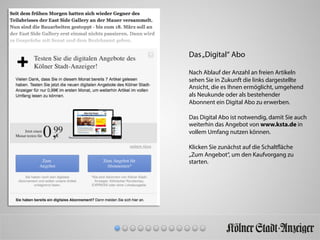
Nach Ablauf der Anzahl an freien Artikeln
sehen Sie in Zukunft die links dargestellte
Ansicht, die es Ihnen ermöglicht, umgehend
als Neukunde oder als bestehender
Abonnent ein Digital Abo zu erwerben.
Das Digital Abo ist notwendig, damit Sie auch
weiterhin das Angebot von www.ksta.de in
vollem Umfang nutzen können.
Klicken Sie zunächst auf die Schaltfläche
„Zum Angebot“, um den Kaufvorgang zu
starten.
Kauf
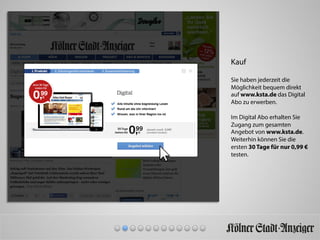
Sie haben jederzeit die
Möglichkeit bequem direkt
auf www.ksta.de das Digital
Abo zu erwerben.
Im Digital Abo erhalten Sie
Zugang zum gesamten
Angebot von www.ksta.de.
Weiterhin können Sie die
ersten 30 Tage für nur 0,99 €
testen.
Kauf
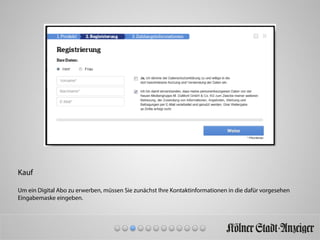
Um ein Digital Abo zu erwerben, müssen Sie zunächst Ihre Kontaktinformationen in die dafür vorgesehen
Eingabemaske eingeben.
Kauf
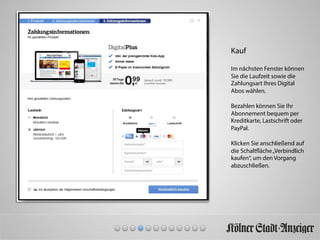
Im nächsten Fenster können
Sie die Laufzeit sowie die
Zahlungsart Ihres Digital
Abos wählen.
Bezahlen können Sie Ihr
Abonnement bequem per
Kreditkarte, Lastschrift oder
PayPal.
Klicken Sie anschließend auf
die Schaltfläche„Verbindlich
kaufen“, um den Vorgang
abzuschließen.
So melden Sie sich mit Ihren
Benutzerdaten an
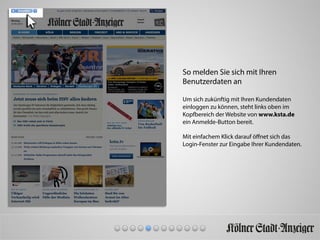
Um sich zukünftig mit Ihren Kundendaten
einloggen zu können, steht links oben im
Kopfbereich der Website von www.ksta.de
ein Anmelde-Button bereit.
Mit einfachem Klick darauf öffnet sich das
Login-Fenster zur Eingabe Ihrer Kundendaten.
So melden Sie sich mit Ihren
Benutzerdaten an
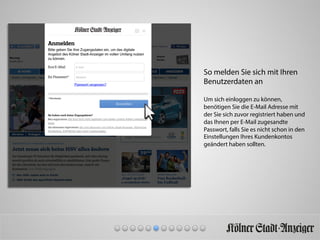
Um sich einloggen zu können,
benötigen Sie die E-Mail Adresse mit
der Sie sich zuvor registriert haben und
das Ihnen per E-Mail zugesandte
Passwort, falls Sie es nicht schon in den
Einstellungen Ihres Kundenkontos
geändert haben sollten.
So melden Sie sich mit Ihren
Benutzerdaten an
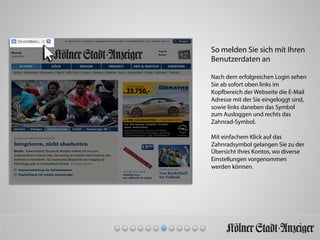
Nach dem erfolgreichen Login sehen
Sie ab sofort oben links im
Kopfbereich der Webseite die E-Mail
Adresse mit der Sie eingeloggt sind,
sowie links daneben das Symbol
zum Ausloggen und rechts das
Zahnrad-Symbol.
Mit einfachem Klick auf das
Zahnradsymbol gelangen Sie zu der
Übersicht Ihres Kontos, wo diverse
Einstellungen vorgenommen
werden können.
Im Mobil Portal anmelden
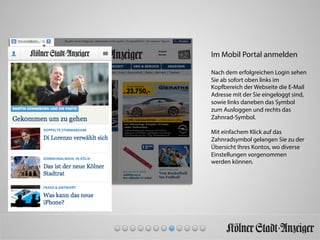
Nach dem erfolgreichen Login sehen
Sie ab sofort oben links im
Kopfbereich der Webseite die E-Mail
Adresse mit der Sie eingeloggt sind,
sowie links daneben das Symbol
zum Ausloggen und rechts das
Zahnrad-Symbol.
Mit einfachem Klick auf das
Zahnradsymbol gelangen Sie zu der
Übersicht Ihres Kontos, wo diverse
Einstellungen vorgenommen
werden können.
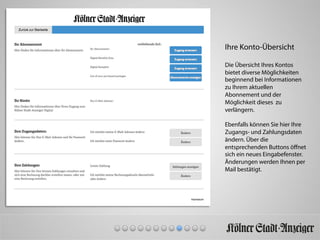
Ihre Konto-Übersicht
Die Übersicht Ihres Kontos
bietet diverse Möglichkeiten
beginnend bei Informationen
zu Ihrem aktuellen
Abonnement und der
Möglichkeit dieses zu
verlängern.
Ebenfalls können Sie hier Ihre
Zugangs- und Zahlungsdaten
ändern. Über die
entsprechenden Buttons öffnet
sich ein neues Eingabefenster.
Änderungen werden Ihnen per
Mail bestätigt.
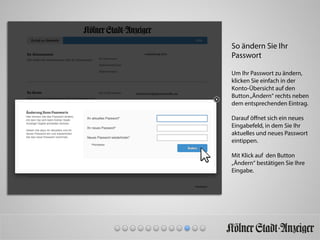
So ändern Sie Ihr
Passwort
Um Ihr Passwort zu ändern,
klicken Sie einfach in der
Konto-Übersicht auf den
Button„Ändern“ rechts neben
dem entsprechenden Eintrag.
Darauf öffnet sich ein neues
Eingabefeld, in dem Sie Ihr
aktuelles und neues Passwort
eintippen.
Mit Klick auf den Button
„Ändern“ bestätigen Sie Ihre
Eingabe.
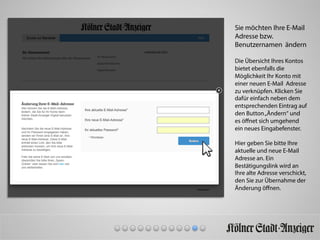
Sie möchten Ihre E-Mail
Adresse bzw.
Benutzernamen ändern
Die Übersicht Ihres Kontos
bietet ebenfalls die
Möglichkeit Ihr Konto mit
einer neuen E-Mail Adresse
zu verknüpfen. Klicken Sie
dafür einfach neben dem
entsprechenden Eintrag auf
den Button„Ändern“ und
es öffnet sich umgehend
ein neues Eingabefenster.
Hier geben Sie bitte Ihre
aktuelle und neue E-Mail
Adresse an. Ein
Bestätigungslink wird an
Ihre alte Adresse verschickt,
den Sie zur Übernahme der
Änderung öffnen.
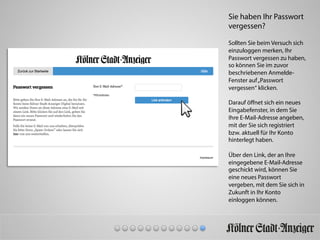
Sie haben Ihr Passwort
vergessen?
Sollten Sie beim Versuch sich
einzuloggen merken, Ihr
Passwort vergessen zu haben,
so können Sie im zuvor
beschriebenen Anmelde-
Fenster auf„Passwort
vergessen“ klicken.
Darauf öffnet sich ein neues
Eingabefenster, in dem Sie
Ihre E-Mail-Adresse angeben,
mit der Sie sich registriert
bzw. aktuell für Ihr Konto
hinterlegt haben.
Über den Link, der an Ihre
eingegebene E-Mail-Adresse
geschickt wird, können Sie
eine neues Passwort
vergeben, mit dem Sie sich in
Zukunft in Ihr Konto
einloggen können.
Bei weiteren Fragen steht Ihnen unser Kundencenter unter der
Nummer 0221 / 925 864 20 zur Verfügung.

Anleitung zum KStA Digital Abo

  • 1.
  • 2.
    Das„Digital“ Abo Nach Ablaufder Anzahl an freien Artikeln sehen Sie in Zukunft die links dargestellte Ansicht, die es Ihnen ermöglicht, umgehend als Neukunde oder als bestehender Abonnent ein Digital Abo zu erwerben. Das Digital Abo ist notwendig, damit Sie auch weiterhin das Angebot von www.ksta.de in vollem Umfang nutzen können. Klicken Sie zunächst auf die Schaltfläche „Zum Angebot“, um den Kaufvorgang zu starten.
  • 3.
    Kauf Sie haben jederzeitdie Möglichkeit bequem direkt auf www.ksta.de das Digital Abo zu erwerben. Im Digital Abo erhalten Sie Zugang zum gesamten Angebot von www.ksta.de. Weiterhin können Sie die ersten 30 Tage für nur 0,99 € testen.
  • 4.
    Kauf Um ein DigitalAbo zu erwerben, müssen Sie zunächst Ihre Kontaktinformationen in die dafür vorgesehen Eingabemaske eingeben.
  • 5.
    Kauf Im nächsten Fensterkönnen Sie die Laufzeit sowie die Zahlungsart Ihres Digital Abos wählen. Bezahlen können Sie Ihr Abonnement bequem per Kreditkarte, Lastschrift oder PayPal. Klicken Sie anschließend auf die Schaltfläche„Verbindlich kaufen“, um den Vorgang abzuschließen.
  • 6.
    So melden Siesich mit Ihren Benutzerdaten an Um sich zukünftig mit Ihren Kundendaten einloggen zu können, steht links oben im Kopfbereich der Website von www.ksta.de ein Anmelde-Button bereit. Mit einfachem Klick darauf öffnet sich das Login-Fenster zur Eingabe Ihrer Kundendaten.
  • 7.
    So melden Siesich mit Ihren Benutzerdaten an Um sich einloggen zu können, benötigen Sie die E-Mail Adresse mit der Sie sich zuvor registriert haben und das Ihnen per E-Mail zugesandte Passwort, falls Sie es nicht schon in den Einstellungen Ihres Kundenkontos geändert haben sollten.
  • 8.
    So melden Siesich mit Ihren Benutzerdaten an Nach dem erfolgreichen Login sehen Sie ab sofort oben links im Kopfbereich der Webseite die E-Mail Adresse mit der Sie eingeloggt sind, sowie links daneben das Symbol zum Ausloggen und rechts das Zahnrad-Symbol. Mit einfachem Klick auf das Zahnradsymbol gelangen Sie zu der Übersicht Ihres Kontos, wo diverse Einstellungen vorgenommen werden können.
  • 9.
    Im Mobil Portalanmelden Nach dem erfolgreichen Login sehen Sie ab sofort oben links im Kopfbereich der Webseite die E-Mail Adresse mit der Sie eingeloggt sind, sowie links daneben das Symbol zum Ausloggen und rechts das Zahnrad-Symbol. Mit einfachem Klick auf das Zahnradsymbol gelangen Sie zu der Übersicht Ihres Kontos, wo diverse Einstellungen vorgenommen werden können.
  • 10.
    Ihre Konto-Übersicht Die ÜbersichtIhres Kontos bietet diverse Möglichkeiten beginnend bei Informationen zu Ihrem aktuellen Abonnement und der Möglichkeit dieses zu verlängern. Ebenfalls können Sie hier Ihre Zugangs- und Zahlungsdaten ändern. Über die entsprechenden Buttons öffnet sich ein neues Eingabefenster. Änderungen werden Ihnen per Mail bestätigt.
  • 11.
    So ändern SieIhr Passwort Um Ihr Passwort zu ändern, klicken Sie einfach in der Konto-Übersicht auf den Button„Ändern“ rechts neben dem entsprechenden Eintrag. Darauf öffnet sich ein neues Eingabefeld, in dem Sie Ihr aktuelles und neues Passwort eintippen. Mit Klick auf den Button „Ändern“ bestätigen Sie Ihre Eingabe.
  • 12.
    Sie möchten IhreE-Mail Adresse bzw. Benutzernamen ändern Die Übersicht Ihres Kontos bietet ebenfalls die Möglichkeit Ihr Konto mit einer neuen E-Mail Adresse zu verknüpfen. Klicken Sie dafür einfach neben dem entsprechenden Eintrag auf den Button„Ändern“ und es öffnet sich umgehend ein neues Eingabefenster. Hier geben Sie bitte Ihre aktuelle und neue E-Mail Adresse an. Ein Bestätigungslink wird an Ihre alte Adresse verschickt, den Sie zur Übernahme der Änderung öffnen.
  • 13.
    Sie haben IhrPasswort vergessen? Sollten Sie beim Versuch sich einzuloggen merken, Ihr Passwort vergessen zu haben, so können Sie im zuvor beschriebenen Anmelde- Fenster auf„Passwort vergessen“ klicken. Darauf öffnet sich ein neues Eingabefenster, in dem Sie Ihre E-Mail-Adresse angeben, mit der Sie sich registriert bzw. aktuell für Ihr Konto hinterlegt haben. Über den Link, der an Ihre eingegebene E-Mail-Adresse geschickt wird, können Sie eine neues Passwort vergeben, mit dem Sie sich in Zukunft in Ihr Konto einloggen können.
  • 14.
    Bei weiteren Fragensteht Ihnen unser Kundencenter unter der Nummer 0221 / 925 864 20 zur Verfügung.