Die 2 gängigsten Browser
im deutschsprachigen
Raum (Stand: 09.08.2017)
Mozilla Firefox
&
Google Chrome
Mozilla Firefox & Google Chrome von Stefan
Kontschieder ist lizenziert unter einer Creative
Commons Namensnennung 4.0 International Lizenz.
Nach dem Workshop sollen Sie nicht
erschrocken sein, sondern relaxed
Information ist alles,
was Sie dazu brauchen
Photo by Adam
Jones,
adamjones.freeserver
s.com, Young
Woman (Adriana) at
Tourist Office -
Cachoeira - Bahia -
Brazil, unterer
BIldrand
weggeschnitten, CC
BY-SA 3.0
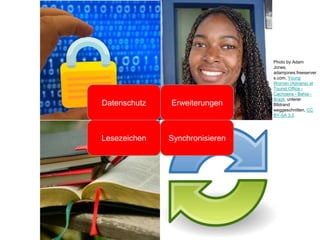
Datenschutz Erweiterungen
Lesezeichen Synchronisieren
Heute sehen Sie, wie man in und mit Browsern
1. Lesezeichen einrichtet und verwaltet
2. persönliche Einstellungen vornehmen kann
3. nützliche Add-ons installiert
4. sich vor Datenschnüfflern schützen kann
5. seine Favoriten mit anderen Computern
synchronisiert
6. Zeit sparen kann
7. auch vom USB-Stick aus arbeiten kann
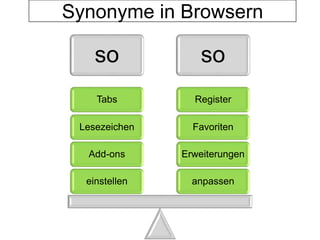
so so
anpassen
Erweiterungen
Favoriten
Register
einstellen
Add-ons
Lesezeichen
Tabs
Synonyme in Browsern
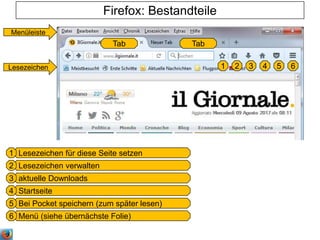
Lesezeichen für diese Seite setzen
Lesezeichen verwalten
aktuelle Downloads
Startseite
Bei Pocket speichern (zum später lesen)
Menü (siehe übernächste Folie)
Firefox: Bestandteile
1
Tab
2 3 4 5Lesezeichen
Menüleiste
6
Tab
1
2
3
4
5
6
und das üben wir jetzt 
Quelle: https://openclipart.org/detail/26909/architetto-fitness
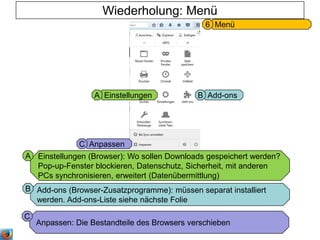
Add-ons (Browser-Zusatzprogramme): müssen separat installiert
werden. Add-ons-Liste siehe nächste Folie
Wiederholung: Menü
Menü6
Add-onsBEinstellungenA
B
Einstellungen (Browser): Wo sollen Downloads gespeichert werden?
Pop-up-Fenster blockieren, Datenschutz, Sicherheit, mit anderen
PCs synchronisieren, erweitert (Datenübermittlung)
A
AnpassenC
Anpassen: Die Bestandteile des Browsers verschieben
C
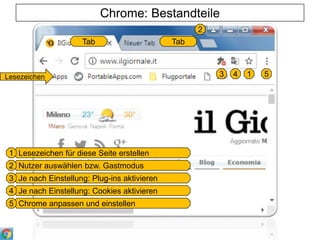
Chrome: Bestandteile
Lesezeichen für diese Seite erstellen
Nutzer auswählen bzw. Gastmodus
Je nach Einstellung: Plug-ins aktivieren
Je nach Einstellung: Cookies aktivieren
Chrome anpassen und einstellen
3
Tab
4 1 5
2
Tab
1
2
3
4
5
Lesezeichen
und das üben wir jetzt 
Quelle: https://openclipart.org/detail/26909/architetto-fitness
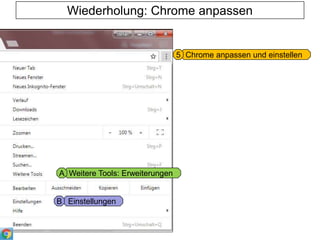
Wiederholung: Chrome anpassen
Chrome anpassen und einstellen5
Weitere Tools: ErweiterungenA
EinstellungenB
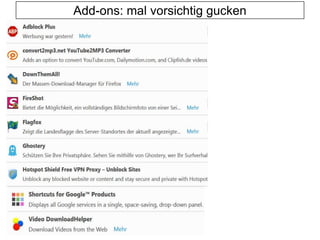
Add-ons: mal vorsichtig gucken
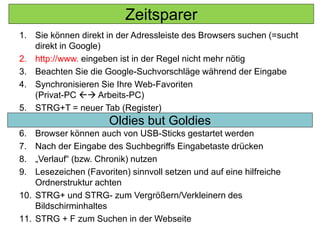
1. Sie können direkt in der Adressleiste des Browsers suchen (=sucht
direkt in Google)
2. http://www. eingeben ist in der Regel nicht mehr nötig
3. Beachten Sie die Google-Suchvorschläge während der Eingabe
4. Synchronisieren Sie Ihre Web-Favoriten
(Privat-PC  Arbeits-PC)
5. STRG+T = neuer Tab (Register)
6. Browser können auch von USB-Sticks gestartet werden
7. Nach der Eingabe des Suchbegriffs Eingabetaste drücken
8. „Verlauf“ (bzw. Chronik) nutzen
9. Lesezeichen (Favoriten) sinnvoll setzen und auf eine hilfreiche
Ordnerstruktur achten
10. STRG+ und STRG- zum Vergrößern/Verkleinern des
Bildschirminhaltes
11. STRG + F zum Suchen in der Webseite
Oldies but Goldies
Zeitsparer
Und dann war da noch…
Grafik: The Tor Project, Inc., Tor-logo-2011-flat, CC BY 3.0 US
und das üben wir jetzt 
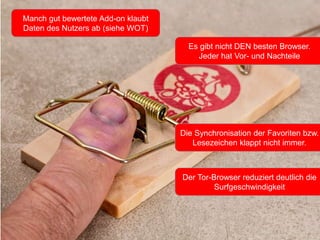
Manch gut bewertete Add-on klaubt
Daten des Nutzers ab (siehe WOT)
Es gibt nicht DEN besten Browser.
Jeder hat Vor- und Nachteile
Der Tor-Browser reduziert deutlich die
Surfgeschwindigkeit
Die Synchronisation der Favoriten bzw.
Lesezeichen klappt nicht immer.
Weiterführende Links
• Zusammenspiel der verschiedenen Browser
• http://www.computerbild.de/artikel/cb-Tipps-Software-Firefox-Chrome-Co.-
So-kooperieren-die-Konkurrenten-17646281.html
• Tor-Browser etwas beschleunigen:
http://www.chip.de/news/Tor-Browser-zu-langsam-So-machen-Sie-den-
Darknet-Browser-schneller_120080825.html
Ausblick
• VR-Videos direkt im Browser (Firefox 55)
• Screenshot direkt im Browser (Firefox 55)
Quellen:
• Wo nicht anders angegeben stammen alle Bilder
und Logos von www.pixabay.com. Diese
Grafiken stehen unter einer Creative-Commons
CC0-Lizenz
• Die screenshots der Browser stammen vom
Google Chrome und Mozilla Firefox

Google Chrome & Mozilla Firefox fundiert für Beginner - Seminarunterlagen

  • 1.
    Die 2 gängigstenBrowser im deutschsprachigen Raum (Stand: 09.08.2017) Mozilla Firefox & Google Chrome Mozilla Firefox & Google Chrome von Stefan Kontschieder ist lizenziert unter einer Creative Commons Namensnennung 4.0 International Lizenz.
  • 2.
    Nach dem Workshopsollen Sie nicht erschrocken sein, sondern relaxed
  • 3.
    Information ist alles, wasSie dazu brauchen
  • 4.
    Photo by Adam Jones, adamjones.freeserver s.com,Young Woman (Adriana) at Tourist Office - Cachoeira - Bahia - Brazil, unterer BIldrand weggeschnitten, CC BY-SA 3.0 Datenschutz Erweiterungen Lesezeichen Synchronisieren
  • 5.
    Heute sehen Sie,wie man in und mit Browsern 1. Lesezeichen einrichtet und verwaltet 2. persönliche Einstellungen vornehmen kann 3. nützliche Add-ons installiert 4. sich vor Datenschnüfflern schützen kann 5. seine Favoriten mit anderen Computern synchronisiert 6. Zeit sparen kann 7. auch vom USB-Stick aus arbeiten kann
  • 6.
  • 7.
    Lesezeichen für dieseSeite setzen Lesezeichen verwalten aktuelle Downloads Startseite Bei Pocket speichern (zum später lesen) Menü (siehe übernächste Folie) Firefox: Bestandteile 1 Tab 2 3 4 5Lesezeichen Menüleiste 6 Tab 1 2 3 4 5 6
  • 8.
    und das übenwir jetzt  Quelle: https://openclipart.org/detail/26909/architetto-fitness
  • 9.
    Add-ons (Browser-Zusatzprogramme): müssenseparat installiert werden. Add-ons-Liste siehe nächste Folie Wiederholung: Menü Menü6 Add-onsBEinstellungenA B Einstellungen (Browser): Wo sollen Downloads gespeichert werden? Pop-up-Fenster blockieren, Datenschutz, Sicherheit, mit anderen PCs synchronisieren, erweitert (Datenübermittlung) A AnpassenC Anpassen: Die Bestandteile des Browsers verschieben C
  • 10.
    Chrome: Bestandteile Lesezeichen fürdiese Seite erstellen Nutzer auswählen bzw. Gastmodus Je nach Einstellung: Plug-ins aktivieren Je nach Einstellung: Cookies aktivieren Chrome anpassen und einstellen 3 Tab 4 1 5 2 Tab 1 2 3 4 5 Lesezeichen
  • 11.
    und das übenwir jetzt  Quelle: https://openclipart.org/detail/26909/architetto-fitness
  • 12.
    Wiederholung: Chrome anpassen Chromeanpassen und einstellen5 Weitere Tools: ErweiterungenA EinstellungenB
  • 13.
  • 14.
    1. Sie könnendirekt in der Adressleiste des Browsers suchen (=sucht direkt in Google) 2. http://www. eingeben ist in der Regel nicht mehr nötig 3. Beachten Sie die Google-Suchvorschläge während der Eingabe 4. Synchronisieren Sie Ihre Web-Favoriten (Privat-PC  Arbeits-PC) 5. STRG+T = neuer Tab (Register) 6. Browser können auch von USB-Sticks gestartet werden 7. Nach der Eingabe des Suchbegriffs Eingabetaste drücken 8. „Verlauf“ (bzw. Chronik) nutzen 9. Lesezeichen (Favoriten) sinnvoll setzen und auf eine hilfreiche Ordnerstruktur achten 10. STRG+ und STRG- zum Vergrößern/Verkleinern des Bildschirminhaltes 11. STRG + F zum Suchen in der Webseite Oldies but Goldies Zeitsparer
  • 15.
    Und dann warda noch… Grafik: The Tor Project, Inc., Tor-logo-2011-flat, CC BY 3.0 US
  • 16.
    und das übenwir jetzt 
  • 17.
    Manch gut bewerteteAdd-on klaubt Daten des Nutzers ab (siehe WOT) Es gibt nicht DEN besten Browser. Jeder hat Vor- und Nachteile Der Tor-Browser reduziert deutlich die Surfgeschwindigkeit Die Synchronisation der Favoriten bzw. Lesezeichen klappt nicht immer.
  • 18.
    Weiterführende Links • Zusammenspielder verschiedenen Browser • http://www.computerbild.de/artikel/cb-Tipps-Software-Firefox-Chrome-Co.- So-kooperieren-die-Konkurrenten-17646281.html • Tor-Browser etwas beschleunigen: http://www.chip.de/news/Tor-Browser-zu-langsam-So-machen-Sie-den- Darknet-Browser-schneller_120080825.html Ausblick • VR-Videos direkt im Browser (Firefox 55) • Screenshot direkt im Browser (Firefox 55)
  • 19.
    Quellen: • Wo nichtanders angegeben stammen alle Bilder und Logos von www.pixabay.com. Diese Grafiken stehen unter einer Creative-Commons CC0-Lizenz • Die screenshots der Browser stammen vom Google Chrome und Mozilla Firefox