+
Die richtige Verwendung des
Redaktionssystems
DTI und der Umgang mit dem Layout in der Print-Redaktion
+
Einstieg in das System
 DTI - Digital Technology International
 Wie kann ich auf DTI zugreifen
 Welche Einstellungen benötige ich für die tägliche
Arbeit mit DTI
 Zugriff: nur mit den zugewiesenen Zugangsdaten aus der
Redaktion möglich
 Redakteure erhalten Zugriff
auf InCopy
 Die Redaktionsleitung hat
Zugriff auf InDesign
+
Zuteilen von Artikeln
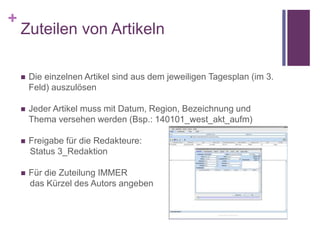
 Die einzelnen Artikel sind aus dem jeweiligen Tagesplan (im 3.
Feld) auszulösen
 Jeder Artikel muss mit Datum, Region, Bezeichnung und
Thema versehen werden (Bsp.: 140101_west_akt_aufm)
 Freigabe für die Redakteure:
Status 3_Redaktion
 Für die Zuteilung IMMER
das Kürzel des Autors angeben
+
+
Artikel erstellen
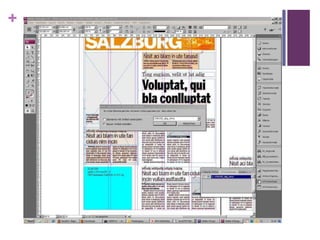
 Der Artikel muss IMMER unter DTI/Artikel und dem zugeteilten
Bereich geöffnet werden
 wird der Artikel im PLAN geöffnet, können die KollegInnen nicht auf
ihre Bereiche zugreifen
 Die Schriftgröße darf nicht mehr als zwei Prozent abgeändert
werden
 Die vorgegebene Schriftart darf NIEMALS abgeändert werden
 Das Layout sollte nicht ohne Absprache mit den Grafikern
abgeändert werden
+
Einfügen von Bildern
 Bilder müssen über den Desktop-Ordner BilderNeuLaden in
das System eingespeichert werden
 Sie sind dann unter Artikelmedien_2Neugeladen zu finden
 Alle Bilder müssen mit Credit, Datum und Titel beschriftet
werden
 Anschließend werden die Bilder dem jeweiligen Ressort
zugeteilt
 Bilder finden:
 Artikelmedien  Suche
 Eingabedatum oder Stichwörter
+
Einfügen von Bildern
 Bilder einfügen: Den Rahmen des Bildes im InDesign (mit der
schwarzen Maus) aktivieren  das Bild in Artikelmedien
auswählen und mit dem Symbol Einfügen (grüner Pfeil)
einfügen
+
Artikel fertigstellen
 Der fertige Artikel darf die Anschlag-Zahl keinesfalls
überschreiten
 Im Artikel müssen mehrere Absätze samt Fettwort eingebeit
werden
 Der Bildtext ist sofort nach Einfügen des Fotos einzufügen
 Bitte niemals des Foto-Credit vergessen (da wir ansonsten
Strafe zahlen müssen)
 Solltet ihr eure eigenen Fotos verwenden – bitte HN an Sylvia
+
Artikel fertigstellen
 Habt ihr einen Artikel fertig gestellt, bitte sofort im DTI auf Satus
7 stellen, erst dann greift der CvD zur Korrektur darauf zu. Der
Endstatus lautet 9_Producer – Änderungen sind nicht mehr
möglich.
+
Probleme
 Um einen Verlust von Texten vorzubeugen bitte IMMER
zwischenspeichern
 Das TI Team ist jederzeit unter 6699 zu erreichen
 Bei Fragen zum Layout bitte Werner oder Christian anrufen
 Die Grafik-Abteilung ist euch beim Erstellen von Karten,
Grafiken,… gerne behilflich (bitte keine Eigendarstellungen)
 Bei weiteren Fragen könnt ihr gerne im Kreis (Chefredaktion)
anrufen

DTI - das Redaktionssystem

  • 1.
    + Die richtige Verwendungdes Redaktionssystems DTI und der Umgang mit dem Layout in der Print-Redaktion
  • 2.
    + Einstieg in dasSystem  DTI - Digital Technology International  Wie kann ich auf DTI zugreifen  Welche Einstellungen benötige ich für die tägliche Arbeit mit DTI  Zugriff: nur mit den zugewiesenen Zugangsdaten aus der Redaktion möglich  Redakteure erhalten Zugriff auf InCopy  Die Redaktionsleitung hat Zugriff auf InDesign
  • 3.
    + Zuteilen von Artikeln Die einzelnen Artikel sind aus dem jeweiligen Tagesplan (im 3. Feld) auszulösen  Jeder Artikel muss mit Datum, Region, Bezeichnung und Thema versehen werden (Bsp.: 140101_west_akt_aufm)  Freigabe für die Redakteure: Status 3_Redaktion  Für die Zuteilung IMMER das Kürzel des Autors angeben
  • 4.
  • 5.
    + Artikel erstellen  DerArtikel muss IMMER unter DTI/Artikel und dem zugeteilten Bereich geöffnet werden  wird der Artikel im PLAN geöffnet, können die KollegInnen nicht auf ihre Bereiche zugreifen  Die Schriftgröße darf nicht mehr als zwei Prozent abgeändert werden  Die vorgegebene Schriftart darf NIEMALS abgeändert werden  Das Layout sollte nicht ohne Absprache mit den Grafikern abgeändert werden
  • 6.
    + Einfügen von Bildern Bilder müssen über den Desktop-Ordner BilderNeuLaden in das System eingespeichert werden  Sie sind dann unter Artikelmedien_2Neugeladen zu finden  Alle Bilder müssen mit Credit, Datum und Titel beschriftet werden  Anschließend werden die Bilder dem jeweiligen Ressort zugeteilt  Bilder finden:  Artikelmedien  Suche  Eingabedatum oder Stichwörter
  • 7.
    + Einfügen von Bildern Bilder einfügen: Den Rahmen des Bildes im InDesign (mit der schwarzen Maus) aktivieren  das Bild in Artikelmedien auswählen und mit dem Symbol Einfügen (grüner Pfeil) einfügen
  • 8.
    + Artikel fertigstellen  Derfertige Artikel darf die Anschlag-Zahl keinesfalls überschreiten  Im Artikel müssen mehrere Absätze samt Fettwort eingebeit werden  Der Bildtext ist sofort nach Einfügen des Fotos einzufügen  Bitte niemals des Foto-Credit vergessen (da wir ansonsten Strafe zahlen müssen)  Solltet ihr eure eigenen Fotos verwenden – bitte HN an Sylvia
  • 9.
    + Artikel fertigstellen  Habtihr einen Artikel fertig gestellt, bitte sofort im DTI auf Satus 7 stellen, erst dann greift der CvD zur Korrektur darauf zu. Der Endstatus lautet 9_Producer – Änderungen sind nicht mehr möglich.
  • 10.
    + Probleme  Um einenVerlust von Texten vorzubeugen bitte IMMER zwischenspeichern  Das TI Team ist jederzeit unter 6699 zu erreichen  Bei Fragen zum Layout bitte Werner oder Christian anrufen  Die Grafik-Abteilung ist euch beim Erstellen von Karten, Grafiken,… gerne behilflich (bitte keine Eigendarstellungen)  Bei weiteren Fragen könnt ihr gerne im Kreis (Chefredaktion) anrufen