Redaktions-
system zum
Nulltarif
DAISY
Pascal Kesselmark
 Leiter Technische Dokumentation der Klingelnberg Gruppe
 5 Redakteure
 Übersetzungsmanagement
 Terminologie
 Redaktionssystem
 Redaktionsleitfaden (Wiki)
 Funktionsdesign
 Eidg. dipl. Technikredaktor
 Ing. EurEta (Informatik)
 Seit 17 Jahren am recherchieren, schreiben, korrigieren und
publizieren
 Seit 2002 Leiter TD
 Prüfungsleiter Tecom Schweiz
 Daisy
 Grundelemente
 Workshop
 Dokumente erstellen
 Navigation anpassen
 Publizieren von PDF und HTML
 Anpassen der PDF-Publikation
 Adminbereich
 Mehrsprachiges WIKI anlegen
 Übersetzen
 Variablen
 Daisy Design anpassen
 Ressourcen
AGENDA
DaisyDAISY
 Terminologie
 Dokument  Modul/Inhaltsbaustein
 Buch  Publikation (PDF/HTML)
 Demodaten und Code-Schnipsel
 Memory-Stick
 Zusätzlich ist ein guter Texteditor nötig
 „Notepad.5.8.3.Installer.exe “ auf dem Memory-Stick
Bitte die Memory-Sticks zurück!
VORBEREITUNG
REFERENZEN
AUSBAU VON DAISY
 Zwei Hauptkomponenten
 Daisy Repository Server
 Daisy Wiki
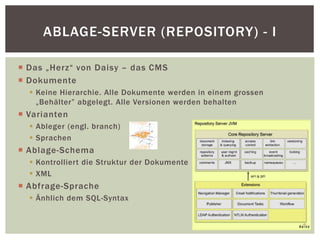
 Das „Herz“ von Daisy – das CMS
 Dokumente
 Keine Hierarchie. Alle Dokumente werden in einem grossen
„Behälter” abgelegt. Alle Versionen werden behalten
 Varianten
 Ableger (engl. branch)
 Sprachen
 Ablage-Schema
 Kontrolliert die Struktur der Dokumente
 XML
 Abfrage-Sprache
 Änhlich dem SQL-Syntax
ABLAGE-SERVER (REPOSITORY) - I
 Zugriffssteuerung
 Benutzer/Rollen
 E-Mail Benachrichtigung
 Publisher
 Erstellen von XML-Dokumenten
 Aufbereitung der Daten für das Ausgabemedium
 Backup
 Locking
 Bilder
 Automatische Thumbnails
 Metadaten Extraktion
 Point in Time (Zeitpunkt)
 Programmier-Schnittstelle (API)
ABLAGE-SERVER (REPOSITORY) - II
 Anzeige der Webseiten
 Alle gängigen und aktuellen Browser (Firefox/IE)
 Benötigt Javascript und Cookies!
 WYSIWYG-Editor für Dokumente
 Text
 Bilder
 Links
 Abfragen
 Verschachtelte Dokumente
 Dokumentenbrowser
 Einbetten von Multimedia und HTML
 Navigationsbaum
 Volltextsuche
WIKI-SERVER - I
 Publizieren von Dokumenten
 XSLT-gesteuert
 Anpassung der Designs
 RSS Feeds
 Minimal/Normal/Editors
 Selbstregistration  “Guest”
 Ansichten: Live, Voransicht und @ Datum
 Variablen
WIKI-SERVER - II
DaisyGRUNDELEMENTE
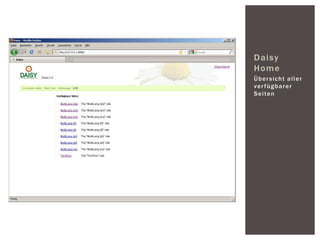
Übersicht aller
verfügbarer
Seiten
Daisy
Home
Der jeweiligen
Seite, resp.
Publikation
Site Home
Der Editor
SYMBOLLEISTE (I)
Format Formatierung Copy/Paste Listen
DIV-Elemente Tabellen
SYMBOLLEISTE (II)
VariablenIntegrierte InhalteBuchfunktionen
HTMLBilderQuerverweiseAusrichtung
 Daisy hat keinen eigene Rechtschreibeprüfung. Und wird es
wahrscheinlich auch nie geben.
 Kein Problem: Firefox hat eine Rechtschreibeprüfung und die
ist ziemlich gut.
RECHTSCHREIBEPRÜFUNG
DaisyWORKSHOP
DaisyDOKUMENTE
 Löschen Sie NIE das „home“-Dokument. Sonst verschwindet
ihr Wiki!
ZU BEACHTEN!
[NEUES DOKUMENT] ANLEGEN
DaisyNAVIGATION ANPASSEN
 Navigationsdokument öffnen
 Abfrage ändern
 Standard
 select name where true order by name
 Verbesserung (als Index darstellen)
 select UpperCase(Left(name, 1)), name where true order by
name
ANPASSEN DER NAVIGATION
Daisy
HTML- & PDF-
PUBLIKATIONEN
1. Buchdefinition erstellen [Neues Dokument]
 Dokumente platzieren  [Neues Abschnittselement einfügen]
 Metadaten eingeben
 Publikationen definieren
 Zugriffskontrolle definieren
2. [Werkzeuge] >> [Veröffentlichen von Büchern]
 [Ein Buch veröffentlichen]
3. Gewünschtes Buch [Veröffentlichen]
 Daten im Dialog von Schritt 1 bis 3 ggf. anpassen
 [Veröffentlichung des Buches starten]
Fertig!
EIN NEUES BUCH ERSTELLEN
Daisy
PDF-PUBLIKATION
ANPASSEN
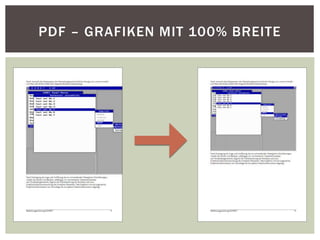
PROBLEM– PDF ZU BREITE GRAFIKEN
Datei bearbeiten:
DAISY_HOME/daisywiki/webapp/
daisy/books/publications/pdf/
html-to-xslfo.xsl
Damit Sie die Anpassungen bei
einem Update von Daisy nicht
verlieren, das gesamte Verzeichnis
„pdf“ hierher kopieren:
Wikidata/books/publicationtypes/
...und dasselbe html-to-xslfo.xsl
editieren.
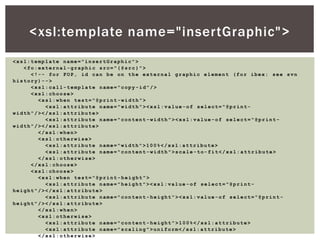
Im html-to-xslfo.xsl, nach
<xsl:template
name="insertGraphic">
suchen und den gesamten
Abschnitt mit folgendem Code
ersetzen.
Daisy Wiki danach neu starten!
<xsl:template name="insertGraphic">
<fo:external-graphic src="{@src}">
<!-- for FOP, id can be on the external graphic element (for ibex: see svn
history)-->
<xsl:call-template name="copy -id"/>
<xsl:choose>
<xsl:when test="@print -width">
<xsl:attribute name="width"><xsl:value -of select="@print-
width"/></xsl:attribute>
<xsl:attribute name="content -width"><xsl:value -of select="@print -
width"/></xsl:attribute>
</xsl:when>
<xsl:otherwise>
<xsl:attribute name="width">100%</xsl:attribute>
<xsl:attribute name="content -width">scale-to-fit</xsl:attribute>
</xsl:otherwise>
</xsl:choose>
<xsl:choose>
<xsl:when test="@print -height">
<xsl:attribute name="height"><xsl:value -of select="@print -
height"/></xsl:attribute>
<xsl:attribute name="content -height"><xsl:value -of select="@print -
height"/></xsl:attribute>
</xsl:when>
<xsl:otherwise>
<xsl:attribute name="content -height">100%</xsl:attribute>
<xsl:attribute name="scaling">uniform</xsl:attribute>
</xsl:otherwise>
PDF – GRAFIKEN MIT 100% BREITE
 Sie können selbst weitere Anpassungen machen
 http://search.cocoondev.org/?catsel=daisy
Mögliche Anpassungen:
 Doppelseitiges Layout & Lebende Kopfzeile
 http://lists.cocoondev.org/pipermail/daisy/2008-
November/009382.html
 Anpassung Logo (durch Buchvariablen)
 Anpassung Formate und Icons
 Neue eigene Formate (z.B. ANSI-konforme
Sicherheitshinweise)
http://docs.outerthought.org/daisy-wiki/g1/215-daisy.html
WEITERE ANPASSUNGEN
DaisyADMINBEREICH
DAISY ADMINISTRATION
Daisy
MEHRSPRACHIGES
WIKI ANLEGEN
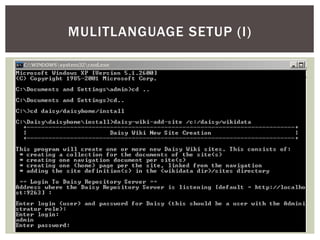
MULITLANGUAGE SETUP (I)
MULITLANGUAGE SETUP (II)
MULITLANGUAGE SETUP (III)
MULITLANGUAGE SETUP (IV)
MULITLANGUAGE SETUP (V)
DaisyÜBERSETZEN
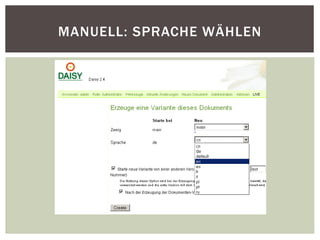
1. Direkt im Daisy (Manuell)
 Fehlende Übersetzungen finden
 Sprachvariante anlegen
 Übersetzen
2. XML-Export/Import
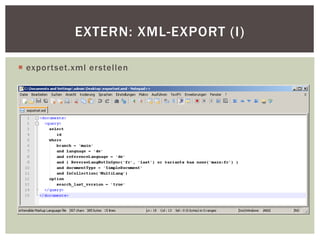
 Steuer-XML erstellen
 DOS-Befehl
 XML-Paket abholen (zip)
 (Übersetzten)
 XML-Paket importieren (zip)
ZWEI MÖGLICHKEITEN
MANUELL: FEHLENDE ÜBERSETZUNG
MANUELL: DOKUMENTE ANZEIGEN
MANUELL: VARIANTE HINZUFÜGEN
MANUELL: SPRACHE WÄHLEN
MANUELLE ÜBERSETZUNG
 Dokument übersetzen
 Fertig.
Wichtig:
 Die Buchdefinition wird nur
bei der Multilanguage-Seite
übernommen!
EXTERN: XML-EXPORT (I)
 exportset.xml erstellen
EXTERN: XML-EXPORT (II)
  C:Daisydaisyhomebin
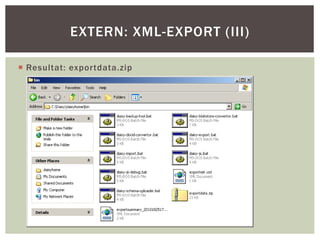
 daisy-export –t tm –f exportset.xml –u admin –e
exportdata.zip
EXTERN: XML-EXPORT (III)
 Resultat: exportdata.zip
EXTERN: ÜBERSETZEN
 Professionelle Tools können die XML-Dateien nicht einfach so
übersetzen
 Die zu übersetzenden Inhalte müssen in einem Import-Filter
definiert werden. Dies kann ein technisch versierter
Übersetzer!
 Jedes Dokument wird als eigenes XML exportiert.
 Höherer Aufwand im Datenhandling
 Sprache muss im Daisy angelegt sein, sonst funktioniert der
Import nicht!
EXTERN: XML-IMPORT
  C:Daisydaisyhomebin
 daisy-import -t tm -u admin -i
Import -a fr -e
C:Daisydaisyhomedaisywik
i
webappdaisyresourcesconf

htmlcleaner.xml
 Daisy hat Probleme beim
Entpacken von Zip-Dateien,
deshalb setze ich den Import-
Pfad auf das Verzeichnis!
 S. 306 in der Referenz
DaisyVARIABLEN
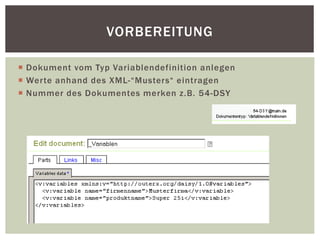
 Dokument vom Typ Variablendefinition anlegen
 Werte anhand des XML-“Musters“ eintragen
 Nummer des Dokumentes merken z.B. 54-DSY
VORBEREITUNG
 Konfigurationsdatei „variables.xml“ anlegen
 Global:
<wiki data dir>/conf/variables.xml
 Site-spezifisch:
<wiki data dir>/sites/<sitename>/conf/variables.xml
KONFIGURATIONSDATEI
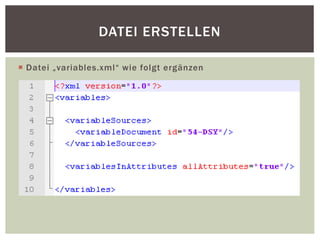
 Datei „variables.xml“ wie folgt ergänzen
DATEI ERSTELLEN
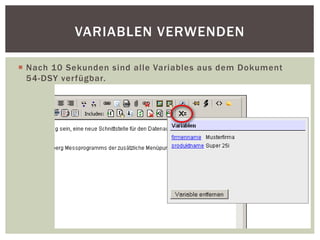
 Nach 10 Sekunden sind alle Variables aus dem Dokument
54-DSY verfügbar.
VARIABLEN VERWENDEN
DaisyGESTALTUNG ANPASSEN
 Logo ändern
 <wikidata directory>/sites/skinconf.xml
 <skinconf>
<logo>resources/local/mylogo.png</logo>
<daisy-home-link>Daisy Home</daisy-home-link>
<site-home-link>Site Home</site-home-link>
<!—
<versionmode
timePrecision="false”
hideFromGuest="true”
hideLastFromGuest="true"/>
-->
</skinconf>
 C:Daisydaisyhomedaisywikiwebappdaisyresourcesskinsdef
ault
images
 Maximale Höhe der Grafik: 61 Pixel
 Anpassung vom Layout  Manual S. 219
ANPASSUNG DER GESTALTUNG
DaisyRESSOURCEN
HILFE UND INFORMATIONEN
 General mailinglist
http://lists.cocoondev.org/mailman/listinfo/daisy
 Daisy
http://www.daisycms.org/daisy/index.html
 Daisy Dokumentation
http://docs.outerthought.org/main/index.html
 Einführungsscreencast
http://svn.daisycms.org/archived/movies/Daisy%20intro%20s
wf/Daisy%20intro%20swf.html
 Daisy Benutzerhandbuch
http://doc-x.org
FRAGEN?
1. VORTRAG AUF WWW.TEKOM.DE
2. MEINE UNTERLAGEN AUF DOC-X.ORG
3. DAISY DOKUMENTATION
4. GENERAL MAILINGLIST

Daisy

  • 1.
  • 2.
    Pascal Kesselmark  LeiterTechnische Dokumentation der Klingelnberg Gruppe  5 Redakteure  Übersetzungsmanagement  Terminologie  Redaktionssystem  Redaktionsleitfaden (Wiki)  Funktionsdesign  Eidg. dipl. Technikredaktor  Ing. EurEta (Informatik)  Seit 17 Jahren am recherchieren, schreiben, korrigieren und publizieren  Seit 2002 Leiter TD  Prüfungsleiter Tecom Schweiz
  • 3.
     Daisy  Grundelemente Workshop  Dokumente erstellen  Navigation anpassen  Publizieren von PDF und HTML  Anpassen der PDF-Publikation  Adminbereich  Mehrsprachiges WIKI anlegen  Übersetzen  Variablen  Daisy Design anpassen  Ressourcen AGENDA
  • 4.
  • 5.
     Terminologie  Dokument Modul/Inhaltsbaustein  Buch  Publikation (PDF/HTML)  Demodaten und Code-Schnipsel  Memory-Stick  Zusätzlich ist ein guter Texteditor nötig  „Notepad.5.8.3.Installer.exe “ auf dem Memory-Stick Bitte die Memory-Sticks zurück! VORBEREITUNG
  • 6.
  • 7.
    AUSBAU VON DAISY Zwei Hauptkomponenten  Daisy Repository Server  Daisy Wiki
  • 8.
     Das „Herz“von Daisy – das CMS  Dokumente  Keine Hierarchie. Alle Dokumente werden in einem grossen „Behälter” abgelegt. Alle Versionen werden behalten  Varianten  Ableger (engl. branch)  Sprachen  Ablage-Schema  Kontrolliert die Struktur der Dokumente  XML  Abfrage-Sprache  Änhlich dem SQL-Syntax ABLAGE-SERVER (REPOSITORY) - I
  • 9.
     Zugriffssteuerung  Benutzer/Rollen E-Mail Benachrichtigung  Publisher  Erstellen von XML-Dokumenten  Aufbereitung der Daten für das Ausgabemedium  Backup  Locking  Bilder  Automatische Thumbnails  Metadaten Extraktion  Point in Time (Zeitpunkt)  Programmier-Schnittstelle (API) ABLAGE-SERVER (REPOSITORY) - II
  • 10.
     Anzeige derWebseiten  Alle gängigen und aktuellen Browser (Firefox/IE)  Benötigt Javascript und Cookies!  WYSIWYG-Editor für Dokumente  Text  Bilder  Links  Abfragen  Verschachtelte Dokumente  Dokumentenbrowser  Einbetten von Multimedia und HTML  Navigationsbaum  Volltextsuche WIKI-SERVER - I
  • 11.
     Publizieren vonDokumenten  XSLT-gesteuert  Anpassung der Designs  RSS Feeds  Minimal/Normal/Editors  Selbstregistration  “Guest”  Ansichten: Live, Voransicht und @ Datum  Variablen WIKI-SERVER - II
  • 12.
  • 13.
  • 14.
  • 15.
  • 16.
    SYMBOLLEISTE (I) Format FormatierungCopy/Paste Listen DIV-Elemente Tabellen
  • 17.
  • 18.
     Daisy hatkeinen eigene Rechtschreibeprüfung. Und wird es wahrscheinlich auch nie geben.  Kein Problem: Firefox hat eine Rechtschreibeprüfung und die ist ziemlich gut. RECHTSCHREIBEPRÜFUNG
  • 19.
  • 20.
  • 21.
     Löschen SieNIE das „home“-Dokument. Sonst verschwindet ihr Wiki! ZU BEACHTEN!
  • 22.
  • 23.
  • 24.
     Navigationsdokument öffnen Abfrage ändern  Standard  select name where true order by name  Verbesserung (als Index darstellen)  select UpperCase(Left(name, 1)), name where true order by name ANPASSEN DER NAVIGATION
  • 25.
  • 26.
    1. Buchdefinition erstellen[Neues Dokument]  Dokumente platzieren  [Neues Abschnittselement einfügen]  Metadaten eingeben  Publikationen definieren  Zugriffskontrolle definieren 2. [Werkzeuge] >> [Veröffentlichen von Büchern]  [Ein Buch veröffentlichen] 3. Gewünschtes Buch [Veröffentlichen]  Daten im Dialog von Schritt 1 bis 3 ggf. anpassen  [Veröffentlichung des Buches starten] Fertig! EIN NEUES BUCH ERSTELLEN
  • 27.
  • 28.
    PROBLEM– PDF ZUBREITE GRAFIKEN Datei bearbeiten: DAISY_HOME/daisywiki/webapp/ daisy/books/publications/pdf/ html-to-xslfo.xsl Damit Sie die Anpassungen bei einem Update von Daisy nicht verlieren, das gesamte Verzeichnis „pdf“ hierher kopieren: Wikidata/books/publicationtypes/ ...und dasselbe html-to-xslfo.xsl editieren. Im html-to-xslfo.xsl, nach <xsl:template name="insertGraphic"> suchen und den gesamten Abschnitt mit folgendem Code ersetzen. Daisy Wiki danach neu starten!
  • 29.
    <xsl:template name="insertGraphic"> <xsl:template name="insertGraphic"> <fo:external-graphicsrc="{@src}"> <!-- for FOP, id can be on the external graphic element (for ibex: see svn history)--> <xsl:call-template name="copy -id"/> <xsl:choose> <xsl:when test="@print -width"> <xsl:attribute name="width"><xsl:value -of select="@print- width"/></xsl:attribute> <xsl:attribute name="content -width"><xsl:value -of select="@print - width"/></xsl:attribute> </xsl:when> <xsl:otherwise> <xsl:attribute name="width">100%</xsl:attribute> <xsl:attribute name="content -width">scale-to-fit</xsl:attribute> </xsl:otherwise> </xsl:choose> <xsl:choose> <xsl:when test="@print -height"> <xsl:attribute name="height"><xsl:value -of select="@print - height"/></xsl:attribute> <xsl:attribute name="content -height"><xsl:value -of select="@print - height"/></xsl:attribute> </xsl:when> <xsl:otherwise> <xsl:attribute name="content -height">100%</xsl:attribute> <xsl:attribute name="scaling">uniform</xsl:attribute> </xsl:otherwise>
  • 30.
    PDF – GRAFIKENMIT 100% BREITE
  • 31.
     Sie könnenselbst weitere Anpassungen machen  http://search.cocoondev.org/?catsel=daisy Mögliche Anpassungen:  Doppelseitiges Layout & Lebende Kopfzeile  http://lists.cocoondev.org/pipermail/daisy/2008- November/009382.html  Anpassung Logo (durch Buchvariablen)  Anpassung Formate und Icons  Neue eigene Formate (z.B. ANSI-konforme Sicherheitshinweise) http://docs.outerthought.org/daisy-wiki/g1/215-daisy.html WEITERE ANPASSUNGEN
  • 32.
  • 33.
  • 34.
  • 35.
  • 36.
  • 37.
  • 38.
  • 39.
  • 40.
  • 41.
    1. Direkt imDaisy (Manuell)  Fehlende Übersetzungen finden  Sprachvariante anlegen  Übersetzen 2. XML-Export/Import  Steuer-XML erstellen  DOS-Befehl  XML-Paket abholen (zip)  (Übersetzten)  XML-Paket importieren (zip) ZWEI MÖGLICHKEITEN
  • 42.
  • 43.
  • 44.
  • 45.
  • 46.
    MANUELLE ÜBERSETZUNG  Dokumentübersetzen  Fertig. Wichtig:  Die Buchdefinition wird nur bei der Multilanguage-Seite übernommen!
  • 47.
    EXTERN: XML-EXPORT (I) exportset.xml erstellen
  • 48.
    EXTERN: XML-EXPORT (II)  C:Daisydaisyhomebin  daisy-export –t tm –f exportset.xml –u admin –e exportdata.zip
  • 49.
    EXTERN: XML-EXPORT (III) Resultat: exportdata.zip
  • 50.
    EXTERN: ÜBERSETZEN  ProfessionelleTools können die XML-Dateien nicht einfach so übersetzen  Die zu übersetzenden Inhalte müssen in einem Import-Filter definiert werden. Dies kann ein technisch versierter Übersetzer!  Jedes Dokument wird als eigenes XML exportiert.  Höherer Aufwand im Datenhandling  Sprache muss im Daisy angelegt sein, sonst funktioniert der Import nicht!
  • 51.
    EXTERN: XML-IMPORT  C:Daisydaisyhomebin  daisy-import -t tm -u admin -i Import -a fr -e C:Daisydaisyhomedaisywik i webappdaisyresourcesconf htmlcleaner.xml  Daisy hat Probleme beim Entpacken von Zip-Dateien, deshalb setze ich den Import- Pfad auf das Verzeichnis!  S. 306 in der Referenz
  • 52.
  • 53.
     Dokument vomTyp Variablendefinition anlegen  Werte anhand des XML-“Musters“ eintragen  Nummer des Dokumentes merken z.B. 54-DSY VORBEREITUNG
  • 54.
     Konfigurationsdatei „variables.xml“anlegen  Global: <wiki data dir>/conf/variables.xml  Site-spezifisch: <wiki data dir>/sites/<sitename>/conf/variables.xml KONFIGURATIONSDATEI
  • 55.
     Datei „variables.xml“wie folgt ergänzen DATEI ERSTELLEN
  • 56.
     Nach 10Sekunden sind alle Variables aus dem Dokument 54-DSY verfügbar. VARIABLEN VERWENDEN
  • 57.
  • 58.
     Logo ändern <wikidata directory>/sites/skinconf.xml  <skinconf> <logo>resources/local/mylogo.png</logo> <daisy-home-link>Daisy Home</daisy-home-link> <site-home-link>Site Home</site-home-link> <!— <versionmode timePrecision="false” hideFromGuest="true” hideLastFromGuest="true"/> --> </skinconf>  C:Daisydaisyhomedaisywikiwebappdaisyresourcesskinsdef ault images  Maximale Höhe der Grafik: 61 Pixel  Anpassung vom Layout  Manual S. 219 ANPASSUNG DER GESTALTUNG
  • 59.
  • 60.
    HILFE UND INFORMATIONEN General mailinglist http://lists.cocoondev.org/mailman/listinfo/daisy  Daisy http://www.daisycms.org/daisy/index.html  Daisy Dokumentation http://docs.outerthought.org/main/index.html  Einführungsscreencast http://svn.daisycms.org/archived/movies/Daisy%20intro%20s wf/Daisy%20intro%20swf.html  Daisy Benutzerhandbuch http://doc-x.org
  • 61.
    FRAGEN? 1. VORTRAG AUFWWW.TEKOM.DE 2. MEINE UNTERLAGEN AUF DOC-X.ORG 3. DAISY DOKUMENTATION 4. GENERAL MAILINGLIST