Nikon D9()
MICHAEL GRADIAS Markt Technik
Nikon D90
Informit_S2.fhm 18.10.2007 13:04 Uhr Seite 1
C M Y CM MY CY CMY K
Probedruck
Nikon D90
M i c h a e l G r a d i a s
Bibliografische Information der Deutschen Nationalbibliothek
Die Deutsche Nationalbibliothek verzeichnet diese Publikation in der Deutschen
Nationalbibliografie; detaillierte bibliografische Daten sind im Internet
über http://dnb.d-nb.de abrufbar.
Die Informationen in diesem Produkt werden ohne Rücksicht auf einen
eventuellen Patentschutz veröffentlicht.
Warennamen werden ohne Gewährleistung der freien Verwendbarkeit benutzt.
Bei der Zusammenstellung von Texten und Abbildungen wurde mit größter Sorgfalt
vorgegangen.
Trotzdem können Fehler nicht vollständig ausgeschlossen werden.
Verlag, Herausgeber und Autoren können für fehlerhafte Angaben
und deren Folgen weder eine juristische Verantwortung noch
irgendeine Haftung übernehmen.
Für Verbesserungsvorschläge und Hinweise auf Fehler sind Verlag und
Herausgeber dankbar.
Alle Rechte vorbehalten, auch die der fotomechanischen Wiedergabe und der
Speicherung in elektronischen Medien.
Die gewerbliche Nutzung der in diesem Produkt gezeigten Modelle und Arbeiten ist
nicht zulässig.
Fast alle Hardware- und Softwarebezeichnungen und weitere Stichworte und
sonstige Angaben, die in diesem Buch verwendet werden, sind als eingetragene
Marken geschützt. Da es nicht möglich ist, in allen Fällen zeitnah zu ermitteln,
ob ein Markenschutz besteht, wird das ® Symbol in diesem Buch nicht verwendet.
Umwelthinweis:
Dieses Buch wurde auf chlorfrei gebleichtem Papier gedruckt.
Um Rohstoffe zu sparen, haben wir auf Folienverpackung verzichtet.
10 9 8 7 6 5 4 3 2 1
11 10 09
ISBN 978-3-8272-4462-8
© 2009 by Markt+Technik Verlag,
ein Imprint der Pearson Education Deutschland GmbH,
Martin-Kollar-Straße 10-12, D-81829 München/Germany
Alle Rechte vorbehalten
Lektorat: Jürgen Bergmoser, jbergmoser@pearson.de
Korrektorat: Martina Gradias
Herstellung: Monika Weiher, mweiher@pearson.de
Einbandgestaltung: Thomas Arlt, tarlt@adesso21.net
Satz: Michael Gradias, www.gradias.de, gradias@t-online.de
Fotos: Michael Gradias www.gradias-foto.de
Produktfotos: Nikon GmbH, Deutschland, und M. Gradias
Druck und Verarbeitung: Firmengruppe APPL, aprinta druck, Wemding
Printed in Germany
Liebe Leserin, lieber Leser,
mit der D90 stellt Nikon wieder eine faszinierende digitale Kamera mit interes-
santen neuen Funktionen vor - wie beispielsweise die Videofunktion. Auch die von
einigen Anwendern gerne benutzte Live-View-Funktion wird nun angeboten.
Gegenüber dem Vorgängermodell sind viele neue Funktionen dazugekommen.
Nun möchten Sie bestimmt erfahren, wie Sie all die neuen Funktionen sinnvoll
einsetzen können. Dann ist dieses Buch genau das richtige für Sie. Sie lernen hier
Schritt für Schritt die D90 an vielen praktischen Beispielen kennen und erfahren,
welche Möglichkeiten sie Ihnen bietet. Durch entsprechende Fotos erfassen Sie
die Möglichkeiten der Kamera ganz intuitiv. Die vielen Menüfunktionen werden
praxisnah in Schritt-für-Schritt-Anleitungen erläutert. Sie erfahren auch, welche
Menüfunktionen meiner Meinung nach empfehlenswert sind oder eben nicht.
Die vielen Fotos, die alle von mir selbst mit der Nikon aufgenommen wurden,
sollen Sie auch für Ihre nächste Fototour inspirieren - außerdem lernen Sie dabei
die Möglichkeiten der heutigen digitalen Spie gelreflexfotografie kennen.
Zur Orientierung und zum Nachmachen werden bei allen Fotos die wichtigsten
Aufnahme daten angegeben. In Kapitel 13 stelle ich Ihnen die Kamera an drei
anspruchs vollen Aufgabenstellungen in der Praxis vor. Hier erfahren Sie, wie ich die
Probleme löse, die beispielsweise bei Available Light-Fotografie, Makroaufnahmen
sowie der Motorsportfotografie auftreten.
Im letzten Teil des Buches lernen Sie die Software kurz kennen, die Nikon anbietet. So
erfahren Sie, wie Sie Ihre Fotos verwalten, optimieren oder korrigieren und wie die
Kamera ferngesteuert werden kann.
Ich wünsche Ihnen viel Freude bei der Arbeit mit Ihrer Nikon D90 und hoffe, dass
Ihnen dieses Buch viele Tipps und Anregungen zum Thema geben wird.
Ihr Autor Michael Gradias
6 InhaltsverzeIchnIs
1 Die ersten Schritte ... .15
Anfänge der D90 ......................................16
Akkuladen ..................................................18
Das Batteriefach .......................................18
Die SD-Speicherkarte ................................19
Objektive ....................................................20
Vorbereitungen.........................................21
Nützliche Menü einstellungen ....................26
Individualfunktionen ................................29
Bilder schießen .........................................30
Indexanzeige ..............................................33
2 Die Belichtungs
automatiken .................37
Automatiken ...........................................38
Vollautomatik ..........................................38
Aufnahme programme ...............................40
Belichtungs programme ...............................43
Korrektur möglichkeiten .............................45
Blendenautomatik .....................................50
Zeitautomatik ......................................... 51
Einstellräder................................................52
Manuell ....................................................54
Belichtungsmessung ..................................55
Feinabstimmung .......................................57
3 Die Möglichkeiten
des Autofokus ..............61
DieTechnik...................................................62
Autofokus aktivieren ................................62
Die passendeMessfeld steuer ung .................65
AF-Messwertspeicher .................................. 69
Grundsätzliches ....................................... 70
Individualfunktionen ................................72
InhaltsverzeIchnIs 7
4 Erweiterte Funktionen .. 75
Vielfalt ...................................................76
Aufnahmemodus ....................................76
Die Betriebsarten ....................................76
Der Pufferspeicher ..................................80
Selbstauslöser .......................................80
Fernauslöser ..........................................82
Live-View ...............................................82
Spiegelvorauslösung ...............................87
Langzeitbelichtungen ..............................87
Dioptrienausgleich .................................. 91
Displaybeleuchtung ................................92
Abblendtaste ..........................................93
GPS-Geräte ...........................................94
Reinigung ..............................................95
Die Datenstruktur ....................................99
Fotos direkt drucken ..............................100
Anschlüsse ..........................................104
Netzadapter .........................................105
5 Ändern der Aufnahme
informationen .................107
Auf die Schnelle ....................................108
Die Aufnahmei nformationen...................108
Die Optionen ........................................110
6 Aufnahme
Funktionen .....................115
Personalisieren .....................................116
Bildopti mierung ....................................116
Konfigurationen verwalten ......................123
Die Bild qualität .....................................125
Weißabgleich .......................................128
ISO-Empfindlichkeit ..............................135
Aktives D-Lighting .................................136
Farbraum.............................................137
Weitere Optionen ..................................137
Dateiaktionen .......................................138
Mehrfach belichtungen ..........................139
8 InhaltsverzeIchnIs
7 Wiedergabe
Funktionen .................143
Die Bildwiedergabe .................................144
Bilder löschen .........................................144
Ausblenden.................................................148
Infos bei Wiedergabe ..............................148
Bildkontrolle .........................................149
Hochformat ............................................150
Pictmotion ..............................................150
Diaschau anzeigen ..................................151
Druckauftrag ...........................................152
8 Individual
funktionen .................155
Die Möglichkeiten ..................................156
Autofokus-Optionen ...............................156
Belichtungs optionen ...............................157
Schrittweiten ........................................158
Aktivieren der Bel ichtungskorrektur ... 159
Timer &Tasten belegungen .......................160
Aufnahme & Anzeigen ............................161
Belichtungsreihen & Blitz .......................168
Bedienelemente ......................................171
9 SystemFunktionen ... 179
Grundlegendes .........................................180
Das System-Menü ...................................180
Formatieren ..............................................180
Monitor helligkeit .....................................181
Videonorm ................................................183
HDMI ..........................................................183
Sprache ....................................................183
Bildkommentare ....................................184
Bildorientierung .....................................185
Referenzbild (Staub) ................................186
Akkudiagnose .........................................187
GPS.....................................................................187
Firmware ..................................................187
Benutzerdefiniertes Menü ......................188
InhaltsverzeIchnIs 9
10 Bildbearbeitungs
Funktionen .................193
Die Möglichkeiten ...............................194
Das Bildbearbeitung-Menü ..................194
D-Lighting ..........................................196
Rote Augen entfernen .........................198
Monochrom .......................................199
Filtereffekte.........................................200
Sterneffekt .........................................201
Farbabgleich ......................................202
Kompaktbild .......................................203
Bildmontage .......................................203
NEF-(RAW-)Verarbeitung ....................204
Schnelle Bear beitung .........................205
Begradigen ........................................206
11 Videofilme
bearbeiten .................209
Neue Möglichkeiten ............................210
Live-View starten ................................212
Filme übertragen ................................213
Den Windows Movie Maker einsetzen ... 214
12 Dies & Das ...................225
Viel Equipment .....................................226
Externe Blitzgeräte ................................226
Praktische Stative..................................231
Zusätzliche Filter ...................................233
Fototaschen .........................................234
Diadups ...............................................235
Leuchttische .........................................236
Objektive .............................................237
10 InhaltsverzeIchnIs
13 PraxisWorkshops .. 245
Aufgabenstellungen .................................246
Die Keltics auf der Bühne .........................247
Libellen fotografieren .............................256
Motorsport aufnahmen .............................265
14 Nikon ViewNX ... ...275
Bildbearbeitung .....................................276
Nikon Transfer..........................................277
Die Optionen ............................................279
Voreinstellungen ......................................280
Menüoptionen ........................................281
Die Übertragung starten ..........................281
ViewNX ......................................................282
Der Arbeitsbereich .....................................282
Analyse .......................................................283
Die Kamera einstellungen .........................283
Ansichten ändern ...................................286
Fotos strukturieren ...................................287
Vollbild-Ansicht .....................................288
Zusätzliche Optionen .............................289
15 Camera Control
Pro 2 .........................293
Ferngesteuert .........................................294
Der Programmstart .................................294
Der Arbeitsbereich .....................................295
Die Registerkarten .....................................298
Die Menüfunktionen ..............................300
InhaltsverzeIchnIs 11
16 Capture NX 2 ................307
Das Danach .........................................308
Der Programmstart ...............................308
Der Arbeitsbereich ................................309
Der Browser .........................................313
Browserfunktionen ................................314
Bilder laden ..........................................317
Die Palettenfenster ................................317
Die Bearbeitungsliste .............................319
Erweiterte Funktionen............................326
Glossar ..........................331
Index ..............................340
7
8
1 9
2 10
3
4 11
5 12
13
6
14
15
1 AF-Hilfslicht 69
Selbstauslöser-Kontrollleuchte 81
2 Vorderes Einstellrad 31, 47, 52
3 Funktionstaste 30
4 Spiegel 98
5 Bajonett 21
6 Abblendtaste 93
7 Blitzschuh 95, 226
8 Mikrofon 212
9 Infrarotempfänger 94
10 Tragegurt-Öse 22
11 Objektiventriegelung 21
12 Anschlüsse 94, 104
13 Fokusschalter 24, 63
14 Akkufach 18
15 Stativgewinde 231
22
23
16
17
18
19
20
21
32
33
34
16 Löschen 35
17 Wiedergabe 144, 146, 213
18 Menü 27
19 Weißabgleich 25
Schützen 149
Hilfe 103
20 ISO-Einstellung 25
Bildindex 33
Verkleinerung 35
21 Bildqualität 25
Vergrößerung 34
22 Dioptrienausgleich 91
23 Messwertspeicher 48
24 Einstellrad 25, 35, 47, 52
25 Live-View 83
26 TFT-Monitor 29, 31
27 Multifunktionswähler 23, 27
24
25
26
27
28
29
30
31
35
36
37
38
39
40
41
42
28 Speicherkartenfach 20
29 Sperrschalter für
Messfeldvorwahl 23, 65
30 info-Taste 38, 85, 108
31 Speicherkartenzugriffsleuchte 20, 80 32
Belichtungsreihe 47
33 Int. Blitz aufklappen 49
Blitzkorrektur 50
34 Moduswahlrad 26
35 Ein/Aus-Schalter 22
36 Auslöser 30
37 Belichtungskorrektur 45
38 Messsystemauswahl 24, 55
39 Aufnahmebetriebsart 76
40 Autofokusbetriebsart 63
41 Display 26
42 Lautsprecher 161, 213
200 ISO, 1/500 Sek., 180 mm Makro, f 8, Foto: M. Gradias
1 Die ersten Schritte
Herzlichen Glückwunsch zur neuen Nikon
D90! Nun wollen Sie natürlich gleich zur
ersten Fototour starten. Vielleicht nehmen
Sie sich aber doch erst einmal einen Moment
Zeit, um dieses Kapitel durchzulesen. Hier
erfahren Sie, auf was Sie vor Ihrer ersten
Fototour achten sollten.
16 DIe ersten schrItte
die D40 blieb weiterhin im Sortiment.
Anfänge der D90
Die Entwickler haben dabei auf spek-
Als Anfang 2006 die D200 erschien,
war die Fangemeinde begeistert. Man
hatte ein wenig das Gefühl, dass für
eine Weile das „Ende der Fahnenstan-
ge“ erreicht wäre - schließlich war Ni-
kon im mittleren Preissegment mit der
Nikon D70s noch sehr gut aufgestellt.
Als dann Mitte 2006 Nikon den Nach-
folger der sehr erfolgreichen
D70s vorstellte - die D80 -,
war ein weiterer Coup ge-
lungen. Auch bei der D80
war man von der üppigen
Ausstattung begeistert
- sie wurde zu einem
großen Verkaufser-
folg. Als Nächstes
folgte die
D40, die
ebenfalls
gut bei den
Anwendern
ankam und
auch in der
Fachpres-
se einhellig
gelobt wurde.
Da die D40 nur mit 6 Megapixeln aus-
gestattet war, folgte kurze Zeit später
die D40x als Schwes termodell - sie
verfügte über 10,2 Me gapixel.
Die nächsten Paukenschläge gab es
dann Ende 2007, als die D3 als neues
Flaggschiff für Profis und die D300 für
Semiprofis vorgestellt wurden. Es gab
einen regelrechten Hype um die neuen
Nikon-Modelle.
Etwas ruhiger ging es dann zu, als
Ende Januar dieses Jahresdie neue
D60 vorgestellt wurde. Sie ist das legi-
time Nachfolgemodell für die D40x -
takuläre Neuerungen verzichtet und
stattdessen eine sinnvolle Modellpflege
betrieben. Die „älteste“ erhältliche
Nikon-Kamera war nunmehr die D80.
Viele erwarteten so schon seit Län-
gerem ein neues Modell. Mit der D90
stellte Nikon im September 2008 den
Nachfolger vor und überraschte die
Fachwelt mit nützlichen und sinnvollen
Neuerungen - es wurde keineswegs
nur Modellpflege betrieben.
Die D90 profitiert in erster Linie von
den Neuerungen, die bereits mit der
D300 und der D60 eingeführt wur-
den. So hat nun die D90 ein System
zur automatischen Sensorreinigung
integriert. Wiebei neuen Modellen
heutzutage üblich, wurde auch die
Megapixelzahl wieder aufgestockt -
so verfügt der Sensor der D90 über
12,3 Megapixel.
Der komfortable 3“ große TFT-Monitor
erlaubt eine präzise Beurteilung der
Bildergebnisse. Wiebei Nikon-Model-
len üblich, gibt die Bildqualität keiner-
lei Anlass zu irgendwelcher Kritik.
Natürlich muss heute auf Wunsch vie-
ler Anwender jedes neue Modell über
den Live-View-Modus verfügen - so
auch die neue D90. Den wirklich prak-
tischen Nutzen lassen wir hier einmal
dahingestellt.
Als Highlight präsentierte Nikon bei
der neuen Kamera die integrierte
Videoaufzeichnungsoption, mit der Sie
Filme aufnehmen können - wie mit
einem digitalen Camcorder. Und das
bis zu einer Filmgröße von 1280 x 720
Pixeln als Breitbildformat. Wieviele
Anwender künftig diese Funktion wirk-
lich nutzen werden, wird die Zukunft
anfänge Der D90 17
zeigen. Zusätzlich gibt es viele nützli- Mit einem Preis von knapp 900 Euro
che Details, die in den Menüs zu finden ohne oder knapp 1.000 Euro mit einem
sind - wie beispielsweise das aktive 18- bis 105-mm-Objektiv ist die Nikon
D-Lighting, um die Schatten- und D90 sicherlich für viele Umsteiger von
Lichterpartien des Bilds zu optimieren. der analogen Spiegelreflexfotografie
oder Aufsteiger von einem kleineren
Praxiserfahrungen Nikon-Modell sehr interessant - so-
dass einem neuerlichen Verkaufserfolg
Nach den ersten Praxiserfahrungen kaum etwas im Wegesteht.
war klar, dass Nikon auch bei der D90 In den ersten Testberichten schnitt
innovative Neuerungen untergebracht die Kamera daher auch sehr gut ab.
hat. Auch die D90 ist eine sehr faszi- Die Fachpresse lobt neben der guten
nierende digitale Kamera, die für den Bildqualität vor allem die Geschwin-
Einsteiger in die aufregende Welt der digkeit des Autofokus und die gute
digitalen Fotografie kaum Wünsche Ausstattung. Auch der große Monitor
offenlässt. wird lobend hervorgehoben.
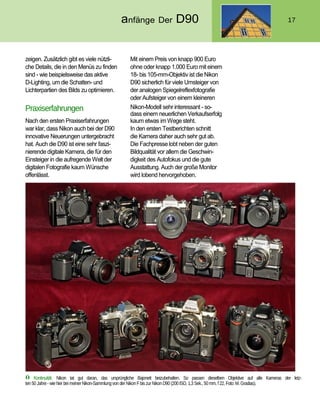
 Kontinuität. Nikon tat gut daran, das ursprüngliche Bajonett beizubehalten. So passen dieselben Objektive auf alle Kameras der letz-
ten 50 Jahre- wie hier bei meiner Nikon-Sammlung von der Nikon Fbis zur Nikon D90 (200 ISO, 1,3 Sek.,50 mm, f22, Foto: M. Gradias).
18 DIe ersten schrItte
können Sie die Batteriefachklappe
Akku laden
schließen.
Bevor Sie mit dem Fotografieren be-
ginnen können, muss erst einmal der
Akku geladen werden. Die D90 verwen-
det den Akkutyp EN-EL3e, der auch
schon bei der D80 zum Einsatz kam.
Schließen Sie das Schnellladegerät
MH-18a ans Stromnetz an und setzen
Sie den Akku - mit den Kontakten von
der LED wegzeigend - ein. Der Pfeil auf
dem Akku kennzeichnet zusätzlich die
richtige Richtung. Solange die LED rot
blinkt, wird der Akku geladen. Leuchtet
die Lampe dauerhaft, ist der Ladevor-
Ladedauer
Die Ladezeit hängt
vom Ladezustand des
Akkus ab. Ist der Akku
vollständig entladen,
dauert der Ladevorgang
etwas mehr als zwei
Stunden.
gang abgeschlossen.
Das Batteriefach
Nach dem abgeschlossenen Ladevor-
gang muss der Akku in die Kamera
eingesetzt werden. Öffnen Sie dazu das
Batteriefach auf der rechten Unterseite
der Kamera. Am einfachsten klappt
dies, wenn Sie die Arretierung mit dem
Fingernagel in Pfeilrichtung drücken.
Den Akku einsetzen
Schieben Sie den Akku mit den Kon-
takten voran in das Kamerafach - wie
in der folgenden Abbildung zu sehen.
Eine Arretierung gibt es hier nicht. Der
Akku muss einfach bis zum Anschlag
in das Fach geschoben werden. Dann
Akkukapazität
Nikon gibt an, dass mit einer Akku-
ladung etwa bis zu 4.200 Bilder ge-
schossen werden können. Diesen Wert
werden Sie allerdings eher selten errei-
chen, da zum Beispiel der hochaufge-
löste Monitor einigen Strom benötigt.
Der aktuelle Ladezustand des Akkus
wird im Monitor im folgenden Menü
angezeigt.
Außerdem beeinflussen weitere Fakto-
ren die Lebensdauer einer Akkuladung.
Das Scharfstellen ohne ein abschlie-
ßendes Auslösen verbraucht Energie,
genauso wie das Betrachten der Auf-
nahme nach dem Auslösen. Auch das
DIe sD-speIcherkarte
Speichern von RAW-Fotos benötigt
einige Energie.
Anleitungen
Die Zeit des Akkuladens können Sie
nutzen, um die mitgelieferten Anlei-
tungen zu begutachten. Das Stöbern
lohnt sich, da dort verschiedene inte-
ressante Informationen zu finden sind.
So hilft die Schnellübersicht, die mit
vielen Zeichnungen illustriert ist, bei
den ersten Schritten. Im Benutzer-
handbuch finden Sie dagegen sehr
detaillierte Informationen.
sogar mehrere Karten, wenn es Ihr
Geldbeutel zulässt. Bei den 12,3 Mega-
pixeln der D90 füllen Sie auch so große
Karten schnell - beson ders, wenn Sie
die bestmögl iche Auflösung und Quali-
tät verwenden, was zu empfehlen ist.
Die SDSpeicherkarte
Die Nikon D90 verwendet die soge-
nannte SD-Speicherkarte - falls Sie
19
 Wellen am Strand. Mit
einer sehr kurzen Belichtungs-
zeit frieren Sie die einzelnen
Wassertropfen der Wellen ein
(200 ISO, 1/1250 Sek., 210 mm,
f 5.6, Fotos: M. Gradias).
 Giebel. Mit einem hohen
Blendenwert erreichen Sie
eine große Schärfentiefe
(100 ISO, 1/320 Sek., 70 mm,
f 9).
von anderen Nikon-Modellen noch
CompactFlash-Karten besitzen, können
Sie diese leider bei der D90 nicht mehr
einsetzen. Die SD-Speicherkarten (Se-
cure Digital) sind sehr klein - fast halb
so groß wie die CompactFlash-Spei-
cherkarten. Sie sind in verschiedenen
Kapazitäten - bis zu 8 GByte - erhält-
lich. Da die 4-GByte-Karten aktuell für
ungefähr 20 Euro erhältlich sind, sind
sie sehr empfehlenswert - even tuell
Die Speicher
karte einlegen
Öffnen Sie die Abdeckung
auf der rechten Seite der
Kamera. Schieben Sie dazu
die Abdeckung von der Ka-
mera weg. Die Abdeckung
springt dann auf. Schieben
Sie die SD-Speicherkarte
in den Slot. Drücken Sie
die Speicherkarte bis zum
20 DIe ersten schrItte
Kontrollleuchte
Achten Sie beim He-
rausnehmen der Spei-
cherkarte darauf, dass
die Kontrolll euchte
nicht blinkt. Dies ist
ein Zeichen dafür, dass
noch Daten auf die
Karte geschrieben oder
von ihr gelesen werden.
Wird die Karte dabei
entfernt, können Sie
Daten verlieren oder
beschädigen.
 „Ur“-Nikon. DieObjektive,
die Sie an der Nikon F aus dem
Jahr 1959 verwenden konn-
ten, lassen sich auch an der
Nikon D90 einsetzen (200 ISO,
1/30 Sek., 105 mm Makro, f 32,
Foto: M. Gradias).
Anschlag in den Schacht. Schließen
Sie dann die Abdeckung wieder. Nach
dem Zuklappen muss die Abdeckung
nach vorne gedrückt werden, bis sie
einrastet.
Nach dem Einlegen der Speicherkarte
leuchtet die Kontrollleuchte für den
Speicherkartenzugriff, die Sie links
neben der Abdeckung sehen, ungefähr
eine Sekunde lang auf. Dar an erkennen
Sie, dass die Speicherkarte korrekt ein-
gelegt wurde.
Spei cher karte heraus
nehmen
Sollen die Fotos später auf den Rech-
ner übertragen werden, kann man die
Speicherkarte aus der Kamera
herausnehmen und beispiels weise in
den Multicard-Reader eines PCs ein-
legen. Viele aktuelle Rechner haben
bereits Multicard-Reader integriert.
Drücken Sie dazu nach dem Öffnen der
Abdeckklappe auf die Speicherkarte.
Sie springt dann etwas nach vorn und
kann herausgenommen werden.
Objektive
Einer der bedeutendsten Unterschiede
zwischen D90 und D300 ist die Unter-
stützung älterer Objektive. Natürlich
ist klar, dass Nikon - in alter Tradition
- das alte Bajonett beibehalten hat.
Man kann so auch die älteren, manu-
ell zu fokussierenden AI- und AI-S-
Nikkore nutzen. Dabei müssen Sie - im
Gegensatz zur D300 - aber auf eine
automatische Belichtungsmessung
verzichten.
Enorme Kompatibilität
Während verschiedene andere Anbieter
bei neuen Kameramodellen auch ein-
mal ein neues Bajonett einführen, kön-
nen Sie bei Nikon auch noch Objektive
nutzen, die schon bei der legendären
Nikon F verwendet wurden, die 1959
auf den Markt kam. Das spart natür-
lich eine ganze Menge Geld, wenn Sie
bereits eine größere Objektivsammlung
besitzen.
Objektive ansetzen
Wiedas Objektiv an der Kamera an-
gesetzt werden muss, erkennen Sie
an den Punkten auf dem Bajonett der
Kamera und dem Objektiv - sie sind bei
der Abbildung unten jeweils gekenn-
zeichnet.
Drehen Sie das Objektiv nach dem
Aufsetzen nach links, bis es einrastet.
Soll das Objektiv gewechselt werden,
muss der Objektiventriegelungsknopf
gedrückt und das Objektiv nach rechts
gedreht werden. Den Entriegelungs-
knopf finden Sie neben dem Bajonett
- er ist unten in der Abbildung ganz
rechts gekennzeichnet.
Gehen Sie beim Objektivwechsel vor-
sichtig vor und halten Sie den Kamera-
body nach unten, um das Eindringen von
Staub zu verhindern, der sich
ansonsten eventuell auf dem Sensor
absetzen könnte.
vorbereItungen 21
Vielfältige Nikkore
Auf der Nikon-Webseite kann man
nachlesen, dass bisher 40 Millionen
Nikkore gebaut wurden - eine beein-
druckende Zahl. Es wird wohl kaum ein
Objektiv geben, das Sie in dem reich-
haltigen Sortiment vermissen.
Wieviele Objektive Sie wirklich benö-
tigen, hängt natürlich ganz von Ihren
Aufgabenstellungen und dem zur Ver-
fügung stehenden Budget ab.
Wenn Sie am Anfang den gängigen
Brennweitenbereich von 18 bis
200 mm abdecken wollen, reichen
sogar meist schon zwei Zoomobjektive
aus. Im Kit ist ein 18- bis 105-mm-
Objektiv enthalten - ein zweiter Zoom
kann den verbleibenden Brennweiten-
bereich abdecken. Damit können Sie
die meisten gängigen Aufgabenstellun-
gen bewältigen.
Vorbereitungen
Bevor Sie das erste Foto schie-
ßen, sollten Sie sich noch einigen
22 DIe ersten schrItte
sinnvollen Vorbereitungen widmen.
Viele Werkeinstellungen sind sinnvoll und
nützlich - einige sollten Sie aber dennoch
anpassen.
Der Tragegurt
Als Zubehör wird ein Tragegurt mit-
geliefert. Diesen sollten Sie nutzen,
um die D90 zur Sicherheit um Hals
oder Schulter zu hängen, wenn Sie auf
Platterbse. Um die Blüte
möglichst vollständig scharf
abzubilden, wurde ein großer
Blendenwert verwendet
(200 ISO, 1/500 Sek., 180 mm
Makro, f 11, Foto: M. Gradias).
Fototour gehen. Nur wenn Sie eine
Tasche verwenden, können Sie auf den
Tragegurt verzichten - dies ist aller-
dings recht unpraktisch.
Einschalten der Kamera
Schalten Sie nun die Kamera mit dem
Ein/Aus-Schalter an. Die OFF-Stellung
sollten Sie nur verwenden, wenn Sie
die Kamera für längere Zeit nicht ein-
setzen wollen. Da die LCD-Anzeige nur
sehr wenig Strom verbraucht, kann die
ON-Stellung beibehalten werden. Den
dritten Modus dieses Schalters können
Sie übrigens nutzen, um das Display
vorübergehend zu beleuchten - sehr
prak tisch!
Grundeinstellungen
Je nachdem, von welcher Kamera Sie
umsteigen, müssen Sie sich ein wenig
umgewöhnen.
Wegen des größeren Monitors und
einigen neu hinzugekommenen Tasten ist
die Tastenanordnung gegenüber der D80
ganz anders.
Bei der D90 werden die meisten wich-
tigen Einstellungen - wie auch schon
bei der D80 - im Menü vorgenommen.
Viele Einstellungen lassen sich zu-
sätzlich zum Display auch im Sucher
kontrollieren.
Hier besteht ein Unterschied zu den
größeren Nikon-Modellen - wie
beispielsweise der D300, bei der es
zusätzliche Schalter gibt, um die Ein-
stellungen ohne das Menü vornehmen
zu können.
AFMessfeldsteuerung
1 Sie haben bei der ersten Individual-
funktion die Möglichkeit, zwischen
unterschiedlichen Autofokus-Mess-
methoden zu wählen.
2 Haben Sie die Option Einzelfeld ein-
gestellt, kann ein einzelnes der insge-
samt elf Autofokus-Messfelder zum
Scharfstellen ausgewählt werden. Der
Multifunktionswähler wird zur Aus-
wahl verwendet.
vorbereItungen
3 Wenn das passende Autofokus-
Messfeld eingestellt wurde, schieben
Sie den Sperrschalter für die Messfeld-
vorwahl auf die L-Position. Damit
verhindern Sie ein versehentliches
Verstellen. Das ist sehr nützlich, da der
Multifunktionswähler ja unterschied-
liche Aufgaben erfüllt. Beobachten Sie
die neuen Einstellungen entweder im
Sucher oder im Display.
4 Voraussetzung für die automati-
sche Fokussierung ist, dass Sie auf der
Frontseite der Kamera den Fokusschal-
ter nicht auf die M-Position für die
manuelle Fokussierung eingestellt ha-
ben. Sie finden ihn unter dem Objektiv-
entr iegelungsschalter.
23
Hmm ... lecker. Besonders
bei Makroaufnahmen ist die
Wahl des geeigneten Auto-
fokus-Messfeldes wichtig
(200 ISO, 1/350 Sek., 180 mm
Makro, f 13, Foto: M. Gradias).
24 DIe ersten schrItte
LändlicheIdylle.FürBil-
der ohne schwierige Lichtver-
hältnisse spielt die Belich-
tungsmessart eine ganz
unbedeutende Rolle. Vertrau-
en Sie der Matrixmessung der
D90 - oder der alten Fotoregel
aus „manuellen Zeiten“:
strahlender Sonnenschein
(wie bei diesem Bild) =
1/250 Sek. bei Blende 8 (bei
100 ISO) (200 ISO, 1/250 Sek.,
18 mm, f 11, Foto: M. Gradias).
Falls Sie ein entsprechendes Objektiv
besitzen, muss natürlich auch dort der
manuelle Modus deaktiviert sein.
Die Belichtungsmessung
Mit dem Schalter links unter dem
Hauptschalter wird die Belichtungs-
messung vorgegeben. In den meisten
Fällen eignet sich die sogenannte „3D-
Color-Matrix II“-Option am besten -
die auch standardmäßig voreingestellt
ist.
Diese Nikon-spezifische Mehrfeld-
mess methode ermittelt die geeignete
Belichtungsmessung auf Basis von
Helligkeit, Kontrast und Motivabstand.
Bei der Analyse wird auf die Daten
einer integrierten Datenbank zurück-
gegriffen, die Beispiele aus alltäglichen
Aufnahmesituationen enthält.
In den allermeisten „gängigen“ Auf-
nahmesituationen entstehen ausgewo-
gen belichtete Ergebnisse. Lediglich für
wenige Ausnahmesituationen werden
Sie die anderen Belichtungsmess-
methoden benötigen.
Die Matrixmessung wird mit dem
folgenden Symbol im Display gekenn-
zeichnet.
Alternativ können Sie außerdem auf
die mittenbetonte Integralmessung
oder die Spotmessung zurückgreifen.
Die Spotmessung benötigen Sie, um
die Lichtverteilung innerhalb eines
sehr kleinen zentralen Bereichs zur
Belichtungsmessung zu verwenden.
Hier erfolgt die Belichtungsmessung
innerhalb eines Kreises von 3,5 mm
Durchmesser im Zentrum des aktiven
Fokusmessfeldes. Dies entspricht einer
Bildabdeckung von 2,5 %. So werden
auch Motive korrekt belichtet, deren
Helligkeit sich deutlich vom Umfeld
unterscheidet.
Die Qualität einstellen
Mit den Schaltern links neben dem
Monitor werden die Bildqualität, die
Art des Weißabgleichs und der ISO-
Wert eingestellt.
vorbereItungen
1 Zum Ändern der Einstellungen ver-
wendet man nach dem Drücken der
entsprechenden Taste die beiden Ein-
stellräder.
2 Die Bildqualität ist standardmäßig auf
Normal eingestellt. Um die best-
mögliche Bildqualität zu erhalten, soll-
ten Sie den Wert auf Fine ändern.
3 Drehen Sie nach dem Drücken der
QUAL-Taste das hintere Einstellrad,
bis im LC-Display die FINE-Option er-
scheint.
25
Sommerabend. Es gibt
kaum Gründe, nicht die
bestmögliche Qualitätsstufe
zu verwenden, die die D90
an bietet (200 ISO, 1/2000 Sek.,
500 mm, f 6.3, Foto: M. Gra-
dias).
26
Qualität
Es gibt wenig Sinn, mit
einer hochwertigen Ka-
mera wie der D90 eine
niedrigere Bildqualität
einzustellen, zumal die
Qualität nachträglich
nicht verbessert werden
kann.
DIe ersten schrItte
matik zur Verfügung. Außerdem gibt es
den manuellen Modus. Zusätzlich gibt
es sechs Aufnahmeprogramme für spe-
zielle Aufnahmesituationen.
Das Display
Die vorgenommenen Einstellungen
können Sie wahlweise im Sucher oder
Die Belichtungssteuerung im Display kontrollieren. Alle wichtigen
Informationen zeigt die Kamera auch
Links neben dem Sucher finden Sie das
Moduswahlrad, mit dem Sie die Art der
Belichtungsmessung festlegen.
Neben der Vollautomatik stehen die
Programm-, Zeit- und Blendenauto-
 Details. Detailaufnahmen
sind ein faszinierender Be-
reich der Fotografie. Schier
unendlich ist die Anzahl der
möglichen Motive (200 ISO,
1/500 Sek., 180 mm Makro,
f 11, Foto: M. Gradias).
im Sucher an.
Nützliche Menü
einstellungen
Einige Menüeinstellungen sollten Sie
überprüfen beziehungsweise anpassen,
nützlIche Menü eInstellungen
bevorSiedieD90 das erste Malein- Die Uhr stellen
setzen - einige Werkeinstellungen sind
27
Sucher
nicht optimal.
1 Rufen Sie das Menü mit der MENU-
Taste links neben dem Monitor auf.
2 Die Einstellungen werden mit dem
Multifunktionswähler geändert, der
rechts neben dem Monitor zu finden
ist.
Wenn Sie die D90 neu erhalten, muss
zunächst einmal die Uhrzeit eingestellt
werden. Nach dem Aufruf des Menüs
sehen Sie am linken Rand die sechs
Registerkarten, auf denen die Funktio-
nen thematisch sortiert untergebracht
sind.
Die vorgenommenen
Einstellungen können
Sie wahlweise im Su-
cher oder im Monitor
kontrollieren. Alle
wichtigen Informatio-
nen zeigt die Kamera
auch im Sucher an.
GriechischeWindmühle.
Im Mühlenmuseum finden Sie
viele interessante Fotomotive
(200 ISO, 1/350 Sek., 10 mm,
f 10, Foto: M. Gradias).
28
Menübedienung
Bei allen Menüs scrollt
man mit der oberen
und unteren Pfeiltaste
des Multifunktions-
wählers. Zum Aufruf
einer Funktion kann
jeweils entweder die
rechte Pfeil- oder die
OK-Taste verwendet
werden. Sollen Einstel-
lungen nicht übernom-
men werden, kehren Sie
mit der linken Pfeiltaste
zum übergeordneten
Menü zurück.
DIe ersten schrItte
1 Wechseln Sie mit der linken Pfeil-
taste des Multifunktionswählers in
diesen Bereich. Mit der oberen und
unteren Pfeiltaste navigieren Sie in-
nerhalb der Registerkarten. Aktivieren
Sie die System-Registerkarte - dies ist
die vierte Registerkarte. Nutzen Sie die
rechte Pfeiltaste, um in den rechten
Bereich zu wechseln. Scrollen Sie dort
zur Weltzeit-Funktion.
4 Mit der Datum-Funktion wird im
folgenden Menü das Datum und die
aktuelle Uhrzeit eingestellt. Mit der
oberen und unteren Pfeiltaste werden
die Werte reduziert oder erhöht - die
rechte und linke Pfeiltaste dient zum
Navigieren zwischen den verschiede-
nen Feldern. Mit der OK-Taste schlie-
ßen Sie dann die Eingabe ab.
2 Drücken Sie nach dem Markie-
ren des Weltzeit-Eintrags die rechte
Pfeiltaste des Multifunktionswählers
oder die OK-Taste rechts neben dem
Monitor, um zum folgenden Menü zu
gelangen.
5 Wählen Sie im Menü der Datums-
format-Funktion die für Deutschland
übliche Datumsangabe Tag/Monat/
Jahr.
6 Sehr nützlich ist auch die Sommer-
zeit-Option. Ist die Option aktiviert,
3 Mit der Zeitzone-Funktion wird die wird die Uhrzeit automatisch eine
lokale Zeitzone ausgewählt. Mit der Stunde vorgestellt. So brauchen Sie
rechten und linken Pfeiltaste verschie- zum Ende der Sommerzeit lediglich die
ben Sie die Zone. Bestätigen Sie die Aus-Option zu aktivieren, um wieder
Änderung mit der OK-Taste. die korrekte Uhrzeit zu erhalten.
InDIvIDualfunktIonen 29
7 Nach der Rückkehr zur Weltzeit-
Funktion mit der OK-Taste zeigt die
D90 im unteren Bereich die aktuellen
Einstellungen zur Überprüfung an. Ist
alles korrekt, können Sie mit der OK-
Taste zum Hauptmenü zurückkehren.
Monitorhellig keit
Auf der System-Registerkarte sollten
Sie außerdem die Funktion Monitor-
helligkeit aufr ufen. Die Werkeinstellun-
gen führen zu einem etwas zu hellen
Monitorbild. Probieren Sie einmal die
Einstellung -1 aus - für uns ist dieser
Wert gut geeignet. Zur Beurteilung
wird ein 10-stufiger Graukeil ange-
zeigt. Alle einzelnen Felder sollten sich
voneinander unterscheiden.
Individualfunktionen
Auch auf der Individualfunktionen-
Registerkarte - der dritten Re gister-
karte - sollten Sie einige Einstellungen
überprüfen und Ihren Bedürfnissen
anpassen. Hier listen wir subj ektiv
einige Funktionen für Sie auf, die sich
bei unserer Arbeit als praktisch erwie-
sen haben - für Sie persönlich sind
vielleicht ganz andere Schwerpunkte
wichtig. Insgesamt stellt die D90
41 verschiedene Individualfunktionen
zur Verfügung.
Tonsignal
In der Rubrik Aufnahme & Anzeigen
bietet die Individualfunktion d1 die
Möglichkeit, das Tonsignal abzu-
schalten (was wir empfehlen). Das
akustische Signal kann in vielen Fällen
störend wirken.
AFHilfslicht
Unter der Individualfunkion a3 ist
standardmäßig das Autofokus-Hilfs-
Im Zirkus. Es würde schon
sehr störend wirken, wenn Sie
bei solchen Aufnahmesitua-
tionen das Tonsignal nicht
deaktiviert hätten (800 ISO,
1/180 Sek., 105 mm, f 2.8, Foto:
M. Gradias).
30 DIe ersten schrItte
licht aktiviert. Siekönnen dieseOption Funktionstaste
deaktivieren. In vielen Fällen werden
Hamburger Hafen. Bele-
gen Sie die Funktionstaste mit
einer Funktion, die Sie häufig
verwenden - beispielsweise
mit einer Belichtungsmess-
methode (200 ISO, 1/320 Sek.,
38 mm, f 11, Foto: M. Gradias).
Sie ohne diese Option klarkommen -
hinzuschalten können Sie die Option
bei Bedarf jederzeit.
Gitterlinien
Sehr nützlich ist dagegen die Indivi-
dualfunktion d2. Ist sie aktiviert,
werden im Sucher Gitternetzlinien
eingeblendet, die für ein sauberes Aus-
richten der Kamera hilfreich sind.
Nummern speicher
Bei der Funktion d7 sollten Sie die Op-
tion Ein einstellen. Damit werden die
Fotos fortlaufend durchnummeriert,
unabhängig davon, ob die Speicher-
karte neu formatiert oder eine andere
Speicherkarte eingesetzt wird. Ist die
Option Aus aktiviert, beginnt dagegen
die fortlaufende Nummerierung wieder
bei 0001.
Rechts neben dem Objektivbajonett
finden Sie eine weitere Taste. Diese
Taste kann mit einer von 10 Funktio-
nen belegt werden. Belegen Sie diese Taste
mit einer Funktion, die Sie häufig
benötigen. Damit sparen Sie sich den
Umweg über das Menü. Diese Möglich-
keit ist sehr praktisch.
Die verfügbaren Funktionen erreichen
Sie über die Option f3 in der Bedien-
elemente-Rubrik der Individualfunk-
tionen. So können Sie beispielsweise
mit dem Drücken der Funktionstaste
die Spotmessung aktivieren oder den
Blitz unterdrücken. Praktisch ist auch
die letzte Option, bei der neben dem
JPEG-Bild zusätzlich eine RAW-Version
aufgenommen wird.
Standardmäßig ist die Funk tionstaste mit
der Option Blitzbelichtungs-Mess-
wertspeicher belegt.
Bilder schießen
Um das Motiv automatisch scharf zu
stellen, drücken Sie den Auslöser halb
durch.
Neben der Schärfemessung wird dabei
auch die passende Blende/Verschluss-
zeit-Kombination für eine korrekte
Belichtung eingestellt. Zum Auslösen
wird der Auslöser dann ganz durchge-
drückt.
Bilder betrachten
Wenn im Wiedergabe-Menü unter der
Funktion Bildkontrolle die Option Ein
aktiviert wurde, wird nach der Auf-
nahme das Foto für die voreingestellte
Dauer auf dem Monitor angezeigt,
sodass eine Kontrolle möglich ist.
Unter dem Bild wird der Ordner, in dem
das Bild gespeichert wurde, sowie der
Namedes Bildes angezeigt. Zusätzlich
finden Sie dort die Aufnahmedaten und
die Qualitätseinstellungen. Oben rechts
wird die Bildnummer der Aufnahme-
session angezeigt.
Bildinformationen
Sie können weitere Bildinformationen
abrufen, wenn Sie die untere Pfeiltaste
des Multifunktionswählers drücken
bIlDer schIessen
oder am vorderen Einstellrad drehen.
Rechts wird dann das Histogramm
angezeigt. Unten sehen Sie die rele-
vantesten Aufnahmedaten in einer
Übersicht.
Mit dem Histogramm wird die Vertei-
lung der Tonwerte geprüft. Es kann
zur Beurteilung einer Fehlbelichtung
verwendet werden. Rechts und links
sollten keine größeren leeren Bereiche
zu sehen sein, wenn das Foto korrekt
belichtet wurde. Links werden die Häu-
figkeiten der dunklen Tonwerte ange-
zeigt - rechts die der hellen. Je höher
31
 Pinguin. Prüfen Sie nach der
Aufnahme, ob das Foto korrekt
belichtet wurde
(640 ISO, 1/180 Sek., 116 mm, f
4.2, Foto: M. Gradias).
32
SchlossSanssouci.Bei
optimal belichteten Fotos sind
weder in den Schattenberei-
chen noch in den Lichtern Lü-
DIe ersten schrItte
der „Tonwertberg“ ist, umso öfter kom-
men diese Tonwerte vor.
Welche zusätzlichen Informationen
angezeigt werden sollen, wird mit der
Funktion Infos bei Wiedergabe auf
der Wiedergabe-Registerkarte festge-
legt. Alle mit einem Haken versehe-
nen I nformationen zeigt die Kamera
danach an.
Das Histogramm
Mit dem RGB-Histogramm wird die
Verteilung der Tonwerte geprüft. Es
kann zur Beurteilung einer Fehlbelich-
tung verwendet werden. Rechts und
links sollten keine größeren leeren
Bereiche zu sehen sein, wenn das Foto
korrekt belichtet wurde. Links werden
cken im Histo gramm. Nutzen
Sie das Histogramm, um Fehl-
belichtungen zu vermeiden (200
ISO, 1/320 Sek.,31 mm, f 11,Foto:
M. Gradias).
Die Metadaten erstrecken sich auf drei
Menüseiten. Hier werden die wich-
tigsten Infos zum aktuellen Bild ange-
zeigt.
die Häufigkeiten der dunklen Tonwer-
te angezeigt - rechts die der hellen.
Je höher der „Tonwertberg“ ist, umso
mehr Vorkommnisse gibt es von diesem
Tonwert. Die grafische Darstellung der
Tonwerte wird zusätzlich für jeden der
drei Farbkanäle Rot, Grün und Blau ge-
trennt angezeigt.
Lichter anzeigen
Um zu überprüfen, ob eine Überbe-
lichtung des Bilds vorliegt, ist die
Lichter-Option nützlich. Hier werden
alle potenziell überbelichteten Stellen
mit einer schwarzen, blinkenden Mar-
kierung hervorgehoben. Die Beurtei-
lung der Lichterbereiche ist wichtig, da
hier keine nachträglichen Korrekturen
per Bildbearbeitung möglich sind. Zu
dunkel geratene Bilder lassen sich mit
einem Bildbearbeitungsprogramm oft
noch retten. Ausgefressene Lichter-
bereiche dagegen nicht.
InDexanzeIge 33
Indexanzeige
Um eine Übersicht über die aufgenom-
menen Fotos zu erhalten, können Sie
sich mehrere Bilder gleichzeitig anse-
hen. Drücken Sie dazu die Indextaste.
Sie können entweder vier, neun oder
72 Fotos gleichzeitig anzeigen. Außer-
dem ist eine Kalenderansicht verfügbar.
Drücken Sie dazu die Indextaste mehr-
fach.
 Abendstimmung. Objektive miteiner kurzenBrennweite können Sieprimanutzen,um„Weite“
einzufangen. Das mitgelieferte Kitobjektiv besitzt eine kürzeste Brennweite von 18 mm - diese Brenn-
weite ist für Landschaftsaufnahmen gut geeignet (200 ISO, 1/250 Sek., 18 mm, f 11, Foto: M. Gradias).
34 DIe ersten schrItte
Reichstag,Berlin.Versu-
chen Sie bei Gebäudeaufnah-
men mit einem Weitwinkel-
objektiv, einen Vordergrund
ins Bild einzubeziehen, um das
Foto spannender zu machen.
Ohne die Hecken im Vorder-
grund würde der Reichstag als
ein schmaler, breiter Streifen
abgebildet (200 ISO, 1/250 Sek.,
14 mm, f 7.1, Foto: M. Gra-
dias).
Das Scrollen in den Bildern erledigen
Sie anschließend mit der oberen und
unteren Pfeiltaste des Multifunktions-
wählers. Wurden viele Bilder aufge-
nommen, fällt so das Navigieren leicht.
Rechts unten wird bei jedem Indexbild
die Bildnummer eingeblendet. Das
aktuell markierte Bild wird mit einem
Rahmen hervorgehoben.
Darstellungen
ver größern
Um das aufgenommene Foto genau
beurteilen zu können, bietet die D90
die Möglichkeit einer Ausschnittsver-
größerung an.
Je nachdem, in welcher Bildgröße Sie
das Foto aufgenommen haben, kann
das Bild 13- oder 27-fach vergrößert
angezeigt werden. Bei der mittleren
Bildgröße ist maximal eine 20-fache
Vergrößerung möglich.
Natürlich ist die exakte Beurteilung erst
am PC möglich - aber der Einsatz der
extremen Vergrößerung kann
Ihnen helfen, Details des Fotos zu
analysieren. Der ausgezeichnete Mo-
nitor der D90 hilft auch im Freien
durch seine Größe und den möglichen
Betrachtungswinkel - bei anderen
digitalen Nikon-Modellen ist dies
schwieriger.
1 Drücken Sie die Taste mit dem Lu-
pensymbol links neben dem Monitor so
oft, bis die gewünschte Ausschnitts-
vergrößerung zu sehen ist.
2 Mit den Pfeiltasten kann auch in
dieser Darstellung der Bildausschnitt
verschoben werden. Um die Ansichts-
größe wieder zu reduzieren, drücken
Sie einfach mehrfach auf die Taste mit
dem Symbol der Verkleinerungslupe.
InDexanzeIge
3 Um die Vergrößerungsansicht wie-
der zu beenden, drücken Sie einfach die
OK-Taste.
Bilder löschen
Bilder, die misslungen sind oder Ihnen
nicht gefallen, löschen Sie ganz ein-
fach durch Drücken der Taste mit dem
Mülleimersymbol, die Sie links neben
dem Sucher finden.
Erst nach dem Bestätigen einer
Sicherheitsabfrage wird das Bild, das
aktuell im Monitor angezeigt wird,
gelöscht.
35
Bildwechsel
Zum Wechseln der
Fotos können Sie auch
das hintere Einstellrad
verwenden. Dies ist be-
sonders bei Vergröße-
rungen nützlich, da ja
hier die Pfeiltasten zum
Bestimmen des Bild-
ausschnitts verwendet
werden.
SchneeflockenaufAuto-
lack. VersuchenSiesichruhig
auch einmal an etwas unge-
wöhnlichen Motiven - wie
diesen Schneeflocken, die mit
einem Makroobjektiv aufge-
nommen wurden (200 ISO,
1/60 Sek., 105 mm Makro,
f 8, int. Blitz, Foto: M. Gra-
dias).
200 ISO, 1/320 Sek., 30 mm, f 11, Foto: M. Gradias
2 Die Belichtungs-
automatiken
Wenn Sie sich um möglichst wenig kümmern
und schnell ordentliche Fotos schießen wol-
len, verwenden Sie einfach die verschiedenen
Automatikeinstellungen, die die D90 anbietet. Sie
haben dabei diverse Eingriffsmöglichkei-
ten. In vielen Fällen werden Sie damit gute
Ergebnisse erzielen.
38 belIchtungsautoMatIken
verzichten - auch dies ist ein deutli-
Automatiken
cher Unterschied zu den „größeren“
Wiedie Vorgängermodelle stellt auch
die D90 wieder verschiedene Aufnah-
meprogramme bereit. So stehen
Ihnen - zusätzlich zur Vollautomatik
- für sieben unterschiedliche Aufnah-
mesi tua tionen optimal auf das jewei-
lige Thema abgestimmte Einstellungen
zur Verfügung, um schnell zum Ziel zu
kommen.
Sie brauchen sich um fast nichts -
außer um die Bildkomposition
- zu kümmern. So können
Sie mit dem Hauptwahl-
rad zwischen Porträt-,
Landschaft-,
Nahaufnahme-,
Kinder-, Sport-
sowie Nacht-
por trät-
Modus
wählen.
Werüber
den Einstei-
gerstatus
hinausge-
wachsen ist,
wird diese
Aufnahmeauto-
matiken meist nicht mehr nutzen,
um selbst besser in die Einstellungen
eingreifen zu können.
Die Nikon D90 bietet neben der Pro-
grammautomatik eine Zeit- und eine
Blendenautomatik an. Außerdem
lassen sich die Einstellungen manuell
vornehmen, was für Spezialaufgaben
nützlich ist.
Wenn Sie allerdings beispielsweise
ein älteres AI-S-Objektiv verwenden,
müssen Sie auf die Belichtungsauto-
matiken ebenso wie auf den Autofokus
Nikon-Modellen.
Vollautomatik
Wenn Sie beispielsweise bei Schnapp-
schüssen schnell aufnahmebereit sein
wollen, bietet sich die Vollautoma-
tik an, die in vielen Fällen zu einer
optimalen Belichtung führt. Hierbei
ermittelt die D90 unter anderem die
passende Belichtungszeit und Blende
selbstständig.
Außerdem wird die geeignete ISO-Ein-
stellung automatisch eingestellt. Falls
zu wenig Licht vorhanden ist, schaltet
die D90 den integrierten Blitz zu. Zur
Messung der Schärfe werden alle elf
Messfelder aktiviert und dann das zur
Scharfstellung geeignete Messfeld
selbstständig ermittelt.
Das Objekt, das der Kamera am nächs-
ten ist, wird dann automatisch scharf
abgebildet. Zudem wird der Einzelbild-
modus eingestellt.
Die automatisch vorgenommenen Ein-
stellungen lassen sich im Display oder
auch in den Aufnahmeinformationen
begutachten, die Sie mit der info-Taste
aufrufen. Im folgenden Bild sehen Sie
die Symbole der Vollautomatik abge-
bildet.
Einschränkungen
Wenn Sie die Vollautomatik aktiviert
haben, sind verschiedene Tasten und
Funktionen gesperrt, damit sie nicht
versehentlich geändert werden. So
vollautoMatIk
bleibt beispielsweise
das aktive D-Lighting
aktiviert. Im Aufnahme-
Menü kann zum Beispiel
die Bildoptimierung
nicht verändert werden.
Bei den Individualfunk-
tionen sind unter an-
derem die auf den Blitz
bezogenen Funktionen
nicht aktivierbar.
Anders ist es beim ISO-
Wert. Dieser wird zwar
durch die ISO-Automatik eingestellt -
Sie können aber den ISO-Wert mit der
ISO-Taste dennoch auf den gewünsch-
ten Wert einstellen.
39
Matrixmessung. Bei „gän-
gigen“ Motiven können Sie der
Matrixmessung voll vertrauen
(200 ISO, 1/200 Sek., 70 mm,
f 7.1,Fotos: M. Gradias).
 Sonnenuntergang. Solche Sonnenuntergänge sind anspruchsvolle Motive für die Belichtungsmessung. Gegebenenfalls müssen Sie die
Bilder etwas unterbelichten.IndiesemFallkamdieMatrixmessungaberprima mitderBelichtungklar(200ISO, 1/180 Sek.,50 mm,f7.1).
40 belIchtungsautoMatIken
stellt werden sollen. Ein Blick in den
Aufnahme
programme
Der erste Modus der Aufnahmepro-
gramme entspricht der Vollautomatik.
Hier wird allerdings der Blitz deakti-
viert, was beispielsweise nützlich ist,
wenn das Blitzen untersagt ist.
Auch hier sind einige Funktionen deak-
tiviert, wie zum Beispiel der automati-
sche Weißabgleich. Auch das Drücken
der Belichtungskorrektur bewirkt in
diesem Modus nichts.
MatthiasMencke,„The
Keltics“. Im Porträt-Modus
wird der Hintergrund frei ge-
stellt (1000 ISO, 1/60 Sek.,
105 mm,f 2.8. Foto: M. Gra-
dias).
Der Porträt
Modus
Der Porträt-Modus
wird mit einem Kopf
symbolisiert. Bei
diesem Modus wählt
die D90 eine Blende/
Ver schlusszeit-
Kombination, bei
der ein unscharfer
Hintergrund ent-
steht.
Dies erreichen Sie,
indem Sie die Blen-
de mögl ichst weit
öffnen. So eignet
sich dieser Modus
beispielsweise gut,
wenn Objekte vom
Hintergrund frei ge-
Monitor zeigt, dass die Einstellungen
mit der Vollautomatik identisch sind. Für
den Autofokus ist auch hier die S-Option
aktiviert, sodass ein Auslösen nur möglich
ist, wenn das Objekt kor-
rekt scharf gestellt wurde.
Im Menü sind ebenfalls unterschiedli-
che Optionen nicht aktivierbar, um ein
versehentliches Verstellen zu ver-
meiden.
Der LandschaftModus
Wenn Sie begeisterter Landschafts-
fotograf sind, könnte der Landschaft-
Modus für Sie die richtige Wahlsein.
Bei diesem Modus werden nämlich
die Kontraste und Farben automatisch
verstärkt - außerdem wird das Foto
geschärft. So entstehen brillante Er-
gebnisse.
Bei der Landschaftsfotografie kommt
es vor allem auf einen mögl ichst gro-
ßen Schärfebereich an. Daher wird der
Blendenwert möglichst hoch einge-
stellt. Kurze Belichtungszeiten spielen
bei Landschaftsaufnahmen dagegen
eine untergeordnete Rolle, da sich
meist nichts bewegt.
Die automatische Blitzzuschaltung
wird ebenso wie das Autofokus-Hilfs-
licht deaktiviert. Falls Sie dennoch blit-
zen wollen, müssen Sie einen anderen
Modus wählen.
aufnahMe prograMMe
ein Teleobjektiv verwendet werden.
Alternativ dazu können Sie auch sehr
nah an das zu fotografierende Objekt
herangehen oder ein Makroobjektiv
einsetzen.
Der NahaufnahmeModus
Wenn Sie gerne Blumen, Insekten oder
andere kleine Objekte fotografieren, ist Bei diesem Modus wird bei schlechten
der Nahaufnahme-Modus das Richtige Lichtverhältnissen der integrierte Blitz
für Sie. automatisch zugeschaltet. Außerdem
Um möglichst nah an das zu fotogra- wird das mittlere Autofokus-Messfeld
fierende Motiv her anzukommen, sollte aktiviert.
41
LandschaftmitTeich.
Der Landschaft-Modus ist so
ausgerichtet, dass der scharf
abgebildete Bereich im Foto
möglichst groß ist - dazu wird
eine kleine Blendenöffnung
eingestellt (200 ISO, 1/250 Sek.,
10 mm,f 11,Foto: M. Gradias).
42
Nahaufnahmen. Wenn Sie
sich dem interessanten Genre
der Makrofotografie näher
widmen wollen, lohnt sich die
Anschaffung eines Makro-
objektivs, das Ihnen mehr
belIchtungsautoMatIken
Bei Sportaufnahmen sind außerdem
ein Teleobjektiv und ein wenig Geduld
nötig. Sie müssen auf interessante
Situationen warten können. Sofort das
perfekte Foto zu schießen, ist kaum
möglich. Auch spielende Kinder oder
Tiere lassen sich mit diesem Modus gut
Der SportModus ablichten.
Wenn bei sich bewegenden Motiven
schnelle Bewegungen festgehalten Der Modus Nachtporträt
werden sollen, bietet sich der Sport-
Möglichkeiten bietet, weil Sie
das fotografierte Motiv sehr
groß auf den Sensor bannen
können (100 ISO, 1/320 Sek.,
180 mm Makro, f 9, Foto:
M. Gradias).
Modus an.
Hier wird die Priorität darauf gelegt, dass
möglichst kurze Belichtungszeiten
entstehen. Das integrierte Blitzlicht
und das Hilfslicht werden in diesem
Modus deaktiviert.
Bei Sportaufnahmen ist es völlig nor-
mal, dass sehr viele Fotos geschossen
werden und Sie sich dann nach dem
Übertragen auf den PC die gelungens-
ten heraussuchen.Gegebe nenf alls
kann auch der passende Bildausschnitt
nachträglich mithilfe eines Bildbear-
beitungsprogramms eingestellt werden
- bei den 12,3 Megapixeln der D90 ist
ja genug Reserve enthalten, wenn Bild-
partien abgeschnitten werden. Gerade
bei Sportaufnahmen ist es ziemlich
schwierig, den perfekten Ausschnitt
sofort zu erreichen, da die Kamera
ständig nachgeführt werden muss.
Beim Nachtporträt-Modus wird der
integrierte Blitz aktiviert. Durch die
zusätzliche Langzeitbelichtung wird
ein natürlich wirkender Hintergrund
erzielt. Der Blitz wird auf Langzeit-
synchronisation eingestellt. Daher ist
es empfehlenswert, mit einem Stativ
zu arbeiten. Vor eventuellen Unter-
oder Überbelichtungen warnen Sie
die Anzeigen HI und Lo in Sucher und
Monitor.
Belichtungs
programme
belIchtungs prograMMe 43
Die vier Programme oberhalb des Voll-
automatik-Modus werden als Belich-
tungsprogramme bezeichnet - der Pfeil
Wenn Sie den „Einsteigerstatus“ kennzeichnet sie nachfolgend.
überschritten haben, werden die In diesen Modi sollten Sie hin und
sogenannten Belichtungsprogramme wieder einen Blick auf den Monitor
für Sie besser geeignet sein, als die werfen, um die aktuellen Einstellungen
zuvor beschriebenen Aufnahmepro- zu überprüfen. Hier werden Verände-
gramme. rungen wie beispielsweise Programm-
shifting oder Belichtungskorr ekturen
angezeigt.
Standard-Formations-
tanzen. Bei Sportaufnahmen
kommt es auf eine möglichst
kurze Belichtungszeit an.
Verwenden Sie außerdem ein
Teleobjektiv, um nah genug an das
Motiv heranzukommen (800 ISO,
1/250 Sek., 110 mm, f 5, Foto: M.
Gradias).
44 belIchtungsautoMatIken
Programmautomatik
Die Programmautomatik, die mit einem
P gekennzeichnet ist, ist zum Beispiel
für schnelle Schnappschüsse gut ge-
eignet. Sie führt in vielen Fällen zu ei-
ner optimalen Belichtung. Hier ermit-
telt die D90 selbstständig die passende
Belichtungszeit und Blende.
Shiften beenden
Programmverschiebung Siehaben verschiedene Möglichkeiten,
um die Programmverschiebung wieder
 Oldtimer. DieProgramm-
automatik ist für schnelle
Schnappschüsse und die
meisten gängigen Aufnahme-
situationen gut geeignet. Die
D90 ermittelt zuverlässig die
passende Belichtung (200 ISO,
1/640 Sek., 330 mm, f 8, Foto:
M. Gradias).
Die vorgeschlagene Blende/Verschluss-
zeit-Kombination kann jeder zeit durch
das sogenannte Shiften (Programmver-
schiebung) verändert werden.
1 Drehen Sie das hintere Einstellrad,
um eine andere Kombination zu wäh-
len.
2 Beobachten Sie im Sucher, wann
die gewünschte Kombination angezeigt
wird. Ein *-Symbol über dem „P“ sym-
bolisiert im Display die Programmver-
schiebung.
zu deaktivieren.
1 Drehen Sie beispiels weise das Ein-
stellrad, bis das Sternchen über dem P-
Symbol im Monitor wieder ver-
schwin det.
2 Wird eine andere Belichtungs-
steuerung gewählt oder die Kamera
aus- und wieder angeschaltet, wird die
Programmverschiebung ebenfalls deak-
tiviert.
3 In der Praxis hat sich die Variante
bewährt, die Kamera kurz aus- und
wieder einzuschalten - das geht am
schnellsten.
Blendeneinstellungen
Verwenden Sie zum Beispiel aktuelle
G-AF-Nikkore, können Sie die Blende
nicht mehr am Objektiv einstellen. Die
Einstellung erfolgt - beispiels weise
beim manuellen Belichtungsmodus -
über das Einstellrad. Den eingestellten
Wert können Sie in Monitor oder
Sucher kontrollieren.
Ist bei den Objektiven noch ein Blen-
denring vorhanden, muss beim Einsatz
der Programmautomatik die kleinste
korrektur MöglIchkeIten 45
Blende (größter Blendenwert) ein-
Korrektur
gestellt werden - andernfalls wird
der Auslöser gesperrt und im Sucher
erscheint die Fehlermeldung fEE. Im
Monitor wird dann eine entsprechende
Warnmeldung angezeigt. Die meisten
derartigen Objektive stellen eine Ar-
retierung zur Verfügung, sodass die
Blende beim Arbeiten nicht versehent-
lich auf einen niedrigeren Blendenwert
zurück gedreht werden kann.
möglichkeiten
Die von der D90 vorgeschlagene Be-
lichtung müssen Sie nicht zwingend
übernehmen. Es gibt verschiedene Si-
tuationen, die eine andere Belichtung
erfordern - ein Sonnenuntergang ist
ein Beispiel.
Hier ist oft eine leichte Unterbelich-
tung hilfreich. Sie müssen nicht unbe-
dingt zu einer anderen Belichtungs-
automatik greifen, um diesem Problem
zu entgegnen.
1 Drücken Sie die Korrekturtaste, die
Sie rechts unter dem Hauptschalter
finden.
Heupferd. Wollen Sie
- zum Beispiel bei Makroauf-
nahmen zum Erzielen einer
bestimmten Schärfentiefe
- eine bestimmte Blendenein-
stellung verwenden, können
Sie einfach die Programmver-
schiebung einsetzen (200 ISO,
1/2000 Sek., 180 mm Makro,
f 3.8, Foto: M. Gradias).
46 belIchtungsautoMatIken
Wird eine Belichtungskorrektur ver-
wendet, blinkt zur Orientierung im
Sucher die 0 in der Mitte der Belich-
tungsskala. Der Wert der Belichtungs-
korrektur wird in der Belichtungsskala
angezeigt.
Schrittweite
2 Drehen Sie dann das Einstellrad
nach rechts, wenn das Bild unterbe-
lichtet werden soll. Dies wird durch
negative Werte symbolisiert.
3 Durch eine Linksdrehung erzielen
Sie eine Überbelichtung, die mit einem
Pluszeichen vor dem Wert gekenn-
zeichnet wird. Die Aufnahmen können
um maximal fünf Blendenstufen unter-
oder überbelichtet werden - eine sehr
große Spanne.
Sonnenuntergang.Beim
Fotografieren von Sonnen-
untergängen ist oftmals eine
Unterbelichtung notwendig
(200 ISO, 1/640 Sek.,210 mm,
f 13, Foto: M. Gradias).
Standardmäßig sind 1/3-Korrektur-
stufen vorgegeben. Mit der Individual-
funktion b1 können Sie alternativ auch
halbe Stufen einstellen, wie es bei
älteren Kameras üblich ist. Es ist Ge-
schmackssache, welche Variante Ihnen
mehr zusagt.
Belichtungsreihen
Eine andere Möglichkeit, die Belich-
tung zu variieren, haben Sie mit der
Belichtungsreihe - auch Bracketing
genannt. Hier werden mehrere Bilder
mit unterschiedlicher Belichtung auf-
genommen. Bei jedem Drücken des
Auslösers wird dann ein Bild mit einer
leicht veränderten Belichtung aufge-
nommen. Sie müssen also mehrfach
auslösen, um die Belichtungsreihe zu
komplettieren.
Belichtungsreihen eignen sich gut,
wenn Sie entweder keine Zeit haben,
die Belichtung zu kontrollieren, oder
korrektur MöglIchkeIten 47
wenn die Beurteilung der Belichtungs-
situation schwerfällt.
Mit der Individualfunktion e4 wird
festgelegt, worauf sich die Korrektur
beziehen soll - standardmäßig ist hier
die Option Belichtung & Blitz aktiviert.
Diese Standardvorgabe sollten Sie bei-
behalten, um auch beim Blitzen Kor-
rekturwerte zu nutzen.
1 Um die Einstellungen für die Be-
lichtungsreihe vorzunehmen, drücken
Sie die BKT-Taste links neben dem
Objektivbajonett. Drehen Sie dann zum
Anpassen der Werte an den beiden
Einstellrädern.
2 Mit dem vorderen Einstellrad stel-
len Sie ein, wie groß die Belichtungs-
änderungen sein sollen. 0,3 bis zwei
Blendenstufen stehen dabei in Drittel-
schritten zur Auswahl.
3 Das hintere Einstellrad wird zum
Einstellen der Anzahl der Aufnahmen
verwendet. Haben Sie einen anderen
Wert als 0 eingestellt, wird das BKT-
Symbol im Display angezeigt.
Außerdem blinkt im Display sowie im
Sucher das Plus/Minus-Symbol, sodass die
Belichtungsreihe sofort erkennbar ist. Die
Korrekturstufe sehen Sie in der
Belichtungsskala.
4 Um die Belichtungsreihe wieder zu
deaktivieren, verwenden Sie einfach den
Wert 0 für die Aufnahmeanzahl. Der
Wert der Korrekturstufe spielt
dabei keine Rolle. Er bleibt für den
nächsten Einsatz erhalten.
Bilderanzahl
Zum Festlegen des Umfangs der Be-
lichtungsreihe haben Sie verschiedene
Optionen. Drehen Sie das hintere
Einstellrad nach rechts, um 3 Bilder
einzustellen.
Wird das Einstellrad von der Nullstel-
lung ausgehend nach links gedreht,
erhalten Sie die Option 2 Bilder nur
unter- oder überzubelichten. Stellen
48 belIchtungsautoMatIken
Sie beispielsweise die
Option -2F ein, werden
zusätzlich zum normal
belichteten Bild noch
zwei unterbelichtete
Varianten aufgenom-
men. Bei der Einstellung
+2F werden neben
der Normalbelichtung
Lichterspiel.Essind
verschiedene Belichtungs-
versuche erforderlich, bis
die Beleuchtung optimal zur
Geltung kommt (800 ISO,
1/60 Sek., 18 mm,f 4,Foto:
M. Gradias).
zusätzlich noch zwei
überbel ich tete Fotos
aufgenommen.
Diese Variante ist in den
Situationen sehr nütz-
lich, in denen Sie zwar
wissen, dass eine Unter-
oder Überbelichtung nö-
tig ist, aber die genaue
Stärke nicht einschätzen
können. Nacht- oder
Dämmerungsaufnahmen
sind ein solches Beispiel.
Die D90 versucht, ein
„normal helles“ Bild zu
erstellen - was natürlich
nicht erwünscht ist. Die Dunkelheit soll
ja erhalten bleiben.
Gegenlichtaufnahmen sind ein ge-
genteiliges Beispiel. Hier ermittelt die
Kamera „viel zu helle Werte“ und ver-
sucht, mit einer entsprechend kurzen
Belichtungszeit gegenzusteuern. Des-
halb ist oft eine leichte Aufhellung per
Belichtungskorrektur nötig.
Nachdem Sie die Einstellungen vorge-
nommen haben, wird die Korrektur im
Display angezeigt.
Das BKT-Symbol wird zur Verdeut-
lichung im Display und im Sucher
eingeblendet. Das Symbol unter der
Bezeichnung kennzeichnet die einge-
stellte Bildvariante - wie nachfolgend
zum Beispiel die 2-Bilder-Option.
BelichtungsMesswert
speicher
Bei der mittenbetonten Belichtungs-
messung wird die Belichtung im Zent-
rum des Bilds ermittelt.
Befindet sich das Motiv nicht in der
Bildmitte könnte es daher zu Fehl-
belichtungen kommen. Um dies zu
vermeiden, kann die Belichtung mit
der AE-L/AF-L-Taste gespeichert wer-
den.
1 Um den Belichtungswert zu spei-
chern, visieren Sie das Motiv an, das
korrekt belichtet werden soll.
2 Drücken Sie dann die AE-L/AF-L-
Taste und schwenken Sie die Kamera
auf den gewünschten Bildausschnitt,
während Sie die AE-L/AF-L-Taste ge-
drückt halten.
3 Lösen Sie erst dann aus. Da damit
standardmäßig neben den Belichtungs-
einstellungen auch die Scharfstellung
gespeichert wird, darf sich das zu
fotografierende Objekt natürlich nicht
bewegt haben.
korrektur MöglIchkeIten 49
Bei der Programmautomatik werden nach dem Tastendruck gespeichert, bis
mit dieser Option Verschlusszeit und die Taste erneut gedrückt oder der Be-
Blende gespeichert. Bei der Blenden- lichtungsmesser ausgeschaltet wird.
automatik dagegen nur die Belich-
tungszeit - bei der Zeitautomatik nur
die Blende.
Belichtungsspeicher
Die Individualfunktionen bieten eine
weitere Option der Belichtungsspei-
cherung.
1 Rufen Sie die Individualfunktion c1,
Belichtungsspeicher, auf. Hier finden 4 Die Option Autofokus aktivieren
Sie die Option AE-L/AF-L-Taste & Aus- können Sie verwenden, um mit der
löser. Ist diese Option eingestellt, wird AE-L/AF-L-Taste den Autofokus zu ak-
die Belichtung auch dann gespeichert, tivieren. Der Auslöser kann dann nicht
wenn Sie den Auslöser halb durchdrü- zum Aktivieren des Autofokus einge-
cken. So sparen Sie sich den Umweg setzt werden.
über die AE-L/AF-L-Taste.
5 Die letzte Option benötigen Sie,
wenn Sie mit der AE-L/AF-L-Taste den
Blitzbelichtungswert speichern wollen.
Blitzbelichtungs korrektur
Wenn Sie in den Belichtungsprogram-
men den Blitz verwenden, kann eine
Korrektur der Blitzleistung eingestellt
werden.
2 Mit der Individualfunktion f4 lassen 1 Drücken Sie die folgende Taste auf
sich die Funktionen der AE-L/AF-L- der linken Kameraseite. Der Blitz wird
Taste anpassen. Standardmäßig werden dann aufgeklappt.
beim Drücken der AE-L/AF-L-Taste Ent-
fernung und Belichtung gespeichert.
3 Alternativ kann die Taste so belegt
werden, dass nur die Entfernung oder
nur die Belichtung gespeichert wird.
Außerdem bleibt bei der Option Belich-
tung speichern ein/aus die Belichtung
50
KleinerWasserfall.Durch
verschiedene Belichtungszei-
ten werden unterschiedliche
Bildwirkungen erzielt. Beim
oberen Bild scheint das Was-
belIchtungsautoMatIken
2 HaltenSiedie Taste gedrücktund Blendenautomatik
drehen Sie das vordere Einstellrad. Die Blendenautomatik ist immer dann
hilfreich, wenn eine bestimmte Belich-
ser „eingefroren“ zu sein - so
kann das menschliche Auge
die Situation gar nicht wahr-
nehmen. Eine „Ge staltung“
des Fotos ist hier nicht mög-
lich. Machen Sie diverse Auf-
nahmen und suchen Sie später
das geeignete Ergebnis he-
raus. (100 ISO, 105 mm;oben:
1/2000 Sek., f 2.8; unten:
1/20 Sek., f 29; Fotos: M. Gra-
dias).
3 Die Blitzleistung lässt sich dabei
in Drittelstufen von -3 LW bis +1 LW
variieren. Dies können Sie nutzen, um
zum Beispiel den Hintergrund mehr
oder weniger stark zu betonen.
Um die Reflexe, die beim Blitzen
zwangsläufig entstehen, zu vermin-
dern, kann die Blitzleistung gedrosselt
werden.
tungszeit verwendet werden soll. Dies
ist beispielsweise bei der Sport- oder
Tierfotografie wichtig, wenn Sie Bewe-
gungsunschärfen verhindern wollen.
Bei der Blendenautomatik geben Sie
die gewünschte Verschlusszeit vor -
die D90 ermittelt die dazu passende
Blendenöffnung selbstständig. Die
Blendenautomatik wird mit einem S
gekennzeichnet. Wenneine vollständig
geöffnete Blende nicht ausreicht, um
bei der vorgegebenen Verschlusszeit
eine korrekte Belichtung zu erreichen,
wird Lo eingeblendet.
Der Grad der Unterbelichtung wird in der
Belichtungsskala angezeigt. Droht eine
Überbelichtung, wird dagegen HI
eingeblendet. Diesen Fall werden Sie bei
der Blendenautomatik aber im Nor-
malfall kaum erleben.
Wird Lo angezeigt, verwenden Sie eine
längere Belichtungszeit oder erhöhen Sie
den ISO-Wert. Bei HI muss die
Belichtungszeit dagegen verkürzt wer-
den.
Blendenautomatik
anwenden
Wurde die Blendenauto matik mit dem
Hauptwahlrad ausgewählt, wird die
gewünschte Belichtungszeit mit dem
hinteren Einstellrad eingestellt. Sie
können einen Wertzwischen 30 Se-
kunden und 1/4000 Sekunde einstellen.
Die extr em kurze Belichtungszeit ist
bei spielsweise sinnvoll, umWasser
„einzufrieren“ - wie bei der oberen Ab-
bildung auf der vorherigen Seite.
Natürlich muss dabei viel Licht vor-
handen sein oder ein höherer ISO-Wert
eingestellt werden. Im Gegensatz
dazu lässt sich Wasser schön fließend
darstellen, wenn Sie längere Belich-
tungszeiten - etwa 1/30 Sekunde - vor-
geben.
Dabei muss man die Verwacklungsge-
fahr beachten. Verwenden Sie gegebe-
nenfalls ein Stativ.
zeItautoMatIk
Zeitautomatik
Bei engagierten Fotografen kommt in
vielen Fällen die Zeitautomatik zum
Einsatz, bei der die gewünschte Blende
eingestellt wird. Die D90 stellt die dazu
passende Belichtungszeit automatisch
ein. Diese Belichtungsautomatik ist
bei der kreativen Fotografie wichtig,
da Sie die Schärfentiefe genau steuern
können.
Die Zeitautomatik wird mit einem A
gekennzeichnet. WennSie mit der
längstmöglichen Belichtungszeit kein
korrekt belichtetes Foto erreichen,
zeigt die Kamera Lo an . Öffnen Sie
dann die Blende oder erhöhen Sie den
ISO-Wert. Alternativ kann ein Blitzge-
rät verwendet werden, um ausreichend
51
Abstufungen
Durch die standard-
mäßig vorgegebene
1/3-Abstufung ist eine
sehr nuancierte Angabe
der Belichtungszeit
möglich - das ist sehr
praktisch.
Herbst-Mosaikjungfer.
Die flinken Libellen im Flug zu
erwischen, erfordert schon ein
wenig Glück und Übung. Dank
des schnellen Autofokus-
Messsystems könnensolche
Aufnahmen gelingen (200 ISO,
1/400 Sek., 440 mm, f11, Foto:
M. Gradias).
52 belIchtungsautoMatIken
Licht zur Verfügung zu haben. Bei der niedrigen Blendenwert einstellen (offe-
Anzeige HI droht eine Über belichtung. ne Blende).
In diesem Fall muss die Blende weiter
 Möwe. WollenSieselbst
die Verschlusszeit bestimmen,
verwenden Sie die Blenden-
automatik - Tieraufnahmen
sind ein solches Beispiel
(200 ISO, 1/400 Sek., 210 mm, f
5.6, Foto: M. Gradias).
geschlossen werden (höherer Blenden-
wert). Alternativ dazu können Sie auch
einen Neutralgraufilter vor das Objek-
tiv schrauben, der im Handel erhältlich
ist - dieser Fall wird aber eher selten
eintreten.
Anwendung
Nach der Auswahl der Zeitautomatik
mit dem Hauptwahlrad wird die ge-
wünschte Blende mit dem vorderen
Einstellrad eingestellt.
1 Um einen größeren Blendenwert zu
erhalten, muss das vordere Einstellrad
nach rechts gedreht werden - um den
Blendenwert zu reduzieren, muss es
nach links gedreht werden.
2 Um Motive vom Hintergrund frei
zu stellen, sollten Sie einen möglichst
3 In Abhängigkeit von der verwende-
ten Brennweite und dem Abstand zum
Objekt ändert sich der scharf abgebil-
dete Bereich deutlich.
4 Während beim Einsatz eines Weit-
winkelobjektivs ein großer Schärfen-
tiefebereich entsteht, ist er bei einem
Teleobjektiv sehr gering.
Einstellräder
Die Zuordnung des vorderen und
hinteren Einstellrads kann in den In-
dividualfunktionen verändert werden.
Standardmäßig wird dabei die Blende
mit dem vorderen und die Belich-
tungszeit mit dem hinteren Einstellrad
eingestellt.
1 Rufen Sie die Individualfunktion
f5 auf. Hier gibt es übrigens auch ein
stark verschachteltes Menü, das für
Einsteiger zunächst etwas schwie-
rig zu durchschauen sein mag - das
gilt l eider für viele Menüs. Hier wäre
Bedarf für ein etwaiges Firmware-
Update.
2 Nach der Auswahl einer Funkti-
on wechseln Sie durch Drücken der
rechten Pfeiltaste des Multifunktions-
wählers eine Hier archie tiefer. Mit der
linken Pfeiltaste wird dagegen zum
nächsthöheren Menü gewechselt.
3 Rufen Sie die Option Funktions-
belegung auf.
eInstellräDer
4 Geben Sie in dem Untermenü an,
ob die Funktionen der Einstellräder
vertauscht werden sollen. Arbeiten
Sie sehr häufig mit der Zeitauto matik,
könnte dies vielleicht eine interessante
Option sein, da das Einstellen mit dem
hinteren Einstellrad etwas weniger
umständlich ist.
5 Mit der Funktion Auswahlrich-
tung können Sie einstellen, ob durch
Rechtsdrehung die Werte erhöht oder
reduziert werden sollen. Es gibt aller-
dings wenig Sinn, die Standardvorgabe
zu verändern.
53
 Tulpe. WennSiedieBlende
selbst festlegen wollen, ist die
Zeitautomatik die passende
Wahl. Dies ist beispielsweise
nötig, wenn Sie einen be-
stimmten Schärfentiefebe-
reich erzielen wollen (200 ISO,
1/1000 Sek., 105 mm Makro,
f 5.6, Foto: M. Gradias).
54
Langzeitaufnahmen
Werden Langzeitauf-
belIchtungsautoMatIken
6 Zuletzt lässt sich in diesem Menü men gebrauchen können. Wirdeine
einstellen, wie die Tastenbelegung bei andere Einstellung als bulb verwendet,
kann die Belichtungsskala im Sucher
nahmen mit der bulb-
Einstellung geschossen,
muss manbeachten,
dass der Akku aus-
reichend geladen ist.
Andernfalls bricht die
D90 die Belichtung ab,
speichert das Bild und
schaltet sich anschlie-
ßend automatisch aus.
Blütenpollen. Nutzen Sie
ein Blitzgerät, kann die manu-
elle Belichtungseinstellung
sinnvoll sein, da der Blitz ja
die notwendige Lichtmenge
steuert. So konnte hier der
maximale Blendenwert ver-
wendet werden (200 ISO,
1/250 Sek., 105 mm Makro,
f 32, Makro blitz, Foto: M. Gra-
dias).
der Wiedergabe sein soll.
Manuell
Die manuelle Einstellung von Ver-
schlusszeit und Blende werden Sie nur
für einige Spezialaufgaben benötigen.
So könnten Reproaufnahmen ein mög-
liches Einsatzgebiet sein.
Auch wenn Sie beim Einsatz eines
Blitzgeräts ganz bestimmte Einstellun-
gen verwenden wollen, kann die ma-
nuelle Option nützlich sein. Ein weite-
res Beispiel sind Langzeitaufnahmen,
wenn Sie länger als 30 Sekunden Be-
lichtungszeit benötigen.
Mit der bulb-Einstellung wird das Bild
so lange belichtet, wie der Auslöser
gedrückt gehalten wird. So lassen sich
Nachtaufnahmen für mehrere Minuten
belichten - was Sie zum Beispiel auch
beim Schießen von Feuerwerk-Aufnah-
als Orientierung für die Belichtung
herangezogen werden. Hier wird der
Grad der Unter- oder Überbelichtung
gemäß der von der D90 ermittelten
Belichtungswerte angezeigt.
Liegen die aktuellen Belichtungsein-
stellungen außerhalb der Werte, die
in der Belichtungsskala im Sucher
angezeigt werden können, blinkt die
Belichtungsskala. Zwei Blendenstufen
Unter- oder Überbelichtung lassen sich
in der Belichtungsskala dar stellen.
Langzeitbelichtungen
Bei Langzeitbelichtungen sollten Sie im
Aufnahme-Menü die Option Rausch-
red. bei Langzeitbel. überprüfen. Akti-
vieren Sie hier die Option Ein.
Damit wird das eventuell auftretende
Bildrauschen bereits in der Kamera
reduziert.
Ab einer Belichtungszeit von ungefähr
8 Sekunden wird die automatische
Rauschreduzierung aktiviert. Da durch
verlängert sich die Aufzeichnungszeit
um ca. 50-100 %. Im Display wird
dann Job nr angezeigt und der Auslöser
wird gesperrt.
belIchtungsMessung
Hohe Empfindlichkeit
Auch wenn Sie mit höherer Empfind-
lichkeit fotografieren, gibt es eine Op-
tion, um das dabei entstehende Bild-
rauschen automatisch zu reduzieren.
Durch das Berechnen in der Kamera
dauert die Bildaufzeichnung einen
Moment länger.
Rufen Sie im Aufnahme-Menü die
Funktion Rauschreduzierung bei ISO+
auf. Hier finden Sie drei Stufen zur
55
Rauschverminderung. Bei aktivierter
Rauschunterdrückung werden alle Fo-
tos optimiert, wenn die Empfindlichkeit
auf 800 ISO oder höher eingestellt
wurde.
Ist die Rauschunterdrückung ausge-
schaltet, werden Fotos, die mit einer
Empfindlichkeit von Hi 0,3 (also über
3200 ISO) oder höher aufgenommen
wurden, optimiert.
Belichtungsmessung
Die Nikon D90 bietet drei verschiedene
Messmethoden an, um die korrekte
Kombination aus Verschlusszeit und
Blende zu ermitteln. Die Einstellungen
werden über den Messsystem-Aus-
wahlschalter links unter dem Haupt-
schalter der Kamera vor genommen, der
nachfolgend markiert ist.
Die 3DColorMatrix II
Messung
Standardmäßig ist die 3D-Color-
Matrix II-Messung eingestellt. Damit
werden Sie mit G- oder D-Objektiven
in den allermeisten Fällen ausgezeich-
nete Ergebnisse erzielen. Nur bei ganz
speziellen Lichtverhältnissen werden
Sie die beiden anderen Verfahren be-
nötigen.
Die 3D-Color-Matrix II-Messung ist
eine Weiterentwicklung der Matrix-
Langzeitbelichtungen.
Bei Langzeitbelichtungen
kann die D90 das Ergebnis
gleich in der Kamera optimie-
ren - so ersparen Sie sich Ar-
beitszeit bei der nachträgli-
chen Bild bearbeitung. Die
„krisselige“ Wirkung des Feu-
erwerks entstand übrigens
durch einen kräftigen Wind an
dem Abend (200 ISO, 30 Sek.,
210 mm, f 25, Foto: M. Gra-
dias).
56 belIchtungsautoMatIken
messung frühererNikon-Modelle. Ein Mittenbetonte Messung
420-Segment-RGB-Sensor ermittelt
dabei die optimale Belichtung.
Bei der Messung werden Informationen
aus allen Bildbereichen berücksichtigt.
Das Bild wird dabei in unter schiedl iche
Felder aufgeteilt.
Präzise Messmethode
Bei der Ermittlung der geeigneten
Belichtung wird neben Helligkeit und
Kontrast sowie der Farbinformation
auch der Motivabstand mit in die Be-
rechnung einbezogen.
Diese Messmethode arbeitet sehr prä-
zise, da bei der Analyse auch auf die
Daten einer integrierten Bilddatenbank
zurückgegriffen wird. In der Datenbank
sind zahlreiche Motive aus alltäglichen
Aufnahmesituationen enthalten.
So erhalten Sie oft sogar bei Motiven,
die große helle oder dunkle Bereiche
enthalten, ausgewogene Ergebnisse.
Eine Aufnahme im Schnee oder auch
Sonnenuntergänge sind solche Bei-
spiele.
Für besondere Licht- oder Aufnahme-
situationen kann die mittenbetonte
Messung die richtige Wahlsein. Hier-
bei misst die D90 die Belichtung im
gesamten Bild - aller dings wird der
Messschwerpunkt auf einen größeren
zentralen Bereich gelegt. Sie erkennen
den Bereich am Kreis im Sucher.
Standardmäßig ist der zentrale Bereich
8 mm groß. Die Größe des Bereichs
kann mit der Individualfunk tion b3 ge-
ändert werden. 6, 8 und 10 mm stehen
dabei zur Auswahl.
Die mittenbetonte Belichtungsmessung ist
gut geeignet, wenn ein helles oder dunkles
Objekt das Bild dominiert und die
Matrixmessung nicht zu einem op-
timalen Ergebnis führt.
Spotmessung
Bei der Spotmessung erfolgt die Be-
lichtung innerhalb eines Kreises mit
3,5 mm Durchmesser, was einer Bild-
feldabdeckung von 2,5 % entspricht.
Sie erkennen diesen Modus an dem
einzelnen Punkt in der Mitte des Sym-
bols. Sehr praktisch ist dabei, dass
sich der Kreis immer im Zentrum des
aktiven Autofokus-Messfeldes befin-
det. So ist das Messfeld variabel. Wird
allerdings ein Objektiv ohne Prozessor-
steuerung an der D90 verwendet, wird
das mittlere Autofokus-Messfeld zur
Messung eingesetzt. Die Spotmessung
ist sinnvoll, wenn die Belichtung für
ein beson ders helles oder dunkles Mo-
tiv gemessen werden soll. In der Praxis
werden Sie aber vermutlich eher selten
auf diesen Modus zurückgreifen.
Feinabstimmung
Ein ganz ungewöhnliches „Schmankerl“
erhalten Sie mit der Individualfunktion
b4, mit der Sie aber sehr sorgfältig
umgehen sollten. Die Funktion war
bisher den größeren Nikon-Modellen
vorbehalten. Die Option Feinabst. der
Bel.-Messung wird benötigt, um die
feInabstIMMung
Belichtungen grundsätzlich zu verän-
dern. So ersparen Sie sich das wieder-
holte Korrigieren der Belichtungswerte.
1 Die Feinabstimmung kann für alle
drei Belichtungsmessmethoden ge-
trennt vorgenommen werden. Wenn
Sie also beispielsweise feststellen,
dass Ihre D90 bei der Matrixmessung
grundsätzlich etwas zu helle Fotos
macht, stellen Sie einfach einen nega-
tiven Korrekturwert ein.
2 Nach dem Aufruf der Funktion er-
halten Sie zunächst die Information,
dass beim Einsatz der Funktion das
Symbol der Belichtungskorrektur nicht
angezeigt wird. Daher ist beim Anwen-
den dieser Funktion ein wenig Sorgfalt
geboten.
57
Sorgfalt
Die Funktion ist nicht
ganz „ungefährlich“,
falls Sie vergessen ha-
ben, dass eine Korrektur
vorgenommen wurde.
Einen Hinweis, dass die
Funktion aktiviert ist,
erhalten Sie nur beim
Aufruf der Funktion.
Die Funktion sollte da-
her nur eingesetzt wer-
den, wenn Sie über län-
gere Zeit die Erfahrung
gesammelt haben, dass
eine Korrektur wirklich
notwendig ist.
Spotmessung. Die Spot-
messung ist eine gute Wahl,
wenn das gesamte Bild eine
andere Helligkeit als das zu
fotografierende Motiv besitzt.
So würde das große dunkle
Umfeld hier die Matrixmes-
sung irritieren und ein zu
helles Ergebnis ergeben
(1600 ISO, 1/160 Sek.,
50 mm, f 4.5, Foto: M. Gra-
dias).
58
Feinabstimmung. Im
Normalfall ist eine Feinab-
stimmung nicht erforderlich,
da die Belichtungsmessung
präzise funktioniert - auch bei
schwierigen Belichtungssi tua-
tionen wie dieser Schneeauf-
nahme (200 ISO, 1/500 Sek.,
70 mm, f 11, Foto: M. Gradias).
belIchtungsautoMatIken
5 Nach der Auswahl der Messmetho-
de wird die Korrektur im folgenden Un-
termenü mit der oberen oder unteren
Pfeiltaste des Multifunktionswählers
in 1/6-Blendenstufen eingestellt. Nach
dem Bestätigen mit der rechten Pfeil-
taste des Multifunktionswählers wird
im übergeordneten Menü der einge-
stellte Wert angezeigt.
3 Nach der Bestätigung mit Ja ge-
langen Sie zum nachfolgend gezeigten
Menü. Hier wird die Belichtungsmess-
art ausgewählt, die korrigiert werden
soll.
Eine derartige Funktion ist außeror-
dentlich praktisch - und auch selten
bei digitalen Spiegelreflexkameras.
Sie können die D90 praktisch bis ins
allerletzte Detail „personalisieren“ -
vorausgesetzt, Sie wissen, wo Sie die
4 Verwenden Sie die rechte Pfeiltaste entsprechende Funktion finden, was
des Multifunktionswählers, um in das zugegebener maßen nicht immer ganz
betreffende Untermenü zu gelangen. einfach ist.
feInabstIMMung 59
320 ISO, 1/180 Sek., 210 mm, f 5.6, int. Blitz, Foto: M. Gradias
320 ISO, 1/500 Sek., 180 mm Makro, f 11, Foto: M. Gradias
3 Die Möglichkeiten
des Autofokus
Die Nikon D90 besitzt insgesamt elf Fokus-
messfelder, die einen großen Teil des Bilds ab-
decken. Die D90 stellt zahlreiche Funktionen
zur Verfügung, um die Art der Fokussierung
einzustellen. Was die Kamera alles zu bieten
hat, erfahren Sie in diesem Kapitel.
62 autofokus
Die Technik
Die D90 bietet ein sehr leistungs-
fähiges Autofokussystem. Das Auto-
fokusmodul MultiCAM 1000 stellt zwei
Messsysteme zur Auswahl: eins mit
elf Messfeldern, wie es von den
Modellen der D2-Serie und der D200
bekannt ist, und ein Messsystem mit
einem vergrößerten Messfeld in der
Bildmitte. So wird das
Scharfstellen auf größere
Objekte deutlich ein-
facher.
Die vielen Messfelder
bieten eine Menge
Vorteile. So muss
sich das fo-
tografierte
Objekt nicht
unbedingt
im Zentrum
des Bildes
befinden.
Sich be-
wegende
Objekte
können
vom Auto-
fokus verfolgt
werden - die Kamera wechselt auto-
matisch zwischen den verschiedenen
Messfeldern. In den Individualfunk-
tionen befinden sich zusätzlich ver-
schiedene Funktionen, um die Mög-
lichkeiten des Autofokussystems voll
auszur eizen.
Die Schnelligkeit des Moduls lässt
keinerlei Wünsche offen. Viele Situ-
ationen, in denen Sie bei anderen
Kameramodellen zum manuellen Fokus
wechseln müssen, lassen sich nun
auch per Autofokus erledigen - dies
gilt beispielsweise für viele Fotos
im Makrobereich oder für Sportauf-
nahmen.
Autofokus aktivieren
Sie haben verschiedene Möglichkeiten,
automatisch oder manuell zu fokussie-
ren - je nachdem, was für ein Objektiv Sie
verwenden.
Einige Objektive bieten die Option,
trotz aktiviertem Autofokus manuell
scharf zu stellen. Das folgende Bild
zeigt einen solchen M/A-Schalter. Bei der
M-Stellung wird der Autofokus de-
aktiviert - egal, welcher Modus an der
Kamera eingestellt wurde.
Haben Objektive keinen solchen Schal-
ter, kann der Entfernungs-Einstellring
des Objektivs nur zum Fokussieren ver-
wendet werden, wenn am Kamerabody
die manuelle Fokussierung eingestellt
wurde.
Bei älteren Objektiven ohne Prozessor
müssen Sie grundsätzlich manuell
fokussieren.
Wenn Sie solche Objektive verwenden,
wird Sie das bestimmt nicht stören - als
diese Objektive aktuell waren, war die
automatische Scharfstellung schließlich
noch unbekannt.
autofokus aktIvIeren 63
Der Fokusschalter Mit der folgenden Taste wechseln Sie
zwischen zwei verschiedenen Auto-
Mit dem Fokusschalter auf der linken
Kameraseite unter der Objektiventrie-
gelung wird die Autofokus-Betriebsart
eingestellt. Bei der AF-Stellung wird der
Autofokus aktiviert.
fokus-Modi.
AF-S kennzeichnet den Einzelfokus.
Dabei fokussiert die Kamera, wenn der
Auslöser halb durchgedrückt wird.
Wasser-Schauspiel. Auch
bei schwierigen Situatio-
nen können Sie sich auf das
Autofokus-Messsystem ab-
solut verlassen - es entsteht
auch bei Serienaufnahmen,
wie hier, nur sehr wenig Aus-
schuss.Das Foto stammt aus
einer Serie von Hunderten
Bildern (400 ISO, 1/800 Sek.,
18 mm, f 3.5, Foto: M. Gra-
dias).
64
Schärfeindikator
Den Schärfeindikator
finden Sie ganz links
im Sucher. Sobald der
Punkt erscheint, ist
das Motiv im aktuellen
Fokusfeld scharf einge-
stellt.
Reflexionen. Selbst von
starken Reflexionen lässt sich
das Autofokus-Messsystem in
den allermeisten Fällen nicht
irritieren und ermittelt zu-
verlässig die korrekte Schärfe
- was bei früheren Modellen
nicht immer der Fall gewesen
ist (200 ISO, 1/640 Sek., 70 mm,
f 13, Foto: M. Gradias).
autofokus
Erscheint der Schärfe-
indikator im Sucher,
wird die gemessene
Entfernung gespeichert.
Das Auslösen ist in die-
sem Modus nur möglich,
wenn das Motiv korrekt
fokussiert wurde - an-
dernfalls ist der Auslöser
gesperrt. Der Modus
eignet sich daher gut für
das Fotografieren von
statischen Motiven.
Im AF-C-Modus wird die
Schärfe dagegen konti-
nuierlich nachgeführt,
wenn der Auslöser halb
durchgedrückt wird.
Prädikative Schärfe-
nachführung wird dies
genannt.
Dabei berechnet die
Kamera die Position
voraus, an der sich das
Objekt zum Zeitpunkt
der Belichtung befinden
könnte. Die D90 „denkt“
also mit. Dieser Modus
eignet sich bei sich
bewegenden Motiven.
Standardmäßig ist
hierbei eine Auslösepriorität ein-
gestellt, sodass ein Auslösen auch
dann möglich ist, wenn das Motiv
noch nicht scharf gestellt wurde. Mit
AF-A wird der Modus automatisch
gewählt.
Messfeldvorwahl
Um Autofokus-Messfelder auszuwäh-
len, benötigen Sie den Multifunktions-
wähler.
Um nach der Auswahl eines einzel-
nen Autofokus-Messfelds ein ver -
DIe passenDe MessfelD steue rung 65
sehentliches Verstellen zu verhindern,
muss der Sperrschalter für die Mess-
feld vorwahl auf die L-Position (für
Lock) eingestellt werden.
Diese Option sollten Sie unbedingt ver-
wenden, da es sehr leicht passiert, dass
der Multifunktionswähler bei der Auf-
nahme mit dem Daumen verstellt wird.
Die anderen Funktionen des Multifunk-
tionswählers sind von dieser Sperrung
nicht betroffen.
Die passen
de Messfeld
steue rung
So beeindruckend
die extrem vielen
Autofokus-Funktionen
auch sind: Die meisten
Fotografen werden
sich für eine Variante
entscheiden und dann
dabei bleiben. Dennoch
ist es sehr praktisch, für
alle Fälle „gewappnet“
zu sein. Letztlich ist die
Aufgabenstellung für
die Wahlder Messfeld-
steuerung entscheidend.
Sportfotografen werden
andere Einstellungen
verwenden als Fotografen, die sich der
„künstlerischen“ Fotografie widmen.
Die Einzelfeld steuerung
Vermutlich werden sehr viele Fotogra-
fen die Einzelfeldsteuerung einsetzen,
da man so die beste Kontrolle hat, wo
die Schärfe im Bild ge messen wird.
Je nach Aufgabenstellung können Sie
entscheiden, ob Sie auf die kleinen
oder das vergrößerte Messfeld zurück-
greifen wollen.
Großes Messfeld
Die Umstellung zwischen den Mess-
feldgrößen wird in den Individualfunk-
tionen vorgenommen. Rufen Sie die
Individualfunktion a2 auf. Stellen Sie
hier die gewünschte Messfeldgröße
ein. Bei der Verwendung der Option
Groß wird das mittlere Autofokus-
Einzelautofokus.Bei sta-
tischen Motiven ist der S-Mo-
dus sinnvoll, da nur dann aus-
gelöst werden kann, wenn das
Objekt auch wirkl ich scharf
gestellt wurde (200 ISO,
1/320 Sek., 31 mm, f 9, Foto:
M. Gradias).
66
Große Messfelder
Bei Auswahl des grö-
ßeren Messfelds kann
es passieren, dasses
zu unvorherseh baren
Ergebnissen kommt,
wenn sich mehrere Ob-
jekte mit unterschied-
lichen Abständen zur
Kamera im Messfeld
bef inden.
autofokus
Messfeld vergrößert. Dieser Modus ist
zum Beispiel sinnvoll, wenn Sie sich
bewegende Objekte fotografieren wol-
len. Sie sind dann leichter zu erfassen.
Links unten in der Abbildung sehen
Sie übrigens das vergrößerte Mess-
feld.
Die Option ist allerdings nicht verfüg-
bar, wenn Sie für die Individualfunk-
tion a1 die Option Autom. Messfeld-
gruppierung. eingestellt haben.
Wechseln Sie häufiger zwischen den
beiden verschiedenen Messfeldgrößen, ist
es empfehlenswert, die Funktions-
taste mit dieser Funktion zu belegen.
Verwenden Sie dazu die Individual-
funktion f3 und wählen Sie hier die
Option AF-Messfeldgröße.
Wahl des Messfelds
Nachdem Sie sich für eine Messfeld-
größe entschieden haben, kann das
betreffende Messfeld ausgewählt wer-
den. Wennübrigens ein dunkles Bild
die Sichtbarkeit der schwarzen Markie-
rungen erschwert, leuchten die Gitter-
netzlinien und Messfeldmarkierungen
rot auf - sehr praktisch.
Verwenden Sie zur Auswahl des Auto-
fokus-Messfelds die Pfeiltasten des
Multifunktionswählers. Beachten Sie,
dass dabei der Sperrschalter entriegelt ist.
Überprüfen Sie im Display oder im
Sucher die veränderte Einstellung. Das
rechteckige Symbol kennzeichnet die
aktuelle Messfeldauswahl.
DIe passenDe MessfelD steue rung 67
Verwenden Sie diese Messfeldsteue-
Dynamische Mess
feldsteuerung
Mit der Individualfunktion a1 stehen
Ihnen drei weitere Messfeldarten zur
Verfügung.
Etwas komplizierter als die Einzelfeld-
Option funktioniert die dynamische
Messfeldsteuerung. Auch hier erfolgt
die Messfeldauswahl manuell. Um die
korrekte Fokussierung zu ermitteln,
werden aber von der D90 die Informa-
tionen der anderen Messfelder berück-
sichtigt.
Verlässt das zu fotografierende Objekt
das aktuell ausgewählte Fokusmess-
feld, wird es verfolgt und die Schärfe
entsprechend nachjustiert - das aktu-
elle Messfeld wird dabei aber nicht ge-
wechselt. Dieser Modus ist beim Sport-
Aufnahmemodus voreingestellt.
Im Display werden folgende Symbole
eingeblendet - das aktuelle Messfeld
ist hervorgehoben.
rung im Zusammenspiel mit dem kon-
tinuierlichen Autofokus (C). Mit diesen
beiden Optionen zusammen erhalten
Sie eine zuverlässige Schärfenachfüh-
rung.
Messfeldgruppierung
Die nächste Messfeldsteuerung trägt
die Bezeichnung Autom. Messfeld-
gruppierung. Bei dieser Option wird
das Autofokus-Messfeld von der D90
automatisch ausgewählt - Sie können
nicht eingreifen.
Es wird stets in dem Fokusmessfeld fo-
kussiert, in dem das Motiv der Kamera
am nächsten ist. Die Fokussierung auf
das gewünschte Objekt ist dabei etwas
schwierig.
Nur wenn Sie - mehr oder minder zu-
fällig - das Objekt, das sich der Kamera am
nächsten befindet, auch fotogra-
fieren wollten, ist diese Messmethode die
passende Wahl. Dieser Modus ist für die
Aufnahmeprogramme Port-
rät, Landschaft, Nachtaufnahme und
Nachtporträt voreingestellt.
68 autofokus
Die letzte Option - 3D-Tracking
(11 Messfelder) - kann beispielsweise
bei ruckartigen Bewegungen eingesetzt
werden. Diese Funktion ist bei den
Autofokusbetriebsarten AF-A und AF-C
verfügbar.
1 Drücken Sie den Auslöser bis zum
ersten Druckpunkt.
2 Die D90 speichert die Farben um
das ausgewählte Autofokus-Messfeld
herum.
3 Wennsich das Objekt bewegt, wird
die Schärfe nachgeführt.
4 Falls das fotografierte Objekt das
Sucherbild verlässt, drücken Sie den
Auslöser erneut halb durch, sobald Sie
die Kamera wieder auf das Motiv ge-
richtet haben.
Im Sucher wird bei der dynamischen
Messfeldsteuerung übrigens nur das
ausgewählte Autofokus-Messfeld an-
gezeigt.
Sie müssen der D90 also schon ein
wenig vertrauen, dass wirklich die
gewünschten Bildpartien scharf abge-
bildet werden.
Testen Sie die Wirkung dieser Funktion
erst einmal ausgiebig, bevor Sie sie
bei einer wichtigen Fotosession ein-
setzen.
 Katzendame. WennSiedemAutofokus-
Messsystem der D90 vertrauen, können Sie auch
einfach einmal „draufhalten“ und nachträglich
die besten Bilder einer Serie heraussuchen -
die Bilder rechts stammen aus einer Serie von
10 Bildern, die in 3 Minuten geschossen wurden
(200 ISO, 1/60 Sek., 56 mm, f 4.5, int. Blitz, Fotos:
M. Gradias).
af-MesswertspeIcher 69
Objekt nach der Speicherung des Fokus
AFMesswertspeicher
nicht mehr bewegt. Da diese Vorge-
Um die verschiedenen Messsysteme zu
umgehen, können Sie auch ein anderes
Verfahren anwenden und die ermittelte
Schärfe speichern.
Wenn sich das Motiv nicht innerhalb
des aktuellen Messfelds befindet oder
das automatische Fokussieren aus
einem anderen Grund nicht klappt,
ist das Fixieren der Schärfe mit dem
Autofokus-Messwertspeicher empfeh-
lenswert.
Haben Sie den Einzelfokus (S) ein-
gestellt, wird der Fokus gespeichert,
sobald nach dem halben Durchdrücken
des Auslösers der Schärfeindikator im
Sucher angezeigt wird. Solange der
Auslöser halb gedrückt bleibt, wird der
Fokus gespeichert. WennSie dagegen
den kontinuierlichen Autofokus (C)
verwenden, müssen Sie die AE-L/AF-L-
Taste zur Speicherung verwenden.
Einsatz des AFMesswert
speichers
Den AF-Messwertspeicher setzen Sie
ganz einfach ein.
1 Schwenken Sie die Kamera auf ei-
nen Punkt, der scharf abgebildet wer-
den soll, und drücken Sie den Auslöser
halb durch.
2 Nach dem Speichern der Schärfe
kann die Kamera nun so geschwenkt
werden, dass der gewünschte Bildaus-
schnitt erreicht ist. Lösen Sie anschlie-
ßend aus.
3 Natürlich müssen Sie dabei beach-
ten, dass sich das zu fotografierende
hensweise sehr schnell und praktisch
ist, ist sie für viele Aufgabenstellungen
gut geeignet.
Schwaches Licht
Der Autofokus der Nikon D90 arbeitet
exzellent - auch dann, wenn nur noch
sehr schwaches Licht zur Verfügung
steht. Sollte das zur Verfügung ste-
hende Licht dennoch nicht ausreichen,
bietet die D90 eine Hilfe an.
Im Kamerabody ist auf der Vordersei-
te links unterhalb des Auslösers ein
Hilfslicht eingebaut, das einen Licht-
strahl aussendet, der zur Messung der
Schärfe verwendet wird.
Standardmäßig ist dieses
AF-Hilfslicht eingeschal-
tet.
Einige Fotografen ver-
zichten allerdings immer
auf dieses Hilfsmittel
und deaktivieren es.
Probieren Sie aus, ob
Sie das AF-Hilfslicht als
hilfreich oder eher als
störend empfinden.
Mit der Individualfunk-
tion a3 lässt sich das
standardmäßig aktivierte
AF-Hilfslicht deakti-
vieren.
AF-Hilfslicht. Ein aktivier-
tes AF-Hilfslicht kann in vie-
len Fällen unangebracht sein
- wenn Sie beispielsweise bei
Veranstaltungen fotografieren
(1250 ISO, 1/200 Sek., 105 mm,
f 2.8, Foto: M. Gradias).
70
Schwierigkeiten
Schwierigkeiten beim
Fokussieren liegen in
der Natur der Sache -
sie haben nichts mit
einem speziellen Ka-
meramodell zu tun.
Fast im Dunkeln. Das Au-
tofokus-Messsystem der Ni-
kon D90 arbeitet sehr zuver-
lässig - auch bei dieser sehr
dunklen Szene gab es keinerlei
Probleme beim Fokussieren
(1600 ISO, 1/20 Sek.,60 mm,
f 4.5, Foto: M. Gradias).
autofokus
Einschränkungen
Es gibt sehr viele Einschränkungen für
das AF-Hilfslicht, die wir nicht alle
aufzählen wollen - Sie merken dabei
aber schnell, warum wir das Deaktivie-
ren empfehlen.
Ein paar Beispiele: Beim AF-S VR
200-400 mm 1:4 G ED lässt sich das
AF-Hilfslicht nicht einsetzen. Beim
AF-S VR 24-85 mm 1:3,5-5,6 G ED
muss der Abstand zum Objekt min-
destens 1 Meter betragen. Die Objek-
tivbrennweite muss zwischen 24 und
200 mm liegen. Die Gegenlichtblenden
können die Wirksamkeit des Hilfslichts
einschränken. Bei vielen Objektiven
ist die Reichweite auf 3 m begrenzt. Auf
eine weitere Auflistung wollen wir
verzichten. Es würde ziemlich schnell
langweilig werden.
Grundsätzliches
Es liegt in der Natur der Sache, dass
Autofokussysteme unter bestimmten
Bedingungen Schwierigkeiten bekom-
men. Autofokus ist keine Zauberei. Na-
türlich „weiß“ die Kamera nicht, wann ein
Motiv scharf abgebildet ist.
Autofokussysteme
Die Kamera sucht lediglich in be-
stimmten Bildpartien nach Kontrasten
im Bild. Werden senkrechte oder schrä-
ge Linien im Bild gefunden, wird der
Fokus so eingestellt, dass die Linien
kontrastreich - also scharfkantig -
abgebildet werden. Durch Fokussierung
auf den höchsten Kontrast der Linien
wird gleichzeitig die korrekte Schärfe
ermittelt. Man könnte sagen, dass das
Autofokussystem die Linien „zur De-
ckung“ bringt.
Schwierige Situationen
Je weniger Kontrast im Bild vorhan-
den ist, umso schwieriger wird es
für das Autofokussystem. Das gilt
bei spielsweise für Dunkelheit. Auch
wenn das zu fotografierende Objekt
dieselbe Farbe aufweist wie der Hin-
tergrund, bekommt das Autofokus-
system Schwierigkeiten. Bei weichen
Strukturen - wie etwa Wolken - tut
sich der Autofokus ebenfalls schwer.
grunDsätzlIches
Gege be nenfalls muss man hier manuell
fokussieren.
Schwierig wird es außerdem, wenn
innerhalb des Autofokus-Messfelds
Objekte mit unterschiedlichem Abstand
zur Kamera zu sehen sind. Tiere im
Käfig wären ein solches Beispiel. Hier
kann die Kamera nicht automatisch
fokussieren - stellen Sie daher manuell
scharf.
Auch Motive mit vielen feinen Details
bereiten dem Autofokussystem Prob-
leme. Eine Blumenwiese wäre ein
solches Beispiel. Stark abweichende
Helligkeitswerte können ebenfalls zu
Schwierigkeiten führen. Personen, die
sich halb im Schatten befinden, sind
ein weiteres Beispiel dafür. Motive,
die von regelmäßigen geometrischen
71
Flusspferd. Man sieht es
dem Foto kaum an, aber es
war hier ziemlich dunkel. Das
Autofokus-Messsystem hatte
im Einzelfokus-Modus keiner-
lei Probleme, das Motiv zu fo-
kussieren (800 ISO, 1/350 Sek.,
105 mm, f 4, Foto: M. Gradias).
72
Haubentaucher. Auch
bei schnelleren Bewegungen
des fotografierten Objekts
arbeitet der Autofokus der
D90 sehr zuverlässig (200 ISO,
1/1000 Sek., 500 mm, f 8, Foto:
M. Gradias).
autofokus
Mustern bestimmt werden, mag das
Autofokussystem auch nicht. Fenster-
fassaden eines Wolkenkratzers fallen
ebenfalls in diese Kategorie.
Lösung
Für alle Situationen, in denen der
Autofokus versagt, können Sie wahl-
weise auf die manuelle Fokussierung
ausweichen oder Sie verwenden den
Autofokus-Messwertspeicher.
Schwenken Sie die Kamera einfach auf
einen Bildausschnitt, bei dem die au-
tomatische Scharfstellung funktioniert.
Speichern Sie die Schärfe und schwen-
ken Sie anschließend zum gewünsch-
ten Bildausschnitt.
Insgesamt bleibt aber festzustellen,
dass der Autofokus der D90 sehr zuver-
lässig und vor allem schnell arbeitet.
Die allermeisten Aufnahmesitua tionen
werden Sie gut bewältigen. Lediglich
bei einigen speziellen Aufgaben lernen
Sie die Grenzen des Autofokus kennen.
Individualfunktionen
Die D90 bietet einige weitere Optionen
zur Personalisierung der Autofokus-
Einstellungen an. Einige der Funktio-
nen sind sehr interessant - andere eher
InDIvIDualfunktIonen 73
redundant. Wir werden sie Ihnen im Scrollverhalten
Folgenden vorstellen.
Wählen Sie mit den Pfeiltasten des
Multifunktionswählers beim Einzel-
MessfeldLED
Mit der Individualfunktion a4 be-
stimmen Sie, ob die eventuell einge-
blendeten Gitternetzlinien sowie das
Autofokus-Messfeld rot hervorgehoben
werden sollen.
Bei der standardmäßig eingestellten
Option Automatisch werden die Ele-
mente immer dann rot dargestellt,
wenn es die Helligkeit des Hinter-
grunds erfordert.
Alternativ dazu können Sie selbst fest-
legen, ob die Funktion aktiviert sein soll
oder nicht.
feldfokus ein Messfeld aus, „stoßen“
Sie standardmäßig am Rand an, wenn
eines der äußeren Messfelder markiert
wurde. Ein weiterer Tastendruck be-
wirkt dann nichts. Stellen Sie dagegen
bei der Individualfunktion a5 die Op-
tion Umlaufend ein, wechseln Sie zum
Beispiel mit einem Drücken der rechten
Pfeiltaste zum ganz linken Autofokus-
Messfeld, wenn zuvor das ganz rechte
Messfeld ausgewählt war.
Da dies die Arbeit erleichtert, sollten Sie
diese Option statt der standardmä-
ßig vorgegebenen Variante Am Rand
stoppen einstellen.
Ameisen-Sackkäfer
ganz nah. Durch die geringe
Schärfentiefe kommt es bei
Makroaufnahmen auf ein sehr
präzises Fokussieren an
(200 ISO, 1/60 Sek., 180 mm
Makro, f 8, Foto: M. Gradias).
200 ISO, 1/400 Sek., 180 mm Makro, f 10, Foto: M. Gradias
4 Erweiterte
Funktionen
Einige Funktionen, die die Nikon D90 anbie-
tet, werden Sie vielleicht nicht so häufig ver-
wenden. Dennoch sind sie erwähnenswert. So
erfahren Sie in diesem Kapitel unter anderem,
wie Sie Reihenaufnahmen machen oder den
Selbstauslöser einsetzen. Auch die Live-View-
Option lernen Sie in diesem Kapitel kennen.
76 erweIterte funktIonen
Einzelbilder oder als Bilderserien. Das
Vielfalt
Symbol für die aktuelle Betriebsart se-
Die D90 bietet, für eine Kamera
dieser Preisklasse, eine sehr große
Funktionsvielfalt - wie schon das Vor-
gängermodell. Die diversen Features
lösten bereits bei der Vorstellung der
D80 bei vielen Fotografen große Aner-
kennung aus - zahlreiche Funktionen
wurden von den größeren Modellen
übernommen.
Sicherlich werden Sie wohl kaum alle
Funktionen nutzen (können), die Ihnen
zur Verfügung stehen. Aber es gibt
ja Fotografen, für die es ein beruhi-
gendes Gefühl ist, zu wissen, dass
diese Funktionen
vorhanden
sind.
In diesem
Kapitel
wollen wir
Ihnen jede
Menge
Funk tionen
vorstellen
- Hard- und
Kamera-Soft-
ware betreffend.
Einige der beschriebenen Funktionen
werden Sie - je nach Aufgabenstellung
- häufiger einsetzen, andere dagegen
vermutlich eher selten. Suchen Sie sich
aus dem Angebot aus, was Ihnen nütz-
lich erscheint oder was Sie eher für
redundant halten.
Aufnahmemodus
Sechs verschiedene Aufnahmebetriebs-
arten stehen Ihnen bei der D90 zur
Verfügung. Die Betriebsart legt fest,
wie Fotos aufgenommen werden - als
hen Sie in der oberen rechten Ecke des
Displays - es wurde in der folgenden
Abbildung markiert.
Die Betriebsarten
Die verschiedenen Aufnahmebetriebs-
arten erreichen Sie, wenn Sie den
folgenden markierten Schalter
drücken.
Das Einzelbild
Standardmäßig ist der Einzelbildmodus
eingestellt, der mit einem „S“ gekenn-
zeichnet ist. Wenn Sie den Auslöser
drücken, wird nur eine Aufnahme ge-
macht.
Für eine weitere Aufnahme muss der
Auslöser erneut gedrückt werden. Hal-
ten Sie den Auslöser gedrückt, passiert
gar nichts.
Bei statischen Motiven ist dieser Mo-
dus die erste Wahl.
Serienbilder
Der zweite und dritte Modus erlauben
Serienbilder - mit einer langsamen und
einer schnellen Variante. Die Modi sind
zum Beispiel bei der Sportfotografie
nützlich.
Serienbilder in
langsamer Folge
Die Option für Serienbilder in langsa-
mer Folge ist mit einem L gekennzeich-
net. Solange der Auslöser gedrückt
bleibt, werden bis zu 4 Fotos in der
Sekunde geschossen.
DIe betrIebsarten
Der gewünschte Serien-
bilderwert kann aber mit
der Individualfunktion
d6 angepasst werden.
Stellen Sie hier ein, ob
1, 2, 3 oder 4 Bilder pro
Sekunde möglich sein
sollen.
Natürlich muss die
Belichtungszeit entspre-
chend kurz sein, damit
dieser Wert überhaupt
erreicht werden kann.
Serienbilder in
schneller Folge
Beim Modus Serienaufnahme schnell
sind sogar 4,5 Bilder pro Sekunde mög-
77
Stativaufnahmen. Bei
Fotos, die mit einem Stativ
aufgenommen werden, ist der
Einsatz desSelbstauslösers
empfehlenswert (200 ISO,
0,5 Sek., 55 mm Makro, f 32).
 (200 ISO, 1.6 Sek., 55 mm
Makro, f 32, Fotos: M. Gradias)
78 erweIterte funktIonen
lich, wenn die Belichtungszeiten es
zulassen. Auch dieser Modus ist unter
anderem für die Tier- oder Sportfoto-
grafie gut geeignet.
Die Serienbild
geschwindigkeit
In den Internet-Foren besteht beson-
ders bei der maximalen Bildrate pro
Sekunde großer Diskussionsbedarf.
Allerdings wird selten beantwortet,
für welche Aufgabenstellung der Ma-
ximalwert unbedingt sehr hoch sein
muss. Neben den fehlenden Aufga-
benstellungen kommt ja auch noch
dazu, dass sich dann die Aufnahmen
derart ähnlich sind, dass das nachträg-
liche Heraussuchen der geeigneten
Auf nahme sehr viel Zeit in Anspruch
nimmt.
Wir haben für diese Doppelseite zwei
ganz unterschiedliche Aufgabenstel-
lungen herausgesucht, die in der Praxis
vorkommen können.
Auf Sportaufnahmen kommen wir in
Kapitel 12 noch gesondert zurück. In
beiden Fällen entstanden binnen einer
Minute viele Fotos. Bei der Insekten-
fotoserie wurden 12 Aufnahmen in-
nerhalb einer Minute geschossen - bei
den brennenden Wasserfontänen wa-
ren es sogar 56 Bilder innerhalb dersel-
ben Zeitspanne.
Das ergibt noch nicht einmal ein Bild
pro Sekunde. Die besten drei Aufnah-
men der beiden Serien haben wir zu-
SchwebfliegeinAktion.Ins-
gesamt entstanden in einer Minute
12 Aufnahmen - länger verweilte
das Insekt nicht auf der Blüte
(200 ISO, 1/640 Sek., 105 mmMakro,
f 2.8, int. Blitz, Fotos: M. Gradias).
DIe betrIebsarten 79
sammengestellt. Bei der Insektenauf-
nahme ging es darum, eine möglichst
attraktive „Haltung“ einzufangen. Da
man den interessantesten Augenblick
ja im Vorhinein nicht wissen kann,
wurde eine ganze Serie an Aufnahmen
gemacht.
Hinzu kommt die Schwierigkeit, dass
die Schärfe bei Makroaufnahmen
nicht bei jedem Bild perfekt passen
kann - wie beim ersten Foto. Die Tie-
re bewegen sich oft zu schnell. Nach
meiner Meinung ist das mittlere Bild
das ansprechendste - die Schwebfliege
scheint zu „klatschen“.
Auch beim Feuerwerk der Wasserfon-
tänen weiß man im Vorhinein nicht,
wann der schönste Moment stattfin-
den wird - deshalb ist auch hier eine
Serienaufnahme angebracht. Durch
den stetigen Wechsel der Situation
sind alle Aufnahmen auf ihre Art in-
teressant. „Sehen“ kann man sie so
während der Aufnahme nicht - erst
beim Betrachten der fertigen Fotos
weiß man, welch bizarre Formen sich
ergeben haben.
Kaum vorzustellen, wie die fünf- oder
siebenfache Bildmenge zu besseren
Ergebnissen hätte führen sollen.
Immerhin sollte bedacht werden,
dass es sich um Fotos - und nicht um
Filmaufnahmen - handelt. Insofern ist
der Hype um die maximal mögliche
Bildrate mit etwas Vorsicht zu genie-
ßen.
 Wasser-Schauspiel. Dies ist
eine Auswahl aus einer Bildserie
von 56 Fotos (alle Bilder: 200 ISO,
18 mm, f 3.5, Zeitautomatik. Oben:
1/640 Sek.; Mitte: 1/1000 Sek.; unten:
1/160 Sek.; Fotos: M. Gradias).
80 erweIterte funktIonen
können, hängt natürlich auch von der
Speicher voll
Wenn der Pufferspei-
cher voll ist, können
Sie dennoch wei ter-
fotografieren - aber
langsamer. Sobald ein
Bild auf die Speicher-
karte übertragen wur-
de, kann ein neues Foto
aufgenommen werden.
Serienaufnahmen.Auchbei
Tieraufnahmen bietet
sich der Serienbildmodus an
(200 ISO, 1/1000 Sek., 450 mm, f
8, Foto: M. Gradias).
Der Pufferspeicher
Bei Reihenaufnahmen ist eins zu be-
achten: Die Daten lassen sich nicht
in der Aufnahmegeschwindigkeit auf
die Speicherkarte schreiben. Die Daten
werden zunächst in einen Pufferspei-
cher geschrieben und von dort nach
und nach auf das Speichermedium
übertragen. Wie viele Fo tos noch in
den Speicher passen, wird rechts im
Sucher angezeigt, während man den
Auslöser drückt. Im Display sehen Sie
die Bildanzahl im Feld des Bildzählers.
Die angezeigte Bildanzahl ist nur ein
Annäherungswert. Wieviele Bilder
wirklich noch aufgenommen werden
Bildqualität ab, die Sie ausgewählt ha-
ben. Je größer die Dateigröße ist, umso
weniger Bilder kann der Pufferspeicher
aufnehmen. Der Zähler wird ständig
aktualisiert, nachdem Daten auf die
Speicherkarte geschrieben wurden.
Sie erkennen das Schreiben auf die
Speicherkarte auch an der leuchtenden
Speicherkartenzugriffsleuchte rechts
neben der info-Taste.
Durch den Pufferspeicher haben Sie
den Vorteil, dass Sie weitere Aufnah-
men machen können, während das
gerade aufgenommene Foto noch
auf die Speicherkarte geschrieben
wird.
Vielleicht kennen Sie ja aus den Zeiten
digitaler Kompaktkameras noch die
lästige Einschränkung, erst nach der
Speicherung weiterfotografieren zu
können.
Pufferspeicher löschen
Es ist zwar kaum vorstellbar, dass Sie
in die Situation kommen - Sie haben
aber die Möglichkeit, die Bilder im
Pufferspeicher gezielt zu löschen.
WennSie nämlich den ON/OFF-
Schalter der Kamera betätigen, wird
die Stromversorgung erst dann un-
terbrochen, wenn alle Daten aus dem
Pufferspeicher auf die Speicherkarte
übertragen wurden.
Selbstauslöser
Den Selbstauslöser-Modus benötigen
Sie für viele Aufgaben - nicht nur
dann, wenn Sie selbst auf dem Foto
erscheinen wollen. Alle Aufnahmen,
bei denen längere Belichtungszeiten
notwendig sind, bieten sich für diesen
Modus an, wie etwa Nachtaufnahmen
oder andere Fotos, die mit dem Stativ
gemacht werden. So lassen sich näm-
lich Verwacklungsunschärfen vermei-
den.
1 Mit der Individualfunktion c3 legen
Sie die Selbstauslöser-Vorlaufzeit und
die Anzahl der Aufnahmen fest, die
beim Drücken des Auslösers aufgenom-
men werden.
2 Rufen Sie die Option Selbstauslö-
ser-Vorlaufzeit auf. Wählen Sie in dem
Untermenü zwischen 2, 5, 10 oder
20 Sekunden. 10 Sekunden ist eine
gängige Zeit, die in den meisten Fällen
ausreicht.
3 Mit der Option Anzahl der Auf-
nahmen bestimmen Sie, wie viele
Aufnahmen gemacht werden sollen.
selbstauslöser
Dabei sind bis zu 9 Fotos nacheinander
möglich.
4 Wenn der Auslöser durchgedrückt
wird, dann wird das Motiv scharf ge-
stellt. Im Einzelautofokus kann der
Selbstauslöser nur gestartet werden,
wenn das Bild scharf eingestellt wurde.
5 Nach dem Auslösen blinkt das AF-
Hilfslicht. Außerdem gibt es akustische
Signale. Zwei Sekunden vor dem Aus-
lösen der Kamera gibt das AF-Hilfslicht
Dauerlicht und die akustischen Signale
nehmen zu.
6 Wird der Selbstauslöser übrigens
mit der bulb-Einstellung eingesetzt,
81
Selbstauslöser.Umdas
Risiko einer Verwacklung zu
reduzieren, ist es empfehlens-
wert, alle Stativaufnahmen
mit längerer Belichtungszeit
mit dem Selbstauslöser
aufzunehmen - wie hier bei
meiner ersten Nikon, einer FG
aus dem Jahr 1985 (200 ISO,
3 Sek., 55 mm Makro, f 32,
Halogenbeleuchtung, Foto:
M. Gradias).
82 erweIterte funktIonen
Live-View-Ergebnis. Sta-
tivaufnahmen im Nahbereich
sind ein mögliches Einsatz-
gebiet für Live-View-Aufnah-
men (200 ISO,0,77 Sek.,
55 mm Makro, f 29, Repro-
stativ, Leuchtstofflampe,
Foto: M. Gradias).
wird eine Belichtungszeit von ungef ähr
1/5 Sekunde verwendet. Soll der Selbst-
auslöser vor der Aufnahme aufgehoben
werden, stellen Sie den Aufnahme-
betriebsartenschalter einfach auf eine
andere Einstellung.
Fernauslöser
Die beiden letzten Betriebsart-
Optionen können Sie nutzen, wenn
Sie mit der optional zu erwerbenden
Fernbedienung ML-DC2 arbeiten. Bei
der verzögerten Fernauslösung wird
das Foto ungefähr zwei Sekunden nach
dem Auslösen aufgezeichnet, beim
zweiten Modus dagegen sofort. Mit
der Individualfunktion c5 stellen Sie
ein, nach welcher Dauer der Vorgang
abgebrochen werden soll, wenn kein
Auslösen erfolgt.
LiveView
Als die Spickzettel nach dem Erschei-
nen der D200 mit Wünschen für Nach-
folgemodelle gefüllt wurden, tauchte
auch gelegentlich die sogenannte
Live-View-Funktion auf, die einige
Mitbewerber inzwischen im Programm
hatten. Dabei ist dies eigentlich ein
Feature, das den einfachen Kompakt-
kameras vorbehalten war. Hierbei wird
das Foto vor der Aufnahme nicht im
Sucher begutachtet, sondern auf dem
Monitor.
Durch die größere Fläche des Moni-
tors gegenüber dem Sucher fällt das
Scharfstellen vermeintlich leichter. Fo-
tografen allerdings, die von einer ana-
logen Spiegelreflexkamera umsteigen,
werden sich so an das Scharfstellen im
Sucher gewöhnt haben, dass ihnen die
Live-View-Funktion wenig weiterhilft
- so lauten auch diverse Kommentare
in den einschlägigen Internet-Foren.
Als dann die D300 vorgestellt wurde,
war tatsächlich auch die Live-View-
Funktion ein Feature, das als Highlight
hervorgehoben wurde - alle Folge-
kameras besitzen es nun ebenfalls, wie
auch die D90.
Über den praktischen Nutzen disku-
tierten die User immer noch. Einige
meinen, dass ihnen diese Funktion
beispielsweise bei Makroaufnahmen
zu besseren Bildern verhilft. Andere
betonen, dass aus ungewöhnlichen
Aufnahmehaltungen Fotos entstehen
können - wenn etwa die Kamera bei
Reportagen in die Höhe gehalten oder
bei Makroaufnahmen nahe des Bodens
platziert werden soll.
Wir überlassen die Entscheidung über
Sinn oder Unsinn dieser Funktion Ihnen
selbst.
Arbeiten mit LiveView
Die D90 ist die erste Nikon-Kamera,
bei der Sie im Live-View-Modus sogar
lIve-vIew
Filmaufnahmen machen können. Dieser
Funktion haben wir ein eigenes Kapitel
gewidmet.
1 Um in den Live-View-Modus zu
wechseln, drücken Sie die Lv-Taste
rechts neben dem Monitor.
2 Der Spiegel wird dann hochge-
klappt, sodass im Sucher kein Bild
mehr zu sehen ist. Sie sehen im Moni-
tor anschließend die folgende Ansicht.
Unter dem Bild sind die Aufnahmeein-
stellungen eingeblendet. Oben links
sehen Sie das eingestellte Belichtungs-
programm - oben rechts die wichtigs-
ten Aufnahmeparameter. Unten finden
Sie Hinweise zur Bedienung.
3 Um das Foto scharf zu stellen,
drücken Sie die den Auslöser bis zum
ersten Druckpunkt.
83
Aufnahmedaten
Die aktuellen Auf-
nahmedaten werden
ständig aktualisiert und
unter dem Vorschaubild
angezeigt. So lassen
sich beispielsweise
Belichtungszeit und
Blende sowie weitere
relevante Daten leicht
kontrollieren.
84
Schärfentiefe
Die Wirkung der Schär-
erweIterte funktIonen
4 Wählen Sie - nach dem Lösen des ausgeblendet, damit sie beim Scharf-
Sperrschalters für die Messfeldvor- stellen nicht stören.
wahl -, wie gewohnt, mit den Pfeil-
fentiefe, die sich auf-
grund der eingestellten
Blende ergibt, kann
im Live-View-Modus
nicht beurteilt werden -
auch das Drücken
der Abblendtaste bleibt
wirkungslos. Kontrol-
lieren Sie das Ergebnis
gegebenenfalls nach
der Aufnahme.
 Live-View. Einige Foto-
grafen verwenden die Live-
View-Option gerne bei
Mak roaufnahmen, um perfekt
scharf stellen zu können
(200 ISO, 1/640 Sek., 180 mm
Makro, f 8, Foto: M. Gradias).
tasten des Multifunktionswählers die
Stelle aus, an der der Fokus gemessen
werden soll. Beobachten Sie dabei die
Veränderung am Monitor. Sie erkennen
das Messfeld an dem roten Rahmen.
5 Mit der Lupentaste können Sie
den Bildausschnitt um das aktive
Autofokus-Messfeld herum vergrößern
und so die Schärfe ganz gezielt an der
gewünschten Position einstellen. Die
Aufnahmeinformationen werden dabei
6 Der Bildausschnitt kann durch
mehrmaliges Drücken der Lupentaste
sehr stark vergrößert werden. Sie er-
kennen das aktive Messfeld im Verhält-
nis zum gesamten Bild an der trans-
parenten Unterlegung unten rechts im
Monitor. Sie verschwindet nach einem
kurzen Moment wieder. Der Bildaus-
schnitt kann um das bis zu 6,7-Fache
vergrößert werden.
7 Beim Scharfstellen kann das
Monitorbild heller werden und das
Fokusmessfeld blinkt grün. Hat das
Fokussieren geklappt, zeigt dies ein
grüner Rahmen an - Sie sehen dies
im folgenden Bild. Ist dagegen keine
Fokussierung möglich, blinkt das Auto-
fokus-Messfeld rot - verschieben Sie in
diesem Fall das Messfeld.
8 Ist alles korrekt fokussiert, drücken
Sie den Auslöser ganz durch, um das
Bild aufzunehmen.
9 Nach dem Auslösen wird das Foto
automatisch zur Kontrolle auf dem
Monitor angezeigt. Um wieder in den
Live-View-Modus zu gelangen, drücken
Sie erneut den Auslöser halb durch.
Weitere Optionen
Falls Sie die zusätzlichen Informatio-
nen im Monitorbild stören, drücken Sie
die info-Taste - damit blenden Sie die
Informationen aus.
Drücken Sie die info-Taste erneut,
wenn Sie ein Gitternetz einblenden
wollen, das gut zum Ausrichten des
Bildes verwendet werden kann. Sie
sehen dies im nächsten Bild.
lIve-vIew
Um die Helligkeit des Live-Vorschau-
bilds anzupassen, drücken Sie die
Play-Taste und verwenden Sie dann
die obere oder untere Pfeiltaste des
Multifunktionswählers. In der Skala am
rechten Bildrand kann die aktuelle Ein-
stellung abgelesen werden - die gelbe
Markierung kennzeichnet dabei die
aktuelle Einstellung. Die Helligkeit des
aufgenommenen Bildes bleibt davon
unberührt.
Die AutofokusOptionen
Im Live-View-Modus haben Sie drei
verschiedene Optionen für die Fokus-
sierung. Zum Wechseln zwischen den
verschiedenen Modi benötigen Sie die
AF-Taste, die Sie rechts neben dem
Display finden. Drehen Sie das hintere
Einstellrad, um einen anderen Modus
auszuwählen.
85
Irritation
Es soll auch nicht ver-
schwiegen werden, dass
das Auslösen im Live-
View-Modus irritierend
ist. Durch das Herauf-
und Herunterklappen
des Spiegels bekommt
man den eigentlichen
Moment des Auslösens
nicht genau mit.
86 erweIterte funktIonen
Beider Standardeinstellung wird ein Schwierigkeiten
großer Messbereich verwendet - diese
BraunschweigerBurg-
platzmitRathausim
Hintergrund. Bei Nacht-
aufnahmen kann der Ein-
satz des Live-View-Modus
durchaus sinnvoll sein, wenn
das Scharfstellen im Sucher
schwerfällt (200 ISO, 8 Sek.,
24 mm, f 10, Foto: M. Gradias).
Variante sahen Sie in den vorherigen
Abbildungen. Im folgenden Bild ist der
normale Messbereich eingestellt. Sie
erkennen diesen Modus auch an dem
nachfolgend markierten Symbol.
Beim dritten Modus - dem Porträt-
AF - ermittelt die D90 das betreffende
Messfeld automatisch. Bis zu fünf Ge-
sichter kann die D90 automatisch er-
kennen und darauf korrekt fokussieren.
Dabei wird auf das Gesicht fokussiert,
das der Kamera am nächsten ist.
Das automatische Erkennen von Ge-
sichtern klappt unter Umständen nicht
- zum Beispiel, wenn die fotografierte
Person nicht in die Kamera blickt. Auch
wenn die Person zu klein im Bild abge-
bildet wird, kann die Erkennung schei-
tern. Wird kein Gesicht erkannt, stellt
die D90 auf das Motiv in der Bildmitte
scharf.
Das Fokussieren im Live-View-Modus
klappt nicht so schnell, wie Sie es
ohne Live-View gewohnt sind. Da das
Scharfstellen mithilfe der Kontrast-
erkennung vorgenommen wird, muss
das Objekt ausreichend Kontrast auf-
weisen - andernfalls scheitert die Fo-
kussierung. Die Daten des Bildsensors
werden übrigens für die Fokussierung
untersucht. Es wird versucht, den
größtmöglichen Kontrast zu erreichen.
Auch bei sich bewegenden Motiven
können Schwierigkeiten beim Fokus-
sieren auftreten.
langzeItbelIchtungen
Spiegelvorauslösung
Ganz begeistert waren die Fachleute
von der Spiegelvorauslösung, die die
D80 anbietet. Bei den semiprofessio-
nellen Nikon-Modellen fehlte dieses
nützliche Feature früher - die D90
hat dieses Feature jetzt natürlich auch
integriert.
Dadurch lässt sich die Verwacklungs-
gefahr minimieren. Ohne Spiegelvor-
auslösung könnte der hoch klappende
87
Integrierter Blitz
Klappen Sie das integ-
rierte Blitzgerät vor
der Aufnahme auf,
wird der Selbstauslöser
deaktiviert. Um den
Selbstauslöser dann
auszulösen, muss man
warten, bis die Blitz-
bereitschaftsanzeige im
Sucher erscheint. Erst
dann sollte ausgelöst
Langzeitbelichtungen
Spiegel zu minimalen Erschütterungen
führen, was eine leichte Unschärfe
zur Folge hätte. Makro- und Tabletop-
Fotografie sind Beispiele für die Ein-
satzmöglichkeiten. Natürlich müssen
Sie bedenken, dass Sie während der
Spiegel hochgeklappt ist weder den
Ausschnitt noch den Fokus sowie
die Belichtungsmessung überprüfen
können - das müssen Sie vorher erle-
digen.
Es gibt bei der D90 allerdings keine
„echte“ Spiegelvorauslösung wie zum
Beispiel bei der D300. Dort ist ein
zweimaliges Drücken des Auslösers
notwendig. Währendbeim ersten Aus-
lösen der Spiegel hochklappt, erfolgt
erst beim zweiten Auslösen die Belich-
tung.
Etwas anders funktioniert dies bei der
D90. Sie erreichen die Spiegelvorauslö-
sung über die Individualfunktion d10.
Ist die Option eingeschaltet, wird die
Belichtung um etwa 1 Sekunde nach
dem Drücken des Auslösers verzögert.
Da die Verzögerungszeit recht kurz ist,
bleibt hier allerdings ein kleines „Rest-
risiko“ der Erschütterungsunschärfe.
Allerdings wurde die Zeitspanne ge-
genüber dem Vorgängermodell ver-
doppelt.
Langzeitbelichtungen sind ein span-
nendes Thema. Ob Nachtaufnahmen
von Gebäuden oder Aufnahmen von
Feuerwerk - vieles bietet sich bei der
Motivauswahl an.
Einige Punkte müssen Sie allerdings
beachten, damit wirkungsvolle Ergeb-
nisse entstehen. Unabdingbare Vo-
raussetzung ist selbstverständlich der
Einsatz eines Stativs.
Wird ein Stativ verwendet, sollten Sie
ruhig mit einem niedrigen ISO-Wert
werden.
Spiegelvorauslösung.
Um das Risiko einer Verwack-
lungsunschärfe zu minimie-
ren, können Sie die Spiegel-
vorauslösung aktivieren
(200 ISO, 1/6 Sek., 55 mm
Mak ro, f 32, Foto: M. Gradias).
88
Fernbedienung
erweIterte funktIonen
arbeiten, um das mögliche Bildrau- Nachtaufnahmen
schen auf ein Minimum zu reduzieren.
Bei der bulb-Einstel-
lung ist es empfeh-
lenswert, einen Fern-
auslöser zu verwenden,
um Verwacklungen zu
vermeiden.
Kneipe in Berlin. Stellen
Sie einen großen Blendenwert
ein, damit die Lichtquellen
weniger stark überstrahlen.
Je weiter die Blende geöffnet
wird, umso mehr „helle Fle-
cken“ entstehen sonst bei
den Lichtquellen (200 ISO,
10 Sek., 17 mm,f 32, Foto:
M. Gradias).
Wegen des Stativs spielt auch die da-
durch entstehende lange Belichtungs-
zeit keine Rolle.
Durch Tests mit verschiedenen Weiß-
abgleich-Einstellungen können Sie
sehr unterschiedliche Ergebnisse er-
zielen. Um rötlichere Ergebnisse zu
erreichen, könnten Sie ja einmal die
Glühlampen-Einstellung des Weiß-
abgleichs testen.
Wegen der schwierigen Beurteilung
der Weiß abgleich-Einstellungen ist es
durchaus empfehlenswert, Langzeit-
belichtungen im RAW-Format aufzu-
nehmen und die Einstellungen nach-
träglich im Bildbearbeitungsprogramm
anzupassen.
Bei Nachtaufnahmen werden Sie kaum
darum herumkommen, verschiedene
Einstellungen auszuprobieren, um zu
einem perfekten Ergebnis zu kommen.
So sollten Sie auf jeden Fall unter-
schiedliche Blendeneinstellungen
ausprobieren. Je weiter Sie die Blende
öffnen, desto mehr wird zum Beispiel
bei Dämmerung vom Himmel mit in
das Bild aufgenommen. Da durch über-
strahlen allerdings die Lichter stärker,
sodass ein Kompromiss gefunden wer-
den muss.
Probieren Sie außerdem auch einmal
die automatische Belichtung der D90
aus. In vielen Fällen entstehen er-
staunlich gute Ergebnisse, ohne dass
langzeItbelIchtungen 89
deutliche Korrekturen notwendig sind.
Dies gilt zumindest dann, wenn ausrei-
chend Licht vorhanden ist.
Außerdem lohnt es sich, bei Nachtauf-
nahmen auch einmal zu „experimen-
tieren“. Ein solches Beispiel sehen Sie
nebenstehend abgebildet.
Hier wurde während der langen Belich-
tungszeit die Brennweiteneinstellung
des Zoomobjektivs verändert, wodurch
die interessanten „Wischeffekte“ ent-
standen.
Bei einigen Nachtaufnahmen sind wei-
tere manuelle Eingriffe nötig. Aktivie-
ren Sie in solchen Fällen die manuelle
Belichtungseinstellung. Soll eine Be-
lichtungszeit von mehr als 30 Sekun-
den verwendet werden, benötigen Sie
die bulb-Einstellung.
Sie erreichen diese Einstellung, wenn
Sie das hintere Einstellrad nach der
Einstellung 30 Sekunden weiter nach
links drehen.
Bei dieser Einstellung wird das Bild so
lange belichtet, wie Sie den Auslöser
gedrückt halten.
 Nacht in Berlin. Die unterschiedlichen Wir-
kungen entstehen durch die Art, wie der Zoom
gedreht wurde. Beim mittleren Foto wurde mit
dem Drehen erst nach kurzer Zeit begonnen und
dann relativ schnell verdreht. Beim unteren Bild
wurde der Weitwinkelzoom während der ge-
samten Belichtungszeit langsam von 13 auf
24 mm gedreht (alle Bilder: 100 ISO,6 Sek.,
13 mm, f 16; Fotos: M. Gradias).
90 erweIterte funktIonen
 Feuerwerk. Sie werden bei
Feuerwerk-Aufnahmen nicht
darum herumkommen, nach-
träglich per Bildbearbeitung
den passenden Bildausschnitt
zu bestimmen - Sie wissen
ja bei der Aufnahme nicht,
wohin die Feuerwerkskörper
fliegen. Hier wurden ungefähr
50 % des Bildausschnitts
verwendet (200 ISO, 8 Sek.,
25 mm, f 13, Stativ, Foto:
M. Gradias).
Feuerwerk
Feuerwerk zu fotografieren, ist eine
kniffelige Angelegenheit. Viel hängt
vom Zufall ab. Dafür werden Sie -
wenn alles klappt - mit beeindrucken-
den Ergebnissen belohnt. Während Sie
in natura den hochfliegenden Feuer-
werkskörper sehen, können Sie den
gesamten Wegaufs Foto bannen.
Dazu muss natürlich die Belichtungs-
zeit entsprechend lang sein. Um dabei
kein allzu helles Ergebnis zu erhalten,
sollte die Blende geschlossen werden.
Hier müssen Sie testen, wann die
passende Helligkeit erreicht ist. Da
sich der Feuerwerkskörper ja schnell
bewegt, bestimmt al-
leine die Blende, wie
die Lichtspuren erschei-
nen. Um die Farben zu
erhalten, können Sie
zum Beispiel Blende 13
ausprobieren. Damit
wurde das Beispielfoto
gemacht. Der passende
Bildausschnitt sollte da-
gegen bei der D90 selten
zum Problem werden.
Verwenden Sie ein
Weitwinkelobjektiv und
schneiden Sie das Bild
später per Bildbearbei-
tungsprogramm zu. Die
12,3 Megapixel werden
Sie wohl in den seltens-
ten Fällen komplett be-
nötigen - so haben Sie
ausreichend Reserven,
um das Bild zuzuschnei-
den und es dennoch in
einer annehmbaren Grö-
ße zu drucken.
Rauschen
reduzieren
Um bei Langzeitaufnahmen das Bild-
rauschen zu reduzieren, sollten Sie
die Option Rauschred. bei Langzeitbel.
im Aufnahme-Menü aktivieren. Bei
allen Fotos, die mit einer längeren
Belichtungszeit als acht Sekunden
aufgenommen werden, wird die auto-
matische Rauschreduzierung aktiviert.
Ein Nachteil dieser Option besteht
allerdings darin, dass Sie warten
müssen, bis das Bild optimiert wurde.
Dabei dauert das Optimieren des Fotos
ungefähr so lange wie die Belichtung
selbst. Bei einer Belichtungszeit von
30 Sekunden „entgeht“ Ihnen also in
etwa dieselbe Dauer, ehe das nächste
Foto geschossen werden kann. Sie
müssen daher abwägen, ob Ihnen diese
Zeit zur Verfügung steht oder nicht.
Während der Bearbeitung des Bilds
wird in Sucher und Display Job nr
anstelle der Verschlusszeit/Blende
angezeigt.
Okularabdeckung
Bei Langzeitaufnahmen werden Sie in
vielen Fällen nicht durch den Sucher
schauen, sondern die Kamera alleine
DIoptrIenausgleIch 91
auf dem Stativ operieren lassen. Da- Okularabdeckung
durch könnte Streulicht in den Sucher be festigen
gelangen und die Belichtungsmessung
Damit die Okularabdeckung bei häu-
negativ beeinflussen. Um dies zu ver-
meiden, wird eine Okularabdeckung
mitgeliefert.
1 Zum Ansetzen der Okularabdeckung
muss zu nächst die Augenmuschel ent-
fernt werden. Schieben Sie dazu die
Augenmuschel mit etwas Druck gerade
nach oben.
2 So kann sie aus der Halterung he-
rausgenommenwerden.
3 Anschließend können Sie die Oku-
larabdeckung auf die Halterung auf-
schieben. So kann kein Streulicht mehr in
den Sucher gelangen.
4 Da Sie nun natürlich nicht mehr
durch den Sucher sehen können, um
Einstellungen vorzunehmen, müssen
Sie die Abdeckung nach jeder Aufnah-
me abnehmen.
figem Einsatz nicht verloren geht,
kann sie am Tragegurt angebracht
werden.
Schieben Sie die Halterung auf den
Tragegurt, bis sie einrastet. Auch im
so befestigten Zustand kann die Oku-
larabdeckung noch auf das Okular
geschoben werden, wie die folgende
Abbildung zeigt.
Dioptrienausgleich
Falls Sie kurz- oder weitsichtig sind,
müssen Sie nicht zwingend mit aufge-
setzter Brille fotografieren, was gele-
gentlich etwas umständlich sein kann.
Rechts oben neben dem Sucher finden
Sie das kleine Rädchen für den Diopt-
rienausgleich.
Drehen Sie es beim Blick durch den Su-
cher so weit nach rechts oder links, bis
Sie das Bild scharf im Sucher abgebil-
92 erweIterte funktIonen
BraunschweigbeiNacht.
Besonders bei Abend-/Nacht-
aufnahmen ist die Display be-
leuchtung nützlich. So lassen
sich die Einstellungen gegebe-
nenfalls leicht verändern
(800 ISO, 1/15 Sek., 18 mm, f
3.5, Freihandaufnahme,
Foto: M. Gradias).
det sehen. Der Dioptrienwert kann von
-2,0 bis +1 Dioptrien korrigiert werden.
Wenn Sie eine noch größere Fehlsich-
tigkeit haben, können Sie zusätzliche
Korrekturlinsen erwerben, die Kor-
rekturwerte von -5 bis +3 Diop trien
abdecken.
Die Anzeige im Sucher wird standard-
mäßig für ungefähr sechs Sekunden
angezeigt. Erlischt die Anzeige, tippen
Sie den Auslöser einfach erneut an, um
die Anzeige wieder zu aktivieren.
Sucherausschnitt
Der Sucher der D90 ist mit 0,94-facher
Vergrößerung übrigens erfreulich groß,
sehr hell und klar im Verhältnis zu
anderen Nikon-Modellen - er macht
Freude. Bei der eingebauten Einstell-
scheibe werden kontrastoptimierte
Fokusmessfeldmarkierungen einge-
setzt.
Der Sucher zeigt horizontal sowie ver-
tikal ungefähr 96 % des späteren Fo-
tos. Wennalso ein Objekt direkt an der
Kante des Sucherbilds angeordnet ist,
haben Sie noch ein klein wenig „Luft“,
damit das Objekt beim tatsächlichen
Bild nicht abgeschnitten erscheint.
Displaybeleuchtung
Praktischer und sinnvoller als bei ande-
ren Modellen ist auch die Beleuchtung des
Displays gelöst.
Um das Display zu beleuchten, muss der
Ein/Aus-Schalter ganz nach rechts
gedrückt werden - einrasten kann er in
dieser Position allerdings nicht.
Gerade bei Nachtaufnahmen ist das
Beleuchten des Displays nützlich, da
sich so die Einstellungen überprüfen
lassen. Zum Anpassen der Display-
beleuchtung rufen Sie die Individual-
funktion d9 auf.
Wurde die Individualfunktion akti-
viert, wird die Beleuchtung mit dem
Belichtungsmesssys tem aktiviert.
Dadurch entsteht ein erhöhter Strom-
verbrauch. Ist die Option deaktiviert,
wird das Display nur beleuchtet, wenn
Sie die Beleuchtung mit dem Schalter
aktivieren. Die Beleuchtung bleibt bis
zum Auslösen oder dem Ende der Be-
lichtungsmessung eingeschaltet.
Abblendtaste
Für kreative Fotografen ist die soge-
nannte Abblendtaste, die verwendet
wird, um die Schärfentiefe vor dem
Auslösen zu testen, Pflicht. Die Taste
ist rechts unten neben dem Bajonett
angebracht.
abblenDtaste
Um damit die Wirkung der Schärfen-
tiefe zu überprüfen, wird die Blende
nach dem Drücken der Abblendtaste
bis zum eingestellten Blendenwert
geschlossen. Bei offener Blende hat
die Taste demnach natürlich keine
Wirkung.
Einstelllicht
Dass das Sucherbild beim Abblenden - je
nach eingestelltem Blendenwert -
deutlich dunkler wird, ist völlig normal.
Hier können Sie sich allerdings durch
Aktivieren der Individualfunktion e3
ein wenig behelfen.
93
 Abblendtaste. Um die
Wirkung der verwendeten
Blende und den sich damit
ergebenden Schärfentiefe-
bereich zu überprüfen, ist die
Abblendtaste sehr nützlich
(200 ISO, 1/320 Sek., 38 mm
Makro, f 11, Foto: M. Gradias).
94
Kerzendetail. Um bei
Tabletop-Aufnahmen jegli-
che Verwacklungsgefahr zu
beseitigen, können Sie einen
Fernauslöser verwenden
(200 ISO, 1/100 Sek., 105 mm
Makro, f 2.8, Stativ, Foto:
M. Gradias).
erweIterte funktIonen
Standardmäßig ist diese Option ak-
tiviert. Wenn Sie die Abblendtaste
drücken und entweder das integrierte
Blitzgerät aufgeklappt oder ein exter-
nes Blitzgerät angebracht haben, wird
ein Hilfslicht aktiviert, um die Szene
aufzuhellen.
Beim integrierten Blitzlicht „flackert“
der Blitz zum Aufhellen der Szene wie-
derholt auf.
Sie erhalten für die D90 als Sonderzu-
behör die Kabelfernbedienung MC-DC2
mit einer Kabellänge von 1 Meter.
Fernsteue
rungen
Zusätzlich gibt es auch die teurere
Am nachfolgend mar-
kierten Anschluss auf
der linken Seite der D90
werden Fernsteuerungen
angebracht.
Nikon bietet verschie-
dene Fernbedienungen
an, die beispielsweise
für Langzeitbelich-
tungen oder Tabletop-
Aufnahmen hilfreich
sind, um Verwacklungen
zu vermeiden oder zu
reduzieren.
Außerdem lässt sich
damit der Verschluss
in der bulb-Einstellung
verwacklungsfrei offen
halten.
Infrarot-Fernbedienung ML-L3, mit der
eine infrarotgesteuerte Fernauslösung bis
zu 5 Meter Entfernung möglich ist.
Hierbei gibt es auch eine Lichtschran-
kenfunktion.
GPSGeräte
Die Nikon D90 lässt sich mit einem
GPS-Empfänger erweitern, der eben-
falls über den Fernbedienungsan-
schluss angeschlossen wird. Der GPS-
Empfänger GP-1 wird dann auf den
Blitzschuh aufgeschoben.
Die Er- und Übermittlung von geogra-
fischer Länge, Breite und Höhe sowie
reInIgung
der UTC-Zeit sind zum Beispiel für
Pressefotografen wichtig und nützlich -
für Semiprofis eher nicht.
Die ermittelten Daten werden dann in
die Exif-Daten der Fotos aufgenom-
men. So kann man jederzeit heraus-
finden, wo eine Aufnahme geschossen
wurde. Inzwischen gibt es auch diverse
Softwarelösungen, die diese zusätzli-
chen Daten auswerten.
Ist die Verbindung mit einem GPS-Ge-
rät hergestellt, wird das Symbol GPS im
Display angezeigt - nur dann werden
GPS-Daten aufgezeichnet.
Reinigung
Wird die Kamera häufig eingesetzt, ist
auch eine angemessene Pflege not-
95
SchlossparkSchloss
Sanssouci,Potsdam.Wenn
Sie viel auf Reisen fotogra-
fieren, kann der Einsatz eines
GPS-Geräts sinnvoll sein. So
lassen sich die Fotos später
leichter zuordnen (200 ISO,
1/320 Sek., 31 mm, f 9, Foto:
M. Gradias).
96
Sensorreinigung
Wenn Sie die automa-
tische Sensorreinigung
ausführen, sollte die
D90 aufrecht gehalten
werden.
erweIterte funktIonen
wendig. Es ist völlig normal, dass sich
auf Objektiven Fussel oder Staubkörner
absetzen, die hin und wieder entfernt
werden müssen. Verwenden Sie zur
Reinigung der Objektive bei spiels weise
ein Brillenputztuch, wenn Sie auf spe-
zielle Fotoreinigungsmittel verzichten
wollen. Beachten Sie, dass auch die
Linsen an der Rückseite der Objektive Sensorreinigung
gereinigt werden müssen. Für alle neueren Nikon-Modelle ist nun
auch eine automatische Sensorreinigung
verfügbar.
Über dem Bildsensor ist ein soge-
nannter Tiefpassfilter angebracht,
auf dem sich Staubpartikel ablagern
könnten.
Bei der Reinigung wird der Tief-
passfilter durch hohe Frequenzen in
Schwingungen versetzt und dadurch
NeuesRathaus,Leipzig.
Es sollte nicht vorkommen -
aber wo gehobelt wird, da fal-
len auch Späne. So kann es
beim Objektivwechsel schon
mal passieren, dass sich Fussel
auf dem Tiefpassfilter abla-
gern - wie hier ein ziemlich
großes Exemplar. Durch vor-
sichtiges Pusten lassen sich
solche Fussel sehr schnell ent-
fernen (100 ISO, 1/320 Sek.,
27 mm, f 8, Foto: M. Gradias).
Nützlich ist für die Reinigung auch der Staub abgeschüttelt. Dies führt in
ein sogenannter Blasepinsel, den Sie vielen - aber nicht in allen - Fällen
ebenfalls im Fotofachhandel erwerben zum gewünschten Erfolg. Im System-
können. Er kann zum Beispiel auch für Menü finden Sie zwei Optionen, um
die Reinigung des CMOS-Sensors ver- den Sensor automatisch oder manuell
wendet werden. zu reinigen.
1 Rufen Sie zur automatischen Rei-
nigung des Bildsensors die Funktion
Bildsensor-Reinigung im System-Menü
auf.
2 Mit der Option Jetzt reinigen wird
der Reinigungsvorgang gestartet. Eine
Meldung zeigt die fertige Reinigung
an.
3 Die Option Beim Ein-/Ausschalten
rein. benötigen Sie, um im folgenden
Menü festzulegen, wann die Sensor-
reinigung automatisch durchgeführt
werden soll.
Manuelle Reinigung
Um den CMOS-Sensor manuell rei-
nigen zu können, muss das Objektiv
abgenommen und der Spiegel hoch-
geklappt werden. Rufen Sie auf der
reInIgung
System-Registerkarte die Funktion
Inspektion/Reinigung auf. Hier finden
Sie im Untermenü die Option Spiegel
hochklappen.
Wenn anschließend das Objektiv abge-
nommen wurde, sehen Sie nach dem
Drücken des Auslösers, dass der Spiegel
hochgeklappt und der Verschluss ge-
öffnet ist, sodass der CMOS-Sensor zu
sehen ist.
Auf dem Sensor befindet sich der
sogenannte Tiefpassfilter - eine Glas-
scheibe.
97
Leipzig. Es ist ärgerliche
Zusatzarbeit - aber das Ent-
fernen der Fussel ist per Bild-
bearbeitung mit dem Stem-
pelwerkzeug sehr leicht zu
erledigen (200 ISO, 1/320 Sek.,
210 mm, f 9, Foto: M. Gradias).
Standard ändern
Es spricht wenig da-
gegen, die standard-
mäßig voreingestellte
Sensorreinigung beim
Ein- und Ausschalten
der Kamera beizubehal-
ten, zumal diese nicht
viel Zeit in Anspruch
nimmt.
98
Reinigungsmittel
Im Fotofachhandel
erhalten Sie auch
spezielle Feucht-Reini-
gungs mittel für Objek-
tive. Prinzipiell ist es
allerdings egal, ob die
Kamera feucht oder
trocken gereinigt wird.
erweIterte funktIonen
Beliebtes Thema
„Hilfe - mein Sensor ist verschmutzt“
ist eines der häufigsten Themen in den
User-Foren. Seitenlange Erfahrungs-
berichte zeugen von einem scheinbar
riesigen Problem.
Allerdings begegnen einem auch
Beispielbilder, bei denen beim besten
Willen nichts zu erkennen ist.
Aber dennoch: Es liegt leider in der
Froschkönig. Auch um-
fangreiche Bilderserien, wie
sie bei der Tierfotografie
sinnvoll und nötig sind, sind
dank der günstig gewordenen
Speicherkarten kein Problem
mehr - trotz 12,3 Megapixeln
(200 ISO, 1/250 Sek., 500 mm,
f 6.3, Foto: M. Gradias).
Sie können nun vorsichtig Fussel oder
Staubkörner entfernen. Nach der Rei-
nigung muss man den OFF-Schalter
der Kamera betätigen, damit der Spie-
gel wieder zurückgeklappt und der
Verschluss geschlossen wird. Nach
dem erneuten Einschalten der Nikon
D90 ist sie wieder aufnahmebereit.
Natur der Sache, dass sich auf dem
CMOS-Sensor Fussel und Staubpartikel
ablagern, wenn die Objektive häufig im
Freien gewechselt werden.
Leider machen sich aufgrund der Sen-
sorgröße auch kleinste Staubkörner
sehr negativ im Bild bemerkbar. Sie
erscheinen als mehr oder weniger gro-
DIe Datenstruktur 99
ße „Flecken“ im Bild, die nachträglich germodelle nicht weiterverwendet
wegretuschiert werden müssen - eine werden können.
lästige Arbeit.
Nikon hat ja nun auf die Anwender-
wünsche reagiert und auch der D90
eine automatische Sensorreinigung
spendiert. Es gibt aber auch Testbe-
richte, die den automatischen Reini-
gungssystemen der unterschiedlichen
Kamerahersteller kein gutes Zeugnis
ausstellen. Nummerierung
Ein Patentrezept zur manuellen Reini-
gung gibt es leider nicht. Wichtig ist es
aber, extrem vorsichtig vorzugehen, um
keinen größeren Schaden anzurichten.
Schnell kann der Tiefpassfilter „ver-
schmiert“ werden, wenn Sie den Sensor
feucht reinigen.
Oft hilft das „Herausblasen“ der Fussel
oder auch der vorsichtige Einsatz von
Wattestäbchen. Solange es möglich
ist, sollten Sie auf den Einsatz von in
Alkohol getränkten Wattestäbchen
verzichten.
Auch die im Handel verfügbaren
„Speck-Grabber“ sind nicht uneinge-
schränkt zu empfehlen. Um sicherzu-
gehen, dass nichts schiefgeht, können
Sie die Kamera für einen Preis von mo-
mentan ungefähr 25 Euro von Nikon
reinigen lassen.
Die Datenstruktur
Die Nikon D90 arbeitet - im Gegen-
satz zu den anderen Nikon-Spiegel-
reflexkameras - mit SD-Speicherkarten
(Secure Digital). In Foren kann man
nachlesen, dass einige Benutzer gar
nicht glücklich mit dieser Entschei-
dung von Nikon sind - unter anderem
deshalb, weil die alten CompactFlash-
Karten oder Microdrives der Vorgän-
In den Individualfunktionen finden Sie
die Option d7, Nummernspeicher, die
standardmäßig auf Aus steht.
Dabei beginnt nach dem Einlegen einer
neuen Speicherkarte, dem Anlegen
eines neuen Ordners oder dem Forma-
tieren die Nummerierung wieder von
vorne.
Befindet sich aber im aktuellen Ordner
bereits ein Bild, wird ein neuer Ordner
angelegt.
Sie sollten hier eher die Option Ein
verwenden, sodass die Fotos kontinu-
ierlich durchnummeriert werden.
So entsteht nämlich kein „Nummerie-
rungs-Chaos“.
Bei der Zurücksetzen-Option wird
wieder bei 0001 angefangen, wenn im
Ordner keine Bilder vorhanden sind
- an sons ten wird ein neuer Ordner
angelegt.
100 erweIterte funktIonen
Ausdrucke. Sie können
Ihre schönsten Fotos auch
direkt auf einem PictBridge-
fähigen Drucker ausdrucken
(200 ISO, 1/350 Sek., 135 mm,
f 5.6, Foto: M. Gradias).
Die D90 erstellt auto-
matisch einen Ordner
mit der Bezeichnung
DCIM, in dem ein Unter-
ordner mit dem Namen
100NCD90 angelegt
wird. Sind in diesem
Ordner 999 Fotos ge-
speichert, wird auto-
matisch ein weiterer
Ordner mit der Nummer
101 erstellt. Die Bilder
und Videofilme tragen standardmäßig
die Bezeichnung DSC_ gefolgt von der
vierstelligen Nummerierung. Bilder,
die mit der internen Bildbearbeitung
verändert wurden, beginnen mit der
Bezeichnung CSC_.
Speicherkarte formatieren
Die Dateiverwaltungsaufgaben lassen
sich auch vom PC aus erledigen. So
kann die Speicherkarte ebenso mit
der Funktion Formatieren im System-
Menü wie mit den Möglichkeiten des
Windows-Explorers neu formatiert
werden. Drücken Sie dazu die rechte
Maus taste, nachdem Sie das Laufwerk
markiert haben, in dem sich die Spei-
cherkarte befindet. Rufen Sie dann aus
dem Kontextmenü die Option Forma-
tieren auf. Nach dem Übertragen der
Fotos lassen sich diese am einfachsten
mit dem Windows-Explorer von der
Speicherkarte löschen.
Fotos direkt drucken
Falls Sie keinen PC besitzen, können
Sie dennoch Fotos ausdrucken. Dazu
müssen Sie lediglich einen Drucker
besitzen, an den Digitalkameras ange-
schlossen werden können, wie
zum Beispiel der nachfolgend abgebil-
dete HP-PictBridge-Drucker.
fotos DIrekt Drucken 101
1 Schließen Sie das mitgelieferte
USB-Kabel auf der linken Kameraseite
an. Die Verbindung wird über den un-
tersten Anschluss hergestellt.
2 Der zweite Anschluss von
oben muss an der Pict-
Bridge-Schnittstelle mit dem
Drucker verbunden werden.
2 Mit der
OK-Taste wird das fol- Abschalten
gende Menü aufgerufen. Hier Die D90 sollte beim
Die Druckein
stellungen
Hat die Verbindung geklappt, wird
die folgende Ansicht gezeigt. Oben
links sehen Sie das PictBridge-Symbol.
Außerdem werden dort Anweisungen
zum weiteren Vorgehen angezeigt.
1 Sie können wie gewohnt mit den
Pfeiltasten des Multifunktionswählers
zwischen den aufgenommenen Fotos
navigieren. Rufen Sie das zu druckende
Foto auf.
werden die Druckeinstellungen
vorge nommen.
3 Stellen Sie das Papierformat sowie
die Anzahl der Seiten ein - maximal
99 Ausdrucke sind möglich. Außerdem
können Sie wählen, ob das Foto mit
oder ohne weißen Rand gedruckt wer-
den soll.
4 Wird die Zeitstempel-Option ak-
tiviert, werden das Aufnahmedatum
und die Aufnahmeuhrzeit in das Bild
Anbringen des Kabels
übrigens ausgeschaltet
sein.
102 erweIterte funktIonen
gedruckt. Die Beschneiden-Option wird 1 Nach dem Aufruf der Funktion
benötigt, wenn Teile des Fotos abge- Bilder auswählen werden die aufge-
schnitten werden sollen. nommenen Fotos als Miniaturvarianten
angezeigt - Sie sehen dies in der fol-
Am Ostseestrand. Falls Sie
beispielsweise im Urlaub
gleich Ausdrucke Ihrer Er-
gebnisse anfertigen wollen,
schließen Sie Ihre D90 einfach
an einen por tabl en Fotodru-
cker an (200ISO, 1/1000 Sek.,
70 mm, f 4, Foto: M. Gradias).
5 Nach dem Aufruf der Option Rän-
der entfernen wird mit dem hinteren
Einstellrad der abzuschneidende Be-
reich festgelegt. Mit den Pfeiltasten
des Multifunktionswählers legen Sie
die Position des Ausschnitts fest.
Drucken mehrerer Fotos
Wollen Sie mehrere Fotos ausdrucken,
verwenden Sie die MENU-Taste, um
das folgende Menü zu öffnen.
genden Abbildung.
2 Zur Auswahl eines Fotos muss
die Schlüsseltaste zusammen mit der
oberen Pfeiltaste des Multifunktions-
wählers gedrückt werden. Anschlie-
ßend sehen Sie ein Druckersymbol
oben rechts im Bild.
3 Drücken Sie die obere Pfeiltaste des
Multifunktionswählers mehrfach, um
die Anzahl der Ausdrucke zu erhöhen
fotos DIrekt Drucken 103
- die untere Pfeiltaste des Multifunk-
tionswählers reduziert dagegen die
gewünschte Ausdruckanzahl.
4 Verwenden Sie die Zoomtaste, um
eine vergrößerte Ansicht zur Beurtei-
lung anzuzeigen.
5 Mit der OK-Taste starten Sie den
Druckvorgang für die markierten Fotos.
Indexprints
Mit der Indexprint-Option werden Mi-
niaturbilder auf die Seite gedruckt. Es
können aber nur maximal 256 Bilder
ausgedruckt werden. Nach dem Ein-
stellen der Druckoptionen starten Sie
den Druck durch Drücken der OK-Taste.
Fehlermel dungen
Falls Probleme auftreten, werden er-
läuternde Meldungen eingeblendet -
wie beispielsweise bei einem falschen
Indexprints
Papierformat.
Indexprints sind nütz-
lich, wenn Sie sich ei-
nen Überblick über die
aufgenommenen Fotos
verschaffen wollen.
Während des Druckvorgangs wird eine
Sanduhr im Menü angezeigt. Falls Sie
den Druckjob abbrechen wollen, drü-
cken Sie dazu einfach die OK-Taste.
Benötigen Sie zu einer Funktion nähere
Informationen, drücken Sie die Taste
mit dem Fragezeichen.
Übrigens lässt sich diese nützliche
Option auch verwenden, wenn Sie bei-
spielsweise nähere Beschreibungen zu
den Individualfunktionen oder anderen
Menüfunktionen benötigen.
Für die allermeisten Funktionen steht
diese Hilfe zur Verfügung - nur für
einige wenige Optionen gibt es kei-
ne Beschreibung. Sie erkennen dies
an dem Fragezeichen unten links im
Menü. Fehlt das Fragezeichen symbol,
sind keine zusätzlichen Informationen
verfügbar.
104
Wiedergabe. Sie können
erweIterte funktIonen
Der nachfolgend markierte Stecker des
EG-D2-Kabels muss mit der Nikon D90
verbunden werden. Der weiße Audio-
Stecker und der gelbe Video-Stecker
müssen anschließend an das Fernseh-
gerät angeschlossen werden.
Anschlüsse
Ihre Fotos aucham Fernseher
betrachten - statt auf dem
Kamera-Monitor (200 ISO,
1/250 Sek., 48 mm, f 9, Foto:
M. Gradias).
Auf der linken Seite der Kamera f inden
Sie hinter einer gummierten Ab-
deckung vier verschiedene Anschlüsse,
um die Kamera mit externen Geräten
zu verbinden. Neu hinzugekommen ist
hier der HDMI-Anschluss, um die Nikon
D90 an hochaufgelösten Fernseh-
geräten anschließen zu können. Das ist
praktisch, wenn Sie zum Beispiel Bilder
am Fernseher ansehen wollen.
Fernsehanschluss
Zur Wiedergabe auf dem Fernseher
wird der oberste Anschluss im Fach
verwendet. Dazu benötigen Sie das
Videokabel EG-D2, das dem Kamerakit
beiliegt.
Um die D90 über den HDMI-Anschluss
(HDMI steht für High-Definition-
Multimedia Interface) an einem HDTV-
Gerät anzuschließen, brauchen Sie den
Anschluss darunter.
Das benötigte C-Minipin-HDMI-Kabel
müssen Sie allerdings gesondert im
Fachhandel erwerben.
Die Fernsehnorm
Rufen Sie auf der System-Registerkarte
die Funktion Videonorm auf. Hier wird
die erforderliche Videonorm eingestellt.
In Deutschland gilt die PAL-Norm - in
Amerika wird dagegen die NTSC-Norm
verwendet.
Nach dem Einschalten von Kamera und
Fernseher aktivieren Sie den Wieder-
gabemodus der D90. Die ausgewählten
Fotos können nun am Fernseher be-
trachtet werden. Wird die Kamera mit
einem Videorekorder verbunden, lassen
sich sogar Diapräsentationen auf-
zeichnen. Natürlich müssen Sie dabei
beachten, dass die Akkuladung aus-
reicht. Gegebenenfalls sollten Sie einen
Netz adapter verwenden, der optional
erhältlich ist.
Netzadapter
Für einige Aufgabenstellungen kann
es durchaus sinnvoll sein, die Kamera
über einen Netzadapter mit Strom zu
versorgen. So kann die D90 über einen
netzaDapter
längeren Zeitraum mit Strom versorgt
werden, was bei statischen Aufnahmen
nützlich sein kann - wie beispielsweise
Tabl etop-Aufnahmen. Dafür wird der
oberste Anschluss im Fach benötigt.
Schließen Sie dort den Netzadapter
EH-5/a an. Beim Einsatz des Netz-
adapters wird die automatische Aus-
schaltzeit auf 10 Minuten eingestellt.
Außerdem wird der Belichtungsmesser
nicht automatisch deaktiviert.
Computeranschluss
Der Anschluss im unteren Fach dient
als USB-Schnittstelle zum Verbinden
der Kamera mit einem Drucker oder
PC. Ist die D90 an den PC angeschlos-
sen, können Sie beispielsweise Fotos auf
den Rechner übertragen.
105
Ganz kalt. „Alte Hasen“
diskutieren heute noch gerne
darüber, ob Dias auf der Dia-
leinwand brillanter aus sahen
als die digitalen Fotos auf dem
Monitor - jüngere Fotoenthu-
siasten führen derartige
Diskussionen eher selten
(200 ISO, 1/200 Sek., 105 mm
Makro, f 32, Foto:M. Gra dias).
100 ISO, 1/400 Sek., 24 mm, f 10, Foto: M. Gradias
5
Ändern der
Aufnahme-
informationen
Mit der info-Taste werden die Aufnahme-
informationen in einem Menü übersichtlich
angezeigt. Sie können die dort aufgeführten
Einstellungen auch anpassen. Wie das geht,
erfahren Sie in diesem Kapitel.
108 aufnahMeInforMatIonen
Auf die Schnelle
Die vielen Funktionen, die die Nikon
D90 zur Verfügung stellt, erreichen Sie
über die verschiedenen Registerkarten
des Menüs.
Die D90 bietet aber eine zusätzliche
Erleichterung an. Die wichtigsten
Aufnahmeparameter werden in einer
Menüansicht zusammengefasst dar-
gestellt. WennSie die info-Taste drü-
cken, haben Sie einen schnellen Zugriff
auf die wichtigsten Aufnah-
mei nformationen.
Durch die grafische
Darstellung hat der
Anwender
eine sehr
übersicht-
liche und
schnell zu
erfassende
Ansicht
über die
unter-
schiedlichen
Aufnahme-
parameter zur
Verfügung. Es ist empfehlenswert in
dieser Ansicht häufiger die eingestell-
ten Werte zu überprüfen.
Einige Parameter, für die die D90 kei-
nen Schalter anbietet und die daher
nur über das Menü angepasst werden
können, lassen sich in diesem Menü
auf einfache Art und Weise ändern. So
sparen Sie sich den Weg in die Tiefen
der Menüs.
Welche Möglichkeiten Sie im Menü der
Aufnahmeinformationen haben und
welche Optionen Sie ändern können,
erfahren Sie in diesem Kapitel.
Die Aufnahme
informationen
Sie erreichen die Ansicht durch Drü-
cken der info-Taste rechts unten neben
dem Monitor. Sie finden dann die
folgende Ansicht vor.
Diese Ansicht dient nur zur Informa-
tion - geändert werden können die
Einstellungen zunächst nicht. Übrigens
eine sehr praktische Kleinigkeit, die
zeigt, wie die Nikon-Entwickler auch
Details sehr gut durchdacht haben:
Wennzu wenig Licht zur Verfügung
steht, schaltet die Anzeige automa-
tisch um und die Einstellungen werden
in heller Schrift auf dunklem Grund
angezeigt, was beispielsweise bei
Nacht- und Dämmerungsaufnahmen
sehr praktisch ist, da die Anzeige dann
nicht blendet und gut lesbar bleibt.
DIe aufnahMeI nforMatIonen 109
Der Menüaufbau welche Funktion es sich handelt, wird
in einem Schildchen zur Information
Die Optionen, die im oberen Bereich im
blau unterlegten Feld angeordnet sind,
lassen sich mit den Bedienelementen
der D90 verstellen - sie sind daher in
diesem Menü nicht änderbar.
Die sechs Optionen in der Zeile am
unteren Menürand lassen sich dagegen
anpassen. Es handelt sichdabei um die
wichtigsten Funktionen, die normaler-
weise im Menü geändert werden. Zum
Aufrufen einer der Funktionen drücken
Sie die info-Taste erneut. Um zwischen
den verschiedenen verfügbaren Infor-
mationen zu navigieren, verwenden Sie
die Pfeiltasten des Multifunktionswäh-
lers. Die aktuell ausgewählte Option
ist zur Orientierung gelb unterlegt. Um
angezeigt.
Wirdeine der Funktionen mit der
OK-Taste aufgerufen, wird direkt zum
betreffenden Eintrag im Menü ver-
zweigt. Ein Navigieren innerhalb der
Menüfunktionen ist dann allerdings
Sonnensittich. Für kürzere
Reichweiten - wie hier etwa
zwei Meter - ist der integrier-
te Blitz gut zu verwenden
(400 ISO, 1/250 Sek., 210 mm,
f 5.6, int. Blitz, Foto: M. Gra-
dias).
110 aufnahMeInforMatIonen
 Weite. BeiderEinstellung
der Bildqualität sollten Sie
keinerlei Kompromisse einge-
hen, wenn Sie Fotos mit hoher
Qualität und Brillanz erhalten
wollen (200 ISO, 1/320 Sek.,
18 mm, f 9, Foto: M. Gradias).
nicht möglich - die Registerkarten sind
deaktiviert, wie Sie es in der folgenden
Abbildung sehen. Durch Drücken der
linken Pfeiltaste des Multifunktions-
wählers gelangen Sie wieder zurück
in das Menü der Aufnahmeinformati-
onen.
Um zwischen den Optionen zu na-
vigieren, verwenden Sie die obere
und untere Pfeiltaste. Wurde die ge-
wünschte Einstellung einer Funktion
vorgenommen, bestätigen Sie diese mit
der OK-Taste oder der mittleren Taste
des Multifunktionswählers.
Um die Einstellungen zu verwerfen,
drücken Sie die info-Taste. Damit
bleiben die zuvor eingestellten Werte
erhalten.
Um nähere Informationen zu einer
Funktion zu erhalten, drücken Sie die
Taste mit dem Fragezeichensymbol
links neben dem Monitor.
Die Optionen
Da die meisten Optionen in den
kommenden Kapiteln ausführlich be-
schrieben werden, werden wir Ihnen
in diesem Kapitel deshalb nur knapp
vorstellen, welche Möglichkeiten
Ihnen in diesem Menü zur Verfügung
stehen.
Rauschreduzie
rung
Die beiden ersten Optio-
nen dienen zur Reduzie-
rung des Bildrauschens
beim Einsatz hoher ISO-
Werte.
Es gibt nur einen ein-
zigen Grund, die Opti-
mierungsmöglichkeiten
nicht zu nutzen:
WennIhnen die Zeit-
spanne zu lang ist, die
für die Optimierung
nötig ist, weil Sie bei-
spielsweise schnell
weiterfotografieren
müssen.
In allen anderen Fällen
sollten Sie diese beiden
Optimierungsmöglichkeiten ständig
aktiviert lassen.
Bildoptimierungen
Die beiden nächsten Funktionen die-
nen der Optimierung des Bildes. So
DIe optIonen
können Sie mit der Option Aktives
D-Lighting die Lichter und Tiefen des
Bildes op timieren, sodass ausgewoge-
ne Ergebnisse entstehen. Dies ist für
Aufnahmen mit hohen Kontrasten sehr
nützlich.
Die vierte Option - Bild optimierung
konfigurieren - lässt sich nutzen, um
die Bildqualität detailliert anzupassen.
Einige Fotografen bevorzugen die Va-
riante „Out-of-Cam“ und verwenden
die Bilder so, wie sie aus der Kamera
kommen.
Andere optimieren die Bilder nachträg-
lich am PC. Wenn Sie die Mühen der
nachträglichen Bearbeitung scheuen,
können Sie die gewünschten Tonwert-
111
Konzertfotografie.Die
D90 bietet auch beim Einsatz
hoher ISO-Werte ein exzellen-
tes Rauschverhalten. Sie kön-
nen bedenkenlos bis zu 1600
ISO verwenden. Wenn Sie kei-
ne extrem hohen Ansprüche
bei kleinsten Details haben,
können Sie auch ohne Weite-
res 3200 ISO einstellen, ohne
dass sich das Rauschen
besonders stark bemerkbar
machen würde (1600 ISO,
1/100 Sek., 30 mm, f 4, Foto:
M. Gradias).
112 aufnahMeInforMatIonen
 Dahlie. EsistAnsichts-
sache, ob Sie die Bildoptimie-
rungen vom Bildprozessor der
D90 erledigen lassen oder die-
se selbst mithilfe eines Bildbe-
arbeitungsprogramms vor-
nehmen(200 ISO, 1/160 Sek.,
105 mm Makro, f 8, Foto:
M. Gradias).
optimierungen oder die Bildschärfung
gleich vom Bildprozessor der D90 erle-
digen lassen. Die Einstellungen lassen
sich sehr detailliert vornehmen.
Tastenbelegungen
Die D90 lässt sich extrem personalisie-
ren. So können Sie die Funktionstaste
ebenso frei mit einer Funktion Ihrer
Wahl belegen wie auch die Taste AE-L/
AF-L. Falls Sie häufig die Tastenbele-
gungen ändern, sind die letzten beiden
Optionen für Sie interessant. In einer
kleinen Skizze wird dargestellt, welche
der Tasten Sie mit einer neuen Funk-
tion belegen können - nachfolgend
sehen Sie beispielsweise die AE-L/ AF-
L-Taste, die in der Skizze rot her-
vorgehoben wird.
Einsatzmöglichkeiten
Welche der Tasten Sie mit neuen Funk-
tionen belegen, ist Ansichtssache und
hängt von Ihren Gewohnheiten ab. Die
AE-L/AF-L-Taste, die zur Speicherung
der Belichtungs- und Autofokusmes-
sung verwendet wird, wird von krea-
tiven Fotografen sicherlich häufig mit
der Standardbelegung eingesetzt, und
sollte daher nicht geändert werden. Die
Funktionstaste, die standardmäßig für
Blitzbelichtungs-Messwertspeicherung
verwendet wird, bietet sich eher an,
um sie mit der Funktion neu zu be-
legen, die Sie von den angebotenen
besonders häufig einsetzen.
DIe optIonen 113
200 ISO, 1/250 Sek., 105 mm Makro, f 8, int. Blitz, Foto: M. Gradias
200 ISO, 1/400 Sek., 70 mm, f 10, Foto: M. Gradias
6 Aufnahme-
Funktionen
Alle erdenklichen Kameraeinstellungen lassen
sich anpassen. Ob Sie die Bildqualität ändern
oder Ordnernamen neu vergeben wollen: Fast
alles ist möglich. Sogar aufwendige Funktio-
nen wie etwa Mehrfachbelichtungen stehen
Ihnen zur Verfügung. Wie es klappt, erfahren Sie
in diesem Kapitel.
116 aufnahMe-funktIonen
Personalisieren
Die unendliche Funktionsvielfalt der
D90 ist beeindruckend. Fast alles, was Sie
für die Aufnahme personalisie-
ren wollen, lässt sich einstellen. Das
Aufnahme-Menü ist gefüllt mit Funk-
tionen - 13 an der Zahl.
Auch hier besteht ein erheblicher Un-
terschied zur „großen Schwester“ D300 -
dort werden sogar 19 Funktionen
angeboten.
Die D90 enthält im Aufnahme-Menü
die wirklich nötigen Funktionen. Re-
dundante Optionen finden Sie hier
praktisch nicht.
Sie sollten sich vor der ersten Aufnah-
me auf jeden
Fall einen
Moment
Zeit neh-
men, um im
Aufnahme-
Menü die
passenden
Einstellun-
gen vorzu-
nehmen. Eini-
ge der standardmäßig vorgegebenen
Werte sind nämlich nicht optimal.
Da viele der Optionen vermutlich nur
ein einziges Mal geändert werden
müssen, hält sich der Aufwand in
Grenzen.
Wir werden Ihnen - ganz subjektiv -
die Einstellungen vorstellen, die wir als
wichtig erachten. Vielleicht sind aber
für Ihre persönliche Aufgabenstellung
auch ganz andere Einstellungen sinn-
voll.
In der folgenden Montage haben wir
alle Funktionen zusammengefasst, die
Sie im Aufnahme-Menü finden.
Bildopti mierung
Die D90 enthält sozusagen ein kom-
plettes Bildbearbeitungsprogramm. Die
Funktionalität hat gegenüber der D80
stark zugenommen - Sie haben nun
dieselben Möglichkeiten wie bei den
größeren Nikon-Modellen.
Der sogenannte EXPEED-Prozessor mit
dem Picture Control System wurde
komplett von der D3 übernommen. Er
verarbeitet die Bilder nach der Auf-
nahme sehr schnell, sodass schnelle
Bildfolgen auch bei aktivierten Bild-
optimierungsfunktionen möglich
sind.
Ob die Optionen für Sie interessant
sind, müssen Sie selbst entscheiden.
Es gibt einige Gründe für und gegen
das Optimieren der Bilder innerhalb
der Kamera. Bildjournalisten, die ihre
Bilder möglichst schnell und perfekt in
die Redaktionen übermitteln wollen,
werden die Möglichkeiten zur soforti-
gen Bildoptimierung vermutlich sehr
schätzen - entfällt so doch die nach-
trägliche Bearbeitung.
Da die Möglichkeiten der nachträgli-
chen Bearbeitung am PC aber vielfäl-
tiger und auch präziser sind, ist das
Abschalten der Optionen die richtige
Wahl, wenn Sie über einen PC verfü-
gen. So können Sie von Bild zu Bild
ganz gezielt Einfluss auf die Bildquali-
tät nehmen. Die Bearbeitung innerhalb
der Kamera lässt sich auch nicht genau
kalkulieren. Selbst bei ähnlichen Moti-
ven können leicht differierende Ergeb-
nisse entstehen.
Varianten
Sie haben zwei verschiedene Möglich-
keiten, Bildbearbeitungsfunktionen
einzusetzen. Falls Sie das Bild zunächst
„normal“ aufnehmen wollen, können
bIlDoptI MIerung
Sie auf die Optionen der Bildbearbei-
tung-Registerkarte zurückgreifen und
die Fotos nach der Aufnahme in der
Kamera bearbeiten.
Auf der Speicherkarte befinden sich
dann zwei Bild varianten: zum einen
das Original und zum anderen die be-
arbeitete Variante. Dagegen werden
die Optionen, die im Aufnahme-Menü
eingestellt werden, direkt auf das Foto
angewendet - ein „Original“ fehlt hier
demnach.
Daher ist es durchaus eine Überlegung
wert, eher die Funktionen der Bild-
bearbeitung-Registerkarte zu verwen-
den, um gegebenenfalls später auch
noch auf das Original zurückgreifen zu
können.
117
Stubenfliege. WennSie
für bestimmte Aufnahme-
situationen immer dieselben
Einstellungen verwenden -
beispielsweise für Makroauf-
nahmen -, ist das Speichern
der Aufnahmekonfiguration
zu empfehlen (200 ISO,
1/500 Sek., 180 mm Makro,
f 9, Foto: M. Gradias).
118
Test
aufnahMe-funktIonen
Die Optionen Schärfe.So entstehen leuchtendere,
kräftigere Farben. Um gleich druck-
Da die Bildoptimie-
rungen in vielen Fällen
reine Geschmackssache
sind, sollten Sie einige
Testaufnahmen ma-
chen, bevor Sie sich
entschließen, eine
Optimierungsoption
dauerhaft einzusetzen.
Grafische Anzeige
In der Gittergrafik
sehen Sie, wie stark
Helligkeit und Kontrast
sowie die Farbsätti-
gung bei den einzelnen
Vorgaben verändert
werden. So erkennen
Sie beispielsweise, dass
im Neutral-Modus die
geringste Kontrast- und
Sättigung-Veränderung
vorgenommen wird -
beim Brillant-Modus
(V) dagegen die größte.
Mit der oberen oder
unteren Pfeiltaste des
Multifunktionswählers
wechseln Sie zwischen
den Vorgaben. Die ak-
tuelle Vorgabe ist gelb
hervorgehoben.
Die verfügbaren Optionen finden Sie
im Menü Bildoptimierung konfigurie-
ren.
1 Rufen Sie die Funktion Bildoptimie-
rung konfigurieren auf. Sie finden dann
die folgenden sechs Standardoptionen
vor.
2 Die Standard-Option ist die Vor-
einstellung. Hier entstehen ausgewo-
gene Ergebnisse. Die Option ist für die
meisten Aufgabenstellungen sehr gut
geeignet.
3 Die Option Neutral ist geeignet,
wenn Sie die Bilder lieber nachträglich
per Bildbearbeitung optimieren wollen.
4 Die Einstellung Brillant erhöht die
Farbsättigung, den Kontrast und die
fertige Ergebnisse zu erhalten, können
Sie diese Option einmal ausprobieren.
Einigen Fotografen sind die Einstel-
lungen allerdings zu stark, weil etwas
un natürliche Ergebnisse entstehen
könnten.
5 Die Modi Porträt und Landschaft
stimmen die Bilder auf diese beiden
Aufnahmesituationen ab, sodass opti-
male Bildergebnisse entstehen.
6 Wenn Sie die Indextaste drücken,
sehen Sie in der folgenden Übersicht
die Änderungen der einzelnen Modi in
einer Grafik.
Informationen
Im Sucher oder Display können Sie
nicht sehen, welche Optimierungsein-
stellung verwendet wurde. Nutzen Sie
dazu die info-Taste rechts neben dem
Monitor.
Damit werden nämlich alle für die
Aufnahme relevanten Daten auf dem
Monitor angezeigt - Sie haben dies
bereits im letzten Kapitel kennenge-
lernt. In der Mitte sehen Sie im folgen-
den Bild, dass in un serem Bei spiel die
Standard-Bild optimierung eingestellt
ist.
Benutzerdefinierte
Einstellungen
Soll es ganz genau zugehen, können
Sie die vorgegebenen Einstellungen
auch nach Ihren Bedürfnissen anpas-
sen.
bIlDoptI MIerung
1 Drücken Sie nach dem Aufruf der
betreffenden Option die rechte Pfeil-
taste des Multifunktionswählers, um in
das folgende Untermenü zu gelangen.
2 Sie können wahlweise ganz gezielt
in die einzelnen Parameter eingreifen
oder die Einstellung mit der Schnell-
einstellung-Funktion global verstärken
oder abschwächen.
119
Detailaufnahme. Um beim
Betrachter Beachtung zu fin-
den, sollten Ihre Fotos schon
eine gewisse Brillanz haben
- „flaue, matschige“ Bilder
kommen selten an. Damit Ihre
Fotos brillant wirken, können
Sie bei den Bildoptimierun-
gen ein wenig „nachhelfen“.
Übrigens (lt. Duden): „brillant:
(franz.) glänzend; fein“
(200 ISO, 1/640 Sek., 210 mm,
f 8, Foto: M. Gradias).
120
Aktives DLighting
Wennim Aufnahme-
Menü die Option Akti-
ves D-Lighting aktiviert
wurde, sind bei den
Bildoptimierungsoptio-
nen die Kontrast- und
Helligkeit-Regler de-
aktiviert - die Werte
werden automatisch
angepasst.
aufnahMe-funktIonen
3 Verwenden Sie die rechte oder linke
Pfeiltaste des Multifunktionswählers,
um die Wirkung der Einstellung um
maximal zwei Stufen zu verstärken
oder abzuschwächen. Die aktuelle
Einstellung erkennen Sie an der gelben
Markierung. Wenn Sie dieses Verfahren
beispielsweise bei der Brillant-Option
verwenden, wirkt das Ergebnis noch
brillanter.
Scharfzeichnung
Bei den Funktionen Neutral und Mono-
EinwerdenderFrosch.
An den vertrockneten Gras-
halmen erkennt man, dass
dieser winzige Frosch kaum
einen Zentimeter groß ist - er
hat das Stadium einer Kaul-
quappe gerade erst hinter sich
(200 ISO, 1/320 Sek., 180 mm
Makro, f 9, Foto: M. Gradias).
chrom ist die Option Schnelleinstellung
nicht verfügbar.
Verwenden Sie die untere Pfeiltaste
des Multifunktionswählers, um zu den
detaillierten Einstellungen zu gelan-
gen.
Falls Sie eine der Detaileinstellungen
anpassen, sollte die Schnelleinstellung-
Option anschließend nicht mehr
eingesetzt werden, da andernfalls die
Änderungen an den detaillierten Ein-
stellungen gelöscht werden.
Die Scharfzeichnung-Option verändert
die Kontraste der Konturen im Bild, um
den Eindruck eines schärferen Bilds zu
erhalten. Je höher der Wert, umso stär-
ker wirkt sich die Scharfzeichnung aus.
Wird ein Wert verändert, zeigt ein gel-
ber Strich unter der Skala an, wo sich
die Standardein stellung befindet.
Ganz links in der Skala sehen Sie das
A-Symbol, das für eine automatische
Schärfung steht. Wenn Sie diese Opti-
on auswählen, wird das A-Symbol grün
markiert. Dabei wird die Schärfung für
jedes Motiv individuell eingestellt.
Kontrast
Mit der nächsten Option wird der
Kontrast des Bildes angepasst. Dabei
stehen Werte von -3 bis +3 zur Ver-
fügung. Standardmäßig finden Sie das
Symbol in der Mitte der Skala in der
0-Stellung.
1 Stellen Sie negative Werte ein, um
den Kontrast abzuschwächen. Dies ist
bei Szenen mit großem Kontrast sinn-
voll - wie beispielsweise einer Gegen-
lichtaufnahme.
2 Positive Werte verstärken den
Kontr ast, was bei kontrastarmen Sze-
nen - wie etwa Nebel - nützlich ist.
3 Die automatische Einstellung soll-
ten Sie verwenden, wenn die D90 den
optimalen Kontrast für jedes Bild auto-
matisch ermitteln soll.
4 Bei der Helligkeit-Option kann
von Stufe +1 bis -1 variiert werden. Eine
automatische Einstellung fehlt
hier verständlicherweise. Mit der Be-
lichtungseinstellung hat diese Option
nichts zu tun - das Bild wird insgesamt
aufgehellt oder abgedunkelt.
5 Wenn Sie gesättigte Bilder gerne
mögen (wie beispielsweise die analo-
gen „Fuji-Farben“), erhöhen Sie den
Wert der Farbsättigung-Option. Die
möglichen Werte variieren von -3 bis
+3, wobei höhere Werte eine stärkere
Farbsättigung bedeuten.
6 Ein wenig vorsichtig sollten Sie mit
der letzten Option - Farbton - umge-
hen, da die Wirkung nicht leicht zu be-
urteilen ist. Mit negativen Werten bis
-3 verschieben sich die Farbtöne von
Rot zu Violett, von Blau zu Grün und
von Grün zu Gelb. Werdendagegen
bIlDoptI MIerung
positive Werte bis maximal +3 verwen-
det, findet eine Verschiebung von Rot
zu Orange, von Grün zu Blau und von
Blau zu Violett statt. Die Option könnte
beispielsweise interessant sein, wenn
Sie Hauttöne etwas wärmer erscheinen
lassen wollen.
7 Falls Sie vorgenommene Änderun-
gen verwerfen wollen, verwenden Sie
die Taste mit dem Mülleimersymbol.
Monochrom
Die Monochrom-Option der Funktion
Bild optimierung konfigurieren bietet di
verse Möglichkeiten an, um schwarz-
weiße oder getönte Fotos aufzu-
nehmen.
Aber auch hier gilt: Sie haben nuan-
ciertere Eingriffsmöglichkeiten, wenn
Sie die aufgenommenen Bilder nach-
121
Nicht schärfen
Soll keine Bildschär-
fung vorgenommen
werden, verwenden Sie
den Wert 0, den Sie
ganz links in der Liste
finden. Dies ist sinnvoll,
wenn die Schärfung
nachträglich in einem
Bildbearbeitungspro-
gramm vorgenommen
werden soll.
Farbcharakteristika
Für leuchtende, kräftige
Farben wurde bei der
analogen Fotografie
zum Beispiel ein Fuji-
Film eingelegt - für
gedecktere Ergebnisse
ein Kodak-Film.
122 aufnahMe-funktIonen
träglich in einem Bildbearbeitungspro-
gramm umwandeln - zumal Sie dann
auch noch jederzeit auf das farbige
Original zurückgreifen können.
1 Die ersten Optionen benötigen Sie,
um die Schärfe sowie den Kontr ast und
die Helligkeit festzulegen.
2 Mit der Option Filtereffekte si-
mulieren Sie Farbfilter, wie sie bei
der analogen Fotografie verwendet
werden. Dabei können Sie auf Gelb (Y),
Orange, Rot und Grün zurückgreifen.
 Getönt. GetönteFotos
wirken „edel“. Eine ganz be-
stimmte Tönung lässt sich
aber viel leichter mithilfe
eines Bildbearbeitungspro-
gramms herstellen als mit den
Bildbearbeitungsfunktionen
der D90 (200 ISO, 1/250 Sek.,
26 mm, f 8, Foto: M. Gradias).
Die ersten drei Filter lassen sich bei-
spielsweise nutzen, um den Kontrast zu
verstärken, was sich bei Landschafts-
aufnahmen anbietet, wenn Wolken-
strukturen besser zur Geltung kommen
sollen.
Der Grün-Filter reduziert den Kontrast bei
Hauttönen und ist daher beispiels-
weise gut für schwarz-weiße Porträt-
aufnahmen geeignet.
3 Um einen eingestellten Filter wie-
der zu deaktivieren, stellen Sie den
Regler auf die Option OFF.
konfIguratIonen verwalten 123
Tonen die Sättigung reduziert
werden soll.
Schon zu analogen Zeiten, als enga-
Mit den Farbfeldern
gierte Fotografen ihre schwarz-weißen
Bilder im eigenen Labor entwickelten,
hatte das Tonen von Bildern seinen be-
sonderen Reiz - vielleicht erinnern Sie
sich ja noch an die schicken sepiafar-
benen Bilder. Diesen Effekt erreichen Sie
mit der Tonen-Funktion im Mono-
chrom-Menü. Dort stehen verschiede-
ne Farbtöne zur Auswahl.
1 Sobald Sie einen der neu angebo-
tenen Farbwähler auswählen, werden
in der Zeile darunter Optionen zur
Sättigung der Farbe verfügbar. Wech-
seln Sie mit der oberen und unteren
Pfeiltaste des Multifunktionswählers
zwischen den Zeilen.
2 Stellen Sie eines der drei Farbfelder
links von der Mittelstellung ein, wenn
rechts erhöhen Sie
dagegen die Farbsät-
tigung.
Konfigura
tionen ver
walten
Eine sehr nützliche
Neuerung finden Sie
unter der nächsten
Funktion im Aufnah-
me-Menü.
Die Funktion Konfi-
gurationen verwalten
benötigen Sie, um Ver-
änderungen, die Sie in
den Bild optimierungen
eingestellt haben, zu
speichern.
1 Nach dem Aufruf
der Funktion finden Sie die folgenden
Optionen im Menü vor.
2 Rufen Sie hier die Funktion Spei-
chern/bearbeiten durch Drücken der
rechten Pfeiltaste des Multifunktions-
wählers auf.
St.-Trinitatis-Kirchein
Wolfenbüttel.Um Bilder
in der klassischen Sepia-
Variante aufzunehmen, muss
das Motiv dafür geeignet sein.
So sollten Sie kontrastreiche
Motive mit einigen Details
verwenden, damit das Ergeb-
nis gut zur Geltung kommt
(200 ISO, 1/40 Sek.,30 mm,
f 3.2, Foto: M. Gradias).
124
Tauschen
Die gespeicherten Kon-
figurationen können
Sie auch mit anderen
Nutzern tauschen.
Unter der Webadresse
aufnahMe-funktIonen
3 Damit wird das bereits bekannte So können Sie jederzeit auf die Einstel-
Menü der Funktion Bildoptimierung lungen zurückgreifen.
konfigurieren geöffnet. Nehmen Sie die
gewünschten Einstellungenvor und Einstellungen speichern
drücken Sie die OK-Taste. Es ist sehr praktisch, dass die Einstel-
lungen auch auf der Speicherkarte
http://nikoneurope-de. 4 Nun kann im folgenden Menü die
custhelp.com finden Sie angegebene Einstellung in einem der
beispielsweise bereits neun vorhandenen Speicherplätze ge-
erste Konfigurationen sichert werden.
zum Herunterladen.
So lassen sich Bilder
der D90 zum Beispiel
in etwa an die Farb-
charakteristik der D2x
anpassen.
5 Drücken Sie die rechte Pfeiltaste
des Multifunktionswählers, um die
Konfiguration zu benennen. Die Einga-
be erfolgt so, wie Sie es noch bei den
Bildkommentaren in Kapitel 9 kennen-
lernen werden.
6 Die gespeicherte Konfiguration wird
anschließend in die Liste der Funktion
Bildoptimierung konfigurieren aufge-
nommen.
gesichert und von dort wieder geladen
werden können.
1 Rufen Sie dazu die Funktion Spei-
cherkarte verwenden auf. Damit öffnen Sie
das folgende Menü.
2 Aktivieren Sie die Option Auf Karte
speichern. Wählen Sie dann die Konfi-
guration aus, die auf der Speicherkarte
gesichert werden soll.
3 Wählen Sie das Ziel aus. Bis zu 99
verschiedene Konfigurationen dürfen
auf einer Speicherkarte gesichert wer-
den.
4 Zum Abschluss erhalten Sie eine
Meldung, dass die Daten auf der Spei-
cherkarte gesichert wurden.
5 Die Konfigurationen werden mit der
Dateiendung .ncp in einem gesonder-
ten Verzeichnis auf der Speicherkarte
gespeichert. Dies sehen Sie beispiels-
weise, wenn die Speicherkarte im
Windows-Explorer geladen wird, wie
die folgende Abbildung zeigt.
Einstellungen verwalten
Die Optionen Von Karte laden und Von
Karte löschen benötigen Sie zur Ver-
waltung von Konfigurationen, die sich
bereits auf der eingelegten Speicher-
karte befinden. Nach dem Aufruf muss
die betreffende Konfigu-
ration aus der Liste aus-
gewählt werden. Nicht
mehr benötigte Konfigu-
rationen können Sie nach
einer Sicherheitsabfrage
löschen. Die vorgegebe-
nen D90-Konfigurationen
können Sie nicht löschen.
Die Bild
qualität
Ein Thema, über das
sehr gerne sehr viel
diskutiert wird, sind die
JPEG-Bildqualitätsstufen.
Andererseits sollte man
darüber eigentlich nur
DIe bIlD qualItät
am Rande diskutieren. Wenn Sie ein
Auto mit 300 PS besitzen, überlegen
Sie ja auch nicht, auf freier Autobahn
Ihre Geschwindigkeit freiwillig auf 50
km/h zu begrenzen, oder?
Und so gibt es wenig Sinn, bei einer
Kamera wie der Nikon D90 eine ge-
ringere Qualitätsstufe einzustellen als
Fine. Hinzu kommt, dass die Preise für
Speicherkarten und auch Festplatten
derart gefallen sind, dass auch riesig
große Fotobestände sehr preisgünstig
gesichert werden können.
Und selbst bei den 12,3 Megapixeln
der D90 dauert es schon eine gan-
ze Weile, ehe Sie zum Beispiel eine
500-GByte-Festplatte mit Fotos gefüllt
haben, die heute für knapp 100 Euro
erhältlich ist.
Für einen günstigen Preis erhalten Sie
auch eine 16-GByte-SD-Speicherkarte
mit einer sehr guten Schreibgeschwin-
digkeit. Darauf finden (je nach Moti-
ven) ungefähr 3.200 JPEG-Fotos in
125
Goldfliege. Es gibt kaum
einen Grund, die Bilder nicht
in der bestmöglichen Bildqua-
lität zu speichern (200 ISO,
1/1000 Sek., 180 mm Makro,
f 8, Foto: M. Gradias).
126 aufnahMe-funktIonen
Einstellung
Standardmäßig gibt
Nikon die Option JPEG-
Normal vor. Egal, ob Sie
mit RAW oder JPEG ar-
beiten, sollten Sie un-
bedingt zur Fine-Option
wechseln, um die best-
mögliche Bildqualität
zu erhalten.
 Ausschnitte. Wenn Sie die
bestmögliche Bildqualität und
Bildgröße verwenden, haben
Sie die Möglichkeit nachträg-
lich am PC den besten Bild-
ausschnitt auszuwählen
(200 ISO, 1/750 Sek., 180 mm
Makro, f 5.6, Foto: M. Gra-
dias).
Fine-Qualität Platz - dies sollte für
viele „normale Fototouren“ ausrei-
chend sein.
Außerdem sollten Sie bedenken, dass
Sie - falls es beispielsweise bei Web-
veröffentlichungen wirklich nötig ist -
die Qualität nachträglich jederzeit
reduzieren können.
Ist ein Foto aber erst einmal in einer
niedrigeren Qualitätsstufe gespeichert,
kann es nachträglich nicht mehr ver-
bessert werden.
Die Qualitätsstufen
Insgesamt bietet die D90 sieben ver-
schiedene Qualitätsstufen an. Vier
davon beziehen sich auf RAW-Bilder -
drei weitere Qualitätsstufen sind für
das JPEG-Format vorhanden.
JPEGBilder
Mit der Fine-Option erhalten Sie die
beste Bildqualität, da hier nur eine
Komprimierung von 1:4 vorgenommen
wird. Dadurch entstehen natürlich grö-
ßere Dateigrößen.
Bei der Nor mal-Option werden die
Bilder un gef ähr im Verhältnis 1:8
komprimiert, bei der Basic-Option be-
trägt es 1:16.
Der einzige Grund, nicht mit der Fine-
Option zu arbeiten, ist mangelnder
Speicherplatz auf der Speicherkarte.
Hier wäre aber eine zusätzliche Spei-
cherkarte die bessere Wahl. Ändern
Sie daher die Voreinstellung Normal in
Fine.
Die Komprimierung
Je stärker die Komprimierung der
JPEG-Bilder eingestellt ist, umso eher
fallen die Artefakte auf, die durch das
Zusammenfassen von Pixeln entste-
hen. JPEG bildet eine 8 x 8 Pixel große
Matrix und untersucht dort die Hellig-
keitsunterschiede benachbarter Pixel.
Je geringer die Farbunterschiede sind,
umso eher werden die Pixel zu einem
Farbton zusammengefasst. Dadurch
entstehen die Artefakte.
Nachfolgend sehen Sie links einen ext-
rem stark vergrößerten Bildausschnitt
eines unkomprimierten Fotos - rechts
wurde mithilfe eines Bildbearbeitungs-
programms eine hohe Komprimierung
eingestellt. Es handelt sich hier übri-
gens um eine Vergrößerung des Minia-
turbilds oben rechts.
Bei keiner der Qualitätsstufen, die die
D90 anbietet, würden so stark sicht-
bare Effekte auch nur annähernd ent-
stehen. Wir wollten hier lediglich die
Auswirkung der JPEG-Komprimierung
erläutern.
RAWBilder
Viele Fotografen arbeiten gerne mit
dem RAW-Format, das die „Rohdaten“
der Bilder enthält. Falls hier Bild-
DIe bIlD qualItät
optimierungen vorgenommen wurden,
werden diese nicht am Bild selbst
angewendet, sondern in die RAW-
Bildbeschreibung übernommen. So
lassen sich die Optimierungen nach-
träglich anpassen. Neben der Nach-
bearbeitungsoption bietet RAW den
Vorteil einer größeren Farbnuancierung
- die Bilder werden nämlich mit einer
Farbtiefe von 12 Bit gespeichert. JPEG-
Bilder enthalten dagegen nur eine
Farbtiefe von 8 Bit. Nikon nennt die
RAW-Bilder Nikon Electronic Format,
wodurch sich die Dateiendung .nef
ergibt.
RAWOptionen
Für RAW-Bilder gibt es dieselben
Qualitätsstufen, wenn neben dem
RAW-Bild auch eine JPEG-Variante
gespeichert werden soll.
Außerdem haben Sie die
Option, nur ein RAW-
Bild aufzuzeichnen.
Es ist Ansichtssache,
welche Variante Ihnen
besser gefällt. Es ist
durchaus sinnvoll, auch
eine JPEG-Variante
mitzuspeichern, wenn
Sie nach dem Übertragen auf den PC
gleich eine „fertige“ Bild variante haben
möchten.
Bildgröße
Die D90 bietet drei verschiedene Bild-
größen an. Die Empfehlung kann auch
hier nur lauten: Die bestmögliche Qua-
lität sollte eingestellt werden - also
die 12,3-Megapixel-Variante. Da Sie
vermutlich vorher nicht ganz sicher
127
Qualität
Alternativ zur Menü-
variante kann die
Qualität auch durch
Drücken der QUAL-
Taste und Drehen des
hinteren Einstellrads
verändert werden. Die-
se Variante ist schneller
als der Wegüber das
Menü.
Keine Unterschiede
Da die Unterschiede der
JPEG-Qualitätsstufen
der D90 auch bei star-
ker Vergrößerung im
Druck nicht zu erken-
nen sind, verzichten
wir auf Bildbeispiele.
Die Unterschiede sind
selbst am Monitor nur
bei bestimmten Moti-
ven und sehr schwer zu
erkennen.
128 aufnahMe-funktIonen
Kalter Winter. Jenach-
dem, zu welcher Tageszeit
oder Jahreszeit Sie dasFoto
aufnehmen, erscheinen die
Farben „wärmer“ - rötlicher -
oder „kälter“ - bläul icher
(200 ISO, 1/400 Sek.,18 mm,
f 10, Foto: M. Gradias).
wissen, wofür Sie ein Foto später
einmal verwenden, sollte immer
die größte Variante eingestellt werden
- ohne Qualitätsverlust lassen sich
die Ergebnisse nachträglich nicht ver-
größern.
Falls Sie kleinere Varianten benötigen,
können Sie diese jederzeit mithilfe
eines Bildbearbeitungsprogramms
erstellen.
Die größte Bildvariante können Sie
bei einer Auflösung von 200 dpi bis zu
einer Größe von 54 x 36 Zentimeter in
bester Qualität ausdrucken. Die kleins-
te Variante mit 3,1 Megapixeln reicht
dagegen nur für eine Größe von 27 x 18
Zentimeter.
Die mittlere Größe mit 6,9 Megapixeln
kann bis zu einer Größe von 40 x 27
Zentimeter in bester Qualität ausge-
druckt werden.
Auch bei dieser Option ist Speicher-
mangel der einzige Grund, um nicht
die größte Variante auszuwählen.
Wenn Sie mit der D90 fotografieren,
kommen Sie um größere Speicherkar-
ten von mindestens 4 oder noch besser 8
oder 16 GByte kaum herum.
Weißabgleich
Die Farbe des Lichts misst man in
°Kelvin. Im Laufe des Tages verändert
sich die Farbe des Lichts. Während
beim Auf- und Untergang der Sonne
das Licht rötlich wirkt, ist es mittags
bläulich.
So weisen zu unterschiedl ichen
Tageszeiten aufgenommene Fotos
auch einen unterschiedlichen Farb-
charakter auf.
Übrigens sind nicht nur die wärme-
ren Farbtemperaturen am Morgen
und Abend ein Grund, zu dieser Zeit
Fotos zu schießen. Dazu kommt, dass
bei einem hohen Sonnenstand am
Mittag kurze Schatten entstehen, die
die aufgenommenen Objekte „flach“
erscheinen lassen. Entstehen längere
Schatten, wirken die Objekte dagegen
plastischer.
Weißabgleich anpassen
Das menschliche Auge gleicht die
„Farbstiche“ der verschiedenen Tages-
zeiten automatisch aus. So erscheint
uns ein weißes Blatt Papier immer als
weiß.
Bei Kameras ist dies ganz anders.
Vielleicht haben Sie ja aus analogen
Zeiten noch die Auswirkungen im Ge-
dächtnis. WennSie einen sogenannten
Tagesl ichtfilm in die Kamera eingelegt
hatten und dann beispielsweise einen
mit Neonröhren beleuchteten Raum
fotografierten, entstand ein starker
Grünstich. Um diesem Dilemma zu
entkommen, musste ein Kunstlichtfilm
oder ein entsprechender Farbkorrektur-
filter verwendet werden.
Im digitalen Zeitalter ist dies deutlich
einfacher. Der automatische Weißab-
gleich korrigiert derartige Farbstiche
selbstständig. Dabei sucht die Kamera
neutrale Grau töne im Bild und stellt
danach die Farbwiedergabe so ein, dass
im hells ten Punkt des Fotos ein neu-
trales Weiß entsteht. In vielen Fällen
erhalten Sie dadurch ausgewogene
Ergebnisse.
weIssabgleIch 129
Es kommen aber hin und wieder Situ-
ationen vor, bei denen im automati-
schen Modus keine zufriedenstellende
Farbwiedergabe entsteht oder wo Sie
eine ganz bestimmte Farbstimmung er-
halten wollen - wie beispielsweise den
rötlichen Farbstich bei Kerzenschein-
Aufnahmen.
Im Weißabgleich-Menü finden Sie acht
Einstellungen für verschiedene Auf-
nahmesituationen.
Die aktuelle Einstellung wird auch im
Display angezeigt. Ein entsprechendes
Im April um17Uhr.
Hier ist das Licht „wärmer“
(100 ISO, 1/1500 Sek., 105 mm
Makro, f 2.8, Foto: M. Gra-
dias).
130
Einstellungen
Auch die Einstellungen
für den Weißabgleich
lassen sich schneller
ohne das Menü an-
passen. Verwenden Sie
dazu die WB-Taste und
beobachten Sie die Ein-
stellungen im Display.
aufnahMe-funktIonen
kleines Symbol sehen Sie rechts neben
dem WB-Hinweis. Im folgenden Bild
sehen Sie bei spiels weise das Symbol
für Direktes Sonnenlicht.
Mired bezeichnet übrigens die Ver-
schiebung der Farbtemperatur und
entspricht dem mit 1.000.000 multi-
Werte korrigieren
plizierten Kehrwert der Farbtemperatur
WBKorrekturen
Ehe Sie komplexe Ver-
änderungen an den
Weißabgleich-Einstel-
lungen vornehmen und
dafür eventuell sehr
viele Versuche benöti-
gen, ist es empfehlens-
werter, das NEF-Format
zu verwenden und die
gewünschte Verän-
derung mithilfe eines
Bildbearbeitungspro-
gramms vorzunehmen.
Für jede Aufnahmesituation ist ein
passender Wert vorgegeben, der nach
dem Drücken der rechten Pfeiltaste des
Multifunktionswählers im folgenden
Menü auch verändert werden kann.
1 Verwenden Sie dazu die obere und
untere Pfeiltaste des Multifunktions-
wählers.
2 Mit der rechten und linken Pfeil-
taste des Multifunktionswählers ver-
schieben Sie den Farbton in maximal
6 Stufen Richtung Blau oder Orange.
Eine Stufe entspricht dabei ungefähr
5 Mired.
3 Mit der oberen und unteren Pfeil-
taste des Multifunktionswählers wird
der Farbton in Richtung Grün oder
Magenta verschoben.
4 Die Veränderungen sind nicht abso-
lut, sondern relativ. Das bedeutet, dass
die voreingestellte Wirkung der ausge-
wählten Option erhalten bleibt, deren
Stärke aber leicht verändert wird. Be-
stätigen Sie die Veränderungen durch
Drücken der OK-Taste.
in Kelvin. Die Einheit Mired wird auch
verwendet, um Korrekturfilter zu kenn-
zeichnen.
Für die Leuchstofflampe-Option gibt
es zusätzlich folgendes Untermenü
mit verschiedenen Lampentypen zur
Auswahl.
Eine HardwareVariante
Sehr praktisch: Sogar die Korrektur-
werte lassen sich hardwareseitig ohne
Umweg über das Menü einstellen.
Drücken Sie die WB-Taste und drehen
Sie das vordere Einstellrad. Wenn Kor-
rekturen vorgenommen wurden, sehen
Sie das nachfolgend markierte Doppel-
pfeilsymbol.
Ganz gezielt einstellen
Am Ende der Liste finden Sie zwei
nützliche Funktionen, um die Weiß-
abgleich-Einstellungen ganz gezielt
anzupassen.
Nutzen Sie die Option Farbtemperatur
auswählen, um die Farbtemperatur aus
31 vorgegebenen Werten von 2.500
bis 10.000 Kelvin auszuwählen. Im
niedrigen Bereich ist die Schrittweite
recht klein - bei den höheren Werten
weIssabgleIch
ist sie größer. Dies ist den natürlichen
Gegebenheiten angepasst. Wollen Sie
die Einstellungen hardware seitig vor-
nehmen, drehen Sie nach dem Drücken
der WB-Taste das hintere Einstell-
rad, bis das K-Symbol erscheint. Der
gewünschte Kelvin-Wert kann dann
anschließend mit dem vorderen Ein-
stellrad ausgewählt werden.
131
Neon-Beleuchtung. Bei
Bildern mit schwierigen Licht-
verhältnissen bietet sich der
RAW-Modus an, um beispiels-
weise nachträglich am PC die
geeigneten Weißabgleich-
Einstellungen vorzunehmen
(400 ISO, 1/1000 Sek., 70 mm,
f 4.5, Foto: M. Gradias).
132
WBKorrekturen
aufnahMe-funktIonen
Eigener Messwert karte oder einweißes Blatt Papier zur
Hand haben. Nach dem Drücken der
Ehe Sie komplexe Ver-
änderungen an den
Weißabgleich-Einstel-
lungen vornehmen und
dafür eventuell sehr
viele Versuche benöti-
gen, ist es empfehlens-
werter, das NEF-Format
zu verwenden und die
gewünschte Verän-
derung mithilfe eines
Bildbearbeitungspro-
gramms vorzunehmen.
BerlinbeiNacht.Bei
Nachtaufnahmen können Sie
verschiedene Weißabgleich-
Einstellungen ausprobieren,
um unterschiedliche Bildwir-
kungen zu erzielen - oder Sie
nehmen das Bild im RAW-For-
mat auf und testen am PC un-
terschiedliche Einstellungen
(200 ISO, 9 Sek.,18 mm,
f 20, Foto: M. Gradias).
WennSie es ganz genau nehmen wol-
len, ist die letzte Option bestimmt
interessant für Sie. Bei der Funktion
Eigener Messwert wird der Weißab-
gleich für eine bestimmte Szene ganz
gezielt eingestellt. Dabei haben Sie
zwei Optionen: Entweder Sie messen
die aktuellen Lichtverhältnisse direkt
oder Sie greifen auf ein bereits auf-
genommenes Bild zurück.
Sie können maximal fünf verschie-
dene Messwerte speichern, um für
unterschiedliche Aufnahmesituationen
gewappnet zu sein. Zu jedem Messwert
kann eine Beschreibung hinzugefügt
werden.
Direkte Messung
Bei der direkten Messung wird die
Farbtemperatur anhand der aktuellen
Beleuchtung gemessen. Achten Sie da-
rauf, dass Sie zum Messen eine Grau-
WB-Taste drehen Sie das hintere Ein-
stellrad, bis die PrE-Option erscheint.
Soll der neu gemessene Wert anschlie-
ßend gleich verwendet werden, stellen
Sie die d-0-Option ein. Dies erreichen
Sie, indem Sie das vordere Einstellrad
drehen, während Sie die WB-Taste ge-
drückt halten. Anschließend muss die
WB-Taste losgelassen und dann erneut
gedrückt werden. Dieses Mal müssen
Sie die Taste so lange gedrückt halten,
bis im Display im Bildzähler die Anzei-
ge PrE anfängt zu blinken. Visieren Sie
nun das bereitgehaltene weiße Blatt
möglichst bildfüllend an und drücken
Sie den Auslöser durch. Fotografiert
wird dabei allerdings nichts - es wird
lediglich der Messwert gespeichert.
Das Fokussieren ist bei dieser Variante
nicht nötig - auf die Schärfe kommt
es bei der Weißabgleich-Messung
nicht an. Hat die Messung geklappt,
erscheint im Display die für etwa drei
Sekunden blinkende Anzeige Good -
an dernf alls wird no Gd angezeigt. Dies
kann bei zu hellen oder dunklen Licht-
verhältnissen passieren. Drücken Sie in
einem solchen Fall den Auslöser erneut
durch.
Bei Erfolg wird der Messwert in der
Voreinstellung d-0 gespeichert. Falls
sich hier bereits ein Messwert befindet,
wird dieser ohne Sicherheitsabfrage
überschrieben.
WeißabgleichMesswerte
Sollen bereits aufgenommene Fotos für
die Weißabgleich-Einstellungen ver-
wendet werden, müssen Sie zu nächst
einstellen, in welches Set das Bild auf-
weIssabgleIch
genommen werden soll - d-0 bis d-4
stehen zur Verfügung.
1 Markieren Sie das betreffende Feld
mit den Pfeiltasten des Multifunkti-
onswählers.
2 Um die Einstellungen anzupassen,
drücken Sie die Mitteltaste des Multi-
funktionswählers.
3 In einem gesonderten Menü finden
Sie dann Optionen, um einen Kommen-
tar einzutippen.
4 Dazu wird das bereits bekannte
Menü zur Texteingabe geöffnet. Um
aufgenommene Bilder zu verwenden,
rufen Sie die Funktion Bild auswählen
auf.
133
Weißabgleich. In den al-
lermeisten Fällen ermittelt die
D90 den Weißabgleich sehr
präzise - auch bei schwierigen
Aufnahmesituationen, wie
etwa im Winter (200 ISO,
1/250 Sek., 70 mm, f 8, Foto:
M. Gradias).
134 aufnahMe-funktIonen
An der Ostsee. Dieses
Foto entstand gegen Abend
- daher zeigt es ein wenig
rötlicheres Licht (200 ISO,
1/2500 Sek., 70 mm, f 5, Foto:
M. Gradias).
5 In dem damit geöffneten Menü
sehen Sie Minia tur bilder der aufge-
nommenen Bilder.
6 Die Aktivieren-Funktion benötigen
Sie, um den Weißabgleich auf die aus-
gewählten Voreinstellungen zu setzen.
Nach der Auswahl wird zum Aufnah-
me-Menü zurückgekehrt.
7 Die Option d-0 übernimmt den
Wert des Weißabgleichs in die erste
Voreinstellung. Sind dort bereits Werte
vorhanden, werden diese überschrie-
ben.
8 Verwenden Sie die Option Bild
auswählen, wenn die Weißabgleich-
Einstellungen von einem bereits aufge-
nommenem Bild übernommen werden
sollen. Die Funktion ist natürlich nur
verfügbar, wenn sich Fotos auf der
Speicherkarte befinden. Soll statt der
Miniaturbilder ein Einzelbild ange-
zeigt werden, drücken Sie einfach die
Lupentaste.
9 Zur Auswahl eines Fotos wird die
Mitteltaste des Multifunktionswählers
benötigt.
WeißabgleichBracketing
Wenn Sie ganz unsicher sind, welche
Weißabgleich-Einstellung hierbei die
geeignete ist, können Sie auch das
sogenannte Weißabgleich-Bracketing
nutzen - das ist sozusagen eine Be-
Iso-eMpfInDlIchkeIt
lichtungsreihe für den Weißabgleich.
Um diese Option nutzen zu können,
müssen Sie die Individualfunktion e4
auf die Option Weißabgleichsreihe
setzen.
Zum Anpassen der Einstellungen drü-
cken Sie die BKT-Taste. Drehen Sie das
hintere Einstellrad, um die Anzahl der
Aufnahmen festzulegen - Sie kennen über die Menüfunktion ISO-Empfind-
lichkeits-Einst. möglich. Die ISO-Werte
135
 Schlagzeug. Die D90 lie-
fert auch bei hohen Empfind-
dieses Verfahren bereits von der Be-
lichtungsreihe. Zum Festlegen der
Schrittweite muss das vordere Einstell-
rad gedreht werden. Ist die Weißab-
gleichsreihe aktiviert, wird im Display
das Symbol WB-BKT angezeigt.
Beim Auslösen wird nur ein Foto auf-
genommen. Dieses wird anschließend
mit unterschiedlichen Weißabgleich-
Einstellungen auf der Speicherkarte
gesichert.
Die Weißabgleichsreihe ist nur bei
JPEG-Bildern möglich - logisch, da ja
beim NEF-Format die Einstellungen
nachträglich im Bildbearbeitungspro-
gramm vorgenommen werden.
ISOEmpfindlichkeit
Hardwareseitig wird der ISO-Wert
nach dem Drücken der ISO-Taste durch
Drehen des hinteren Einstellrads an-
gepasst. Das Anpassen ist aber auch
werden in 1/3-Stufen von 200 bis
3200 ISO angepasst. Zusätzlich gibt
es noch drei Hi-Op tionen sowie drei
Lo-Optionen. Damit kann der ISO-Wert
auf bis zu 6400 ISO erhöht und bis auf
100 ISO gesenkt werden.
lichkeiten sehr gute Ergeb-
nisse (1600 ISO, 1/100 Sek.,
105 mm, f 2.8, Fotos: M. Gra-
dias).
 Stepptanz. Der maximale ISO-Wert
wurde hier verwen-
det (3200 ISO, 1/200 Sek.,
18 mm, f 3.5).
136
ISOAutomatik
Für Fotografen mit ein
wenig Erfahrung ist
diese Option sicherlich
nicht zu empfehlen, da
Sie dann nicht mehr
die Kontrolle über den
ISO-Wert haben, der
letztlich ja auch für die
Bildqualität verant-
aufnahMe-funktIonen
einstellen soll - dann werden die fol-
genden Optionen verfügbar. Stellen
Sie bei der ersten Option ein, bis zu
welchem ISO-Wert die Empfindlichkeit
automatisch geregelt werden soll. Mit
der Option Längste Belichtungszeit
legen Sie fest, welche Belichtungszeit
erreicht sein muss, ehe die D90 den
ISO-Wert erhöht. Dies gilt für die Auf-
nahmen, die mit der Programm- oder
wortlich ist. Entschei-
den Sie lieber selbst, ob
Sie eine längere Belich-
tungszeit in Kauf neh-
men wollen, oder ob
das Erhöhen des ISO-
Werts sinnvoller ist.
 Echse. Durchdiegute
Qualität bei hohen Empfind-
lichkeiten, können Sie auch
bei dunklen Situationen gut
fotografieren (1600 ISO,
1/60 Sek., 90 mm, f 5, Foto:
M. Gradias).
Die Möglichkeit des Erhöhens sollte
allerdings nur im Notfall eingesetzt
werden, da die Bildqualität ab 3200
ISO verständlicherweise doch etwas
leidet.
Die 100 ISO, die durch das Senken des
ISO-Werts erreicht werden können,
führen allerdings zu keiner erkenn-
baren Verbesserung gegenüber dem
standardmäßig niedrigsten Wert von
200 ISO.
Die ISOAutomatik
Wechseln Sie zur Option ISO-Auto-
matik, wenn die Nikon D90 den zu
verwendenden ISO-Wert automatisch
Zeitautomatik aufgenommen werden.
Aktives DLighting
Die Funktion des aktiven D-Lighting ist
durchaus interessant und kann einige
Aufnahmen verbessern.
Ob die Funktion für eine Aufnahme
nützlich ist, hängt stark vom Motiv ab,
das fotografiert werden soll. Geeignet
ist die Funktion für Motive mit starkem
Kontrast - beispielsweise Gegenlicht-
aufnahmen. Verwenden Sie beim Ein-
satz der Funktion die Matrixmessung.
Bei der Aufnahme wird die Belichtung
ein wenig reduziert, um die Details in
den Lichtern zu verbessern. Gleichzei-
tig werden die Mitteltöne und Schat-
ten des Motivs aufgehellt, sodass eine
ausgewogenere Belichtung entsteht.
Im Menü finden Sie neben der auto-
matischen Stärkeregulierung vier un-
terschiedliche Stärkegrade. Standard-
mäßig ist die Option deaktiviert.
Farbraum
Der sRGB-Farbraum ist standardmäßig
bei der Farbraum-Funktion voreinge-
stellt.
Der Farbraum von Adobe RGB stellt
eine größere Farbskala dar. Dieser
Modus ist für professionelle Anwen-
dungen interessant. Sie müssen aller-
dings über entsprechende Software zur
Weiterverarbeitung verfügen, wie zum
BeispielPhotoshop CS.
Unterschiede des
Farbumfangs
Durch den größeren Farbumfang ist
der Adobe RGB-Farbraum gut geeig-
net, wenn Sie Ihre Fotos oft für den
weItere optIonen
Buch- oder Magazindruck benötigen.
Er wurde von Adobe speziell für die
Weiterverarbeitung für den Druck ent-
wickelt. So sind in diesem Farbraum
Farben enthalten, die auf dem Monitor
nicht dargestellt werden können - zum
Beispiel im grünlichen Bereich.
Im Buchdruck entstehen so nuancier-
tere Ergebnisse. Durch den größeren
Farb umfang gehen bei der Umwand-
lung in das CMYK-Farbmodell nicht so
viele Farben verloren wie beim sRGB-
Farbraum.
Die Umwandlung ist immer nötig,
weil das RGB-Farbmodell nur für die
Darstellung am Monitor oder anderen
Bildschirmen - wie beispielsweise Bea-
mer oder Fernseher - geeignet ist.
Weitere Optionen
Die Optionen Rauschred. bei Lang-
zeitbel. und Rauschreduzierung bei
ISO+ wurden bereits in Kapitel 2 auf
137
Rustikal. Mit der Farb-
raum-Option können Sie den
Farbumfang des Bildes für ei-
nen optimalen Druck erhöhen
(200 ISO, 1/160 Sek., 34 mm,
f 7.1, Foto: M. Gradias).
DLighting
Im Gegensatz zur
D-Lighting-Funktion
aus dem Bildbearbei-
tung-Menü kann beim
aktiven D-Lighting
der Dynamikumfang
des Bilds wirklich er-
höht werden. Beim
D-Lighting lassen sich
dagegen nur die bereits
vorhandenen Bilddaten
optimieren.
138 aufnahMe-funktIonen
den Seiten 54 und 55 eingehend be- angelegt, wenn die Bildnummer 9.999
schrieben. erreicht ist.
1 Mit der Ordner-Funktion lassen sich
Dateiaktionen
Ordner verwalten.
Die D90 speichert die aufgenomme-
KleinerFischganzgroß.
Dieser Fisch ist nur wenige
Zentimeter groß. Die Entfer-
nung zum Motiv betrug unge-
fähr 45 Zentimeter (200 ISO,
1/500 Sek., 105 mm Makro,
f 2.8, Makroblitz, Foto:
M. Gradias).
nen Fotos in automatisch generierten
Ordnern und vergibt fortlaufende
Nummerierungen. Die Ordner und die
Dateibenennung lassen sich ebenfalls
personalisieren.
Ordner
Auf der Speicherkarte werden Ordner
angelegt, in denen die Fotos gespei-
chert werden. Die automatisch an-
gelegten Ordner erhalten durchnum-
merierte Namen - wie beispielsweise
100NCD90.
Enthält ein Ordner 999 Fotos, wird
automatisch ein neuer Ordner an-
gelegt, der dann die Nummer 101
erhält. Außerdem wird bei aktiviertem
Nummernspeicher ein neuer Ordner
2 Mit der Option Ordnerauswahl wer-
den alle Ordner zur Auswahl angezeigt,
die sich auf der Speicherkarte befin-
den.
3 Mit der Option Neu lassen sich
neue Ordner erstellen. Rufen Sie die
Option Umbenennen auf, wenn Sie
Mehrfach belIchtungen 139
einen bestehenden Ordner mit einem - die Speicherkarte ist ein schlechter
neuen Namen versehen wollen. Dazu Aufbewahrungsort.
wird das folgende Menü angezeigt. Dazu kommt auch der Nachteil, dass
sich die Aufzeichnung und Wiedergabe
4 Wählen Sie mit den Pfeiltasten des
Multifunktionswählers das gewünschte
Zeichen aus und bestätigen Sie die
Auswahl mit der Lupentaste.
Ordneranzahl
Sie sollten die Fotos grundsätzlich
nach jeder Session von der Speicher-
karte auf die Festplatte übertragen
verlangsamt, wenn viele Ordner auf
der Speicherkarte angelegt wurden.
Befindet sich ein Ordner mit der
Ordnernummer 999 auf der Speicher-
karte, wird der Auslöser gesperrt. Die
Auslösesperre wird erst dann wieder
aufgehoben, wenn ein Ordner mit einer
Nummerierung angelegt wird, die klei-
ner als 999 ist.
Mehrfach
belichtungen
Um mehrere Bilder zu montieren, bie-
tet die D90 im Aufnahme-Bereich die
Mehrfachbelichtung an. Diese Option
ist zwar ganz nett - Sie sollten ihr aber
keine allzu große Beachtung schenken,
da die Möglichkeiten, die Ihnen mit der
digitalen Bildbearbeitung zur Verfü-
Im Aquarium. Im Gegen-
satz zum Foto auf der gegen-
überliegenden Seite ist dieser
Fisch recht groß und konnte
so mit einem Standard-Zoom-
objektiv fotografiert werden
(800 ISO, 1/60 Sek.,70 mm,
f 4.5, int. Blitz, Foto: M. Gra-
dias).
140 aufnahMe-funktIonen
Schornsteine. DieFarbe
und die Formen bestimmen
das Bild (200 ISO, 1/350 Sek.,
180 mm, f 3.6, Foto: M. Gra-
dias).
gung stehen, weit umfangreicher und
komfortabler sind.
Außerdem ist dabei die Beurteilung
einfacher als die Kontrolle auf dem
D90-Monitor.
Bei der Mehrfachbelichtung werden
mehrere Belichtungen zu einem Bild
zusammengefasst - es wird nur ein
einziges Foto auf der Speicherkarte
gesichert.
2TastenReset
Ein Reset (Zurücksetzen) kann auch
hardwareseitig durchgeführt werden -
allerdings nur eingeschränkt. Gehen
Sie wie folgt vor:
1 Sie müssen dazu zwei Tasten
gleichzeitig drücken. Die Reset-Tasten
sind mit einem grünen Punkt gekenn-
zeichnet.
2 Werden die beiden Tasten gleich-
zeitig mehr als zwei Sekunden ge-
drückt, führt die D90 den Reset durch.
Was wird zurückgesetzt?
Von den Aufnahme-Funktionen werden
bei diesem Reset folgende zurückge-
setzt: Bildqualität, Bildgröße, Bildop-
timierung, Weißabgleich, Mehrfachbe-
lichtung und ISO-Empfindlichkeit. Die
anderen Aufnahme-Funktionen sind
bei dieser Art des Resets nicht betrof-
fen.
Außerdem werden mit dem 2-Tasten-
Reset die folgenden Einstellungen
zur ückgesetzt: Fokusmessfeld, Be-
lichtungssteuerung, Programmver-
schiebung, Belichtungskorrektur,
Belichtungs-Messwertspeicher, Be-
lichtungsreihen, Blitzsynchronisation,
Blitzleistungskorrektur, FV-Messwert-
speicher sowie die Mehrfachbelich-
tung.
Mehrfach belIchtungen 141
200 ISO, 1/500 Sek., 105 mm Makro, f 5.6, Foto: M. Gradias
200 ISO, 1/500 Sek., 180 mm Makro, f 7.1, Foto: M. Gradias
7 Wiedergabe-
Funktionen
Die Fotos sind im Kasten. Mit den Optionen des
Wiedergabe-Menüs stehen Ihnen eine Menge
verschiedener Funktionen zur Verfü-
gung, um die Bilder zu kontrollieren oder zu
präsentieren. Wie das geht, erfahren Sie in
diesem Kapitel.
144 wIeDergabe-funktIonen
die Bilder erst nach dem Übertragen
Die Bildwiedergabe
auf den PC zu begutachten. Wenn kei-
Die Fotos sind geschossen. Vielleicht
haben Sie ja nach der Aufnahme auch
schnell einen Kontrollblick auf den
Monitor geworfen. Wenn die Option
Bildkontrolle aktiviert ist, ist dies mög-
lich und sinnvoll. Gefällt ein Foto nicht,
wird es einfach gelöscht.
Aber die Nikon D90 kann natürlich
noch mehr. Im Wiedergabe-Menü fin-
den Sie unterschiedliche Funktionen
zur Bildwiedergabe und einiges mehr.
Es hängt von mehreren
Faktoren ab, ob die
Funktionen
sinnvoll oder
redundant
sind. Nor-
malerweise
ist es na-
türlich der
beste Weg,
Bilder bei
der Fototour
nur schnell
zu kontrol-
lieren und
ansonsten
den Monitor
ausgeschal-
tet zu lassen
- er kostet
ja schließ-
lich auch eine Menge Strom. Schnell ist
beim häufigen Ansehen der Bilder der
Akku leer. Und haben Sie dann kei-
nen gefüllten Ersatzakku dabei, haben
Sie Pech gehabt.
Es gibt aber natürlich auch Situatio-
nen, bei denen es nicht anders geht.
Wenn Sie in der Sahara eine Fotoses-
sion haben, ist es vielleicht unmöglich,
ne Stromquelle vorhanden ist und Sie
ausreichend mit Akkus versorgt sind,
werden Sie die angebotenen Funktio-
nen bestimmt schätzen lernen.
Auch hier gilt, wie bei fast allen Be-
reichen der D90: Fast alles, was man
sich an Möglichkeiten vorstellen kann,
gibt es.
In diesem Kapitel werden wir wieder
einige sehr nützliche Funktionen etwas
ausführlicher beschreiben. Anderen - eher
redundanten - Funktionen räu-
men wir weniger Platz ein.
Die Möglichkeiten
In der folgenden Montage sehen Sie
die neun Funktionen, die im Wie-
dergabe-Menü zu finden sind. Das
Wiedergabe-Menü ist auf der ersten
Registerkarte untergebracht.
Bilder löschen
Nicht jedes Foto wird Ihnen gelingen
(selbst dem größten Meister passiert
das immer wieder) - bei der digitalen
Fotografie spielt dies aber kaum eine
Rolle. Schließlich kosten digitale Fotos
- im Gegensatz zu ihren analogen
Pendants - nichts (außer ein wenig Ar-
chivierungskosten). Was nicht gefällt,
wird einfach gelöscht - fertig.
bIlDer löschen
So können Sie auch ruhig mal „Try &
Error“-Shots schießen, einfach aus-
probieren, was eventuell gut aussehen
könnte - wenn es nicht gelingt, wird
das Foto eben vernichtet. Entweder
gleich nach der Aufnahme oder später
beim Durchstöbern der Ergebnisse.
Einzelne Bilder löschen Sie am
schnells ten, wenn Sie die links gezeig te
Taste mit dem Mülleimersymbol ver-
wenden. Nach dem Drücken der Taste
wird eine Sicherheitsabfrage einge-
blendet. Erst nach dem Bestätigen wird
das Bild gelöscht.
145
 Libellenpaarung. Durch
die gute Auflösung des D90-
Monitors können Sie die
Ergebnisse gleich nach der
Aufnahme gut kontrollieren
und gegebenenfalls das Foto
neu schießen, falls etwas
schiefgegangen ist (200 ISO,
1/320 Sek., 180 mm Makro, f 7.1,
Foto: M. Gradias).
146 wIeDergabe-funktIonen
Warten
Das Löschensehr
vieler Fotos auf einer
großen Speicherkarte
kann unter Umständen
extrem lange dauern.
Drücken Sie zur Bestätigung die Taste
mit dem Mülleimersymbol ein weiteres
Mal. Falls der Löschvorgang abgebro-
chen werden soll, betätigen Sie die
Play-Taste.
Wenn Sie im Wiedergabe-Menü die
Löschen-Funktion aufrufen, haben
Sie die Möglichkeit, alle oder einzelne
Fotos zu löschen. Außerdem lassen
sich Bilder eines bestimmten Datums
löschen.
Wurde die Funktion Ausgewählte Bilder
aufgerufen, werden die Fotos, die sich
auf der Speicherkarte befinden, in der
folgenden Ansicht als Miniaturbilder
angezeigt.
Soll ein Bild in der Vollanzeige ange-
zeigt werden, drücken Sie die Lupen-
tas te. Lassen Sie die Lupentaste los,
zeigt die D90 wieder die Miniaturbild-
ansicht an.
Um einzelne Bilder zum Löschen zu
markieren, drücken Sie die Mitteltaste des
Multifunktionswählers. Zum Lö-
schen ausgewählte Fotos werden mit
einem Mülleimersymbol in der rechten
oberen Ecke markiert.
Nach dem Bestätigen mit der OK-
Taste wird eine Sicherheitsabfrage
eingeblendet. Diese müssen Sie eben-
falls bestätigen, um die ausgewählten
Bilder zu löschen.
Wählen Sie im Löschen-Menü die
Option Alle aus, werden alle Fotos ge-
löscht, die sich auf der Speicherkarte
befinden. Auch hier wird zunächst eine
Sicherheitsabfrage eingeblendet, bevor
die Bilder endgültig gelöscht werden.
Rufen Sie die Option Datum auswählen
auf, werden in der folgenden Ansicht
die Daten angezeigt, an denen die Fo-
tos aufgenommen wurden. Verwenden
Sie die rechte Pfeiltaste des Multifunk-
tionswählers, um ein Datum zum Lö-
schen zu markieren. Es wird dann mit
einem Haken gekennzeichnet. Verwen-
den Sie zum Bestätigen des Löschens
die OK-Taste. Nach einer Sicherheits-
abfrage werden die betreffenden Bilder
von der Speicherkarte entfernt.
Mit der Indexbild-Taste werden üb-
rigens alle Bilder des betreffenden
Datums in einer Miniaturbildansicht
angezeigt.
Wenn Ihnen der Löschvorgang zu lange
dauert und Sie noch ausreichend Spei-
bIlDer löschen
cherplatz für kommende Aufnahmen
haben, sollten Sie die Bilder am PC
löschen - das geht nämlich deutlich
schneller.
Wiedergabeordner
Mit dieser Funktion legen Sie fest,
welche Fotos angezeigt werden sol-
len. Sollen nur die Bilder des Ordners
angezeigt werden, der mit der Ordner-
Option ausgewählt wurde, verwenden
Sie die Option Aktuell. Aktivieren Sie
die Option Alle Ordner, um die Bilder
aller Ordner anzuzeigen.
147
Honigbiene. Sehen Sie
sich Ihre schönsten Bilder als
Diaschau auf dem Mo nitor an
(200 ISO, 1/640 Sek., 180 mm
Makro, f 8, Fotos: M. Gradias).
148 wIeDergabe-funktIonen
Wiedergabe ein. Drei Optionen haben
Ausblenden
Ausgeblendete Bilder
erhalten im Dateisys-
tem die Attribute „Ver-
steckt“ und „Schreibge-
schützt“. Daher sind sie
im Windows-Explorer
auch nur zu sehen,
wenn die entsprechen-
den Anzeigeoptionen
aktiviert wurden. Des-
halb ist also etwas Vor-
sicht bei dieser Option
geboten.
Ausblenden
Bilder lassen sich ausblenden. Dies ist
beispielsweise dann nützlich, wenn Bil-
der bei einer Diaschau nicht angezeigt
werden sollen. Die ausgeblendeten Bil-
der lassen sich nur durch Formatieren der
Speicherkarte l öschen.
Im Ausblenden-Menü können Sie
einerseits die auszublendenden Bil-
der auswählen und andererseits alle
Markierungen aufheben. Um Bilder
auszuwählen, drücken Sie nach der
Markierung des betreffenden Fotos die
mittlere Taste des Multifunktionswäh-
lers.
Anschließend wird oben rechts ein
Ausblenden-Symbol im Miniaturbild
angezeigt.
Auch in diesem Menü kann durch
Drücken der Lupentaste eine vergrö-
ßerte Ansicht angezeigt werden.
Infos bei
Wiedergabe
Die D90 kann Ihnen unterschiedliche
Informationen zum aufgenommenen
Foto anzeigen. Neben den Aufnah-
medaten können Sie mithilfe des
Histogramms die Bildqualität prüfen.
Welche Optionen verfügbar sind, stel-
len Sie im Menü der Funktion Infos bei
Sie zur Auswahl. Alle Optionen, die mit
einem Haken versehen sind, werden
angezeigt.
Um eine Option mit in die Anzeige
aufzunehmen, markieren Sie den be-
treffenden Eintrag. Mit der rechten
Pfeiltaste des Multifunktionswählers
müssen Sie dann die Set-Option auf-
rufen.
Um die neuen Einstellungen zu über-
nehmen, aktivieren Sie die Fertig-Opti-
on. Dazu muss die rechte Pfeiltaste des
Multifunktionswählers gedrückt wer-
den - die linke Taste dagegen bricht
den Vorgang ab.
Die Informationen
Die meisten der Informationen, die
angezeigt werden, haben Sie bereits
in Kapitel 1 kennengelernt - diese
sollen hier nicht wiederholt werden.
Bei der Standardanzeige werden neben
dem Ordner- und Bildnamen das Auf-
nahmedatum und die -uhrzeit unter
dem Bild angezeigt. Rechts sind die
Bildqualitätseinstellungen zu sehen
und darunter die Ordner- und Bild-
nummer.
Außerdem sehen Sie oben rechts, wie
viele Bilder aufgenommen wurden
und welches Foto aktuell angezeigt
wird.
Obenlinks sehen Sie, dass dieses Foto
mit der Bildbearbeitung-Funktion op-
timiert wurde - ein entsprechendes
Symbol zeigt dies an. Hier wird bei-
spielsweise auch angezeigt, wenn ein
Foto mitder Schlüsseltaste gesperrt
wurde, um es vor dem Löschen zu
schützen.
Auf der ersten Seite der Kameradaten
finden Sie die verwendeten Einstel-
lungen für die Belichtung, das ausge-
wählte Programm und den ISO-Wert
sowie etwaige Belichtungskorrekturen.
Außerdem kann das eingesetzte Ob-
jektiv und die verwendete Brennweite
abgelesen werden, und ob ein Blitz
zugeschaltet war. Gewechselt wird
zwischen den Seiten übrigens mit der
oberen und unteren Taste des Multi-
funktionswählers.
bIlDkontrolle
Detaillierte
Infor mationen
Auf der zweiten Seite der Kameradaten
sind umfangreiche Informationen zu den
einzelnen Bildoptimierungsein-
stellungen sowie die Weißabgleich-
Einstellungen aufgelistet.
Auf der dritten Seite werden zum Bei-
spiel das aktive D-Lighting und etwa-
ige Bildkommentare aufgelistet - Sie
sehen dies nachfolgend.
Bildkontrolle
Es gibt natürlich ein Für und Wider, ob
das aufgenommene Bild gleich nach der
Aufnahme angezeigt werden soll.
Standardmäßig ist die Option Bild-
kontrolle aktiviert.
Wir empfehlen Ihnen, die Standard-
einstellung beizubehalten, sodass
149
Zuletzt verwendet
Es wird bei der Bild-
wiedergabe immer die
zuletzt verwendete
Ansicht angezeigt.
150 wIeDergabe-funktIonen
PutzenderKrauskopf-
pelikan. Besonders bei Tier-
aufnahmen ist es sinnvoll,
nach der Aufnahme mit einem
kurzen Blick auf den Monitor
das Ergebnis zu prüfen
(320 ISO, 1/640 Sek., 210 mm, f
5.6, Foto: M. Gradias).
eine Bildkontrolle nach der Aufnahme
möglich ist. Falls Sie das Bild nicht
kontrollieren wollen, tippen Sie einfach
nur kurz auf den Auslöser - dann ver-
schwindet es nämlich.
Einige Fotografen empfinden es bei-
spiels weise bei Serienaufnahmen als
störend, dass auf dem Monitor das
Bild angezeigt wird, während das Auge
noch am Sucher ist. Auch der erhöhte
Stromverbrauch wird als Argument
angeführt.
Anders herum kann man aber ganz kurz
einen Blick auf das geschossene Bild
werfen, um zum Beispiel Ausschnitt
und Bildqualität zu überprüfen. Pro-
bieren Sie einfach aus, was Ihnen eher
zusagt.
Hochformat
Auch der Einsatz der Funktion Anzeige
im Hochformat ist Ansichtssache. Sie
ist standardmäßig aktiviert. Wenn auf
der System-Registerkarte die Option
Bildorientierung auf Ein geschaltet
wurde, werden die Bilder, die hoch kant
aufgenommen wurden, automatisch
gedreht angezeigt.
Wirempfehlen dagegen, diese Option
zu deaktivieren, da bei dieser Ansicht
die Bildgröße um 2/3 schrumpft und
so eine Beurteilung schwieriger wird.
Logisch - anders passt das Bild ja nicht
auf den querformatigen Monitor.
Es ist leichter, die Kamera bei der An-
zeige eines hochformatigen Fotos zu
kippen, sodass das Foto aufrecht be-
trachtet werden kann - ohne Größen-
einschränkungen.
Pictmotion
Mit der Pictmotion-Option werden
die Bilder bewegt und vergrößert als
Diaschau angezeigt. Es wirkt, als würde
eine Filmkamera über das Bild „fah-
ren“. Diese Funktion ist natürlich eher
als Unterhaltungseffekt zu verstehen -
eine Beurteilung der Ergebnisse ist
dabei kaum möglich.
1 Im folgenden Menü werden die
Einstellungen vorgenommen.
2 Verwenden Sie die Option Bilder
auswählen, um einzustellen, welche
Fotos in der Diaschau angezeigt wer-
den sollen.
3 Im Hintergrundmusik-Untermenü
finden Sie fünf verschiedene Musik-
DIaschau anzeIgen 151
5 Wurden alle Einstellungen vorge-
nommen, kann die Diaschau mit der
Start-Option gestartet werden.
6 Durch Drücken der OK-Taste kön-
nen Sie die Diaschau unterbrechen. Es
wird dann das folgende Menü ange-
zeigt.
stücke zur musikalischen Untermalung
der Diaschau.
Diaschau anzeigen
Bei der Diashow-Funktion werden im
Gegensatz zur Pictmotion-Funktion die
Fotos einfach der Reihe nach für eine
bestimmte Zeitspanne angezeigt.
Mit der Diashow-Option legen Sie die
4 Im Effekte-Untermenü wird einge-
stellt, mit welchen der fünf angebo-
tenen Effekte die Diaschau abgespielt
werden soll.
Einstellungen für die Bildanzeige fest
und starten den Ablauf.
Die Option Bildintervall wird verwen-
det, um die Standzeit der Bilder fest-
zulegen.
152 wIeDergabe-funktIonen
ImmerimKreisherum.
Meist entstehen solche Fotos
durch puren Zufall - sie sind
nicht planbar. So war ich ge-
rade beim „Frösche fotogra-
fieren“, als mir die Honigbiene
auffiel, die im Teich im Kreis
herumschwirrte und so lauter
kreis förmige Wellen fabri-
zierte (400 ISO, 1/640 Sek.,
210 mm,f 6.3, Foto: M. Gra-
dias).
Nach dem Aufruf der Funktion können
Sie im folgenden Menü zwischen den
Standzeiten 2, 3, 5 und 10 Sekunden
wählen.
DiaschauOptionen
Verwenden Sie die Start-Option, um
die Diaschau zu starten. Alle Fotos
werden in der Reihenfolge der Auf-
nahme nacheinander angezeigt. Soll
die Diaschau pausieren, drücken Sie
die OK-Taste. Falls Fotos ausgeblendet
wurden, werden diese nicht angezeigt.
Während des Diaschau-Ablaufs haben
Sie einige Optionen. Drücken Sie die
rechte oder linke Pfeiltaste des Mul-
tifunktionswählers, um zwischen den
Bildern zu blättern. Mit der oberen
und unteren Pfeiltaste werden die
Bildinformationen gewechselt. Um die
Diaschau zu beenden, drücken Sie die
MENU-Taste. Wollen Sie zum Wieder-
gabe-Menü zurückkehren, drücken Sie
die Play-Taste. Um zum Aufnahme-
Modus zu gelangen, muss einfach der
Auslöser gedrückt werden.
Nach dem Drücken der OK-Taste wird ein
Menü eingeblendet. Hier lässt sich
auswählen, ob die Diaschau fortgesetzt
werden soll. Außerdem kann die Anzei-
gedauer der einzelnen Bilder verändert
werden. Mit der Beenden-Funktion
wird die Diaschau beendet.
Druckauftrag
Um Bilder auf einem DPOF-kompatib-
len Drucker auszugeben, verwenden
Sie die Funktion Druckauftrag (DPOF).
DPOF stehtfür Digital Print Order For-
mat. Dabei handelt es sich um einen
digitalen Druckauftrag, der von kom-
patiblen Druckern verarbeitet werden
kann. Auch PictBridge-Drucker können
die Druckaufträge verarbeiten.
Der Druckauftrag enthält eine Liste
der zu druckenden Bilder sowie deren
Anzahl.
Bilder werden nach der Auswahl mit
der Indexbild-Taste markiert. Die obere
Druckauftrag
und untere Pfeiltaste des Multifunk-
tionswählers wird verwendet, um die
Anzahl der Ausdrucke festzulegen. Zum
Abschluss wird nach dem Drücken der
OK-Taste eingestellt, ob die Metadaten
und das Aufnahmedatum mit in den
Bericht aufgenommen werden sollen.
Sie können dann die Speicherkarte
entnehmen, um die markierten Bilder
mit einem DPOF-kompatiblen Drucker
auszudrucken.
153
 Landschaft. Durch den
Einsatz eines Teleobjektivs
kommen die Formen gut zur
Geltung (200 ISO, 1/640 Sek.,
195 mm, f 6.3, Foto: M. Gra-
dias).
640 ISO, 1/320 Sek., 40 mm, f 9, Foto: M. Gradias
8 Individual-
funktionen
Funktionen über Funktionen! Das Personali-
sieren nimmt kein Ende. Auf der Register-
karte Individualfunktionen finden Sie alles,
was das Fotografenherz begehrt. Welche
Funktionen wirklich wichtig sind - und
welche eher nicht -, erfahren Sie in diesem
Kapitel.
156 InDIvIDualfunktIonen
Aufnahme & Anzeigen, Belichtungs-
Die Möglichkeiten
reihen & Blitz und Bedien elemente.
Auf der Registerkarte Individualfunk-
tionen geht es ebenfalls „hoch her“. Satte
41 Funktionen finden Sie hier, um alles
nach Ihrem Geschmack anzu-
passen. Ob Autofokus, Belichtung oder
Bedienelemente - fast alles lässt sich
ändern oder neu einstellen.
Ein Nachteil der „Funktionsmassen“
soll allerdings nicht verschwiegen wer-
den: Es ist nicht immer ganz leicht, die
benötigte Funktion zu finden. „War die
Funktion nun im Aufnahme-Menü oder
in den Individualfunktionen?“ Solche
Fragen werden Sie sich sicherlich
einige Zeit lang stellen, ehe Sie
alles erlernt haben.
Hier ist eine gewisse
Zeit der Eingewöh-
nung notwendig. Da
viele der Funk-
tionen nur
gelegentlich
verändert
werden
müssen,
hält sich
die Arbeit
allerdings in
Grenzen.
Einige Funktionen
wurden bereits in
anderen Kapiteln eingehend erläutert -
wie zum Beispiel die Autofokus-Op-
tionen in Kapitel 3. Die bereits bespro-
chenen Funktionen werden in diesem
Kapitel nicht erneut aufgeführt.
Um noch einigermaßen den Überblick
zu bewahren, sind die Individual-
funktionen in sechs unterschiedliche
Themenbereiche aufgeteilt: Autofokus,
Belichtung, Timer & Tastenbelegungen,
Ob Individualfunktionen von der Stan-
dardvorgabe abweichen, erkennen Sie
an einem kleinen Sternchen rechts
neben der Nummer der Individual-
funktion.
Die Individualfunktionen
In der folgenden Abbildung sehen Sie
die sechs Gruppen, in die die Indivi-
dualfunktionen aufgeteilt sind. Sie
sind auf der dritten Registerkarte zu
finden.
Die Themenbereiche sind lediglich
vorhanden, um schneller zu einem
bestimmten Bereich „springen“ zu
können.
Sie können aber auch ge nau so gut in-
nerhalb der Individualfunktionen vom
Autofokus bis zu den Bedienelementen
scrollen. Diese Variante dauert halt etwas
länger, als wenn der Themen-
bereich direkt aufgerufen wird.
AutofokusOptionen
Die Autofokus-Optionen haben Sie
weitgehend in Kapitel 3 kennengelernt
- die Option a7, Live-View, in Kapitel
4 (sie entspricht der AF-Taste). Die
belIchtungs optIonen 157
Individualfunktion a6, AE-L/AF-L-Taste
Belichtungs optionen
(MB-D80), ist nützlich, wenn Sie den
zusätzlich zu erwerbenden Multifunk-
tionshandgriff MB-D80 verwenden.
Sie können die AE-L/AF-L-Taste des
Multifunktionshandgriffs mit einer
der sieben angebotenen Funktionen
belegen.
Vier Funktionen finden Sie in der Be-
lichtung-Rubrik, von denen Sie einige
bereits in Kapitel 2 kennengelernt ha-
ben. Weitere Optionen wurden in der
Montage verdeckt, da sie bereits zur
nächsten Rubrik gehören.
 Detail. EinepräziseBe-
lichtung ist für die Brillanz der
Fotos von großer Bedeutung (200
ISO, 1/320 Sek., 50mm, f 9, Fotos:
M. Gradias).
158 InDIvIDualfunktIonen
analogen Spiegelreflexkameras erst
Schrittweiten
daran gewöhnen, dass es nun auch
AusgewogeneBelich-
tung. WennSieauchbei
schwierigen Lichtsituationen
nicht auf die Programmauto-
matik verzichten wollen, kön-
nen Sie sich mit der Belich-
tungskorrektur behelfen. So
wurde bei diesen beiden
Bildern wegen des dunklen
Umfelds eine deutliche Be-
lichtungskorrektur von -2
Licht werten eingestellt, um eine
ausgewogene Belichtung zu
erreichen (1000 ISO,
1/640 Sek., 105 mm, f 2.8, Korr. -2
LW,Fotos: M. Gradias).
Zu Zeiten der analogen Spiegelreflex-
kameras war es klar: Verschluss zeiten
wurden in ganzen Schritten eingestellt
- wie zum Beispiel: auf 1/250 Sekunde
folgte 1/125 Sekunde, darauf 1/60 Se-
kunde usw. Bei der Blendeneinstellung
konnte man ein klein wenig schum-
meln, in dem am Blendenring eine Zwi-
schenstellung gewählt wurde - präzise
halbe oder Drittelblendenstufen ent-
standen dabei aber nicht.
Lediglich bei Belichtungskorrekturen
ließen sich bereits früher oft Drittel-
stufen verwenden. Im digitalen Zeit-
alter ist das völlig anders: Alle Werte
lassen sich ziemlich frei einstellen.
Dies bietet natürlich eine größere Fle-
xibilität. Die Einstellungen lassen sich
nuancierter vornehmen.
Welche Option die beste ist, ist Ge-
schmackssache. Wir empfehlen Ihnen
wegen der größeren Flexibilität die
Drittelstufen. Falls Sie aber beim Um-
stieg von einer analogen Spiegelref lex-
kamera zunächst Umgewöhnungsprob-
leme haben, spricht nichts gegen den
Einsatz der anderen Optionen.
Die Individualfunktion b1, Belichtungs-
werte, legt die Stufen bei der Blende,
der Belich tungs zeit und den Belich-
tungsreihen fest. Die Drittelung bei
Belichtungszeit und Blende ist schon
ein wenig gewöhnungsbedürftig.
1 Es ist flexibler, nun zwischen 1/125,
1/160, 1/200 und 1/250 Sekunde statt zwi-
schen 1/125 und 1/250 Sekunde wählen
zu können.
2 Auch bei der Blendeneinstellung
muss man sich nach dem Umstieg von
Blendenwerte wie 6.3 oder 7.1 zwi-
schen den klassischen Blenden 5.6 und 8
gibt.
Aber das Umgewöhnen lohnt sich, weil
Sie so flexibler sind.
aktIvIeren Der be lIchtungskorrektur 159
Aktivieren der Be
lichtungskorrektur
Praktisch und schnell bedienbar sind
alle Schalter an der Kamera - leicht
ist ein einzelner Schalter umgestellt.
Etwas komplizierter wird es aber dann,
wenn eine Taste gedrückt und dann ein
Einstellrad gedreht werden muss. Auch
hier bietet die D90 Abhilfe an.
2 Bei der Einstellrad-Option muss
1 Standardmäßig ist vorgesehen, dass
bei der Belichtungskorrektur die Taste +/-
gedrückt und dann das hintere
Einstellrad gedreht werden muss. Die
Funktion b2, Einfache Belichtungskorr.,
bietet eine andere Variante an.
berücksichtigt werden, ob Sie mit
der Individualfunktion f5 das vordere
und hintere Einstellrad vertauscht
haben.
3 Im Normalfall wird nach dem Akti-
vieren nur noch das vordere Einstellrad
verwendet, um die Belichtungskor-
rektur einzustellen. Das ist prinzipiell
sehr nützlich, weil dabei das Auge am
Sucher bleiben kann. Der Nachteil: Da
das Einstellrad ja im manuellen Modus
die Blende regelt, kann dort keine Be-
lichtungskorrektur mit dem vorderen
Einstellrad erfolgen.
4 In diesem Fall muss die Korrektur
herkömmlich eingestellt werden. Da
bei der Zeitautomatik ja das vordere
Einstellrad für das Einstellen der Blen-
de verwendet wird, muss hier das hin-
tere Einstellrad gedreht werden.
5 Beim Drehen nach links werden
übrigens die Ergebnisse überbelichtet,
beim Drehen nach rechts können
Sie dagegen Unterbelichtungen ein-
stellen.
6 Die zweite Option ist standard-
mäßig voreingestellt.

D90

  • 1.
  • 2.
  • 3.
    Informit_S2.fhm 18.10.2007 13:04Uhr Seite 1 C M Y CM MY CY CMY K Probedruck
  • 4.
    Nikon D90 M ic h a e l G r a d i a s
  • 5.
    Bibliografische Information derDeutschen Nationalbibliothek Die Deutsche Nationalbibliothek verzeichnet diese Publikation in der Deutschen Nationalbibliografie; detaillierte bibliografische Daten sind im Internet über http://dnb.d-nb.de abrufbar. Die Informationen in diesem Produkt werden ohne Rücksicht auf einen eventuellen Patentschutz veröffentlicht. Warennamen werden ohne Gewährleistung der freien Verwendbarkeit benutzt. Bei der Zusammenstellung von Texten und Abbildungen wurde mit größter Sorgfalt vorgegangen. Trotzdem können Fehler nicht vollständig ausgeschlossen werden. Verlag, Herausgeber und Autoren können für fehlerhafte Angaben und deren Folgen weder eine juristische Verantwortung noch irgendeine Haftung übernehmen. Für Verbesserungsvorschläge und Hinweise auf Fehler sind Verlag und Herausgeber dankbar. Alle Rechte vorbehalten, auch die der fotomechanischen Wiedergabe und der Speicherung in elektronischen Medien. Die gewerbliche Nutzung der in diesem Produkt gezeigten Modelle und Arbeiten ist nicht zulässig. Fast alle Hardware- und Softwarebezeichnungen und weitere Stichworte und sonstige Angaben, die in diesem Buch verwendet werden, sind als eingetragene Marken geschützt. Da es nicht möglich ist, in allen Fällen zeitnah zu ermitteln, ob ein Markenschutz besteht, wird das ® Symbol in diesem Buch nicht verwendet. Umwelthinweis: Dieses Buch wurde auf chlorfrei gebleichtem Papier gedruckt. Um Rohstoffe zu sparen, haben wir auf Folienverpackung verzichtet. 10 9 8 7 6 5 4 3 2 1 11 10 09 ISBN 978-3-8272-4462-8 © 2009 by Markt+Technik Verlag, ein Imprint der Pearson Education Deutschland GmbH, Martin-Kollar-Straße 10-12, D-81829 München/Germany Alle Rechte vorbehalten Lektorat: Jürgen Bergmoser, jbergmoser@pearson.de Korrektorat: Martina Gradias Herstellung: Monika Weiher, mweiher@pearson.de Einbandgestaltung: Thomas Arlt, tarlt@adesso21.net Satz: Michael Gradias, www.gradias.de, gradias@t-online.de Fotos: Michael Gradias www.gradias-foto.de Produktfotos: Nikon GmbH, Deutschland, und M. Gradias Druck und Verarbeitung: Firmengruppe APPL, aprinta druck, Wemding Printed in Germany
  • 6.
    Liebe Leserin, lieberLeser, mit der D90 stellt Nikon wieder eine faszinierende digitale Kamera mit interes- santen neuen Funktionen vor - wie beispielsweise die Videofunktion. Auch die von einigen Anwendern gerne benutzte Live-View-Funktion wird nun angeboten. Gegenüber dem Vorgängermodell sind viele neue Funktionen dazugekommen. Nun möchten Sie bestimmt erfahren, wie Sie all die neuen Funktionen sinnvoll einsetzen können. Dann ist dieses Buch genau das richtige für Sie. Sie lernen hier Schritt für Schritt die D90 an vielen praktischen Beispielen kennen und erfahren, welche Möglichkeiten sie Ihnen bietet. Durch entsprechende Fotos erfassen Sie die Möglichkeiten der Kamera ganz intuitiv. Die vielen Menüfunktionen werden praxisnah in Schritt-für-Schritt-Anleitungen erläutert. Sie erfahren auch, welche Menüfunktionen meiner Meinung nach empfehlenswert sind oder eben nicht. Die vielen Fotos, die alle von mir selbst mit der Nikon aufgenommen wurden, sollen Sie auch für Ihre nächste Fototour inspirieren - außerdem lernen Sie dabei die Möglichkeiten der heutigen digitalen Spie gelreflexfotografie kennen. Zur Orientierung und zum Nachmachen werden bei allen Fotos die wichtigsten Aufnahme daten angegeben. In Kapitel 13 stelle ich Ihnen die Kamera an drei anspruchs vollen Aufgabenstellungen in der Praxis vor. Hier erfahren Sie, wie ich die Probleme löse, die beispielsweise bei Available Light-Fotografie, Makroaufnahmen sowie der Motorsportfotografie auftreten. Im letzten Teil des Buches lernen Sie die Software kurz kennen, die Nikon anbietet. So erfahren Sie, wie Sie Ihre Fotos verwalten, optimieren oder korrigieren und wie die Kamera ferngesteuert werden kann. Ich wünsche Ihnen viel Freude bei der Arbeit mit Ihrer Nikon D90 und hoffe, dass Ihnen dieses Buch viele Tipps und Anregungen zum Thema geben wird. Ihr Autor Michael Gradias
  • 7.
    6 InhaltsverzeIchnIs 1 Dieersten Schritte ... .15 Anfänge der D90 ......................................16 Akkuladen ..................................................18 Das Batteriefach .......................................18 Die SD-Speicherkarte ................................19 Objektive ....................................................20 Vorbereitungen.........................................21 Nützliche Menü einstellungen ....................26 Individualfunktionen ................................29 Bilder schießen .........................................30 Indexanzeige ..............................................33 2 Die Belichtungs automatiken .................37 Automatiken ...........................................38 Vollautomatik ..........................................38 Aufnahme programme ...............................40 Belichtungs programme ...............................43 Korrektur möglichkeiten .............................45 Blendenautomatik .....................................50 Zeitautomatik ......................................... 51 Einstellräder................................................52 Manuell ....................................................54 Belichtungsmessung ..................................55 Feinabstimmung .......................................57 3 Die Möglichkeiten des Autofokus ..............61 DieTechnik...................................................62 Autofokus aktivieren ................................62 Die passendeMessfeld steuer ung .................65 AF-Messwertspeicher .................................. 69 Grundsätzliches ....................................... 70 Individualfunktionen ................................72
  • 8.
    InhaltsverzeIchnIs 7 4 ErweiterteFunktionen .. 75 Vielfalt ...................................................76 Aufnahmemodus ....................................76 Die Betriebsarten ....................................76 Der Pufferspeicher ..................................80 Selbstauslöser .......................................80 Fernauslöser ..........................................82 Live-View ...............................................82 Spiegelvorauslösung ...............................87 Langzeitbelichtungen ..............................87 Dioptrienausgleich .................................. 91 Displaybeleuchtung ................................92 Abblendtaste ..........................................93 GPS-Geräte ...........................................94 Reinigung ..............................................95 Die Datenstruktur ....................................99 Fotos direkt drucken ..............................100 Anschlüsse ..........................................104 Netzadapter .........................................105 5 Ändern der Aufnahme informationen .................107 Auf die Schnelle ....................................108 Die Aufnahmei nformationen...................108 Die Optionen ........................................110 6 Aufnahme Funktionen .....................115 Personalisieren .....................................116 Bildopti mierung ....................................116 Konfigurationen verwalten ......................123 Die Bild qualität .....................................125 Weißabgleich .......................................128 ISO-Empfindlichkeit ..............................135 Aktives D-Lighting .................................136 Farbraum.............................................137 Weitere Optionen ..................................137 Dateiaktionen .......................................138 Mehrfach belichtungen ..........................139
  • 9.
    8 InhaltsverzeIchnIs 7 Wiedergabe Funktionen.................143 Die Bildwiedergabe .................................144 Bilder löschen .........................................144 Ausblenden.................................................148 Infos bei Wiedergabe ..............................148 Bildkontrolle .........................................149 Hochformat ............................................150 Pictmotion ..............................................150 Diaschau anzeigen ..................................151 Druckauftrag ...........................................152 8 Individual funktionen .................155 Die Möglichkeiten ..................................156 Autofokus-Optionen ...............................156 Belichtungs optionen ...............................157 Schrittweiten ........................................158 Aktivieren der Bel ichtungskorrektur ... 159 Timer &Tasten belegungen .......................160 Aufnahme & Anzeigen ............................161 Belichtungsreihen & Blitz .......................168 Bedienelemente ......................................171 9 SystemFunktionen ... 179 Grundlegendes .........................................180 Das System-Menü ...................................180 Formatieren ..............................................180 Monitor helligkeit .....................................181 Videonorm ................................................183 HDMI ..........................................................183 Sprache ....................................................183 Bildkommentare ....................................184 Bildorientierung .....................................185 Referenzbild (Staub) ................................186 Akkudiagnose .........................................187 GPS.....................................................................187 Firmware ..................................................187 Benutzerdefiniertes Menü ......................188
  • 10.
    InhaltsverzeIchnIs 9 10 Bildbearbeitungs Funktionen.................193 Die Möglichkeiten ...............................194 Das Bildbearbeitung-Menü ..................194 D-Lighting ..........................................196 Rote Augen entfernen .........................198 Monochrom .......................................199 Filtereffekte.........................................200 Sterneffekt .........................................201 Farbabgleich ......................................202 Kompaktbild .......................................203 Bildmontage .......................................203 NEF-(RAW-)Verarbeitung ....................204 Schnelle Bear beitung .........................205 Begradigen ........................................206 11 Videofilme bearbeiten .................209 Neue Möglichkeiten ............................210 Live-View starten ................................212 Filme übertragen ................................213 Den Windows Movie Maker einsetzen ... 214 12 Dies & Das ...................225 Viel Equipment .....................................226 Externe Blitzgeräte ................................226 Praktische Stative..................................231 Zusätzliche Filter ...................................233 Fototaschen .........................................234 Diadups ...............................................235 Leuchttische .........................................236 Objektive .............................................237
  • 11.
    10 InhaltsverzeIchnIs 13 PraxisWorkshops.. 245 Aufgabenstellungen .................................246 Die Keltics auf der Bühne .........................247 Libellen fotografieren .............................256 Motorsport aufnahmen .............................265 14 Nikon ViewNX ... ...275 Bildbearbeitung .....................................276 Nikon Transfer..........................................277 Die Optionen ............................................279 Voreinstellungen ......................................280 Menüoptionen ........................................281 Die Übertragung starten ..........................281 ViewNX ......................................................282 Der Arbeitsbereich .....................................282 Analyse .......................................................283 Die Kamera einstellungen .........................283 Ansichten ändern ...................................286 Fotos strukturieren ...................................287 Vollbild-Ansicht .....................................288 Zusätzliche Optionen .............................289 15 Camera Control Pro 2 .........................293 Ferngesteuert .........................................294 Der Programmstart .................................294 Der Arbeitsbereich .....................................295 Die Registerkarten .....................................298 Die Menüfunktionen ..............................300
  • 12.
    InhaltsverzeIchnIs 11 16 CaptureNX 2 ................307 Das Danach .........................................308 Der Programmstart ...............................308 Der Arbeitsbereich ................................309 Der Browser .........................................313 Browserfunktionen ................................314 Bilder laden ..........................................317 Die Palettenfenster ................................317 Die Bearbeitungsliste .............................319 Erweiterte Funktionen............................326 Glossar ..........................331 Index ..............................340
  • 13.
    7 8 1 9 2 10 3 411 5 12 13 6 14 15 1 AF-Hilfslicht 69 Selbstauslöser-Kontrollleuchte 81 2 Vorderes Einstellrad 31, 47, 52 3 Funktionstaste 30 4 Spiegel 98 5 Bajonett 21 6 Abblendtaste 93 7 Blitzschuh 95, 226 8 Mikrofon 212 9 Infrarotempfänger 94 10 Tragegurt-Öse 22 11 Objektiventriegelung 21 12 Anschlüsse 94, 104 13 Fokusschalter 24, 63 14 Akkufach 18 15 Stativgewinde 231
  • 14.
    22 23 16 17 18 19 20 21 32 33 34 16 Löschen 35 17Wiedergabe 144, 146, 213 18 Menü 27 19 Weißabgleich 25 Schützen 149 Hilfe 103 20 ISO-Einstellung 25 Bildindex 33 Verkleinerung 35 21 Bildqualität 25 Vergrößerung 34 22 Dioptrienausgleich 91 23 Messwertspeicher 48 24 Einstellrad 25, 35, 47, 52 25 Live-View 83 26 TFT-Monitor 29, 31 27 Multifunktionswähler 23, 27 24 25 26 27 28 29 30 31 35 36 37 38 39 40 41 42 28 Speicherkartenfach 20 29 Sperrschalter für Messfeldvorwahl 23, 65 30 info-Taste 38, 85, 108 31 Speicherkartenzugriffsleuchte 20, 80 32 Belichtungsreihe 47 33 Int. Blitz aufklappen 49 Blitzkorrektur 50 34 Moduswahlrad 26 35 Ein/Aus-Schalter 22 36 Auslöser 30 37 Belichtungskorrektur 45 38 Messsystemauswahl 24, 55 39 Aufnahmebetriebsart 76 40 Autofokusbetriebsart 63 41 Display 26 42 Lautsprecher 161, 213
  • 15.
    200 ISO, 1/500Sek., 180 mm Makro, f 8, Foto: M. Gradias
  • 16.
    1 Die erstenSchritte Herzlichen Glückwunsch zur neuen Nikon D90! Nun wollen Sie natürlich gleich zur ersten Fototour starten. Vielleicht nehmen Sie sich aber doch erst einmal einen Moment Zeit, um dieses Kapitel durchzulesen. Hier erfahren Sie, auf was Sie vor Ihrer ersten Fototour achten sollten.
  • 17.
    16 DIe erstenschrItte die D40 blieb weiterhin im Sortiment. Anfänge der D90 Die Entwickler haben dabei auf spek- Als Anfang 2006 die D200 erschien, war die Fangemeinde begeistert. Man hatte ein wenig das Gefühl, dass für eine Weile das „Ende der Fahnenstan- ge“ erreicht wäre - schließlich war Ni- kon im mittleren Preissegment mit der Nikon D70s noch sehr gut aufgestellt. Als dann Mitte 2006 Nikon den Nach- folger der sehr erfolgreichen D70s vorstellte - die D80 -, war ein weiterer Coup ge- lungen. Auch bei der D80 war man von der üppigen Ausstattung begeistert - sie wurde zu einem großen Verkaufser- folg. Als Nächstes folgte die D40, die ebenfalls gut bei den Anwendern ankam und auch in der Fachpres- se einhellig gelobt wurde. Da die D40 nur mit 6 Megapixeln aus- gestattet war, folgte kurze Zeit später die D40x als Schwes termodell - sie verfügte über 10,2 Me gapixel. Die nächsten Paukenschläge gab es dann Ende 2007, als die D3 als neues Flaggschiff für Profis und die D300 für Semiprofis vorgestellt wurden. Es gab einen regelrechten Hype um die neuen Nikon-Modelle. Etwas ruhiger ging es dann zu, als Ende Januar dieses Jahresdie neue D60 vorgestellt wurde. Sie ist das legi- time Nachfolgemodell für die D40x - takuläre Neuerungen verzichtet und stattdessen eine sinnvolle Modellpflege betrieben. Die „älteste“ erhältliche Nikon-Kamera war nunmehr die D80. Viele erwarteten so schon seit Län- gerem ein neues Modell. Mit der D90 stellte Nikon im September 2008 den Nachfolger vor und überraschte die Fachwelt mit nützlichen und sinnvollen Neuerungen - es wurde keineswegs nur Modellpflege betrieben. Die D90 profitiert in erster Linie von den Neuerungen, die bereits mit der D300 und der D60 eingeführt wur- den. So hat nun die D90 ein System zur automatischen Sensorreinigung integriert. Wiebei neuen Modellen heutzutage üblich, wurde auch die Megapixelzahl wieder aufgestockt - so verfügt der Sensor der D90 über 12,3 Megapixel. Der komfortable 3“ große TFT-Monitor erlaubt eine präzise Beurteilung der Bildergebnisse. Wiebei Nikon-Model- len üblich, gibt die Bildqualität keiner- lei Anlass zu irgendwelcher Kritik. Natürlich muss heute auf Wunsch vie- ler Anwender jedes neue Modell über den Live-View-Modus verfügen - so auch die neue D90. Den wirklich prak- tischen Nutzen lassen wir hier einmal dahingestellt. Als Highlight präsentierte Nikon bei der neuen Kamera die integrierte Videoaufzeichnungsoption, mit der Sie Filme aufnehmen können - wie mit einem digitalen Camcorder. Und das bis zu einer Filmgröße von 1280 x 720 Pixeln als Breitbildformat. Wieviele Anwender künftig diese Funktion wirk- lich nutzen werden, wird die Zukunft
  • 18.
    anfänge Der D9017 zeigen. Zusätzlich gibt es viele nützli- Mit einem Preis von knapp 900 Euro che Details, die in den Menüs zu finden ohne oder knapp 1.000 Euro mit einem sind - wie beispielsweise das aktive 18- bis 105-mm-Objektiv ist die Nikon D-Lighting, um die Schatten- und D90 sicherlich für viele Umsteiger von Lichterpartien des Bilds zu optimieren. der analogen Spiegelreflexfotografie oder Aufsteiger von einem kleineren Praxiserfahrungen Nikon-Modell sehr interessant - so- dass einem neuerlichen Verkaufserfolg Nach den ersten Praxiserfahrungen kaum etwas im Wegesteht. war klar, dass Nikon auch bei der D90 In den ersten Testberichten schnitt innovative Neuerungen untergebracht die Kamera daher auch sehr gut ab. hat. Auch die D90 ist eine sehr faszi- Die Fachpresse lobt neben der guten nierende digitale Kamera, die für den Bildqualität vor allem die Geschwin- Einsteiger in die aufregende Welt der digkeit des Autofokus und die gute digitalen Fotografie kaum Wünsche Ausstattung. Auch der große Monitor offenlässt. wird lobend hervorgehoben.  Kontinuität. Nikon tat gut daran, das ursprüngliche Bajonett beizubehalten. So passen dieselben Objektive auf alle Kameras der letz- ten 50 Jahre- wie hier bei meiner Nikon-Sammlung von der Nikon Fbis zur Nikon D90 (200 ISO, 1,3 Sek.,50 mm, f22, Foto: M. Gradias).
  • 19.
    18 DIe erstenschrItte können Sie die Batteriefachklappe Akku laden schließen. Bevor Sie mit dem Fotografieren be- ginnen können, muss erst einmal der Akku geladen werden. Die D90 verwen- det den Akkutyp EN-EL3e, der auch schon bei der D80 zum Einsatz kam. Schließen Sie das Schnellladegerät MH-18a ans Stromnetz an und setzen Sie den Akku - mit den Kontakten von der LED wegzeigend - ein. Der Pfeil auf dem Akku kennzeichnet zusätzlich die richtige Richtung. Solange die LED rot blinkt, wird der Akku geladen. Leuchtet die Lampe dauerhaft, ist der Ladevor- Ladedauer Die Ladezeit hängt vom Ladezustand des Akkus ab. Ist der Akku vollständig entladen, dauert der Ladevorgang etwas mehr als zwei Stunden. gang abgeschlossen. Das Batteriefach Nach dem abgeschlossenen Ladevor- gang muss der Akku in die Kamera eingesetzt werden. Öffnen Sie dazu das Batteriefach auf der rechten Unterseite der Kamera. Am einfachsten klappt dies, wenn Sie die Arretierung mit dem Fingernagel in Pfeilrichtung drücken. Den Akku einsetzen Schieben Sie den Akku mit den Kon- takten voran in das Kamerafach - wie in der folgenden Abbildung zu sehen. Eine Arretierung gibt es hier nicht. Der Akku muss einfach bis zum Anschlag in das Fach geschoben werden. Dann Akkukapazität Nikon gibt an, dass mit einer Akku- ladung etwa bis zu 4.200 Bilder ge- schossen werden können. Diesen Wert werden Sie allerdings eher selten errei- chen, da zum Beispiel der hochaufge- löste Monitor einigen Strom benötigt. Der aktuelle Ladezustand des Akkus wird im Monitor im folgenden Menü angezeigt. Außerdem beeinflussen weitere Fakto- ren die Lebensdauer einer Akkuladung. Das Scharfstellen ohne ein abschlie- ßendes Auslösen verbraucht Energie, genauso wie das Betrachten der Auf- nahme nach dem Auslösen. Auch das
  • 20.
    DIe sD-speIcherkarte Speichern vonRAW-Fotos benötigt einige Energie. Anleitungen Die Zeit des Akkuladens können Sie nutzen, um die mitgelieferten Anlei- tungen zu begutachten. Das Stöbern lohnt sich, da dort verschiedene inte- ressante Informationen zu finden sind. So hilft die Schnellübersicht, die mit vielen Zeichnungen illustriert ist, bei den ersten Schritten. Im Benutzer- handbuch finden Sie dagegen sehr detaillierte Informationen. sogar mehrere Karten, wenn es Ihr Geldbeutel zulässt. Bei den 12,3 Mega- pixeln der D90 füllen Sie auch so große Karten schnell - beson ders, wenn Sie die bestmögl iche Auflösung und Quali- tät verwenden, was zu empfehlen ist. Die SDSpeicherkarte Die Nikon D90 verwendet die soge- nannte SD-Speicherkarte - falls Sie 19  Wellen am Strand. Mit einer sehr kurzen Belichtungs- zeit frieren Sie die einzelnen Wassertropfen der Wellen ein (200 ISO, 1/1250 Sek., 210 mm, f 5.6, Fotos: M. Gradias).  Giebel. Mit einem hohen Blendenwert erreichen Sie eine große Schärfentiefe (100 ISO, 1/320 Sek., 70 mm, f 9). von anderen Nikon-Modellen noch CompactFlash-Karten besitzen, können Sie diese leider bei der D90 nicht mehr einsetzen. Die SD-Speicherkarten (Se- cure Digital) sind sehr klein - fast halb so groß wie die CompactFlash-Spei- cherkarten. Sie sind in verschiedenen Kapazitäten - bis zu 8 GByte - erhält- lich. Da die 4-GByte-Karten aktuell für ungefähr 20 Euro erhältlich sind, sind sie sehr empfehlenswert - even tuell Die Speicher karte einlegen Öffnen Sie die Abdeckung auf der rechten Seite der Kamera. Schieben Sie dazu die Abdeckung von der Ka- mera weg. Die Abdeckung springt dann auf. Schieben Sie die SD-Speicherkarte in den Slot. Drücken Sie die Speicherkarte bis zum
  • 21.
    20 DIe erstenschrItte Kontrollleuchte Achten Sie beim He- rausnehmen der Spei- cherkarte darauf, dass die Kontrolll euchte nicht blinkt. Dies ist ein Zeichen dafür, dass noch Daten auf die Karte geschrieben oder von ihr gelesen werden. Wird die Karte dabei entfernt, können Sie Daten verlieren oder beschädigen.  „Ur“-Nikon. DieObjektive, die Sie an der Nikon F aus dem Jahr 1959 verwenden konn- ten, lassen sich auch an der Nikon D90 einsetzen (200 ISO, 1/30 Sek., 105 mm Makro, f 32, Foto: M. Gradias). Anschlag in den Schacht. Schließen Sie dann die Abdeckung wieder. Nach dem Zuklappen muss die Abdeckung nach vorne gedrückt werden, bis sie einrastet. Nach dem Einlegen der Speicherkarte leuchtet die Kontrollleuchte für den Speicherkartenzugriff, die Sie links neben der Abdeckung sehen, ungefähr eine Sekunde lang auf. Dar an erkennen Sie, dass die Speicherkarte korrekt ein- gelegt wurde. Spei cher karte heraus nehmen Sollen die Fotos später auf den Rech- ner übertragen werden, kann man die Speicherkarte aus der Kamera herausnehmen und beispiels weise in den Multicard-Reader eines PCs ein- legen. Viele aktuelle Rechner haben bereits Multicard-Reader integriert. Drücken Sie dazu nach dem Öffnen der Abdeckklappe auf die Speicherkarte. Sie springt dann etwas nach vorn und kann herausgenommen werden. Objektive Einer der bedeutendsten Unterschiede zwischen D90 und D300 ist die Unter- stützung älterer Objektive. Natürlich ist klar, dass Nikon - in alter Tradition - das alte Bajonett beibehalten hat. Man kann so auch die älteren, manu- ell zu fokussierenden AI- und AI-S- Nikkore nutzen. Dabei müssen Sie - im Gegensatz zur D300 - aber auf eine automatische Belichtungsmessung verzichten. Enorme Kompatibilität Während verschiedene andere Anbieter bei neuen Kameramodellen auch ein- mal ein neues Bajonett einführen, kön- nen Sie bei Nikon auch noch Objektive nutzen, die schon bei der legendären Nikon F verwendet wurden, die 1959 auf den Markt kam. Das spart natür-
  • 22.
    lich eine ganzeMenge Geld, wenn Sie bereits eine größere Objektivsammlung besitzen. Objektive ansetzen Wiedas Objektiv an der Kamera an- gesetzt werden muss, erkennen Sie an den Punkten auf dem Bajonett der Kamera und dem Objektiv - sie sind bei der Abbildung unten jeweils gekenn- zeichnet. Drehen Sie das Objektiv nach dem Aufsetzen nach links, bis es einrastet. Soll das Objektiv gewechselt werden, muss der Objektiventriegelungsknopf gedrückt und das Objektiv nach rechts gedreht werden. Den Entriegelungs- knopf finden Sie neben dem Bajonett - er ist unten in der Abbildung ganz rechts gekennzeichnet. Gehen Sie beim Objektivwechsel vor- sichtig vor und halten Sie den Kamera- body nach unten, um das Eindringen von Staub zu verhindern, der sich ansonsten eventuell auf dem Sensor absetzen könnte. vorbereItungen 21 Vielfältige Nikkore Auf der Nikon-Webseite kann man nachlesen, dass bisher 40 Millionen Nikkore gebaut wurden - eine beein- druckende Zahl. Es wird wohl kaum ein Objektiv geben, das Sie in dem reich- haltigen Sortiment vermissen. Wieviele Objektive Sie wirklich benö- tigen, hängt natürlich ganz von Ihren Aufgabenstellungen und dem zur Ver- fügung stehenden Budget ab. Wenn Sie am Anfang den gängigen Brennweitenbereich von 18 bis 200 mm abdecken wollen, reichen sogar meist schon zwei Zoomobjektive aus. Im Kit ist ein 18- bis 105-mm- Objektiv enthalten - ein zweiter Zoom kann den verbleibenden Brennweiten- bereich abdecken. Damit können Sie die meisten gängigen Aufgabenstellun- gen bewältigen. Vorbereitungen Bevor Sie das erste Foto schie- ßen, sollten Sie sich noch einigen
  • 23.
    22 DIe erstenschrItte sinnvollen Vorbereitungen widmen. Viele Werkeinstellungen sind sinnvoll und nützlich - einige sollten Sie aber dennoch anpassen. Der Tragegurt Als Zubehör wird ein Tragegurt mit- geliefert. Diesen sollten Sie nutzen, um die D90 zur Sicherheit um Hals oder Schulter zu hängen, wenn Sie auf Platterbse. Um die Blüte möglichst vollständig scharf abzubilden, wurde ein großer Blendenwert verwendet (200 ISO, 1/500 Sek., 180 mm Makro, f 11, Foto: M. Gradias). Fototour gehen. Nur wenn Sie eine Tasche verwenden, können Sie auf den Tragegurt verzichten - dies ist aller- dings recht unpraktisch. Einschalten der Kamera Schalten Sie nun die Kamera mit dem Ein/Aus-Schalter an. Die OFF-Stellung sollten Sie nur verwenden, wenn Sie die Kamera für längere Zeit nicht ein- setzen wollen. Da die LCD-Anzeige nur sehr wenig Strom verbraucht, kann die ON-Stellung beibehalten werden. Den dritten Modus dieses Schalters können Sie übrigens nutzen, um das Display vorübergehend zu beleuchten - sehr prak tisch! Grundeinstellungen Je nachdem, von welcher Kamera Sie umsteigen, müssen Sie sich ein wenig umgewöhnen. Wegen des größeren Monitors und einigen neu hinzugekommenen Tasten ist die Tastenanordnung gegenüber der D80 ganz anders.
  • 24.
    Bei der D90werden die meisten wich- tigen Einstellungen - wie auch schon bei der D80 - im Menü vorgenommen. Viele Einstellungen lassen sich zu- sätzlich zum Display auch im Sucher kontrollieren. Hier besteht ein Unterschied zu den größeren Nikon-Modellen - wie beispielsweise der D300, bei der es zusätzliche Schalter gibt, um die Ein- stellungen ohne das Menü vornehmen zu können. AFMessfeldsteuerung 1 Sie haben bei der ersten Individual- funktion die Möglichkeit, zwischen unterschiedlichen Autofokus-Mess- methoden zu wählen. 2 Haben Sie die Option Einzelfeld ein- gestellt, kann ein einzelnes der insge- samt elf Autofokus-Messfelder zum Scharfstellen ausgewählt werden. Der Multifunktionswähler wird zur Aus- wahl verwendet. vorbereItungen 3 Wenn das passende Autofokus- Messfeld eingestellt wurde, schieben Sie den Sperrschalter für die Messfeld- vorwahl auf die L-Position. Damit verhindern Sie ein versehentliches Verstellen. Das ist sehr nützlich, da der Multifunktionswähler ja unterschied- liche Aufgaben erfüllt. Beobachten Sie die neuen Einstellungen entweder im Sucher oder im Display. 4 Voraussetzung für die automati- sche Fokussierung ist, dass Sie auf der Frontseite der Kamera den Fokusschal- ter nicht auf die M-Position für die manuelle Fokussierung eingestellt ha- ben. Sie finden ihn unter dem Objektiv- entr iegelungsschalter. 23 Hmm ... lecker. Besonders bei Makroaufnahmen ist die Wahl des geeigneten Auto- fokus-Messfeldes wichtig (200 ISO, 1/350 Sek., 180 mm Makro, f 13, Foto: M. Gradias).
  • 25.
    24 DIe erstenschrItte LändlicheIdylle.FürBil- der ohne schwierige Lichtver- hältnisse spielt die Belich- tungsmessart eine ganz unbedeutende Rolle. Vertrau- en Sie der Matrixmessung der D90 - oder der alten Fotoregel aus „manuellen Zeiten“: strahlender Sonnenschein (wie bei diesem Bild) = 1/250 Sek. bei Blende 8 (bei 100 ISO) (200 ISO, 1/250 Sek., 18 mm, f 11, Foto: M. Gradias). Falls Sie ein entsprechendes Objektiv besitzen, muss natürlich auch dort der manuelle Modus deaktiviert sein. Die Belichtungsmessung Mit dem Schalter links unter dem Hauptschalter wird die Belichtungs- messung vorgegeben. In den meisten Fällen eignet sich die sogenannte „3D- Color-Matrix II“-Option am besten - die auch standardmäßig voreingestellt ist. Diese Nikon-spezifische Mehrfeld- mess methode ermittelt die geeignete Belichtungsmessung auf Basis von Helligkeit, Kontrast und Motivabstand. Bei der Analyse wird auf die Daten einer integrierten Datenbank zurück- gegriffen, die Beispiele aus alltäglichen Aufnahmesituationen enthält. In den allermeisten „gängigen“ Auf- nahmesituationen entstehen ausgewo- gen belichtete Ergebnisse. Lediglich für wenige Ausnahmesituationen werden Sie die anderen Belichtungsmess- methoden benötigen.
  • 26.
    Die Matrixmessung wirdmit dem folgenden Symbol im Display gekenn- zeichnet. Alternativ können Sie außerdem auf die mittenbetonte Integralmessung oder die Spotmessung zurückgreifen. Die Spotmessung benötigen Sie, um die Lichtverteilung innerhalb eines sehr kleinen zentralen Bereichs zur Belichtungsmessung zu verwenden. Hier erfolgt die Belichtungsmessung innerhalb eines Kreises von 3,5 mm Durchmesser im Zentrum des aktiven Fokusmessfeldes. Dies entspricht einer Bildabdeckung von 2,5 %. So werden auch Motive korrekt belichtet, deren Helligkeit sich deutlich vom Umfeld unterscheidet. Die Qualität einstellen Mit den Schaltern links neben dem Monitor werden die Bildqualität, die Art des Weißabgleichs und der ISO- Wert eingestellt. vorbereItungen 1 Zum Ändern der Einstellungen ver- wendet man nach dem Drücken der entsprechenden Taste die beiden Ein- stellräder. 2 Die Bildqualität ist standardmäßig auf Normal eingestellt. Um die best- mögliche Bildqualität zu erhalten, soll- ten Sie den Wert auf Fine ändern. 3 Drehen Sie nach dem Drücken der QUAL-Taste das hintere Einstellrad, bis im LC-Display die FINE-Option er- scheint. 25 Sommerabend. Es gibt kaum Gründe, nicht die bestmögliche Qualitätsstufe zu verwenden, die die D90 an bietet (200 ISO, 1/2000 Sek., 500 mm, f 6.3, Foto: M. Gra- dias).
  • 27.
    26 Qualität Es gibt wenigSinn, mit einer hochwertigen Ka- mera wie der D90 eine niedrigere Bildqualität einzustellen, zumal die Qualität nachträglich nicht verbessert werden kann. DIe ersten schrItte matik zur Verfügung. Außerdem gibt es den manuellen Modus. Zusätzlich gibt es sechs Aufnahmeprogramme für spe- zielle Aufnahmesituationen. Das Display Die vorgenommenen Einstellungen können Sie wahlweise im Sucher oder Die Belichtungssteuerung im Display kontrollieren. Alle wichtigen Informationen zeigt die Kamera auch Links neben dem Sucher finden Sie das Moduswahlrad, mit dem Sie die Art der Belichtungsmessung festlegen. Neben der Vollautomatik stehen die Programm-, Zeit- und Blendenauto-  Details. Detailaufnahmen sind ein faszinierender Be- reich der Fotografie. Schier unendlich ist die Anzahl der möglichen Motive (200 ISO, 1/500 Sek., 180 mm Makro, f 11, Foto: M. Gradias). im Sucher an. Nützliche Menü einstellungen Einige Menüeinstellungen sollten Sie überprüfen beziehungsweise anpassen,
  • 28.
    nützlIche Menü eInstellungen bevorSiedieD90das erste Malein- Die Uhr stellen setzen - einige Werkeinstellungen sind 27 Sucher nicht optimal. 1 Rufen Sie das Menü mit der MENU- Taste links neben dem Monitor auf. 2 Die Einstellungen werden mit dem Multifunktionswähler geändert, der rechts neben dem Monitor zu finden ist. Wenn Sie die D90 neu erhalten, muss zunächst einmal die Uhrzeit eingestellt werden. Nach dem Aufruf des Menüs sehen Sie am linken Rand die sechs Registerkarten, auf denen die Funktio- nen thematisch sortiert untergebracht sind. Die vorgenommenen Einstellungen können Sie wahlweise im Su- cher oder im Monitor kontrollieren. Alle wichtigen Informatio- nen zeigt die Kamera auch im Sucher an. GriechischeWindmühle. Im Mühlenmuseum finden Sie viele interessante Fotomotive (200 ISO, 1/350 Sek., 10 mm, f 10, Foto: M. Gradias).
  • 29.
    28 Menübedienung Bei allen Menüsscrollt man mit der oberen und unteren Pfeiltaste des Multifunktions- wählers. Zum Aufruf einer Funktion kann jeweils entweder die rechte Pfeil- oder die OK-Taste verwendet werden. Sollen Einstel- lungen nicht übernom- men werden, kehren Sie mit der linken Pfeiltaste zum übergeordneten Menü zurück. DIe ersten schrItte 1 Wechseln Sie mit der linken Pfeil- taste des Multifunktionswählers in diesen Bereich. Mit der oberen und unteren Pfeiltaste navigieren Sie in- nerhalb der Registerkarten. Aktivieren Sie die System-Registerkarte - dies ist die vierte Registerkarte. Nutzen Sie die rechte Pfeiltaste, um in den rechten Bereich zu wechseln. Scrollen Sie dort zur Weltzeit-Funktion. 4 Mit der Datum-Funktion wird im folgenden Menü das Datum und die aktuelle Uhrzeit eingestellt. Mit der oberen und unteren Pfeiltaste werden die Werte reduziert oder erhöht - die rechte und linke Pfeiltaste dient zum Navigieren zwischen den verschiede- nen Feldern. Mit der OK-Taste schlie- ßen Sie dann die Eingabe ab. 2 Drücken Sie nach dem Markie- ren des Weltzeit-Eintrags die rechte Pfeiltaste des Multifunktionswählers oder die OK-Taste rechts neben dem Monitor, um zum folgenden Menü zu gelangen. 5 Wählen Sie im Menü der Datums- format-Funktion die für Deutschland übliche Datumsangabe Tag/Monat/ Jahr. 6 Sehr nützlich ist auch die Sommer- zeit-Option. Ist die Option aktiviert, 3 Mit der Zeitzone-Funktion wird die wird die Uhrzeit automatisch eine lokale Zeitzone ausgewählt. Mit der Stunde vorgestellt. So brauchen Sie rechten und linken Pfeiltaste verschie- zum Ende der Sommerzeit lediglich die ben Sie die Zone. Bestätigen Sie die Aus-Option zu aktivieren, um wieder Änderung mit der OK-Taste. die korrekte Uhrzeit zu erhalten.
  • 30.
    InDIvIDualfunktIonen 29 7 Nachder Rückkehr zur Weltzeit- Funktion mit der OK-Taste zeigt die D90 im unteren Bereich die aktuellen Einstellungen zur Überprüfung an. Ist alles korrekt, können Sie mit der OK- Taste zum Hauptmenü zurückkehren. Monitorhellig keit Auf der System-Registerkarte sollten Sie außerdem die Funktion Monitor- helligkeit aufr ufen. Die Werkeinstellun- gen führen zu einem etwas zu hellen Monitorbild. Probieren Sie einmal die Einstellung -1 aus - für uns ist dieser Wert gut geeignet. Zur Beurteilung wird ein 10-stufiger Graukeil ange- zeigt. Alle einzelnen Felder sollten sich voneinander unterscheiden. Individualfunktionen Auch auf der Individualfunktionen- Registerkarte - der dritten Re gister- karte - sollten Sie einige Einstellungen überprüfen und Ihren Bedürfnissen anpassen. Hier listen wir subj ektiv einige Funktionen für Sie auf, die sich bei unserer Arbeit als praktisch erwie- sen haben - für Sie persönlich sind vielleicht ganz andere Schwerpunkte wichtig. Insgesamt stellt die D90 41 verschiedene Individualfunktionen zur Verfügung. Tonsignal In der Rubrik Aufnahme & Anzeigen bietet die Individualfunktion d1 die Möglichkeit, das Tonsignal abzu- schalten (was wir empfehlen). Das akustische Signal kann in vielen Fällen störend wirken. AFHilfslicht Unter der Individualfunkion a3 ist standardmäßig das Autofokus-Hilfs- Im Zirkus. Es würde schon sehr störend wirken, wenn Sie bei solchen Aufnahmesitua- tionen das Tonsignal nicht deaktiviert hätten (800 ISO, 1/180 Sek., 105 mm, f 2.8, Foto: M. Gradias).
  • 31.
    30 DIe erstenschrItte licht aktiviert. Siekönnen dieseOption Funktionstaste deaktivieren. In vielen Fällen werden Hamburger Hafen. Bele- gen Sie die Funktionstaste mit einer Funktion, die Sie häufig verwenden - beispielsweise mit einer Belichtungsmess- methode (200 ISO, 1/320 Sek., 38 mm, f 11, Foto: M. Gradias). Sie ohne diese Option klarkommen - hinzuschalten können Sie die Option bei Bedarf jederzeit. Gitterlinien Sehr nützlich ist dagegen die Indivi- dualfunktion d2. Ist sie aktiviert, werden im Sucher Gitternetzlinien eingeblendet, die für ein sauberes Aus- richten der Kamera hilfreich sind. Nummern speicher Bei der Funktion d7 sollten Sie die Op- tion Ein einstellen. Damit werden die Fotos fortlaufend durchnummeriert, unabhängig davon, ob die Speicher- karte neu formatiert oder eine andere Speicherkarte eingesetzt wird. Ist die Option Aus aktiviert, beginnt dagegen die fortlaufende Nummerierung wieder bei 0001. Rechts neben dem Objektivbajonett finden Sie eine weitere Taste. Diese Taste kann mit einer von 10 Funktio- nen belegt werden. Belegen Sie diese Taste mit einer Funktion, die Sie häufig benötigen. Damit sparen Sie sich den Umweg über das Menü. Diese Möglich- keit ist sehr praktisch. Die verfügbaren Funktionen erreichen Sie über die Option f3 in der Bedien- elemente-Rubrik der Individualfunk- tionen. So können Sie beispielsweise mit dem Drücken der Funktionstaste die Spotmessung aktivieren oder den Blitz unterdrücken. Praktisch ist auch die letzte Option, bei der neben dem JPEG-Bild zusätzlich eine RAW-Version aufgenommen wird. Standardmäßig ist die Funk tionstaste mit der Option Blitzbelichtungs-Mess- wertspeicher belegt. Bilder schießen Um das Motiv automatisch scharf zu stellen, drücken Sie den Auslöser halb durch. Neben der Schärfemessung wird dabei auch die passende Blende/Verschluss- zeit-Kombination für eine korrekte Belichtung eingestellt. Zum Auslösen
  • 32.
    wird der Auslöserdann ganz durchge- drückt. Bilder betrachten Wenn im Wiedergabe-Menü unter der Funktion Bildkontrolle die Option Ein aktiviert wurde, wird nach der Auf- nahme das Foto für die voreingestellte Dauer auf dem Monitor angezeigt, sodass eine Kontrolle möglich ist. Unter dem Bild wird der Ordner, in dem das Bild gespeichert wurde, sowie der Namedes Bildes angezeigt. Zusätzlich finden Sie dort die Aufnahmedaten und die Qualitätseinstellungen. Oben rechts wird die Bildnummer der Aufnahme- session angezeigt. Bildinformationen Sie können weitere Bildinformationen abrufen, wenn Sie die untere Pfeiltaste des Multifunktionswählers drücken bIlDer schIessen oder am vorderen Einstellrad drehen. Rechts wird dann das Histogramm angezeigt. Unten sehen Sie die rele- vantesten Aufnahmedaten in einer Übersicht. Mit dem Histogramm wird die Vertei- lung der Tonwerte geprüft. Es kann zur Beurteilung einer Fehlbelichtung verwendet werden. Rechts und links sollten keine größeren leeren Bereiche zu sehen sein, wenn das Foto korrekt belichtet wurde. Links werden die Häu- figkeiten der dunklen Tonwerte ange- zeigt - rechts die der hellen. Je höher 31  Pinguin. Prüfen Sie nach der Aufnahme, ob das Foto korrekt belichtet wurde (640 ISO, 1/180 Sek., 116 mm, f 4.2, Foto: M. Gradias).
  • 33.
    32 SchlossSanssouci.Bei optimal belichteten Fotossind weder in den Schattenberei- chen noch in den Lichtern Lü- DIe ersten schrItte der „Tonwertberg“ ist, umso öfter kom- men diese Tonwerte vor. Welche zusätzlichen Informationen angezeigt werden sollen, wird mit der Funktion Infos bei Wiedergabe auf der Wiedergabe-Registerkarte festge- legt. Alle mit einem Haken versehe- nen I nformationen zeigt die Kamera danach an. Das Histogramm Mit dem RGB-Histogramm wird die Verteilung der Tonwerte geprüft. Es kann zur Beurteilung einer Fehlbelich- tung verwendet werden. Rechts und links sollten keine größeren leeren Bereiche zu sehen sein, wenn das Foto korrekt belichtet wurde. Links werden cken im Histo gramm. Nutzen Sie das Histogramm, um Fehl- belichtungen zu vermeiden (200 ISO, 1/320 Sek.,31 mm, f 11,Foto: M. Gradias). Die Metadaten erstrecken sich auf drei Menüseiten. Hier werden die wich- tigsten Infos zum aktuellen Bild ange- zeigt. die Häufigkeiten der dunklen Tonwer- te angezeigt - rechts die der hellen. Je höher der „Tonwertberg“ ist, umso mehr Vorkommnisse gibt es von diesem Tonwert. Die grafische Darstellung der Tonwerte wird zusätzlich für jeden der drei Farbkanäle Rot, Grün und Blau ge- trennt angezeigt. Lichter anzeigen Um zu überprüfen, ob eine Überbe- lichtung des Bilds vorliegt, ist die
  • 34.
    Lichter-Option nützlich. Hierwerden alle potenziell überbelichteten Stellen mit einer schwarzen, blinkenden Mar- kierung hervorgehoben. Die Beurtei- lung der Lichterbereiche ist wichtig, da hier keine nachträglichen Korrekturen per Bildbearbeitung möglich sind. Zu dunkel geratene Bilder lassen sich mit einem Bildbearbeitungsprogramm oft noch retten. Ausgefressene Lichter- bereiche dagegen nicht. InDexanzeIge 33 Indexanzeige Um eine Übersicht über die aufgenom- menen Fotos zu erhalten, können Sie sich mehrere Bilder gleichzeitig anse- hen. Drücken Sie dazu die Indextaste. Sie können entweder vier, neun oder 72 Fotos gleichzeitig anzeigen. Außer- dem ist eine Kalenderansicht verfügbar. Drücken Sie dazu die Indextaste mehr- fach.  Abendstimmung. Objektive miteiner kurzenBrennweite können Sieprimanutzen,um„Weite“ einzufangen. Das mitgelieferte Kitobjektiv besitzt eine kürzeste Brennweite von 18 mm - diese Brenn- weite ist für Landschaftsaufnahmen gut geeignet (200 ISO, 1/250 Sek., 18 mm, f 11, Foto: M. Gradias).
  • 35.
    34 DIe erstenschrItte Reichstag,Berlin.Versu- chen Sie bei Gebäudeaufnah- men mit einem Weitwinkel- objektiv, einen Vordergrund ins Bild einzubeziehen, um das Foto spannender zu machen. Ohne die Hecken im Vorder- grund würde der Reichstag als ein schmaler, breiter Streifen abgebildet (200 ISO, 1/250 Sek., 14 mm, f 7.1, Foto: M. Gra- dias). Das Scrollen in den Bildern erledigen Sie anschließend mit der oberen und unteren Pfeiltaste des Multifunktions- wählers. Wurden viele Bilder aufge- nommen, fällt so das Navigieren leicht. Rechts unten wird bei jedem Indexbild die Bildnummer eingeblendet. Das aktuell markierte Bild wird mit einem Rahmen hervorgehoben. Darstellungen ver größern Um das aufgenommene Foto genau beurteilen zu können, bietet die D90 die Möglichkeit einer Ausschnittsver- größerung an. Je nachdem, in welcher Bildgröße Sie das Foto aufgenommen haben, kann das Bild 13- oder 27-fach vergrößert angezeigt werden. Bei der mittleren Bildgröße ist maximal eine 20-fache Vergrößerung möglich. Natürlich ist die exakte Beurteilung erst am PC möglich - aber der Einsatz der extremen Vergrößerung kann Ihnen helfen, Details des Fotos zu analysieren. Der ausgezeichnete Mo- nitor der D90 hilft auch im Freien durch seine Größe und den möglichen Betrachtungswinkel - bei anderen digitalen Nikon-Modellen ist dies schwieriger. 1 Drücken Sie die Taste mit dem Lu- pensymbol links neben dem Monitor so oft, bis die gewünschte Ausschnitts- vergrößerung zu sehen ist.
  • 36.
    2 Mit denPfeiltasten kann auch in dieser Darstellung der Bildausschnitt verschoben werden. Um die Ansichts- größe wieder zu reduzieren, drücken Sie einfach mehrfach auf die Taste mit dem Symbol der Verkleinerungslupe. InDexanzeIge 3 Um die Vergrößerungsansicht wie- der zu beenden, drücken Sie einfach die OK-Taste. Bilder löschen Bilder, die misslungen sind oder Ihnen nicht gefallen, löschen Sie ganz ein- fach durch Drücken der Taste mit dem Mülleimersymbol, die Sie links neben dem Sucher finden. Erst nach dem Bestätigen einer Sicherheitsabfrage wird das Bild, das aktuell im Monitor angezeigt wird, gelöscht. 35 Bildwechsel Zum Wechseln der Fotos können Sie auch das hintere Einstellrad verwenden. Dies ist be- sonders bei Vergröße- rungen nützlich, da ja hier die Pfeiltasten zum Bestimmen des Bild- ausschnitts verwendet werden. SchneeflockenaufAuto- lack. VersuchenSiesichruhig auch einmal an etwas unge- wöhnlichen Motiven - wie diesen Schneeflocken, die mit einem Makroobjektiv aufge- nommen wurden (200 ISO, 1/60 Sek., 105 mm Makro, f 8, int. Blitz, Foto: M. Gra- dias).
  • 37.
    200 ISO, 1/320Sek., 30 mm, f 11, Foto: M. Gradias
  • 38.
    2 Die Belichtungs- automatiken WennSie sich um möglichst wenig kümmern und schnell ordentliche Fotos schießen wol- len, verwenden Sie einfach die verschiedenen Automatikeinstellungen, die die D90 anbietet. Sie haben dabei diverse Eingriffsmöglichkei- ten. In vielen Fällen werden Sie damit gute Ergebnisse erzielen.
  • 39.
    38 belIchtungsautoMatIken verzichten -auch dies ist ein deutli- Automatiken cher Unterschied zu den „größeren“ Wiedie Vorgängermodelle stellt auch die D90 wieder verschiedene Aufnah- meprogramme bereit. So stehen Ihnen - zusätzlich zur Vollautomatik - für sieben unterschiedliche Aufnah- mesi tua tionen optimal auf das jewei- lige Thema abgestimmte Einstellungen zur Verfügung, um schnell zum Ziel zu kommen. Sie brauchen sich um fast nichts - außer um die Bildkomposition - zu kümmern. So können Sie mit dem Hauptwahl- rad zwischen Porträt-, Landschaft-, Nahaufnahme-, Kinder-, Sport- sowie Nacht- por trät- Modus wählen. Werüber den Einstei- gerstatus hinausge- wachsen ist, wird diese Aufnahmeauto- matiken meist nicht mehr nutzen, um selbst besser in die Einstellungen eingreifen zu können. Die Nikon D90 bietet neben der Pro- grammautomatik eine Zeit- und eine Blendenautomatik an. Außerdem lassen sich die Einstellungen manuell vornehmen, was für Spezialaufgaben nützlich ist. Wenn Sie allerdings beispielsweise ein älteres AI-S-Objektiv verwenden, müssen Sie auf die Belichtungsauto- matiken ebenso wie auf den Autofokus Nikon-Modellen. Vollautomatik Wenn Sie beispielsweise bei Schnapp- schüssen schnell aufnahmebereit sein wollen, bietet sich die Vollautoma- tik an, die in vielen Fällen zu einer optimalen Belichtung führt. Hierbei ermittelt die D90 unter anderem die passende Belichtungszeit und Blende selbstständig. Außerdem wird die geeignete ISO-Ein- stellung automatisch eingestellt. Falls zu wenig Licht vorhanden ist, schaltet die D90 den integrierten Blitz zu. Zur Messung der Schärfe werden alle elf Messfelder aktiviert und dann das zur Scharfstellung geeignete Messfeld selbstständig ermittelt. Das Objekt, das der Kamera am nächs- ten ist, wird dann automatisch scharf abgebildet. Zudem wird der Einzelbild- modus eingestellt. Die automatisch vorgenommenen Ein- stellungen lassen sich im Display oder auch in den Aufnahmeinformationen begutachten, die Sie mit der info-Taste aufrufen. Im folgenden Bild sehen Sie die Symbole der Vollautomatik abge- bildet.
  • 40.
    Einschränkungen Wenn Sie dieVollautomatik aktiviert haben, sind verschiedene Tasten und Funktionen gesperrt, damit sie nicht versehentlich geändert werden. So vollautoMatIk bleibt beispielsweise das aktive D-Lighting aktiviert. Im Aufnahme- Menü kann zum Beispiel die Bildoptimierung nicht verändert werden. Bei den Individualfunk- tionen sind unter an- derem die auf den Blitz bezogenen Funktionen nicht aktivierbar. Anders ist es beim ISO- Wert. Dieser wird zwar durch die ISO-Automatik eingestellt - Sie können aber den ISO-Wert mit der ISO-Taste dennoch auf den gewünsch- ten Wert einstellen. 39 Matrixmessung. Bei „gän- gigen“ Motiven können Sie der Matrixmessung voll vertrauen (200 ISO, 1/200 Sek., 70 mm, f 7.1,Fotos: M. Gradias).  Sonnenuntergang. Solche Sonnenuntergänge sind anspruchsvolle Motive für die Belichtungsmessung. Gegebenenfalls müssen Sie die Bilder etwas unterbelichten.IndiesemFallkamdieMatrixmessungaberprima mitderBelichtungklar(200ISO, 1/180 Sek.,50 mm,f7.1).
  • 41.
    40 belIchtungsautoMatIken stellt werdensollen. Ein Blick in den Aufnahme programme Der erste Modus der Aufnahmepro- gramme entspricht der Vollautomatik. Hier wird allerdings der Blitz deakti- viert, was beispielsweise nützlich ist, wenn das Blitzen untersagt ist. Auch hier sind einige Funktionen deak- tiviert, wie zum Beispiel der automati- sche Weißabgleich. Auch das Drücken der Belichtungskorrektur bewirkt in diesem Modus nichts. MatthiasMencke,„The Keltics“. Im Porträt-Modus wird der Hintergrund frei ge- stellt (1000 ISO, 1/60 Sek., 105 mm,f 2.8. Foto: M. Gra- dias). Der Porträt Modus Der Porträt-Modus wird mit einem Kopf symbolisiert. Bei diesem Modus wählt die D90 eine Blende/ Ver schlusszeit- Kombination, bei der ein unscharfer Hintergrund ent- steht. Dies erreichen Sie, indem Sie die Blen- de mögl ichst weit öffnen. So eignet sich dieser Modus beispielsweise gut, wenn Objekte vom Hintergrund frei ge- Monitor zeigt, dass die Einstellungen mit der Vollautomatik identisch sind. Für den Autofokus ist auch hier die S-Option aktiviert, sodass ein Auslösen nur möglich ist, wenn das Objekt kor- rekt scharf gestellt wurde. Im Menü sind ebenfalls unterschiedli- che Optionen nicht aktivierbar, um ein versehentliches Verstellen zu ver- meiden. Der LandschaftModus Wenn Sie begeisterter Landschafts- fotograf sind, könnte der Landschaft- Modus für Sie die richtige Wahlsein. Bei diesem Modus werden nämlich die Kontraste und Farben automatisch verstärkt - außerdem wird das Foto geschärft. So entstehen brillante Er- gebnisse. Bei der Landschaftsfotografie kommt es vor allem auf einen mögl ichst gro- ßen Schärfebereich an. Daher wird der Blendenwert möglichst hoch einge- stellt. Kurze Belichtungszeiten spielen bei Landschaftsaufnahmen dagegen eine untergeordnete Rolle, da sich meist nichts bewegt. Die automatische Blitzzuschaltung wird ebenso wie das Autofokus-Hilfs- licht deaktiviert. Falls Sie dennoch blit- zen wollen, müssen Sie einen anderen Modus wählen.
  • 42.
    aufnahMe prograMMe ein Teleobjektivverwendet werden. Alternativ dazu können Sie auch sehr nah an das zu fotografierende Objekt herangehen oder ein Makroobjektiv einsetzen. Der NahaufnahmeModus Wenn Sie gerne Blumen, Insekten oder andere kleine Objekte fotografieren, ist Bei diesem Modus wird bei schlechten der Nahaufnahme-Modus das Richtige Lichtverhältnissen der integrierte Blitz für Sie. automatisch zugeschaltet. Außerdem Um möglichst nah an das zu fotogra- wird das mittlere Autofokus-Messfeld fierende Motiv her anzukommen, sollte aktiviert. 41 LandschaftmitTeich. Der Landschaft-Modus ist so ausgerichtet, dass der scharf abgebildete Bereich im Foto möglichst groß ist - dazu wird eine kleine Blendenöffnung eingestellt (200 ISO, 1/250 Sek., 10 mm,f 11,Foto: M. Gradias).
  • 43.
    42 Nahaufnahmen. Wenn Sie sichdem interessanten Genre der Makrofotografie näher widmen wollen, lohnt sich die Anschaffung eines Makro- objektivs, das Ihnen mehr belIchtungsautoMatIken Bei Sportaufnahmen sind außerdem ein Teleobjektiv und ein wenig Geduld nötig. Sie müssen auf interessante Situationen warten können. Sofort das perfekte Foto zu schießen, ist kaum möglich. Auch spielende Kinder oder Tiere lassen sich mit diesem Modus gut Der SportModus ablichten. Wenn bei sich bewegenden Motiven schnelle Bewegungen festgehalten Der Modus Nachtporträt werden sollen, bietet sich der Sport- Möglichkeiten bietet, weil Sie das fotografierte Motiv sehr groß auf den Sensor bannen können (100 ISO, 1/320 Sek., 180 mm Makro, f 9, Foto: M. Gradias). Modus an. Hier wird die Priorität darauf gelegt, dass möglichst kurze Belichtungszeiten entstehen. Das integrierte Blitzlicht und das Hilfslicht werden in diesem Modus deaktiviert. Bei Sportaufnahmen ist es völlig nor- mal, dass sehr viele Fotos geschossen werden und Sie sich dann nach dem Übertragen auf den PC die gelungens- ten heraussuchen.Gegebe nenf alls kann auch der passende Bildausschnitt nachträglich mithilfe eines Bildbear- beitungsprogramms eingestellt werden - bei den 12,3 Megapixeln der D90 ist ja genug Reserve enthalten, wenn Bild- partien abgeschnitten werden. Gerade bei Sportaufnahmen ist es ziemlich schwierig, den perfekten Ausschnitt sofort zu erreichen, da die Kamera ständig nachgeführt werden muss. Beim Nachtporträt-Modus wird der integrierte Blitz aktiviert. Durch die zusätzliche Langzeitbelichtung wird ein natürlich wirkender Hintergrund erzielt. Der Blitz wird auf Langzeit- synchronisation eingestellt. Daher ist es empfehlenswert, mit einem Stativ zu arbeiten. Vor eventuellen Unter- oder Überbelichtungen warnen Sie die Anzeigen HI und Lo in Sucher und Monitor.
  • 44.
    Belichtungs programme belIchtungs prograMMe 43 Dievier Programme oberhalb des Voll- automatik-Modus werden als Belich- tungsprogramme bezeichnet - der Pfeil Wenn Sie den „Einsteigerstatus“ kennzeichnet sie nachfolgend. überschritten haben, werden die In diesen Modi sollten Sie hin und sogenannten Belichtungsprogramme wieder einen Blick auf den Monitor für Sie besser geeignet sein, als die werfen, um die aktuellen Einstellungen zuvor beschriebenen Aufnahmepro- zu überprüfen. Hier werden Verände- gramme. rungen wie beispielsweise Programm- shifting oder Belichtungskorr ekturen angezeigt. Standard-Formations- tanzen. Bei Sportaufnahmen kommt es auf eine möglichst kurze Belichtungszeit an. Verwenden Sie außerdem ein Teleobjektiv, um nah genug an das Motiv heranzukommen (800 ISO, 1/250 Sek., 110 mm, f 5, Foto: M. Gradias).
  • 45.
    44 belIchtungsautoMatIken Programmautomatik Die Programmautomatik,die mit einem P gekennzeichnet ist, ist zum Beispiel für schnelle Schnappschüsse gut ge- eignet. Sie führt in vielen Fällen zu ei- ner optimalen Belichtung. Hier ermit- telt die D90 selbstständig die passende Belichtungszeit und Blende. Shiften beenden Programmverschiebung Siehaben verschiedene Möglichkeiten, um die Programmverschiebung wieder  Oldtimer. DieProgramm- automatik ist für schnelle Schnappschüsse und die meisten gängigen Aufnahme- situationen gut geeignet. Die D90 ermittelt zuverlässig die passende Belichtung (200 ISO, 1/640 Sek., 330 mm, f 8, Foto: M. Gradias). Die vorgeschlagene Blende/Verschluss- zeit-Kombination kann jeder zeit durch das sogenannte Shiften (Programmver- schiebung) verändert werden. 1 Drehen Sie das hintere Einstellrad, um eine andere Kombination zu wäh- len. 2 Beobachten Sie im Sucher, wann die gewünschte Kombination angezeigt wird. Ein *-Symbol über dem „P“ sym- bolisiert im Display die Programmver- schiebung. zu deaktivieren. 1 Drehen Sie beispiels weise das Ein- stellrad, bis das Sternchen über dem P- Symbol im Monitor wieder ver- schwin det. 2 Wird eine andere Belichtungs- steuerung gewählt oder die Kamera aus- und wieder angeschaltet, wird die Programmverschiebung ebenfalls deak- tiviert. 3 In der Praxis hat sich die Variante bewährt, die Kamera kurz aus- und wieder einzuschalten - das geht am schnellsten. Blendeneinstellungen Verwenden Sie zum Beispiel aktuelle G-AF-Nikkore, können Sie die Blende nicht mehr am Objektiv einstellen. Die Einstellung erfolgt - beispiels weise beim manuellen Belichtungsmodus - über das Einstellrad. Den eingestellten Wert können Sie in Monitor oder Sucher kontrollieren. Ist bei den Objektiven noch ein Blen- denring vorhanden, muss beim Einsatz der Programmautomatik die kleinste
  • 46.
    korrektur MöglIchkeIten 45 Blende(größter Blendenwert) ein- Korrektur gestellt werden - andernfalls wird der Auslöser gesperrt und im Sucher erscheint die Fehlermeldung fEE. Im Monitor wird dann eine entsprechende Warnmeldung angezeigt. Die meisten derartigen Objektive stellen eine Ar- retierung zur Verfügung, sodass die Blende beim Arbeiten nicht versehent- lich auf einen niedrigeren Blendenwert zurück gedreht werden kann. möglichkeiten Die von der D90 vorgeschlagene Be- lichtung müssen Sie nicht zwingend übernehmen. Es gibt verschiedene Si- tuationen, die eine andere Belichtung erfordern - ein Sonnenuntergang ist ein Beispiel. Hier ist oft eine leichte Unterbelich- tung hilfreich. Sie müssen nicht unbe- dingt zu einer anderen Belichtungs- automatik greifen, um diesem Problem zu entgegnen. 1 Drücken Sie die Korrekturtaste, die Sie rechts unter dem Hauptschalter finden. Heupferd. Wollen Sie - zum Beispiel bei Makroauf- nahmen zum Erzielen einer bestimmten Schärfentiefe - eine bestimmte Blendenein- stellung verwenden, können Sie einfach die Programmver- schiebung einsetzen (200 ISO, 1/2000 Sek., 180 mm Makro, f 3.8, Foto: M. Gradias).
  • 47.
    46 belIchtungsautoMatIken Wird eineBelichtungskorrektur ver- wendet, blinkt zur Orientierung im Sucher die 0 in der Mitte der Belich- tungsskala. Der Wert der Belichtungs- korrektur wird in der Belichtungsskala angezeigt. Schrittweite 2 Drehen Sie dann das Einstellrad nach rechts, wenn das Bild unterbe- lichtet werden soll. Dies wird durch negative Werte symbolisiert. 3 Durch eine Linksdrehung erzielen Sie eine Überbelichtung, die mit einem Pluszeichen vor dem Wert gekenn- zeichnet wird. Die Aufnahmen können um maximal fünf Blendenstufen unter- oder überbelichtet werden - eine sehr große Spanne. Sonnenuntergang.Beim Fotografieren von Sonnen- untergängen ist oftmals eine Unterbelichtung notwendig (200 ISO, 1/640 Sek.,210 mm, f 13, Foto: M. Gradias). Standardmäßig sind 1/3-Korrektur- stufen vorgegeben. Mit der Individual- funktion b1 können Sie alternativ auch halbe Stufen einstellen, wie es bei älteren Kameras üblich ist. Es ist Ge- schmackssache, welche Variante Ihnen mehr zusagt. Belichtungsreihen Eine andere Möglichkeit, die Belich- tung zu variieren, haben Sie mit der Belichtungsreihe - auch Bracketing genannt. Hier werden mehrere Bilder mit unterschiedlicher Belichtung auf- genommen. Bei jedem Drücken des Auslösers wird dann ein Bild mit einer leicht veränderten Belichtung aufge- nommen. Sie müssen also mehrfach auslösen, um die Belichtungsreihe zu komplettieren. Belichtungsreihen eignen sich gut, wenn Sie entweder keine Zeit haben, die Belichtung zu kontrollieren, oder
  • 48.
    korrektur MöglIchkeIten 47 wenndie Beurteilung der Belichtungs- situation schwerfällt. Mit der Individualfunktion e4 wird festgelegt, worauf sich die Korrektur beziehen soll - standardmäßig ist hier die Option Belichtung & Blitz aktiviert. Diese Standardvorgabe sollten Sie bei- behalten, um auch beim Blitzen Kor- rekturwerte zu nutzen. 1 Um die Einstellungen für die Be- lichtungsreihe vorzunehmen, drücken Sie die BKT-Taste links neben dem Objektivbajonett. Drehen Sie dann zum Anpassen der Werte an den beiden Einstellrädern. 2 Mit dem vorderen Einstellrad stel- len Sie ein, wie groß die Belichtungs- änderungen sein sollen. 0,3 bis zwei Blendenstufen stehen dabei in Drittel- schritten zur Auswahl. 3 Das hintere Einstellrad wird zum Einstellen der Anzahl der Aufnahmen verwendet. Haben Sie einen anderen Wert als 0 eingestellt, wird das BKT- Symbol im Display angezeigt. Außerdem blinkt im Display sowie im Sucher das Plus/Minus-Symbol, sodass die Belichtungsreihe sofort erkennbar ist. Die Korrekturstufe sehen Sie in der Belichtungsskala. 4 Um die Belichtungsreihe wieder zu deaktivieren, verwenden Sie einfach den Wert 0 für die Aufnahmeanzahl. Der Wert der Korrekturstufe spielt dabei keine Rolle. Er bleibt für den nächsten Einsatz erhalten. Bilderanzahl Zum Festlegen des Umfangs der Be- lichtungsreihe haben Sie verschiedene Optionen. Drehen Sie das hintere Einstellrad nach rechts, um 3 Bilder einzustellen. Wird das Einstellrad von der Nullstel- lung ausgehend nach links gedreht, erhalten Sie die Option 2 Bilder nur unter- oder überzubelichten. Stellen
  • 49.
    48 belIchtungsautoMatIken Sie beispielsweisedie Option -2F ein, werden zusätzlich zum normal belichteten Bild noch zwei unterbelichtete Varianten aufgenom- men. Bei der Einstellung +2F werden neben der Normalbelichtung Lichterspiel.Essind verschiedene Belichtungs- versuche erforderlich, bis die Beleuchtung optimal zur Geltung kommt (800 ISO, 1/60 Sek., 18 mm,f 4,Foto: M. Gradias). zusätzlich noch zwei überbel ich tete Fotos aufgenommen. Diese Variante ist in den Situationen sehr nütz- lich, in denen Sie zwar wissen, dass eine Unter- oder Überbelichtung nö- tig ist, aber die genaue Stärke nicht einschätzen können. Nacht- oder Dämmerungsaufnahmen sind ein solches Beispiel. Die D90 versucht, ein „normal helles“ Bild zu erstellen - was natürlich nicht erwünscht ist. Die Dunkelheit soll ja erhalten bleiben. Gegenlichtaufnahmen sind ein ge- genteiliges Beispiel. Hier ermittelt die Kamera „viel zu helle Werte“ und ver- sucht, mit einer entsprechend kurzen Belichtungszeit gegenzusteuern. Des- halb ist oft eine leichte Aufhellung per Belichtungskorrektur nötig. Nachdem Sie die Einstellungen vorge- nommen haben, wird die Korrektur im Display angezeigt. Das BKT-Symbol wird zur Verdeut- lichung im Display und im Sucher eingeblendet. Das Symbol unter der Bezeichnung kennzeichnet die einge- stellte Bildvariante - wie nachfolgend zum Beispiel die 2-Bilder-Option. BelichtungsMesswert speicher Bei der mittenbetonten Belichtungs- messung wird die Belichtung im Zent- rum des Bilds ermittelt. Befindet sich das Motiv nicht in der Bildmitte könnte es daher zu Fehl- belichtungen kommen. Um dies zu vermeiden, kann die Belichtung mit der AE-L/AF-L-Taste gespeichert wer- den. 1 Um den Belichtungswert zu spei- chern, visieren Sie das Motiv an, das korrekt belichtet werden soll. 2 Drücken Sie dann die AE-L/AF-L- Taste und schwenken Sie die Kamera auf den gewünschten Bildausschnitt, während Sie die AE-L/AF-L-Taste ge- drückt halten. 3 Lösen Sie erst dann aus. Da damit standardmäßig neben den Belichtungs- einstellungen auch die Scharfstellung gespeichert wird, darf sich das zu fotografierende Objekt natürlich nicht bewegt haben.
  • 50.
    korrektur MöglIchkeIten 49 Beider Programmautomatik werden nach dem Tastendruck gespeichert, bis mit dieser Option Verschlusszeit und die Taste erneut gedrückt oder der Be- Blende gespeichert. Bei der Blenden- lichtungsmesser ausgeschaltet wird. automatik dagegen nur die Belich- tungszeit - bei der Zeitautomatik nur die Blende. Belichtungsspeicher Die Individualfunktionen bieten eine weitere Option der Belichtungsspei- cherung. 1 Rufen Sie die Individualfunktion c1, Belichtungsspeicher, auf. Hier finden 4 Die Option Autofokus aktivieren Sie die Option AE-L/AF-L-Taste & Aus- können Sie verwenden, um mit der löser. Ist diese Option eingestellt, wird AE-L/AF-L-Taste den Autofokus zu ak- die Belichtung auch dann gespeichert, tivieren. Der Auslöser kann dann nicht wenn Sie den Auslöser halb durchdrü- zum Aktivieren des Autofokus einge- cken. So sparen Sie sich den Umweg setzt werden. über die AE-L/AF-L-Taste. 5 Die letzte Option benötigen Sie, wenn Sie mit der AE-L/AF-L-Taste den Blitzbelichtungswert speichern wollen. Blitzbelichtungs korrektur Wenn Sie in den Belichtungsprogram- men den Blitz verwenden, kann eine Korrektur der Blitzleistung eingestellt werden. 2 Mit der Individualfunktion f4 lassen 1 Drücken Sie die folgende Taste auf sich die Funktionen der AE-L/AF-L- der linken Kameraseite. Der Blitz wird Taste anpassen. Standardmäßig werden dann aufgeklappt. beim Drücken der AE-L/AF-L-Taste Ent- fernung und Belichtung gespeichert. 3 Alternativ kann die Taste so belegt werden, dass nur die Entfernung oder nur die Belichtung gespeichert wird. Außerdem bleibt bei der Option Belich- tung speichern ein/aus die Belichtung
  • 51.
    50 KleinerWasserfall.Durch verschiedene Belichtungszei- ten werdenunterschiedliche Bildwirkungen erzielt. Beim oberen Bild scheint das Was- belIchtungsautoMatIken 2 HaltenSiedie Taste gedrücktund Blendenautomatik drehen Sie das vordere Einstellrad. Die Blendenautomatik ist immer dann hilfreich, wenn eine bestimmte Belich- ser „eingefroren“ zu sein - so kann das menschliche Auge die Situation gar nicht wahr- nehmen. Eine „Ge staltung“ des Fotos ist hier nicht mög- lich. Machen Sie diverse Auf- nahmen und suchen Sie später das geeignete Ergebnis he- raus. (100 ISO, 105 mm;oben: 1/2000 Sek., f 2.8; unten: 1/20 Sek., f 29; Fotos: M. Gra- dias). 3 Die Blitzleistung lässt sich dabei in Drittelstufen von -3 LW bis +1 LW variieren. Dies können Sie nutzen, um zum Beispiel den Hintergrund mehr oder weniger stark zu betonen. Um die Reflexe, die beim Blitzen zwangsläufig entstehen, zu vermin- dern, kann die Blitzleistung gedrosselt werden. tungszeit verwendet werden soll. Dies ist beispielsweise bei der Sport- oder Tierfotografie wichtig, wenn Sie Bewe- gungsunschärfen verhindern wollen. Bei der Blendenautomatik geben Sie die gewünschte Verschlusszeit vor - die D90 ermittelt die dazu passende Blendenöffnung selbstständig. Die Blendenautomatik wird mit einem S gekennzeichnet. Wenneine vollständig geöffnete Blende nicht ausreicht, um bei der vorgegebenen Verschlusszeit eine korrekte Belichtung zu erreichen, wird Lo eingeblendet. Der Grad der Unterbelichtung wird in der Belichtungsskala angezeigt. Droht eine Überbelichtung, wird dagegen HI eingeblendet. Diesen Fall werden Sie bei der Blendenautomatik aber im Nor- malfall kaum erleben. Wird Lo angezeigt, verwenden Sie eine längere Belichtungszeit oder erhöhen Sie den ISO-Wert. Bei HI muss die Belichtungszeit dagegen verkürzt wer- den. Blendenautomatik anwenden Wurde die Blendenauto matik mit dem Hauptwahlrad ausgewählt, wird die
  • 52.
    gewünschte Belichtungszeit mitdem hinteren Einstellrad eingestellt. Sie können einen Wertzwischen 30 Se- kunden und 1/4000 Sekunde einstellen. Die extr em kurze Belichtungszeit ist bei spielsweise sinnvoll, umWasser „einzufrieren“ - wie bei der oberen Ab- bildung auf der vorherigen Seite. Natürlich muss dabei viel Licht vor- handen sein oder ein höherer ISO-Wert eingestellt werden. Im Gegensatz dazu lässt sich Wasser schön fließend darstellen, wenn Sie längere Belich- tungszeiten - etwa 1/30 Sekunde - vor- geben. Dabei muss man die Verwacklungsge- fahr beachten. Verwenden Sie gegebe- nenfalls ein Stativ. zeItautoMatIk Zeitautomatik Bei engagierten Fotografen kommt in vielen Fällen die Zeitautomatik zum Einsatz, bei der die gewünschte Blende eingestellt wird. Die D90 stellt die dazu passende Belichtungszeit automatisch ein. Diese Belichtungsautomatik ist bei der kreativen Fotografie wichtig, da Sie die Schärfentiefe genau steuern können. Die Zeitautomatik wird mit einem A gekennzeichnet. WennSie mit der längstmöglichen Belichtungszeit kein korrekt belichtetes Foto erreichen, zeigt die Kamera Lo an . Öffnen Sie dann die Blende oder erhöhen Sie den ISO-Wert. Alternativ kann ein Blitzge- rät verwendet werden, um ausreichend 51 Abstufungen Durch die standard- mäßig vorgegebene 1/3-Abstufung ist eine sehr nuancierte Angabe der Belichtungszeit möglich - das ist sehr praktisch. Herbst-Mosaikjungfer. Die flinken Libellen im Flug zu erwischen, erfordert schon ein wenig Glück und Übung. Dank des schnellen Autofokus- Messsystems könnensolche Aufnahmen gelingen (200 ISO, 1/400 Sek., 440 mm, f11, Foto: M. Gradias).
  • 53.
    52 belIchtungsautoMatIken Licht zurVerfügung zu haben. Bei der niedrigen Blendenwert einstellen (offe- Anzeige HI droht eine Über belichtung. ne Blende). In diesem Fall muss die Blende weiter  Möwe. WollenSieselbst die Verschlusszeit bestimmen, verwenden Sie die Blenden- automatik - Tieraufnahmen sind ein solches Beispiel (200 ISO, 1/400 Sek., 210 mm, f 5.6, Foto: M. Gradias). geschlossen werden (höherer Blenden- wert). Alternativ dazu können Sie auch einen Neutralgraufilter vor das Objek- tiv schrauben, der im Handel erhältlich ist - dieser Fall wird aber eher selten eintreten. Anwendung Nach der Auswahl der Zeitautomatik mit dem Hauptwahlrad wird die ge- wünschte Blende mit dem vorderen Einstellrad eingestellt. 1 Um einen größeren Blendenwert zu erhalten, muss das vordere Einstellrad nach rechts gedreht werden - um den Blendenwert zu reduzieren, muss es nach links gedreht werden. 2 Um Motive vom Hintergrund frei zu stellen, sollten Sie einen möglichst 3 In Abhängigkeit von der verwende- ten Brennweite und dem Abstand zum Objekt ändert sich der scharf abgebil- dete Bereich deutlich. 4 Während beim Einsatz eines Weit- winkelobjektivs ein großer Schärfen- tiefebereich entsteht, ist er bei einem Teleobjektiv sehr gering. Einstellräder Die Zuordnung des vorderen und hinteren Einstellrads kann in den In- dividualfunktionen verändert werden. Standardmäßig wird dabei die Blende mit dem vorderen und die Belich- tungszeit mit dem hinteren Einstellrad eingestellt. 1 Rufen Sie die Individualfunktion f5 auf. Hier gibt es übrigens auch ein
  • 54.
    stark verschachteltes Menü,das für Einsteiger zunächst etwas schwie- rig zu durchschauen sein mag - das gilt l eider für viele Menüs. Hier wäre Bedarf für ein etwaiges Firmware- Update. 2 Nach der Auswahl einer Funkti- on wechseln Sie durch Drücken der rechten Pfeiltaste des Multifunktions- wählers eine Hier archie tiefer. Mit der linken Pfeiltaste wird dagegen zum nächsthöheren Menü gewechselt. 3 Rufen Sie die Option Funktions- belegung auf. eInstellräDer 4 Geben Sie in dem Untermenü an, ob die Funktionen der Einstellräder vertauscht werden sollen. Arbeiten Sie sehr häufig mit der Zeitauto matik, könnte dies vielleicht eine interessante Option sein, da das Einstellen mit dem hinteren Einstellrad etwas weniger umständlich ist. 5 Mit der Funktion Auswahlrich- tung können Sie einstellen, ob durch Rechtsdrehung die Werte erhöht oder reduziert werden sollen. Es gibt aller- dings wenig Sinn, die Standardvorgabe zu verändern. 53  Tulpe. WennSiedieBlende selbst festlegen wollen, ist die Zeitautomatik die passende Wahl. Dies ist beispielsweise nötig, wenn Sie einen be- stimmten Schärfentiefebe- reich erzielen wollen (200 ISO, 1/1000 Sek., 105 mm Makro, f 5.6, Foto: M. Gradias).
  • 55.
    54 Langzeitaufnahmen Werden Langzeitauf- belIchtungsautoMatIken 6 Zuletztlässt sich in diesem Menü men gebrauchen können. Wirdeine einstellen, wie die Tastenbelegung bei andere Einstellung als bulb verwendet, kann die Belichtungsskala im Sucher nahmen mit der bulb- Einstellung geschossen, muss manbeachten, dass der Akku aus- reichend geladen ist. Andernfalls bricht die D90 die Belichtung ab, speichert das Bild und schaltet sich anschlie- ßend automatisch aus. Blütenpollen. Nutzen Sie ein Blitzgerät, kann die manu- elle Belichtungseinstellung sinnvoll sein, da der Blitz ja die notwendige Lichtmenge steuert. So konnte hier der maximale Blendenwert ver- wendet werden (200 ISO, 1/250 Sek., 105 mm Makro, f 32, Makro blitz, Foto: M. Gra- dias). der Wiedergabe sein soll. Manuell Die manuelle Einstellung von Ver- schlusszeit und Blende werden Sie nur für einige Spezialaufgaben benötigen. So könnten Reproaufnahmen ein mög- liches Einsatzgebiet sein. Auch wenn Sie beim Einsatz eines Blitzgeräts ganz bestimmte Einstellun- gen verwenden wollen, kann die ma- nuelle Option nützlich sein. Ein weite- res Beispiel sind Langzeitaufnahmen, wenn Sie länger als 30 Sekunden Be- lichtungszeit benötigen. Mit der bulb-Einstellung wird das Bild so lange belichtet, wie der Auslöser gedrückt gehalten wird. So lassen sich Nachtaufnahmen für mehrere Minuten belichten - was Sie zum Beispiel auch beim Schießen von Feuerwerk-Aufnah- als Orientierung für die Belichtung herangezogen werden. Hier wird der Grad der Unter- oder Überbelichtung gemäß der von der D90 ermittelten Belichtungswerte angezeigt. Liegen die aktuellen Belichtungsein- stellungen außerhalb der Werte, die in der Belichtungsskala im Sucher angezeigt werden können, blinkt die Belichtungsskala. Zwei Blendenstufen Unter- oder Überbelichtung lassen sich in der Belichtungsskala dar stellen. Langzeitbelichtungen Bei Langzeitbelichtungen sollten Sie im Aufnahme-Menü die Option Rausch- red. bei Langzeitbel. überprüfen. Akti- vieren Sie hier die Option Ein. Damit wird das eventuell auftretende Bildrauschen bereits in der Kamera reduziert. Ab einer Belichtungszeit von ungefähr 8 Sekunden wird die automatische Rauschreduzierung aktiviert. Da durch verlängert sich die Aufzeichnungszeit um ca. 50-100 %. Im Display wird dann Job nr angezeigt und der Auslöser wird gesperrt.
  • 56.
    belIchtungsMessung Hohe Empfindlichkeit Auch wennSie mit höherer Empfind- lichkeit fotografieren, gibt es eine Op- tion, um das dabei entstehende Bild- rauschen automatisch zu reduzieren. Durch das Berechnen in der Kamera dauert die Bildaufzeichnung einen Moment länger. Rufen Sie im Aufnahme-Menü die Funktion Rauschreduzierung bei ISO+ auf. Hier finden Sie drei Stufen zur 55 Rauschverminderung. Bei aktivierter Rauschunterdrückung werden alle Fo- tos optimiert, wenn die Empfindlichkeit auf 800 ISO oder höher eingestellt wurde. Ist die Rauschunterdrückung ausge- schaltet, werden Fotos, die mit einer Empfindlichkeit von Hi 0,3 (also über 3200 ISO) oder höher aufgenommen wurden, optimiert. Belichtungsmessung Die Nikon D90 bietet drei verschiedene Messmethoden an, um die korrekte Kombination aus Verschlusszeit und Blende zu ermitteln. Die Einstellungen werden über den Messsystem-Aus- wahlschalter links unter dem Haupt- schalter der Kamera vor genommen, der nachfolgend markiert ist. Die 3DColorMatrix II Messung Standardmäßig ist die 3D-Color- Matrix II-Messung eingestellt. Damit werden Sie mit G- oder D-Objektiven in den allermeisten Fällen ausgezeich- nete Ergebnisse erzielen. Nur bei ganz speziellen Lichtverhältnissen werden Sie die beiden anderen Verfahren be- nötigen. Die 3D-Color-Matrix II-Messung ist eine Weiterentwicklung der Matrix- Langzeitbelichtungen. Bei Langzeitbelichtungen kann die D90 das Ergebnis gleich in der Kamera optimie- ren - so ersparen Sie sich Ar- beitszeit bei der nachträgli- chen Bild bearbeitung. Die „krisselige“ Wirkung des Feu- erwerks entstand übrigens durch einen kräftigen Wind an dem Abend (200 ISO, 30 Sek., 210 mm, f 25, Foto: M. Gra- dias).
  • 57.
    56 belIchtungsautoMatIken messung frühererNikon-Modelle.Ein Mittenbetonte Messung 420-Segment-RGB-Sensor ermittelt dabei die optimale Belichtung. Bei der Messung werden Informationen aus allen Bildbereichen berücksichtigt. Das Bild wird dabei in unter schiedl iche Felder aufgeteilt. Präzise Messmethode Bei der Ermittlung der geeigneten Belichtung wird neben Helligkeit und Kontrast sowie der Farbinformation auch der Motivabstand mit in die Be- rechnung einbezogen. Diese Messmethode arbeitet sehr prä- zise, da bei der Analyse auch auf die Daten einer integrierten Bilddatenbank zurückgegriffen wird. In der Datenbank sind zahlreiche Motive aus alltäglichen Aufnahmesituationen enthalten. So erhalten Sie oft sogar bei Motiven, die große helle oder dunkle Bereiche enthalten, ausgewogene Ergebnisse. Eine Aufnahme im Schnee oder auch Sonnenuntergänge sind solche Bei- spiele. Für besondere Licht- oder Aufnahme- situationen kann die mittenbetonte Messung die richtige Wahlsein. Hier- bei misst die D90 die Belichtung im gesamten Bild - aller dings wird der Messschwerpunkt auf einen größeren zentralen Bereich gelegt. Sie erkennen den Bereich am Kreis im Sucher. Standardmäßig ist der zentrale Bereich 8 mm groß. Die Größe des Bereichs kann mit der Individualfunk tion b3 ge- ändert werden. 6, 8 und 10 mm stehen dabei zur Auswahl. Die mittenbetonte Belichtungsmessung ist gut geeignet, wenn ein helles oder dunkles Objekt das Bild dominiert und die Matrixmessung nicht zu einem op- timalen Ergebnis führt. Spotmessung Bei der Spotmessung erfolgt die Be- lichtung innerhalb eines Kreises mit 3,5 mm Durchmesser, was einer Bild- feldabdeckung von 2,5 % entspricht. Sie erkennen diesen Modus an dem einzelnen Punkt in der Mitte des Sym- bols. Sehr praktisch ist dabei, dass sich der Kreis immer im Zentrum des aktiven Autofokus-Messfeldes befin-
  • 58.
    det. So istdas Messfeld variabel. Wird allerdings ein Objektiv ohne Prozessor- steuerung an der D90 verwendet, wird das mittlere Autofokus-Messfeld zur Messung eingesetzt. Die Spotmessung ist sinnvoll, wenn die Belichtung für ein beson ders helles oder dunkles Mo- tiv gemessen werden soll. In der Praxis werden Sie aber vermutlich eher selten auf diesen Modus zurückgreifen. Feinabstimmung Ein ganz ungewöhnliches „Schmankerl“ erhalten Sie mit der Individualfunktion b4, mit der Sie aber sehr sorgfältig umgehen sollten. Die Funktion war bisher den größeren Nikon-Modellen vorbehalten. Die Option Feinabst. der Bel.-Messung wird benötigt, um die feInabstIMMung Belichtungen grundsätzlich zu verän- dern. So ersparen Sie sich das wieder- holte Korrigieren der Belichtungswerte. 1 Die Feinabstimmung kann für alle drei Belichtungsmessmethoden ge- trennt vorgenommen werden. Wenn Sie also beispielsweise feststellen, dass Ihre D90 bei der Matrixmessung grundsätzlich etwas zu helle Fotos macht, stellen Sie einfach einen nega- tiven Korrekturwert ein. 2 Nach dem Aufruf der Funktion er- halten Sie zunächst die Information, dass beim Einsatz der Funktion das Symbol der Belichtungskorrektur nicht angezeigt wird. Daher ist beim Anwen- den dieser Funktion ein wenig Sorgfalt geboten. 57 Sorgfalt Die Funktion ist nicht ganz „ungefährlich“, falls Sie vergessen ha- ben, dass eine Korrektur vorgenommen wurde. Einen Hinweis, dass die Funktion aktiviert ist, erhalten Sie nur beim Aufruf der Funktion. Die Funktion sollte da- her nur eingesetzt wer- den, wenn Sie über län- gere Zeit die Erfahrung gesammelt haben, dass eine Korrektur wirklich notwendig ist. Spotmessung. Die Spot- messung ist eine gute Wahl, wenn das gesamte Bild eine andere Helligkeit als das zu fotografierende Motiv besitzt. So würde das große dunkle Umfeld hier die Matrixmes- sung irritieren und ein zu helles Ergebnis ergeben (1600 ISO, 1/160 Sek., 50 mm, f 4.5, Foto: M. Gra- dias).
  • 59.
    58 Feinabstimmung. Im Normalfall isteine Feinab- stimmung nicht erforderlich, da die Belichtungsmessung präzise funktioniert - auch bei schwierigen Belichtungssi tua- tionen wie dieser Schneeauf- nahme (200 ISO, 1/500 Sek., 70 mm, f 11, Foto: M. Gradias). belIchtungsautoMatIken 5 Nach der Auswahl der Messmetho- de wird die Korrektur im folgenden Un- termenü mit der oberen oder unteren Pfeiltaste des Multifunktionswählers in 1/6-Blendenstufen eingestellt. Nach dem Bestätigen mit der rechten Pfeil- taste des Multifunktionswählers wird im übergeordneten Menü der einge- stellte Wert angezeigt. 3 Nach der Bestätigung mit Ja ge- langen Sie zum nachfolgend gezeigten Menü. Hier wird die Belichtungsmess- art ausgewählt, die korrigiert werden soll. Eine derartige Funktion ist außeror- dentlich praktisch - und auch selten bei digitalen Spiegelreflexkameras. Sie können die D90 praktisch bis ins allerletzte Detail „personalisieren“ - vorausgesetzt, Sie wissen, wo Sie die 4 Verwenden Sie die rechte Pfeiltaste entsprechende Funktion finden, was des Multifunktionswählers, um in das zugegebener maßen nicht immer ganz betreffende Untermenü zu gelangen. einfach ist.
  • 60.
    feInabstIMMung 59 320 ISO,1/180 Sek., 210 mm, f 5.6, int. Blitz, Foto: M. Gradias
  • 61.
    320 ISO, 1/500Sek., 180 mm Makro, f 11, Foto: M. Gradias
  • 62.
    3 Die Möglichkeiten desAutofokus Die Nikon D90 besitzt insgesamt elf Fokus- messfelder, die einen großen Teil des Bilds ab- decken. Die D90 stellt zahlreiche Funktionen zur Verfügung, um die Art der Fokussierung einzustellen. Was die Kamera alles zu bieten hat, erfahren Sie in diesem Kapitel.
  • 63.
    62 autofokus Die Technik DieD90 bietet ein sehr leistungs- fähiges Autofokussystem. Das Auto- fokusmodul MultiCAM 1000 stellt zwei Messsysteme zur Auswahl: eins mit elf Messfeldern, wie es von den Modellen der D2-Serie und der D200 bekannt ist, und ein Messsystem mit einem vergrößerten Messfeld in der Bildmitte. So wird das Scharfstellen auf größere Objekte deutlich ein- facher. Die vielen Messfelder bieten eine Menge Vorteile. So muss sich das fo- tografierte Objekt nicht unbedingt im Zentrum des Bildes befinden. Sich be- wegende Objekte können vom Auto- fokus verfolgt werden - die Kamera wechselt auto- matisch zwischen den verschiedenen Messfeldern. In den Individualfunk- tionen befinden sich zusätzlich ver- schiedene Funktionen, um die Mög- lichkeiten des Autofokussystems voll auszur eizen. Die Schnelligkeit des Moduls lässt keinerlei Wünsche offen. Viele Situ- ationen, in denen Sie bei anderen Kameramodellen zum manuellen Fokus wechseln müssen, lassen sich nun auch per Autofokus erledigen - dies gilt beispielsweise für viele Fotos im Makrobereich oder für Sportauf- nahmen. Autofokus aktivieren Sie haben verschiedene Möglichkeiten, automatisch oder manuell zu fokussie- ren - je nachdem, was für ein Objektiv Sie verwenden. Einige Objektive bieten die Option, trotz aktiviertem Autofokus manuell scharf zu stellen. Das folgende Bild zeigt einen solchen M/A-Schalter. Bei der M-Stellung wird der Autofokus de- aktiviert - egal, welcher Modus an der Kamera eingestellt wurde. Haben Objektive keinen solchen Schal- ter, kann der Entfernungs-Einstellring des Objektivs nur zum Fokussieren ver- wendet werden, wenn am Kamerabody die manuelle Fokussierung eingestellt wurde. Bei älteren Objektiven ohne Prozessor müssen Sie grundsätzlich manuell fokussieren. Wenn Sie solche Objektive verwenden, wird Sie das bestimmt nicht stören - als diese Objektive aktuell waren, war die automatische Scharfstellung schließlich noch unbekannt.
  • 64.
    autofokus aktIvIeren 63 DerFokusschalter Mit der folgenden Taste wechseln Sie zwischen zwei verschiedenen Auto- Mit dem Fokusschalter auf der linken Kameraseite unter der Objektiventrie- gelung wird die Autofokus-Betriebsart eingestellt. Bei der AF-Stellung wird der Autofokus aktiviert. fokus-Modi. AF-S kennzeichnet den Einzelfokus. Dabei fokussiert die Kamera, wenn der Auslöser halb durchgedrückt wird. Wasser-Schauspiel. Auch bei schwierigen Situatio- nen können Sie sich auf das Autofokus-Messsystem ab- solut verlassen - es entsteht auch bei Serienaufnahmen, wie hier, nur sehr wenig Aus- schuss.Das Foto stammt aus einer Serie von Hunderten Bildern (400 ISO, 1/800 Sek., 18 mm, f 3.5, Foto: M. Gra- dias).
  • 65.
    64 Schärfeindikator Den Schärfeindikator finden Sieganz links im Sucher. Sobald der Punkt erscheint, ist das Motiv im aktuellen Fokusfeld scharf einge- stellt. Reflexionen. Selbst von starken Reflexionen lässt sich das Autofokus-Messsystem in den allermeisten Fällen nicht irritieren und ermittelt zu- verlässig die korrekte Schärfe - was bei früheren Modellen nicht immer der Fall gewesen ist (200 ISO, 1/640 Sek., 70 mm, f 13, Foto: M. Gradias). autofokus Erscheint der Schärfe- indikator im Sucher, wird die gemessene Entfernung gespeichert. Das Auslösen ist in die- sem Modus nur möglich, wenn das Motiv korrekt fokussiert wurde - an- dernfalls ist der Auslöser gesperrt. Der Modus eignet sich daher gut für das Fotografieren von statischen Motiven. Im AF-C-Modus wird die Schärfe dagegen konti- nuierlich nachgeführt, wenn der Auslöser halb durchgedrückt wird. Prädikative Schärfe- nachführung wird dies genannt. Dabei berechnet die Kamera die Position voraus, an der sich das Objekt zum Zeitpunkt der Belichtung befinden könnte. Die D90 „denkt“ also mit. Dieser Modus eignet sich bei sich bewegenden Motiven. Standardmäßig ist hierbei eine Auslösepriorität ein- gestellt, sodass ein Auslösen auch dann möglich ist, wenn das Motiv noch nicht scharf gestellt wurde. Mit AF-A wird der Modus automatisch gewählt. Messfeldvorwahl Um Autofokus-Messfelder auszuwäh- len, benötigen Sie den Multifunktions- wähler. Um nach der Auswahl eines einzel- nen Autofokus-Messfelds ein ver -
  • 66.
    DIe passenDe MessfelDsteue rung 65 sehentliches Verstellen zu verhindern, muss der Sperrschalter für die Mess- feld vorwahl auf die L-Position (für Lock) eingestellt werden. Diese Option sollten Sie unbedingt ver- wenden, da es sehr leicht passiert, dass der Multifunktionswähler bei der Auf- nahme mit dem Daumen verstellt wird. Die anderen Funktionen des Multifunk- tionswählers sind von dieser Sperrung nicht betroffen. Die passen de Messfeld steue rung So beeindruckend die extrem vielen Autofokus-Funktionen auch sind: Die meisten Fotografen werden sich für eine Variante entscheiden und dann dabei bleiben. Dennoch ist es sehr praktisch, für alle Fälle „gewappnet“ zu sein. Letztlich ist die Aufgabenstellung für die Wahlder Messfeld- steuerung entscheidend. Sportfotografen werden andere Einstellungen verwenden als Fotografen, die sich der „künstlerischen“ Fotografie widmen. Die Einzelfeld steuerung Vermutlich werden sehr viele Fotogra- fen die Einzelfeldsteuerung einsetzen, da man so die beste Kontrolle hat, wo die Schärfe im Bild ge messen wird. Je nach Aufgabenstellung können Sie entscheiden, ob Sie auf die kleinen oder das vergrößerte Messfeld zurück- greifen wollen. Großes Messfeld Die Umstellung zwischen den Mess- feldgrößen wird in den Individualfunk- tionen vorgenommen. Rufen Sie die Individualfunktion a2 auf. Stellen Sie hier die gewünschte Messfeldgröße ein. Bei der Verwendung der Option Groß wird das mittlere Autofokus- Einzelautofokus.Bei sta- tischen Motiven ist der S-Mo- dus sinnvoll, da nur dann aus- gelöst werden kann, wenn das Objekt auch wirkl ich scharf gestellt wurde (200 ISO, 1/320 Sek., 31 mm, f 9, Foto: M. Gradias).
  • 67.
    66 Große Messfelder Bei Auswahldes grö- ßeren Messfelds kann es passieren, dasses zu unvorherseh baren Ergebnissen kommt, wenn sich mehrere Ob- jekte mit unterschied- lichen Abständen zur Kamera im Messfeld bef inden. autofokus Messfeld vergrößert. Dieser Modus ist zum Beispiel sinnvoll, wenn Sie sich bewegende Objekte fotografieren wol- len. Sie sind dann leichter zu erfassen. Links unten in der Abbildung sehen Sie übrigens das vergrößerte Mess- feld. Die Option ist allerdings nicht verfüg- bar, wenn Sie für die Individualfunk- tion a1 die Option Autom. Messfeld- gruppierung. eingestellt haben. Wechseln Sie häufiger zwischen den beiden verschiedenen Messfeldgrößen, ist es empfehlenswert, die Funktions- taste mit dieser Funktion zu belegen. Verwenden Sie dazu die Individual- funktion f3 und wählen Sie hier die Option AF-Messfeldgröße. Wahl des Messfelds Nachdem Sie sich für eine Messfeld- größe entschieden haben, kann das betreffende Messfeld ausgewählt wer- den. Wennübrigens ein dunkles Bild die Sichtbarkeit der schwarzen Markie- rungen erschwert, leuchten die Gitter- netzlinien und Messfeldmarkierungen rot auf - sehr praktisch. Verwenden Sie zur Auswahl des Auto- fokus-Messfelds die Pfeiltasten des Multifunktionswählers. Beachten Sie, dass dabei der Sperrschalter entriegelt ist. Überprüfen Sie im Display oder im Sucher die veränderte Einstellung. Das rechteckige Symbol kennzeichnet die aktuelle Messfeldauswahl.
  • 68.
    DIe passenDe MessfelDsteue rung 67 Verwenden Sie diese Messfeldsteue- Dynamische Mess feldsteuerung Mit der Individualfunktion a1 stehen Ihnen drei weitere Messfeldarten zur Verfügung. Etwas komplizierter als die Einzelfeld- Option funktioniert die dynamische Messfeldsteuerung. Auch hier erfolgt die Messfeldauswahl manuell. Um die korrekte Fokussierung zu ermitteln, werden aber von der D90 die Informa- tionen der anderen Messfelder berück- sichtigt. Verlässt das zu fotografierende Objekt das aktuell ausgewählte Fokusmess- feld, wird es verfolgt und die Schärfe entsprechend nachjustiert - das aktu- elle Messfeld wird dabei aber nicht ge- wechselt. Dieser Modus ist beim Sport- Aufnahmemodus voreingestellt. Im Display werden folgende Symbole eingeblendet - das aktuelle Messfeld ist hervorgehoben. rung im Zusammenspiel mit dem kon- tinuierlichen Autofokus (C). Mit diesen beiden Optionen zusammen erhalten Sie eine zuverlässige Schärfenachfüh- rung. Messfeldgruppierung Die nächste Messfeldsteuerung trägt die Bezeichnung Autom. Messfeld- gruppierung. Bei dieser Option wird das Autofokus-Messfeld von der D90 automatisch ausgewählt - Sie können nicht eingreifen. Es wird stets in dem Fokusmessfeld fo- kussiert, in dem das Motiv der Kamera am nächsten ist. Die Fokussierung auf das gewünschte Objekt ist dabei etwas schwierig. Nur wenn Sie - mehr oder minder zu- fällig - das Objekt, das sich der Kamera am nächsten befindet, auch fotogra- fieren wollten, ist diese Messmethode die passende Wahl. Dieser Modus ist für die Aufnahmeprogramme Port- rät, Landschaft, Nachtaufnahme und Nachtporträt voreingestellt.
  • 69.
    68 autofokus Die letzteOption - 3D-Tracking (11 Messfelder) - kann beispielsweise bei ruckartigen Bewegungen eingesetzt werden. Diese Funktion ist bei den Autofokusbetriebsarten AF-A und AF-C verfügbar. 1 Drücken Sie den Auslöser bis zum ersten Druckpunkt. 2 Die D90 speichert die Farben um das ausgewählte Autofokus-Messfeld herum. 3 Wennsich das Objekt bewegt, wird die Schärfe nachgeführt. 4 Falls das fotografierte Objekt das Sucherbild verlässt, drücken Sie den Auslöser erneut halb durch, sobald Sie die Kamera wieder auf das Motiv ge- richtet haben. Im Sucher wird bei der dynamischen Messfeldsteuerung übrigens nur das ausgewählte Autofokus-Messfeld an- gezeigt. Sie müssen der D90 also schon ein wenig vertrauen, dass wirklich die gewünschten Bildpartien scharf abge- bildet werden. Testen Sie die Wirkung dieser Funktion erst einmal ausgiebig, bevor Sie sie bei einer wichtigen Fotosession ein- setzen.  Katzendame. WennSiedemAutofokus- Messsystem der D90 vertrauen, können Sie auch einfach einmal „draufhalten“ und nachträglich die besten Bilder einer Serie heraussuchen - die Bilder rechts stammen aus einer Serie von 10 Bildern, die in 3 Minuten geschossen wurden (200 ISO, 1/60 Sek., 56 mm, f 4.5, int. Blitz, Fotos: M. Gradias).
  • 70.
    af-MesswertspeIcher 69 Objekt nachder Speicherung des Fokus AFMesswertspeicher nicht mehr bewegt. Da diese Vorge- Um die verschiedenen Messsysteme zu umgehen, können Sie auch ein anderes Verfahren anwenden und die ermittelte Schärfe speichern. Wenn sich das Motiv nicht innerhalb des aktuellen Messfelds befindet oder das automatische Fokussieren aus einem anderen Grund nicht klappt, ist das Fixieren der Schärfe mit dem Autofokus-Messwertspeicher empfeh- lenswert. Haben Sie den Einzelfokus (S) ein- gestellt, wird der Fokus gespeichert, sobald nach dem halben Durchdrücken des Auslösers der Schärfeindikator im Sucher angezeigt wird. Solange der Auslöser halb gedrückt bleibt, wird der Fokus gespeichert. WennSie dagegen den kontinuierlichen Autofokus (C) verwenden, müssen Sie die AE-L/AF-L- Taste zur Speicherung verwenden. Einsatz des AFMesswert speichers Den AF-Messwertspeicher setzen Sie ganz einfach ein. 1 Schwenken Sie die Kamera auf ei- nen Punkt, der scharf abgebildet wer- den soll, und drücken Sie den Auslöser halb durch. 2 Nach dem Speichern der Schärfe kann die Kamera nun so geschwenkt werden, dass der gewünschte Bildaus- schnitt erreicht ist. Lösen Sie anschlie- ßend aus. 3 Natürlich müssen Sie dabei beach- ten, dass sich das zu fotografierende hensweise sehr schnell und praktisch ist, ist sie für viele Aufgabenstellungen gut geeignet. Schwaches Licht Der Autofokus der Nikon D90 arbeitet exzellent - auch dann, wenn nur noch sehr schwaches Licht zur Verfügung steht. Sollte das zur Verfügung ste- hende Licht dennoch nicht ausreichen, bietet die D90 eine Hilfe an. Im Kamerabody ist auf der Vordersei- te links unterhalb des Auslösers ein Hilfslicht eingebaut, das einen Licht- strahl aussendet, der zur Messung der Schärfe verwendet wird. Standardmäßig ist dieses AF-Hilfslicht eingeschal- tet. Einige Fotografen ver- zichten allerdings immer auf dieses Hilfsmittel und deaktivieren es. Probieren Sie aus, ob Sie das AF-Hilfslicht als hilfreich oder eher als störend empfinden. Mit der Individualfunk- tion a3 lässt sich das standardmäßig aktivierte AF-Hilfslicht deakti- vieren. AF-Hilfslicht. Ein aktivier- tes AF-Hilfslicht kann in vie- len Fällen unangebracht sein - wenn Sie beispielsweise bei Veranstaltungen fotografieren (1250 ISO, 1/200 Sek., 105 mm, f 2.8, Foto: M. Gradias).
  • 71.
    70 Schwierigkeiten Schwierigkeiten beim Fokussieren liegenin der Natur der Sache - sie haben nichts mit einem speziellen Ka- meramodell zu tun. Fast im Dunkeln. Das Au- tofokus-Messsystem der Ni- kon D90 arbeitet sehr zuver- lässig - auch bei dieser sehr dunklen Szene gab es keinerlei Probleme beim Fokussieren (1600 ISO, 1/20 Sek.,60 mm, f 4.5, Foto: M. Gradias). autofokus Einschränkungen Es gibt sehr viele Einschränkungen für das AF-Hilfslicht, die wir nicht alle aufzählen wollen - Sie merken dabei aber schnell, warum wir das Deaktivie- ren empfehlen. Ein paar Beispiele: Beim AF-S VR 200-400 mm 1:4 G ED lässt sich das AF-Hilfslicht nicht einsetzen. Beim AF-S VR 24-85 mm 1:3,5-5,6 G ED muss der Abstand zum Objekt min- destens 1 Meter betragen. Die Objek- tivbrennweite muss zwischen 24 und 200 mm liegen. Die Gegenlichtblenden können die Wirksamkeit des Hilfslichts einschränken. Bei vielen Objektiven ist die Reichweite auf 3 m begrenzt. Auf eine weitere Auflistung wollen wir verzichten. Es würde ziemlich schnell langweilig werden. Grundsätzliches Es liegt in der Natur der Sache, dass Autofokussysteme unter bestimmten Bedingungen Schwierigkeiten bekom- men. Autofokus ist keine Zauberei. Na- türlich „weiß“ die Kamera nicht, wann ein Motiv scharf abgebildet ist. Autofokussysteme Die Kamera sucht lediglich in be- stimmten Bildpartien nach Kontrasten im Bild. Werden senkrechte oder schrä- ge Linien im Bild gefunden, wird der Fokus so eingestellt, dass die Linien kontrastreich - also scharfkantig -
  • 72.
    abgebildet werden. DurchFokussierung auf den höchsten Kontrast der Linien wird gleichzeitig die korrekte Schärfe ermittelt. Man könnte sagen, dass das Autofokussystem die Linien „zur De- ckung“ bringt. Schwierige Situationen Je weniger Kontrast im Bild vorhan- den ist, umso schwieriger wird es für das Autofokussystem. Das gilt bei spielsweise für Dunkelheit. Auch wenn das zu fotografierende Objekt dieselbe Farbe aufweist wie der Hin- tergrund, bekommt das Autofokus- system Schwierigkeiten. Bei weichen Strukturen - wie etwa Wolken - tut sich der Autofokus ebenfalls schwer. grunDsätzlIches Gege be nenfalls muss man hier manuell fokussieren. Schwierig wird es außerdem, wenn innerhalb des Autofokus-Messfelds Objekte mit unterschiedlichem Abstand zur Kamera zu sehen sind. Tiere im Käfig wären ein solches Beispiel. Hier kann die Kamera nicht automatisch fokussieren - stellen Sie daher manuell scharf. Auch Motive mit vielen feinen Details bereiten dem Autofokussystem Prob- leme. Eine Blumenwiese wäre ein solches Beispiel. Stark abweichende Helligkeitswerte können ebenfalls zu Schwierigkeiten führen. Personen, die sich halb im Schatten befinden, sind ein weiteres Beispiel dafür. Motive, die von regelmäßigen geometrischen 71 Flusspferd. Man sieht es dem Foto kaum an, aber es war hier ziemlich dunkel. Das Autofokus-Messsystem hatte im Einzelfokus-Modus keiner- lei Probleme, das Motiv zu fo- kussieren (800 ISO, 1/350 Sek., 105 mm, f 4, Foto: M. Gradias).
  • 73.
    72 Haubentaucher. Auch bei schnellerenBewegungen des fotografierten Objekts arbeitet der Autofokus der D90 sehr zuverlässig (200 ISO, 1/1000 Sek., 500 mm, f 8, Foto: M. Gradias). autofokus Mustern bestimmt werden, mag das Autofokussystem auch nicht. Fenster- fassaden eines Wolkenkratzers fallen ebenfalls in diese Kategorie. Lösung Für alle Situationen, in denen der Autofokus versagt, können Sie wahl- weise auf die manuelle Fokussierung ausweichen oder Sie verwenden den Autofokus-Messwertspeicher. Schwenken Sie die Kamera einfach auf einen Bildausschnitt, bei dem die au- tomatische Scharfstellung funktioniert. Speichern Sie die Schärfe und schwen- ken Sie anschließend zum gewünsch- ten Bildausschnitt. Insgesamt bleibt aber festzustellen, dass der Autofokus der D90 sehr zuver- lässig und vor allem schnell arbeitet. Die allermeisten Aufnahmesitua tionen werden Sie gut bewältigen. Lediglich bei einigen speziellen Aufgaben lernen Sie die Grenzen des Autofokus kennen. Individualfunktionen Die D90 bietet einige weitere Optionen zur Personalisierung der Autofokus- Einstellungen an. Einige der Funktio- nen sind sehr interessant - andere eher
  • 74.
    InDIvIDualfunktIonen 73 redundant. Wirwerden sie Ihnen im Scrollverhalten Folgenden vorstellen. Wählen Sie mit den Pfeiltasten des Multifunktionswählers beim Einzel- MessfeldLED Mit der Individualfunktion a4 be- stimmen Sie, ob die eventuell einge- blendeten Gitternetzlinien sowie das Autofokus-Messfeld rot hervorgehoben werden sollen. Bei der standardmäßig eingestellten Option Automatisch werden die Ele- mente immer dann rot dargestellt, wenn es die Helligkeit des Hinter- grunds erfordert. Alternativ dazu können Sie selbst fest- legen, ob die Funktion aktiviert sein soll oder nicht. feldfokus ein Messfeld aus, „stoßen“ Sie standardmäßig am Rand an, wenn eines der äußeren Messfelder markiert wurde. Ein weiterer Tastendruck be- wirkt dann nichts. Stellen Sie dagegen bei der Individualfunktion a5 die Op- tion Umlaufend ein, wechseln Sie zum Beispiel mit einem Drücken der rechten Pfeiltaste zum ganz linken Autofokus- Messfeld, wenn zuvor das ganz rechte Messfeld ausgewählt war. Da dies die Arbeit erleichtert, sollten Sie diese Option statt der standardmä- ßig vorgegebenen Variante Am Rand stoppen einstellen. Ameisen-Sackkäfer ganz nah. Durch die geringe Schärfentiefe kommt es bei Makroaufnahmen auf ein sehr präzises Fokussieren an (200 ISO, 1/60 Sek., 180 mm Makro, f 8, Foto: M. Gradias).
  • 75.
    200 ISO, 1/400Sek., 180 mm Makro, f 10, Foto: M. Gradias
  • 76.
    4 Erweiterte Funktionen Einige Funktionen,die die Nikon D90 anbie- tet, werden Sie vielleicht nicht so häufig ver- wenden. Dennoch sind sie erwähnenswert. So erfahren Sie in diesem Kapitel unter anderem, wie Sie Reihenaufnahmen machen oder den Selbstauslöser einsetzen. Auch die Live-View- Option lernen Sie in diesem Kapitel kennen.
  • 77.
    76 erweIterte funktIonen Einzelbilderoder als Bilderserien. Das Vielfalt Symbol für die aktuelle Betriebsart se- Die D90 bietet, für eine Kamera dieser Preisklasse, eine sehr große Funktionsvielfalt - wie schon das Vor- gängermodell. Die diversen Features lösten bereits bei der Vorstellung der D80 bei vielen Fotografen große Aner- kennung aus - zahlreiche Funktionen wurden von den größeren Modellen übernommen. Sicherlich werden Sie wohl kaum alle Funktionen nutzen (können), die Ihnen zur Verfügung stehen. Aber es gibt ja Fotografen, für die es ein beruhi- gendes Gefühl ist, zu wissen, dass diese Funktionen vorhanden sind. In diesem Kapitel wollen wir Ihnen jede Menge Funk tionen vorstellen - Hard- und Kamera-Soft- ware betreffend. Einige der beschriebenen Funktionen werden Sie - je nach Aufgabenstellung - häufiger einsetzen, andere dagegen vermutlich eher selten. Suchen Sie sich aus dem Angebot aus, was Ihnen nütz- lich erscheint oder was Sie eher für redundant halten. Aufnahmemodus Sechs verschiedene Aufnahmebetriebs- arten stehen Ihnen bei der D90 zur Verfügung. Die Betriebsart legt fest, wie Fotos aufgenommen werden - als hen Sie in der oberen rechten Ecke des Displays - es wurde in der folgenden Abbildung markiert. Die Betriebsarten Die verschiedenen Aufnahmebetriebs- arten erreichen Sie, wenn Sie den folgenden markierten Schalter drücken. Das Einzelbild Standardmäßig ist der Einzelbildmodus eingestellt, der mit einem „S“ gekenn- zeichnet ist. Wenn Sie den Auslöser drücken, wird nur eine Aufnahme ge- macht. Für eine weitere Aufnahme muss der Auslöser erneut gedrückt werden. Hal- ten Sie den Auslöser gedrückt, passiert gar nichts.
  • 78.
    Bei statischen Motivenist dieser Mo- dus die erste Wahl. Serienbilder Der zweite und dritte Modus erlauben Serienbilder - mit einer langsamen und einer schnellen Variante. Die Modi sind zum Beispiel bei der Sportfotografie nützlich. Serienbilder in langsamer Folge Die Option für Serienbilder in langsa- mer Folge ist mit einem L gekennzeich- net. Solange der Auslöser gedrückt bleibt, werden bis zu 4 Fotos in der Sekunde geschossen. DIe betrIebsarten Der gewünschte Serien- bilderwert kann aber mit der Individualfunktion d6 angepasst werden. Stellen Sie hier ein, ob 1, 2, 3 oder 4 Bilder pro Sekunde möglich sein sollen. Natürlich muss die Belichtungszeit entspre- chend kurz sein, damit dieser Wert überhaupt erreicht werden kann. Serienbilder in schneller Folge Beim Modus Serienaufnahme schnell sind sogar 4,5 Bilder pro Sekunde mög- 77 Stativaufnahmen. Bei Fotos, die mit einem Stativ aufgenommen werden, ist der Einsatz desSelbstauslösers empfehlenswert (200 ISO, 0,5 Sek., 55 mm Makro, f 32).  (200 ISO, 1.6 Sek., 55 mm Makro, f 32, Fotos: M. Gradias)
  • 79.
    78 erweIterte funktIonen lich,wenn die Belichtungszeiten es zulassen. Auch dieser Modus ist unter anderem für die Tier- oder Sportfoto- grafie gut geeignet. Die Serienbild geschwindigkeit In den Internet-Foren besteht beson- ders bei der maximalen Bildrate pro Sekunde großer Diskussionsbedarf. Allerdings wird selten beantwortet, für welche Aufgabenstellung der Ma- ximalwert unbedingt sehr hoch sein muss. Neben den fehlenden Aufga- benstellungen kommt ja auch noch dazu, dass sich dann die Aufnahmen derart ähnlich sind, dass das nachträg- liche Heraussuchen der geeigneten Auf nahme sehr viel Zeit in Anspruch nimmt. Wir haben für diese Doppelseite zwei ganz unterschiedliche Aufgabenstel- lungen herausgesucht, die in der Praxis vorkommen können. Auf Sportaufnahmen kommen wir in Kapitel 12 noch gesondert zurück. In beiden Fällen entstanden binnen einer Minute viele Fotos. Bei der Insekten- fotoserie wurden 12 Aufnahmen in- nerhalb einer Minute geschossen - bei den brennenden Wasserfontänen wa- ren es sogar 56 Bilder innerhalb dersel- ben Zeitspanne. Das ergibt noch nicht einmal ein Bild pro Sekunde. Die besten drei Aufnah- men der beiden Serien haben wir zu- SchwebfliegeinAktion.Ins- gesamt entstanden in einer Minute 12 Aufnahmen - länger verweilte das Insekt nicht auf der Blüte (200 ISO, 1/640 Sek., 105 mmMakro, f 2.8, int. Blitz, Fotos: M. Gradias).
  • 80.
    DIe betrIebsarten 79 sammengestellt.Bei der Insektenauf- nahme ging es darum, eine möglichst attraktive „Haltung“ einzufangen. Da man den interessantesten Augenblick ja im Vorhinein nicht wissen kann, wurde eine ganze Serie an Aufnahmen gemacht. Hinzu kommt die Schwierigkeit, dass die Schärfe bei Makroaufnahmen nicht bei jedem Bild perfekt passen kann - wie beim ersten Foto. Die Tie- re bewegen sich oft zu schnell. Nach meiner Meinung ist das mittlere Bild das ansprechendste - die Schwebfliege scheint zu „klatschen“. Auch beim Feuerwerk der Wasserfon- tänen weiß man im Vorhinein nicht, wann der schönste Moment stattfin- den wird - deshalb ist auch hier eine Serienaufnahme angebracht. Durch den stetigen Wechsel der Situation sind alle Aufnahmen auf ihre Art in- teressant. „Sehen“ kann man sie so während der Aufnahme nicht - erst beim Betrachten der fertigen Fotos weiß man, welch bizarre Formen sich ergeben haben. Kaum vorzustellen, wie die fünf- oder siebenfache Bildmenge zu besseren Ergebnissen hätte führen sollen. Immerhin sollte bedacht werden, dass es sich um Fotos - und nicht um Filmaufnahmen - handelt. Insofern ist der Hype um die maximal mögliche Bildrate mit etwas Vorsicht zu genie- ßen.  Wasser-Schauspiel. Dies ist eine Auswahl aus einer Bildserie von 56 Fotos (alle Bilder: 200 ISO, 18 mm, f 3.5, Zeitautomatik. Oben: 1/640 Sek.; Mitte: 1/1000 Sek.; unten: 1/160 Sek.; Fotos: M. Gradias).
  • 81.
    80 erweIterte funktIonen können,hängt natürlich auch von der Speicher voll Wenn der Pufferspei- cher voll ist, können Sie dennoch wei ter- fotografieren - aber langsamer. Sobald ein Bild auf die Speicher- karte übertragen wur- de, kann ein neues Foto aufgenommen werden. Serienaufnahmen.Auchbei Tieraufnahmen bietet sich der Serienbildmodus an (200 ISO, 1/1000 Sek., 450 mm, f 8, Foto: M. Gradias). Der Pufferspeicher Bei Reihenaufnahmen ist eins zu be- achten: Die Daten lassen sich nicht in der Aufnahmegeschwindigkeit auf die Speicherkarte schreiben. Die Daten werden zunächst in einen Pufferspei- cher geschrieben und von dort nach und nach auf das Speichermedium übertragen. Wie viele Fo tos noch in den Speicher passen, wird rechts im Sucher angezeigt, während man den Auslöser drückt. Im Display sehen Sie die Bildanzahl im Feld des Bildzählers. Die angezeigte Bildanzahl ist nur ein Annäherungswert. Wieviele Bilder wirklich noch aufgenommen werden Bildqualität ab, die Sie ausgewählt ha- ben. Je größer die Dateigröße ist, umso weniger Bilder kann der Pufferspeicher aufnehmen. Der Zähler wird ständig aktualisiert, nachdem Daten auf die Speicherkarte geschrieben wurden. Sie erkennen das Schreiben auf die Speicherkarte auch an der leuchtenden Speicherkartenzugriffsleuchte rechts neben der info-Taste. Durch den Pufferspeicher haben Sie den Vorteil, dass Sie weitere Aufnah- men machen können, während das gerade aufgenommene Foto noch auf die Speicherkarte geschrieben wird. Vielleicht kennen Sie ja aus den Zeiten digitaler Kompaktkameras noch die lästige Einschränkung, erst nach der Speicherung weiterfotografieren zu können. Pufferspeicher löschen Es ist zwar kaum vorstellbar, dass Sie in die Situation kommen - Sie haben aber die Möglichkeit, die Bilder im Pufferspeicher gezielt zu löschen. WennSie nämlich den ON/OFF- Schalter der Kamera betätigen, wird die Stromversorgung erst dann un- terbrochen, wenn alle Daten aus dem Pufferspeicher auf die Speicherkarte übertragen wurden. Selbstauslöser Den Selbstauslöser-Modus benötigen Sie für viele Aufgaben - nicht nur dann, wenn Sie selbst auf dem Foto erscheinen wollen. Alle Aufnahmen, bei denen längere Belichtungszeiten
  • 82.
    notwendig sind, bietensich für diesen Modus an, wie etwa Nachtaufnahmen oder andere Fotos, die mit dem Stativ gemacht werden. So lassen sich näm- lich Verwacklungsunschärfen vermei- den. 1 Mit der Individualfunktion c3 legen Sie die Selbstauslöser-Vorlaufzeit und die Anzahl der Aufnahmen fest, die beim Drücken des Auslösers aufgenom- men werden. 2 Rufen Sie die Option Selbstauslö- ser-Vorlaufzeit auf. Wählen Sie in dem Untermenü zwischen 2, 5, 10 oder 20 Sekunden. 10 Sekunden ist eine gängige Zeit, die in den meisten Fällen ausreicht. 3 Mit der Option Anzahl der Auf- nahmen bestimmen Sie, wie viele Aufnahmen gemacht werden sollen. selbstauslöser Dabei sind bis zu 9 Fotos nacheinander möglich. 4 Wenn der Auslöser durchgedrückt wird, dann wird das Motiv scharf ge- stellt. Im Einzelautofokus kann der Selbstauslöser nur gestartet werden, wenn das Bild scharf eingestellt wurde. 5 Nach dem Auslösen blinkt das AF- Hilfslicht. Außerdem gibt es akustische Signale. Zwei Sekunden vor dem Aus- lösen der Kamera gibt das AF-Hilfslicht Dauerlicht und die akustischen Signale nehmen zu. 6 Wird der Selbstauslöser übrigens mit der bulb-Einstellung eingesetzt, 81 Selbstauslöser.Umdas Risiko einer Verwacklung zu reduzieren, ist es empfehlens- wert, alle Stativaufnahmen mit längerer Belichtungszeit mit dem Selbstauslöser aufzunehmen - wie hier bei meiner ersten Nikon, einer FG aus dem Jahr 1985 (200 ISO, 3 Sek., 55 mm Makro, f 32, Halogenbeleuchtung, Foto: M. Gradias).
  • 83.
    82 erweIterte funktIonen Live-View-Ergebnis.Sta- tivaufnahmen im Nahbereich sind ein mögliches Einsatz- gebiet für Live-View-Aufnah- men (200 ISO,0,77 Sek., 55 mm Makro, f 29, Repro- stativ, Leuchtstofflampe, Foto: M. Gradias). wird eine Belichtungszeit von ungef ähr 1/5 Sekunde verwendet. Soll der Selbst- auslöser vor der Aufnahme aufgehoben werden, stellen Sie den Aufnahme- betriebsartenschalter einfach auf eine andere Einstellung. Fernauslöser Die beiden letzten Betriebsart- Optionen können Sie nutzen, wenn Sie mit der optional zu erwerbenden Fernbedienung ML-DC2 arbeiten. Bei der verzögerten Fernauslösung wird das Foto ungefähr zwei Sekunden nach dem Auslösen aufgezeichnet, beim zweiten Modus dagegen sofort. Mit der Individualfunktion c5 stellen Sie ein, nach welcher Dauer der Vorgang abgebrochen werden soll, wenn kein Auslösen erfolgt. LiveView Als die Spickzettel nach dem Erschei- nen der D200 mit Wünschen für Nach- folgemodelle gefüllt wurden, tauchte auch gelegentlich die sogenannte
  • 84.
    Live-View-Funktion auf, dieeinige Mitbewerber inzwischen im Programm hatten. Dabei ist dies eigentlich ein Feature, das den einfachen Kompakt- kameras vorbehalten war. Hierbei wird das Foto vor der Aufnahme nicht im Sucher begutachtet, sondern auf dem Monitor. Durch die größere Fläche des Moni- tors gegenüber dem Sucher fällt das Scharfstellen vermeintlich leichter. Fo- tografen allerdings, die von einer ana- logen Spiegelreflexkamera umsteigen, werden sich so an das Scharfstellen im Sucher gewöhnt haben, dass ihnen die Live-View-Funktion wenig weiterhilft - so lauten auch diverse Kommentare in den einschlägigen Internet-Foren. Als dann die D300 vorgestellt wurde, war tatsächlich auch die Live-View- Funktion ein Feature, das als Highlight hervorgehoben wurde - alle Folge- kameras besitzen es nun ebenfalls, wie auch die D90. Über den praktischen Nutzen disku- tierten die User immer noch. Einige meinen, dass ihnen diese Funktion beispielsweise bei Makroaufnahmen zu besseren Bildern verhilft. Andere betonen, dass aus ungewöhnlichen Aufnahmehaltungen Fotos entstehen können - wenn etwa die Kamera bei Reportagen in die Höhe gehalten oder bei Makroaufnahmen nahe des Bodens platziert werden soll. Wir überlassen die Entscheidung über Sinn oder Unsinn dieser Funktion Ihnen selbst. Arbeiten mit LiveView Die D90 ist die erste Nikon-Kamera, bei der Sie im Live-View-Modus sogar lIve-vIew Filmaufnahmen machen können. Dieser Funktion haben wir ein eigenes Kapitel gewidmet. 1 Um in den Live-View-Modus zu wechseln, drücken Sie die Lv-Taste rechts neben dem Monitor. 2 Der Spiegel wird dann hochge- klappt, sodass im Sucher kein Bild mehr zu sehen ist. Sie sehen im Moni- tor anschließend die folgende Ansicht. Unter dem Bild sind die Aufnahmeein- stellungen eingeblendet. Oben links sehen Sie das eingestellte Belichtungs- programm - oben rechts die wichtigs- ten Aufnahmeparameter. Unten finden Sie Hinweise zur Bedienung. 3 Um das Foto scharf zu stellen, drücken Sie die den Auslöser bis zum ersten Druckpunkt. 83 Aufnahmedaten Die aktuellen Auf- nahmedaten werden ständig aktualisiert und unter dem Vorschaubild angezeigt. So lassen sich beispielsweise Belichtungszeit und Blende sowie weitere relevante Daten leicht kontrollieren.
  • 85.
    84 Schärfentiefe Die Wirkung derSchär- erweIterte funktIonen 4 Wählen Sie - nach dem Lösen des ausgeblendet, damit sie beim Scharf- Sperrschalters für die Messfeldvor- stellen nicht stören. wahl -, wie gewohnt, mit den Pfeil- fentiefe, die sich auf- grund der eingestellten Blende ergibt, kann im Live-View-Modus nicht beurteilt werden - auch das Drücken der Abblendtaste bleibt wirkungslos. Kontrol- lieren Sie das Ergebnis gegebenenfalls nach der Aufnahme.  Live-View. Einige Foto- grafen verwenden die Live- View-Option gerne bei Mak roaufnahmen, um perfekt scharf stellen zu können (200 ISO, 1/640 Sek., 180 mm Makro, f 8, Foto: M. Gradias). tasten des Multifunktionswählers die Stelle aus, an der der Fokus gemessen werden soll. Beobachten Sie dabei die Veränderung am Monitor. Sie erkennen das Messfeld an dem roten Rahmen. 5 Mit der Lupentaste können Sie den Bildausschnitt um das aktive Autofokus-Messfeld herum vergrößern und so die Schärfe ganz gezielt an der gewünschten Position einstellen. Die Aufnahmeinformationen werden dabei 6 Der Bildausschnitt kann durch mehrmaliges Drücken der Lupentaste sehr stark vergrößert werden. Sie er- kennen das aktive Messfeld im Verhält- nis zum gesamten Bild an der trans- parenten Unterlegung unten rechts im Monitor. Sie verschwindet nach einem kurzen Moment wieder. Der Bildaus- schnitt kann um das bis zu 6,7-Fache vergrößert werden. 7 Beim Scharfstellen kann das Monitorbild heller werden und das Fokusmessfeld blinkt grün. Hat das Fokussieren geklappt, zeigt dies ein grüner Rahmen an - Sie sehen dies im folgenden Bild. Ist dagegen keine Fokussierung möglich, blinkt das Auto- fokus-Messfeld rot - verschieben Sie in diesem Fall das Messfeld.
  • 86.
    8 Ist alleskorrekt fokussiert, drücken Sie den Auslöser ganz durch, um das Bild aufzunehmen. 9 Nach dem Auslösen wird das Foto automatisch zur Kontrolle auf dem Monitor angezeigt. Um wieder in den Live-View-Modus zu gelangen, drücken Sie erneut den Auslöser halb durch. Weitere Optionen Falls Sie die zusätzlichen Informatio- nen im Monitorbild stören, drücken Sie die info-Taste - damit blenden Sie die Informationen aus. Drücken Sie die info-Taste erneut, wenn Sie ein Gitternetz einblenden wollen, das gut zum Ausrichten des Bildes verwendet werden kann. Sie sehen dies im nächsten Bild. lIve-vIew Um die Helligkeit des Live-Vorschau- bilds anzupassen, drücken Sie die Play-Taste und verwenden Sie dann die obere oder untere Pfeiltaste des Multifunktionswählers. In der Skala am rechten Bildrand kann die aktuelle Ein- stellung abgelesen werden - die gelbe Markierung kennzeichnet dabei die aktuelle Einstellung. Die Helligkeit des aufgenommenen Bildes bleibt davon unberührt. Die AutofokusOptionen Im Live-View-Modus haben Sie drei verschiedene Optionen für die Fokus- sierung. Zum Wechseln zwischen den verschiedenen Modi benötigen Sie die AF-Taste, die Sie rechts neben dem Display finden. Drehen Sie das hintere Einstellrad, um einen anderen Modus auszuwählen. 85 Irritation Es soll auch nicht ver- schwiegen werden, dass das Auslösen im Live- View-Modus irritierend ist. Durch das Herauf- und Herunterklappen des Spiegels bekommt man den eigentlichen Moment des Auslösens nicht genau mit.
  • 87.
    86 erweIterte funktIonen BeiderStandardeinstellung wird ein Schwierigkeiten großer Messbereich verwendet - diese BraunschweigerBurg- platzmitRathausim Hintergrund. Bei Nacht- aufnahmen kann der Ein- satz des Live-View-Modus durchaus sinnvoll sein, wenn das Scharfstellen im Sucher schwerfällt (200 ISO, 8 Sek., 24 mm, f 10, Foto: M. Gradias). Variante sahen Sie in den vorherigen Abbildungen. Im folgenden Bild ist der normale Messbereich eingestellt. Sie erkennen diesen Modus auch an dem nachfolgend markierten Symbol. Beim dritten Modus - dem Porträt- AF - ermittelt die D90 das betreffende Messfeld automatisch. Bis zu fünf Ge- sichter kann die D90 automatisch er- kennen und darauf korrekt fokussieren. Dabei wird auf das Gesicht fokussiert, das der Kamera am nächsten ist. Das automatische Erkennen von Ge- sichtern klappt unter Umständen nicht - zum Beispiel, wenn die fotografierte Person nicht in die Kamera blickt. Auch wenn die Person zu klein im Bild abge- bildet wird, kann die Erkennung schei- tern. Wird kein Gesicht erkannt, stellt die D90 auf das Motiv in der Bildmitte scharf. Das Fokussieren im Live-View-Modus klappt nicht so schnell, wie Sie es ohne Live-View gewohnt sind. Da das Scharfstellen mithilfe der Kontrast- erkennung vorgenommen wird, muss das Objekt ausreichend Kontrast auf- weisen - andernfalls scheitert die Fo- kussierung. Die Daten des Bildsensors werden übrigens für die Fokussierung untersucht. Es wird versucht, den größtmöglichen Kontrast zu erreichen. Auch bei sich bewegenden Motiven können Schwierigkeiten beim Fokus- sieren auftreten.
  • 88.
    langzeItbelIchtungen Spiegelvorauslösung Ganz begeistert warendie Fachleute von der Spiegelvorauslösung, die die D80 anbietet. Bei den semiprofessio- nellen Nikon-Modellen fehlte dieses nützliche Feature früher - die D90 hat dieses Feature jetzt natürlich auch integriert. Dadurch lässt sich die Verwacklungs- gefahr minimieren. Ohne Spiegelvor- auslösung könnte der hoch klappende 87 Integrierter Blitz Klappen Sie das integ- rierte Blitzgerät vor der Aufnahme auf, wird der Selbstauslöser deaktiviert. Um den Selbstauslöser dann auszulösen, muss man warten, bis die Blitz- bereitschaftsanzeige im Sucher erscheint. Erst dann sollte ausgelöst Langzeitbelichtungen Spiegel zu minimalen Erschütterungen führen, was eine leichte Unschärfe zur Folge hätte. Makro- und Tabletop- Fotografie sind Beispiele für die Ein- satzmöglichkeiten. Natürlich müssen Sie bedenken, dass Sie während der Spiegel hochgeklappt ist weder den Ausschnitt noch den Fokus sowie die Belichtungsmessung überprüfen können - das müssen Sie vorher erle- digen. Es gibt bei der D90 allerdings keine „echte“ Spiegelvorauslösung wie zum Beispiel bei der D300. Dort ist ein zweimaliges Drücken des Auslösers notwendig. Währendbeim ersten Aus- lösen der Spiegel hochklappt, erfolgt erst beim zweiten Auslösen die Belich- tung. Etwas anders funktioniert dies bei der D90. Sie erreichen die Spiegelvorauslö- sung über die Individualfunktion d10. Ist die Option eingeschaltet, wird die Belichtung um etwa 1 Sekunde nach dem Drücken des Auslösers verzögert. Da die Verzögerungszeit recht kurz ist, bleibt hier allerdings ein kleines „Rest- risiko“ der Erschütterungsunschärfe. Allerdings wurde die Zeitspanne ge- genüber dem Vorgängermodell ver- doppelt. Langzeitbelichtungen sind ein span- nendes Thema. Ob Nachtaufnahmen von Gebäuden oder Aufnahmen von Feuerwerk - vieles bietet sich bei der Motivauswahl an. Einige Punkte müssen Sie allerdings beachten, damit wirkungsvolle Ergeb- nisse entstehen. Unabdingbare Vo- raussetzung ist selbstverständlich der Einsatz eines Stativs. Wird ein Stativ verwendet, sollten Sie ruhig mit einem niedrigen ISO-Wert werden. Spiegelvorauslösung. Um das Risiko einer Verwack- lungsunschärfe zu minimie- ren, können Sie die Spiegel- vorauslösung aktivieren (200 ISO, 1/6 Sek., 55 mm Mak ro, f 32, Foto: M. Gradias).
  • 89.
    88 Fernbedienung erweIterte funktIonen arbeiten, umdas mögliche Bildrau- Nachtaufnahmen schen auf ein Minimum zu reduzieren. Bei der bulb-Einstel- lung ist es empfeh- lenswert, einen Fern- auslöser zu verwenden, um Verwacklungen zu vermeiden. Kneipe in Berlin. Stellen Sie einen großen Blendenwert ein, damit die Lichtquellen weniger stark überstrahlen. Je weiter die Blende geöffnet wird, umso mehr „helle Fle- cken“ entstehen sonst bei den Lichtquellen (200 ISO, 10 Sek., 17 mm,f 32, Foto: M. Gradias). Wegen des Stativs spielt auch die da- durch entstehende lange Belichtungs- zeit keine Rolle. Durch Tests mit verschiedenen Weiß- abgleich-Einstellungen können Sie sehr unterschiedliche Ergebnisse er- zielen. Um rötlichere Ergebnisse zu erreichen, könnten Sie ja einmal die Glühlampen-Einstellung des Weiß- abgleichs testen. Wegen der schwierigen Beurteilung der Weiß abgleich-Einstellungen ist es durchaus empfehlenswert, Langzeit- belichtungen im RAW-Format aufzu- nehmen und die Einstellungen nach- träglich im Bildbearbeitungsprogramm anzupassen. Bei Nachtaufnahmen werden Sie kaum darum herumkommen, verschiedene Einstellungen auszuprobieren, um zu einem perfekten Ergebnis zu kommen. So sollten Sie auf jeden Fall unter- schiedliche Blendeneinstellungen ausprobieren. Je weiter Sie die Blende öffnen, desto mehr wird zum Beispiel bei Dämmerung vom Himmel mit in das Bild aufgenommen. Da durch über- strahlen allerdings die Lichter stärker, sodass ein Kompromiss gefunden wer- den muss. Probieren Sie außerdem auch einmal die automatische Belichtung der D90 aus. In vielen Fällen entstehen er- staunlich gute Ergebnisse, ohne dass
  • 90.
    langzeItbelIchtungen 89 deutliche Korrekturennotwendig sind. Dies gilt zumindest dann, wenn ausrei- chend Licht vorhanden ist. Außerdem lohnt es sich, bei Nachtauf- nahmen auch einmal zu „experimen- tieren“. Ein solches Beispiel sehen Sie nebenstehend abgebildet. Hier wurde während der langen Belich- tungszeit die Brennweiteneinstellung des Zoomobjektivs verändert, wodurch die interessanten „Wischeffekte“ ent- standen. Bei einigen Nachtaufnahmen sind wei- tere manuelle Eingriffe nötig. Aktivie- ren Sie in solchen Fällen die manuelle Belichtungseinstellung. Soll eine Be- lichtungszeit von mehr als 30 Sekun- den verwendet werden, benötigen Sie die bulb-Einstellung. Sie erreichen diese Einstellung, wenn Sie das hintere Einstellrad nach der Einstellung 30 Sekunden weiter nach links drehen. Bei dieser Einstellung wird das Bild so lange belichtet, wie Sie den Auslöser gedrückt halten.  Nacht in Berlin. Die unterschiedlichen Wir- kungen entstehen durch die Art, wie der Zoom gedreht wurde. Beim mittleren Foto wurde mit dem Drehen erst nach kurzer Zeit begonnen und dann relativ schnell verdreht. Beim unteren Bild wurde der Weitwinkelzoom während der ge- samten Belichtungszeit langsam von 13 auf 24 mm gedreht (alle Bilder: 100 ISO,6 Sek., 13 mm, f 16; Fotos: M. Gradias).
  • 91.
    90 erweIterte funktIonen Feuerwerk. Sie werden bei Feuerwerk-Aufnahmen nicht darum herumkommen, nach- träglich per Bildbearbeitung den passenden Bildausschnitt zu bestimmen - Sie wissen ja bei der Aufnahme nicht, wohin die Feuerwerkskörper fliegen. Hier wurden ungefähr 50 % des Bildausschnitts verwendet (200 ISO, 8 Sek., 25 mm, f 13, Stativ, Foto: M. Gradias). Feuerwerk Feuerwerk zu fotografieren, ist eine kniffelige Angelegenheit. Viel hängt vom Zufall ab. Dafür werden Sie - wenn alles klappt - mit beeindrucken- den Ergebnissen belohnt. Während Sie in natura den hochfliegenden Feuer- werkskörper sehen, können Sie den gesamten Wegaufs Foto bannen. Dazu muss natürlich die Belichtungs- zeit entsprechend lang sein. Um dabei kein allzu helles Ergebnis zu erhalten, sollte die Blende geschlossen werden. Hier müssen Sie testen, wann die passende Helligkeit erreicht ist. Da sich der Feuerwerkskörper ja schnell bewegt, bestimmt al- leine die Blende, wie die Lichtspuren erschei- nen. Um die Farben zu erhalten, können Sie zum Beispiel Blende 13 ausprobieren. Damit wurde das Beispielfoto gemacht. Der passende Bildausschnitt sollte da- gegen bei der D90 selten zum Problem werden. Verwenden Sie ein Weitwinkelobjektiv und schneiden Sie das Bild später per Bildbearbei- tungsprogramm zu. Die 12,3 Megapixel werden Sie wohl in den seltens- ten Fällen komplett be- nötigen - so haben Sie ausreichend Reserven, um das Bild zuzuschnei- den und es dennoch in einer annehmbaren Grö- ße zu drucken. Rauschen reduzieren Um bei Langzeitaufnahmen das Bild- rauschen zu reduzieren, sollten Sie die Option Rauschred. bei Langzeitbel. im Aufnahme-Menü aktivieren. Bei allen Fotos, die mit einer längeren Belichtungszeit als acht Sekunden aufgenommen werden, wird die auto- matische Rauschreduzierung aktiviert. Ein Nachteil dieser Option besteht allerdings darin, dass Sie warten müssen, bis das Bild optimiert wurde. Dabei dauert das Optimieren des Fotos ungefähr so lange wie die Belichtung selbst. Bei einer Belichtungszeit von 30 Sekunden „entgeht“ Ihnen also in etwa dieselbe Dauer, ehe das nächste Foto geschossen werden kann. Sie müssen daher abwägen, ob Ihnen diese Zeit zur Verfügung steht oder nicht. Während der Bearbeitung des Bilds wird in Sucher und Display Job nr anstelle der Verschlusszeit/Blende angezeigt. Okularabdeckung Bei Langzeitaufnahmen werden Sie in vielen Fällen nicht durch den Sucher schauen, sondern die Kamera alleine
  • 92.
    DIoptrIenausgleIch 91 auf demStativ operieren lassen. Da- Okularabdeckung durch könnte Streulicht in den Sucher be festigen gelangen und die Belichtungsmessung Damit die Okularabdeckung bei häu- negativ beeinflussen. Um dies zu ver- meiden, wird eine Okularabdeckung mitgeliefert. 1 Zum Ansetzen der Okularabdeckung muss zu nächst die Augenmuschel ent- fernt werden. Schieben Sie dazu die Augenmuschel mit etwas Druck gerade nach oben. 2 So kann sie aus der Halterung he- rausgenommenwerden. 3 Anschließend können Sie die Oku- larabdeckung auf die Halterung auf- schieben. So kann kein Streulicht mehr in den Sucher gelangen. 4 Da Sie nun natürlich nicht mehr durch den Sucher sehen können, um Einstellungen vorzunehmen, müssen Sie die Abdeckung nach jeder Aufnah- me abnehmen. figem Einsatz nicht verloren geht, kann sie am Tragegurt angebracht werden. Schieben Sie die Halterung auf den Tragegurt, bis sie einrastet. Auch im so befestigten Zustand kann die Oku- larabdeckung noch auf das Okular geschoben werden, wie die folgende Abbildung zeigt. Dioptrienausgleich Falls Sie kurz- oder weitsichtig sind, müssen Sie nicht zwingend mit aufge- setzter Brille fotografieren, was gele- gentlich etwas umständlich sein kann. Rechts oben neben dem Sucher finden Sie das kleine Rädchen für den Diopt- rienausgleich. Drehen Sie es beim Blick durch den Su- cher so weit nach rechts oder links, bis Sie das Bild scharf im Sucher abgebil-
  • 93.
    92 erweIterte funktIonen BraunschweigbeiNacht. Besondersbei Abend-/Nacht- aufnahmen ist die Display be- leuchtung nützlich. So lassen sich die Einstellungen gegebe- nenfalls leicht verändern (800 ISO, 1/15 Sek., 18 mm, f 3.5, Freihandaufnahme, Foto: M. Gradias). det sehen. Der Dioptrienwert kann von -2,0 bis +1 Dioptrien korrigiert werden. Wenn Sie eine noch größere Fehlsich- tigkeit haben, können Sie zusätzliche Korrekturlinsen erwerben, die Kor- rekturwerte von -5 bis +3 Diop trien abdecken. Die Anzeige im Sucher wird standard- mäßig für ungefähr sechs Sekunden angezeigt. Erlischt die Anzeige, tippen Sie den Auslöser einfach erneut an, um die Anzeige wieder zu aktivieren. Sucherausschnitt Der Sucher der D90 ist mit 0,94-facher Vergrößerung übrigens erfreulich groß, sehr hell und klar im Verhältnis zu anderen Nikon-Modellen - er macht Freude. Bei der eingebauten Einstell- scheibe werden kontrastoptimierte Fokusmessfeldmarkierungen einge- setzt. Der Sucher zeigt horizontal sowie ver- tikal ungefähr 96 % des späteren Fo- tos. Wennalso ein Objekt direkt an der Kante des Sucherbilds angeordnet ist, haben Sie noch ein klein wenig „Luft“, damit das Objekt beim tatsächlichen Bild nicht abgeschnitten erscheint. Displaybeleuchtung Praktischer und sinnvoller als bei ande- ren Modellen ist auch die Beleuchtung des Displays gelöst. Um das Display zu beleuchten, muss der Ein/Aus-Schalter ganz nach rechts gedrückt werden - einrasten kann er in dieser Position allerdings nicht.
  • 94.
    Gerade bei Nachtaufnahmenist das Beleuchten des Displays nützlich, da sich so die Einstellungen überprüfen lassen. Zum Anpassen der Display- beleuchtung rufen Sie die Individual- funktion d9 auf. Wurde die Individualfunktion akti- viert, wird die Beleuchtung mit dem Belichtungsmesssys tem aktiviert. Dadurch entsteht ein erhöhter Strom- verbrauch. Ist die Option deaktiviert, wird das Display nur beleuchtet, wenn Sie die Beleuchtung mit dem Schalter aktivieren. Die Beleuchtung bleibt bis zum Auslösen oder dem Ende der Be- lichtungsmessung eingeschaltet. Abblendtaste Für kreative Fotografen ist die soge- nannte Abblendtaste, die verwendet wird, um die Schärfentiefe vor dem Auslösen zu testen, Pflicht. Die Taste ist rechts unten neben dem Bajonett angebracht. abblenDtaste Um damit die Wirkung der Schärfen- tiefe zu überprüfen, wird die Blende nach dem Drücken der Abblendtaste bis zum eingestellten Blendenwert geschlossen. Bei offener Blende hat die Taste demnach natürlich keine Wirkung. Einstelllicht Dass das Sucherbild beim Abblenden - je nach eingestelltem Blendenwert - deutlich dunkler wird, ist völlig normal. Hier können Sie sich allerdings durch Aktivieren der Individualfunktion e3 ein wenig behelfen. 93  Abblendtaste. Um die Wirkung der verwendeten Blende und den sich damit ergebenden Schärfentiefe- bereich zu überprüfen, ist die Abblendtaste sehr nützlich (200 ISO, 1/320 Sek., 38 mm Makro, f 11, Foto: M. Gradias).
  • 95.
    94 Kerzendetail. Um bei Tabletop-Aufnahmenjegli- che Verwacklungsgefahr zu beseitigen, können Sie einen Fernauslöser verwenden (200 ISO, 1/100 Sek., 105 mm Makro, f 2.8, Stativ, Foto: M. Gradias). erweIterte funktIonen Standardmäßig ist diese Option ak- tiviert. Wenn Sie die Abblendtaste drücken und entweder das integrierte Blitzgerät aufgeklappt oder ein exter- nes Blitzgerät angebracht haben, wird ein Hilfslicht aktiviert, um die Szene aufzuhellen. Beim integrierten Blitzlicht „flackert“ der Blitz zum Aufhellen der Szene wie- derholt auf. Sie erhalten für die D90 als Sonderzu- behör die Kabelfernbedienung MC-DC2 mit einer Kabellänge von 1 Meter. Fernsteue rungen Zusätzlich gibt es auch die teurere Am nachfolgend mar- kierten Anschluss auf der linken Seite der D90 werden Fernsteuerungen angebracht. Nikon bietet verschie- dene Fernbedienungen an, die beispielsweise für Langzeitbelich- tungen oder Tabletop- Aufnahmen hilfreich sind, um Verwacklungen zu vermeiden oder zu reduzieren. Außerdem lässt sich damit der Verschluss in der bulb-Einstellung verwacklungsfrei offen halten. Infrarot-Fernbedienung ML-L3, mit der eine infrarotgesteuerte Fernauslösung bis zu 5 Meter Entfernung möglich ist. Hierbei gibt es auch eine Lichtschran- kenfunktion. GPSGeräte Die Nikon D90 lässt sich mit einem GPS-Empfänger erweitern, der eben- falls über den Fernbedienungsan- schluss angeschlossen wird. Der GPS-
  • 96.
    Empfänger GP-1 wirddann auf den Blitzschuh aufgeschoben. Die Er- und Übermittlung von geogra- fischer Länge, Breite und Höhe sowie reInIgung der UTC-Zeit sind zum Beispiel für Pressefotografen wichtig und nützlich - für Semiprofis eher nicht. Die ermittelten Daten werden dann in die Exif-Daten der Fotos aufgenom- men. So kann man jederzeit heraus- finden, wo eine Aufnahme geschossen wurde. Inzwischen gibt es auch diverse Softwarelösungen, die diese zusätzli- chen Daten auswerten. Ist die Verbindung mit einem GPS-Ge- rät hergestellt, wird das Symbol GPS im Display angezeigt - nur dann werden GPS-Daten aufgezeichnet. Reinigung Wird die Kamera häufig eingesetzt, ist auch eine angemessene Pflege not- 95 SchlossparkSchloss Sanssouci,Potsdam.Wenn Sie viel auf Reisen fotogra- fieren, kann der Einsatz eines GPS-Geräts sinnvoll sein. So lassen sich die Fotos später leichter zuordnen (200 ISO, 1/320 Sek., 31 mm, f 9, Foto: M. Gradias).
  • 97.
    96 Sensorreinigung Wenn Sie dieautoma- tische Sensorreinigung ausführen, sollte die D90 aufrecht gehalten werden. erweIterte funktIonen wendig. Es ist völlig normal, dass sich auf Objektiven Fussel oder Staubkörner absetzen, die hin und wieder entfernt werden müssen. Verwenden Sie zur Reinigung der Objektive bei spiels weise ein Brillenputztuch, wenn Sie auf spe- zielle Fotoreinigungsmittel verzichten wollen. Beachten Sie, dass auch die Linsen an der Rückseite der Objektive Sensorreinigung gereinigt werden müssen. Für alle neueren Nikon-Modelle ist nun auch eine automatische Sensorreinigung verfügbar. Über dem Bildsensor ist ein soge- nannter Tiefpassfilter angebracht, auf dem sich Staubpartikel ablagern könnten. Bei der Reinigung wird der Tief- passfilter durch hohe Frequenzen in Schwingungen versetzt und dadurch NeuesRathaus,Leipzig. Es sollte nicht vorkommen - aber wo gehobelt wird, da fal- len auch Späne. So kann es beim Objektivwechsel schon mal passieren, dass sich Fussel auf dem Tiefpassfilter abla- gern - wie hier ein ziemlich großes Exemplar. Durch vor- sichtiges Pusten lassen sich solche Fussel sehr schnell ent- fernen (100 ISO, 1/320 Sek., 27 mm, f 8, Foto: M. Gradias). Nützlich ist für die Reinigung auch der Staub abgeschüttelt. Dies führt in ein sogenannter Blasepinsel, den Sie vielen - aber nicht in allen - Fällen ebenfalls im Fotofachhandel erwerben zum gewünschten Erfolg. Im System- können. Er kann zum Beispiel auch für Menü finden Sie zwei Optionen, um die Reinigung des CMOS-Sensors ver- den Sensor automatisch oder manuell wendet werden. zu reinigen.
  • 98.
    1 Rufen Siezur automatischen Rei- nigung des Bildsensors die Funktion Bildsensor-Reinigung im System-Menü auf. 2 Mit der Option Jetzt reinigen wird der Reinigungsvorgang gestartet. Eine Meldung zeigt die fertige Reinigung an. 3 Die Option Beim Ein-/Ausschalten rein. benötigen Sie, um im folgenden Menü festzulegen, wann die Sensor- reinigung automatisch durchgeführt werden soll. Manuelle Reinigung Um den CMOS-Sensor manuell rei- nigen zu können, muss das Objektiv abgenommen und der Spiegel hoch- geklappt werden. Rufen Sie auf der reInIgung System-Registerkarte die Funktion Inspektion/Reinigung auf. Hier finden Sie im Untermenü die Option Spiegel hochklappen. Wenn anschließend das Objektiv abge- nommen wurde, sehen Sie nach dem Drücken des Auslösers, dass der Spiegel hochgeklappt und der Verschluss ge- öffnet ist, sodass der CMOS-Sensor zu sehen ist. Auf dem Sensor befindet sich der sogenannte Tiefpassfilter - eine Glas- scheibe. 97 Leipzig. Es ist ärgerliche Zusatzarbeit - aber das Ent- fernen der Fussel ist per Bild- bearbeitung mit dem Stem- pelwerkzeug sehr leicht zu erledigen (200 ISO, 1/320 Sek., 210 mm, f 9, Foto: M. Gradias). Standard ändern Es spricht wenig da- gegen, die standard- mäßig voreingestellte Sensorreinigung beim Ein- und Ausschalten der Kamera beizubehal- ten, zumal diese nicht viel Zeit in Anspruch nimmt.
  • 99.
    98 Reinigungsmittel Im Fotofachhandel erhalten Sieauch spezielle Feucht-Reini- gungs mittel für Objek- tive. Prinzipiell ist es allerdings egal, ob die Kamera feucht oder trocken gereinigt wird. erweIterte funktIonen Beliebtes Thema „Hilfe - mein Sensor ist verschmutzt“ ist eines der häufigsten Themen in den User-Foren. Seitenlange Erfahrungs- berichte zeugen von einem scheinbar riesigen Problem. Allerdings begegnen einem auch Beispielbilder, bei denen beim besten Willen nichts zu erkennen ist. Aber dennoch: Es liegt leider in der Froschkönig. Auch um- fangreiche Bilderserien, wie sie bei der Tierfotografie sinnvoll und nötig sind, sind dank der günstig gewordenen Speicherkarten kein Problem mehr - trotz 12,3 Megapixeln (200 ISO, 1/250 Sek., 500 mm, f 6.3, Foto: M. Gradias). Sie können nun vorsichtig Fussel oder Staubkörner entfernen. Nach der Rei- nigung muss man den OFF-Schalter der Kamera betätigen, damit der Spie- gel wieder zurückgeklappt und der Verschluss geschlossen wird. Nach dem erneuten Einschalten der Nikon D90 ist sie wieder aufnahmebereit. Natur der Sache, dass sich auf dem CMOS-Sensor Fussel und Staubpartikel ablagern, wenn die Objektive häufig im Freien gewechselt werden. Leider machen sich aufgrund der Sen- sorgröße auch kleinste Staubkörner sehr negativ im Bild bemerkbar. Sie erscheinen als mehr oder weniger gro-
  • 100.
    DIe Datenstruktur 99 ße„Flecken“ im Bild, die nachträglich germodelle nicht weiterverwendet wegretuschiert werden müssen - eine werden können. lästige Arbeit. Nikon hat ja nun auf die Anwender- wünsche reagiert und auch der D90 eine automatische Sensorreinigung spendiert. Es gibt aber auch Testbe- richte, die den automatischen Reini- gungssystemen der unterschiedlichen Kamerahersteller kein gutes Zeugnis ausstellen. Nummerierung Ein Patentrezept zur manuellen Reini- gung gibt es leider nicht. Wichtig ist es aber, extrem vorsichtig vorzugehen, um keinen größeren Schaden anzurichten. Schnell kann der Tiefpassfilter „ver- schmiert“ werden, wenn Sie den Sensor feucht reinigen. Oft hilft das „Herausblasen“ der Fussel oder auch der vorsichtige Einsatz von Wattestäbchen. Solange es möglich ist, sollten Sie auf den Einsatz von in Alkohol getränkten Wattestäbchen verzichten. Auch die im Handel verfügbaren „Speck-Grabber“ sind nicht uneinge- schränkt zu empfehlen. Um sicherzu- gehen, dass nichts schiefgeht, können Sie die Kamera für einen Preis von mo- mentan ungefähr 25 Euro von Nikon reinigen lassen. Die Datenstruktur Die Nikon D90 arbeitet - im Gegen- satz zu den anderen Nikon-Spiegel- reflexkameras - mit SD-Speicherkarten (Secure Digital). In Foren kann man nachlesen, dass einige Benutzer gar nicht glücklich mit dieser Entschei- dung von Nikon sind - unter anderem deshalb, weil die alten CompactFlash- Karten oder Microdrives der Vorgän- In den Individualfunktionen finden Sie die Option d7, Nummernspeicher, die standardmäßig auf Aus steht. Dabei beginnt nach dem Einlegen einer neuen Speicherkarte, dem Anlegen eines neuen Ordners oder dem Forma- tieren die Nummerierung wieder von vorne. Befindet sich aber im aktuellen Ordner bereits ein Bild, wird ein neuer Ordner angelegt. Sie sollten hier eher die Option Ein verwenden, sodass die Fotos kontinu- ierlich durchnummeriert werden. So entsteht nämlich kein „Nummerie- rungs-Chaos“. Bei der Zurücksetzen-Option wird wieder bei 0001 angefangen, wenn im Ordner keine Bilder vorhanden sind - an sons ten wird ein neuer Ordner angelegt.
  • 101.
    100 erweIterte funktIonen Ausdrucke.Sie können Ihre schönsten Fotos auch direkt auf einem PictBridge- fähigen Drucker ausdrucken (200 ISO, 1/350 Sek., 135 mm, f 5.6, Foto: M. Gradias). Die D90 erstellt auto- matisch einen Ordner mit der Bezeichnung DCIM, in dem ein Unter- ordner mit dem Namen 100NCD90 angelegt wird. Sind in diesem Ordner 999 Fotos ge- speichert, wird auto- matisch ein weiterer Ordner mit der Nummer 101 erstellt. Die Bilder und Videofilme tragen standardmäßig die Bezeichnung DSC_ gefolgt von der vierstelligen Nummerierung. Bilder, die mit der internen Bildbearbeitung verändert wurden, beginnen mit der Bezeichnung CSC_. Speicherkarte formatieren Die Dateiverwaltungsaufgaben lassen sich auch vom PC aus erledigen. So kann die Speicherkarte ebenso mit der Funktion Formatieren im System- Menü wie mit den Möglichkeiten des Windows-Explorers neu formatiert werden. Drücken Sie dazu die rechte Maus taste, nachdem Sie das Laufwerk markiert haben, in dem sich die Spei- cherkarte befindet. Rufen Sie dann aus dem Kontextmenü die Option Forma- tieren auf. Nach dem Übertragen der Fotos lassen sich diese am einfachsten mit dem Windows-Explorer von der Speicherkarte löschen. Fotos direkt drucken Falls Sie keinen PC besitzen, können Sie dennoch Fotos ausdrucken. Dazu müssen Sie lediglich einen Drucker besitzen, an den Digitalkameras ange- schlossen werden können, wie zum Beispiel der nachfolgend abgebil- dete HP-PictBridge-Drucker.
  • 102.
    fotos DIrekt Drucken101 1 Schließen Sie das mitgelieferte USB-Kabel auf der linken Kameraseite an. Die Verbindung wird über den un- tersten Anschluss hergestellt. 2 Der zweite Anschluss von oben muss an der Pict- Bridge-Schnittstelle mit dem Drucker verbunden werden. 2 Mit der OK-Taste wird das fol- Abschalten gende Menü aufgerufen. Hier Die D90 sollte beim Die Druckein stellungen Hat die Verbindung geklappt, wird die folgende Ansicht gezeigt. Oben links sehen Sie das PictBridge-Symbol. Außerdem werden dort Anweisungen zum weiteren Vorgehen angezeigt. 1 Sie können wie gewohnt mit den Pfeiltasten des Multifunktionswählers zwischen den aufgenommenen Fotos navigieren. Rufen Sie das zu druckende Foto auf. werden die Druckeinstellungen vorge nommen. 3 Stellen Sie das Papierformat sowie die Anzahl der Seiten ein - maximal 99 Ausdrucke sind möglich. Außerdem können Sie wählen, ob das Foto mit oder ohne weißen Rand gedruckt wer- den soll. 4 Wird die Zeitstempel-Option ak- tiviert, werden das Aufnahmedatum und die Aufnahmeuhrzeit in das Bild Anbringen des Kabels übrigens ausgeschaltet sein.
  • 103.
    102 erweIterte funktIonen gedruckt.Die Beschneiden-Option wird 1 Nach dem Aufruf der Funktion benötigt, wenn Teile des Fotos abge- Bilder auswählen werden die aufge- schnitten werden sollen. nommenen Fotos als Miniaturvarianten angezeigt - Sie sehen dies in der fol- Am Ostseestrand. Falls Sie beispielsweise im Urlaub gleich Ausdrucke Ihrer Er- gebnisse anfertigen wollen, schließen Sie Ihre D90 einfach an einen por tabl en Fotodru- cker an (200ISO, 1/1000 Sek., 70 mm, f 4, Foto: M. Gradias). 5 Nach dem Aufruf der Option Rän- der entfernen wird mit dem hinteren Einstellrad der abzuschneidende Be- reich festgelegt. Mit den Pfeiltasten des Multifunktionswählers legen Sie die Position des Ausschnitts fest. Drucken mehrerer Fotos Wollen Sie mehrere Fotos ausdrucken, verwenden Sie die MENU-Taste, um das folgende Menü zu öffnen. genden Abbildung. 2 Zur Auswahl eines Fotos muss die Schlüsseltaste zusammen mit der oberen Pfeiltaste des Multifunktions- wählers gedrückt werden. Anschlie- ßend sehen Sie ein Druckersymbol oben rechts im Bild. 3 Drücken Sie die obere Pfeiltaste des Multifunktionswählers mehrfach, um die Anzahl der Ausdrucke zu erhöhen
  • 104.
    fotos DIrekt Drucken103 - die untere Pfeiltaste des Multifunk- tionswählers reduziert dagegen die gewünschte Ausdruckanzahl. 4 Verwenden Sie die Zoomtaste, um eine vergrößerte Ansicht zur Beurtei- lung anzuzeigen. 5 Mit der OK-Taste starten Sie den Druckvorgang für die markierten Fotos. Indexprints Mit der Indexprint-Option werden Mi- niaturbilder auf die Seite gedruckt. Es können aber nur maximal 256 Bilder ausgedruckt werden. Nach dem Ein- stellen der Druckoptionen starten Sie den Druck durch Drücken der OK-Taste. Fehlermel dungen Falls Probleme auftreten, werden er- läuternde Meldungen eingeblendet - wie beispielsweise bei einem falschen Indexprints Papierformat. Indexprints sind nütz- lich, wenn Sie sich ei- nen Überblick über die aufgenommenen Fotos verschaffen wollen. Während des Druckvorgangs wird eine Sanduhr im Menü angezeigt. Falls Sie den Druckjob abbrechen wollen, drü- cken Sie dazu einfach die OK-Taste. Benötigen Sie zu einer Funktion nähere Informationen, drücken Sie die Taste mit dem Fragezeichen. Übrigens lässt sich diese nützliche Option auch verwenden, wenn Sie bei- spielsweise nähere Beschreibungen zu den Individualfunktionen oder anderen Menüfunktionen benötigen. Für die allermeisten Funktionen steht diese Hilfe zur Verfügung - nur für einige wenige Optionen gibt es kei- ne Beschreibung. Sie erkennen dies an dem Fragezeichen unten links im Menü. Fehlt das Fragezeichen symbol, sind keine zusätzlichen Informationen verfügbar.
  • 105.
    104 Wiedergabe. Sie können erweItertefunktIonen Der nachfolgend markierte Stecker des EG-D2-Kabels muss mit der Nikon D90 verbunden werden. Der weiße Audio- Stecker und der gelbe Video-Stecker müssen anschließend an das Fernseh- gerät angeschlossen werden. Anschlüsse Ihre Fotos aucham Fernseher betrachten - statt auf dem Kamera-Monitor (200 ISO, 1/250 Sek., 48 mm, f 9, Foto: M. Gradias). Auf der linken Seite der Kamera f inden Sie hinter einer gummierten Ab- deckung vier verschiedene Anschlüsse, um die Kamera mit externen Geräten zu verbinden. Neu hinzugekommen ist hier der HDMI-Anschluss, um die Nikon D90 an hochaufgelösten Fernseh- geräten anschließen zu können. Das ist praktisch, wenn Sie zum Beispiel Bilder am Fernseher ansehen wollen. Fernsehanschluss Zur Wiedergabe auf dem Fernseher wird der oberste Anschluss im Fach verwendet. Dazu benötigen Sie das Videokabel EG-D2, das dem Kamerakit beiliegt. Um die D90 über den HDMI-Anschluss (HDMI steht für High-Definition- Multimedia Interface) an einem HDTV- Gerät anzuschließen, brauchen Sie den Anschluss darunter. Das benötigte C-Minipin-HDMI-Kabel müssen Sie allerdings gesondert im Fachhandel erwerben. Die Fernsehnorm Rufen Sie auf der System-Registerkarte die Funktion Videonorm auf. Hier wird die erforderliche Videonorm eingestellt. In Deutschland gilt die PAL-Norm - in Amerika wird dagegen die NTSC-Norm verwendet.
  • 106.
    Nach dem Einschaltenvon Kamera und Fernseher aktivieren Sie den Wieder- gabemodus der D90. Die ausgewählten Fotos können nun am Fernseher be- trachtet werden. Wird die Kamera mit einem Videorekorder verbunden, lassen sich sogar Diapräsentationen auf- zeichnen. Natürlich müssen Sie dabei beachten, dass die Akkuladung aus- reicht. Gegebenenfalls sollten Sie einen Netz adapter verwenden, der optional erhältlich ist. Netzadapter Für einige Aufgabenstellungen kann es durchaus sinnvoll sein, die Kamera über einen Netzadapter mit Strom zu versorgen. So kann die D90 über einen netzaDapter längeren Zeitraum mit Strom versorgt werden, was bei statischen Aufnahmen nützlich sein kann - wie beispielsweise Tabl etop-Aufnahmen. Dafür wird der oberste Anschluss im Fach benötigt. Schließen Sie dort den Netzadapter EH-5/a an. Beim Einsatz des Netz- adapters wird die automatische Aus- schaltzeit auf 10 Minuten eingestellt. Außerdem wird der Belichtungsmesser nicht automatisch deaktiviert. Computeranschluss Der Anschluss im unteren Fach dient als USB-Schnittstelle zum Verbinden der Kamera mit einem Drucker oder PC. Ist die D90 an den PC angeschlos- sen, können Sie beispielsweise Fotos auf den Rechner übertragen. 105 Ganz kalt. „Alte Hasen“ diskutieren heute noch gerne darüber, ob Dias auf der Dia- leinwand brillanter aus sahen als die digitalen Fotos auf dem Monitor - jüngere Fotoenthu- siasten führen derartige Diskussionen eher selten (200 ISO, 1/200 Sek., 105 mm Makro, f 32, Foto:M. Gra dias).
  • 107.
    100 ISO, 1/400Sek., 24 mm, f 10, Foto: M. Gradias
  • 108.
    5 Ändern der Aufnahme- informationen Mit derinfo-Taste werden die Aufnahme- informationen in einem Menü übersichtlich angezeigt. Sie können die dort aufgeführten Einstellungen auch anpassen. Wie das geht, erfahren Sie in diesem Kapitel.
  • 109.
    108 aufnahMeInforMatIonen Auf dieSchnelle Die vielen Funktionen, die die Nikon D90 zur Verfügung stellt, erreichen Sie über die verschiedenen Registerkarten des Menüs. Die D90 bietet aber eine zusätzliche Erleichterung an. Die wichtigsten Aufnahmeparameter werden in einer Menüansicht zusammengefasst dar- gestellt. WennSie die info-Taste drü- cken, haben Sie einen schnellen Zugriff auf die wichtigsten Aufnah- mei nformationen. Durch die grafische Darstellung hat der Anwender eine sehr übersicht- liche und schnell zu erfassende Ansicht über die unter- schiedlichen Aufnahme- parameter zur Verfügung. Es ist empfehlenswert in dieser Ansicht häufiger die eingestell- ten Werte zu überprüfen. Einige Parameter, für die die D90 kei- nen Schalter anbietet und die daher nur über das Menü angepasst werden können, lassen sich in diesem Menü auf einfache Art und Weise ändern. So sparen Sie sich den Weg in die Tiefen der Menüs. Welche Möglichkeiten Sie im Menü der Aufnahmeinformationen haben und welche Optionen Sie ändern können, erfahren Sie in diesem Kapitel. Die Aufnahme informationen Sie erreichen die Ansicht durch Drü- cken der info-Taste rechts unten neben dem Monitor. Sie finden dann die folgende Ansicht vor. Diese Ansicht dient nur zur Informa- tion - geändert werden können die Einstellungen zunächst nicht. Übrigens eine sehr praktische Kleinigkeit, die zeigt, wie die Nikon-Entwickler auch Details sehr gut durchdacht haben: Wennzu wenig Licht zur Verfügung steht, schaltet die Anzeige automa- tisch um und die Einstellungen werden in heller Schrift auf dunklem Grund angezeigt, was beispielsweise bei Nacht- und Dämmerungsaufnahmen sehr praktisch ist, da die Anzeige dann nicht blendet und gut lesbar bleibt.
  • 110.
    DIe aufnahMeI nforMatIonen109 Der Menüaufbau welche Funktion es sich handelt, wird in einem Schildchen zur Information Die Optionen, die im oberen Bereich im blau unterlegten Feld angeordnet sind, lassen sich mit den Bedienelementen der D90 verstellen - sie sind daher in diesem Menü nicht änderbar. Die sechs Optionen in der Zeile am unteren Menürand lassen sich dagegen anpassen. Es handelt sichdabei um die wichtigsten Funktionen, die normaler- weise im Menü geändert werden. Zum Aufrufen einer der Funktionen drücken Sie die info-Taste erneut. Um zwischen den verschiedenen verfügbaren Infor- mationen zu navigieren, verwenden Sie die Pfeiltasten des Multifunktionswäh- lers. Die aktuell ausgewählte Option ist zur Orientierung gelb unterlegt. Um angezeigt. Wirdeine der Funktionen mit der OK-Taste aufgerufen, wird direkt zum betreffenden Eintrag im Menü ver- zweigt. Ein Navigieren innerhalb der Menüfunktionen ist dann allerdings Sonnensittich. Für kürzere Reichweiten - wie hier etwa zwei Meter - ist der integrier- te Blitz gut zu verwenden (400 ISO, 1/250 Sek., 210 mm, f 5.6, int. Blitz, Foto: M. Gra- dias).
  • 111.
    110 aufnahMeInforMatIonen  Weite.BeiderEinstellung der Bildqualität sollten Sie keinerlei Kompromisse einge- hen, wenn Sie Fotos mit hoher Qualität und Brillanz erhalten wollen (200 ISO, 1/320 Sek., 18 mm, f 9, Foto: M. Gradias). nicht möglich - die Registerkarten sind deaktiviert, wie Sie es in der folgenden Abbildung sehen. Durch Drücken der linken Pfeiltaste des Multifunktions- wählers gelangen Sie wieder zurück in das Menü der Aufnahmeinformati- onen. Um zwischen den Optionen zu na- vigieren, verwenden Sie die obere und untere Pfeiltaste. Wurde die ge- wünschte Einstellung einer Funktion vorgenommen, bestätigen Sie diese mit der OK-Taste oder der mittleren Taste des Multifunktionswählers. Um die Einstellungen zu verwerfen, drücken Sie die info-Taste. Damit bleiben die zuvor eingestellten Werte erhalten. Um nähere Informationen zu einer Funktion zu erhalten, drücken Sie die Taste mit dem Fragezeichensymbol links neben dem Monitor. Die Optionen Da die meisten Optionen in den kommenden Kapiteln ausführlich be- schrieben werden, werden wir Ihnen in diesem Kapitel deshalb nur knapp vorstellen, welche Möglichkeiten Ihnen in diesem Menü zur Verfügung stehen. Rauschreduzie rung Die beiden ersten Optio- nen dienen zur Reduzie- rung des Bildrauschens beim Einsatz hoher ISO- Werte. Es gibt nur einen ein- zigen Grund, die Opti- mierungsmöglichkeiten nicht zu nutzen: WennIhnen die Zeit- spanne zu lang ist, die für die Optimierung nötig ist, weil Sie bei- spielsweise schnell weiterfotografieren müssen. In allen anderen Fällen sollten Sie diese beiden
  • 112.
    Optimierungsmöglichkeiten ständig aktiviert lassen. Bildoptimierungen Diebeiden nächsten Funktionen die- nen der Optimierung des Bildes. So DIe optIonen können Sie mit der Option Aktives D-Lighting die Lichter und Tiefen des Bildes op timieren, sodass ausgewoge- ne Ergebnisse entstehen. Dies ist für Aufnahmen mit hohen Kontrasten sehr nützlich. Die vierte Option - Bild optimierung konfigurieren - lässt sich nutzen, um die Bildqualität detailliert anzupassen. Einige Fotografen bevorzugen die Va- riante „Out-of-Cam“ und verwenden die Bilder so, wie sie aus der Kamera kommen. Andere optimieren die Bilder nachträg- lich am PC. Wenn Sie die Mühen der nachträglichen Bearbeitung scheuen, können Sie die gewünschten Tonwert- 111 Konzertfotografie.Die D90 bietet auch beim Einsatz hoher ISO-Werte ein exzellen- tes Rauschverhalten. Sie kön- nen bedenkenlos bis zu 1600 ISO verwenden. Wenn Sie kei- ne extrem hohen Ansprüche bei kleinsten Details haben, können Sie auch ohne Weite- res 3200 ISO einstellen, ohne dass sich das Rauschen besonders stark bemerkbar machen würde (1600 ISO, 1/100 Sek., 30 mm, f 4, Foto: M. Gradias).
  • 113.
    112 aufnahMeInforMatIonen  Dahlie.EsistAnsichts- sache, ob Sie die Bildoptimie- rungen vom Bildprozessor der D90 erledigen lassen oder die- se selbst mithilfe eines Bildbe- arbeitungsprogramms vor- nehmen(200 ISO, 1/160 Sek., 105 mm Makro, f 8, Foto: M. Gradias). optimierungen oder die Bildschärfung gleich vom Bildprozessor der D90 erle- digen lassen. Die Einstellungen lassen sich sehr detailliert vornehmen. Tastenbelegungen Die D90 lässt sich extrem personalisie- ren. So können Sie die Funktionstaste ebenso frei mit einer Funktion Ihrer Wahl belegen wie auch die Taste AE-L/ AF-L. Falls Sie häufig die Tastenbele- gungen ändern, sind die letzten beiden Optionen für Sie interessant. In einer kleinen Skizze wird dargestellt, welche der Tasten Sie mit einer neuen Funk- tion belegen können - nachfolgend sehen Sie beispielsweise die AE-L/ AF- L-Taste, die in der Skizze rot her- vorgehoben wird. Einsatzmöglichkeiten Welche der Tasten Sie mit neuen Funk- tionen belegen, ist Ansichtssache und hängt von Ihren Gewohnheiten ab. Die AE-L/AF-L-Taste, die zur Speicherung der Belichtungs- und Autofokusmes- sung verwendet wird, wird von krea- tiven Fotografen sicherlich häufig mit der Standardbelegung eingesetzt, und sollte daher nicht geändert werden. Die Funktionstaste, die standardmäßig für Blitzbelichtungs-Messwertspeicherung verwendet wird, bietet sich eher an, um sie mit der Funktion neu zu be- legen, die Sie von den angebotenen besonders häufig einsetzen.
  • 114.
    DIe optIonen 113 200ISO, 1/250 Sek., 105 mm Makro, f 8, int. Blitz, Foto: M. Gradias
  • 115.
    200 ISO, 1/400Sek., 70 mm, f 10, Foto: M. Gradias
  • 116.
    6 Aufnahme- Funktionen Alle erdenklichenKameraeinstellungen lassen sich anpassen. Ob Sie die Bildqualität ändern oder Ordnernamen neu vergeben wollen: Fast alles ist möglich. Sogar aufwendige Funktio- nen wie etwa Mehrfachbelichtungen stehen Ihnen zur Verfügung. Wie es klappt, erfahren Sie in diesem Kapitel.
  • 117.
    116 aufnahMe-funktIonen Personalisieren Die unendlicheFunktionsvielfalt der D90 ist beeindruckend. Fast alles, was Sie für die Aufnahme personalisie- ren wollen, lässt sich einstellen. Das Aufnahme-Menü ist gefüllt mit Funk- tionen - 13 an der Zahl. Auch hier besteht ein erheblicher Un- terschied zur „großen Schwester“ D300 - dort werden sogar 19 Funktionen angeboten. Die D90 enthält im Aufnahme-Menü die wirklich nötigen Funktionen. Re- dundante Optionen finden Sie hier praktisch nicht. Sie sollten sich vor der ersten Aufnah- me auf jeden Fall einen Moment Zeit neh- men, um im Aufnahme- Menü die passenden Einstellun- gen vorzu- nehmen. Eini- ge der standardmäßig vorgegebenen Werte sind nämlich nicht optimal. Da viele der Optionen vermutlich nur ein einziges Mal geändert werden müssen, hält sich der Aufwand in Grenzen. Wir werden Ihnen - ganz subjektiv - die Einstellungen vorstellen, die wir als wichtig erachten. Vielleicht sind aber für Ihre persönliche Aufgabenstellung auch ganz andere Einstellungen sinn- voll. In der folgenden Montage haben wir alle Funktionen zusammengefasst, die Sie im Aufnahme-Menü finden. Bildopti mierung Die D90 enthält sozusagen ein kom- plettes Bildbearbeitungsprogramm. Die Funktionalität hat gegenüber der D80 stark zugenommen - Sie haben nun dieselben Möglichkeiten wie bei den größeren Nikon-Modellen. Der sogenannte EXPEED-Prozessor mit dem Picture Control System wurde komplett von der D3 übernommen. Er verarbeitet die Bilder nach der Auf- nahme sehr schnell, sodass schnelle Bildfolgen auch bei aktivierten Bild- optimierungsfunktionen möglich sind. Ob die Optionen für Sie interessant sind, müssen Sie selbst entscheiden. Es gibt einige Gründe für und gegen das Optimieren der Bilder innerhalb der Kamera. Bildjournalisten, die ihre Bilder möglichst schnell und perfekt in die Redaktionen übermitteln wollen, werden die Möglichkeiten zur soforti- gen Bildoptimierung vermutlich sehr schätzen - entfällt so doch die nach- trägliche Bearbeitung.
  • 118.
    Da die Möglichkeitender nachträgli- chen Bearbeitung am PC aber vielfäl- tiger und auch präziser sind, ist das Abschalten der Optionen die richtige Wahl, wenn Sie über einen PC verfü- gen. So können Sie von Bild zu Bild ganz gezielt Einfluss auf die Bildquali- tät nehmen. Die Bearbeitung innerhalb der Kamera lässt sich auch nicht genau kalkulieren. Selbst bei ähnlichen Moti- ven können leicht differierende Ergeb- nisse entstehen. Varianten Sie haben zwei verschiedene Möglich- keiten, Bildbearbeitungsfunktionen einzusetzen. Falls Sie das Bild zunächst „normal“ aufnehmen wollen, können bIlDoptI MIerung Sie auf die Optionen der Bildbearbei- tung-Registerkarte zurückgreifen und die Fotos nach der Aufnahme in der Kamera bearbeiten. Auf der Speicherkarte befinden sich dann zwei Bild varianten: zum einen das Original und zum anderen die be- arbeitete Variante. Dagegen werden die Optionen, die im Aufnahme-Menü eingestellt werden, direkt auf das Foto angewendet - ein „Original“ fehlt hier demnach. Daher ist es durchaus eine Überlegung wert, eher die Funktionen der Bild- bearbeitung-Registerkarte zu verwen- den, um gegebenenfalls später auch noch auf das Original zurückgreifen zu können. 117 Stubenfliege. WennSie für bestimmte Aufnahme- situationen immer dieselben Einstellungen verwenden - beispielsweise für Makroauf- nahmen -, ist das Speichern der Aufnahmekonfiguration zu empfehlen (200 ISO, 1/500 Sek., 180 mm Makro, f 9, Foto: M. Gradias).
  • 119.
    118 Test aufnahMe-funktIonen Die Optionen Schärfe.Soentstehen leuchtendere, kräftigere Farben. Um gleich druck- Da die Bildoptimie- rungen in vielen Fällen reine Geschmackssache sind, sollten Sie einige Testaufnahmen ma- chen, bevor Sie sich entschließen, eine Optimierungsoption dauerhaft einzusetzen. Grafische Anzeige In der Gittergrafik sehen Sie, wie stark Helligkeit und Kontrast sowie die Farbsätti- gung bei den einzelnen Vorgaben verändert werden. So erkennen Sie beispielsweise, dass im Neutral-Modus die geringste Kontrast- und Sättigung-Veränderung vorgenommen wird - beim Brillant-Modus (V) dagegen die größte. Mit der oberen oder unteren Pfeiltaste des Multifunktionswählers wechseln Sie zwischen den Vorgaben. Die ak- tuelle Vorgabe ist gelb hervorgehoben. Die verfügbaren Optionen finden Sie im Menü Bildoptimierung konfigurie- ren. 1 Rufen Sie die Funktion Bildoptimie- rung konfigurieren auf. Sie finden dann die folgenden sechs Standardoptionen vor. 2 Die Standard-Option ist die Vor- einstellung. Hier entstehen ausgewo- gene Ergebnisse. Die Option ist für die meisten Aufgabenstellungen sehr gut geeignet. 3 Die Option Neutral ist geeignet, wenn Sie die Bilder lieber nachträglich per Bildbearbeitung optimieren wollen. 4 Die Einstellung Brillant erhöht die Farbsättigung, den Kontrast und die fertige Ergebnisse zu erhalten, können Sie diese Option einmal ausprobieren. Einigen Fotografen sind die Einstel- lungen allerdings zu stark, weil etwas un natürliche Ergebnisse entstehen könnten. 5 Die Modi Porträt und Landschaft stimmen die Bilder auf diese beiden Aufnahmesituationen ab, sodass opti- male Bildergebnisse entstehen. 6 Wenn Sie die Indextaste drücken, sehen Sie in der folgenden Übersicht die Änderungen der einzelnen Modi in einer Grafik. Informationen Im Sucher oder Display können Sie nicht sehen, welche Optimierungsein- stellung verwendet wurde. Nutzen Sie dazu die info-Taste rechts neben dem Monitor. Damit werden nämlich alle für die Aufnahme relevanten Daten auf dem Monitor angezeigt - Sie haben dies bereits im letzten Kapitel kennenge- lernt. In der Mitte sehen Sie im folgen- den Bild, dass in un serem Bei spiel die
  • 120.
    Standard-Bild optimierung eingestellt ist. Benutzerdefinierte Einstellungen Solles ganz genau zugehen, können Sie die vorgegebenen Einstellungen auch nach Ihren Bedürfnissen anpas- sen. bIlDoptI MIerung 1 Drücken Sie nach dem Aufruf der betreffenden Option die rechte Pfeil- taste des Multifunktionswählers, um in das folgende Untermenü zu gelangen. 2 Sie können wahlweise ganz gezielt in die einzelnen Parameter eingreifen oder die Einstellung mit der Schnell- einstellung-Funktion global verstärken oder abschwächen. 119 Detailaufnahme. Um beim Betrachter Beachtung zu fin- den, sollten Ihre Fotos schon eine gewisse Brillanz haben - „flaue, matschige“ Bilder kommen selten an. Damit Ihre Fotos brillant wirken, können Sie bei den Bildoptimierun- gen ein wenig „nachhelfen“. Übrigens (lt. Duden): „brillant: (franz.) glänzend; fein“ (200 ISO, 1/640 Sek., 210 mm, f 8, Foto: M. Gradias).
  • 121.
    120 Aktives DLighting Wennim Aufnahme- Menüdie Option Akti- ves D-Lighting aktiviert wurde, sind bei den Bildoptimierungsoptio- nen die Kontrast- und Helligkeit-Regler de- aktiviert - die Werte werden automatisch angepasst. aufnahMe-funktIonen 3 Verwenden Sie die rechte oder linke Pfeiltaste des Multifunktionswählers, um die Wirkung der Einstellung um maximal zwei Stufen zu verstärken oder abzuschwächen. Die aktuelle Einstellung erkennen Sie an der gelben Markierung. Wenn Sie dieses Verfahren beispielsweise bei der Brillant-Option verwenden, wirkt das Ergebnis noch brillanter. Scharfzeichnung Bei den Funktionen Neutral und Mono- EinwerdenderFrosch. An den vertrockneten Gras- halmen erkennt man, dass dieser winzige Frosch kaum einen Zentimeter groß ist - er hat das Stadium einer Kaul- quappe gerade erst hinter sich (200 ISO, 1/320 Sek., 180 mm Makro, f 9, Foto: M. Gradias). chrom ist die Option Schnelleinstellung nicht verfügbar. Verwenden Sie die untere Pfeiltaste des Multifunktionswählers, um zu den detaillierten Einstellungen zu gelan- gen. Falls Sie eine der Detaileinstellungen anpassen, sollte die Schnelleinstellung- Option anschließend nicht mehr eingesetzt werden, da andernfalls die Änderungen an den detaillierten Ein- stellungen gelöscht werden. Die Scharfzeichnung-Option verändert die Kontraste der Konturen im Bild, um den Eindruck eines schärferen Bilds zu erhalten. Je höher der Wert, umso stär- ker wirkt sich die Scharfzeichnung aus. Wird ein Wert verändert, zeigt ein gel- ber Strich unter der Skala an, wo sich die Standardein stellung befindet. Ganz links in der Skala sehen Sie das A-Symbol, das für eine automatische Schärfung steht. Wenn Sie diese Opti- on auswählen, wird das A-Symbol grün markiert. Dabei wird die Schärfung für jedes Motiv individuell eingestellt. Kontrast Mit der nächsten Option wird der Kontrast des Bildes angepasst. Dabei stehen Werte von -3 bis +3 zur Ver-
  • 122.
    fügung. Standardmäßig findenSie das Symbol in der Mitte der Skala in der 0-Stellung. 1 Stellen Sie negative Werte ein, um den Kontrast abzuschwächen. Dies ist bei Szenen mit großem Kontrast sinn- voll - wie beispielsweise einer Gegen- lichtaufnahme. 2 Positive Werte verstärken den Kontr ast, was bei kontrastarmen Sze- nen - wie etwa Nebel - nützlich ist. 3 Die automatische Einstellung soll- ten Sie verwenden, wenn die D90 den optimalen Kontrast für jedes Bild auto- matisch ermitteln soll. 4 Bei der Helligkeit-Option kann von Stufe +1 bis -1 variiert werden. Eine automatische Einstellung fehlt hier verständlicherweise. Mit der Be- lichtungseinstellung hat diese Option nichts zu tun - das Bild wird insgesamt aufgehellt oder abgedunkelt. 5 Wenn Sie gesättigte Bilder gerne mögen (wie beispielsweise die analo- gen „Fuji-Farben“), erhöhen Sie den Wert der Farbsättigung-Option. Die möglichen Werte variieren von -3 bis +3, wobei höhere Werte eine stärkere Farbsättigung bedeuten. 6 Ein wenig vorsichtig sollten Sie mit der letzten Option - Farbton - umge- hen, da die Wirkung nicht leicht zu be- urteilen ist. Mit negativen Werten bis -3 verschieben sich die Farbtöne von Rot zu Violett, von Blau zu Grün und von Grün zu Gelb. Werdendagegen bIlDoptI MIerung positive Werte bis maximal +3 verwen- det, findet eine Verschiebung von Rot zu Orange, von Grün zu Blau und von Blau zu Violett statt. Die Option könnte beispielsweise interessant sein, wenn Sie Hauttöne etwas wärmer erscheinen lassen wollen. 7 Falls Sie vorgenommene Änderun- gen verwerfen wollen, verwenden Sie die Taste mit dem Mülleimersymbol. Monochrom Die Monochrom-Option der Funktion Bild optimierung konfigurieren bietet di verse Möglichkeiten an, um schwarz- weiße oder getönte Fotos aufzu- nehmen. Aber auch hier gilt: Sie haben nuan- ciertere Eingriffsmöglichkeiten, wenn Sie die aufgenommenen Bilder nach- 121 Nicht schärfen Soll keine Bildschär- fung vorgenommen werden, verwenden Sie den Wert 0, den Sie ganz links in der Liste finden. Dies ist sinnvoll, wenn die Schärfung nachträglich in einem Bildbearbeitungspro- gramm vorgenommen werden soll. Farbcharakteristika Für leuchtende, kräftige Farben wurde bei der analogen Fotografie zum Beispiel ein Fuji- Film eingelegt - für gedecktere Ergebnisse ein Kodak-Film.
  • 123.
    122 aufnahMe-funktIonen träglich ineinem Bildbearbeitungspro- gramm umwandeln - zumal Sie dann auch noch jederzeit auf das farbige Original zurückgreifen können. 1 Die ersten Optionen benötigen Sie, um die Schärfe sowie den Kontr ast und die Helligkeit festzulegen. 2 Mit der Option Filtereffekte si- mulieren Sie Farbfilter, wie sie bei der analogen Fotografie verwendet werden. Dabei können Sie auf Gelb (Y), Orange, Rot und Grün zurückgreifen.  Getönt. GetönteFotos wirken „edel“. Eine ganz be- stimmte Tönung lässt sich aber viel leichter mithilfe eines Bildbearbeitungspro- gramms herstellen als mit den Bildbearbeitungsfunktionen der D90 (200 ISO, 1/250 Sek., 26 mm, f 8, Foto: M. Gradias). Die ersten drei Filter lassen sich bei- spielsweise nutzen, um den Kontrast zu verstärken, was sich bei Landschafts- aufnahmen anbietet, wenn Wolken- strukturen besser zur Geltung kommen sollen. Der Grün-Filter reduziert den Kontrast bei Hauttönen und ist daher beispiels- weise gut für schwarz-weiße Porträt- aufnahmen geeignet. 3 Um einen eingestellten Filter wie- der zu deaktivieren, stellen Sie den Regler auf die Option OFF.
  • 124.
    konfIguratIonen verwalten 123 Tonendie Sättigung reduziert werden soll. Schon zu analogen Zeiten, als enga- Mit den Farbfeldern gierte Fotografen ihre schwarz-weißen Bilder im eigenen Labor entwickelten, hatte das Tonen von Bildern seinen be- sonderen Reiz - vielleicht erinnern Sie sich ja noch an die schicken sepiafar- benen Bilder. Diesen Effekt erreichen Sie mit der Tonen-Funktion im Mono- chrom-Menü. Dort stehen verschiede- ne Farbtöne zur Auswahl. 1 Sobald Sie einen der neu angebo- tenen Farbwähler auswählen, werden in der Zeile darunter Optionen zur Sättigung der Farbe verfügbar. Wech- seln Sie mit der oberen und unteren Pfeiltaste des Multifunktionswählers zwischen den Zeilen. 2 Stellen Sie eines der drei Farbfelder links von der Mittelstellung ein, wenn rechts erhöhen Sie dagegen die Farbsät- tigung. Konfigura tionen ver walten Eine sehr nützliche Neuerung finden Sie unter der nächsten Funktion im Aufnah- me-Menü. Die Funktion Konfi- gurationen verwalten benötigen Sie, um Ver- änderungen, die Sie in den Bild optimierungen eingestellt haben, zu speichern. 1 Nach dem Aufruf der Funktion finden Sie die folgenden Optionen im Menü vor. 2 Rufen Sie hier die Funktion Spei- chern/bearbeiten durch Drücken der rechten Pfeiltaste des Multifunktions- wählers auf. St.-Trinitatis-Kirchein Wolfenbüttel.Um Bilder in der klassischen Sepia- Variante aufzunehmen, muss das Motiv dafür geeignet sein. So sollten Sie kontrastreiche Motive mit einigen Details verwenden, damit das Ergeb- nis gut zur Geltung kommt (200 ISO, 1/40 Sek.,30 mm, f 3.2, Foto: M. Gradias).
  • 125.
    124 Tauschen Die gespeicherten Kon- figurationenkönnen Sie auch mit anderen Nutzern tauschen. Unter der Webadresse aufnahMe-funktIonen 3 Damit wird das bereits bekannte So können Sie jederzeit auf die Einstel- Menü der Funktion Bildoptimierung lungen zurückgreifen. konfigurieren geöffnet. Nehmen Sie die gewünschten Einstellungenvor und Einstellungen speichern drücken Sie die OK-Taste. Es ist sehr praktisch, dass die Einstel- lungen auch auf der Speicherkarte http://nikoneurope-de. 4 Nun kann im folgenden Menü die custhelp.com finden Sie angegebene Einstellung in einem der beispielsweise bereits neun vorhandenen Speicherplätze ge- erste Konfigurationen sichert werden. zum Herunterladen. So lassen sich Bilder der D90 zum Beispiel in etwa an die Farb- charakteristik der D2x anpassen. 5 Drücken Sie die rechte Pfeiltaste des Multifunktionswählers, um die Konfiguration zu benennen. Die Einga- be erfolgt so, wie Sie es noch bei den Bildkommentaren in Kapitel 9 kennen- lernen werden. 6 Die gespeicherte Konfiguration wird anschließend in die Liste der Funktion Bildoptimierung konfigurieren aufge- nommen. gesichert und von dort wieder geladen werden können. 1 Rufen Sie dazu die Funktion Spei- cherkarte verwenden auf. Damit öffnen Sie das folgende Menü. 2 Aktivieren Sie die Option Auf Karte speichern. Wählen Sie dann die Konfi- guration aus, die auf der Speicherkarte gesichert werden soll. 3 Wählen Sie das Ziel aus. Bis zu 99 verschiedene Konfigurationen dürfen auf einer Speicherkarte gesichert wer- den. 4 Zum Abschluss erhalten Sie eine Meldung, dass die Daten auf der Spei- cherkarte gesichert wurden. 5 Die Konfigurationen werden mit der Dateiendung .ncp in einem gesonder- ten Verzeichnis auf der Speicherkarte gespeichert. Dies sehen Sie beispiels- weise, wenn die Speicherkarte im
  • 126.
    Windows-Explorer geladen wird,wie die folgende Abbildung zeigt. Einstellungen verwalten Die Optionen Von Karte laden und Von Karte löschen benötigen Sie zur Ver- waltung von Konfigurationen, die sich bereits auf der eingelegten Speicher- karte befinden. Nach dem Aufruf muss die betreffende Konfigu- ration aus der Liste aus- gewählt werden. Nicht mehr benötigte Konfigu- rationen können Sie nach einer Sicherheitsabfrage löschen. Die vorgegebe- nen D90-Konfigurationen können Sie nicht löschen. Die Bild qualität Ein Thema, über das sehr gerne sehr viel diskutiert wird, sind die JPEG-Bildqualitätsstufen. Andererseits sollte man darüber eigentlich nur DIe bIlD qualItät am Rande diskutieren. Wenn Sie ein Auto mit 300 PS besitzen, überlegen Sie ja auch nicht, auf freier Autobahn Ihre Geschwindigkeit freiwillig auf 50 km/h zu begrenzen, oder? Und so gibt es wenig Sinn, bei einer Kamera wie der Nikon D90 eine ge- ringere Qualitätsstufe einzustellen als Fine. Hinzu kommt, dass die Preise für Speicherkarten und auch Festplatten derart gefallen sind, dass auch riesig große Fotobestände sehr preisgünstig gesichert werden können. Und selbst bei den 12,3 Megapixeln der D90 dauert es schon eine gan- ze Weile, ehe Sie zum Beispiel eine 500-GByte-Festplatte mit Fotos gefüllt haben, die heute für knapp 100 Euro erhältlich ist. Für einen günstigen Preis erhalten Sie auch eine 16-GByte-SD-Speicherkarte mit einer sehr guten Schreibgeschwin- digkeit. Darauf finden (je nach Moti- ven) ungefähr 3.200 JPEG-Fotos in 125 Goldfliege. Es gibt kaum einen Grund, die Bilder nicht in der bestmöglichen Bildqua- lität zu speichern (200 ISO, 1/1000 Sek., 180 mm Makro, f 8, Foto: M. Gradias).
  • 127.
    126 aufnahMe-funktIonen Einstellung Standardmäßig gibt Nikondie Option JPEG- Normal vor. Egal, ob Sie mit RAW oder JPEG ar- beiten, sollten Sie un- bedingt zur Fine-Option wechseln, um die best- mögliche Bildqualität zu erhalten.  Ausschnitte. Wenn Sie die bestmögliche Bildqualität und Bildgröße verwenden, haben Sie die Möglichkeit nachträg- lich am PC den besten Bild- ausschnitt auszuwählen (200 ISO, 1/750 Sek., 180 mm Makro, f 5.6, Foto: M. Gra- dias). Fine-Qualität Platz - dies sollte für viele „normale Fototouren“ ausrei- chend sein. Außerdem sollten Sie bedenken, dass Sie - falls es beispielsweise bei Web- veröffentlichungen wirklich nötig ist - die Qualität nachträglich jederzeit reduzieren können. Ist ein Foto aber erst einmal in einer niedrigeren Qualitätsstufe gespeichert, kann es nachträglich nicht mehr ver- bessert werden. Die Qualitätsstufen Insgesamt bietet die D90 sieben ver- schiedene Qualitätsstufen an. Vier davon beziehen sich auf RAW-Bilder - drei weitere Qualitätsstufen sind für das JPEG-Format vorhanden. JPEGBilder Mit der Fine-Option erhalten Sie die beste Bildqualität, da hier nur eine Komprimierung von 1:4 vorgenommen wird. Dadurch entstehen natürlich grö- ßere Dateigrößen. Bei der Nor mal-Option werden die Bilder un gef ähr im Verhältnis 1:8 komprimiert, bei der Basic-Option be- trägt es 1:16. Der einzige Grund, nicht mit der Fine- Option zu arbeiten, ist mangelnder Speicherplatz auf der Speicherkarte. Hier wäre aber eine zusätzliche Spei- cherkarte die bessere Wahl. Ändern Sie daher die Voreinstellung Normal in Fine.
  • 128.
    Die Komprimierung Je stärkerdie Komprimierung der JPEG-Bilder eingestellt ist, umso eher fallen die Artefakte auf, die durch das Zusammenfassen von Pixeln entste- hen. JPEG bildet eine 8 x 8 Pixel große Matrix und untersucht dort die Hellig- keitsunterschiede benachbarter Pixel. Je geringer die Farbunterschiede sind, umso eher werden die Pixel zu einem Farbton zusammengefasst. Dadurch entstehen die Artefakte. Nachfolgend sehen Sie links einen ext- rem stark vergrößerten Bildausschnitt eines unkomprimierten Fotos - rechts wurde mithilfe eines Bildbearbeitungs- programms eine hohe Komprimierung eingestellt. Es handelt sich hier übri- gens um eine Vergrößerung des Minia- turbilds oben rechts. Bei keiner der Qualitätsstufen, die die D90 anbietet, würden so stark sicht- bare Effekte auch nur annähernd ent- stehen. Wir wollten hier lediglich die Auswirkung der JPEG-Komprimierung erläutern. RAWBilder Viele Fotografen arbeiten gerne mit dem RAW-Format, das die „Rohdaten“ der Bilder enthält. Falls hier Bild- DIe bIlD qualItät optimierungen vorgenommen wurden, werden diese nicht am Bild selbst angewendet, sondern in die RAW- Bildbeschreibung übernommen. So lassen sich die Optimierungen nach- träglich anpassen. Neben der Nach- bearbeitungsoption bietet RAW den Vorteil einer größeren Farbnuancierung - die Bilder werden nämlich mit einer Farbtiefe von 12 Bit gespeichert. JPEG- Bilder enthalten dagegen nur eine Farbtiefe von 8 Bit. Nikon nennt die RAW-Bilder Nikon Electronic Format, wodurch sich die Dateiendung .nef ergibt. RAWOptionen Für RAW-Bilder gibt es dieselben Qualitätsstufen, wenn neben dem RAW-Bild auch eine JPEG-Variante gespeichert werden soll. Außerdem haben Sie die Option, nur ein RAW- Bild aufzuzeichnen. Es ist Ansichtssache, welche Variante Ihnen besser gefällt. Es ist durchaus sinnvoll, auch eine JPEG-Variante mitzuspeichern, wenn Sie nach dem Übertragen auf den PC gleich eine „fertige“ Bild variante haben möchten. Bildgröße Die D90 bietet drei verschiedene Bild- größen an. Die Empfehlung kann auch hier nur lauten: Die bestmögliche Qua- lität sollte eingestellt werden - also die 12,3-Megapixel-Variante. Da Sie vermutlich vorher nicht ganz sicher 127 Qualität Alternativ zur Menü- variante kann die Qualität auch durch Drücken der QUAL- Taste und Drehen des hinteren Einstellrads verändert werden. Die- se Variante ist schneller als der Wegüber das Menü. Keine Unterschiede Da die Unterschiede der JPEG-Qualitätsstufen der D90 auch bei star- ker Vergrößerung im Druck nicht zu erken- nen sind, verzichten wir auf Bildbeispiele. Die Unterschiede sind selbst am Monitor nur bei bestimmten Moti- ven und sehr schwer zu erkennen.
  • 129.
    128 aufnahMe-funktIonen Kalter Winter.Jenach- dem, zu welcher Tageszeit oder Jahreszeit Sie dasFoto aufnehmen, erscheinen die Farben „wärmer“ - rötlicher - oder „kälter“ - bläul icher (200 ISO, 1/400 Sek.,18 mm, f 10, Foto: M. Gradias). wissen, wofür Sie ein Foto später einmal verwenden, sollte immer die größte Variante eingestellt werden - ohne Qualitätsverlust lassen sich die Ergebnisse nachträglich nicht ver- größern. Falls Sie kleinere Varianten benötigen, können Sie diese jederzeit mithilfe eines Bildbearbeitungsprogramms erstellen. Die größte Bildvariante können Sie bei einer Auflösung von 200 dpi bis zu einer Größe von 54 x 36 Zentimeter in bester Qualität ausdrucken. Die kleins- te Variante mit 3,1 Megapixeln reicht dagegen nur für eine Größe von 27 x 18 Zentimeter. Die mittlere Größe mit 6,9 Megapixeln kann bis zu einer Größe von 40 x 27 Zentimeter in bester Qualität ausge- druckt werden. Auch bei dieser Option ist Speicher- mangel der einzige Grund, um nicht die größte Variante auszuwählen. Wenn Sie mit der D90 fotografieren, kommen Sie um größere Speicherkar- ten von mindestens 4 oder noch besser 8 oder 16 GByte kaum herum. Weißabgleich Die Farbe des Lichts misst man in °Kelvin. Im Laufe des Tages verändert sich die Farbe des Lichts. Während beim Auf- und Untergang der Sonne das Licht rötlich wirkt, ist es mittags bläulich. So weisen zu unterschiedl ichen Tageszeiten aufgenommene Fotos auch einen unterschiedlichen Farb- charakter auf. Übrigens sind nicht nur die wärme- ren Farbtemperaturen am Morgen und Abend ein Grund, zu dieser Zeit Fotos zu schießen. Dazu kommt, dass bei einem hohen Sonnenstand am Mittag kurze Schatten entstehen, die die aufgenommenen Objekte „flach“ erscheinen lassen. Entstehen längere Schatten, wirken die Objekte dagegen plastischer. Weißabgleich anpassen Das menschliche Auge gleicht die „Farbstiche“ der verschiedenen Tages- zeiten automatisch aus. So erscheint
  • 130.
    uns ein weißesBlatt Papier immer als weiß. Bei Kameras ist dies ganz anders. Vielleicht haben Sie ja aus analogen Zeiten noch die Auswirkungen im Ge- dächtnis. WennSie einen sogenannten Tagesl ichtfilm in die Kamera eingelegt hatten und dann beispielsweise einen mit Neonröhren beleuchteten Raum fotografierten, entstand ein starker Grünstich. Um diesem Dilemma zu entkommen, musste ein Kunstlichtfilm oder ein entsprechender Farbkorrektur- filter verwendet werden. Im digitalen Zeitalter ist dies deutlich einfacher. Der automatische Weißab- gleich korrigiert derartige Farbstiche selbstständig. Dabei sucht die Kamera neutrale Grau töne im Bild und stellt danach die Farbwiedergabe so ein, dass im hells ten Punkt des Fotos ein neu- trales Weiß entsteht. In vielen Fällen erhalten Sie dadurch ausgewogene Ergebnisse. weIssabgleIch 129 Es kommen aber hin und wieder Situ- ationen vor, bei denen im automati- schen Modus keine zufriedenstellende Farbwiedergabe entsteht oder wo Sie eine ganz bestimmte Farbstimmung er- halten wollen - wie beispielsweise den rötlichen Farbstich bei Kerzenschein- Aufnahmen. Im Weißabgleich-Menü finden Sie acht Einstellungen für verschiedene Auf- nahmesituationen. Die aktuelle Einstellung wird auch im Display angezeigt. Ein entsprechendes Im April um17Uhr. Hier ist das Licht „wärmer“ (100 ISO, 1/1500 Sek., 105 mm Makro, f 2.8, Foto: M. Gra- dias).
  • 131.
    130 Einstellungen Auch die Einstellungen fürden Weißabgleich lassen sich schneller ohne das Menü an- passen. Verwenden Sie dazu die WB-Taste und beobachten Sie die Ein- stellungen im Display. aufnahMe-funktIonen kleines Symbol sehen Sie rechts neben dem WB-Hinweis. Im folgenden Bild sehen Sie bei spiels weise das Symbol für Direktes Sonnenlicht. Mired bezeichnet übrigens die Ver- schiebung der Farbtemperatur und entspricht dem mit 1.000.000 multi- Werte korrigieren plizierten Kehrwert der Farbtemperatur WBKorrekturen Ehe Sie komplexe Ver- änderungen an den Weißabgleich-Einstel- lungen vornehmen und dafür eventuell sehr viele Versuche benöti- gen, ist es empfehlens- werter, das NEF-Format zu verwenden und die gewünschte Verän- derung mithilfe eines Bildbearbeitungspro- gramms vorzunehmen. Für jede Aufnahmesituation ist ein passender Wert vorgegeben, der nach dem Drücken der rechten Pfeiltaste des Multifunktionswählers im folgenden Menü auch verändert werden kann. 1 Verwenden Sie dazu die obere und untere Pfeiltaste des Multifunktions- wählers. 2 Mit der rechten und linken Pfeil- taste des Multifunktionswählers ver- schieben Sie den Farbton in maximal 6 Stufen Richtung Blau oder Orange. Eine Stufe entspricht dabei ungefähr 5 Mired. 3 Mit der oberen und unteren Pfeil- taste des Multifunktionswählers wird der Farbton in Richtung Grün oder Magenta verschoben. 4 Die Veränderungen sind nicht abso- lut, sondern relativ. Das bedeutet, dass die voreingestellte Wirkung der ausge- wählten Option erhalten bleibt, deren Stärke aber leicht verändert wird. Be- stätigen Sie die Veränderungen durch Drücken der OK-Taste. in Kelvin. Die Einheit Mired wird auch verwendet, um Korrekturfilter zu kenn- zeichnen. Für die Leuchstofflampe-Option gibt es zusätzlich folgendes Untermenü mit verschiedenen Lampentypen zur Auswahl. Eine HardwareVariante Sehr praktisch: Sogar die Korrektur- werte lassen sich hardwareseitig ohne Umweg über das Menü einstellen. Drücken Sie die WB-Taste und drehen Sie das vordere Einstellrad. Wenn Kor- rekturen vorgenommen wurden, sehen Sie das nachfolgend markierte Doppel- pfeilsymbol.
  • 132.
    Ganz gezielt einstellen AmEnde der Liste finden Sie zwei nützliche Funktionen, um die Weiß- abgleich-Einstellungen ganz gezielt anzupassen. Nutzen Sie die Option Farbtemperatur auswählen, um die Farbtemperatur aus 31 vorgegebenen Werten von 2.500 bis 10.000 Kelvin auszuwählen. Im niedrigen Bereich ist die Schrittweite recht klein - bei den höheren Werten weIssabgleIch ist sie größer. Dies ist den natürlichen Gegebenheiten angepasst. Wollen Sie die Einstellungen hardware seitig vor- nehmen, drehen Sie nach dem Drücken der WB-Taste das hintere Einstell- rad, bis das K-Symbol erscheint. Der gewünschte Kelvin-Wert kann dann anschließend mit dem vorderen Ein- stellrad ausgewählt werden. 131 Neon-Beleuchtung. Bei Bildern mit schwierigen Licht- verhältnissen bietet sich der RAW-Modus an, um beispiels- weise nachträglich am PC die geeigneten Weißabgleich- Einstellungen vorzunehmen (400 ISO, 1/1000 Sek., 70 mm, f 4.5, Foto: M. Gradias).
  • 133.
    132 WBKorrekturen aufnahMe-funktIonen Eigener Messwert karteoder einweißes Blatt Papier zur Hand haben. Nach dem Drücken der Ehe Sie komplexe Ver- änderungen an den Weißabgleich-Einstel- lungen vornehmen und dafür eventuell sehr viele Versuche benöti- gen, ist es empfehlens- werter, das NEF-Format zu verwenden und die gewünschte Verän- derung mithilfe eines Bildbearbeitungspro- gramms vorzunehmen. BerlinbeiNacht.Bei Nachtaufnahmen können Sie verschiedene Weißabgleich- Einstellungen ausprobieren, um unterschiedliche Bildwir- kungen zu erzielen - oder Sie nehmen das Bild im RAW-For- mat auf und testen am PC un- terschiedliche Einstellungen (200 ISO, 9 Sek.,18 mm, f 20, Foto: M. Gradias). WennSie es ganz genau nehmen wol- len, ist die letzte Option bestimmt interessant für Sie. Bei der Funktion Eigener Messwert wird der Weißab- gleich für eine bestimmte Szene ganz gezielt eingestellt. Dabei haben Sie zwei Optionen: Entweder Sie messen die aktuellen Lichtverhältnisse direkt oder Sie greifen auf ein bereits auf- genommenes Bild zurück. Sie können maximal fünf verschie- dene Messwerte speichern, um für unterschiedliche Aufnahmesituationen gewappnet zu sein. Zu jedem Messwert kann eine Beschreibung hinzugefügt werden. Direkte Messung Bei der direkten Messung wird die Farbtemperatur anhand der aktuellen Beleuchtung gemessen. Achten Sie da- rauf, dass Sie zum Messen eine Grau- WB-Taste drehen Sie das hintere Ein- stellrad, bis die PrE-Option erscheint. Soll der neu gemessene Wert anschlie- ßend gleich verwendet werden, stellen Sie die d-0-Option ein. Dies erreichen Sie, indem Sie das vordere Einstellrad drehen, während Sie die WB-Taste ge- drückt halten. Anschließend muss die WB-Taste losgelassen und dann erneut gedrückt werden. Dieses Mal müssen Sie die Taste so lange gedrückt halten, bis im Display im Bildzähler die Anzei- ge PrE anfängt zu blinken. Visieren Sie nun das bereitgehaltene weiße Blatt möglichst bildfüllend an und drücken Sie den Auslöser durch. Fotografiert wird dabei allerdings nichts - es wird lediglich der Messwert gespeichert. Das Fokussieren ist bei dieser Variante nicht nötig - auf die Schärfe kommt es bei der Weißabgleich-Messung nicht an. Hat die Messung geklappt,
  • 134.
    erscheint im Displaydie für etwa drei Sekunden blinkende Anzeige Good - an dernf alls wird no Gd angezeigt. Dies kann bei zu hellen oder dunklen Licht- verhältnissen passieren. Drücken Sie in einem solchen Fall den Auslöser erneut durch. Bei Erfolg wird der Messwert in der Voreinstellung d-0 gespeichert. Falls sich hier bereits ein Messwert befindet, wird dieser ohne Sicherheitsabfrage überschrieben. WeißabgleichMesswerte Sollen bereits aufgenommene Fotos für die Weißabgleich-Einstellungen ver- wendet werden, müssen Sie zu nächst einstellen, in welches Set das Bild auf- weIssabgleIch genommen werden soll - d-0 bis d-4 stehen zur Verfügung. 1 Markieren Sie das betreffende Feld mit den Pfeiltasten des Multifunkti- onswählers. 2 Um die Einstellungen anzupassen, drücken Sie die Mitteltaste des Multi- funktionswählers. 3 In einem gesonderten Menü finden Sie dann Optionen, um einen Kommen- tar einzutippen. 4 Dazu wird das bereits bekannte Menü zur Texteingabe geöffnet. Um aufgenommene Bilder zu verwenden, rufen Sie die Funktion Bild auswählen auf. 133 Weißabgleich. In den al- lermeisten Fällen ermittelt die D90 den Weißabgleich sehr präzise - auch bei schwierigen Aufnahmesituationen, wie etwa im Winter (200 ISO, 1/250 Sek., 70 mm, f 8, Foto: M. Gradias).
  • 135.
    134 aufnahMe-funktIonen An derOstsee. Dieses Foto entstand gegen Abend - daher zeigt es ein wenig rötlicheres Licht (200 ISO, 1/2500 Sek., 70 mm, f 5, Foto: M. Gradias). 5 In dem damit geöffneten Menü sehen Sie Minia tur bilder der aufge- nommenen Bilder. 6 Die Aktivieren-Funktion benötigen Sie, um den Weißabgleich auf die aus- gewählten Voreinstellungen zu setzen. Nach der Auswahl wird zum Aufnah- me-Menü zurückgekehrt. 7 Die Option d-0 übernimmt den Wert des Weißabgleichs in die erste Voreinstellung. Sind dort bereits Werte vorhanden, werden diese überschrie- ben. 8 Verwenden Sie die Option Bild auswählen, wenn die Weißabgleich- Einstellungen von einem bereits aufge- nommenem Bild übernommen werden sollen. Die Funktion ist natürlich nur verfügbar, wenn sich Fotos auf der Speicherkarte befinden. Soll statt der Miniaturbilder ein Einzelbild ange- zeigt werden, drücken Sie einfach die Lupentaste. 9 Zur Auswahl eines Fotos wird die Mitteltaste des Multifunktionswählers benötigt. WeißabgleichBracketing Wenn Sie ganz unsicher sind, welche Weißabgleich-Einstellung hierbei die geeignete ist, können Sie auch das sogenannte Weißabgleich-Bracketing nutzen - das ist sozusagen eine Be-
  • 136.
    Iso-eMpfInDlIchkeIt lichtungsreihe für denWeißabgleich. Um diese Option nutzen zu können, müssen Sie die Individualfunktion e4 auf die Option Weißabgleichsreihe setzen. Zum Anpassen der Einstellungen drü- cken Sie die BKT-Taste. Drehen Sie das hintere Einstellrad, um die Anzahl der Aufnahmen festzulegen - Sie kennen über die Menüfunktion ISO-Empfind- lichkeits-Einst. möglich. Die ISO-Werte 135  Schlagzeug. Die D90 lie- fert auch bei hohen Empfind- dieses Verfahren bereits von der Be- lichtungsreihe. Zum Festlegen der Schrittweite muss das vordere Einstell- rad gedreht werden. Ist die Weißab- gleichsreihe aktiviert, wird im Display das Symbol WB-BKT angezeigt. Beim Auslösen wird nur ein Foto auf- genommen. Dieses wird anschließend mit unterschiedlichen Weißabgleich- Einstellungen auf der Speicherkarte gesichert. Die Weißabgleichsreihe ist nur bei JPEG-Bildern möglich - logisch, da ja beim NEF-Format die Einstellungen nachträglich im Bildbearbeitungspro- gramm vorgenommen werden. ISOEmpfindlichkeit Hardwareseitig wird der ISO-Wert nach dem Drücken der ISO-Taste durch Drehen des hinteren Einstellrads an- gepasst. Das Anpassen ist aber auch werden in 1/3-Stufen von 200 bis 3200 ISO angepasst. Zusätzlich gibt es noch drei Hi-Op tionen sowie drei Lo-Optionen. Damit kann der ISO-Wert auf bis zu 6400 ISO erhöht und bis auf 100 ISO gesenkt werden. lichkeiten sehr gute Ergeb- nisse (1600 ISO, 1/100 Sek., 105 mm, f 2.8, Fotos: M. Gra- dias).  Stepptanz. Der maximale ISO-Wert wurde hier verwen- det (3200 ISO, 1/200 Sek., 18 mm, f 3.5).
  • 137.
    136 ISOAutomatik Für Fotografen mitein wenig Erfahrung ist diese Option sicherlich nicht zu empfehlen, da Sie dann nicht mehr die Kontrolle über den ISO-Wert haben, der letztlich ja auch für die Bildqualität verant- aufnahMe-funktIonen einstellen soll - dann werden die fol- genden Optionen verfügbar. Stellen Sie bei der ersten Option ein, bis zu welchem ISO-Wert die Empfindlichkeit automatisch geregelt werden soll. Mit der Option Längste Belichtungszeit legen Sie fest, welche Belichtungszeit erreicht sein muss, ehe die D90 den ISO-Wert erhöht. Dies gilt für die Auf- nahmen, die mit der Programm- oder wortlich ist. Entschei- den Sie lieber selbst, ob Sie eine längere Belich- tungszeit in Kauf neh- men wollen, oder ob das Erhöhen des ISO- Werts sinnvoller ist.  Echse. Durchdiegute Qualität bei hohen Empfind- lichkeiten, können Sie auch bei dunklen Situationen gut fotografieren (1600 ISO, 1/60 Sek., 90 mm, f 5, Foto: M. Gradias). Die Möglichkeit des Erhöhens sollte allerdings nur im Notfall eingesetzt werden, da die Bildqualität ab 3200 ISO verständlicherweise doch etwas leidet. Die 100 ISO, die durch das Senken des ISO-Werts erreicht werden können, führen allerdings zu keiner erkenn- baren Verbesserung gegenüber dem standardmäßig niedrigsten Wert von 200 ISO. Die ISOAutomatik Wechseln Sie zur Option ISO-Auto- matik, wenn die Nikon D90 den zu verwendenden ISO-Wert automatisch Zeitautomatik aufgenommen werden. Aktives DLighting Die Funktion des aktiven D-Lighting ist durchaus interessant und kann einige Aufnahmen verbessern. Ob die Funktion für eine Aufnahme nützlich ist, hängt stark vom Motiv ab, das fotografiert werden soll. Geeignet ist die Funktion für Motive mit starkem Kontrast - beispielsweise Gegenlicht-
  • 138.
    aufnahmen. Verwenden Siebeim Ein- satz der Funktion die Matrixmessung. Bei der Aufnahme wird die Belichtung ein wenig reduziert, um die Details in den Lichtern zu verbessern. Gleichzei- tig werden die Mitteltöne und Schat- ten des Motivs aufgehellt, sodass eine ausgewogenere Belichtung entsteht. Im Menü finden Sie neben der auto- matischen Stärkeregulierung vier un- terschiedliche Stärkegrade. Standard- mäßig ist die Option deaktiviert. Farbraum Der sRGB-Farbraum ist standardmäßig bei der Farbraum-Funktion voreinge- stellt. Der Farbraum von Adobe RGB stellt eine größere Farbskala dar. Dieser Modus ist für professionelle Anwen- dungen interessant. Sie müssen aller- dings über entsprechende Software zur Weiterverarbeitung verfügen, wie zum BeispielPhotoshop CS. Unterschiede des Farbumfangs Durch den größeren Farbumfang ist der Adobe RGB-Farbraum gut geeig- net, wenn Sie Ihre Fotos oft für den weItere optIonen Buch- oder Magazindruck benötigen. Er wurde von Adobe speziell für die Weiterverarbeitung für den Druck ent- wickelt. So sind in diesem Farbraum Farben enthalten, die auf dem Monitor nicht dargestellt werden können - zum Beispiel im grünlichen Bereich. Im Buchdruck entstehen so nuancier- tere Ergebnisse. Durch den größeren Farb umfang gehen bei der Umwand- lung in das CMYK-Farbmodell nicht so viele Farben verloren wie beim sRGB- Farbraum. Die Umwandlung ist immer nötig, weil das RGB-Farbmodell nur für die Darstellung am Monitor oder anderen Bildschirmen - wie beispielsweise Bea- mer oder Fernseher - geeignet ist. Weitere Optionen Die Optionen Rauschred. bei Lang- zeitbel. und Rauschreduzierung bei ISO+ wurden bereits in Kapitel 2 auf 137 Rustikal. Mit der Farb- raum-Option können Sie den Farbumfang des Bildes für ei- nen optimalen Druck erhöhen (200 ISO, 1/160 Sek., 34 mm, f 7.1, Foto: M. Gradias). DLighting Im Gegensatz zur D-Lighting-Funktion aus dem Bildbearbei- tung-Menü kann beim aktiven D-Lighting der Dynamikumfang des Bilds wirklich er- höht werden. Beim D-Lighting lassen sich dagegen nur die bereits vorhandenen Bilddaten optimieren.
  • 139.
    138 aufnahMe-funktIonen den Seiten54 und 55 eingehend be- angelegt, wenn die Bildnummer 9.999 schrieben. erreicht ist. 1 Mit der Ordner-Funktion lassen sich Dateiaktionen Ordner verwalten. Die D90 speichert die aufgenomme- KleinerFischganzgroß. Dieser Fisch ist nur wenige Zentimeter groß. Die Entfer- nung zum Motiv betrug unge- fähr 45 Zentimeter (200 ISO, 1/500 Sek., 105 mm Makro, f 2.8, Makroblitz, Foto: M. Gradias). nen Fotos in automatisch generierten Ordnern und vergibt fortlaufende Nummerierungen. Die Ordner und die Dateibenennung lassen sich ebenfalls personalisieren. Ordner Auf der Speicherkarte werden Ordner angelegt, in denen die Fotos gespei- chert werden. Die automatisch an- gelegten Ordner erhalten durchnum- merierte Namen - wie beispielsweise 100NCD90. Enthält ein Ordner 999 Fotos, wird automatisch ein neuer Ordner an- gelegt, der dann die Nummer 101 erhält. Außerdem wird bei aktiviertem Nummernspeicher ein neuer Ordner 2 Mit der Option Ordnerauswahl wer- den alle Ordner zur Auswahl angezeigt, die sich auf der Speicherkarte befin- den. 3 Mit der Option Neu lassen sich neue Ordner erstellen. Rufen Sie die Option Umbenennen auf, wenn Sie
  • 140.
    Mehrfach belIchtungen 139 einenbestehenden Ordner mit einem - die Speicherkarte ist ein schlechter neuen Namen versehen wollen. Dazu Aufbewahrungsort. wird das folgende Menü angezeigt. Dazu kommt auch der Nachteil, dass sich die Aufzeichnung und Wiedergabe 4 Wählen Sie mit den Pfeiltasten des Multifunktionswählers das gewünschte Zeichen aus und bestätigen Sie die Auswahl mit der Lupentaste. Ordneranzahl Sie sollten die Fotos grundsätzlich nach jeder Session von der Speicher- karte auf die Festplatte übertragen verlangsamt, wenn viele Ordner auf der Speicherkarte angelegt wurden. Befindet sich ein Ordner mit der Ordnernummer 999 auf der Speicher- karte, wird der Auslöser gesperrt. Die Auslösesperre wird erst dann wieder aufgehoben, wenn ein Ordner mit einer Nummerierung angelegt wird, die klei- ner als 999 ist. Mehrfach belichtungen Um mehrere Bilder zu montieren, bie- tet die D90 im Aufnahme-Bereich die Mehrfachbelichtung an. Diese Option ist zwar ganz nett - Sie sollten ihr aber keine allzu große Beachtung schenken, da die Möglichkeiten, die Ihnen mit der digitalen Bildbearbeitung zur Verfü- Im Aquarium. Im Gegen- satz zum Foto auf der gegen- überliegenden Seite ist dieser Fisch recht groß und konnte so mit einem Standard-Zoom- objektiv fotografiert werden (800 ISO, 1/60 Sek.,70 mm, f 4.5, int. Blitz, Foto: M. Gra- dias).
  • 141.
    140 aufnahMe-funktIonen Schornsteine. DieFarbe unddie Formen bestimmen das Bild (200 ISO, 1/350 Sek., 180 mm, f 3.6, Foto: M. Gra- dias). gung stehen, weit umfangreicher und komfortabler sind. Außerdem ist dabei die Beurteilung einfacher als die Kontrolle auf dem D90-Monitor. Bei der Mehrfachbelichtung werden mehrere Belichtungen zu einem Bild zusammengefasst - es wird nur ein einziges Foto auf der Speicherkarte gesichert. 2TastenReset Ein Reset (Zurücksetzen) kann auch hardwareseitig durchgeführt werden - allerdings nur eingeschränkt. Gehen Sie wie folgt vor: 1 Sie müssen dazu zwei Tasten gleichzeitig drücken. Die Reset-Tasten sind mit einem grünen Punkt gekenn- zeichnet. 2 Werden die beiden Tasten gleich- zeitig mehr als zwei Sekunden ge- drückt, führt die D90 den Reset durch. Was wird zurückgesetzt? Von den Aufnahme-Funktionen werden bei diesem Reset folgende zurückge- setzt: Bildqualität, Bildgröße, Bildop- timierung, Weißabgleich, Mehrfachbe- lichtung und ISO-Empfindlichkeit. Die anderen Aufnahme-Funktionen sind bei dieser Art des Resets nicht betrof- fen. Außerdem werden mit dem 2-Tasten- Reset die folgenden Einstellungen zur ückgesetzt: Fokusmessfeld, Be- lichtungssteuerung, Programmver- schiebung, Belichtungskorrektur, Belichtungs-Messwertspeicher, Be- lichtungsreihen, Blitzsynchronisation, Blitzleistungskorrektur, FV-Messwert- speicher sowie die Mehrfachbelich- tung.
  • 142.
    Mehrfach belIchtungen 141 200ISO, 1/500 Sek., 105 mm Makro, f 5.6, Foto: M. Gradias
  • 143.
    200 ISO, 1/500Sek., 180 mm Makro, f 7.1, Foto: M. Gradias
  • 144.
    7 Wiedergabe- Funktionen Die Fotossind im Kasten. Mit den Optionen des Wiedergabe-Menüs stehen Ihnen eine Menge verschiedener Funktionen zur Verfü- gung, um die Bilder zu kontrollieren oder zu präsentieren. Wie das geht, erfahren Sie in diesem Kapitel.
  • 145.
    144 wIeDergabe-funktIonen die Bildererst nach dem Übertragen Die Bildwiedergabe auf den PC zu begutachten. Wenn kei- Die Fotos sind geschossen. Vielleicht haben Sie ja nach der Aufnahme auch schnell einen Kontrollblick auf den Monitor geworfen. Wenn die Option Bildkontrolle aktiviert ist, ist dies mög- lich und sinnvoll. Gefällt ein Foto nicht, wird es einfach gelöscht. Aber die Nikon D90 kann natürlich noch mehr. Im Wiedergabe-Menü fin- den Sie unterschiedliche Funktionen zur Bildwiedergabe und einiges mehr. Es hängt von mehreren Faktoren ab, ob die Funktionen sinnvoll oder redundant sind. Nor- malerweise ist es na- türlich der beste Weg, Bilder bei der Fototour nur schnell zu kontrol- lieren und ansonsten den Monitor ausgeschal- tet zu lassen - er kostet ja schließ- lich auch eine Menge Strom. Schnell ist beim häufigen Ansehen der Bilder der Akku leer. Und haben Sie dann kei- nen gefüllten Ersatzakku dabei, haben Sie Pech gehabt. Es gibt aber natürlich auch Situatio- nen, bei denen es nicht anders geht. Wenn Sie in der Sahara eine Fotoses- sion haben, ist es vielleicht unmöglich, ne Stromquelle vorhanden ist und Sie ausreichend mit Akkus versorgt sind, werden Sie die angebotenen Funktio- nen bestimmt schätzen lernen. Auch hier gilt, wie bei fast allen Be- reichen der D90: Fast alles, was man sich an Möglichkeiten vorstellen kann, gibt es. In diesem Kapitel werden wir wieder einige sehr nützliche Funktionen etwas ausführlicher beschreiben. Anderen - eher redundanten - Funktionen räu- men wir weniger Platz ein. Die Möglichkeiten In der folgenden Montage sehen Sie die neun Funktionen, die im Wie- dergabe-Menü zu finden sind. Das Wiedergabe-Menü ist auf der ersten Registerkarte untergebracht. Bilder löschen Nicht jedes Foto wird Ihnen gelingen (selbst dem größten Meister passiert das immer wieder) - bei der digitalen Fotografie spielt dies aber kaum eine Rolle. Schließlich kosten digitale Fotos
  • 146.
    - im Gegensatzzu ihren analogen Pendants - nichts (außer ein wenig Ar- chivierungskosten). Was nicht gefällt, wird einfach gelöscht - fertig. bIlDer löschen So können Sie auch ruhig mal „Try & Error“-Shots schießen, einfach aus- probieren, was eventuell gut aussehen könnte - wenn es nicht gelingt, wird das Foto eben vernichtet. Entweder gleich nach der Aufnahme oder später beim Durchstöbern der Ergebnisse. Einzelne Bilder löschen Sie am schnells ten, wenn Sie die links gezeig te Taste mit dem Mülleimersymbol ver- wenden. Nach dem Drücken der Taste wird eine Sicherheitsabfrage einge- blendet. Erst nach dem Bestätigen wird das Bild gelöscht. 145  Libellenpaarung. Durch die gute Auflösung des D90- Monitors können Sie die Ergebnisse gleich nach der Aufnahme gut kontrollieren und gegebenenfalls das Foto neu schießen, falls etwas schiefgegangen ist (200 ISO, 1/320 Sek., 180 mm Makro, f 7.1, Foto: M. Gradias).
  • 147.
    146 wIeDergabe-funktIonen Warten Das Löschensehr vielerFotos auf einer großen Speicherkarte kann unter Umständen extrem lange dauern. Drücken Sie zur Bestätigung die Taste mit dem Mülleimersymbol ein weiteres Mal. Falls der Löschvorgang abgebro- chen werden soll, betätigen Sie die Play-Taste. Wenn Sie im Wiedergabe-Menü die Löschen-Funktion aufrufen, haben Sie die Möglichkeit, alle oder einzelne Fotos zu löschen. Außerdem lassen sich Bilder eines bestimmten Datums löschen. Wurde die Funktion Ausgewählte Bilder aufgerufen, werden die Fotos, die sich auf der Speicherkarte befinden, in der folgenden Ansicht als Miniaturbilder angezeigt. Soll ein Bild in der Vollanzeige ange- zeigt werden, drücken Sie die Lupen- tas te. Lassen Sie die Lupentaste los, zeigt die D90 wieder die Miniaturbild- ansicht an. Um einzelne Bilder zum Löschen zu markieren, drücken Sie die Mitteltaste des Multifunktionswählers. Zum Lö- schen ausgewählte Fotos werden mit einem Mülleimersymbol in der rechten oberen Ecke markiert. Nach dem Bestätigen mit der OK- Taste wird eine Sicherheitsabfrage eingeblendet. Diese müssen Sie eben- falls bestätigen, um die ausgewählten Bilder zu löschen. Wählen Sie im Löschen-Menü die Option Alle aus, werden alle Fotos ge- löscht, die sich auf der Speicherkarte befinden. Auch hier wird zunächst eine Sicherheitsabfrage eingeblendet, bevor die Bilder endgültig gelöscht werden. Rufen Sie die Option Datum auswählen auf, werden in der folgenden Ansicht die Daten angezeigt, an denen die Fo- tos aufgenommen wurden. Verwenden
  • 148.
    Sie die rechtePfeiltaste des Multifunk- tionswählers, um ein Datum zum Lö- schen zu markieren. Es wird dann mit einem Haken gekennzeichnet. Verwen- den Sie zum Bestätigen des Löschens die OK-Taste. Nach einer Sicherheits- abfrage werden die betreffenden Bilder von der Speicherkarte entfernt. Mit der Indexbild-Taste werden üb- rigens alle Bilder des betreffenden Datums in einer Miniaturbildansicht angezeigt. Wenn Ihnen der Löschvorgang zu lange dauert und Sie noch ausreichend Spei- bIlDer löschen cherplatz für kommende Aufnahmen haben, sollten Sie die Bilder am PC löschen - das geht nämlich deutlich schneller. Wiedergabeordner Mit dieser Funktion legen Sie fest, welche Fotos angezeigt werden sol- len. Sollen nur die Bilder des Ordners angezeigt werden, der mit der Ordner- Option ausgewählt wurde, verwenden Sie die Option Aktuell. Aktivieren Sie die Option Alle Ordner, um die Bilder aller Ordner anzuzeigen. 147 Honigbiene. Sehen Sie sich Ihre schönsten Bilder als Diaschau auf dem Mo nitor an (200 ISO, 1/640 Sek., 180 mm Makro, f 8, Fotos: M. Gradias).
  • 149.
    148 wIeDergabe-funktIonen Wiedergabe ein.Drei Optionen haben Ausblenden Ausgeblendete Bilder erhalten im Dateisys- tem die Attribute „Ver- steckt“ und „Schreibge- schützt“. Daher sind sie im Windows-Explorer auch nur zu sehen, wenn die entsprechen- den Anzeigeoptionen aktiviert wurden. Des- halb ist also etwas Vor- sicht bei dieser Option geboten. Ausblenden Bilder lassen sich ausblenden. Dies ist beispielsweise dann nützlich, wenn Bil- der bei einer Diaschau nicht angezeigt werden sollen. Die ausgeblendeten Bil- der lassen sich nur durch Formatieren der Speicherkarte l öschen. Im Ausblenden-Menü können Sie einerseits die auszublendenden Bil- der auswählen und andererseits alle Markierungen aufheben. Um Bilder auszuwählen, drücken Sie nach der Markierung des betreffenden Fotos die mittlere Taste des Multifunktionswäh- lers. Anschließend wird oben rechts ein Ausblenden-Symbol im Miniaturbild angezeigt. Auch in diesem Menü kann durch Drücken der Lupentaste eine vergrö- ßerte Ansicht angezeigt werden. Infos bei Wiedergabe Die D90 kann Ihnen unterschiedliche Informationen zum aufgenommenen Foto anzeigen. Neben den Aufnah- medaten können Sie mithilfe des Histogramms die Bildqualität prüfen. Welche Optionen verfügbar sind, stel- len Sie im Menü der Funktion Infos bei Sie zur Auswahl. Alle Optionen, die mit einem Haken versehen sind, werden angezeigt. Um eine Option mit in die Anzeige aufzunehmen, markieren Sie den be- treffenden Eintrag. Mit der rechten Pfeiltaste des Multifunktionswählers müssen Sie dann die Set-Option auf- rufen. Um die neuen Einstellungen zu über- nehmen, aktivieren Sie die Fertig-Opti- on. Dazu muss die rechte Pfeiltaste des Multifunktionswählers gedrückt wer- den - die linke Taste dagegen bricht den Vorgang ab. Die Informationen Die meisten der Informationen, die angezeigt werden, haben Sie bereits in Kapitel 1 kennengelernt - diese
  • 150.
    sollen hier nichtwiederholt werden. Bei der Standardanzeige werden neben dem Ordner- und Bildnamen das Auf- nahmedatum und die -uhrzeit unter dem Bild angezeigt. Rechts sind die Bildqualitätseinstellungen zu sehen und darunter die Ordner- und Bild- nummer. Außerdem sehen Sie oben rechts, wie viele Bilder aufgenommen wurden und welches Foto aktuell angezeigt wird. Obenlinks sehen Sie, dass dieses Foto mit der Bildbearbeitung-Funktion op- timiert wurde - ein entsprechendes Symbol zeigt dies an. Hier wird bei- spielsweise auch angezeigt, wenn ein Foto mitder Schlüsseltaste gesperrt wurde, um es vor dem Löschen zu schützen. Auf der ersten Seite der Kameradaten finden Sie die verwendeten Einstel- lungen für die Belichtung, das ausge- wählte Programm und den ISO-Wert sowie etwaige Belichtungskorrekturen. Außerdem kann das eingesetzte Ob- jektiv und die verwendete Brennweite abgelesen werden, und ob ein Blitz zugeschaltet war. Gewechselt wird zwischen den Seiten übrigens mit der oberen und unteren Taste des Multi- funktionswählers. bIlDkontrolle Detaillierte Infor mationen Auf der zweiten Seite der Kameradaten sind umfangreiche Informationen zu den einzelnen Bildoptimierungsein- stellungen sowie die Weißabgleich- Einstellungen aufgelistet. Auf der dritten Seite werden zum Bei- spiel das aktive D-Lighting und etwa- ige Bildkommentare aufgelistet - Sie sehen dies nachfolgend. Bildkontrolle Es gibt natürlich ein Für und Wider, ob das aufgenommene Bild gleich nach der Aufnahme angezeigt werden soll. Standardmäßig ist die Option Bild- kontrolle aktiviert. Wir empfehlen Ihnen, die Standard- einstellung beizubehalten, sodass 149 Zuletzt verwendet Es wird bei der Bild- wiedergabe immer die zuletzt verwendete Ansicht angezeigt.
  • 151.
    150 wIeDergabe-funktIonen PutzenderKrauskopf- pelikan. Besondersbei Tier- aufnahmen ist es sinnvoll, nach der Aufnahme mit einem kurzen Blick auf den Monitor das Ergebnis zu prüfen (320 ISO, 1/640 Sek., 210 mm, f 5.6, Foto: M. Gradias). eine Bildkontrolle nach der Aufnahme möglich ist. Falls Sie das Bild nicht kontrollieren wollen, tippen Sie einfach nur kurz auf den Auslöser - dann ver- schwindet es nämlich. Einige Fotografen empfinden es bei- spiels weise bei Serienaufnahmen als störend, dass auf dem Monitor das Bild angezeigt wird, während das Auge noch am Sucher ist. Auch der erhöhte Stromverbrauch wird als Argument angeführt. Anders herum kann man aber ganz kurz einen Blick auf das geschossene Bild werfen, um zum Beispiel Ausschnitt und Bildqualität zu überprüfen. Pro- bieren Sie einfach aus, was Ihnen eher zusagt. Hochformat Auch der Einsatz der Funktion Anzeige im Hochformat ist Ansichtssache. Sie ist standardmäßig aktiviert. Wenn auf der System-Registerkarte die Option Bildorientierung auf Ein geschaltet wurde, werden die Bilder, die hoch kant aufgenommen wurden, automatisch gedreht angezeigt. Wirempfehlen dagegen, diese Option zu deaktivieren, da bei dieser Ansicht die Bildgröße um 2/3 schrumpft und so eine Beurteilung schwieriger wird. Logisch - anders passt das Bild ja nicht auf den querformatigen Monitor. Es ist leichter, die Kamera bei der An- zeige eines hochformatigen Fotos zu kippen, sodass das Foto aufrecht be- trachtet werden kann - ohne Größen- einschränkungen. Pictmotion Mit der Pictmotion-Option werden die Bilder bewegt und vergrößert als Diaschau angezeigt. Es wirkt, als würde eine Filmkamera über das Bild „fah-
  • 152.
    ren“. Diese Funktionist natürlich eher als Unterhaltungseffekt zu verstehen - eine Beurteilung der Ergebnisse ist dabei kaum möglich. 1 Im folgenden Menü werden die Einstellungen vorgenommen. 2 Verwenden Sie die Option Bilder auswählen, um einzustellen, welche Fotos in der Diaschau angezeigt wer- den sollen. 3 Im Hintergrundmusik-Untermenü finden Sie fünf verschiedene Musik- DIaschau anzeIgen 151 5 Wurden alle Einstellungen vorge- nommen, kann die Diaschau mit der Start-Option gestartet werden. 6 Durch Drücken der OK-Taste kön- nen Sie die Diaschau unterbrechen. Es wird dann das folgende Menü ange- zeigt. stücke zur musikalischen Untermalung der Diaschau. Diaschau anzeigen Bei der Diashow-Funktion werden im Gegensatz zur Pictmotion-Funktion die Fotos einfach der Reihe nach für eine bestimmte Zeitspanne angezeigt. Mit der Diashow-Option legen Sie die 4 Im Effekte-Untermenü wird einge- stellt, mit welchen der fünf angebo- tenen Effekte die Diaschau abgespielt werden soll. Einstellungen für die Bildanzeige fest und starten den Ablauf. Die Option Bildintervall wird verwen- det, um die Standzeit der Bilder fest- zulegen.
  • 153.
    152 wIeDergabe-funktIonen ImmerimKreisherum. Meist entstehensolche Fotos durch puren Zufall - sie sind nicht planbar. So war ich ge- rade beim „Frösche fotogra- fieren“, als mir die Honigbiene auffiel, die im Teich im Kreis herumschwirrte und so lauter kreis förmige Wellen fabri- zierte (400 ISO, 1/640 Sek., 210 mm,f 6.3, Foto: M. Gra- dias). Nach dem Aufruf der Funktion können Sie im folgenden Menü zwischen den Standzeiten 2, 3, 5 und 10 Sekunden wählen. DiaschauOptionen Verwenden Sie die Start-Option, um die Diaschau zu starten. Alle Fotos werden in der Reihenfolge der Auf- nahme nacheinander angezeigt. Soll die Diaschau pausieren, drücken Sie die OK-Taste. Falls Fotos ausgeblendet wurden, werden diese nicht angezeigt. Während des Diaschau-Ablaufs haben Sie einige Optionen. Drücken Sie die rechte oder linke Pfeiltaste des Mul- tifunktionswählers, um zwischen den Bildern zu blättern. Mit der oberen und unteren Pfeiltaste werden die Bildinformationen gewechselt. Um die Diaschau zu beenden, drücken Sie die MENU-Taste. Wollen Sie zum Wieder- gabe-Menü zurückkehren, drücken Sie die Play-Taste. Um zum Aufnahme- Modus zu gelangen, muss einfach der Auslöser gedrückt werden. Nach dem Drücken der OK-Taste wird ein Menü eingeblendet. Hier lässt sich auswählen, ob die Diaschau fortgesetzt werden soll. Außerdem kann die Anzei- gedauer der einzelnen Bilder verändert werden. Mit der Beenden-Funktion wird die Diaschau beendet. Druckauftrag Um Bilder auf einem DPOF-kompatib- len Drucker auszugeben, verwenden Sie die Funktion Druckauftrag (DPOF).
  • 154.
    DPOF stehtfür DigitalPrint Order For- mat. Dabei handelt es sich um einen digitalen Druckauftrag, der von kom- patiblen Druckern verarbeitet werden kann. Auch PictBridge-Drucker können die Druckaufträge verarbeiten. Der Druckauftrag enthält eine Liste der zu druckenden Bilder sowie deren Anzahl. Bilder werden nach der Auswahl mit der Indexbild-Taste markiert. Die obere Druckauftrag und untere Pfeiltaste des Multifunk- tionswählers wird verwendet, um die Anzahl der Ausdrucke festzulegen. Zum Abschluss wird nach dem Drücken der OK-Taste eingestellt, ob die Metadaten und das Aufnahmedatum mit in den Bericht aufgenommen werden sollen. Sie können dann die Speicherkarte entnehmen, um die markierten Bilder mit einem DPOF-kompatiblen Drucker auszudrucken. 153  Landschaft. Durch den Einsatz eines Teleobjektivs kommen die Formen gut zur Geltung (200 ISO, 1/640 Sek., 195 mm, f 6.3, Foto: M. Gra- dias).
  • 155.
    640 ISO, 1/320Sek., 40 mm, f 9, Foto: M. Gradias
  • 156.
    8 Individual- funktionen Funktionen überFunktionen! Das Personali- sieren nimmt kein Ende. Auf der Register- karte Individualfunktionen finden Sie alles, was das Fotografenherz begehrt. Welche Funktionen wirklich wichtig sind - und welche eher nicht -, erfahren Sie in diesem Kapitel.
  • 157.
    156 InDIvIDualfunktIonen Aufnahme &Anzeigen, Belichtungs- Die Möglichkeiten reihen & Blitz und Bedien elemente. Auf der Registerkarte Individualfunk- tionen geht es ebenfalls „hoch her“. Satte 41 Funktionen finden Sie hier, um alles nach Ihrem Geschmack anzu- passen. Ob Autofokus, Belichtung oder Bedienelemente - fast alles lässt sich ändern oder neu einstellen. Ein Nachteil der „Funktionsmassen“ soll allerdings nicht verschwiegen wer- den: Es ist nicht immer ganz leicht, die benötigte Funktion zu finden. „War die Funktion nun im Aufnahme-Menü oder in den Individualfunktionen?“ Solche Fragen werden Sie sich sicherlich einige Zeit lang stellen, ehe Sie alles erlernt haben. Hier ist eine gewisse Zeit der Eingewöh- nung notwendig. Da viele der Funk- tionen nur gelegentlich verändert werden müssen, hält sich die Arbeit allerdings in Grenzen. Einige Funktionen wurden bereits in anderen Kapiteln eingehend erläutert - wie zum Beispiel die Autofokus-Op- tionen in Kapitel 3. Die bereits bespro- chenen Funktionen werden in diesem Kapitel nicht erneut aufgeführt. Um noch einigermaßen den Überblick zu bewahren, sind die Individual- funktionen in sechs unterschiedliche Themenbereiche aufgeteilt: Autofokus, Belichtung, Timer & Tastenbelegungen, Ob Individualfunktionen von der Stan- dardvorgabe abweichen, erkennen Sie an einem kleinen Sternchen rechts neben der Nummer der Individual- funktion. Die Individualfunktionen In der folgenden Abbildung sehen Sie die sechs Gruppen, in die die Indivi- dualfunktionen aufgeteilt sind. Sie sind auf der dritten Registerkarte zu finden. Die Themenbereiche sind lediglich vorhanden, um schneller zu einem bestimmten Bereich „springen“ zu können. Sie können aber auch ge nau so gut in- nerhalb der Individualfunktionen vom Autofokus bis zu den Bedienelementen scrollen. Diese Variante dauert halt etwas länger, als wenn der Themen- bereich direkt aufgerufen wird. AutofokusOptionen Die Autofokus-Optionen haben Sie weitgehend in Kapitel 3 kennengelernt - die Option a7, Live-View, in Kapitel 4 (sie entspricht der AF-Taste). Die
  • 158.
    belIchtungs optIonen 157 Individualfunktiona6, AE-L/AF-L-Taste Belichtungs optionen (MB-D80), ist nützlich, wenn Sie den zusätzlich zu erwerbenden Multifunk- tionshandgriff MB-D80 verwenden. Sie können die AE-L/AF-L-Taste des Multifunktionshandgriffs mit einer der sieben angebotenen Funktionen belegen. Vier Funktionen finden Sie in der Be- lichtung-Rubrik, von denen Sie einige bereits in Kapitel 2 kennengelernt ha- ben. Weitere Optionen wurden in der Montage verdeckt, da sie bereits zur nächsten Rubrik gehören.  Detail. EinepräziseBe- lichtung ist für die Brillanz der Fotos von großer Bedeutung (200 ISO, 1/320 Sek., 50mm, f 9, Fotos: M. Gradias).
  • 159.
    158 InDIvIDualfunktIonen analogen Spiegelreflexkameraserst Schrittweiten daran gewöhnen, dass es nun auch AusgewogeneBelich- tung. WennSieauchbei schwierigen Lichtsituationen nicht auf die Programmauto- matik verzichten wollen, kön- nen Sie sich mit der Belich- tungskorrektur behelfen. So wurde bei diesen beiden Bildern wegen des dunklen Umfelds eine deutliche Be- lichtungskorrektur von -2 Licht werten eingestellt, um eine ausgewogene Belichtung zu erreichen (1000 ISO, 1/640 Sek., 105 mm, f 2.8, Korr. -2 LW,Fotos: M. Gradias). Zu Zeiten der analogen Spiegelreflex- kameras war es klar: Verschluss zeiten wurden in ganzen Schritten eingestellt - wie zum Beispiel: auf 1/250 Sekunde folgte 1/125 Sekunde, darauf 1/60 Se- kunde usw. Bei der Blendeneinstellung konnte man ein klein wenig schum- meln, in dem am Blendenring eine Zwi- schenstellung gewählt wurde - präzise halbe oder Drittelblendenstufen ent- standen dabei aber nicht. Lediglich bei Belichtungskorrekturen ließen sich bereits früher oft Drittel- stufen verwenden. Im digitalen Zeit- alter ist das völlig anders: Alle Werte lassen sich ziemlich frei einstellen. Dies bietet natürlich eine größere Fle- xibilität. Die Einstellungen lassen sich nuancierter vornehmen. Welche Option die beste ist, ist Ge- schmackssache. Wir empfehlen Ihnen wegen der größeren Flexibilität die Drittelstufen. Falls Sie aber beim Um- stieg von einer analogen Spiegelref lex- kamera zunächst Umgewöhnungsprob- leme haben, spricht nichts gegen den Einsatz der anderen Optionen. Die Individualfunktion b1, Belichtungs- werte, legt die Stufen bei der Blende, der Belich tungs zeit und den Belich- tungsreihen fest. Die Drittelung bei Belichtungszeit und Blende ist schon ein wenig gewöhnungsbedürftig. 1 Es ist flexibler, nun zwischen 1/125, 1/160, 1/200 und 1/250 Sekunde statt zwi- schen 1/125 und 1/250 Sekunde wählen zu können. 2 Auch bei der Blendeneinstellung muss man sich nach dem Umstieg von Blendenwerte wie 6.3 oder 7.1 zwi- schen den klassischen Blenden 5.6 und 8 gibt. Aber das Umgewöhnen lohnt sich, weil Sie so flexibler sind.
  • 160.
    aktIvIeren Der belIchtungskorrektur 159 Aktivieren der Be lichtungskorrektur Praktisch und schnell bedienbar sind alle Schalter an der Kamera - leicht ist ein einzelner Schalter umgestellt. Etwas komplizierter wird es aber dann, wenn eine Taste gedrückt und dann ein Einstellrad gedreht werden muss. Auch hier bietet die D90 Abhilfe an. 2 Bei der Einstellrad-Option muss 1 Standardmäßig ist vorgesehen, dass bei der Belichtungskorrektur die Taste +/- gedrückt und dann das hintere Einstellrad gedreht werden muss. Die Funktion b2, Einfache Belichtungskorr., bietet eine andere Variante an. berücksichtigt werden, ob Sie mit der Individualfunktion f5 das vordere und hintere Einstellrad vertauscht haben. 3 Im Normalfall wird nach dem Akti- vieren nur noch das vordere Einstellrad verwendet, um die Belichtungskor- rektur einzustellen. Das ist prinzipiell sehr nützlich, weil dabei das Auge am Sucher bleiben kann. Der Nachteil: Da das Einstellrad ja im manuellen Modus die Blende regelt, kann dort keine Be- lichtungskorrektur mit dem vorderen Einstellrad erfolgen. 4 In diesem Fall muss die Korrektur herkömmlich eingestellt werden. Da bei der Zeitautomatik ja das vordere Einstellrad für das Einstellen der Blen- de verwendet wird, muss hier das hin- tere Einstellrad gedreht werden. 5 Beim Drehen nach links werden übrigens die Ergebnisse überbelichtet, beim Drehen nach rechts können Sie dagegen Unterbelichtungen ein- stellen. 6 Die zweite Option ist standard- mäßig voreingestellt.