Was sind Author Tags? Warum sind
sie wichtig und wie bekomme ich sie?
Zur Verfügung gestellt vom We Heart Home team!
www.wehearthome.de
www.wehearthome.com
bloggers sharing skills – meet up #1
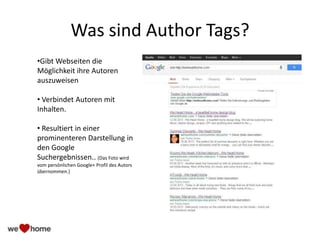
Was sind Author Tags?
•Gibt Webseiten die
Möglichkeit ihre Autoren
auszuweisen
• Verbindet Autoren mit
Inhalten.
• Resultiert in einer
prominenteren Darstellung in
den Google
Suchergebnissen.. (Das Foto wird
vom persönlichen Google+ Profil des Autors
übernommen.)
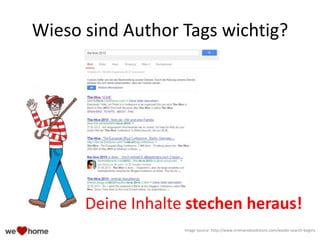
Wieso sind Author Tags wichtig?
Deine Inhalte stechen heraus!
Image source: http://www.vromansbookstore.com/waldo-search-begins
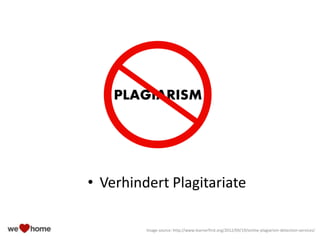
• Verhindert Plagitariate
Image source: http://www.learnerfirst.org/2012/09/19/online-plagiarism-detection-services/
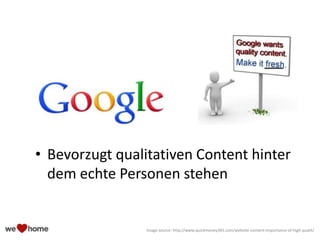
• Bevorzugt qualitativen Content hinter
dem echte Personen stehen
Image source: http://www.quickmoney365.com/website-content-importance-of-high-qualit/
• Wird als Qualitätskriterium für Content
verwendet
Image source: http://dfmw.wordpress.com/2010/11/11/balance/
• Bestätigung von Guest
Posts
• Guest Posts stärken
über Author Tag das
eigene Profil
Image source: http://inkwelleditorial.com/guest-posts-wanted-submission-guidelines
• Hilft beim Aufbau von Autorität und
Glaubwürdigkeit über die Grenzen der
eigenen Webseite hinweg
Image source: http://www.ccm.org.uk/church_planting/entry/pioneering_a_church_plant_training_leaders_giving_authority/
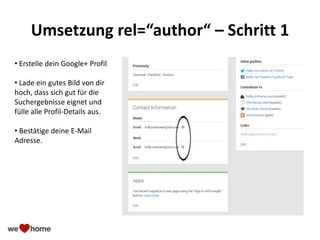
Umsetzung rel=“author“ – Schritt 1
• Erstelle dein Google+ Profil
• Lade ein gutes Bild von dir
hoch, dass sich gut für die
Suchergebnisse eignet und
fülle alle Profil-Details aus.
• Bestätige deine E-Mail
Adresse.
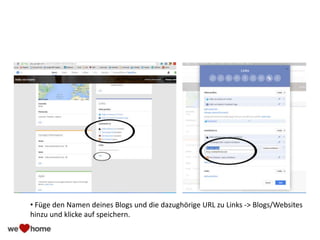
• Füge den Namen deines Blogs und die dazughörige URL zu Links -> Blogs/Websites
hinzu und klicke auf speichern.
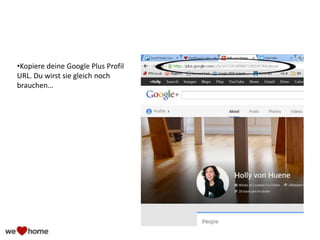
•Kopiere deine Google Plus Profil
URL. Du wirst sie gleich noch
brauchen…
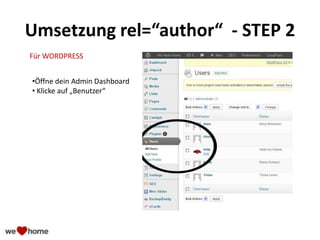
Umsetzung rel=“author“ - STEP 2
Für WORDPRESS
•Öffne dein Admin Dashboard
• Klicke auf „Benutzer“
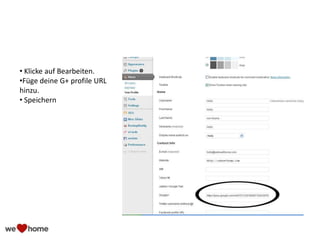
• Klicke auf Bearbeiten.
•Füge deine G+ profile URL
hinzu.
• Speichern
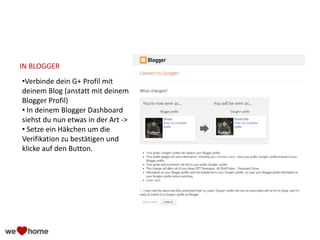
IN BLOGGER
•Verbinde dein G+ Profil mit
deinem Blog (anstatt mit deinem
Blogger Profil)
• In deinem Blogger Dashboard
siehst du nun etwas in der Art ->
• Setze ein Häkchen um die
Verifikation zu bestätigen und
klicke auf den Button.
Alternative Lösung
(funktioniert mit jeder Plattform)
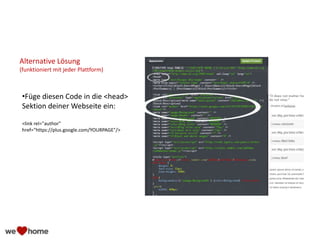
•Füge diesen Code in die <head>
Sektion deiner Webseite ein:
<link rel="author"
href="https://plus.google.com/YOURPAGE"/>
BTW…
• Nach dem du dein G+ Profil mit deinem Blog verbunden hast kann es einige Tage
bis Wochen dauern bis dein Autorenbild in den Suchergebnissen sichtbar ist.
• Vergiss nicht bei Guest Posts deinen Author Tag zu verwenden und füge die Seite
bei der du deinen Guest Post veröffentlicht hast zu deinem Google+ Profil hinzu
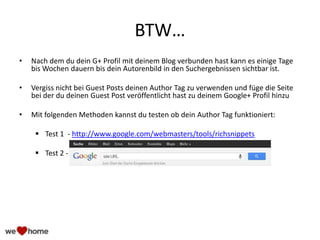
• Mit folgenden Methoden kannst du testen ob dein Author Tag funktioniert:
 Test 1 - http://www.google.com/webmasters/tools/richsnippets
 Test 2 -

Was man über Author Tags wissen sollte - Meet up #1 - BlogUp Berlin

  • 1.
    Was sind AuthorTags? Warum sind sie wichtig und wie bekomme ich sie? Zur Verfügung gestellt vom We Heart Home team! www.wehearthome.de www.wehearthome.com bloggers sharing skills – meet up #1
  • 2.
    Was sind AuthorTags? •Gibt Webseiten die Möglichkeit ihre Autoren auszuweisen • Verbindet Autoren mit Inhalten. • Resultiert in einer prominenteren Darstellung in den Google Suchergebnissen.. (Das Foto wird vom persönlichen Google+ Profil des Autors übernommen.)
  • 3.
    Wieso sind AuthorTags wichtig? Deine Inhalte stechen heraus! Image source: http://www.vromansbookstore.com/waldo-search-begins
  • 4.
    • Verhindert Plagitariate Imagesource: http://www.learnerfirst.org/2012/09/19/online-plagiarism-detection-services/
  • 5.
    • Bevorzugt qualitativenContent hinter dem echte Personen stehen Image source: http://www.quickmoney365.com/website-content-importance-of-high-qualit/
  • 6.
    • Wird alsQualitätskriterium für Content verwendet Image source: http://dfmw.wordpress.com/2010/11/11/balance/
  • 7.
    • Bestätigung vonGuest Posts • Guest Posts stärken über Author Tag das eigene Profil Image source: http://inkwelleditorial.com/guest-posts-wanted-submission-guidelines
  • 8.
    • Hilft beimAufbau von Autorität und Glaubwürdigkeit über die Grenzen der eigenen Webseite hinweg Image source: http://www.ccm.org.uk/church_planting/entry/pioneering_a_church_plant_training_leaders_giving_authority/
  • 9.
    Umsetzung rel=“author“ –Schritt 1 • Erstelle dein Google+ Profil • Lade ein gutes Bild von dir hoch, dass sich gut für die Suchergebnisse eignet und fülle alle Profil-Details aus. • Bestätige deine E-Mail Adresse.
  • 10.
    • Füge denNamen deines Blogs und die dazughörige URL zu Links -> Blogs/Websites hinzu und klicke auf speichern.
  • 11.
    •Kopiere deine GooglePlus Profil URL. Du wirst sie gleich noch brauchen…
  • 12.
    Umsetzung rel=“author“ -STEP 2 Für WORDPRESS •Öffne dein Admin Dashboard • Klicke auf „Benutzer“
  • 13.
    • Klicke aufBearbeiten. •Füge deine G+ profile URL hinzu. • Speichern
  • 14.
    IN BLOGGER •Verbinde deinG+ Profil mit deinem Blog (anstatt mit deinem Blogger Profil) • In deinem Blogger Dashboard siehst du nun etwas in der Art -> • Setze ein Häkchen um die Verifikation zu bestätigen und klicke auf den Button.
  • 15.
    Alternative Lösung (funktioniert mitjeder Plattform) •Füge diesen Code in die <head> Sektion deiner Webseite ein: <link rel="author" href="https://plus.google.com/YOURPAGE"/>
  • 16.
    BTW… • Nach demdu dein G+ Profil mit deinem Blog verbunden hast kann es einige Tage bis Wochen dauern bis dein Autorenbild in den Suchergebnissen sichtbar ist. • Vergiss nicht bei Guest Posts deinen Author Tag zu verwenden und füge die Seite bei der du deinen Guest Post veröffentlicht hast zu deinem Google+ Profil hinzu • Mit folgenden Methoden kannst du testen ob dein Author Tag funktioniert:  Test 1 - http://www.google.com/webmasters/tools/richsnippets  Test 2 -