Professionell präsentieren mit
   PowerPoint – Grundkurs
      VHS Mönchengladbach
           27.9.2012
Über Uns


     IT-Beratung, Training, Web-Design, Programmierung
     ts@interwerkstatt.net                            Thomas Siegers
      Diese Präsentation ist frei zugänglich auf:
      http://www.slideshare.net/thomasjs

Dieses Werk bzw. Inhalt steht unter einer Creative Commons Namensnennung -
Weitergabe unter gleichen Bedingungen 3.0 Unported Lizenz.
Siehe mehr unter: http://creativecommons.org/licenses/by-sa/3.0/deed.de
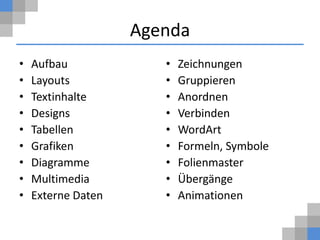
Agenda
•   Aufbau             •   Zeichnungen
•   Layouts            •   Gruppieren
•   Textinhalte        •   Anordnen
•   Designs            •   Verbinden
•   Tabellen           •   WordArt
•   Grafiken           •   Formeln, Symbole
•   Diagramme          •   Folienmaster
•   Multimedia         •   Übergänge
•   Externe Daten      •   Animationen
Motto

"Sage  es mir und ich vergesse es,
zeige es mir und ich erinnere mich,
lass es mich tun und ich behalte es."
Konfuzius, chinesischer Philosoph, 551-479
Bildschirmaufteilung
• Schnellzugriff ganz oben links
• Registerkarten
  – Datei, Start, Einfügen, …
• Menüband
  – Für jede Registerkarte anders
  – Enthält die wichtigsten Werkzeuge
• Arbeitsbereich
  – Siehe nächste Folie
Arbeitsbereich
• Linke Spalte
  – Folien
  – Entwurf
• Die rechte Spalte für die eigentliche Folie
  – … und daunter für Notizen
• Ganz unten die Statuszeile
  – Enthält außerdem Schaltflächen für die Ansicht
     • Normal, Sortierung, Präsentation
Folien hinzufügen
• Registerkarte „Start“
• Mausklick auf „Neue Folie“
  – Layout „Titel und Inhalt“
• Mausklick auf Pfeil „Unten“
  – Layout auswählen
• Rechte Maustaste auf Folie
  – Kontext-Menü
  – Layout ändern
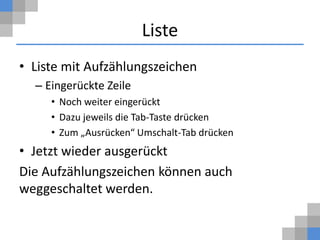
Liste
• Liste mit Aufzählungszeichen
  – Eingerückte Zeile
     • Noch weiter eingerückt
     • Dazu jeweils die Tab-Taste drücken
     • Zum „Ausrücken“ Umschalt-Tab drücken
• Jetzt wieder ausgerückt
Die Aufzählungszeichen können auch
weggeschaltet werden.
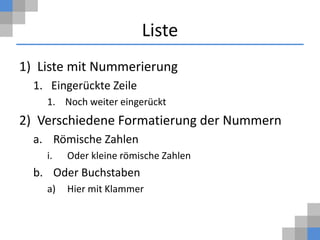
Liste
1) Liste mit Nummerierung
  1. Eingerückte Zeile
    1. Noch weiter eingerückt
2) Verschiedene Formatierung der Nummern
  a. Römische Zahlen
    i.   Oder kleine römische Zahlen
  b. Oder Buchstaben
    a)   Hier mit Klammer
Design
• Registerkarte „Entwurf“
• Designs
• Maus über das Vorschaubild halten
  – Das Design wird als Vorschau gezeigt.
• Auf das Vorschaubild klicken.
  – Das Design wird übernommen.
• Klick auf den Pfeil „Unten“ zeigt alle Designs.
Farben und Schriftarten
•   Design wählen
•   Neben den Designs Farben klicken
•   Farbpalette für jedes Design unterschiedlich
•   Dasselbe für die Schriftarten
•   Individuell modifizierte Wörter oder
    Abschnitte bleiben erhalten.
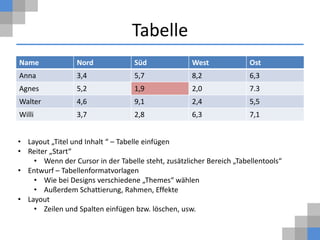
Tabelle
Name             Nord              Süd              West              Ost
Anna             3,4               5,7              8,2               6,3
Agnes            5,2               1,9              2,0               7.3
Walter           4,6               9,1              2,4               5,5
Willi            3,7               2,8              6,3               7,1


• Layout „Titel und Inhalt “ – Tabelle einfügen
• Reiter „Start“
    • Wenn der Cursor in der Tabelle steht, zusätzlicher Bereich „Tabellentools“
• Entwurf – Tabellenformatvorlagen
    • Wie bei Designs verschiedene „Themes“ wählen
    • Außerdem Schattierung, Rahmen, Effekte
• Layout
    • Zeilen und Spalten einfügen bzw. löschen, usw.
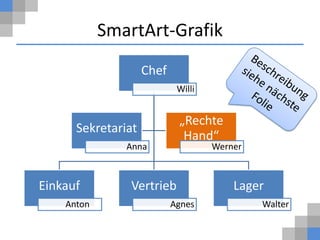
SmartArt-Grafik
                    Chef
                            Willi


                            „Rechte
      Sekretariat
                             Hand“
               Anna                 Werner


Einkauf         Vertrieb                Lager
    Anton                  Agnes             Walter
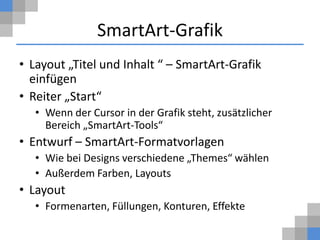
SmartArt-Grafik
• Layout „Titel und Inhalt “ – SmartArt-Grafik
  einfügen
• Reiter „Start“
   • Wenn der Cursor in der Grafik steht, zusätzlicher
     Bereich „SmartArt-Tools“
• Entwurf – SmartArt-Formatvorlagen
   • Wie bei Designs verschiedene „Themes“ wählen
   • Außerdem Farben, Layouts
• Layout
   • Formenarten, Füllungen, Konturen, Effekte
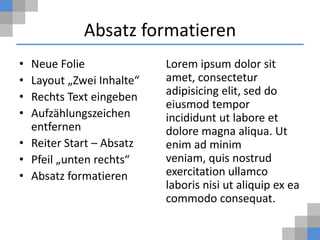
Absatz formatieren
• Neue Folie              Lorem ipsum dolor sit
• Layout „Zwei Inhalte“   amet, consectetur
• Rechts Text eingeben    adipisicing elit, sed do
                          eiusmod tempor
• Aufzählungszeichen      incididunt ut labore et
  entfernen               dolore magna aliqua. Ut
• Reiter Start – Absatz   enim ad minim
• Pfeil „unten rechts“    veniam, quis nostrud
• Absatz formatieren      exercitation ullamco
                          laboris nisi ut aliquip ex ea
                          commodo consequat.
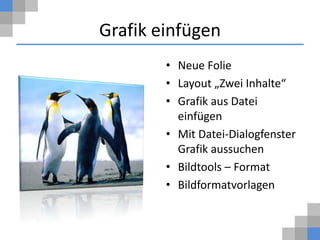
Grafik einfügen
        • Neue Folie
        • Layout „Zwei Inhalte“
        • Grafik aus Datei
          einfügen
        • Mit Datei-Dialogfenster
          Grafik aussuchen
        • Bildtools – Format
        • Bildformatvorlagen
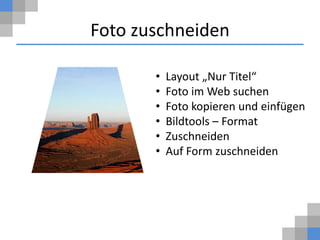
Foto zuschneiden

       •   Layout „Nur Titel“
       •   Foto im Web suchen
       •   Foto kopieren und einfügen
       •   Bildtools – Format
       •   Zuschneiden
       •   Auf Form zuschneiden
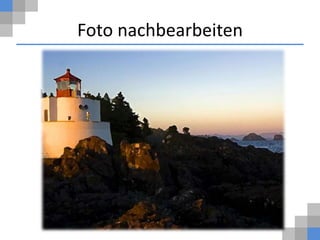
Foto nachbearbeiten
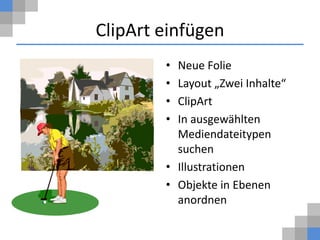
ClipArt einfügen
        • Neue Folie
        • Layout „Zwei Inhalte“
        • ClipArt
        • In ausgewählten
          Mediendateitypen
          suchen
        • Illustrationen
        • Objekte in Ebenen
          anordnen
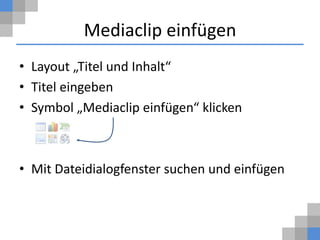
Mediaclip einfügen
• Layout „Titel und Inhalt“
• Titel eingeben
• Symbol „Mediaclip einfügen“ klicken


• Mit Dateidialogfenster suchen und einfügen
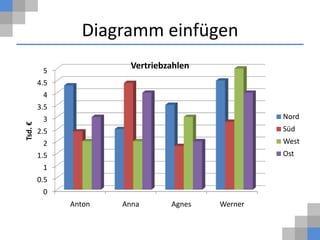
Diagramm einfügen
          5
                         Vertriebzahlen
         4.5
          4
         3.5
          3                                        Nord
Tsd. €


         2.5                                       Süd
          2                                        West
         1.5                                       Ost
          1
         0.5
          0
               Anton   Anna       Agnes   Werner
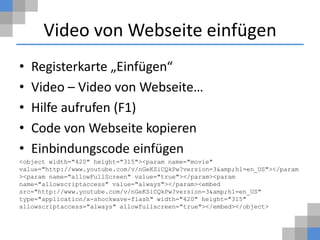
Video von Webseite einfügen
•   Registerkarte „Einfügen“
•   Video – Video von Webseite…
•   Hilfe aufrufen (F1)
•   Code von Webseite kopieren
•   Einbindungscode einfügen
<object width="420" height="315"><param name="movie"
value="http://www.youtube.com/v/nGeKSiCQkPw?version=3&amp;hl=en_US"></param
><param name="allowFullScreen" value="true"></param><param
name="allowscriptaccess" value="always"></param><embed
src="http://www.youtube.com/v/nGeKSiCQkPw?version=3&amp;hl=en_US"
type="application/x-shockwave-flash" width="420" height="315"
allowscriptaccess="always" allowfullscreen="true"></embed></object>
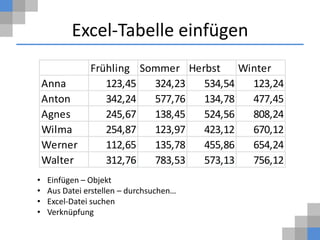
Excel-Tabelle einfügen
               Frühling Sommer Herbst    Winter
    Anna          123,45  324,23  534,54   123,24
    Anton         342,24  577,76  134,78   477,45
    Agnes         245,67  138,45  524,56   808,24
    Wilma         254,87  123,97  423,12   670,12
    Werner        112,65  135,78  455,86   654,24
    Walter        312,76  783,53  573,13   756,12
•   Einfügen – Objekt
•   Aus Datei erstellen – durchsuchen…
•   Excel-Datei suchen
•   Verknüpfung
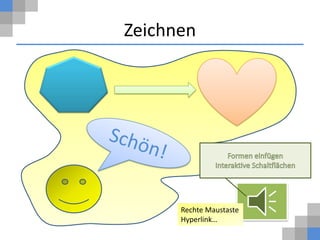
Zeichnen


      Rechte Maustaste
      Hyperlink…
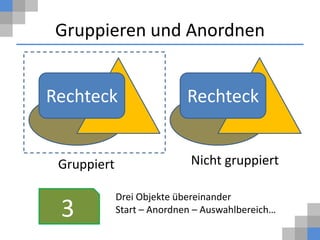
Gruppieren und Anordnen


Rechteck                    Rechteck


 Gruppiert                  Nicht gruppiert

             Drei Objekte übereinander
 3
 1
 2           Start – Anordnen – Auswahlbereich…
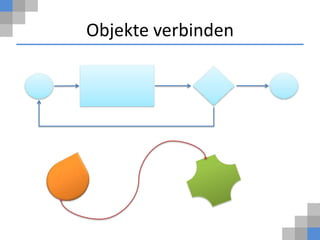
Objekte verbinden
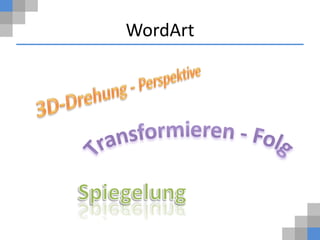
WordArt
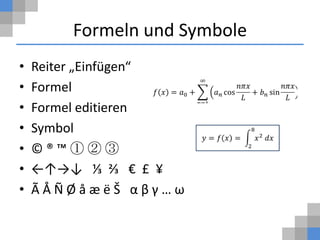
Formeln und Symbole
•   Reiter „Einfügen“
•   Formel
•   Formel editieren
•   Symbol
•   ©®™①②③
•   ←↑→↓ ⅓ ⅔ € £ ¥
•   ÃÅÑØåæëŠ αβγ…ω
Folienmaster
• Registerkarte „Ansicht“
• Folienmaster
• Unterschiedliche Formatierung für
  verschiedene Layouts
• Mehrere Master für eine Präsentation
• Layout in anderen Master verschieben
• Unbenutzte Layouts löschen
Handzettel- und Notizenmaster
• Registerkarte „Ansicht“
• Handzettelmaster
  – Mehrere Folien auf einer Seite
• Notizenmaster
  – Eine Folie mit Notizen
• Registerkarte „Datei“
  – Drucken – Einstellungen – Drucklayout
Übergänge und Animationen
• Reiter „Übergänge“ bzw. „Animationen“
• Übergänge zwischen zwei Folien
• Animationen auf einer Folie
• Gruppierung von Textzeilen bzw.
  Grafikobjekten
• Zeiteinstellungen
• Geräusche bzw. Sprache hinzufügen
Beispiel
•   Animation in nächster Präsentation
•   Verschiedene Übergänge
•   Animationen mit Geräuschen
•   Zeiteinstellungen im Animationsbereich
•   Zwei Folienmaster
•   Erzählung
•   Animation als Video

Powerpoint

  • 1.
    Professionell präsentieren mit PowerPoint – Grundkurs VHS Mönchengladbach 27.9.2012
  • 2.
    Über Uns IT-Beratung, Training, Web-Design, Programmierung ts@interwerkstatt.net Thomas Siegers Diese Präsentation ist frei zugänglich auf: http://www.slideshare.net/thomasjs Dieses Werk bzw. Inhalt steht unter einer Creative Commons Namensnennung - Weitergabe unter gleichen Bedingungen 3.0 Unported Lizenz. Siehe mehr unter: http://creativecommons.org/licenses/by-sa/3.0/deed.de
  • 3.
    Agenda • Aufbau • Zeichnungen • Layouts • Gruppieren • Textinhalte • Anordnen • Designs • Verbinden • Tabellen • WordArt • Grafiken • Formeln, Symbole • Diagramme • Folienmaster • Multimedia • Übergänge • Externe Daten • Animationen
  • 4.
    Motto "Sage esmir und ich vergesse es, zeige es mir und ich erinnere mich, lass es mich tun und ich behalte es." Konfuzius, chinesischer Philosoph, 551-479
  • 5.
    Bildschirmaufteilung • Schnellzugriff ganzoben links • Registerkarten – Datei, Start, Einfügen, … • Menüband – Für jede Registerkarte anders – Enthält die wichtigsten Werkzeuge • Arbeitsbereich – Siehe nächste Folie
  • 6.
    Arbeitsbereich • Linke Spalte – Folien – Entwurf • Die rechte Spalte für die eigentliche Folie – … und daunter für Notizen • Ganz unten die Statuszeile – Enthält außerdem Schaltflächen für die Ansicht • Normal, Sortierung, Präsentation
  • 7.
    Folien hinzufügen • Registerkarte„Start“ • Mausklick auf „Neue Folie“ – Layout „Titel und Inhalt“ • Mausklick auf Pfeil „Unten“ – Layout auswählen • Rechte Maustaste auf Folie – Kontext-Menü – Layout ändern
  • 8.
    Liste • Liste mitAufzählungszeichen – Eingerückte Zeile • Noch weiter eingerückt • Dazu jeweils die Tab-Taste drücken • Zum „Ausrücken“ Umschalt-Tab drücken • Jetzt wieder ausgerückt Die Aufzählungszeichen können auch weggeschaltet werden.
  • 9.
    Liste 1) Liste mitNummerierung 1. Eingerückte Zeile 1. Noch weiter eingerückt 2) Verschiedene Formatierung der Nummern a. Römische Zahlen i. Oder kleine römische Zahlen b. Oder Buchstaben a) Hier mit Klammer
  • 10.
    Design • Registerkarte „Entwurf“ •Designs • Maus über das Vorschaubild halten – Das Design wird als Vorschau gezeigt. • Auf das Vorschaubild klicken. – Das Design wird übernommen. • Klick auf den Pfeil „Unten“ zeigt alle Designs.
  • 11.
    Farben und Schriftarten • Design wählen • Neben den Designs Farben klicken • Farbpalette für jedes Design unterschiedlich • Dasselbe für die Schriftarten • Individuell modifizierte Wörter oder Abschnitte bleiben erhalten.
  • 12.
    Tabelle Name Nord Süd West Ost Anna 3,4 5,7 8,2 6,3 Agnes 5,2 1,9 2,0 7.3 Walter 4,6 9,1 2,4 5,5 Willi 3,7 2,8 6,3 7,1 • Layout „Titel und Inhalt “ – Tabelle einfügen • Reiter „Start“ • Wenn der Cursor in der Tabelle steht, zusätzlicher Bereich „Tabellentools“ • Entwurf – Tabellenformatvorlagen • Wie bei Designs verschiedene „Themes“ wählen • Außerdem Schattierung, Rahmen, Effekte • Layout • Zeilen und Spalten einfügen bzw. löschen, usw.
  • 13.
    SmartArt-Grafik Chef Willi „Rechte Sekretariat Hand“ Anna Werner Einkauf Vertrieb Lager Anton Agnes Walter
  • 14.
    SmartArt-Grafik • Layout „Titelund Inhalt “ – SmartArt-Grafik einfügen • Reiter „Start“ • Wenn der Cursor in der Grafik steht, zusätzlicher Bereich „SmartArt-Tools“ • Entwurf – SmartArt-Formatvorlagen • Wie bei Designs verschiedene „Themes“ wählen • Außerdem Farben, Layouts • Layout • Formenarten, Füllungen, Konturen, Effekte
  • 15.
    Absatz formatieren • NeueFolie Lorem ipsum dolor sit • Layout „Zwei Inhalte“ amet, consectetur • Rechts Text eingeben adipisicing elit, sed do eiusmod tempor • Aufzählungszeichen incididunt ut labore et entfernen dolore magna aliqua. Ut • Reiter Start – Absatz enim ad minim • Pfeil „unten rechts“ veniam, quis nostrud • Absatz formatieren exercitation ullamco laboris nisi ut aliquip ex ea commodo consequat.
  • 16.
    Grafik einfügen • Neue Folie • Layout „Zwei Inhalte“ • Grafik aus Datei einfügen • Mit Datei-Dialogfenster Grafik aussuchen • Bildtools – Format • Bildformatvorlagen
  • 17.
    Foto zuschneiden • Layout „Nur Titel“ • Foto im Web suchen • Foto kopieren und einfügen • Bildtools – Format • Zuschneiden • Auf Form zuschneiden
  • 18.
  • 19.
    ClipArt einfügen • Neue Folie • Layout „Zwei Inhalte“ • ClipArt • In ausgewählten Mediendateitypen suchen • Illustrationen • Objekte in Ebenen anordnen
  • 20.
    Mediaclip einfügen • Layout„Titel und Inhalt“ • Titel eingeben • Symbol „Mediaclip einfügen“ klicken • Mit Dateidialogfenster suchen und einfügen
  • 21.
    Diagramm einfügen 5 Vertriebzahlen 4.5 4 3.5 3 Nord Tsd. € 2.5 Süd 2 West 1.5 Ost 1 0.5 0 Anton Anna Agnes Werner
  • 22.
    Video von Webseiteeinfügen • Registerkarte „Einfügen“ • Video – Video von Webseite… • Hilfe aufrufen (F1) • Code von Webseite kopieren • Einbindungscode einfügen <object width="420" height="315"><param name="movie" value="http://www.youtube.com/v/nGeKSiCQkPw?version=3&amp;hl=en_US"></param ><param name="allowFullScreen" value="true"></param><param name="allowscriptaccess" value="always"></param><embed src="http://www.youtube.com/v/nGeKSiCQkPw?version=3&amp;hl=en_US" type="application/x-shockwave-flash" width="420" height="315" allowscriptaccess="always" allowfullscreen="true"></embed></object>
  • 23.
    Excel-Tabelle einfügen Frühling Sommer Herbst Winter Anna 123,45 324,23 534,54 123,24 Anton 342,24 577,76 134,78 477,45 Agnes 245,67 138,45 524,56 808,24 Wilma 254,87 123,97 423,12 670,12 Werner 112,65 135,78 455,86 654,24 Walter 312,76 783,53 573,13 756,12 • Einfügen – Objekt • Aus Datei erstellen – durchsuchen… • Excel-Datei suchen • Verknüpfung
  • 24.
    Zeichnen Rechte Maustaste Hyperlink…
  • 25.
    Gruppieren und Anordnen Rechteck Rechteck Gruppiert Nicht gruppiert Drei Objekte übereinander 3 1 2 Start – Anordnen – Auswahlbereich…
  • 26.
  • 27.
  • 28.
    Formeln und Symbole • Reiter „Einfügen“ • Formel • Formel editieren • Symbol • ©®™①②③ • ←↑→↓ ⅓ ⅔ € £ ¥ • ÃÅÑØåæëŠ αβγ…ω
  • 29.
    Folienmaster • Registerkarte „Ansicht“ •Folienmaster • Unterschiedliche Formatierung für verschiedene Layouts • Mehrere Master für eine Präsentation • Layout in anderen Master verschieben • Unbenutzte Layouts löschen
  • 30.
    Handzettel- und Notizenmaster •Registerkarte „Ansicht“ • Handzettelmaster – Mehrere Folien auf einer Seite • Notizenmaster – Eine Folie mit Notizen • Registerkarte „Datei“ – Drucken – Einstellungen – Drucklayout
  • 31.
    Übergänge und Animationen •Reiter „Übergänge“ bzw. „Animationen“ • Übergänge zwischen zwei Folien • Animationen auf einer Folie • Gruppierung von Textzeilen bzw. Grafikobjekten • Zeiteinstellungen • Geräusche bzw. Sprache hinzufügen
  • 32.
    Beispiel • Animation in nächster Präsentation • Verschiedene Übergänge • Animationen mit Geräuschen • Zeiteinstellungen im Animationsbereich • Zwei Folienmaster • Erzählung • Animation als Video