
Einführung in Adobe PhotoshopTeil 1Blockseminar: Digitale Medien FrontalDozent:  Nils Peters Wintersemester 2010 / 2011, CvO Universität OldenburgBildquelle: „KolinskySable Art Brushes“ von Matter of Fact, WikiCommons
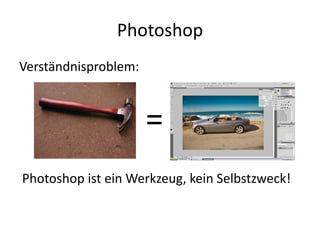
PhotoshopVerständnisproblem:=Photoshop ist ein Werkzeug, kein Selbstzweck!
So siehts ausGute Idee + solide Umsetzung = gutes ErgebnisKeine Idee + viel Technik = lustig, aber nicht angenehm anzusehenDeshalb: Technik und Effekte sparsam einsetzen.
AlternativenPhotoLinePaint Shop ProGIMP (kostenlos)Gute Alternativen, aber marktführend im Profibereich, da Standard (wie Microsoft Office - Word): Adobe Photoshop
Geschichte PhotoshopEntwickelt 1987Thomas und John Knoll(Industrial Light & Magic)Zuerst eingesetzt in „The Abyss“ Diverse Versionen erschienen – aktuell: 12.0 („CS5“)Quelle: http://de.wikipedia.org/wiki/Adobe_Photoshop
Photoshop KonzepteBildFarbenAuswahl Ebenen(Demonstrationen im Programm)
Adobe Photoshop1. Der harte, theoretische Teil
Allgemeine GrundlagenUnterschied Pixel- und VektorprogrammeDateiformateFarbräumeEigenschaften von Bildern
Ein BildEin Bild auf dem Computer setzt sich aus einzelnen Punkten zusammen, aus „Pixeln“ oder „Vektoren“Jeder Pixel oder jedes Vektorenobjekt (mehr nachher) hat eine FarbeDiese Farbe sieht der Computer als Folge von Zahlen
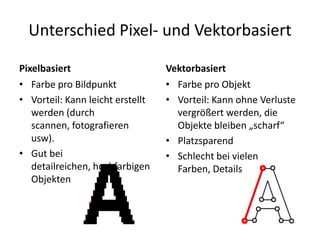
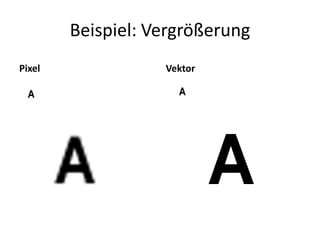
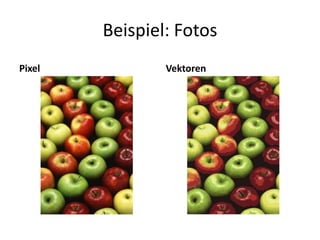
Unterschied Pixel- und VektorbasiertPixelbasiertFarbe pro BildpunktVorteil: Kann leicht erstellt werden (durch scannen, fotografieren usw).Gut bei detailreichen, hochfarbigen ObjektenVektorbasiertFarbe pro ObjektVorteil: Kann ohne Verluste vergrößert werden, die Objekte bleiben „scharf“PlatzsparendSchlecht bei vielen Farben, Details
Beispiel: VergrößerungPixelVektor
Beispiel: FotosPixelVektoren
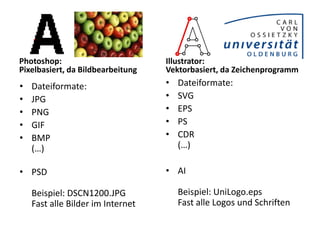
Photoshop: Pixelbasiert, da BildbearbeitungDateiformate:JPGPNGGIFBMP(…)PSDBeispiel: DSCN1200.JPGFast alle Bilder im InternetIllustrator: Vektorbasiert, da ZeichenprogrammDateiformate:SVGEPSPSCDR(…)AIBeispiel: UniLogo.epsFast alle Logos und Schriften
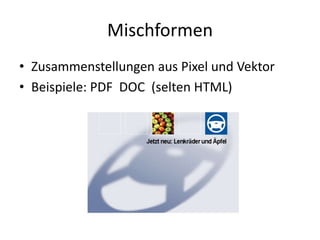
MischformenZusammenstellungen aus Pixel und VektorBeispiele: PDF  DOC  (selten HTML)
FarbenJeder Pixel hat eine FarbeFarben können unterschiedlich „aufgeschrieben“ und „wiedergegeben“ werden.
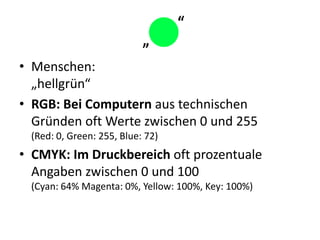
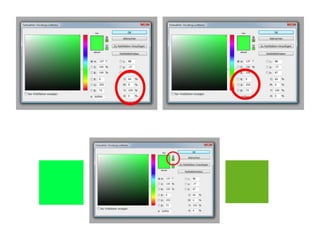
Menschen:„hellgrün“RGB: Bei Computern aus technischen Gründen oft Werte zwischen 0 und 255(Red: 0, Green: 255, Blue: 72)CMYK: Im Druckbereich oft prozentuale Angaben zwischen 0 und 100(Cyan: 64% Magenta: 0%, Yellow: 100%, Key: 100%)
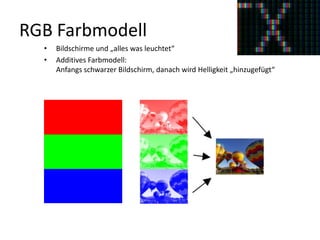
RGB FarbmodellBildschirme und „alles was leuchtet“ 	Additives Farbmodell: Anfangs schwarzer Bildschirm, danach wird Helligkeit „hinzugefügt“
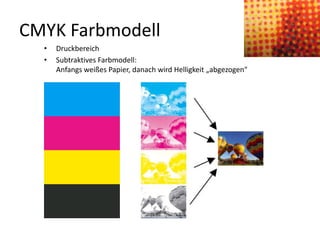
CMYK FarbmodellDruckbereich 	Subtraktives Farbmodell: Anfangs weißes Papier, danach wird Helligkeit „abgezogen“
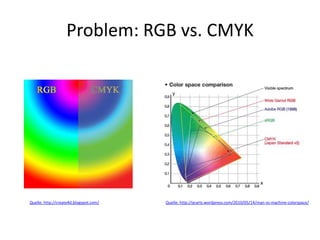
Problem: RGB vs. CMYKQuelle: http://qrarts.wordpress.com/2010/05/14/man-vs-machine-colorspace/Quelle: http://create4d.blogspot.com/
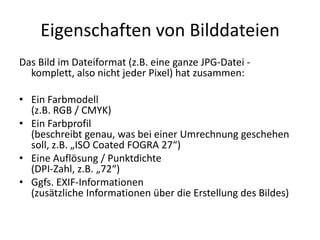
Eigenschaften von BilddateienDas Bild im Dateiformat (z.B. eine ganze JPG-Datei - komplett, also nicht jeder Pixel) hat zusammen: Ein Farbmodell (z.B. RGB / CMYK)Ein Farbprofil (beschreibt genau, was bei einer Umrechnung geschehen soll, z.B. „ISO Coated FOGRA 27“)Eine Auflösung / Punktdichte(DPI-Zahl, z.B. „72“)Ggfs. EXIF-Informationen(zusätzliche Informationen über die Erstellung des Bildes)
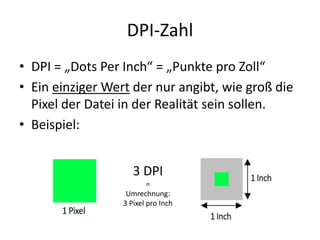
DPI-ZahlDPI = „Dots Per Inch“ = „Punkte pro Zoll“Ein einziger Wert der nur angibt, wie groß die Pixel der Datei in der Realität sein sollen.Beispiel:3 DPI=Umrechnung:3 Pixel pro Inch
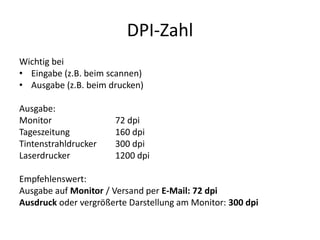
DPI-ZahlWichtig bei Eingabe (z.B. beim scannen)Ausgabe (z.B. beim drucken)Ausgabe:Monitor 		72 dpiTageszeitung 		160 dpiTintenstrahldrucker	300 dpiLaserdrucker 		1200 dpi Empfehlenswert: Ausgabe auf Monitor / Versand per E-Mail: 72 dpiAusdruck oder vergrößerte Darstellung am Monitor: 300 dpi
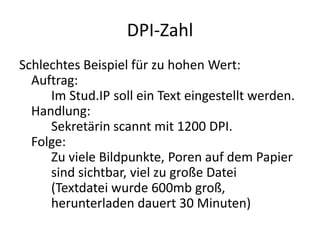
DPI-ZahlSchlechtes Beispiel für zu hohen Wert:Auftrag:	Im Stud.IP soll ein Text eingestellt werden.Handlung:	Sekretärin scannt mit 1200 DPI.Folge: 	Zu viele Bildpunkte, Poren auf dem Papier 	sind sichtbar, viel zu große Datei 	(Textdatei wurde 600mb groß, 	herunterladen dauert 30 Minuten)
Weiterlernen …Video-Tutorials (kommerziell):http://www.video2brain.com/
Danke fürs Zuhören!Jetzt geht es weiter im Programm…Bildquelle: United States Fish and Wildlife Service: Digital Library System, Public Domain

Photoshop Einführung Teil 1

  • 1.
    Einführung in AdobePhotoshopTeil 1Blockseminar: Digitale Medien FrontalDozent: Nils Peters Wintersemester 2010 / 2011, CvO Universität OldenburgBildquelle: „KolinskySable Art Brushes“ von Matter of Fact, WikiCommons
  • 2.
  • 3.
    So siehts ausGuteIdee + solide Umsetzung = gutes ErgebnisKeine Idee + viel Technik = lustig, aber nicht angenehm anzusehenDeshalb: Technik und Effekte sparsam einsetzen.
  • 4.
    AlternativenPhotoLinePaint Shop ProGIMP(kostenlos)Gute Alternativen, aber marktführend im Profibereich, da Standard (wie Microsoft Office - Word): Adobe Photoshop
  • 5.
    Geschichte PhotoshopEntwickelt 1987Thomasund John Knoll(Industrial Light & Magic)Zuerst eingesetzt in „The Abyss“ Diverse Versionen erschienen – aktuell: 12.0 („CS5“)Quelle: http://de.wikipedia.org/wiki/Adobe_Photoshop
  • 6.
  • 7.
    Adobe Photoshop1. Derharte, theoretische Teil
  • 8.
    Allgemeine GrundlagenUnterschied Pixel-und VektorprogrammeDateiformateFarbräumeEigenschaften von Bildern
  • 9.
    Ein BildEin Bildauf dem Computer setzt sich aus einzelnen Punkten zusammen, aus „Pixeln“ oder „Vektoren“Jeder Pixel oder jedes Vektorenobjekt (mehr nachher) hat eine FarbeDiese Farbe sieht der Computer als Folge von Zahlen
  • 10.
    Unterschied Pixel- undVektorbasiertPixelbasiertFarbe pro BildpunktVorteil: Kann leicht erstellt werden (durch scannen, fotografieren usw).Gut bei detailreichen, hochfarbigen ObjektenVektorbasiertFarbe pro ObjektVorteil: Kann ohne Verluste vergrößert werden, die Objekte bleiben „scharf“PlatzsparendSchlecht bei vielen Farben, Details
  • 11.
  • 12.
  • 13.
    Photoshop: Pixelbasiert, daBildbearbeitungDateiformate:JPGPNGGIFBMP(…)PSDBeispiel: DSCN1200.JPGFast alle Bilder im InternetIllustrator: Vektorbasiert, da ZeichenprogrammDateiformate:SVGEPSPSCDR(…)AIBeispiel: UniLogo.epsFast alle Logos und Schriften
  • 14.
    MischformenZusammenstellungen aus Pixelund VektorBeispiele: PDF DOC (selten HTML)
  • 15.
    FarbenJeder Pixel hateine FarbeFarben können unterschiedlich „aufgeschrieben“ und „wiedergegeben“ werden.
  • 17.
    Menschen:„hellgrün“RGB: Bei Computernaus technischen Gründen oft Werte zwischen 0 und 255(Red: 0, Green: 255, Blue: 72)CMYK: Im Druckbereich oft prozentuale Angaben zwischen 0 und 100(Cyan: 64% Magenta: 0%, Yellow: 100%, Key: 100%)
  • 18.
    RGB FarbmodellBildschirme und„alles was leuchtet“ Additives Farbmodell: Anfangs schwarzer Bildschirm, danach wird Helligkeit „hinzugefügt“
  • 19.
    CMYK FarbmodellDruckbereich SubtraktivesFarbmodell: Anfangs weißes Papier, danach wird Helligkeit „abgezogen“
  • 20.
    Problem: RGB vs.CMYKQuelle: http://qrarts.wordpress.com/2010/05/14/man-vs-machine-colorspace/Quelle: http://create4d.blogspot.com/
  • 22.
    Eigenschaften von BilddateienDasBild im Dateiformat (z.B. eine ganze JPG-Datei - komplett, also nicht jeder Pixel) hat zusammen: Ein Farbmodell (z.B. RGB / CMYK)Ein Farbprofil (beschreibt genau, was bei einer Umrechnung geschehen soll, z.B. „ISO Coated FOGRA 27“)Eine Auflösung / Punktdichte(DPI-Zahl, z.B. „72“)Ggfs. EXIF-Informationen(zusätzliche Informationen über die Erstellung des Bildes)
  • 23.
    DPI-ZahlDPI = „DotsPer Inch“ = „Punkte pro Zoll“Ein einziger Wert der nur angibt, wie groß die Pixel der Datei in der Realität sein sollen.Beispiel:3 DPI=Umrechnung:3 Pixel pro Inch
  • 24.
    DPI-ZahlWichtig bei Eingabe(z.B. beim scannen)Ausgabe (z.B. beim drucken)Ausgabe:Monitor 72 dpiTageszeitung 160 dpiTintenstrahldrucker 300 dpiLaserdrucker 1200 dpi Empfehlenswert: Ausgabe auf Monitor / Versand per E-Mail: 72 dpiAusdruck oder vergrößerte Darstellung am Monitor: 300 dpi
  • 25.
    DPI-ZahlSchlechtes Beispiel fürzu hohen Wert:Auftrag: Im Stud.IP soll ein Text eingestellt werden.Handlung: Sekretärin scannt mit 1200 DPI.Folge: Zu viele Bildpunkte, Poren auf dem Papier sind sichtbar, viel zu große Datei (Textdatei wurde 600mb groß, herunterladen dauert 30 Minuten)
  • 26.
  • 27.
    Danke fürs Zuhören!Jetztgeht es weiter im Programm…Bildquelle: United States Fish and Wildlife Service: Digital Library System, Public Domain