Nero Video 11
Starthandbuch
Klicken Sie auf „Film oder Diashow erstellen“.


                                                 Wählen Sie Ihre Einstellungen.
Fügen Sie über das Menü „Importieren“ Videoclips von einem Gerät oder aus
Ihrer Medienbibliothek hinzu.
Ziehen Sie
Videoclips, Bilder und
Audiodateien per Drag &
Drop von der Palette
„Eigene Medien“ auf das
Storyboard oder die
Zeitleiste.
Verwenden Sie die Schaltfläche „Clip teilen“ unter dem Video, um das Video
sehr schnell zuzuschneiden. Schneiden Sie den Videoclip und löschen Sie
anschließend die nicht benötigte Hälfte (Informationen zu präzisem Schneiden
finden Sie unter Tipp 6.)
Markieren Sie den Clip auf dem Storyboard und drücken Sie die Entf-Taste auf
Ihrer Tastatur. Sie können auch mit der rechten Maustaste auf den Clip klicken
und im Kontextmenü „Löschen“ auswählen.
Doppelklicken Sie auf einen Clip auf dem Storyboard, um das Fenster
„Schneiden“ zu öffnen. Ziehen Sie die Schneidecursor zu den gewünschten
Anfangs- und Endpukten.
                                     Trim Cursors
Die Lautstärke der Videoclips kann durch Klicken auf das Lautsprechersymbol auf
der rechten Seite schnell angepasst werden.
Fügen Sie Übergänge zwischen Clips hinzu, indem Sie einen
Übergangseffekt von der Effektpalette auswählen und ihn zwischen den
Clips auf Ihrer Zeitleiste ziehen.
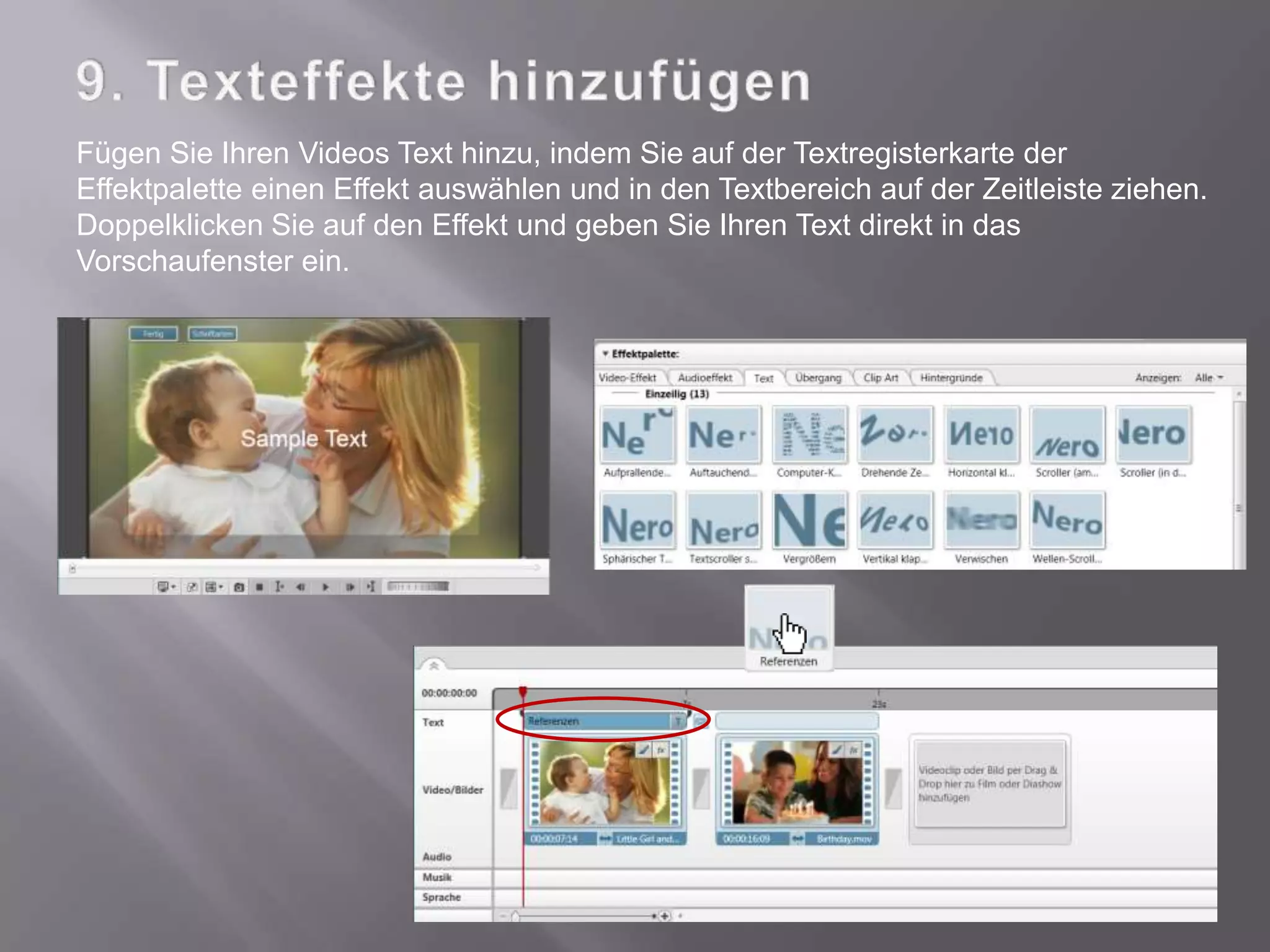
Fügen Sie Ihren Videos Text hinzu, indem Sie auf der Textregisterkarte der
Effektpalette einen Effekt auswählen und in den Textbereich auf der Zeitleiste ziehen.
Doppelklicken Sie auf den Effekt und geben Sie Ihren Text direkt in das
Vorschaufenster ein.
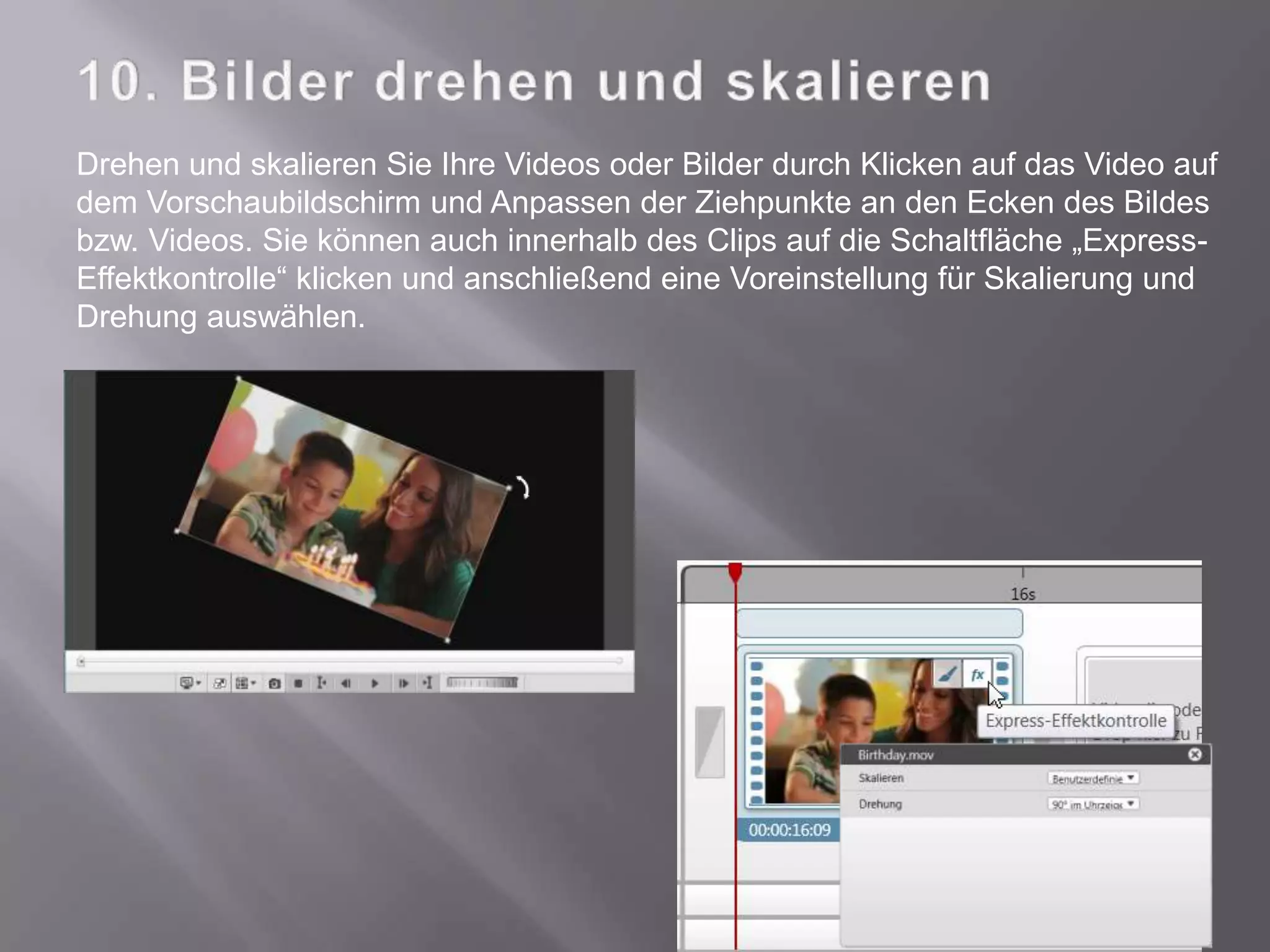
Drehen und skalieren Sie Ihre Videos oder Bilder durch Klicken auf das Video auf
dem Vorschaubildschirm und Anpassen der Ziehpunkte an den Ecken des Bildes
bzw. Videos. Sie können auch innerhalb des Clips auf die Schaltfläche „Express-
Effektkontrolle“ klicken und anschließend eine Voreinstellung für Skalierung und
Drehung auswählen.
Wählen Sie auf der Registerkarte „Video-
Effekt“ der Effektpalette einen Effekt aus
und ziehen Sie ihn zu einem Clip auf der
Zeitleiste. Klicken Sie im Express-
Videobearbeitungsmodus auf einem Clip
auf das Symbol „Fx“, um den Effekt für das
gesamte Projekt zu übernehmen oder ihn
zu entfernen.
Die Express-Videobearbeitung bietet zahlreiche kreative Möglichkeiten zur
Optimierung des Projekts. Wenn Sie jedoch die Präzision und die
Steuerungsmöglichkeiten eines Multitrack-Editors benötigen, können Sie mit
einem einfachen Mausklick in den erweiterten Bearbeitungsmodus wechseln.
Zum
Auflösung                                                                      Zu vorherigem/
                                Schnappschuss          Anfang     Abspielen/                    Frameweise
  in der    Vollbild Optionen                 Stopp                            nächsten Frame
                                   machen             des Clips    Pause                         Navigation
Vorschau                                                                          wechseln
                                                      wechseln
Wenn Sie mit Ihrem Film zufrieden sind, klicken Sie unten auf der Seite auf die
Schaltfläche „Weiter“, um zur Startseite zurückzukehren.
                                                Wählen Sie Ihr Format und Profil aus und
                                                exportieren Sie anschließend das Video in die
                                                Datei oder machen Sie es online verfügbar. In
                                                vielen Fällen erkennt Nero Video 11 das am
Klicken Sie im Menü „Erstellen & Exportieren“   besten geeignete Ausgabeformat automatisch
              auf „Exportieren“.                und wählt es vorab aus.
www.   .com

Nero Video 11 Starthandbuch

  • 1.
  • 2.
    Klicken Sie auf„Film oder Diashow erstellen“. Wählen Sie Ihre Einstellungen.
  • 3.
    Fügen Sie überdas Menü „Importieren“ Videoclips von einem Gerät oder aus Ihrer Medienbibliothek hinzu.
  • 4.
    Ziehen Sie Videoclips, Bilderund Audiodateien per Drag & Drop von der Palette „Eigene Medien“ auf das Storyboard oder die Zeitleiste.
  • 5.
    Verwenden Sie dieSchaltfläche „Clip teilen“ unter dem Video, um das Video sehr schnell zuzuschneiden. Schneiden Sie den Videoclip und löschen Sie anschließend die nicht benötigte Hälfte (Informationen zu präzisem Schneiden finden Sie unter Tipp 6.)
  • 6.
    Markieren Sie denClip auf dem Storyboard und drücken Sie die Entf-Taste auf Ihrer Tastatur. Sie können auch mit der rechten Maustaste auf den Clip klicken und im Kontextmenü „Löschen“ auswählen.
  • 7.
    Doppelklicken Sie aufeinen Clip auf dem Storyboard, um das Fenster „Schneiden“ zu öffnen. Ziehen Sie die Schneidecursor zu den gewünschten Anfangs- und Endpukten. Trim Cursors
  • 8.
    Die Lautstärke derVideoclips kann durch Klicken auf das Lautsprechersymbol auf der rechten Seite schnell angepasst werden.
  • 9.
    Fügen Sie Übergängezwischen Clips hinzu, indem Sie einen Übergangseffekt von der Effektpalette auswählen und ihn zwischen den Clips auf Ihrer Zeitleiste ziehen.
  • 10.
    Fügen Sie IhrenVideos Text hinzu, indem Sie auf der Textregisterkarte der Effektpalette einen Effekt auswählen und in den Textbereich auf der Zeitleiste ziehen. Doppelklicken Sie auf den Effekt und geben Sie Ihren Text direkt in das Vorschaufenster ein.
  • 11.
    Drehen und skalierenSie Ihre Videos oder Bilder durch Klicken auf das Video auf dem Vorschaubildschirm und Anpassen der Ziehpunkte an den Ecken des Bildes bzw. Videos. Sie können auch innerhalb des Clips auf die Schaltfläche „Express- Effektkontrolle“ klicken und anschließend eine Voreinstellung für Skalierung und Drehung auswählen.
  • 12.
    Wählen Sie aufder Registerkarte „Video- Effekt“ der Effektpalette einen Effekt aus und ziehen Sie ihn zu einem Clip auf der Zeitleiste. Klicken Sie im Express- Videobearbeitungsmodus auf einem Clip auf das Symbol „Fx“, um den Effekt für das gesamte Projekt zu übernehmen oder ihn zu entfernen.
  • 13.
    Die Express-Videobearbeitung bietetzahlreiche kreative Möglichkeiten zur Optimierung des Projekts. Wenn Sie jedoch die Präzision und die Steuerungsmöglichkeiten eines Multitrack-Editors benötigen, können Sie mit einem einfachen Mausklick in den erweiterten Bearbeitungsmodus wechseln.
  • 14.
    Zum Auflösung Zu vorherigem/ Schnappschuss Anfang Abspielen/ Frameweise in der Vollbild Optionen Stopp nächsten Frame machen des Clips Pause Navigation Vorschau wechseln wechseln
  • 15.
    Wenn Sie mitIhrem Film zufrieden sind, klicken Sie unten auf der Seite auf die Schaltfläche „Weiter“, um zur Startseite zurückzukehren. Wählen Sie Ihr Format und Profil aus und exportieren Sie anschließend das Video in die Datei oder machen Sie es online verfügbar. In vielen Fällen erkennt Nero Video 11 das am Klicken Sie im Menü „Erstellen & Exportieren“ besten geeignete Ausgabeformat automatisch auf „Exportieren“. und wählt es vorab aus.
  • 16.
    www. .com