Kooperation im e-Government
Teammitglieder:
Daniel Segschneider
Christian Dahm
Olivia Nagel
Verbundstudiengang Wirtschaftsinformatik (Master) der
Fachhochschule Dortmund und Fachhochschule Köln
Wahlpflichtmodul: Kooperative Systeme
Dozent:Till Schümmer
WS 2010/ 2011
22.11.2010
Wahlpflichtmodul: Kooperative Systeme
Dozent: Dr. Till Schümmer
219.11.2010
Motivation
Konkurrenzanalyse
Anwendungsbeispiel:
Registrierung/Login
Profilerstellung
Kontaktpflege
Projektmanagement
Forum
FAQ´s
Goodbye
Verwendete Patterns
Ausblick
Inhalt
Wahlpflichtmodul: Kooperative Systeme
Dozent: Dr. Till Schümmer
319.11.2010
„KomIT“ ist eine Organisation zur Kooperationsunterstützung von IT-
Projekten im öffentlichen Dienst (Behörden/Institutionen auf
kommunaler Ebene)
Synchrone und Asynchrone Umgebung zur Projektbearbeitung und
zum Austausch von Informationen
Mehrwert für Mitarbeiter:
Steigerung der Aufstiegschancen durch gute Projektarbeit
Austausch mit Mitarbeitern anderer Kommunen
Mehrwert für Kommunen:
Einsparpotenzial durch Synergieeffekte
Erfahrungsaustausch
Motivation
Wahlpflichtmodul: Kooperative Systeme
Dozent: Dr. Till Schümmer
419.11.2010
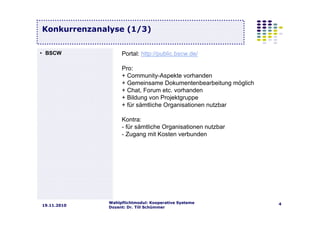
Konkurrenzanalyse (1/3)
Portal: http://public.bscw.de/
Pro:
+ Community-Aspekte vorhanden
+ Gemeinsame Dokumentenbearbeitung möglich
+ Chat, Forum etc. vorhanden
+ Bildung von Projektgruppe
+ für sämtliche Organisationen nutzbar
Kontra:
- für sämtliche Organisationen nutzbar
- Zugang mit Kosten verbunden
• BSCW
Wahlpflichtmodul: Kooperative Systeme
Dozent: Dr. Till Schümmer
519.11.2010
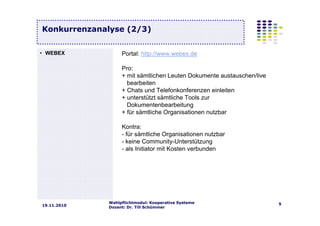
Konkurrenzanalyse (2/3)
Portal: http://www.webex.de
Pro:
+ mit sämtlichen Leuten Dokumente austauschen/live
bearbeiten
+ Chats und Telefonkonferenzen einleiten
+ unterstützt sämtliche Tools zur
Dokumentenbearbeitung
+ für sämtliche Organisationen nutzbar
Kontra:
- für sämtliche Organisationen nutzbar
- keine Community-Unterstützung
- als Initiator mit Kosten verbunden
• WEBEX
Wahlpflichtmodul: Kooperative Systeme
Dozent: Dr. Till Schümmer
619.11.2010
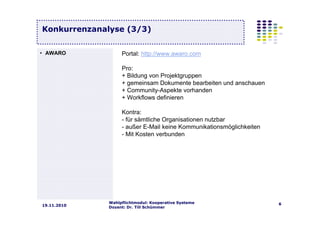
Konkurrenzanalyse (3/3)
Portal: http://www.awaro.com
Pro:
+ Bildung von Projektgruppen
+ gemeinsam Dokumente bearbeiten und anschauen
+ Community-Aspekte vorhanden
+ Workflows definieren
Kontra:
- für sämtliche Organisationen nutzbar
- außer E-Mail keine Kommunikationsmöglichkeiten
- Mit Kosten verbunden
• AWARO
Wahlpflichtmodul: Kooperative Systeme
Dozent: Dr. Till Schümmer
719.11.2010
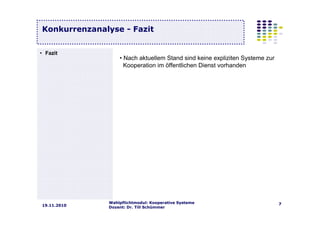
Konkurrenzanalyse - Fazit
• Nach aktuellem Stand sind keine expliziten Systeme zur
Kooperation im öffentlichen Dienst vorhanden
• Fazit
Wahlpflichtmodul: Kooperative Systeme
Dozent: Dr. Till Schümmer
819.11.2010
Anwendungsbeispiel:
Eintritt in die Community
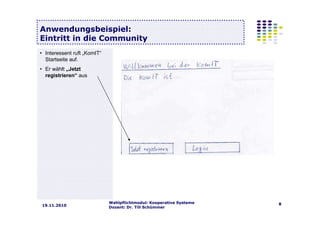
• Interessent ruft „KomIT“
Startseite auf.
• Er wählt „Jetzt
registrieren“ aus
Wahlpflichtmodul: Kooperative Systeme
Dozent: Dr. Till Schümmer
919.11.2010
Anwendungsbeispiel:
Registrierung
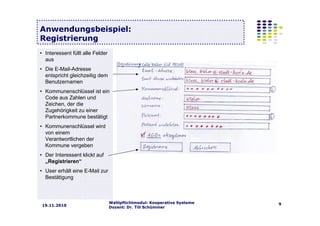
• Interessent füllt alle Felder
aus
• Die E-Mail-Adresse
entspricht gleichzeitig dem
Benutzernamen
• Kommunenschlüssel ist ein
Code aus Zahlen und
Zeichen, der die
Zugehörigkeit zu einer
Partnerkommune bestätigt
• Kommunenschlüssel wird
von einem
Verantwortlichen der
Kommune vergeben
• Der Interessent klickt auf
„Registrieren“
• User erhält eine E-Mail zur
Bestätigung
Wahlpflichtmodul: Kooperative Systeme
Dozent: Dr. Till Schümmer
1019.11.2010
Anwendungsbeispiel:
Login-Maske
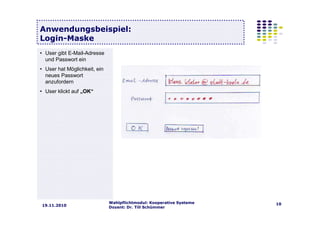
• User gibt E-Mail-Adresse
und Passwort ein
• User hat Möglichkeit, ein
neues Passwort
anzufordern
• User klickt auf „OK“
Wahlpflichtmodul: Kooperative Systeme
Dozent: Dr. Till Schümmer
1119.11.2010
Anwendungsbeispiel:
Startseite/ Anlegen des Benutzerprofils
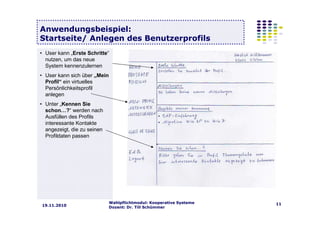
• User kann „Erste Schritte“
nutzen, um das neue
System kennenzulernen
• User kann sich über „Mein
Profil“ ein virtuelles
Persönlichkeitsprofil
anlegen
• Unter „Kennen Sie
schon…?“ werden nach
Ausfüllen des Profils
interessante Kontakte
angezeigt, die zu seinen
Profildaten passen
Wahlpflichtmodul: Kooperative Systeme
Dozent: Dr. Till Schümmer
1219.11.2010
Anwendungsbeispiel:
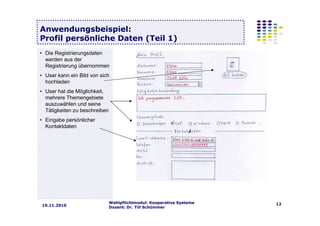
Profil persönliche Daten (Teil 1)
• Die Registrierungsdaten
werden aus der
Registrierung übernommen
• User kann ein Bild von sich
hochladen
• User hat die Möglichkeit,
mehrere Themengebiete
auszuwählen und seine
Tätigkeiten zu beschreiben
• Eingabe persönlicher
Kontaktdaten
Wahlpflichtmodul: Kooperative Systeme
Dozent: Dr. Till Schümmer
1319.11.2010
Anwendungsbeispiel:
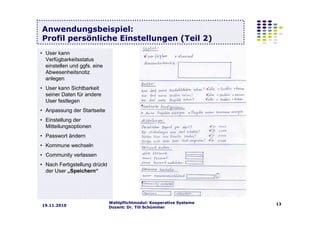
Profil persönliche Einstellungen (Teil 2)
• User kann
Verfügbarkeitsstatus
einstellen und ggfs. eine
Abwesenheitsnotiz
anlegen
• User kann Sichtbarkeit
seiner Daten für andere
User festlegen
• Anpassung der Startseite
• Einstellung der
Mitteilungsoptionen
• Passwort ändern
• Kommune wechseln
• Community verlassen
• Nach Fertigstellung drückt
der User „Speichern“
Wahlpflichtmodul: Kooperative Systeme
Dozent: Dr. Till Schümmer
1419.11.2010
Anwendungsbeispiel:
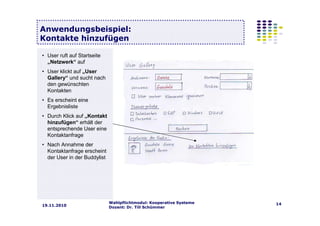
Kontakte hinzufügen
• User ruft auf Startseite
„Netzwerk“ auf
• User klickt auf „User
Gallery“ und sucht nach
den gewünschten
Kontakten
• Es erscheint eine
Ergebnisliste
• Durch Klick auf „Kontakt
hinzufügen“ erhält der
entsprechende User eine
Kontaktanfrage
• Nach Annahme der
Kontaktanfrage erscheint
der User in der Buddylist
Wahlpflichtmodul: Kooperative Systeme
Dozent: Dr. Till Schümmer
1519.11.2010
Anwendungsbeispiel:
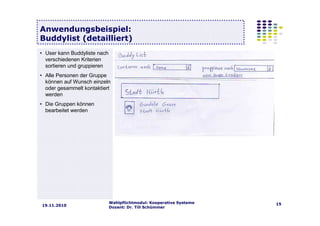
Buddylist (detailliert)
• User kann Buddyliste nach
verschiedenen Kriterien
sortieren und gruppieren
• Alle Personen der Gruppe
können auf Wunsch einzeln
oder gesammelt kontaktiert
werden
• Die Gruppen können
bearbeitet werden
Wahlpflichtmodul: Kooperative Systeme
Dozent: Dr. Till Schümmer
1619.11.2010
Anwendungsbeispiel:
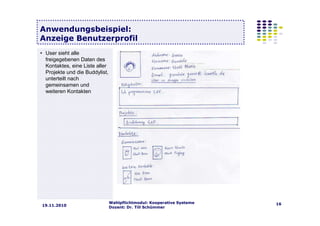
Anzeige Benutzerprofil
• User sieht alle
freigegebenen Daten des
Kontaktes, eine Liste aller
Projekte und die Buddylist,
unterteilt nach
gemeinsamen und
weiteren Kontakten
Wahlpflichtmodul: Kooperative Systeme
Dozent: Dr. Till Schümmer
1719.11.2010
Anwendungsbeispiel:
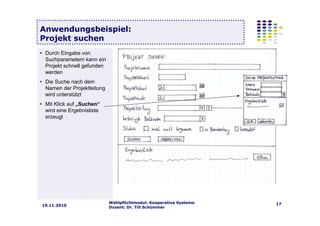
Projekt suchen
• Durch Eingabe von
Suchparametern kann ein
Projekt schnell gefunden
werden
• Die Suche nach dem
Namen der Projektleitung
wird unterstützt
• Mit Klick auf „Suchen“
wird eine Ergebnisliste
erzeugt
Wahlpflichtmodul: Kooperative Systeme
Dozent: Dr. Till Schümmer
1819.11.2010
Anwendungsbeispiel:
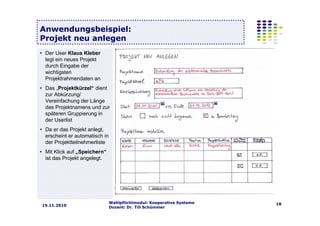
Projekt neu anlegen
• Der User Klaus Kleber
legt ein neues Projekt
durch Eingabe der
wichtigsten
Projektrahmendaten an
• Das „Projektkürzel“ dient
zur Abkürzung/
Vereinfachung der Länge
des Projektnamens und zur
späteren Gruppierung in
der Userlist
• Da er das Projekt anlegt,
erscheint er automatisch in
der Projektteilnehmerliste
• Mit Klick auf „Speichern“
ist das Projekt angelegt.
Wahlpflichtmodul: Kooperative Systeme
Dozent: Dr. Till Schümmer
1919.11.2010
Anwendungsbeispiel:
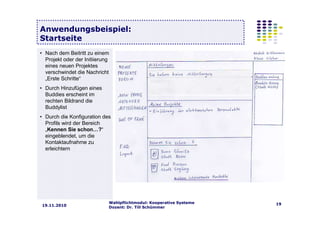
Startseite
• Nach dem Beitritt zu einem
Projekt oder der Initiierung
eines neuen Projektes
verschwindet die Nachricht
„Erste Schritte“
• Durch Hinzufügen eines
Buddies erscheint im
rechten Bildrand die
Buddylist
• Durch die Konfiguration des
Profils wird der Bereich
„Kennen Sie schon…?“
eingeblendet, um die
Kontaktaufnahme zu
erleichtern
Wahlpflichtmodul: Kooperative Systeme
Dozent: Dr. Till Schümmer
2019.11.2010
Anwendungsbeispiel:
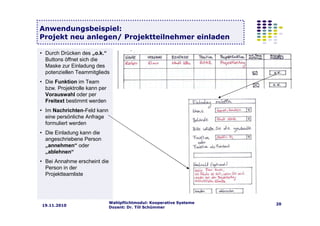
Projekt neu anlegen/ Projektteilnehmer einladen
• Durch Drücken des „o.k.“
Buttons öffnet sich die
Maske zur Einladung des
potenziellen Teammitglieds
• Die Funktion im Team
bzw. Projektrolle kann per
Vorauswahl oder per
Freitext bestimmt werden
• Im Nachrichten-Feld kann
eine persönliche Anfrage
formuliert werden
• Die Einladung kann die
angeschriebene Person
„annehmen“ oder
„ablehnen“
• Bei Annahme erscheint die
Person in der
Projektteamliste
Wahlpflichtmodul: Kooperative Systeme
Dozent: Dr. Till Schümmer
2119.11.2010
Anwendungsbeispiel:
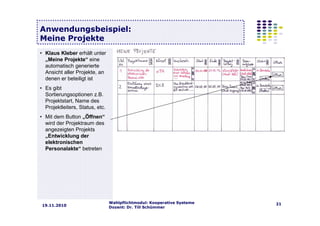
Meine Projekte
• Klaus Kleber erhält unter
„Meine Projekte“ eine
automatisch generierte
Ansicht aller Projekte, an
denen er beteiligt ist
• Es gibt
Sortierungsoptionen z.B.
Projektstart, Name des
Projektleiters, Status, etc.
• Mit dem Button „Öffnen“
wird der Projektraum des
angezeigten Projekts
„Entwicklung der
elektronischen
Personalakte“ betreten
Wahlpflichtmodul: Kooperative Systeme
Dozent: Dr. Till Schümmer
2219.11.2010
Anwendungsbeispiel:
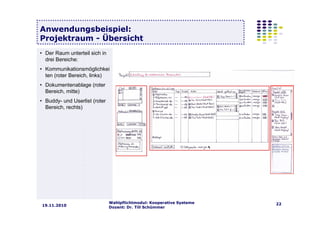
Projektraum - Übersicht
• Der Raum unterteil sich in
drei Bereiche:
• Kommunikationsmöglichkei
ten (roter Bereich, links)
• Dokumentenablage (roter
Bereich, mitte)
• Buddy- und Userlist (roter
Bereich, rechts)
Wahlpflichtmodul: Kooperative Systeme
Dozent: Dr. Till Schümmer
2319.11.2010
Anwendungsbeispiel:
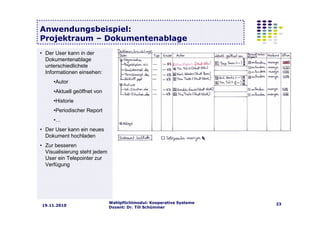
Projektraum – Dokumentenablage
• Der User kann in der
Dokumentenablage
unterschiedlichste
Informationen einsehen:
•Autor
•Aktuell geöffnet von
•Historie
•Periodischer Report
•…
• Der User kann ein neues
Dokument hochladen
• Zur besseren
Visualisierung steht jedem
User ein Telepointer zur
Verfügung
Wahlpflichtmodul: Kooperative Systeme
Dozent: Dr. Till Schümmer
2419.11.2010
Anwendungsbeispiel:
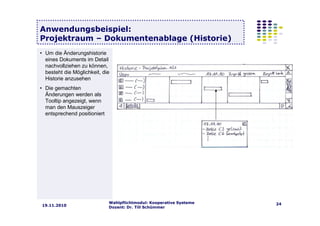
Projektraum – Dokumentenablage (Historie)
• Um die Änderungshistorie
eines Dokuments im Detail
nachvollziehen zu können,
besteht die Möglichkeit, die
Historie anzusehen
• Die gemachten
Änderungen werden als
Tooltip angezeigt, wenn
man den Mauszeiger
entsprechend positioniert
Wahlpflichtmodul: Kooperative Systeme
Dozent: Dr. Till Schümmer
2519.11.2010
Anwendungsbeispiel:
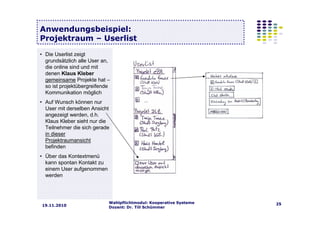
Projektraum – Userlist
• Die Userlist zeigt
grundsätzlich alle User an,
die online sind und mit
denen Klaus Kleber
gemeinsame Projekte hat –
so ist projektübergreifende
Kommunikation möglich
• Auf Wunsch können nur
User mit derselben Ansicht
angezeigt werden, d.h.
Klaus Kleber sieht nur die
Teilnehmer die sich gerade
in dieser
Projektraumansicht
befinden
• Über das Kontextmenü
kann spontan Kontakt zu
einem User aufgenommen
werden
Wahlpflichtmodul: Kooperative Systeme
Dozent: Dr. Till Schümmer
2619.11.2010
Anwendungsbeispiel:
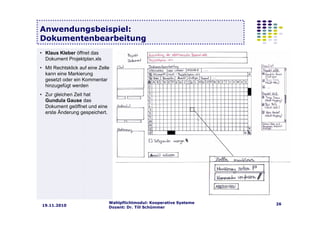
Dokumentenbearbeitung
• Klaus Kleber öffnet das
Dokument Projektplan.xls
• Mit Rechtsklick auf eine Zelle
kann eine Markierung
gesetzt oder ein Kommentar
hinzugefügt werden
• Zur gleichen Zeit hat
Gundula Gause das
Dokument geöffnet und eine
erste Änderung gespeichert.
Wahlpflichtmodul: Kooperative Systeme
Dozent: Dr. Till Schümmer
2719.11.2010
Anwendungsbeispiel:
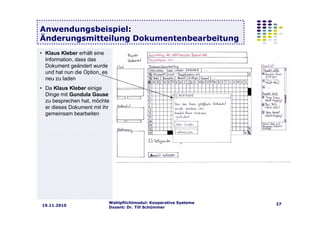
Änderungsmitteilung Dokumentenbearbeitung
• Klaus Kleber erhält eine
Information, dass das
Dokument geändert wurde
und hat nun die Option, es
neu zu laden
• Da Klaus Kleber einige
Dinge mit Gundula Gause
zu besprechen hat, möchte
er dieses Dokument mit ihr
gemeinsam bearbeiten
Wahlpflichtmodul: Kooperative Systeme
Dozent: Dr. Till Schümmer
2819.11.2010
Anwendungsbeispiel:
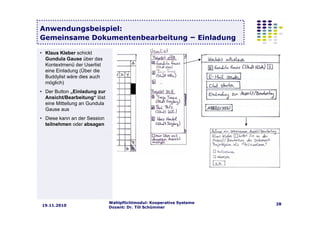
Gemeinsame Dokumentenbearbeitung – Einladung
• Klaus Kleber schickt
Gundula Gause über das
Kontextmenü der Userlist
eine Einladung (Über die
Buddylist wäre dies auch
möglich)
• Der Button „Einladung zur
Ansicht/Bearbeitung“ löst
eine Mitteilung an Gundula
Gause aus
• Diese kann an der Session
teilnehmen oder absagen
Wahlpflichtmodul: Kooperative Systeme
Dozent: Dr. Till Schümmer
2919.11.2010
Anwendungsbeispiel:
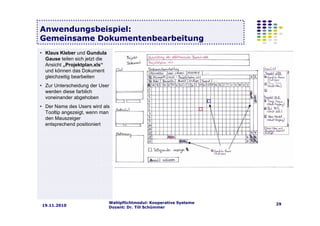
Gemeinsame Dokumentenbearbeitung
• Klaus Kleber und Gundula
Gause teilen sich jetzt die
Ansicht „Projektplan.xls“
und können das Dokument
gleichzeitig bearbeiten
• Zur Unterscheidung der User
werden diese farblich
voneinander abgehoben
• Der Name des Users wird als
Tooltip angezeigt, wenn man
den Mauszeiger
entsprechend positioniert
Wahlpflichtmodul: Kooperative Systeme
Dozent: Dr. Till Schümmer
3019.11.2010
Anwendungsbeispiel:
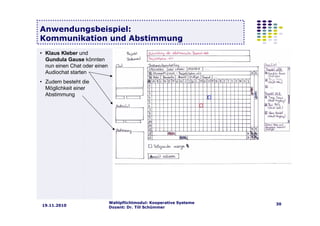
Kommunikation und Abstimmung
• Klaus Kleber und
Gundula Gause könnten
nun einen Chat oder einen
Audiochat starten
• Zudem besteht die
Möglichkeit einer
Abstimmung
Wahlpflichtmodul: Kooperative Systeme
Dozent: Dr. Till Schümmer
3119.11.2010
Anwendungsbeispiel:
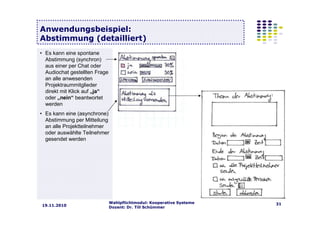
Abstimmung (detailliert)
• Es kann eine spontane
Abstimmung (synchron)
aus einer per Chat oder
Audiochat gestellten Frage
an alle anwesenden
Projektraummitglieder
direkt mit Klick auf „ja“
oder „nein“ beantwortet
werden
• Es kann eine (asynchrone)
Abstimmung per Mitteilung
an alle Projektteilnehmer
oder auswählte Teilnehmer
gesendet werden
Wahlpflichtmodul: Kooperative Systeme
Dozent: Dr. Till Schümmer
3219.11.2010
Anwendungsbeispiel:
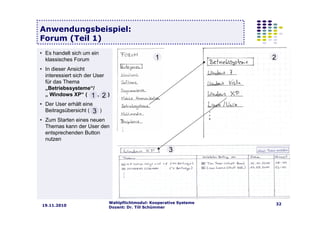
Forum (Teil 1)
• Es handelt sich um ein
klassisches Forum
• In dieser Ansicht
interessiert sich der User
für das Thema
„Betriebssysteme“/
„ Windows XP“ ( , )
• Der User erhält eine
Beitragsübersicht ( )
• Zum Starten eines neuen
Themas kann der User den
entsprechenden Button
nutzen
1 2
3
1 2
3
Wahlpflichtmodul: Kooperative Systeme
Dozent: Dr. Till Schümmer
3319.11.2010
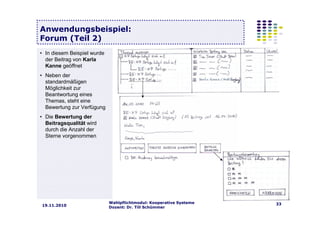
Anwendungsbeispiel:
Forum (Teil 2)
• In diesem Beispiel wurde
der Beitrag von Karla
Kanne geöffnet
• Neben der
standardmäßigen
Möglichkeit zur
Beantwortung eines
Themas, steht eine
Bewertung zur Verfügung
• Die Bewertung der
Beitragsqualität wird
durch die Anzahl der
Sterne vorgenommen
Wahlpflichtmodul: Kooperative Systeme
Dozent: Dr. Till Schümmer
3419.11.2010
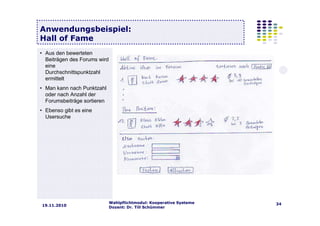
Anwendungsbeispiel:
Hall of Fame
• Aus den bewerteten
Beiträgen des Forums wird
eine
Durchschnittspunktzahl
ermittelt
• Man kann nach Punktzahl
oder nach Anzahl der
Forumsbeiträge sortieren
• Ebenso gibt es eine
Usersuche
Wahlpflichtmodul: Kooperative Systeme
Dozent: Dr. Till Schümmer
3519.11.2010
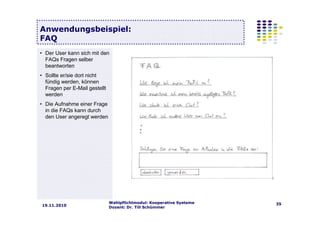
Anwendungsbeispiel:
FAQ
• Der User kann sich mit den
FAQs Fragen selber
beantworten
• Sollte er/sie dort nicht
fündig werden, können
Fragen per E-Mail gestellt
werden
• Die Aufnahme einer Frage
in die FAQs kann durch
den User angeregt werden
Wahlpflichtmodul: Kooperative Systeme
Dozent: Dr. Till Schümmer
3619.11.2010
Anwendungsbeispiel:
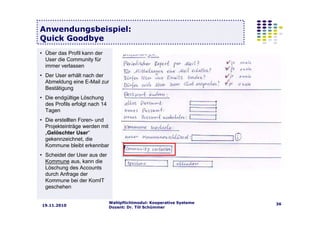
Quick Goodbye
• Über das Profil kann der
User die Community für
immer verlassen
• Der User erhält nach der
Abmeldung eine E-Mail zur
Bestätigung
• Die endgültige Löschung
des Profils erfolgt nach 14
Tagen
• Die erstellten Foren- und
Projekteinträge werden mit
„Gelöschter User“
gekennzeichnet, die
Kommune bleibt erkennbar
• Scheidet der User aus der
Kommune aus, kann die
Löschung des Accounts
durch Anfrage der
Kommune bei der KomIT
geschehen
Wahlpflichtmodul: Kooperative Systeme
Dozent: Dr. Till Schümmer
3719.11.2010
Verwendete Patterns
• Community •Quick Registration
•Login
•Virtual Me
•Masquerade
•Availability Status
•Attention Screen
•User Gallery
•Buddy List
•Birds of a Feather
•Letter of Recommendation
•Hall of Fame
•Quick Goodbye
Wahlpflichtmodul: Kooperative Systeme
Dozent: Dr. Till Schümmer
3819.11.2010
Verwendete Patterns
• Communication und
Collaboration
•Group
•Shared File Repository
•Vote
•Shared Editing
•Room
•Bell
•Invitation
•Embedded Chat
•Forum
•Threaded Discussion
•Flag
•Shared Annotation
•FAQ
Wahlpflichtmodul: Kooperative Systeme
Dozent: Dr. Till Schümmer
3919.11.2010
Verwendete Patterns
• synchrone und asynchrone
Awareness
•Spontaneous Collaboration
•Userlist
•Active Neighbours
•Interactive User Info
•Remote Field of Vision
•Remote Cursor
•Telepointer
•Activity Log
•Periodic Report
•Timeline
•Away Message
Wahlpflichtmodul: Kooperative Systeme
Dozent: Dr. Till Schümmer
4019.11.2010
Verwendete Patterns
• Base Technology •Collaborative Session
•State Transfer
•Centralized Objects
•Remote Subscription
•Mediated Updates
•Optimistic Concurrency Control
•Conflict Detection
Wahlpflichtmodul: Kooperative Systeme
Dozent: Dr. Till Schümmer
4119.11.2010
Ausweitung des Systems auf Länder- und Bundesebene
Erweiterung um virtuelle Sitzungsräume und ein Wiki
Ausblick
Wahlpflichtmodul: Kooperative Systeme
Dozent: Dr. Till Schümmer
4219.11.2010
Herzlichen Dank für Ihre Aufmerksamkeit.
Ende

Kooperation eGovernment

  • 1.
    Kooperation im e-Government Teammitglieder: DanielSegschneider Christian Dahm Olivia Nagel Verbundstudiengang Wirtschaftsinformatik (Master) der Fachhochschule Dortmund und Fachhochschule Köln Wahlpflichtmodul: Kooperative Systeme Dozent:Till Schümmer WS 2010/ 2011 22.11.2010
  • 2.
    Wahlpflichtmodul: Kooperative Systeme Dozent:Dr. Till Schümmer 219.11.2010 Motivation Konkurrenzanalyse Anwendungsbeispiel: Registrierung/Login Profilerstellung Kontaktpflege Projektmanagement Forum FAQ´s Goodbye Verwendete Patterns Ausblick Inhalt
  • 3.
    Wahlpflichtmodul: Kooperative Systeme Dozent:Dr. Till Schümmer 319.11.2010 „KomIT“ ist eine Organisation zur Kooperationsunterstützung von IT- Projekten im öffentlichen Dienst (Behörden/Institutionen auf kommunaler Ebene) Synchrone und Asynchrone Umgebung zur Projektbearbeitung und zum Austausch von Informationen Mehrwert für Mitarbeiter: Steigerung der Aufstiegschancen durch gute Projektarbeit Austausch mit Mitarbeitern anderer Kommunen Mehrwert für Kommunen: Einsparpotenzial durch Synergieeffekte Erfahrungsaustausch Motivation
  • 4.
    Wahlpflichtmodul: Kooperative Systeme Dozent:Dr. Till Schümmer 419.11.2010 Konkurrenzanalyse (1/3) Portal: http://public.bscw.de/ Pro: + Community-Aspekte vorhanden + Gemeinsame Dokumentenbearbeitung möglich + Chat, Forum etc. vorhanden + Bildung von Projektgruppe + für sämtliche Organisationen nutzbar Kontra: - für sämtliche Organisationen nutzbar - Zugang mit Kosten verbunden • BSCW
  • 5.
    Wahlpflichtmodul: Kooperative Systeme Dozent:Dr. Till Schümmer 519.11.2010 Konkurrenzanalyse (2/3) Portal: http://www.webex.de Pro: + mit sämtlichen Leuten Dokumente austauschen/live bearbeiten + Chats und Telefonkonferenzen einleiten + unterstützt sämtliche Tools zur Dokumentenbearbeitung + für sämtliche Organisationen nutzbar Kontra: - für sämtliche Organisationen nutzbar - keine Community-Unterstützung - als Initiator mit Kosten verbunden • WEBEX
  • 6.
    Wahlpflichtmodul: Kooperative Systeme Dozent:Dr. Till Schümmer 619.11.2010 Konkurrenzanalyse (3/3) Portal: http://www.awaro.com Pro: + Bildung von Projektgruppen + gemeinsam Dokumente bearbeiten und anschauen + Community-Aspekte vorhanden + Workflows definieren Kontra: - für sämtliche Organisationen nutzbar - außer E-Mail keine Kommunikationsmöglichkeiten - Mit Kosten verbunden • AWARO
  • 7.
    Wahlpflichtmodul: Kooperative Systeme Dozent:Dr. Till Schümmer 719.11.2010 Konkurrenzanalyse - Fazit • Nach aktuellem Stand sind keine expliziten Systeme zur Kooperation im öffentlichen Dienst vorhanden • Fazit
  • 8.
    Wahlpflichtmodul: Kooperative Systeme Dozent:Dr. Till Schümmer 819.11.2010 Anwendungsbeispiel: Eintritt in die Community • Interessent ruft „KomIT“ Startseite auf. • Er wählt „Jetzt registrieren“ aus
  • 9.
    Wahlpflichtmodul: Kooperative Systeme Dozent:Dr. Till Schümmer 919.11.2010 Anwendungsbeispiel: Registrierung • Interessent füllt alle Felder aus • Die E-Mail-Adresse entspricht gleichzeitig dem Benutzernamen • Kommunenschlüssel ist ein Code aus Zahlen und Zeichen, der die Zugehörigkeit zu einer Partnerkommune bestätigt • Kommunenschlüssel wird von einem Verantwortlichen der Kommune vergeben • Der Interessent klickt auf „Registrieren“ • User erhält eine E-Mail zur Bestätigung
  • 10.
    Wahlpflichtmodul: Kooperative Systeme Dozent:Dr. Till Schümmer 1019.11.2010 Anwendungsbeispiel: Login-Maske • User gibt E-Mail-Adresse und Passwort ein • User hat Möglichkeit, ein neues Passwort anzufordern • User klickt auf „OK“
  • 11.
    Wahlpflichtmodul: Kooperative Systeme Dozent:Dr. Till Schümmer 1119.11.2010 Anwendungsbeispiel: Startseite/ Anlegen des Benutzerprofils • User kann „Erste Schritte“ nutzen, um das neue System kennenzulernen • User kann sich über „Mein Profil“ ein virtuelles Persönlichkeitsprofil anlegen • Unter „Kennen Sie schon…?“ werden nach Ausfüllen des Profils interessante Kontakte angezeigt, die zu seinen Profildaten passen
  • 12.
    Wahlpflichtmodul: Kooperative Systeme Dozent:Dr. Till Schümmer 1219.11.2010 Anwendungsbeispiel: Profil persönliche Daten (Teil 1) • Die Registrierungsdaten werden aus der Registrierung übernommen • User kann ein Bild von sich hochladen • User hat die Möglichkeit, mehrere Themengebiete auszuwählen und seine Tätigkeiten zu beschreiben • Eingabe persönlicher Kontaktdaten
  • 13.
    Wahlpflichtmodul: Kooperative Systeme Dozent:Dr. Till Schümmer 1319.11.2010 Anwendungsbeispiel: Profil persönliche Einstellungen (Teil 2) • User kann Verfügbarkeitsstatus einstellen und ggfs. eine Abwesenheitsnotiz anlegen • User kann Sichtbarkeit seiner Daten für andere User festlegen • Anpassung der Startseite • Einstellung der Mitteilungsoptionen • Passwort ändern • Kommune wechseln • Community verlassen • Nach Fertigstellung drückt der User „Speichern“
  • 14.
    Wahlpflichtmodul: Kooperative Systeme Dozent:Dr. Till Schümmer 1419.11.2010 Anwendungsbeispiel: Kontakte hinzufügen • User ruft auf Startseite „Netzwerk“ auf • User klickt auf „User Gallery“ und sucht nach den gewünschten Kontakten • Es erscheint eine Ergebnisliste • Durch Klick auf „Kontakt hinzufügen“ erhält der entsprechende User eine Kontaktanfrage • Nach Annahme der Kontaktanfrage erscheint der User in der Buddylist
  • 15.
    Wahlpflichtmodul: Kooperative Systeme Dozent:Dr. Till Schümmer 1519.11.2010 Anwendungsbeispiel: Buddylist (detailliert) • User kann Buddyliste nach verschiedenen Kriterien sortieren und gruppieren • Alle Personen der Gruppe können auf Wunsch einzeln oder gesammelt kontaktiert werden • Die Gruppen können bearbeitet werden
  • 16.
    Wahlpflichtmodul: Kooperative Systeme Dozent:Dr. Till Schümmer 1619.11.2010 Anwendungsbeispiel: Anzeige Benutzerprofil • User sieht alle freigegebenen Daten des Kontaktes, eine Liste aller Projekte und die Buddylist, unterteilt nach gemeinsamen und weiteren Kontakten
  • 17.
    Wahlpflichtmodul: Kooperative Systeme Dozent:Dr. Till Schümmer 1719.11.2010 Anwendungsbeispiel: Projekt suchen • Durch Eingabe von Suchparametern kann ein Projekt schnell gefunden werden • Die Suche nach dem Namen der Projektleitung wird unterstützt • Mit Klick auf „Suchen“ wird eine Ergebnisliste erzeugt
  • 18.
    Wahlpflichtmodul: Kooperative Systeme Dozent:Dr. Till Schümmer 1819.11.2010 Anwendungsbeispiel: Projekt neu anlegen • Der User Klaus Kleber legt ein neues Projekt durch Eingabe der wichtigsten Projektrahmendaten an • Das „Projektkürzel“ dient zur Abkürzung/ Vereinfachung der Länge des Projektnamens und zur späteren Gruppierung in der Userlist • Da er das Projekt anlegt, erscheint er automatisch in der Projektteilnehmerliste • Mit Klick auf „Speichern“ ist das Projekt angelegt.
  • 19.
    Wahlpflichtmodul: Kooperative Systeme Dozent:Dr. Till Schümmer 1919.11.2010 Anwendungsbeispiel: Startseite • Nach dem Beitritt zu einem Projekt oder der Initiierung eines neuen Projektes verschwindet die Nachricht „Erste Schritte“ • Durch Hinzufügen eines Buddies erscheint im rechten Bildrand die Buddylist • Durch die Konfiguration des Profils wird der Bereich „Kennen Sie schon…?“ eingeblendet, um die Kontaktaufnahme zu erleichtern
  • 20.
    Wahlpflichtmodul: Kooperative Systeme Dozent:Dr. Till Schümmer 2019.11.2010 Anwendungsbeispiel: Projekt neu anlegen/ Projektteilnehmer einladen • Durch Drücken des „o.k.“ Buttons öffnet sich die Maske zur Einladung des potenziellen Teammitglieds • Die Funktion im Team bzw. Projektrolle kann per Vorauswahl oder per Freitext bestimmt werden • Im Nachrichten-Feld kann eine persönliche Anfrage formuliert werden • Die Einladung kann die angeschriebene Person „annehmen“ oder „ablehnen“ • Bei Annahme erscheint die Person in der Projektteamliste
  • 21.
    Wahlpflichtmodul: Kooperative Systeme Dozent:Dr. Till Schümmer 2119.11.2010 Anwendungsbeispiel: Meine Projekte • Klaus Kleber erhält unter „Meine Projekte“ eine automatisch generierte Ansicht aller Projekte, an denen er beteiligt ist • Es gibt Sortierungsoptionen z.B. Projektstart, Name des Projektleiters, Status, etc. • Mit dem Button „Öffnen“ wird der Projektraum des angezeigten Projekts „Entwicklung der elektronischen Personalakte“ betreten
  • 22.
    Wahlpflichtmodul: Kooperative Systeme Dozent:Dr. Till Schümmer 2219.11.2010 Anwendungsbeispiel: Projektraum - Übersicht • Der Raum unterteil sich in drei Bereiche: • Kommunikationsmöglichkei ten (roter Bereich, links) • Dokumentenablage (roter Bereich, mitte) • Buddy- und Userlist (roter Bereich, rechts)
  • 23.
    Wahlpflichtmodul: Kooperative Systeme Dozent:Dr. Till Schümmer 2319.11.2010 Anwendungsbeispiel: Projektraum – Dokumentenablage • Der User kann in der Dokumentenablage unterschiedlichste Informationen einsehen: •Autor •Aktuell geöffnet von •Historie •Periodischer Report •… • Der User kann ein neues Dokument hochladen • Zur besseren Visualisierung steht jedem User ein Telepointer zur Verfügung
  • 24.
    Wahlpflichtmodul: Kooperative Systeme Dozent:Dr. Till Schümmer 2419.11.2010 Anwendungsbeispiel: Projektraum – Dokumentenablage (Historie) • Um die Änderungshistorie eines Dokuments im Detail nachvollziehen zu können, besteht die Möglichkeit, die Historie anzusehen • Die gemachten Änderungen werden als Tooltip angezeigt, wenn man den Mauszeiger entsprechend positioniert
  • 25.
    Wahlpflichtmodul: Kooperative Systeme Dozent:Dr. Till Schümmer 2519.11.2010 Anwendungsbeispiel: Projektraum – Userlist • Die Userlist zeigt grundsätzlich alle User an, die online sind und mit denen Klaus Kleber gemeinsame Projekte hat – so ist projektübergreifende Kommunikation möglich • Auf Wunsch können nur User mit derselben Ansicht angezeigt werden, d.h. Klaus Kleber sieht nur die Teilnehmer die sich gerade in dieser Projektraumansicht befinden • Über das Kontextmenü kann spontan Kontakt zu einem User aufgenommen werden
  • 26.
    Wahlpflichtmodul: Kooperative Systeme Dozent:Dr. Till Schümmer 2619.11.2010 Anwendungsbeispiel: Dokumentenbearbeitung • Klaus Kleber öffnet das Dokument Projektplan.xls • Mit Rechtsklick auf eine Zelle kann eine Markierung gesetzt oder ein Kommentar hinzugefügt werden • Zur gleichen Zeit hat Gundula Gause das Dokument geöffnet und eine erste Änderung gespeichert.
  • 27.
    Wahlpflichtmodul: Kooperative Systeme Dozent:Dr. Till Schümmer 2719.11.2010 Anwendungsbeispiel: Änderungsmitteilung Dokumentenbearbeitung • Klaus Kleber erhält eine Information, dass das Dokument geändert wurde und hat nun die Option, es neu zu laden • Da Klaus Kleber einige Dinge mit Gundula Gause zu besprechen hat, möchte er dieses Dokument mit ihr gemeinsam bearbeiten
  • 28.
    Wahlpflichtmodul: Kooperative Systeme Dozent:Dr. Till Schümmer 2819.11.2010 Anwendungsbeispiel: Gemeinsame Dokumentenbearbeitung – Einladung • Klaus Kleber schickt Gundula Gause über das Kontextmenü der Userlist eine Einladung (Über die Buddylist wäre dies auch möglich) • Der Button „Einladung zur Ansicht/Bearbeitung“ löst eine Mitteilung an Gundula Gause aus • Diese kann an der Session teilnehmen oder absagen
  • 29.
    Wahlpflichtmodul: Kooperative Systeme Dozent:Dr. Till Schümmer 2919.11.2010 Anwendungsbeispiel: Gemeinsame Dokumentenbearbeitung • Klaus Kleber und Gundula Gause teilen sich jetzt die Ansicht „Projektplan.xls“ und können das Dokument gleichzeitig bearbeiten • Zur Unterscheidung der User werden diese farblich voneinander abgehoben • Der Name des Users wird als Tooltip angezeigt, wenn man den Mauszeiger entsprechend positioniert
  • 30.
    Wahlpflichtmodul: Kooperative Systeme Dozent:Dr. Till Schümmer 3019.11.2010 Anwendungsbeispiel: Kommunikation und Abstimmung • Klaus Kleber und Gundula Gause könnten nun einen Chat oder einen Audiochat starten • Zudem besteht die Möglichkeit einer Abstimmung
  • 31.
    Wahlpflichtmodul: Kooperative Systeme Dozent:Dr. Till Schümmer 3119.11.2010 Anwendungsbeispiel: Abstimmung (detailliert) • Es kann eine spontane Abstimmung (synchron) aus einer per Chat oder Audiochat gestellten Frage an alle anwesenden Projektraummitglieder direkt mit Klick auf „ja“ oder „nein“ beantwortet werden • Es kann eine (asynchrone) Abstimmung per Mitteilung an alle Projektteilnehmer oder auswählte Teilnehmer gesendet werden
  • 32.
    Wahlpflichtmodul: Kooperative Systeme Dozent:Dr. Till Schümmer 3219.11.2010 Anwendungsbeispiel: Forum (Teil 1) • Es handelt sich um ein klassisches Forum • In dieser Ansicht interessiert sich der User für das Thema „Betriebssysteme“/ „ Windows XP“ ( , ) • Der User erhält eine Beitragsübersicht ( ) • Zum Starten eines neuen Themas kann der User den entsprechenden Button nutzen 1 2 3 1 2 3
  • 33.
    Wahlpflichtmodul: Kooperative Systeme Dozent:Dr. Till Schümmer 3319.11.2010 Anwendungsbeispiel: Forum (Teil 2) • In diesem Beispiel wurde der Beitrag von Karla Kanne geöffnet • Neben der standardmäßigen Möglichkeit zur Beantwortung eines Themas, steht eine Bewertung zur Verfügung • Die Bewertung der Beitragsqualität wird durch die Anzahl der Sterne vorgenommen
  • 34.
    Wahlpflichtmodul: Kooperative Systeme Dozent:Dr. Till Schümmer 3419.11.2010 Anwendungsbeispiel: Hall of Fame • Aus den bewerteten Beiträgen des Forums wird eine Durchschnittspunktzahl ermittelt • Man kann nach Punktzahl oder nach Anzahl der Forumsbeiträge sortieren • Ebenso gibt es eine Usersuche
  • 35.
    Wahlpflichtmodul: Kooperative Systeme Dozent:Dr. Till Schümmer 3519.11.2010 Anwendungsbeispiel: FAQ • Der User kann sich mit den FAQs Fragen selber beantworten • Sollte er/sie dort nicht fündig werden, können Fragen per E-Mail gestellt werden • Die Aufnahme einer Frage in die FAQs kann durch den User angeregt werden
  • 36.
    Wahlpflichtmodul: Kooperative Systeme Dozent:Dr. Till Schümmer 3619.11.2010 Anwendungsbeispiel: Quick Goodbye • Über das Profil kann der User die Community für immer verlassen • Der User erhält nach der Abmeldung eine E-Mail zur Bestätigung • Die endgültige Löschung des Profils erfolgt nach 14 Tagen • Die erstellten Foren- und Projekteinträge werden mit „Gelöschter User“ gekennzeichnet, die Kommune bleibt erkennbar • Scheidet der User aus der Kommune aus, kann die Löschung des Accounts durch Anfrage der Kommune bei der KomIT geschehen
  • 37.
    Wahlpflichtmodul: Kooperative Systeme Dozent:Dr. Till Schümmer 3719.11.2010 Verwendete Patterns • Community •Quick Registration •Login •Virtual Me •Masquerade •Availability Status •Attention Screen •User Gallery •Buddy List •Birds of a Feather •Letter of Recommendation •Hall of Fame •Quick Goodbye
  • 38.
    Wahlpflichtmodul: Kooperative Systeme Dozent:Dr. Till Schümmer 3819.11.2010 Verwendete Patterns • Communication und Collaboration •Group •Shared File Repository •Vote •Shared Editing •Room •Bell •Invitation •Embedded Chat •Forum •Threaded Discussion •Flag •Shared Annotation •FAQ
  • 39.
    Wahlpflichtmodul: Kooperative Systeme Dozent:Dr. Till Schümmer 3919.11.2010 Verwendete Patterns • synchrone und asynchrone Awareness •Spontaneous Collaboration •Userlist •Active Neighbours •Interactive User Info •Remote Field of Vision •Remote Cursor •Telepointer •Activity Log •Periodic Report •Timeline •Away Message
  • 40.
    Wahlpflichtmodul: Kooperative Systeme Dozent:Dr. Till Schümmer 4019.11.2010 Verwendete Patterns • Base Technology •Collaborative Session •State Transfer •Centralized Objects •Remote Subscription •Mediated Updates •Optimistic Concurrency Control •Conflict Detection
  • 41.
    Wahlpflichtmodul: Kooperative Systeme Dozent:Dr. Till Schümmer 4119.11.2010 Ausweitung des Systems auf Länder- und Bundesebene Erweiterung um virtuelle Sitzungsräume und ein Wiki Ausblick
  • 42.
    Wahlpflichtmodul: Kooperative Systeme Dozent:Dr. Till Schümmer 4219.11.2010 Herzlichen Dank für Ihre Aufmerksamkeit. Ende