MINOX DTC 600
Bedienungsanleitung
Instructions
Mode d’emploi
Manual de instrucciones
Istruzioni per l'uso
MINOX DTC 600
•	Deutsch Seite 4
•	English Page 22
•	Français Page 38
•	Español Pagina 54
•	Italiano Pagina 70
3
MINOX DTC 600
8
9
10
11
12 13 14 15
32
4
6
5
1
7
16
17
44
Inhaltsverzeichnis
Einleitung6
Lernen Sie Ihre Kamera kennen6
Bedienelemente7
Vorbereitung der Kamera7
-	 Erklärung der Bedienelemente 7
-	 Einsetzen der Batterien 8
-	 Einsetzen der Speicherkarte 9
-	Spracheinstellung 9
-	 Befestigung der Kamera 10
Einstell- und Betriebsmodus10
-	Einstellmodus 11
-	Betriebsmodus 11
Menüfunktionen und Einstellungen11
-	 Manuelle Auslösung 11
-	Kamera 11
-	Video 11
-	 Tag- und Nacht-Modus 11
-	 Wiedergabe Foto / Video  12
-	 Löschen von Foto- / Video-Aufnahmen 12
-	 Abspielen von Videoaufnahmen 12
Einstellungen13
-	Kameramodus 13
-	Videolänge 13
-	Bildauflösung 13
-	 Serienbilder je Auslösung 13
-	Auslöseverzögerung 14
-	Infrarot-Sensor 14
-	Temperatureinheit 15
-	 Datum- / Zeitstempel 15
-	 Datumsformat / Uhrzeit 15
Passwort16
-	 Eingabe Passwort 16
-	 Deaktivieren Passwort 16
Batterietyp16
Speicherkarte formatieren17
Kamera Informationen17	
Gespeicherte Dateien 17
-	Speicherplatz 17
-	 Firmware Version 18
Anschließen der Kamera an einen Computer18
-	Übertragen von Bildern und Videos
auf den Computer 18
Technische Daten20
Gewährleistungsbestimmungen21
5
Lieferumfang
-  Wildkamera MINOX DTC 600
-  Montagegurt
-  USB Kabel
-  SD Karte 2GB
-  Bedienungsanleitung
Zubehör (optional erhältlich)
-  Netzadapter (EU-Version), Bestellnr. 65016
-  Kabel für Anschluss an externe Batterie, Bestellnr. 65017
-  Sicherheitsbox, Bestellnr. 65018
-  Halterung, Bestellnr. 65019
Weitere Informationen zum Zubehör für die
DTC 600 finden Sie auf der MINOX Webseite:
www.minox.com
6
Einleitung
Wir beglückwünschen Sie zum Kauf Ihrer Wildkamera
MINOX DTC 600.
Wie alle anderen MINOX Produkte steht auch diese
Wildkamera MINOX DTC 600 in der großen Tradition
unseres Hauses. Sie verbindet Funktionalität auf kleinst-
möglichem Raum mit bester optischer Qualität. Einfach
und schnell zu bedienen, ist die MINOX DTC 600 für digi-
tale Fotografie und Videos innerhalb des vorgesehenen
Einsatzbereiches hervorragend geeignet.
Diese Anleitung soll Ihnen helfen, das Leistungsspek­
trum Ihrer Wildkamera MINOX DTC 600 kennen zu ler-
nen und optimal zu nutzen.
Lernen Sie Ihre Wildkamera
MINOX DTC 600 kennen
Nehmen Sie sich bitte einen Moment Zeit, um diese An-
weisungen und die Sicherheits- und Wartungshinweise
in dieser Bedienungsanleitung zu lesen. Wir wünschen
Ihnen viel Spaß!
-	 8 Megapixel Auflösung
-	 Komfortabler 2“ Farbmonitor
- 	 50 leistungsstarke Infrarot-LEDs mit Blackflash
-	 Hohe Auslösegeschwindigkeit unter 1 s
-	 Unsichtbarer IR-Blitz mit über 15 m Reichweite
-	Geringer Energieverbrauch
-	Bis zu 3 Serienbilder / Videos bis 30 s Länge
- 	 SD-Speicherkarte bis zu 32 GB einsetzbar
- 	 Einfache, intuitive Bedienung, 6-Tasten-Bedienfeld
-	 Live-Vorschau und Foto-/Video-Wiedergabe
-	Passwortschutz
7
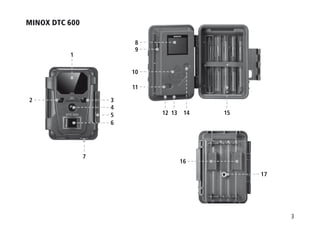
Bedienelemente
1.	 IR LEDs mit Schwarzfilter für Nachtaufnahmen
2.	Dämmerungssensor
3.	 Aktivierungs-LED in blau
4.	Kameraobjektiv
5.	 Verschlussriegel (geeignet für Vorhängeschloss)
6.	Bewegungssensor
7.	 Anschluss für externe Stromversorgung
8.	 2“ LCD Farbmonitor
9.	Speicherkarten-Steckplatz
10	 Bedientasten, Eingabetaste
11.	 Hauptschalter mit drei Schalterstellungen:
	 AUS / EINSTELLMODUS / BETRIEBSMODUS
12.	 Anschluss für externe Stromversorgung (6V DC)
13.	 USB-Kabel Anschluss
14.	Menü-Button
15.	 Batteriefach für 10 x 1,5 Volt AA Batterien
16.	 2 Befestigungslaschen
17.	 ¼“ Stativgewinde
Vorbereitung der Kamera
Erklärung der Bedienelemente
Um die Kamera auf ihren Einsatz vorzubereiten, gehen
Sie wie folgt vor:
1.	Legen Sie Ihre DTC 600 vor sich ab.
2.	Schieben Sie den Verschlussriegel (5) an der rechten
Seite des Kameragehäuses nach oben.
3.	Klappen Sie dann den Verschlussriegel (5) rechts zur
Seite weg.
4.	Klappen Sie das Kamera Frontgehäuse zur linken Seite
hin auf.
Sie sehen auf der linken Seite des aufgeklappten Kame-
ragehäuses die Bedienelemente (10, 11, 14) und auf der
rechten Seite das Batteriefach (15). An der Außenseite
des linksseitigen Kameragehäuses sehen Sie nun den
Speicherkarten-Steckplatz (9). Im oberen Bereich der
innen liegenden Gehäuseoberfläche befindet sich ein
2“ LCD-Monitor (8). Unterhalb des Monitors befinden
sich die vier Pfeiltasten (10) zur Menüsteuerung. In-
mitten der Pfeiltasten befindet sich der OK-Button zur
Bestätigung der gewählten Menüeinstellungen sowie
der Menü-Button (14) im oberen rechten Bereich für
weitere Umschaltoptionen.
8
Im unteren linken Bereich befindet sich der Hauptschal-
ter (11) mit drei Funktionsstellungen:
1.	Funktion „OFF = AUS“:
Hauptschalter Stellung links
2.	Funktion „SET UP = Einstellmodus“:
Hauptschalter Stellung Mitte
3.	Funktion „ON = Betriebsmodus“:
Hauptschalter Stellung rechts
Auf der aufgeklappten rechten Seite (Rückseite) der
Kamera befindet sich das Batteriefach (15).
An der Unterseite der Kamera befinden sich zusätzliche
Anschlüsse für:
-	 externe Stromversorgung (12)
-	USB-Kabel (13) zum Anschließen der Kamera an ei-
nen Computer (unter dem Punkt „Anschließen der
Kamera an einen Computer“ beschrieben)
Um das Kameragehäuse zu schließen, gehen Sie wie
folgt vor:
1.	Legen Sie Ihre DTC 600 vor sich ab.
2.	Klappen Sie das Kamera Frontgehäuse zur rechten
Seite hin zu.
3.	Klappen Sie den Verschlussriegel (5) auf der rechten
Seite nach oben.
4.	Schieben Sie den Verschlussriegel (5) am rechten
Kameragehäuse von oben nach unten.
Einsetzen der Batterien
Ihre DTC 600 Kamera ist für Alkaline, Lithium oder
Nickel-Metall-Hydrid (NiMH) AA-Batterien ausgelegt.
Zum Einlegen der Batterien öffnen Sie Ihre Kamera.
Legen Sie 10 x 1,5 Volt AA-Batterien nach Vorgabe in
das Batteriefach (15) ein. Bitte beachten Sie die korrekte
Einlegerichtung / Polarität (+/-).
Kontrolle des Batterie Status
Schalten Sie Ihre DTC 600 in den „Einstellmodus“
(Hauptschalter (11) „Stellung Mitte“). In der oberen
linken Bereich des LCD-Monitors (8) wird der Batterie-
zustand über das Batterie-Symbol angezeigt.
Hinweis: Für eine optimale Leistung empfehlen wir
den Einsatz hochwertiger Batterien. Sie können die
Batterielebensdauer verlängern, indem Sie kürzere
Video-Sequenzen erstellen.
9
Einsetzen der Speicherkarte
Um Bilder oder Videos speichern zu können, benötigen
Sie eine Speicherkarte (SD/SDHC-Karte). Ihre DTC 600
Kamera unterstützt Speicherkarten bis zu einer Größe
von 32 GB.
Einlegen der Speicherkarte
Legen Sie eine Speicherkarte mit der Ihnen zugewandten
markierten Seite in das Speicherfach (9) ein. Stellen Sie
sicher, dass der SD-Karten-Schieber sich nicht in ge-
schlossener Stellung befindet.
Schalten Sie Ihre DTC 600 in den „Einstellmodus“
(Hauptschalter „Stellung Mitte“). Wenn Ihre DTC 600
Kamera ein akustisches Signal abgibt, bedeutet das,
dass entweder keine Speicherkarte eingelegt ist, diese
nicht richtig eingesetzt wurde oder nicht kompatibel ist.
Auf dem LCD-Monitor erscheint eine rote Anzeige „SD-
Karte fehlt“. Hören Sie kein akustisches Signal, können
Sie mit den Kameraeinstellungen fortfahren.
Spracheinstellung
Da die Wildkamera DTC 600 ab Werk mit der englisch-
sprachigen Menüführung voreingestellt ist, gehen Sie
bitte wie folgt vor, um die für Sie richtige Sprache aus-
zuwählen:
1. Bringen Sie den Hauptschalter (11) in die Schalterstel-
lung SETUP (Einstellmodus).
2. Nach rund 5 Sekunden erscheint das englischspra-
chige Hauptmenü mit dem ersten Menüpunkt „Live
Preview“ (dunkelblau unterlegt).
3. Drücken Sie nun einmal die nach oben gerichtete
Pfeiltaste.
4. Sie befinden sich nun im dunkelblau unterlegten
Menüpunkt „Language“.
5. Drücken Sie den OK Button.
6. Über die Auf- und Ab-Pfeiltasten wählen Sie die für
Sie zutreffende Sprache (hellblau unterlegt) aus.
7. Drücken Sie den OK Button.
8. Sie befinden sich jetzt innerhalb der von Ihnen
gewählten Sprache wieder im obersten Punkt des
Hauptmenüs.
10
Befestigung der Kamera
1. Montagegurt
Am Außengehäuse der Kamera befinden sich an der
Rückseite zwei Befestigungslaschen (16), mit deren Hilfe
die Kamera befestigt werden kann. Der im Lieferum-
fang mitgelieferte Montagegurt wird durch die beiden
Befestigungslaschen gezogen. Mit Hilfe des Befesti-
gungsverschlusses am Montagegurt wird die Kamera
befestigt. Zusätzlich können Sie die Kamera mit einem
handelsüblichen Sicherungssystem absichern.
2. Stativ
Am Außengehäuse der Kamera befindet sich an der
Rückseite ein ¼“ Stativgewinde (17), mit dessen Hilfe
die Kamera auf einem Stativ befestigt werden kann.
Einstell- und Betriebsmodus
Ihre Kamera verfügt über zwei Moduseinstellungen:
1. Einstellmodus
Schalten Sie Ihre DTC 600 Kamera in den „Einstell­
modus“ (SET UP = Einstellmodus, Hauptschalter (11)
Stellung Mitte). In dieser Einstellung können Sie die
Programmierung der Kamera sowie alle Einstellungen
der Anzeigen wie Datum, Uhrzeit, Temperatur etc., die
später auf den Bildern oder Videoaufnahmen angezeigt
werden sollen, vornehmen.
2. Betriebsmodus
Schalten Sie Ihre DTC 600 Kamera in den „Betriebsmo-
dus“ (ON = Betriebsmodus, Hauptschalter (11) Stellung
rechts). In diesem Modus übernimmt Ihre DTC 600 Ka-
mera automatisch die neusten Einstellungen, die Sie
zuvor im Einstellmodus eingestellt haben.
Hinweis: Die blaue Aktivierungs-LED (3) blinkt we-
nige Sekunden, bevor die Kamera betriebsbereit ist.
11
Menüfunktionen und Einstellungen
Manuelle Auslösung
Diese Option bietet Ihnen die Möglichkeit, Ihre DTC 600
auch wie eine normale Digitalkamera zu verwenden.
Wie bei jeder üblichen Digitalkamera können Sie Bilder
und Videos über die Monitoransicht betrachten und
dabei aufnehmen.
Gehen Sie im Menü auf den Menüpunkt „Manuelle
Auslösung“. Durch Drücken des OK Buttons oder der
rechten Pfeiltaste gelangen Sie automatisch in den Ka-
meramodus. Grundsätzlich können Sie mit der linken
und rechten Pfeiltaste (10) zwischen Foto- und Video-
modus wechseln. Durch Betätigen der Menütaste (14)
gelangen Sie zurück in das Hauptmenü.
Kamera
Im LCD Monitor wird folgendes angezeigt:
Im linken oberen Bereich erscheint zeitweise das Batte-
riestatus Symbol, im rechten oberen Bereich erscheint
das Kamera Symbol, im rechten unteren Bereich wird
die Bildkapazität [0/00] eingeblendet.
Durch Drücken des OK Buttons können Sie im Kamera-
modus manuell ein Foto aufnehmen.
Video
Möchten Sie in den Video-Modus wechseln, drücken Sie
auf die linke Pfeiltaste (10).
Im LCD-Monitor (8) wird folgendes angezeigt:
Im rechten oberen Bereich erscheint das Video-Symbol,
im rechten unteren Bereich wird die Aufnahme-Zeit in
[00:00] eingeblendet.
Durch Drücken des OK Buttons (10) starten Sie im Video-
modus die Videoaufnahme. Bei erneutem Drücken des
OK Buttons beenden Sie die Aufnahme. Drücken Sie den
OK Button ein weiteres Mal, wird die Aufnahme fortge-
setzt. Durch Betätigen des Menübuttons gelangen Sie
zurück ins Hauptmenü.
Tag- und Nachtmodus
Im Menü „Manuelle Auslösung“ können Sie mithilfe der
Auf- und Ab-Tasten den Tag- oder Nachtmodus aktivie-
ren. Bei Ihrer DTC 600 ist der Tagmodus (Farbmodus)
voreingestellt. Foto- oder Videoaufnahmen werden
farbig dargestellt.
Um in den Nacht-IR-Modus zu gelangen, drücken Sie
auf die untere Pfeiltaste (10). Die Einstellung wechselt
vom „Farbmodus am Tag“ auf den „Nacht-IR-Modus“
12
und das im LCD Monitor dargestellte Bild wechselt von
einem Farbbild auf ein Schwarzweißbild.
Durch Drücken des OK Buttons wird Ihre Einstellung
gespeichert. Durch Drücken des Menü-Buttons (14)
gelangen Sie in das Ausgangsmenü zurück.
Wiedergabe Foto / Video
Gehen Sie im Menü auf den Menüpunkt „Wiederg. Foto
/ Video“ und drücken Sie den OK Button oder die rechte
Pfeiltaste (10).
Im LCD-Monitor werden die Bilder dargestellt. Das
Aufnahmeformat (Foto / Video) wird im linken oberen
Bereich des Bildes als Foto- oder Video-Symbol darge-
stellt. Im rechten unteren Bereich des LCD-Monitors wird
die Anzahl der Bilder oder Videoaufnahmen angezeigt.
Durch Drücken der Pfeiltasten (links/rechts) können Sie
sich die Bilder chronologisch vorwärts oder rückwärts
anzeigen lassen. Durch Drücken des Menü-Buttons ge-
langen Sie in das Ausgangsmenü zurück.
Löschen von Foto- oder
Video-Aufnahmen
Gehen Sie im Menü auf den Menüpunkt „Wiederg. Foto
/ Video“ und drücken Sie den OK Button oder die rechte
Pfeiltaste. Wählen Sie die zu löschende Aufnahme aus.
Durch Drücken der oberen Pfeiltaste gelangen Sie in das
Untermenü. Hier können Sie mit den Auf- und Ab-Tasten
auswählen zwischen „Ein Bild löschen“ und „Alle Bilder
löschen“. Drücken Sie die rechte Pfeiltaste und bestäti-
gen Sie JA oder NEIN mit OK, um die Daten zu löschen.
Durch Drücken des Menü-Buttons gelangen Sie in das
Ausgangsmenü zurück.
Abspielen von Videoaufnahmen
Bei Video-Dateien sehen Sie im unteren linken Bereich
des LCD-Monitors (8) ein „Play-Symbol“. Drücken Sie
auf den OK Button (10), um das Video abzuspielen.
Durch erneutes Drücken des OK Buttons erscheint ein
Standbild. Durch erneutes Drücken des OK Buttons wird
das Video weiter abgespielt. Bei laufendem Video können
Sie durch Drücken der Pfeiltasten links oder rechts das
Video zurück- oder vorspulen. Durch Drücken des Menü-
Buttons gelangen Sie in das Ausgangsmenü zurück.
13
Einstellungen
Kameramodus
Ihre DTC 600 können Sie so einstellen, dass diese nur Bil-
der oder nur Videos aufzeichnet. Gehen Sie im Menü auf
den Menüpunkt „Kameramodus“. Durch Drücken des
OK Buttons gelangen Sie ins Untermenü. Hier können
Sie mit den Pfeiltasten Auf/Ab das gewünschte Aufnah-
meformat (Foto/Video) auswählen. Durch erneutes Drü-
cken des OK Buttons wird die Einstellung gespeichert.
Videolänge
Die Videolänge wird angezeigt, wenn der Video-Modus
im Menü ausgewählt wurde. Gehen Sie im Menü auf
den Menüpunkt „Videolänge“. Durch Drücken des OK
Buttons oder der rechten Pfeiltaste gelangen Sie in das
Untermenü. Durch Drücken der Pfeiltasten (Auf/Ab)
können Sie die Videolänge in Schritten von 10 Sekun-
den bis zu 30 s einstellen. Wählen Sie die gewünschte
Videolänge aus und drücken Sie den OK Button, um die
Einstellung zu speichern. Die Einstellung springt auto-
matisch in das Ausgangsmenü zurück.
Bildauflösung
Die Bildauflösung wird angezeigt, wenn der Foto-Modus
im Menü ausgewählt wurde. Gehen Sie im Menü auf den
Menüpunkt „Bildauflösung“.
In dieser Einstellung kann die Foto-Auflösung mit 8 MP,
5 MP oder 3 MP eingestellt werden. Drücken Sie auf den
OK Button (10) oder auf die rechte Pfeiltaste und Sie
gelangen in das Untermenü. Im Untermenü können Sie
mit den Pfeiltasten (Auf/Ab) die gewünschte Bildauf-
lösung einstellen. Durch Drücken des OK Buttons wird
die Einstellung gespeichert. Durch Drücken des Menü-
Buttons (14) gelangen Sie in das Ausgangsmenü zurück.
Serienbilder je Auslösung
Serienbilder je Auslösung wird im Hauptmenü ange-
zeigt, wenn zuvor der Foto-Modus aktiviert wurde.
Mit dieser Funktion kann die Kamera zwei oder drei
Serienbilder in schneller Folge bei jedem Auslösen
aufnehmen.
Gehen Sie im Menü auf den Menüpunkt „Serienbilder“
und drücken Sie auf den OK Button oder auf die rechte
Pfeiltaste. Sie gelangen in das Untermenü. Im Unterme-
nü können Sie nun die gewünschte Anzahl der Serienbil-
der je Auslösung durch Drücken der Pfeiltasten (Auf / Ab)
14
auswählen. Durch Drücken des OK Buttons wird die Ein-
stellung gespeichert. Durch Drücken des Menü-Buttons
gelangen Sie in das Ausgangsmenü zurück.
Auslöseverzögerung
Mit dieser Funktion können Sie Auslöseintervalle festle-
gen, in denen die DTC 600 bei einer erfassten Bewegung
auslöst. Die möglichen Aufnahmeintervalle sind: 5 s,
10 s, 20 s, 30 s, 1 min, 5 min, 10 min, 30 min, 60 min.
Gehen Sie im Menü auf den Menüpunkt „Auslösever-
zögerung“, drücken Sie auf den OK Button oder auf die
rechte Pfeiltaste. Sie gelangen in das Untermenü. Im Un-
termenü können Sie das gewünschte Zeitintervall durch
Drücken der Pfeiltasten (Auf / Ab) einstellen. Durch Drü-
cken des OK Buttons wird die Einstellung gespeichert.
PIR Sensitivity: Einstellen der
Empfindlichkeit des IR-Sensors
Ihre MINOX DTC 600 verfügt über die Möglichkeit, die
Empfindlichkeit des IR-Sensors in insgesamt drei Abstu-
fungen – Niedrig, Mittel und Hoch – einzustellen. Diese
Funktion ist hilfreich, um z.B. das ungewollte Auslösen
der Kamera durch Bewegungen nicht relevanter Objekte,
wie z.B. Äste und Gräser, zu reduzieren.
Um die IR-Sensor Empfindlichkeit Ihrer DTC 600 einzu-
stellen, drücken Sie die AB-Pfeiltaste, bis Sie zu dem
Menüpunkt PIR Sensitivity gelangen. Drücken Sie an-
schließend die rechte Pfeiltaste, um ins Untermenü zu
gelangen. Hier können Sie zwischen den Einstellungen
„Niedrig, „Normal“ und „Hoch durch Drücken der
Auf-/Ab-Pfeiltasten wählen und mit dem OK Button
bestätigen. Sie gelangen automatisch ins Hauptmenü
zurück und die Einstellung wurde gespeichert.
Hinweis:
Die Erfassungsreichweite des IR-Sensors ist abhängig
von äußeren Einflüssen, wie z. B. der Temperatur im
Umfeld der Kamera. Zur groben Orientierung für die
optimale Einstellung empfehlen wir, folgende Einstel-
lungen des IR-Sensors vorzunehmen:
Hoch (hohe Empfindlichkeit)  im Allgemeinen im
Sommer bzw. wenn die Umgebungstemperatur nahe
der Körpertemperatur des erfassten Objekts liegt.
Mittel (mittlere Empfindlichkeit)  im allgemeinen
im Frühjahr oder Herbst bzw. bei den zu diesen Jah-
reszeiten üblichen durchschnittlichen Temperaturen.
15
Niedrig (niedrige Empfindlichkeit)  im Allgemeinen
im Winter bzw. bei den zu dieser Jahreszeit üblichen
durchschnittlichen Temperaturen.
Temperatureinheit
Diese Einstellung ermöglicht Ihnen die Einstellung der
Temperatureinheit in Fahrenheit oder Celsius. Gehen
Sie im Menü auf den Menüpunkt „Temperatureinheit“
und drücken Sie auf den OK Button oder auf die rechte
Pfeiltaste. Sie gelangen in das Untermenü.
Im Untermenü können Sie die Einstellung in Fahren-
heit oder Celsius durch Drücken der Pfeiltasten (Auf/
Ab) einstellen. Durch Drücken des OK Buttons wird die
Einstellung gespeichert.
Datum- / Zeitstempel
Diese Einstellung ermöglicht Ihnen, bei jeder Aufnahme
(Foto / Video) Angaben wie Datum, Uhrzeit und Tempe-
ratur als „Zeitstempel“ zu hinterlegen und anzuzeigen.
Gehen Sie im Menü auf den Menüpunkt „Datum- / Zeit-
stempel“, drücken Sie auf den OK Button oder auf die
rechte Pfeiltaste. Sie gelangen in das Untermenü.
Im Untermenü können Sie zwischen „Ja , Zeitstempel
anzeigen“ oder „Nein, Zeitstempel nicht anzeigen“
wählen. Durch Drücken des OK Buttons wird die Ein-
stellung gespeichert.
Datumsformat / Uhrzeit
Diese Funktion ermöglicht Ihnen die Einstellung des An-
zeigeformats von Datum / Uhrzeit. Gehen Sie im Menü
auf den Menüpunkt „Einstellung“ und drücken Sie auf
den OK Button oder auf die rechte Pfeiltaste. Sie gelan-
gen in das Untermenü. Im Untermenü können Sie drei
Einstellungen auswählen:
Datumsformat
Wählen Sie das gewünschte Datumsformat aus und
drücken Sie auf den OK Button zum Speichern.
Uhrzeit
Wählen Sie das gewünschte Zeitformat „12 oder 24
Stunden“ aus und drücken Sie auf den OK Button zum
Speichern.
Eingabe
In diesem Menü-Punkt können Sie in der oberen Reihe
das Jahr / Monat / Tag, in der unteren Reihe Stunden /
Minuten / Tageszeit (AM/PM) auswählen und einstellen.
Die einzelnen Einstellungen werden mit den Auf / Ab
Pfeiltasten eingestellt. Um in das nächste Bearbeitungs-
16
feld zu gelangen, benutzen Sie die linke bzw. rechte
Pfeiltaste. Haben Sie alle Einstellungen vorgenommen,
drücken Sie auf den OK Button, um Ihre Einstellungen zu
speichern. Durch Drücken des Menü-Buttons gelangen
Sie in das Ausgangsmenü zurück.
Hinweis: Mit der genauen Eingabe der Daten wird
automatisch der Mondphasen-Kalender aktiviert. Die
Abbildung der Mondphase wird auf jeder Foto- oder
Videoaufnahme festgehalten.
Passwort
Diese Funktion erlaubt Ihnen, eine 4-stellige Zahlenkom-
bination einzugeben, um einem möglichen Diebstahl
Ihrer DTC 600 Kamera vorzubeugen. Ohne Eingabe der
Zahlenkombination ist die Funktion der Kamera nicht
mehr gegeben. Gehen Sie im Menü auf den Menüpunkt
„Passwort“ und drücken Sie auf den OK Button oder auf
die rechte Pfeiltaste. Sie gelangen in das Untermenü. Im
Untermenü können Sie Ihre Zahlenkombination unter
„Passwort eingeben“ vergeben.
Eingabe Passwort
Geben Sie die gewünschte Zahlenkombination mit den
Zahlen von 0 bis 9 in jedem Feld mit den Pfeiltasten
(Auf / Ab) ein, mit den Pfeiltasten (links, rechts) können
Sie die einzelnen Felder der Zahlenkombination ansteu-
ern. Haben Sie diese komplett eingegeben, drücken Sie
auf den OK Button zum Speichern. Durch Drücken des Me-
nü-Buttons gelangen Sie in das Ausgangsmenü zurück.
Deaktivieren des Passworts
Gehen Sie im Menü auf den Menüpunkt „Passwort“
und drücken Sie auf den OK Button oder auf die rechte
Pfeiltaste. Sie gelangen in das Untermenü. Im Unter-
menü können Sie Ihre Zahlenkombination unter „De-
aktivieren“ löschen. Gehen Sie im Untermenü mit den
Pfeiltasten (Auf/Ab) auf „Deaktivieren“, drücken Sie auf
den OK Button zum Löschen Ihrer Zahlenkombination.
Durch Drücken des OK Buttons wird die Einstellung ge-
speichert. Durch Drücken des Menü-Buttons gelangen
Sie in das Ausgangsmenü zurück.
Batterietyp
Ihre DTC 600 Wildkamera ist ein technisch hochwerti-
ges Präzisionsgerät. Es wird empfohlen, hochwertige
Alkaline, Lithium oder NiMH-Batterien zu verwenden.
Um den Batterietyp auszuwählen, gehen Sie im Menü
auf den Menüpunkt „Batterietyp“ und drücken Sie auf
17
den OK Button oder die rechte Pfeiltaste. Sie gelangen
in das Untermenü. Wählen Sie Ihren Batterietyp Alkali
oder NiMH-Batterie aus durch Drücken der Pfeiltasten
Auf / Ab.
Hinweis: Wählen Sie ALKALINE beim Einsatz von
Lithium-Batterien aus.
Durch Drücken des OK Buttons wird die Einstellung ge-
speichert. Die Einstellung springt automatisch in das
Ausgangsmenü zurück.
Speicherkarte formatieren
Das Formatieren der Speicherkarte löscht alle Dateien,
die sich auf der Speicherkarte befinden und bereitet die
Speicherkarte für den Einsatz in der Kamera vor. Gehen
Sie im Menü auf den Menüpunkt „Karte formatieren“
und drücken Sie auf den OK Button oder die rechte Pfeil-
taste. Sie gelangen in das Untermenü.Bestätigen Sie mit
JA, wenn Sie die Speicherkarte formatieren möchten und
drücken auf den OK Button zum Formatieren. Wählen
Sie NEIN, und die Speicherkarte wird nicht formatiert.
Durch Drücken des OK Buttons wird die Einstellung ge-
speichert. Die Einstellung springt automatisch in das
Ausgangsmenü zurück.
Kamera-Informationen
Gehen Sie im Menü auf den Menüpunkt „Kamera-
Info“ und drücken Sie auf den OK Button oder auf die
rechte Pfeiltaste. Sie gelangen in das Untermenü. Im
Untermenü können Sie mit Hilfe der Pfeiltasten Auf/Ab
zwischen folgenden Kamera-Informationen auswählen:
Gespeicherte Dateien, Speicherplatz, Firmware Version.
Gespeicherte Dateien
Gehen Sie im Menü auf den Menüpunkt „Gespeicherte
Dateien“ und drücken Sie auf den OK Button oder auf
die rechte Pfeiltaste. Sie gelangen in das Untermenü.
Im Untermenü bekommen Sie die Anzahl der Foto- und
Videodateien angezeigt. Durch Drücken des Menü-
Buttons gelangen Sie in das Ausgangsmenü zurück.
Speicherplatz
Gehen Sie im Menü auf den Menüpunkt „Speicherplatz“
und drücken Sie auf den OK Button oder auf die rechte
Pfeiltaste. Sie gelangen in das Untermenü. Im Unter-
menü bekommen Sie den „Belegten Speicher“ und den
„Freien Speicher“ angezeigt. Durch Drücken des Menü-
Buttons gelangen Sie in das Ausgangsmenü zurück.
18
Firmware Version
Gehen Sie im Menü auf den Menüpunkt „Firmware Ver-
sion“ und drücken Sie auf den OK Button oder auf die
rechte Pfeiltaste. Sie gelangen in das Untermenü. Im
Untermenü bekommen Sie die aktuelle Firmware Version
angezeigt. Durch Drücken des Menü-Buttons gelangen
Sie in das Ausgangsmenü zurück.
Anschließen der Kamera
an einen Computer
Stellen Sie immer sicher, dass die Kamera ausgeschal-
tet ist, bevor Sie diese an Ihren Computer anschließen.
Schließen Sie die Kamera an einen Computer mit dem
mitgelieferten USB-Kabel an. Schalten Sie die Kamera
in den Betriebsmodus (Hauptschalter Stellung rechts).
Die Kamera wird als Wechseldatenträger erkannt. Bilder
oder Video-Aufnahmen können direkt angesehen
werden.
Übertragen von Bildern und Videos
auf den Computer
Stellen Sie immer sicher, dass die Kamera ausgeschaltet
ist, bevor Sie die SD-Karte aus dem Kartensteckplatz
der Kamera entfernen, da der Speicher sonst beschä-
digt werden kann. Nehmen Sie die Speicherkarte aus
dem Kartensteckplatz der Kamera und stecken Sie sie
in ein Speicherkartenlesegerät, das an Ihrem Computer
angeschlossen ist. Der Transfer der Bilder oder Video-
Aufnahmen auf den Computer kann beginnen.
19
Notizen
20
Technische Daten
Bildsensor .  .  .  .  .  .  .  .  .  .  .  .  .  .  .  .  .  .  . 5.0 MP Hardware Auflösung, CMOS Sensor
Bildauflösung  .  .  .  .  .  .  .  .  .  .  .  .  .  .  .  .  . Einstellbar: 8 MP (interpoliert), 5 MP, 3 MP
Bildauslösezeit .  .  .  .  .  .  .  .  .  .  .  .  .  .  .  .  .  1 Sek.
Serienbilder je Auslösung .  .  .  .  .  .  .  .  .  .  . 1 - 3 Bilder je Auslösung (einstellbar)
Video Auflösung .  .  .  .  .  .  .  .  .  .  .  .  .  .  .  . 640 x 480, AVI
Video Länge .  .  .  .  .  .  .  .  .  .  .  .  .  .  .  .  .  . 10 - 30 Sek. (einstellbar)
Leistungsstarker IR-Blitz  .  .  .  .  .  .  .  .  .  .  . Reichweite  15 m
Display .  .  .  .  .  .  .  .  .  .  .  .  .  .  .  .  .  .  .  .  . 2“ TFT Farb-Display
Aufnahmen am Tag .  .  .  .  .  .  .  .  .  .  .  .  .  . Farbe
Aufnahmen in der Nacht .  .  .  .  .  .  .  .  .  .  . Schwarz-weiß
Benutzerfreundliche Schnittstelle .  .  .  .  .  .  . 6 Tasten-Steuerung
Echtzeit-Monitoransicht .  .  .  .  .  .  .  .  .  .  .  . Foto / Video-Wiedergabe
Einstellungen .  .  .  .  .  .  .  .  .  .  .  .  .  .  .  .  . Datum, Zeit, Temperatur, Mondphasen auf jedem Bild / Video
Externer Speicher  .  .  .  .  .  .  .  .  .  .  .  .  .  .  . SD/SDHC-Karte mit bis zu 32 GB
Anschlüsse .  .  .  .  .  .  .  .  .  .  .  .  .  .  .  .  .  .  . USB-Anschluss, 6 Volt Anschluss für eine externe Stromversorgung
Kabel  .  .  .  .  .  .  .  .  .  .  .  .  .  .  .  .  .  .  .  .  . USB-Kabel (im Lieferumfang)
Batterie .  .  .  .  .  .  .  .  .  .  .  .  .  .  .  .  .  .  .  . 10 x 1,5 V AA Batterien / Alkaline, Lithium- oder NiMH-Batterien
Passwortschutz Kamera .  .  .  .  .  .  .  .  .  .  .  . 4-stellige Zahlenkombination
Montagehilfe .  .  .  .  .  .  .  .  .  .  .  .  .  .  .  .  . Montagegurt
Abmessungen (H x B x T)  .  .  .  .  .  .  .  .  .  .  . 153 x 114 x 66 mm
Gewicht (ohne Batterien) .  .  .  .  .  .  .  .  .  .  . 365 g
Bestell-Nummern  .  .  .  .  .  .  .  .  .  .  .  .  .  . 60694 DTC 600 braun / 60699 DTC 600 grau
60702 DTC 600 camo
21
Gewährleistungsbestimmungen
Mit dem Kauf dieser MINOX DTC 600 haben Sie ein
Produkt erworben, das nach besonders strengen Qua-
litätsrichtlinien hergestellt und geprüft wurde. Die für
dieses Produkt geltende gesetzliche Gewährleistung von
2 Jahren wird von uns ab dem Tag des Verkaufs durch
einen autorisierten Händler unter folgenden Bedingun-
gen übernommen:
1)	In der Gewährleistungszeit werden Beanstandun-
gen, die auf Fabrikationsfehlern beruhen, kostenlos
und nach eigenem Ermessen durch Instandsetzung,
Austausch defekter Teile oder Umtausch in ein
gleichartiges einwandfreies Erzeugnis behoben.
Weitergehende Ansprüche, gleich welcher Art und
gleich aus welchem Rechtsgrund im Zusammen-
hang mit dieser Gewährleistung, sind ausgeschlos-
sen.
2)	Gewährleistungsansprüche entfallen, wenn der
betreffende Mangel auf unsachgemäße Behand-
lung – wozu auch die Verwendung von Fremdzu-
behör zählen kann – zurückzuführen ist, ein Eingriff
von nicht autorisierten Personen und Werkstätten
durchgeführt oder die Fabrikationsnummer un-
kenntlich gemacht wurde.
3)	Gewährleistungsansprüche können nur bei Vorlage
eines maschinengeschriebenen Kaufbelegs eines
autorisierten Händlers geltend gemacht werden.
4)	Bei Inanspruchnahme der Gewährleistung leiten
Sie bitte die MINOX Kamera zusammen mit dem
Original des maschinengeschriebenen Kaufbelegs
und einer Schilderung der Beanstandung dem Kun-
dendienst der MINOX GmbH oder einer Landesver-
tretung zu.
5)	Touristen steht im Bedarfsfalle unter Vorlage des
maschinengeschriebenen Kaufbelegs die Vertre-
tung des jeweiligen Reiselandes gemäß den Rege-
lungen zur Gewährleistung der MINOX GmbH zur
Verfügung.
MINOX GmbH
Walter-Zapp-Str. 4
D-35578 Wetzlar
Tel.: +49 (0) 6441 / 917-0
Fax: +49 (0) 6441 / 917-612
eMail: info@minox.com
Internet: www.minox.com
22
Contents
Introduction24
Get to know your camera24
Controls25
Preparing your camera25
-	Explanation of the controls 25
-	Inserting the batteries 26
-	Installing the memory card 26
-	 Language setting 27
-	Mounting the camera 27
SET UP and ON mode28
-	SET UP mode 28
-	ON mode 28
Menu functions and settings28
-	 Manual release 28
-	Camera 28
-	Video 28
-	 Day and Night mode 29
-	Playback photo/video 29
-	Delete photo or video shots 29
-	Play video clips 29
Settings30
-	Camera mode 30
-	Video length 30
-	Image resolution 30
-	 Continuous shooting mode 30
-	Time lapse mode 30
-	 PIR Sensitivity 31
-	Temperature unit 31
-	Date /time stamp 31
-	Date format/time 32
Password32
-	Input password 32
-	Deactivate password 33
Battery type33
Formatting the memory card33
Camera information33
-	Stored files 34
-	Storage space 34
-	Firmware version 34
Connecting your camera to a computer34
-	Transferring images and videos to a computer 34
Technical Data36
Conditions of warranty37
23
Scope of delivery
-  Wildlife Camera MINOX DTC 600
-  Mounting strap
-  USB cable
-  SD card 2 GB
-  Instructions
Optional accessories
-  AC adapter (EU version), order no. 65016
-  Battery cable, order no. 65017
-  Security box, order no. 65018
-  Mounting holder, order no. 65019
For more information on accessories for the DTC 600,
go to the MINOX website: www.minox.com
24
Introduction
Congratulations on the purchase of your game camera
MINOX DTC 600.
Like all other MINOX products this MINOX DTC 600
game camera boasts the traditional values fostered
by MINOX. It combines functionality in the smallest
possible space with the best optical quality. Simple and
fast operation make the MINOX DTC 600 ideal for digital
photo­graphy and videos in the intended field of use.
These instructions are to help you make the most of the
full range of performance of your game camera MINOX
DTC 600.
Get to know your
MINOX DTC 600.
Please take a few moments to read these guidelines
as well as the safety and maintenance instructions.
Enjoy your new camera!
-	8 megapixel resolution
-	Convenient 2“ color display
-	High speed trigger delay to shutter release
-	Powerful IR flash with a range of
over 15 meters and blackflash
-	Low power consumption
-	Up to 3 consecutive shots
- 	 Videos of up to 30 seconds in length
-	Password protection
25
Controls
1.	 IR LEDs with black flash for night shots
2.	 Twilight sensor
3.	 Activation LED in blue
4.	 Camera lens
5.	 Lock
6.	 Motion sensor
7.	 External power supply
8.	 2“ LCD color display
9.	 Slot for memory card
10.	 Control and input buttons
11.	 Main switch with three positions
	 OFF / SET UP / ON
12.	 External power supply (6V DC)
13.	 USB cable connection
14.	 Menu button
15.	 Battery compartment for 10x1.5 volt AA batteries
16.	 2 mounting brackets
17.	 ¼“ tripod thread
Preparing your camera
Explanation of the controls
Proceed as follows to prepare the camera for the re-
quired use:
1.	Place your DTC 600 on a flat surface.
2.	Push up the lock (5) on the right of the camera body.
3.	Fold the lock (5) over on the right hand side.
4.	Open the front of the camera to the left.
On the left hand side of the opened camera body you will
see the controls (10, 11, 14) and on the right hand side
you will see the battery compartment (15).
On the outer edge of the left hand camera body you will
now see the slot for the memory card (9). In the upper
section of the inner surface there is a 2“ LCD display (1).
Beneath this display you will see the four arrow keys for
the menu operation (10). These arrow keys surround the
OK button that is used to confirm the selected menu
settings and there is another oval-shaped button on
the upper right for further switching options (14). On
the bottom left is the main switch with three switching
positions (11):
26
1st function “OFF“:
main switch is switched to the left
2nd function “SET UP“:
main switch in middle position
3rd function “ON“:
main switch is switched to the right
The battery compartment (15) is located in the right side
(back) of the folded out camera.
On the bottom of the camera there are additional ports
for:
-	external power supply (12)
-	USB (13)
To close the camera body proceed as follows:
1.	Place your DTC 600 on a flat surface in front of you.
2.	Fold over the front camera body to the right hand
side.
3.	Fold up the lock (5) on the right side.
4.	Slide down the lock on the right hand side of the
camera body.
Inserting the batteries
Your DTC 600 camera is designed for alkaline, lithium or
nickel-metal hydride (NiMH) AA batteries. To insert the
batteries open your camera, insert 10 x 1.5 Volt AA bat-
teries as instructed in the battery compartment (15). Pay
attention to the correct insertion direction/polarity
(+/-).
Checking the battery status
Switch the DTC 600 into “SET UP” mode (main switch
middle position). In the upper left of the LCD screen
the battery status is displayed via the battery symbol.
Note: You can prolong battery life by producing
smaller video segments.
Installing the memory card
To store photos and videos you need a memory card (SD/
SDHC card). Your DTC 600 camera works with memory
cards of up to 32 GB in size.
Installing the memory card
Insert the memory card into the slot (9) with the marked
side facing you. Make sure that the SD card slide is not
in closed position. Switch your DTC 600 into “SET UP”
27
mode (main switch (11) in middle position). If the DTC
600 emits an acoustic signal this means that there is
either no memory card inserted, the memory card is
not inserted correctly or it is not compatible. The mes-
sage “NO SD CARD” appears on the LCD screen in red.
If you do not hear an acoustic signal you can proceed
with the camera set up procedure.
Language setting
The default language setting of your DTC 600 is English.
To change the default language setting for the display,
follow these instructions:
1. Switch your DTC 600 camera to SET UP mode (main
switch to the middle position).
2. After approx. 5 seconds, the main menu will appear in
English with „Live Preview“ highlighted in dark blue.
3. Push the Up button once.
4. You are now in the „Language“ menu highlighted
in dark blue.
5. Push the OK button once.
6. Using the Up and Down buttons, choose the language
you would like to use (highlighted in light blue)..
7. Push the OK button once.
8. You are now at the top of the main menu in the se-
lected language.
Mounting the camera
1. Mounting strap
On the back of the camera there are two mounting
brackets (16) for fixing the camera with a strap. Pass
the mounting strap included in the scope of delivery
through the two brackets. Fasten the camera using the
buckle on the mounting strap. Additionally the camera
can be secured with a standard safety harness.
2. Tripod
On the back of the camera on the outside there is a 14“
tripod thread (17) for mounting the camera on a tripod.
28
SET UP and ON mode
Your camera has two mode settings:
1. SET UP mode
Switch your DTC 600 camera to “SET UP” mode (main
switch (11) in middle position). In this setting you can
adjust the programming of the camera as well as all
display settings such as date, time, temperature etc. that
are to be later displayed on the photos or video clips.
2. ON mode:
Switch your DTC 600 camera to “ON” mode (main
switch (11) is switched to the right). In this mode your
DTC 600 camera automatically accepts the latest adjust-
ments made in the Set Up mode.
Note: The blue activation LED (3) flashes for approx.
10 seconds before the camera is ready for operation.
Menu functions and settings
Manual release
This option allows you to use the DTC 600 as a normal
digital camera. As with any common digital you can view
images and scenes on the display and capture the im-
ages and make recordings. Select the menu item “Manual
Release“ in the menu. By pressing the OK button or the
the right arrow key you select automatically the camera
mode. You can switch between Camera and Video mode
using the left and right arrow key. Press the Menu button
to return to the Main menu.
Camera
You will see the following displayed on the LCD screen:
in the top left the battery status symbol will appear for
a short moment, in the top right the camera symbol ap-
pears, in the bottom right the number of images [0/00]
appears. Press the OK button to shoot an image manually
in camera mode.
Video
If you want to change over to Video mode, press the
left arrow key.
You will see the following displayed on the LCD screen:
in the top right the video camera symbol appears, in the
29
bottom right the recording time is displayed in [00:00].
To activate Video mode press the OK button. Press the
OK button again to display a still frame. Press the but-
ton once more to continue playing the video recording.
Day and Night mode
In your DTC 600 the color mode is activated as the
default setting. Photos or video clips are displayed in
color. Select the item “Manual Release“ in the Menu
and use the Up and Down keys to activate the Day or
Night mode.
Press the bottom arrow key to enter Infrared Night
Mode. The setting changes from “Daytime Color Mode”
to “IR Night Mode” and the image in the LCD screen
changes from color to black and white. In the settings
make a selection between photo or video as well as day
or night mode. Press the OK button to store your setting.
Press the Menu button to return to the main menu.
Playback photo/video
Go to “Playback Photo/Video“ in the main menu and
press the right arrow key or OK button. In the bottom
right of the LCD screen the number of photos or video
recordings is displayed. By pressing the left or right ar-
row key you can move the displayed images forwards
or backwards chronologically. Press the menu button to
return to the main menu.
Delete photo or video shots
Go to the menu item “Playback Photo/Video“ in the
menu and press the OK button or the right arrow key.
This will take you to the submenu. Select an image and
choose between “Delete one image” and “Delete all
images”, make your selection using the Up and Down
arrow keys. Press the right arrow key and confirm with
Yes or No to delete the data. Press the OK button to
store the setting. Press the menu button to return to
the main menu.
Playing video clips
Withvideofilesyouwillseea“Playsymbol”inthebottom
left of the LCD screen. Press the OK button to play the
video clip. Press the OK button again to pause the video.
Press the OK button once again to continue playing
the video. With the video running you can run the video
back or forward by pressing the left or right arrow keys.
Press the menu button to return to the main menu.
30
Settings
Camera mode
You can set your DTC 600 to record just photos or just
videos. Go to menu item “Camera mode” in the menu.
Press the OK button to enter the submenu. Here you can
select the desired recording format (photo/video) using
the arrow keys Up/Down. Press the OK button again to
store the setting.
Video length
The video length is displayed when the video mode has
been selected in the menu. Go to the menu item “Video
length” in the menu. Press the arrow keys (Up/Down)
or the OK button to set the video length in steps of 10
seconds to a maximum length of 30 seconds. Select the
desired video length and press the OK button to store
the setting. The set adjustment automatically returns
to the main menu.
Image resolution
The image resolution is displayed when the photo
mode has been selected in the menu. Go to menu item
“Image resolution” in the menu. In this setting the
image resolution can be set to 8 MP, 5 MP or 3 MP.
Press the OK button or the right arrow key to enter
the submenu. In the submenu you can set the desired
resolution with the arrow keys (Up/Down). Press the
OK button to store the setting. Press the menu button
to return to the main menu.
Continuous shooting mode
Continuous shooting is displayed in the main menu
when the photo mode has been selected in the menu
before. With this function the camera can shoot from
one to 3 sequential shots in rapid sequence every time
the shutter release button has been activated.
Go to the menu item “Continuous shooting” in the menu
and press the OK button or the right arrow key. This
will take you to the submenu. In the submenu press the
arrow keys Up/Down to select the desired number of se-
quential shots taken every time the shutter is released).
Press the OK button to store the setting. Press the menu
button to return to the main menu.
Time lapse mode
Use this function to set your DTC 600 to record/capture
the next movement at a programed interval. You can set
the time lapse at 5s, 10s, 20s, 30s, 1min, 5min, 10min,
30min, 60min. Go to the menu item “Time lapse” in the
menu, press the OK button or the right arrow key. This
31
will take you to the submenu. In the submenu you can
set the desired time frame by pressing the arrow keys
(Up/Down). Press the OK button to store the setting.
Press the menu button to return to the main menu.
PIR Sensitivity: Setting the IR-sensor
sensitivity
Your MINOX DTC 600 has the option to set the IR-sensor
sensitivity to one of three levels - low, medium and high.
This feature is especially useful to avoid accidental trig-
gering of the camera by movements caused by branches,
grasses or other non-relevant moving objects.
To adjust the sensor's sensitivity, press the DOWN ar-
row key until you arrive at the PIR sensitivity menu
item. Then press the right arrow button to enter the
submenu. Here you can choose between Low, Nor-
mal and High by pressing the up or down arrow
keys. Press OK to verify your selection. You will then
automatically return to the main menu and the setting
will be saved.
Please note:
The detection range of the IR sensor is dependent on
external factors such as the temperature in the vicinity
of the camera.
To provide a general guideline for the best setting, we
recommend the following IR sensor settings:
High (high sensitivity)  generally in the summer or
when the surrounding temperature is about body tem-
perature of the detected object.
Normal (medium sensitivity)  generally in spring or
autumn or during times of the year within these typical
temperature ranges.
Low (low sensitivity)  generally in winter or during
times of the year within these typical temperature
ranges.
Temperature unit
With this setting you can adjust the unit of tempera-
ture to degrees Fahrenheit or Celsius. Go to the menu
item “Temperature unit” in the menu and press the OK
button or the right arrow key. This will take you to the
submenu. In the submenu press the arrow keys (Up/
Down) to adjust the setting to degrees Fahrenheit or
Celsius. Press the OK button to store the setting.
Date / time stamp
This setting allows you to mark and display information
32
such as date, time and temperature as a “time stamp”
on every recording (photo/video). Go to the menu item
“Date/time stamp” in the menu, press the OK button or
the right arrow key. This will take you to the submenu.
In the submenu you can choose between Yes “Display
time stamp“ or No “Do not display time stamp”. Press
the OK button to store the setting.
Date format / time
This function allows you to adjust the display format for
date/time. Go to the menu item “Setting” in the menu
and press the OK button or the right arrow key. This
will take you to the submenu. In the submenu you can
choose between three settings:
Date format
Select the desired date format and press the OK button
to store the setting.
Time
Select the desired time format “12 or 24 hours“ and
press the OK button to save the setting.
Entry
In this menu item you can select and adjust the Year/
Month/Day in the top row and the Hours/minutes/
AM/PM in the bottom row. Adjust the individual
settings using the Up/Down arrow keys. To reach the next
selection field use the left or right arrow key. Once you
have carried out all adjustments press the OK button
to store the settings.
Note: With the exact entry of the data the lunar cal-
endar is automatically activated. The image of the
lunar phase is displayed on each photo or video shot.
Password
This function allows you to enter a 4-digit password to
safeguard your DTC 600 camera against theft. The cam-
era cannot be operated without entering this password.
Go to the menu item “Password” in the menu and press
the OK button or the right arrow key. This will take you
to the submenu. In the submenu you can assign your
number combination under “Enter”.
Input password
Enter the desired number combination from the numbers
0 to 9 in each field using the arrow keys (Up/Down),
use the arrow keys (Left/Right) to access the individual
33
fields of the password combination. Once you have en-
tered the complete number press the OK button to store
it. Press the Menu button to return to the main menu.
Deactivate password
Go to the menu item “Password” in the menu and press
the OK button or the right arrow key. This will take you
to the submenu. In the submenu you can delete your
password under “Deactivate”. Go to “Deactivate” in
the submenu using the arrow keys Up/Down, press the
OK button to delete your number password. Press the
OK button to store the setting. Press the Menu button
to return to the main menu.
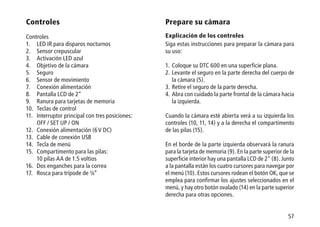
Battery type
Your DTC 600 Game Camera is a high precision tool. It
is recommended to use high quality alkaline, lithium or
NiMH batteries. You can use this setting to select the
battery type.
Go to the menu item “Battery type” in the menu and
press the OK button or the right arrow key. This will take
you to the submenu. Select your battery type as Alkaline
or NiMH. Press the arrow keys Up/Down.
Note: When using lithium batteries select ALKALINE.
Press the OK button to store the setting. The set adjust-
ment returns automatically to the main menu.
Formatting the memory card
Formatting the memory card deletes all files on the
memory card and prepares the memory card for use
in the camera.
Go to the menu item “Format card” in the menu and
press the OK button or the right arrow key. This will take
you to the submenu. Select YES, if you want to format
the memory card and press the OK button to store the
setting. Select NO if the memory card should not be
formatted. Press the OK button to store the setting. The
set adjustment returns automatically to the main menu.
Camera information
Go to the menu item “Camera Information” in the menu
and press the OK button or the right arrow key. This
will take you to the submenu. In the submenu you can
34
use the arrow keys Up/Down to choose from the fol-
lowing information items: Stored files, memory space,
Firmware version.
Stored files
Go to the menu item “stored files” in the menu and
press the OK button or the right arrow key. This will
take you to the submenu. In the submenu you will see
a display of the stored files with number via the symbols
camera and video. Press the Menu button to return to
the Start menu.
Storage space
Go to the menu item “Storage space” in the menu and
press the OK button or the right arrow key. This will take
you to the submenu. In the submenu you will see a display
of the “Used storage space” and “Free storage space”.
Press the Menu button to return to the main smenu.
Firmware version
Go to the menu item “Firmware version“ in the menu
and press the OK button or the right arrow key. This will
take you to the submenu. In the submenu you will see a
display of the current Firmware version. Press the Menu
button to return to the main menu.
Connecting the camera
to a computer
Always ensure that the camera is switched off before
connecting it to your computer.
Connect the camera to a computer using the provided
USB cable. Switch the camera to the ON mode (Main
switch in right hand position). Now the camera is de-
tected as a mass storage device. Images or video clips
can be viewed directly.
Transferring images and videos
to a computer
Always ensure that the camera is switched off before
removing the SD card from the card slot, as the memory
may otherwise be damaged. Remove the memory card
from the slot and insert it into a memory card reader
that is connected to your computer. The transfer of the
images or video clips to your computer can now begin.
35
Notes
36
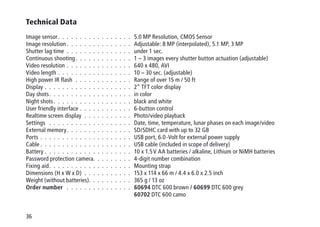
Technical Data
Image sensor .  .  .  .  .  .  .  .  .  .  .  .  .  .  .  .  . 5.0 MP Resolution, CMOS Sensor
Image resolution  .  .  .  .  .  .  .  .  .  .  .  .  .  .  . Adjustable: 8 MP (interpolated), 5.1 MP, 3 MP
Shutter lag time .  .  .  .  .  .  .  .  .  .  .  .  .  .  .  . under 1 sec.
Continuous shooting .  .  .  .  .  .  .  .  .  .  .  .  . 1 – 3 images every shutter button actuation (adjustable)
Video resolution .  .  .  .  .  .  .  .  .  .  .  .  .  .  .  . 640 x 480, AVI
Video length .  .  .  .  .  .  .  .  .  .  .  .  .  .  .  .  .  . 10 – 30 sec. (adjustable)
High power IR flash .  .  .  .  .  .  .  .  .  .  .  .  .  . Range of over 15 m / 50 ft
Display .  .  .  .  .  .  .  .  .  .  .  .  .  .  .  .  .  .  .  .  . 2“ TFT color display
Day shots .  .  .  .  .  .  .  .  .  .  .  .  .  .  .  .  .  .  . in color
Night shots .  .  .  .  .  .  .  .  .  .  .  .  .  .  .  .  .  . black and white
User friendly interface .  .  .  .  .  .  .  .  .  .  .  .  . 6-button control
Realtime screen display .  .  .  .  .  .  .  .  .  .  .  . Photo/video playback
Settings  .  .  .  .  .  .  .  .  .  .  .  .  .  .  .  .  .  .  .  . Date, time, temperature, lunar phases on each image/video
External memory .  .  .  .  .  .  .  .  .  .  .  .  .  .  . SD/SDHC card with up to 32 GB
Ports .  .  .  .  .  .  .  .  .  .  .  .  .  .  .  .  .  .  .  .  .  . USB port, 6.0 -Volt for external power supply
Cable  .  .  .  .  .  .  .  .  .  .  .  .  .  .  .  .  .  .  .  .  . USB cable (included in scope of delivery)
Battery .  .  .  .  .  .  .  .  .  .  .  .  .  .  .  .  .  .  .  .  . 10 x 1.5 V AA batteries / alkaline, Lithium or NiMH batteries
Password protection camera .  .  .  .  .  .  .  .  . 4-digit number combination
Fixing aid .  .  .  .  .  .  .  .  .  .  .  .  .  .  .  .  .  .  . Mounting strap
Dimensions (H x W x D) .  .  .  .  .  .  .  .  .  .  .  . 153 x 114 x 66 m / 4.4 x 6.0 x 2.5 inch
Weight (without batteries) .  .  .  .  .  .  .  .  .  . 365 g / 13 oz
Order number  .  .  .  .  .  .  .  .  .  .  .  .  .  .  .  . 60694 DTC 600 brown / 60699 DTC 600 grey
60702 DTC 600 camo
37
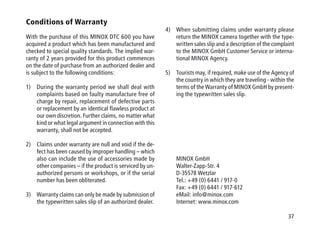
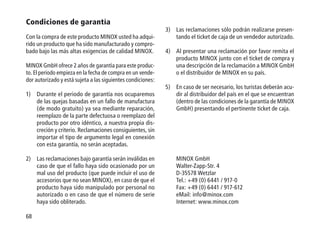
Conditions of Warranty
With the purchase of this MINOX DTC 600 you have
acquired a product which has been manufactured and
checked to special quality standards. The implied war-
ranty of 2 years provided for this product commences
on the date of purchase from an authorized dealer and
is subject to the following conditions:
1)	During the warranty period we shall deal with
complaints based on faulty manufacture free of
charge by repair, replacement of defective parts
or replacement by an identical flawless product at
our own discretion. Further claims, no matter what
kind or what legal argument in connection with this
warranty, shall not be accepted.
2)	Claims under warranty are null and void if the de-
fect has been caused by improper handling – which
also can include the use of accessories made by
other companies – if the product is serviced by un-
authorized persons or workshops, or if the serial
number has been obliterated.
3)	Warranty claims can only be made by submission of
the typewritten sales slip of an authorized dealer.
4)	When submitting claims under warranty please
return the MINOX camera together with the type-
written sales slip and a description of the complaint
to the MINOX GmbH Customer Service or interna-
tional MINOX Agency.
5)	Tourists may, if required, make use of the Agency of
the country in which they are traveling - within the
terms of the Warranty of MINOX GmbH by present-
ing the typewritten sales slip.
MINOX GmbH
Walter-Zapp-Str. 4
D-35578 Wetzlar
Tel.: +49 (0) 6441 / 917-0
Fax: +49 (0) 6441 / 917-612
eMail: info@minox.com
Internet: www.minox.com
38
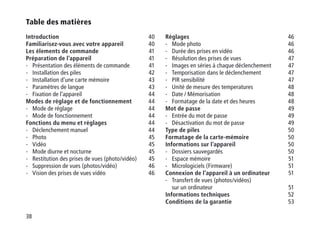
Table des matières
Introduction40
Familiarisez-vous avec votre appareil40
Les élements de commande41
Préparation de l’appareil41
-	Présentation des éléments de commande 41
-	Installation des piles 42
-	 Installation d’une carte mémoire 43
-	 Paramètres de langue 43
-	Fixation de l’appareil 44
Modes de réglage et de fonctionnement44
-	Mode de réglage 44
-	Mode de fonctionnement  44
Fonctions du menu et réglages44
-	 Déclenchement manuel 44
-	Photo 45
-	Vidéo 45
-	 Mode diurne et nocturne 45
-	Restitution des prises de vues (photo/vidéo) 45
-	Suppression de vues (photos/vidéo) 46
-	Vision des prises de vues vidéo  46
Réglages46
-	Mode photo 46
-	Durée des prises en vidéo 46
-	Résolution des prises de vues 47
-	 Images en séries à chaque déclenchement 47
-	Temporisation dans le déclenchement 47
-	 PIR sensibilité 47
-	 Unité de mesure des temperatures 48
-	 Date / Mémorisation 48
-	Formatage de la date et des heures 48
Mot de passe49
-	Entrée du mot de passe 49
-	Désactivation du mot de passe 49
Type de piles50
Formatage de la carte-mémoire50
Informations sur l’appareil50
-	Dossiers sauvegardés 50
-	Espace mémoire 51
-	Micrologiciels (Firmware) 51
Connexion de l’appareil à un ordinateur  51
-	Transfert de vues (photos/vidéos)
sur un ordinateur 51
Informations techniques52
Conditions de la garantie53
39
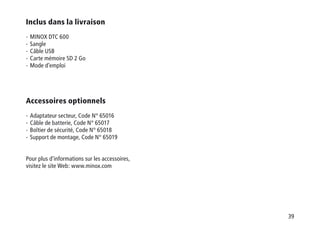
Inclus dans la livraison
-  MINOX DTC 600
-  Sangle
-  Câble USB
-  Carte mémoire SD 2 Go
-  Mode d’emploi
Accessoires optionnels
-  Adaptateur secteur, Code N° 65016
-  Câble de batterie, Code N° 65017
-  Boîtier de sécurité, Code N° 65018
-  Support de montage, Code N° 65019
Pour plus d'informations sur les accessoires,
visitez le site Web: www.minox.com
40
Introduction
Nous vous félicitons pour votre acquisition de la caméra
de gibier MINOX DTC 600.
À l’instar des autres produits MINOX, cet appareil
bénéficie de la qualité traditionnelle MINOX. Sous un
volume des plus réduits, il allie la fonctionnalité à une
qualité optique hors pair. Facile et rapide à utiliser, le
MINOX DTC 600 est remarquablement adapté pour la
photographie digitale et la vidéo et ce, dans le cadre des
domaines d’applications qui sont les siens.
Ce mode d’emploi vous aidera à exploiter optimalement
l’éventail des performances que recèle votre MINOX DTC
600.
Familiarisez-vous avec votre caméra
de gibier MINOX DTC 600
Merci de prendre le temps de lire les conseils et les
informations relatifs à l’usage et à l’entretien de cet
appareil présentés dans ce mode d’emploi. Nous vous
souhaitons de passer de multiples bons moments avec
le MINOX DTC 600.
-	Résolution de 8 Mégapixel
-	Moniteur couleur agréable, de 2“
-	Grande rapidité de déclenchement
-	Flash IR très performant avec une portée
de plus de 15 mètres
-	Basse consommation électrique
-	Adéquat pour prendre jusqu’à 3 vues en
série et des vidéos allant jusqu’à 30 sec.
-	Sécurité d’utilisation assurée par un mot de passe
41
Les élements de commande
1.	Diodes LED IR avec Amplificateur d‘éclairage IR
sans-fil (black flash) pour prises de vues noc-
turnes
2.	Capteur pour la prise de vues au crépuscule
3.	 Activation LED en bleu
4.	 Objectif de la caméra
5.	 Verrouillage du déclenchement
6.	 Capteur pour la détection de mouvements
7.	 Connexion prévue pour alimentation externe
8.	 Moniteur couleurs LCD de 2“
9.	 Port pour l’insertion d’une carte-mémoire
10.	 Touches de commandes et d’entrées
11.	Commutateur principal avec trois positions
	MARCHE / MODE DE RÉGLAGE / MODE DE
FONCTIONNEMENT
12.	Connexion prévue pour alimentation externe
(6 V DC)
13.	 Connexion prévue pour un câble USB
14.	 Touche d’activation du menu
15.	Compartiment de piles pour 10 piles
de 1.5 Volt AA
16.	 Pattes de fixation
17.	 Filetage de ¼ pour montage sur trépied
Préparation de l’appareil
Présentation des éléments de commande
Pour préparer votre caméra MINOX DTC 600 en vue de
son utilisation, veuillez procéder comme suit:
1.	Posez tout d’abord votre caméra DTC 600 sur une
surface plane
2.	Poussez vers le haut le verrou d’obturation (5)
(situé à droite de l’appareil)
3.	Ensuite, faites-le glisser vers le bas
4.	Puis, ouvrez le devant de l’appareil vers la gauche
Sur le volet gauche du boîtier ouvert, vous pouvez main-
tenant voir les éléments de commande (10, 11, 14) et,
de l’autre côté, le compartiment de piles (15).
Sur le bord extérieur gauche – volet gauche du boîtier –
on peut apercevoir le port pour la réception d’une carte
mémoire (9). Du même côté, en haut, on peut voir l’écran
LED 2“(8). Sous cet écran, se trouvent 4 touches fléchées
pour diriger le menu avec, en leur centre, le bouton «OK»
(10), pour confirmer les instructions données. Un autre
bouton ovale (14), en haut, à droite des flèches est prévu
pour diverses commutations.
42
En bas, toujours sur le volet de gauche, se trouve le
commutateur principal movible sur 3 positions (11):
1.	À gauche
= Fonction «OFF» (Arrêt de l’appareil)
2.	Au centre
= Fonction «SET UP» (Configuration de l’appareil)
3.	À droite
= Fonction «ON» (Mise en marche de l’appareil)
Sur le volet droit de l’appareil ouvert se trouve le com-
partiment des piles (15) prévu pour la réception de 10
piles AA de 1,5 volts AA, à disposer en respectant la
polarité (+/–) comme indiqué.
En bas du volet gauche de l’appareil se trouvent 2 ports
prévus pour la connexion de:
-	alimentation externe (6 V DC) (12)
-	un câble USB (13)
Pour refermer le boîtier de l’appareil, veuillez procéder
comme suit:
1.	Posez votre DTC 600 sur une surface plane
2	Rabattez le volet gauche de l’appareil vers la droite
3.	Rabattez vers le haut le verrou d’obturation situé à
droite
4.	Poussez ensuite le verrou d’obturation du haut vers
le bas
Installation des piles
Votre caméra DTC 600 est prévu pour fonctionner avec
10 piles alcalines, lithium ou nickel métal-hybride (Ni-
MH) de 10x 1.5 Volt AA. Pour installer celles-ci, ouvrez
l’appareil et disposez-les dans le compartiment de piles,
en respectant la polarité (+/-), comme indiqué.
Contrôle du chargement des piles
Positionnez tout d’abord le commutateur principal
de votre DTC 600 en position médiane, sur le mode
«configuration» L’état du chargement des piles s’affi-
chera alors au-dessus du symbole «piles», en haut, à
gauche de l’écran.
Conseil: Afin d’obtenir des performances optimales,
nous recommandons l’usage de piles de haute qualité.
Il est possible de prolonger la durée de vie des piles
en produisant de plus petits segments en mode vidéo.
43
Installation d’une carte mémoire
Le DTC 600 faut de mémoire interne en vue du stockage
de prises de vues (photos/vidéos), vous pouvez cepen-
dant utiliser dans ce but une carte mémoire (SD/SDHC)
allant jusquà 32 GB.
Insertion d’une carte mémoire dans l’appareil
Glissez adéquatement une carte mémoire dans le slot
(9) prévu à cet effet. Veuillez vous assurer auparavant
que le petit curseur latéral de cette carte mémoire n’est
pas en position de blocage.
Positionnez le commutateur principal de votre DTC 600
en position médiane, sur le mode «Configuration». Si
votre appareil émet alors un signal acoustique, cela peut
soit signifier qu’aucune carte mémoire n’est installée
ou, si une est installée, que cette carte est mal installée
ou qu’elle n’est pas compatible. Dans un tel cas, une
annonce en rouge avec «Pas de carte SD» apparaîtra sur
l’écran. Si aucun son n’est émis, vous pouvez poursuivre
normalement la configuration de votre appareil.
Paramètres de langue
La caméra de chasse DTC 600 est livrée ex-usine avec
un menu de navigation en anglais. Si vous souhaitez
utiliser le menu de navigation en votre langue preféré
veuillez procéder comme suit:
1.  Positionnez le commutateur principal sur SET UP
(Configuration)
2.  Après 5 secondes environ, un menu principal en
anglais apparaît avec, en première ligne, les mots
„Live Preview“ (sur un fond bleu foncé)
3.  Cliquez une seule fois sur la flèche dirigée vers le haut
4.  Vous aboutirez ainsi au sous-menu « Language“ (sur
un fond bleu)
5.  Cliquez sur le bouton OK
6.  À l’aide de la touche commandant la flèche ascen-
dante / descendante, sélectionnez la langue requise
(soulignée en bleu)
7.  Cliquez sur le bouton OK
8.  Vous vous trouvez ainsi, à nouveau, en tête du menu
principal et ce, dans la langue que vous avez sélec-
tionnée
44
Fixation de l’appareil
1. Avec une sangle de fixation
Au dos du boîtier de l’appareil se trouvent deux pattes
de fixation (16) permettant d’attacher le DTC 600 à
l’aide d’une sangle livrée avec l’appareil. Pour mainte-
nir l’appareil, on passe cette sangle dans les pattes de
fixation. Pour un maintien plus sécurisé, on peut aussi
recourir à un système de blocage usuel.
2. Installation sur trépied
Au dos du boîtier du DTC 600 se trouve un pas de vis
au filetage de ¼ de pouce permettant de l’installer sur
un trépied (17).
Modes de réglage et de
fonctionnement
Cet appareil offre deux modes de programmation:
1. Mode de réglage
Mettez votre DTC 600 en «Mode configuration» (= sur
«SET UP» (11), la position médiane du commutateur
principal). C’est à partir de ce mode que vous pourrez
programmer ses diverses fonctions ainsi que les affi-
chages tels que la date, l’heure, la température, etc.
pouvant éventuellement figurer sur les prises de vues
photos/vidéos.
2. Mode de fonctionnement
Mettez votre DTC 600 en «Mode de mise en marche»
(= sur «ON», la position de droite sur le commutateur
principal). C’est à partir de ce mode que votre DTC 600
concrétisera les nouvelles programmations que vous
aurez sélectionnées en «Mode configuration».
Remarque: La diode LED bleue (3) clignote une
dizaine de secondes avant d’être prête à l’action.
Fonctions du menu et réglages
Déclenchement manuel
Cette option permet d’utiliser votre DTC 600 également
comme un appareil photo numérique normal. Comme
avec un appareil numérique classique, vous pouvez
appréhender images et vidéos sur l’écran d’affichage.
À partir du menu affiché, sélectionnez l’option «Déclen-
chement manuel» pour accéder au sous-menu, après avoir
pressé sur le bouton OK ou sur la flèche de droite. Là,
vous pourrez ensuite opter pour l’option photo ou vidéo.
45
En règle générale, vous pouvez passer du mode PHOTO/
VIDÉO en agissant sur les flèches de gauche/droite.
En appuyant sur le bouton MENU, vous retournerez au
menu principal. En mode PHOTO, vous pourrez prendre
une photo après l’autre en pressant sur le bouton OK. En
mode VIDÉO, vous déclencherez la prise de vue en pres-
sant sur le bouton OK. Une simple pression renouvelée
sur le bouton OK suffira pour faire cesser la prise de vue.
Photo
Les informations suivantes sont affichées sur l’écran LCD:
En haut, à gauche: Le symbole du statut des piles
En haut, à droite: Le symbole d’une caméra
En bas, à droite: Le nombre des prises de vues [0/00]
Vidéo
Si vous voulez passer du mode photo au mode vidéo,
pressez sur la flèche de gauche.
L’écran LCD affichera alors les infirmations suivantes:
En haut, à droite: Le symbole «vidéo»
En bas, à droite: La durée des prises de vues vidéo
[00/00]
Pour activer le mode vidéo: Appuyez sur le bouton
«OK». Une seconde pression sur ce même bouton fera
apparaître une image fixe. Une troisième pression dé-
clenchera la prise de vue en mode vidéo.
Mode diurne et nocturne
En sélectionnant l’option „Déclenchement manuel“ sur
le menu, vous activerez les modes diurne/nocturne à
l’aide des boutons marche/arrêt. Sur votre DTC 600, le
mode couleur est préprogrammé.
Pour accéder au mode nuit IR, pressez sur la flèche du
bas pour faire passer le réglage initial du «mode jour
couleurs» au «mode nuit IR». L’image de l‘écran LCD
passe de la couleur au noir et blanc, donc en mode nuit
IR. Sélectionnez alors entre photo ou vidéo et entre jour
ou nuit. Ce choix fait, confirmez ces options en appuyant
sur «OK». Une simple pression sur le bouton «menu»
permet de revenir au menu initial.
Restitution des prises de vues
(photo/vidéo)
Sélectionnez l’option «Restitution photo/vidéo» dans
le menu puis pressez sur la flèche de droite ou «OK»
pour accéder au premier enregistement vidéo. Pour une
vue d’ensemble des enregistrements vidéos mémorisés,
appuyez sur la flèche d’en bas. Le symbole correspon-
dant au format des prises de vues (photo/vidéo) s’affiche
46
respectivement en haut, à gauche de l’image. Le nombre
de prises de vues, pour les photos ou leur durée pour
les vidéos sont indiqués en bas, à droite de l’écran LCD.
En agissant sur les flèches de gauche ou de droite, on
peut visualiser chronologiquement les prises de vues,
vers l’avant/l’arrière. Une simple pression sur le bouton
«menu» permet de revenir au menu initial.
Suppression de vues (photos/vidéo)
Sélectionnez l’option «Restitution photo/vidéo» dans
le menu puis, pressez sur OK ou sur la flèche de droite.
Là, vous pouvez choisir entre «Supprimer une vue» ou
«Supprimer toutes les vues» et, en agissant sur les
flèches «vers le haut/bas», précisez votre sélection.
Ensuite, pressez sur la flèche de droite et confirmez
avec «oui» ou «non» cette suppression. Appuyez sur
OK pour confirmer ces instructions. Une simple pression
sur le bouton «menu» permet de revenir au menu initial.
Vision de prises de vues vidéo
Sur les enregistrements vidéo, vous pouvez voir ein
«Play-Symbol», à gauche, en bas de l’écran LCD. Pour
visionner une vidéo, pessez sur le bouton OK. Une
nouvelle pression sur ce bouton fait apparaître une
image fixe. Encore une pression similaire provoque
la reprise du défilement de la vidéo. Là, vous pou-
vez revenir en arrière ou aller en avant, à l’aide des
flèches gauche/droite. Une simple pression sur le
bouton «menu» permet de revenir au menu initial.
Réglages
Mode photo
Vous pouvez programmer votre DTC 600 pour qu’il ne
prenne que des photos ou des vidéos. Pour ce faire,
sélectionnez le «mode photo» dans le menu. Confirmez
avec OK pour arriver au sous-menu. Là, vous pourrez
sélectionner le format de prises de vues (photo/vidéo)
à l’aide des flèches «vers le haut/bas». Une nouvelle
pression sur le bouton OK confirmera ce choix.
Durée des prises en vidéo
La durée d’une vidéo s’affiche lorsque le mode vidéo
a été sélectionné. Dans le menu initial, sélectionnez
«durée vidéo» puis pressez sur la flèche de droite pour
accéder au sous-menu. Là, à l’aide des flèches «vers le
haut/ le bas», vous pouvez programmer la durée des
vidéos et ce, en plages de 10 secondes, jusqu’à un
maximum de 30 secondes. Pressez sur OK pour confir-
47
mer votre choix. Une simple pression sur le bouton
«menu» permet de revenir au menu initial.
Résolution des prises de vues
La résolution des prises de vues s‘affiche quand le
«mode photo» a été sélectionné dans le menu initial.
Sélectionnez alors l’option «Résolution d’images». Là,
vous pouvez choisir entre 8 MP, 5 MP et 3 MP avant de
presser sur le bouton OK ou sur la flèche de droite pour
accéder au sous-menu. Là, à l’aide des flèches haut/
bas, vous pouvez programmer la résolution qui vous
convient. Pressez sur OK pour confirmer votre choix.
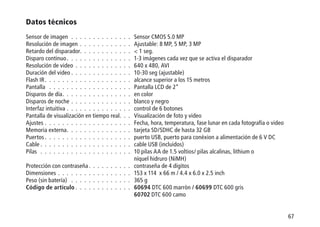
Une simple pression sur le bouton «menu» permet de
revenir au menu initial.
Images en séries à chaque déclenchement
L’option «Images en série à chaque déclenchement»
s’affiche après avoir sélectionné le «Mode photo»
dans le menu initial. Cette option permet de prendre
une série d’images - allant jusqu’à 3 par rafale - lors
de chaque déclenchement, Dans le menu, sélection-
nez «Images en séries». Après avoir appuyé sur OK ou
sur la flèche de droite, vous accéderez au sous-menu.
Là, en actionnant les flèches «Haut/Bas» vous pourrez
choisir le nombre d’images que vous souhaitez prendre
en rafale, à chaque déclenchement. Pressez sur OK pour
confirmer votre choix.
Temporisation dans le déclenchement
Cette option permet programmer le déclenchement
prédéterminé de votre DTC 600 afin qu’il photographie
/ prenne en vidéo lors de la détection d’un mouvement.
Les temps de pose proposés sont de 5 s, 10 s, 20 s, 30
s, 1 min, 5 min, 10 min, 30 min, 60 min. Sur le menu,
sélectionnez «Temporisation de déclenchement», confir-
mez en pressant sur le bouton OK ou sur la flèche de
droite pour accéder au sous-menu où vous pourrez
programmer les durées de votre choix en pressant sur
les flèches «vers le haut/le bas». Pressez sur OK pour
confirmer votre choix.
Sensibilité PIR – Réglage de la sensibilité
du capteur IR
Votre MINOX DTC 600 permet de régler la sensibilité du
capteur IR (infrarouge) sur trois niveaux – bas, moyen
et haut. Cette fonction peut se révéler utile pour éviter,
par exemple, un déclenchement non désiré de l’appareil
suite à des mouvements d’objets d’importance secon-
daire tels que branches d’arbres, herbe, etc.
Pour procéder à ce réglage, pressez sur la touche fléchée
48
AB afin d’accéder au menu «PIR Sensitivity» (Sensibilité
IR). Ceci fait, appuyez sur la flèche de droite pour entrer
dans le sous-menu. Là, en agissant sur les flèches haut/
bas, sélectionnez la sensibilité de votre choix «LOW»
(bas), «NORMAL» (normal) ou «HIGH» (haut). Pour
confirmer/mémoriser ce choix, pressez ensuite sur la
touche OK.
Remarque:
Le domaine de détection du capteur IR dépend de
diverses influences extérieures dont la température
ambiante aux alentours de l’appareil. Pour obtenir
un réglage optimal du capteur IR, nous suggérons -
globalement - de se baser sur les réglages suivants:
HAUT (haute sensibilité)  plus généralement en été
ou lorsque la température environnante est proche de
la température du corps de l'objet détecté.
MOYEN (sensibilité moyenne)  plus généralement
au printemps ou en automne lorsque les températures
sont normalement moyennes.
BAS (basse sensibilité)  plus généralement en hiver
ou lorsque la température ambiante correspond à
celles usuelles en cette saison.
Unité de mesure des temperatures
Cette option permet de sélectionner l’unité de mesure
des températures: degrés Fahrenheit ou degrés Cel-
cius. Sur le menu, sélectionnez «Unité de température»
confirmez en pressant sur le bouton OK ou sur la flèche
de droite. Vous accéderez au sous-menu où vous pourrez
programmer l’unité de mesure des températures sou-
haitée en pressant sur les flèches «vers le haut/le bas».
Pressez sur OK pour confirmer votre choix.
Date / Mémorisation
Cette option permet la mention facultative sur les prises
de vues photo/vidéo d’informations telles que la date,
l’heure et la température. Pour ce faire, sélectionnez
sur le menu l’option «Date / Mémorisation». Confirmez
en pressant sur le bouton OK ou sur la flèche de droite
pour accéder ensuite au sous-menu où vous pourrez
choisir entre OUI (= afficher ces informations) ou NON
(ne pas afficher ces informations). Pressez sur OK pour
confirmer votre choix.
Formatage de la date et des heures
Cette fonction permet de programmer le format d’affi-
chage de la date et de l’heure. Sur le menu, sélectionnez
«Configurations» puis, pressez sur le bouton OK ou sur
la flèche de droite pour accéder au sous-menu où vous
49
pouvez choisir entre ces trois options:
Formatage de la date
Sélectionnez le format de date adéquat et pressez sur
le bouton OK pour confirmer.
Formatage de l’heure
Sélectionner le format horaire adéquat (12 ou 24
heures) puis, pressez sur OK pour confirmer.
Entrée des données
Avec cette option, vous pouvez sélectionner et pro-
grammer, comme suit:
Dans la rangée du haut: L’année / Le mois / Le jour
Dans la rangée du bas: Les heures / Les minutes / Le
moment du jour (AM/PM)
La programmation de chaque élément s’effectue à l’aide
des flèches «vers le haut/le bas». Pour passer d’un élé-
ment à l’autre, utilisez les flèches «vers la gauche/la
droite». Pressez sur OK pour confirmer votre choix.
Remarque: Parallèlement à l’entrée de ces données,
un affichage avec le cycle des phases de la lune s’ac-
tive automatiquement. La représentation de la phase
lunaire correspondante s’affiche sur chaque prise de
vue (photo/vidéo).
Mot de passe
Cette fonction permet d’entrer une combinaison de
chiffres à 4 chiffres, afin de prévenir le vol éventuel
de votre DTC 600. Sans l’entrée préalable d’une com-
binaison de chiffres, les fonctions de l’appareil restent
inaccessibles. Pour programmer cette combinaison de
chiffres, sélectionnez l’option «mot de passe» dans
le menu et pressez sur le bouton OK ou sur la flèche
de droite pour accéder au sous-menu où vous pourrez
donner les chiffres de votre combinaison sous «entrer».
Entrée du mot de passe
Entrez dans chaque espace les chiffres souhaités d’une
combinaison de chiffres – entre 0 et 9 – à l’aide des
flèches «vers le haut/le bas» Avec les flèches «vers la
gauche/vers la droite» vous pouvez commander chacun
des espaces prévus la combinaison de chiffres. Lorsque
vous avez inscrit tous la combinaison de chiffres, pres-
sez sur le bouton OK pour confirmer et mémoriser ces
données.
Désactivation du mot de passe
Sélectionnez l’option «mot de passe» dans le menu.
Confirmez en pressant sur OK ou sur la flèche de droite
pour accéder au sous-menu où, en sélectionnant «Dé-
50
sactiver» avec les flèches «vers le haut/le bas» vous
pourrez supprimer votre combinaison de chiffres.
Pressez sur OK pour confirmer votre choix. Une simple
pression sur le bouton «menu» permet de revenir au
menu initial.
Type de piles
Comme votre caméra de gibier DTC 600 est un instru-
ment bénéficiant d’une technologie de haute précision,
il est recommandé d’utiliser des piles alcalines, lithium
ou nickel métal-hybride (NiMH) de haute qualité que
vous pouvez sélectionner avec l’option «Type de piles»
du menu.
Confirmez avec «OK» ou la flèche de droite pour accéder
au sous-menu. Là, vous pouvez sélectionner les piles
que vous utilisez avec les flèches «vers le haut/le bas»
Remarque: Sélectionnez piles alcalines pour celles
au lithium.
Pressez sur OK pour confirmer votre choix. Une simple
pression sur le bouton «menu» permet de revenir au
menu initial.
Formatage de la carte-mémoire
Le formatage de la carte mémoire supprimera toutes les
anciennes données qui pourraient s’y trouver. Il prépare
cette carte pour son utilisation dans l’appareil. Sélec-
tionnez l’option «Formater la carte» du menu et pressez
sur OK ou la flèche de droite pour accéder au sous-menu.
Si vous voulez formater la carte, appuyez sur «OUI».
Dans le cas contraire, sélectionnez NON. Pressez sur
OK pour confirmer votre choix. Une simple pression sur
le bouton «menu» permet de revenir au menu initial
Informations sur l’appareil
Sélectionnez l’option «Infos sur caméra» du menu et pres-
sez sur le bouton OK ou sur la flèche de droite pour accé-
der au sous-menu où, à l’aide des flèches «vers le haut/le
bas», vous pourrez consulter les informations suivantes:
fichiers sauvegardés, espace mémoire, micro programmes.
Dossiers sauvegardés
Sélectionnez l’option «Fichiers sauvegardés» du menu
et pressez sur le bouton OK ou sur la flèche de droite
51
pour accéder au sous-menu où, au-dessus d’un symbole
«caméra» et d’un symbole «vidéo» vous pourrez voir,
respectivement, le nombre des fichiers sauvegardés.
Une simple pression sur le bouton «menu» permet de
revenir au menu initial.
Espace mémoire
Sélectionnez l’option «Espace mémoire» du menu puis
pressez sur le bouton OK ou sur la flèche de droite pour
accéder au sous-menu où vous pourrez voir «Espace
occupé» et «Espace libre». Une simple pression sur le
bouton «menu» permet de revenir au menu initial.
Micrologiciels (Firmware)
Sélectionnez l’option «Version micrologiciel» sur le
menu puis, pressez sur le bouton OK ou sur la flèche
de droite pour accéder au sous-menu. Là, vous pourrez
connaître la version actuelle de micrologiciel (firmware).
Une simple pression sur le bouton «menu» permet de
revenir au menu initial.
Connexion de l’appareil
à un ordinateur
Tout d’abord, assurez-vous que l’appareil est éteint
avant de le connecter à un ordinateur à l’aide du câble
USB (inclus dans la livraison). Commutez ensuite
l’appareil sur le mode «fonctionnement» (à droite du
commutateur principal). Sur votre ordinateur, la caméra
connecté est reconnu en tant que disque amovible. Ce
choix fait, vous pourrez ensuite visionner directement
les prises de vues photos/vidéos.
Transfert de vues (photos/vidéos)
sur un ordinateur
Tout d’abord, assurez-vous toujours que l’appareil est
éteint avant d’ôter la carte mémoire de son logement
sinon, vous risqueriez d’endommager celle-ci. Extrayez
la carte mémoire de son port dans l’appareil et intro-
duisez-la dans un lecteur de cartes mémoire connecté
à l’ordinateur. Le transfert des prises de vues photos/
vidéos peut alors commencer.
52
Informations techniques
Palpeur d’images .  .  .  .  .  .  .  .  .  .  .  .  .  .  . 5.0 MP, CMOS Sensor
Résolution d’image  .  .  .  .  .  .  .  .  .  .  .  .  .  . Réglable: 8 MP (interpolées), 5 MP, 3 MP
Durée pour la suppression de vues  .  .  .  .  .  .  1 secondes
Images en série (suivant la résolution) .  .  .  . de 1 à 3 images, suivant la résolution (réglable)
Résolution en mode vidéo .  .  .  .  .  .  .  .  .  .  . 640 x 480, AVI
Durée de la video  .  .  .  .  .  .  .  .  .  .  .  .  .  .  . De 10 à 30 secondes (réglable)
Puissance du flash IR .  .  .  .  .  .  .  .  .  .  .  .  . Portée à plus de 15 mètres / 50 ft
Écran .  .  .  .  .  .  .  .  .  .  .  .  .  .  .  .  .  .  .  .  .  . 2“ TFT – Écran couleurs
Prises de vue pendant le jour .  .  .  .  .  .  .  .  . En couleurs
Prises de vue pendant la nuit .  .  .  .  .  .  .  .  . En noir et blanc
Interface d’utilisation facile .  .  .  .  .  .  .  .  .  . 6 touches-Guide
Temps réel de la vision sur l’écran .  .  .  .  .  .  . Pour la restitution photo et vidéo
Configurations  .  .  .  .  .  .  .  .  .  .  .  .  .  .  .  . Indication facultative de la date, de l’heure, de la température,
des phases de la lune sur chaque prise de vue photo/vidéo
Mémoire externe .  .  .  .  .  .  .  .  .  .  .  .  .  .  . Carte mémoire SD/SDHC (jusqu’à 32 GB)
Connexions .  .  .  .  .  .  .  .  .  .  .  .  .  .  .  .  .  . Port USB, Connexion 6 Volt DC
Câbles .  .  .  .  .  .  .  .  .  .  .  .  .  .  .  .  .  .  .  .  . Câble USB (inclus dans la livraison)
Piles .  .  .  .  .  .  .  .  .  .  .  .  .  .  .  .  .  .  .  .  .  . 10 piles de 1.5 V AA / Alcaline, Lithium ou NiMH-AA
Protection par mot de passe  .  .  .  .  .  .  .  .  . Combinaison de 4 chiffres
Auxiliaire de montage .  .  .  .  .  .  .  .  .  .  .  .  . Courroie de montage
Dimensions (hauteur /largeur/épaisseur) .  .  . 153 x 114 x 66 mm (4.4 x 6.0 x 2.5 inch)	
Poids (sans des piles)  .  .  .  .  .  .  .  .  .  .  .  .  . 365g / 13 oz
Numéro de code .  .  .  .  .  .  .  .  .  .  .  .  .  .  . 60694 DTC 600 brun / 60699 DTC 600 gris / 60702 DTC 600 camo
53
Conditions de la garantie
En achetant cette caméra MINOX, vous avez acquis un
produit qui a été fabriqué et éprouvé suivant des nor-
mes de qualité particulièrement sévères. La garantie
légale de 2 ans, en vigueur pour ce produit, est prise
en charge par nos soins à compter du jour de la vente
par un négociant agréé dans les conditions suivantes:
1)	Il sera remédié, au cours de la période de garantie,
aux réclamations qui se fondent sur des défauts
de fabrication, gratuitement et, suivant notre pro-
pre appréciation, par le biais d'une remise en état,
d'un changement des pièces défectueuses ou d'un
échange contre un produit en parfait état et de
même type. Les demandes qui dé­passeraient ce
cadre, quelle que soit leur nature et quel que soit
leur motif juridique en rapport avec la présente
prestation de garantie, sont exclues.
2)	­Les droits à la garantie sont supprimés si le défaut
en question est imputable à une manipulation in-
correcte – l'utilisation d'accessoires étrangers pou-
vant aussi en faire partie – si une interven-tion a
été effectuée par des personnes et des ateliers non
autorisés ou si le numéro de fabri­cation a été rendu
méconnaissable.
3)	Les droits à la garantie ne peuvent être invoqués
que sur présentation d'un justificatif d'achat im-
primé émanant d'un négociant autorisé.
4)	En cas de recours à la garantie, veuillez faire
parvenir la caméra MINOX, accompagnée de
l'original du justifi­catif d'achat imprimé et d'un
exposé de la réclamation, au service clients de la
MINOX GmbH ou à une succursale régionale.
5)	­En cas de besoin, la succursale du pays de desti-
nation correspondant se tient à la disposition des
touristes, conformément aux règles qui régissent
la prestation de garantie de la MINOX GmbH, sur
présentation du justifi­catif d'achat imprimé.
MINOX GmbH
Walter-Zapp-Str. 4
D-35578 Wetzlar
Tel.: +49 (0) 6441 / 917-0
Fax: +49 (0) 6441 / 917-612
eMail: info@minox.com
Internet: www.minox.com
54
Contenido
Introducción56
Conozca su cámara56
Controles57
Prepare su cámara57
-	 Explicación de los controles 57
-	 Insertar las pilas 58
-	 Instalación de la tarjeta de memoria 58
-	 Ajuste idioma 59
-	 Montar la cámara 59
Modos SET UP y ON60
-	 Modo SET UP 60
-	 Modo ON 60
Menú de funciones y ajustes60
-	 Desbloqueo manual 60
-	Cámara 60
-	Video 60
-	 Modo de día 61
-	 Modo de noche 61
-	 Modo de visualización 61
-	 Eliminar archivos 61
-	 Reproducir videos 62
Ajustes62
-	 Modo cámara 62
-	 Duración del video 62
-	 Resolución de imagen 62
-	 Modo de disparo continuo 62
-	 Establecimiento del sensor de sensibilidad IR 63
-	Temporizador 63
-	 Unidades de temperatura 64
-	 Añadir fecha y hora 64
-	 Modificar fecha y hora 64
Contraseña65
-	 Introducir contraseña 65
-	 Desactivar contraseña 65
Tipo de pilas65
Formatear la tarjeta de memoria65
Información de la cámara66
-	 Archivos guardados 66
-	 Espacio en la memoria 66
-	 Versión del firmware 66
Conecte su cámara a un ordenador66
-	 Transfiera imágenes o videos a un ordenador 66
Datos técnicos67
Condiciones de garantía68
55
Elementos incluidos en el embalaje
-  MINOX DTC 600
-  Correa
-  Cable USB
-  Tarjeta de memoria SD 2 GB
-  Manual de instrucciones
Accesorios opcionales
-  Adaptador AC, Código de artículo 65016
-  Cable de batería, Código de artículo 65017
-  Caja de seguridad, Código de artículo 65018
-  Funda, Código de artículo 65019
Para obtener más información sobre accesorios,
visite el sitio web: www.minox.com.
56
Introducción
Felicidades por la adquisición de su cámara MINOX
DTC 600.
Como el resto de productos MINOX, esta cámara MINOX
DTC 600 ofrece los valores tradicionales fomentados por
MINOX. Combina la funcionalidad en el menor espacio
posible y con la mejor calidad óptica. Su manejo simple y
rápido hace de la MINOX DTC 600 una cámara ideal para
la fotografía digital en el campo para el que se indica.
Estas instrucciones le ayudarán a sacar el mejor rendi-
miento posible a su cámara MINOX DTC 600.
Conozca su cámara MINOX DTC 600
Por favor tómese el tiempo de leer estas directrices
básicas, así como la información de seguridad y man-
tenimiento de estas instrucciones.
¡Disfrute de su cámara!
-	Resolución de 8 megapíxeles
-	Cómoda pantalla de 2
-	Potente flash IR con un alcance superior
a los 15 metros
-	Bajo consumo
-	Hasta 3 disparos consecutivos y videos de hasta
30 segundos de duración
-	Protección con contraseña
57
Controles
Controles
1.	 LED IR para disparos nocturnos
2.	 Sensor crepuscular
3.	 Activación LED azul
4.	 Objetivo de la cámara
5.	Seguro
6.	 Sensor de movimiento
7.	 Conexión alimentación
8.	 Pantalla LCD de 2“
9.	 Ranura para tarjetas de memoria
10.	 Teclas de control
11.	 Interruptor principal con tres posiciones:
	 OFF / SET UP / ON
12.	 Conexión alimentación (6 V DC)
13.	 Cable de conexión USB
14. 	Tecla de menú
15.	 Compartimento para las pilas:
	 10 pilas AA de 1.5 voltios
16.	 Dos enganches para la correa
17.	 Rosca para trípode de ¼“
Prepare su cámara
Explicación de los controles
Siga estas instrucciones para preparar la cámara para
su uso:
1.	Coloque su DTC 600 en una superficie plana.
2.	Levante el seguro en la parte derecha del cuerpo de
la cámara (5).
3.	Retire el seguro de la parte derecha.
4.	Abra con cuidado la parte frontal de la cámara hacia
la izquierda.
Cuando la cámara esté abierta verá a su izquierda los
controles (10, 11, 14) y a la derecha el compartimento
de las pilas (15).
En el borde de la parte izquierda observará la ranura
para la tarjeta de memoria (9). En la parte superior de la
superficie interior hay una pantalla LCD de 2 (8). Junto
a la pantalla están los cuatro cursores para navegar por
el menú (10). Estos cursores rodean el botón OK, que se
emplea para confirmar los ajustes seleccionados en el
menú, y hay otro botón ovalado (14) en la parte superior
derecha para otras opciones.
58
El interruptor principal tiene tres posiciones (11):
OFF - interruptor principal a la izquierda
SET UP - interruptor principal en el medio
ON - interruptor principal a la derecha
El compartimento de las pilas queda en la parte derecha
de la cámara abierta (15).
En la parte posterior de la cámara hay varios puertos
adicionales para:
- Un cable de alimentación DC de 6 V (12)
- Un cable USB (13)
Para cerrar el cuerpo de la cámara siga las siguientes
instrucciones:
1.	Coloque su DTC 600 en una superficie plana.
2.	Cierre con cuidado la parte frontal de la cámara hacia
la derecha.
3.	Vuelva a colocar el seguro en su posición
4.	Baje el seguro en la parte derecha del cuerpo de la
cámara.
Insertar las pilas
Su DTC 600 ha sido diseñada para pilas AA alcalinas,
de litio o níquel-hidruro (NiMH). Para insertar las pilas,
abra la cámara, inserte 10 pilas AA de 1.5 voltios tal
como se indica en el compartimento de las pilas. Preste
atención a la dirección de la inserción y la polaridad
(+/–).
Comprobando el estado de las pilas
Coloque el interruptor principal en posición SET UP (en
el medio). En la esquina superior izquierda de la pantalla
LCD aparecerá el estado de carga de las pilas.
Nota: Puede alargar la vida de la batería produciendo
segmentos de video más cortos.
Instalación de la tarjeta de memoria
Su DTC 600 necesitará una tarjeta de memoria (una
tarjeta SD/SDHC) para almacenar las fotos o videos. Ne-
cesitará una tarjeta de memoria (una tarjeta SD). Su DTC
600 trabaja con tarjetas de memoria de hasta 32 GB.
Instalación de la tarjeta de memoria
Inserte la tarjeta de memoria en la ranura con la ca-
ra marcada mirando hacia usted. Asegúrese de que la
59
tarjeta SD no está bloqueada. Coloque el interruptor
principal en posición SET UP (en el medio). Si la cámara
emite un sonido significa que no hay tarjeta insertada, la
tarjeta está mal insertada o es incompatible. Aparecerá
el mensaje «NO SD CARD» en la pantalla LCD. Si no oye
ese ruido acústico, puede continuar con el ajuste (set
up) de la cámara.
Ajuste idioma
La cámara de caza DTC 600 viene de DTC 600 viene de
fábrica en inglés. Para seleccionar el menú en su idioma
preferida siga las siguientes instrucciones:
1. Coloque la cámara en modo SET UP (interruptor prin-
cipal en la posición central)
2. En unos 5 segundos aparecerá el menú principal en
inglés, con la opción “Live Preview” resaltada en
azul oscuro.
3. Presione el cursor superior una sola vez.
4. Ahora aparece la opción “Lenguaje” resaltada en
azul oscuro.
5. Presione “OK”.
6. Usando el cursor arriba y abajo elija su idioma pre-
ferida.
7. Presione OK de nuevo.
8. Se encontrará al inicio del menú principal en el idioma
seleccionado.
Montar la cámara
1. La correa
En la parte posterior de la cámara hay dos enganches
para la correa (16). Pase la correa que se incluye con
la cámara por estos dos enganches. Fije bien la cáma-
ra usando la hebilla de la correa. Si necesitara mayor
seguridad puede fijar la cámara usando un arnés de
seguridad disponible opcionalmente.
2. Trípode
En la parte posterior de la cámara hay una rosca de ¼“
para montar la cámara en un trípode (17).
60
Modos SET UP y ON
Su cámara tiene dos modos:
1.	Modo SET UP:
Coloque su DTC 600 en modo «SET UP» (interruptor
principal en la posición del medio). En este modo puede
programar los ajustes de la cámara, así como las opcio-
nes de la pantalla, como fecha, hora, temperatura etc.
Estos datos aparecerán luego en las fotos y videoclips.
2. Modo ON:
Coloque su DTC 600 en modo «ON» (interruptor prin-
cipal en la posición de la derecha). En este modo su
DTC 600 acepta automáticamente los últimos ajustes
realizados en el modo SET UP.
Nota: El LED azul parpadea durante unos 10 segundos
hasta que la cámara esté lista para ser usada.
Menú de funciones y ajustes
Esta opción le permite el uso de la DTC 600 como una
cámara digital habitual. Como tal, pueden verse imá-
genes y escenas en la pantalla, capturar imágenes y
hacer grabaciones.
Seleccione en el menú «Desbloqueo Manual» Seleccione
el modo cámara presionando el botón de OK o la tecla
flecha derecha. Es posible cambiar entre los modos
Cámara y Video usando los botones flecha izquierda
y flecha derecha. Pulsando el botón Menu volvemos al
menú principal.
Cámara
En la pantalla aparecerán:
El icono de estado de la batería en la parte superior iz-
quierda, el icono de cámara de fotos en la parte superior
derecha, el número de la imagen en la parte inferior
derecha [0/00]
Video
Si desea cambiar al modo de video, presione el cursor
izquierdo.
61
En la pantalla aparecerán:
El icono de cámara de video en la parte superior de-
recha, el minuto de la grabación en la parte inferior
derecha [00:00].
Para activar el modo de video, presione el botón OK.
Presione OK de nuevo para ver un frame estático. Presio-
ne de nuevo para continuar con la reproducción.
Modo de día
Seleccione la opción «Disparo manual» en el menú y
use las teclas arriba y abajo para activar el modo Día
o Noche. El modo Color es el ajuste por defecto de la
DTC 600.
Modo de noche
Presione el cursor izquierdo para acceder al modo infra-
rrojo para la noche. Cambiará el ajuste del «Modo de
día en color» al «Modo de noche infrarrojo» y la imagen
se verá en blanco y negro.
Presione OK para salvar sus ajustes. Presione MENU
para volver al menú de inicio.
Modo de visualización
Vaya a la opción «Reproducción Foto/Video» en el menú
y presione el cursor derecho o OK.
Para tener una vista previa de los videos almacenados
presione el cursor izquierdo. La pantalla LCD muestra
cuatros imágenes por pantalla. El formato de grabación
(foto/video) se indica en la esquina superior izquierda
de cada imagen. En la esquina superior derecha de la
pantalla LCD aparecerá el número de fotos o videos.
Puede desplazarse por las imágenes usando los cursores
izquierdo y derecho. Pulse el botón OK para visualizar
una imagen completa de la foto enmarcada en un marco
amarillo.
Eliminar archivos
Vaya a la opción «Eliminar archivos» en el menú y pre-
sione el botón OK o el cursor derecho. En el submenú
podrá elegir entre «Eliminar una imagen» y «Eliminar
todas las imágenes» realice sus seleccione usando los
cursores arriba y abajo. Presione el cursor derecho y
confirme con Si o No para eliminar el archivo. Presione
OK para salvar sus ajustes.
62
Reproducir videos
En caso de los videos verá un símbolo «play» en la
esquina inferior izquierda de la pantalla LCD. Presione
OK para reproducir el video. Presione Confirm de nue-
vo para ver un frame estático. Presione de nuevo para
continuar con la reproducción. Mientras el video se esté
reproduciendo podrá avanzar y retroceder usando los
cursores izquierdo y derecho.
Ajustes
Modo cámara
Puede ajustar su cámara para tomar sólo fotos o sólo
videos. Seleccione «Modo de cámara» en el menú de
ajustes. Presione OK para acceder al submenú, aquí
podrá seleccionar el formato de grabación (foto/video)
usando los cursores arriba y abajo. Presione OK para
salvar sus ajustes.
Duración del video
La duración del video se muestra cuando se selecciona
el modo video en el menú. Seleccione la opción «dura-
ción del video» en el menú. Usando los cursores arriba
y abajo, puede ajustar la duración del video en pasos
de 10 segundos hasta un máximo de 30 segundos. Se-
leccione la duración deseada y presione OK para salvar
su ajuste. La selección le devolverá automáticamente
al menú de inicio.
Resolución de imagen
La resolución de imagen se muestra cuando se selec-
ciona el modo foto en el menú. Seleccione «Resolución
de imagen» en el menú.
La resolución se puede ajustar a 8 MP, 5 MP y 3 MP.
Presione OK o el cursor derecho para acceder al sub-
menú. En el submenú podrá seleccionar la resolución
deseada usando los cursores arriba y abajo. Presione
OK para salvar sus ajustes. Presione MENU para volver
al menú de inicio.
Modo de disparo continuo
El modo de disparo continuo se puede seleccionar en el
menú. Con esta función la cámara puede realizar entre
uno y tres disparos en ráfaga cada vez que se presione
el disparador. Vaya a la opción «Disparo continuo» en
el menú y presione el botón OK o el cursor derecho.
Accederá al submenú.
En el submenú use los cursores arriba y abajo para se-
leccionar el número de disparos en ráfaga que se pro-
63
ducirán cada vez que se accione el disparador. Presione
OK para salvar sus ajustes. Presione MENU para volver
al menú de inicio.
PIR sensibilidad: Establecimiento del
sensor de sensibilidad IR
Su MINOX DTC 600 tiene la opción de establecer el
sensor de sensibilidad IR a uno de los tres niveles: bajo,
medio y alto. Esta función es especialmente útil para evi-
tar la activación accidental de la cámara por movimien-
tos causados por ramas, hiervas o otros movimientos
irrelevantes de objetos.
Para ajustar el sensor de sensibilidad, presionar la tecla
de flecha de ABAJO hasta llegar al ítem PIR de sensibi-
lidad del menú. Luego presionar el botón de flecha de-
recho para entrar el submenú. Aquí puede seleccionarse
entre “bajo”, “medio” o “alto” presionando arriba o
abajo las teclas de flecha. Presionar OK para verificar la
selección. Entonces automáticamente volverá al menú
principal y la selección se guardará.
Tenga en cuenta:
El rango de detección del sensor IR, depende de fac-
tores externos tal como la temperatura en las inme-
diaciones de la cámara.
Para proveer una guía para el mejor ajuste, recomen-
damos las siguientes posiciones para el sensor IR:
Alta (sensibilidad alta)  generalmente en verano o
cuando la temperatura circundante es la temperatura
corporal del objeto cogido.
Normal (sensibilidad media)  generalmente en
primavera u otoño o el tiempo que la temperatura
alcanza los valores típicos de esta época.
Baja (baja sensibilidad)  generalmente en invierno
o durante el tiempo que la temperatura alcanza los
valores típicos de esta época.
Temporizador
Use esta función para capturar el siguiente movimiento
en un intervalo programado. Puede ajustar su cámara
en un lapso de tiempo de 5 s, 10 s, 20 s, 30 s, 1 min,
5 min, 10 min, 30 min, 60 min.
Vaya a la opción «Temporizador» en el menú y presione
el botón OK o el cursor derecho. Accederá al submenú.
En el submenú podrá ajustar el lapso de tiempo deseado
usando los cursores arriba y abajo. Presione OK para
salvar sus ajustes.
64
Unidades de temperatura
En este ajuste es posible elegir las unidades de tempera-
tura entre Fahrenheit y Celsius. Vaya a la opción «Unidad
de temperatura» en el menú y presione el botón OK o el
cursor derecho. Accederá al submenú.
En el submenú use los cursores arriba y abajo para
seleccionar la unidad que desee: Fahrenheit o Celsius.
Presione OK para salvar sus ajustes.
Añadir fecha y hora
Este ajuste le permite dejar marcada información como
la fecha, la hora o la temperatura a modo de «sello» en
cada fotografía o video. Vaya a la opción «Añadir fecha
y hora» en el menú y presione el botón OK o el cursor
derecho. Accederá al submenú.
En el submenú podrá elegir entre Si «Mostrar sello ho-
rario» o No «No mostrar sello horario». Presione OK
para salvar sus ajustes.
Modificar fecha y hora
Esta función le permite ajustar el formato de la fecha
y la hora. Vaya a ajustes en el menú y presione OK o el
cursor derecho. Accederá al submenú. En el submenú
puede elegir entre tres ajustes:
Formato de fecha
Seleccione el formato deseado y presione OK para salvar
su ajuste.
Hora
Seleccione el formato deseado (12h o 24h) y presione
OK para salvar su ajuste.
Entry
En este apartado del menú puede seleccionar y mo-
dificar el año mes y día en la columna superior y en la
inferior las horas, minutos y AM/PM.
Realice los ajustes usando los cursores arriba y abajo.
Desplácese por los distintos campos usando los cursores
a derecha e izquierda. Una vez haya realizado todos los
ajustes presione OK para guardar. Presione MENU para
volver al menú de inicio.
Nota: Al introducir los datos de la fecha, se ajusta
automáticamente el calendario lunar. La imagen de
la fase lunar se graba en cada foto o video.
65
Contraseña
Esta función le permite introducir una contraseña de
4 dígitos para proteger su DTC 600 ante una situación
de robo. La cámara no funcionará sin esa contraseña.
Vaya a la opción «Contraseña» en el menú y presione
OK o el cursor derecho. Accederá al submenú. En el
submenú podrá asignar su número de contraseña en
la opción «Enter».
Introducir contraseña
Introduzca el número que desee con números del 0 al
9, usando los cursores arriba y abajo para cambiar el
número de cada campo y los cursores a izquierda y dere-
cha para desplazarse por los distintos campos. Una vez
haya introducido el número que desee presione OK para
guardar. Presione MENU para volver al menú de inicio.
Desactivar contraseña
Vaya a la opción «Contraseña» en el menú y presione OK
o el cursor derecho. Accederá al submenú. Elija la op-
ción «Desactivar» del menú. Presione OK para eliminar
su número de contraseña. Presione OK para salvar sus
ajustes. Presione MENU para volver al menú de inicio.
Tipo de pilas
Su DTC 600 es una herramienta de alta precisión. Se
recomienda usar pilas de alta calidad, alcalinas, de litio
o níquel-hidruro (NiMH). Puede usar el menú de ajustes
para seleccionar el tipo de pilas. Vaya a la opción «Tipo
de pilas» en el menú y presione OK o el cursor derecho.
Accederá al submenú. Seleccione el tipo de pilas entre
alcalinas y NiMH. Use los cursores arriba y abajo.
Nota: Para obtener un resultado óptimo, recomen-
damos el uso de baterías de alta calidad. Cuando use
baterías de litio, seleccione «alcalinas».
Presione OK para salvar sus ajustes. La selección le de-
volverá automáticamente al menú de inicio.
Formatear la tarjeta de memoria
(tarjeta SD)
Al formatear la tarjeta de memoria se eliminan todos
los archivos antiguos en la tarjeta y la prepara para un
nuevo uso en la cámara. Vaya a la opción «Formatear
tarjeta» en el menú y presione el botón OK o el cursor
derecho. Accederá al submenú.
66
Versión del firmware
Vaya a la opción «versión del firmware» en el menú y
presione OK o el cursor derecho. Accederá al subme-
nú. En el submenú verá la información del firmware
actualmente instalado. Presione MENU para volver al
menú de inicio.
Conecte su cámara a un ordenador
Asegúrese siempre que la cámara está apagada cuando
la conecte al ordenador. Conecte la cámara al ordenador
usando el cable USB proporcionado. Encienda la cámara
(interruptor principal en posición ON).
La cámara esta reconocida como un dispositivo extrai-
ble. Las fotografías y videos se pueden ver directamente.
Transfiera imágenes o videos a un ordenador
Asegúrese siempre que la cámara está apagada antes
de retirar la tarjeta SD, de otro modo podría dañar la
memoria.
Retire la tarjeta de memoria de la ranura e insértela en
un lector de tarjetas. Ahora podrá empezar la trasferen-
cia de fotos y videos a su ordenador.
Seleccione SI, si desea formatear la tarjeta de memoria
y presione OK. Seleccione NO si no desea formatear la
tarjeta. Presione OK para salvar sus ajustes. La selección
le devolverá automáticamente al menú de inicio.
Información de la cámara
Vaya a la opción «Información de la cámara» en el menú
y presione OK o el cursor derecho. Accederá al submenú.
En el submenú use los cursores arriba y abajo para des-
plazarse por las siguientes opciones: Archivos guarda-
dos, espacio en la memoria, versión del firmware.
Archivos guardados
Vaya a la opción «archivos guardados» en el menú y
presione OK o el cursor derecho. Accederá al submenú.
En el submenú verá una relación de los archivos guarda-
dos con números y los iconos de foto y video. Presione
MENU para volver al menú de inicio.
Espacio en la memoria
Vaya a la opción «espacio en la memoria» en el menú y
presione OK o el cursor derecho. Accederá al submenú.
En el submenú verá una relación del espacio usado y
el disponible. Presione MENU para volver al menú de
inicio.
67
Datos técnicos
Sensor de imagen .  .  .  .  .  .  .  .  .  .  .  .  .  .  . Sensor CMOS 5.0 MP
Resolución de imagen .  .  .  .  .  .  .  .  .  .  .  .  . Ajustable: 8 MP, 5 MP, 3 MP
Retardo del disparador .  .  .  .  .  .  .  .  .  .  .  .  1 seg.
Disparo continuo .  .  .  .  .  .  .  .  .  .  .  .  .  .  . 1-3 imágenes cada vez que se activa el disparador	
Resolución de video .  .  .  .  .  .  .  .  .  .  .  .  .  . 640 x 480, AVI
Duración del video  .  .  .  .  .  .  .  .  .  .  .  .  .  . 10-30 seg (ajustable)
Flash IR .  .  .  .  .  .  .  .  .  .  .  .  .  .  .  .  .  .  .  . alcance superior a los 15 metros
Pantalla  .  .  .  .  .  .  .  .  .  .  .  .  .  .  .  .  .  .  .  . Pantalla LCD de 2“
Disparos de día .  .  .  .  .  .  .  .  .  .  .  .  .  .  .  . en color
Disparos de noche .  .  .  .  .  .  .  .  .  .  .  .  .  .  . blanco y negro
Interfaz intuitiva .  .  .  .  .  .  .  .  .  .  .  .  .  .  .  . control de 6 botones
Pantalla de visualización en tiempo real .  .  . Visualización de foto y video
Ajustes .  .  .  .  .  .  .  .  .  .  .  .  .  .  .  .  .  .  .  .  . Fecha, hora, temperatura, fase lunar en cada fotografía o video
Memoria externa .  .  .  .  .  .  .  .  .  .  .  .  .  .  . tarjeta SD/SDHC de hasta 32 GB
Puertos  .  .  .  .  .  .  .  .  .  .  .  .  .  .  .  .  .  .  .  . puerto USB, puerto para conéxion a alimentación de 6 V DC
Cable  .  .  .  .  .  .  .  .  .  .  .  .  .  .  .  .  .  .  .  .  . cable USB (incluidos)
Pilas .  .  .  .  .  .  .  .  .  .  .  .  .  .  .  .  .  .  .  .  .  . 10 pilas AA de 1.5 voltios/ pilas alcalinas, lithium o
níquel hidruro (NiMH)
Protección con contraseña .  .  .  .  .  .  .  .  .  . contraseña de 4 dígitos
Dimensiones .  .  .  .  .  .  .  .  .  .  .  .  .  .  .  .  .  . 153 x 114 x 66 m / 4.4 x 6.0 x 2.5 inch	
Peso (sin batería)  .  .  .  .  .  .  .  .  .  .  .  .  .  .  . 365 g
Código de artículo  .  .  .  .  .  .  .  .  .  .  .  .  . 60694 DTC 600 marròn / 60699 DTC 600 gris
60702 DTC 600 camo
68
Condiciones de garantía
Con la compra de este producto MINOX usted ha adqui-
rido un producto que ha sido manufacturado y compro-
bado bajo las más altas exigencias de calidad MINOX.
MINOX GmbH ofrece 2 años de garantía para este produc-
to. El periodo empieza en la fecha de compra en un vende-
dor autorizado y está sujeta a las siguientes condiciones:
1)	Durante el periodo de garantía nos ocuparemos
de las quejas basadas en un fallo de manufactura
(de modo gratuito) ya sea mediante reparación,
reemplazo de la parte defectuosa o reemplazo del
producto por otro idéntico, a nuestra propia dis-
creción y criterio. Reclamaciones consiguientes, sin
importar el tipo de argumento legal en conexión
con esta garantía, no serán aceptadas.
2)	Las reclamaciones bajo garantía serán inválidas en
caso de que el fallo haya sido ocasionado por un
mal uso del producto (que puede incluir el uso de
accesorios que no sean MINOX), en caso de que el
producto haya sido manipulado por personal no
autorizado o en caso de que el número de serie
haya sido obliterado.
3)	Las reclamaciones sólo podrán realizarse presen-
tando el ticket de caja de un vendedor autorizado.
4)	Al presentar una reclamación por favor remita el
producto MINOX junto con el ticket de compra y
una descripción de la reclamación a MINOX GmbH
o el distribuidor de MINOX en su país.
5)	En caso de ser necesario, los turistas deberán acu-
dir al distribuidor del país en el que se encuentran
(dentro de las condiciones de la garantía de MINOX
GmbH) presentando el pertinente ticket de caja.
MINOX GmbH
Walter-Zapp-Str. 4
D-35578 Wetzlar
Tel.: +49 (0) 6441 / 917-0
Fax: +49 (0) 6441 / 917-612
eMail: info@minox.com
Internet: www.minox.com
69
Nota
70
Indice
Introduzione 72
Componenti della videocamera 72
Comandi 73
Preparazione della videocamera 73
- Spiegazione dei comandi 73
- Inserimento delle batterie 74
- Inserimento della scheda di memoria 74
- Impostazione della lingua 75
- Fissaggio della videocamera 75
Modalità di impostazione ed operativa 76
- Modalità di impostazione  76
- Modalità operativa  76
Funzioni del menu ed impostazioni  76
- Scatto manuale 76
- Macchina fotografica 77
- Video 77
- Modalità diurna e notturna 77
- Riproduzione di foto / video 77
- Eliminazione di foto / video 78
- Riproduzione di riprese video 78
Impostazioni 78
- Modalità della videocamera 78
- Durata dei video 78
- Risoluzione delle immagini 78
- Foto in serie per scatto 79
- Ritardo dello scatto 79
- Sensore all'infrarosso 79
- Unità termica 80
- Indicatore data / ora 80
- Formato data / ora 80
Password 81
- Inserimento password 81
- Disattivazione password 81
Tipo di batteria 82
Formattazione della scheda di memoria 82
Informazioni della videocamera 82
File memorizzati 82
- Memoria 83
- Versione firmware 83
Collegamento della videocamera al computer 83
- Trasmissione di immagini e video al computer 83
Specifiche tecniche 84
Norme di garanzia 85
71
Dotazione
- Videocamera MINOX DTC 600
- Cinghia di montaggio
- Cavo USB
- Scheda SD da 2GB
- Istruzioni per l'uso
Accessori (disponibili su richiesta)
- Adattatore (versione UE), cod. ord. 65016
- Cavo di connessione a batteria esterna, cod. ord. 65017
- Custodia di sicurezza, cod. ord. 65018
- Supporto, cod. ord. 65019
Ulteriori informazioni sugli accessori per DTC 600
sono disponibili sul sito internet di MINOX:
www.minox.com.
72
Introduzione
Congratulazioni per l'acquisto della videocamera
MINOX DTC 600. Come per tutti gli articoli MINOX, an-
che la presente videocamera MINOX DTC 600 fa fede
alla grande tradizione aziendale.
La videocamera combina la praticità delle sue dimen-
sioni ridottissime alla massima qualità ottica. Semplice
e veloce da utilizzare, MINOX DTC 600 risulta perfetta-
mente adatta a fotografie e video digitali nell'ambito
del campo di applicazioni previsto.
Le presenti istruzioni per l'uso sono destinate a fornire
supporto a familiarizzare con la gamma di opzioni della
videocamera MINOX DTC 600 ed impiegarla in modo
ottimale.
Componenti della videocamera
MINOX DTC 600
Si consiglia di dedicare qualche minuto alla lettura delle
avvertenze e delle indicazioni di sicurezza e manuten-
zione contenute nelle istruzioni per l'uso.
Buon divertimento!
- Risoluzione a 8 megapixel
- Pratico monitor a colori da 2
- 50 LED all'infrarosso ad alte prestazioni con
black flash
- Elevata velocità di scatto sotto ad 1 s
- Flash IR invisibile con una portata di oltre 15 m
- Ridotto consumo energetico
- Fino a 3 immagini in serie / video fino a 30 s
di durata
- Possibilità d'impiego delle schede di memoria
SD fino a 32 GB
- Funzionamento semplice ed intuitivo, pannello
di comando a 6 pulsanti
- Anteprima Live e riproduzione fotografie / video
- Protezione con password
73
Comandi
1.	 LED IR con filtro del nero per riprese notturne
2.	 Sensore di alba e crepuscolo
3.	 LED di attivazione blu
4.	 Obiettivo della videocamera
5.	 Levetta di bloccaggio (adatta per lucchetti)
6.	 Sensore di movimento
7.	 Connessione dell'alimentazione elettrica esterna
8.	 Monitor a colori LCD da 2
9.	 Slot della scheda di memoria
10.	 Pulsanti di comando, pulsante ENTER
11.	Interruttore principale con tre impostazioni di
attivazione:
	OFF / MODALITÀ DI IMPOSTAZIONE / MODALITÀ 	
OPERATIVA
12. 	Connessione dell'alimentazione elettrica esterna
(6 V DC)
13.	 Collegamento cavo USB
14.	 Pulsante menu
15.	 Vano batterie per 10 batterie AA da 1,5 Volt
16.	 2 linguette di fissaggio
17.	 Filettatura per treppiede da ¼
Preparazione della videocamera
Spiegazione dei comandi
Per predisporre la videocamera all'impiego, procedere
come riportato di seguito:
1. Disporre la videocamera DTC 600 di fronte a sé.
2. Far scorrere la levetta di bloccaggio (5) sul lato destro
dell'alloggiamento della videocamera verso l'alto.
3. A questo punto, rimuovere la levetta di bloccaggio
(5) a destra.
4. Aprire l'alloggiamento anteriore della videocamera
verso sinistra.
Sul lato a sinistra dell'alloggiamento aperto della vide-
ocamera sono visibili i comandi (10, 11, 14) e sul lato
destro il vano batterie (15). Sul lato esterno dell'allog-
giamento della videocamera a sinistra a questo punto
è visibile lo slot delle schede di memoria (9). Nell'area
superiore della superficie interna dell'alloggiamento si
trova un monitor LCD da 2 (8). Sotto il monitor si tro-
vano i quattro pulsanti cursore (10) per la gestione del
menu. Al centro dei pulsanti cursore si trova il pulsante
OK per confermare le impostazioni del menu selezionate
ed il pulsante menu (14) nell'area in alto a destra per
altre voci di selezione.
74
Nell'area in basso a sinistra si trova l'interruttore prin-
cipale (11) con tre impostazioni funzione.
1. Funzione OFF: interruttore principale posizione
a sinistra
2. Funzione SET UP = modalità di impostazione:
interruttore principale posizione al centro
3. Funzione ON = modalità operativa:
interruttore principale posizione a destra
Sul lato aperto a destra (lato posteriore) della videoca-
mera si trova il vano batterie (15).
Sul lato inferiore della videocamera si trovano altre
connessioni per:
- alimentazione elettrica esterna (12)
- cavo USB (13) per il collegamento della videocamera ad
un computer (descritto al punto Collegamento della
videocamera al computer)
Per chiudere l'alloggiamento della videocamera, proce-
dere come riportato di seguito.
1. Disporre la videocamera DTC 600 di fronte a sé.
2. Richiudere l'alloggiamento anteriore della videoca-
mera verso destra.
3. Aprire la levetta di bloccaggio (5) sul lato destro
verso l'alto.
4. Far scorrere la levetta di bloccaggio (5) sull'allog-
giamento della videocamera a destra dall'alto verso
il basso.
Inserimento delle batterie
La videocamera DTC 600 è progettata per batterie AA
alcaline, al litio o NiMH (nichel metal-idruro). Per in-
serire le batterie aprire la videocamera. Inserire le 10
batterie AA da 1,5 Volt nel vano batterie (15) secondo
le indicazioni. Prestare attenzione alla corretta direzione
d'inserimento / polarità (+/-).
Controllo dello stato delle batterie
Impostare la videocamera DTC 600 in modalità di impo-
stazione (interruttore principale (11) posizione al cen-
tro). Nell'area in alto a sinistra del monitor LCD (8) viene
mostrato lo stato delle batterie con l'apposita icona.
Nota: per prestazioni ottimali si consiglia l'impiego
di batterie di alta qualità. È possibile prolungare l'au-
tonomia delle batterie realizzando sequenze video
più brevi.
Inserimento della scheda di memoria
Per consentire la memorizzazione delle immagini o dei
video, è necessaria una scheda di memoria (scheda SD/
75
SDHC). La videocamera DTC 600 supporta le schede
video fino a 32 GB di memoria.
Inserimento della scheda di memoria
Inserire una scheda di memoria dal lato contrassegnato
sporgente nell'apposito slot (9). Accertarsi che il blocco
a scorrimento della scheda SD non si trovi nella posi-
zione di chiusura. Impostare la videocamera DTC 600
in modalità di impostazione (interruttore principale po-
sizione al centro). Se la videocamera DTC 600 emette
un segnale acustico, significa che non risulta inserita
nessuna scheda di memoria o che quest'ultima non è
inserita in modo corretto o che non è compatibile. Sul
monitor LCD viene visualizzata un'indicazione rossa
Scheda SD assente . Se non si percepisce nessun se-
gnale acustico, è possibile proseguire le impostazioni
della videocamera.
Impostazione della lingua
Dato che la videocamera DTC 600 è preimpostata di
fabbrica con la gestione menu in lingua inglese, proce-
dere come riportato di seguito per selezionare la lingua
desiderata.
1. Impostare l'interruttore principale (11) nella posi-
zione SETUP (modalità di impostazione).
2. Dopo 5 secondi circa viene visualizzato il menu
principale in lingua inglese con la prima voce di me-
nu Live Preview (su sfondo blu scuro).
3. Premere una volta il pulsante cursore rivolto verso
l'alto.
4. A questo punto ci si trova nella voce di menu con
sfondo blu scuro Language [lingua].
5. Premere il pulsante OK.
6. Con i pulsanti cursore Su e Giù selezionare la lingua
desiderata (su sfondo azzurro).
7. Premere il pulsante OK.
8. A questo punto ci si trova nuovamente nella lingua
selezionata alla voce superiore del menu principale.
Fissaggio della videocamera
1. Cinghia di montaggio
Sull'alloggiamento esterno della videocamera si trovano
sul lato posteriore due linguette di fissaggio (16) con cui
è possibile fissare la videocamera. La cinghia di montag-
gio fornita in dotazione viene tirata da entrambe le lin-
guette di fissaggio. La videocamera si fissa utilizzando
la chiusura presente sulla cinghia di montaggio. Inoltre
è possibile proteggere la videocamera con un comune
sistema di sicurezza disponibile in commercio.
76
2. Treppiede
Sull'alloggiamento esterno della videocamera si trova
sul lato posteriore una filettatura per treppiede da ¼
(17) con cui è possibile fissare la videocamera su un
treppiede.
Modalità di impostazione
ed operativa
La videocamera dispone di due impostazioni
della modalità.
1. Modalità di impostazione
Impostare la videocamera DTC 600 in modalità di im-
postazione (SET UP = modalità di impostazione, inter-
ruttore principale (11) posizione al centro). In questa
impostazione è possibile effettuare la programmazione
della videocamera e tutte le impostazioni delle indica-
zioni, come ad esempio data, ora, temperatura, ecc.
da visualizzare successivamente nelle immagini o nelle
riprese video.
2. Modalità operativa
Impostare la videocamera DTC 600 in modalità operati-
va (ON = modalità operativa, interruttore principale (11)
posizione a destra). In questa modalità la videocamera
DTC 600 acquisisce in modo automatico le impostazioni
più recenti precedentemente effettuate in modalità di
impostazione.
Nota: il LED di attivazione blu (3) lampeggia per
alcuni secondi prima che la videocamera sia pronta
per l'uso.
Funzioni del menu ed impostazioni
Scatto manuale
Questa opzione consente di utilizzare la videocamera
DTC anche come una comune macchina fotografica di-
gitale. Come per tutte le normali macchine fotografici
digitali è possibile osservare le immagini e i video con
la visualizzazione del monitor effettuandone la regi-
strazione.
Dal menu, passare alla voce Scatto manuale. Premen-
do il pulsante OK o il pulsante cursore destro si passa in
modo automatico alla modalità macchina fotografica.
In linea di massima è possibile selezionare la modalità
foto e video con il pulsante cursore a destra e sinistra
(10). Selezionando il pulsante del menu (14) si torna al
menu principale.
77
Macchina fotografica
Sul monitor LCD vengono visualizzate le seguenti infor-
mazioni: nell'area in alto a sinistra viene temporanea-
mente mostrata l'icona dello stato delle batterie, mentre
nell'area in alto a destra viene visualizzata l'icona della
macchina fotografica e in basso a destra la capacità
immagini [0/00]. Premendo il pulsante OK è possibile
scattare una foto manualmente nella modalità macchina
fotogradica.
Video
Se si desidera passare alla modalità video, premere il
pulsante cursore a sinistra (10).
Sul monitor LCD (8) vengono visualizzate le seguenti
informazioni: nell'area in alto a destra viene visualizzata
l'icona video mentre in basso a destra viene mostrata
la durata della registrazione in [00:00]. Premendo il
pulsante OK (10) avviare la ripresa video in modalità
video. Premendo nuovamente il pulsante OK si conclu-
de la ripresa. Premendo nuovamente il pulsante OK si
prosegue la ripresa. Selezionando il pulsante del menu
si torna al menu principale.
Modalità diurna e notturna
Nel menu Scatto manuale è possibile attivare la mo-
dalità diurna o notturna con i pulsanti Su e Giù. Nella
videocamera DTC 600 è preimpostata la modalità diur-
na (modalità a colori). Le fotografie e le riprese video
vengono mostrate a colori.
Per passare alla modalità infrarosso notturna, premere
il pulsante cursore inferiore (10). L'impostazione passa
da Modalità a colori diurna a Modalità IR nottur-
na e le immagini mostrate sul monitor LCD passano
dalla visualizzazione a colori a quella in bianco e nero.
Premendo il pulsante OK, questa impostazione viene
salvata in memoria. Premendo il pulsante menu (14) si
torna al menu iniziale.
Riproduzione di foto / video
Dal menu, passare alla voce Riproduzione foto / vi-
deo e premere il pulsante OK o il pulsante cursore
a destra (10). Sul monitor LCD vengono mostrate le
immagini. Il formato della registrazione (foto / video)
viene mostrato nell'area in alto a sinistra delle immagi-
ni sotto forma di icona foto o video. Nell'area in basso
a destra del monitor LCD viene visualizzato il numero
di immagini o di riprese video. Premendo i pulsanti
cursore (sinistra / destra) è possibile visualizzare le
immagini facendole scorrere in avanti o all'indietro in
senso cronologico. Premendo il pulsante del menu si
torna al menu iniziale.
78
Eliminazione di foto o video
Dal menu, passare alla voce Riproduzione foto / video
e premere il pulsante OK o il pulsante cursore destro.
Selezionare la ripresa da eliminare. Premendo il pulsante
cursore superiore si passa al sottomenu. In questa area
con i pulsanti Su e Giù è possibile selezionare Elimina
una foto e Elimina tutte le foto. Premere il pulsante
cursore a destra e confermare SÌ o NO con OK per eli-
minare o meno i dati. Premendo il pulsante del menu si
torna al menu iniziale.
Riproduzione di riprese video
Per i file video viene visualizzata un'icona Play nell'a-
rea in basso a sinistra del monitor LCD (8). Premere il
pulsante OK (10) per riprodurre il video. Premendo nuo-
vamente il pulsante OK, viene visualizzata un'immagine
statica. Premendo nuovamente il pulsante OK, continua
la riproduzione del video. Durante la riproduzione dei
video è possibile far avanzare o riavvolgere il video pre-
mendo i pulsanti cursore a sinistra o a destra. Premendo
il pulsante menu si torna al menu iniziale.
Impostazioni
Modalità della videocamera
Impostare DTC 600 in modo da consentire solo la vi-
sualizzazione immagini o dei video. Dal menu, passare
alla voce Modalità videocamera. Premendo il pulsante
OK si passa al sottomenu. In questa area è possibile
selezionare il formato di registrazione desiderato (foto
/ video) con il cursore Su / Giù. Premendo nuovamente
il pulsante OK, questa impostazione viene salvata in
memoria.
Durata dei video
Viene visualizzata la durata del video se è stata sele-
zionata la modalità video nel menu. Dal menu, passare
alla voce Durata video. Premendo il pulsante OK o il
pulsante cursore a destra si passa al sottomenu. Pre-
mendo i pulsanti cursore (Su / Giù) è possibile impostare
la durata del video a livelli di 10 sec. fino ad un massimo
di 30 sec. Selezionare la durata del video desiderata e
premere il pulsante OK per memorizzare l'impostazio-
ne. L'impostazione torna automaticamente indietro al
menu iniziale.
Risoluzione delle immagini
Viene visualizzata la risoluzione delle immagini del video
79
se è stata selezionata la modalità foto nel menu. Dal me-
nu, passare alla voce Risoluzione immagini. In questa
impostazione è possibile impostare la risoluzione delle
foto ad 8 MP, 5 MP o 3 MP. Premere il pulsante OK (10)
o il pulsante cursore a destra e passare al sottomenu.
Nel sottomenu è possibile impostare la risoluzione delle
immagini desiderata con i pulsanti cursore (Su / Giù).
Premendo il pulsante OK, questa impostazione viene
salvata in memoria. Premendo il pulsante menu (14) si
torna al menu iniziale.
Foto in serie per scatto
Le foto in serie per scatto vengono visualizzate nel
menu principale se è stata precedentemente attivata
la modalità foto. Con questa funzione la videocamera
può registrare due o tre foto in serie in rapida sequenza
ad ogni scatto. Dal menu, passare alla voce Foto in
serie e premere il pulsante OK o il pulsante cursore
a destra. Si raggiunge il sottomenu. Nel sottomenu è
possibile selezionare il numero desiderato di foto in se-
rie per scatto premendo i pulsanti cursore (Su / Giù).
Premendo il pulsante OK, questa impostazione viene
salvata in memoria. Premendo il pulsante del menu si
torna al menu iniziale.
Ritardo dello scatto
Con questa funzione è possibile definire gli intervalli
di scatto con cui la videocamera DTC 600 effettua gli
scatti per i movimenti rilevati. Gli eventuali intervalli
delle riprese sono: 5 s, 10 s, 20 s, 30 s, 1 min, 5 min,
10 min, 30 min, 60 min. Dal menu, passare alla voce
Ritardo dello scatto e premere il pulsante OK o il pul-
sante cursore a destra. Si raggiunge il sottomenu. Nel
sottomenu è possibile selezionare l'intervallo di tem-
po desiderato premendo i pulsanti cursore (Su / Giù).
Premendo il pulsante OK, questa impostazione viene
salvata in memoria.
Sensibilità PIR: Impostazione della
sensibilità del sensore IR
La videocamera MINOX DTC 600 offre la possibilità di
impostare la sensibilità del sensore IR complessivamente
su tre livelli: bassa, media e alta. Questa funzione risulta
utile, ad esempio, per ridurre gli scatti indesiderati della
videocamera di movimenti prodotti da oggetti irrile-
vanti, come rami e prati. Per impostare la sensibilità
del sensore IR della videocamera DTC 600, premere il
pulsante cursore Giù fino a quando non si raggiunge
la voce del menu Sensibilità PIR. Quindi premere il
pulsante cursore a destra per passare al sottomenu.
In questa area è possibile selezionare le impostazioni
80
Bassa, Media e Alta premendo i pulsanti cursore
Su / Giù e confermando con il pulsante OK. Si torna in
modo automatico al menu principale e l'impostazione
risulta memorizzata.
Nota: La portata del sensore IR dipende dalle condizioni
esterne, come ad esempio la temperatura dell'ambiente
circostante della videocamera. A titolo orientativo di
massima per una configurazione ottimale si consiglia
di eseguire le impostazioni del sensore IR riportate di
seguito.
Alta (elevata sensibilità)  in generale durante il pe-
riodo estivo o se la temperatura ambiente è simile alla
temperatura corporea dell'oggetto acquisito.
Media (sensibilità media)  in generale in primavera o
in autunno o per le temperature medie tipiche di queste
stagioni.
Bassa (bassa sensibilità)  in generale in inverno o per
le temperature medie tipiche di questa stagione.
Unità termica
Questa opzione consente di impostare l'unità termica
sui gradi Fahrenheit o Celsius. Dal menu, passare alla
voce Unità termica e premere il pulsante OK o il pul-
sante cursore a destra. Si raggiunge il sottomenu. Nel
sottomenu è possibile impostare i gradi Fahrenheit o
Celsius premendo i pulsanti cursore (Su / Giù). Premen-
do il pulsante OK, questa impostazione viene salvata
in memoria.
Indicatore data / ora
Questa opzione consente di memorizzare e visualizzare
per ogni acquisizione (foto / video) i dati, come data, ora
e temperatura, sotto forma di time stamp. Dal menu,
passare alla voce Indicatore data / ora e premere il
pulsante OK o il pulsante cursore a destra. Si raggiunge
il sottomenu. Nel sottomenu è possibile selezionare Sì,
visualizzare indicatore o No, no visualizzare indica-
tore. Premendo il pulsante OK, questa impostazione
viene salvata in memoria.
Formato data / ora
Questa funzione consente di impostare il formato di
visualizzazione della data / dell'ora. Dal menu, passare
alla voce Impostazione e premere il pulsante OK o il
pulsante cursore a destra. Si raggiunge il sottomenu.
Nel sottomenu è possibile selezionare tre impostazioni.
Formato della data
Selezionare il formato della data desiderato e premere il
pulsante OK per effettuare la memorizzazione.
81
Ora
Selezionare il formato dell'ora desiderato a 12 o 24 ore
e premere il pulsante OK per effettuare la memoriz-
zazione.
Inserimento
Da questa voce del menu è possibile selezionare ed im-
postare nella riga superiore l'anno / il mese / il giorno
e nella riga inferiore le ore / i minuti / AM-PM. Le sin-
gole impostazioni si regolano con i pulsanti cursore Su
/ Giù. Per passare al campo successivo (16), utilizzare i
pulsanti cursore a sinistra o a destra. Una volta comple-
tate tutte le impostazioni, premere il pulsante OK per
effettuare la memorizzazione. Premendo il pulsante del
menu si torna al menu iniziale.
Nota: Inserendo con precisione i dati viene attivata in
modo automatico il calendario delle fasi lunari. La vi-
sualizzazione della fase lunare viene impostata su ogni
fotografia o ripresa video.
Password
Questa funzione consente di inserire una combinazione
numerica di 4 cifre per impedire eventuali furti della
videocamera DTC 600. Non è possibile utilizzare la vide-
ocamera se non si inserisce la combinazione numerica.
Dal menu, passare alla voce Password e premere il
pulsante OK o il pulsante cursore a destra. Si raggiunge
il sottomenu. Nel sottomenu è possibile eliminare la
combinazione numerica con Digita password.
Digitazione della password
Inserire la combinazione numerica desiderata con i nu-
meri da 0 a 9 in ogni campo con i pulsanti cursore (Su /
Giù), mentre con i pulsanti cursore (a sinistra, a destra)
è possibile gestire i singoli campi della combinazione
numerica. Una volta completata la digitazione, premere
il pulsante OK per effettuare la memorizzazione. Pre-
mendo il pulsante menu si torna al menu iniziale.
Disattivazione della password
Dal menu, passare alla voce Password e premere il
pulsante OK o il pulsante cursore a destra. Si raggiun-
ge il sottomenu. Nel sottomenu è possibile eliminare
la combinazione numerica con Disattiva. Nel sot-
tomenu impostare Disattiva utilizzando i pulsanti
cursore (Su / Giù) e premere il pulsante OK per elimi-
nare la combinazione numerica impostata. Premendo
il pulsante OK, questa impostazione viene salvata in
memoria. Premendo il pulsante del menu si torna al
menu iniziale.
82
Tipo di batteria
La videocamera DTC 600 rappresenta un apparecchio di
precisione di grande qualità a livello tecnico. Si consiglia
di utilizzare batterie di alta qualità alcaline, al litio o
NiMH. Per selezionare il tipo di batteria, dal menu, pas-
sare alla voce Tipo di batteria e premere il pulsante OK
o il pulsante cursore a destra. Si raggiunge il sottomenu.
Selezionare il tipo di batteria alcalina o NiMH premendo
il pulsante cursore Su / Giù.
Nota: scegliere batterie alcaline per l'impiego delle
batterie al litio.
Premendo il pulsante OK, questa impostazione viene
salvata in memoria.
L'impostazione torna automaticamente indietro al
menu iniziale.
Formattazione della scheda
di memoria
La formattazione della scheda di memoria elimina tutti
i dati presenti nella scheda e la predispone all'impiego
nella videocamera. Dal menu, passare alla voce For-
matta scheda” e premere il pulsante OK o il pulsante
cursore a destra. Si raggiunge il sottomenu. Confermare
con SÌ se si desidera formattare la scheda di memo-
ria e premere il pulsante OK per avviare il processo di
formattazione. Selezionare NO e la scheda di memoria
non viene formattata. Premendo il pulsante OK, questa
impostazione viene salvata in memoria. L'impostazione
torna automaticamente indietro al menu iniziale.
Informazioni sulla videocamera
Dal menu, passare alla voce Informazioni videocame-
ra” e premere il pulsante OK o il pulsante cursore a
destra. Si raggiunge il sottomenu. Nel sottomenu se-
lezionare le seguenti informazioni sulla videocamera
utilizzando i pulsanti cursore Su / Giù: file memorizzati,
memoria, versione del firmware.
File memorizzati
Dal menu, passare alla voce File memorizzati” e pre-
mere il pulsante OK o il pulsante cursore a destra. Si
raggiunge il sottomenu. Nel sottomenu viene visualiz-
zato il numero di file foto e video. Premendo il pulsante
menu si torna al menu iniziale.
83
Memoria
Dal menu, passare alla voce Memoria” e premere il
pulsante OK o il pulsante cursore a destra. Si raggiunge
il sottomenu. Nel sottomenu vengono visualizzate le di-
mensioni della memoria utilizzata e di quella disponibile.
Premendo il pulsante menu si torna al menu iniziale.
Versione del firmware
Dal menu, passare alla voce Versione firmware” e
premere il pulsante OK o il pulsante cursore a destra.
Si raggiunge il sottomenu. Nel sottomenu viene visua-
lizzata la versione del firmware corrente. Premendo il
pulsante del menu si torna al menu iniziale.
Collegamento della videocamera
al computer
Accertarsi sempre che la videocamera si disattivata pri-
ma di collegarla al computer in dotazione. Collegare la
videocamera ad un computer con il cavo USB fornito in
dotazione. Impostare la videocamera in modalità ope-
rativa (interruttore principale posizione a destra). La
videocamera viene riconosciuta come disco rimovibile.
È possibile visualizzare immediatamente le fotografie
e i video.
Trasmissione di immagini e video
al computer
Accertarsi sempre che la videocamera sia disattivata
prima di rimuovere la scheda SC dallo slot della video-
camera perché altrimenti si possono provocare eventuali
danni alla memoria. Estrarre la scheda di memoria dallo
slot della videocamera ed inserirla in un lettore collegato
al computer in dotazione. È possibile iniziare il trasferi-
mento delle immagini e delle riprese video al computer.
84
Specifiche tecniche
Sensore immagini  .  .  .  .  .  .  .  .  .  .  .  .  .  .  .  .  .  Risoluzione hardware da 5.0 MP, sensore CMOS
Risoluzione immagini  .  .  .  .  .  .  .  .  .  .  .  .  .  .  .  Regolabile: 8 MP (con interpolazione), 5 MP, 3 MP
Durata dello scatto  .  .  .  .  .  .  .  .  .  .  .  .  .  .  .  .  inferiore ad 1 sec.
Foto in serie per scatto  .  .  .  .  .  .  .  .  .  .  .  .  .  .  1 - 3 immagini per scatto (regolabile)
Risoluzione video  .  .  .  .  .  .  .  .  .  .  .  .  .  .  .  .  .  640 x 480, AVI
Durata video  .  .  .  .  .  .  .  .  .  .  .  .  .  .  .  .  .  .  .  10 - 30 sec. (regolabile)
Flash IR ad alte prestazioni  .  .  .  .  .  .  .  .  .  .  .  . Portata superiore a 15 m
Display  .  .  .  .  .  .  .  .  .  .  .  .  .  .  .  .  .  .  .  .  .  .  Display a colori TFT da 2
Riprese diurne  .  .  .  .  .  .  .  .  .  .  .  .  .  .  .  .  .  .  Colore
Riprese notturne  .  .  .  .  .  .  .  .  .  .  .  .  .  .  .  .  .  Bianco e nero
Interfaccia intuitiva  .  .  .  .  .  .  .  .  .  .  .  .  .  .  .  .  Sistema di controllo a 6 pulsanti
Visione monitor in tempo reale  .  .  .  .  .  .  .  .  .  .  Riproduzione di foto / video
Impostazioni  .  .  .  .  .  .  .  .  .  .  .  .  .  .  .  .  .  .  .  . Data, ora, temperatura, fasi lunari su ogni immagine / video
Memoria esterna  .  .  .  .  .  .  .  .  .  .  .  .  .  .  .  .  .  Scheda SD/SDHC con un massimo di 32 GB
Connessioni  .  .  .  .  .  .  .  .  .  .  .  .  .  .  .  .  .  .  .  .  Connessione USB, connessione da 6 Volt per l'alimentazione
elettrica esterna
Cavo  .  .  .  .  .  .  .  .  .  .  .  .  .  .  .  .  .  .  .  .  .  .  .  . Cavo USB (nella dotazione)
Batteria  .  .  .  .  .  .  .  .  .  .  .  .  .  .  .  .  .  .  .  .  .  .  10 batterie AA da 1,5 V AA / batterie alcaline, al litio o NiMH
Protezione con password della videocamera  .  .  .  Combinazione numerica di 4 cifre
Supporto al montaggio  .  .  .  .  .  .  .  .  .  .  .  .  .  .  Cinghia di montaggio
Dimensioni (H x L x P)  .  .  .  .  .  .  .  .  .  .  .  .  .  .  . 153 x 114 x 66 mm
Peso (senza batterie)  .  .  .  .  .  .  .  .  .  .  .  .  .  .  .  365 g
Codici ordine  .  .  .  .  .  .  .  .  .  .  .  .  .  .  .  .  .  .  .  60694 DTC 600 marrone / 60699 DTC 600 grigio
60702 DTC 600 camo
85
Condizioni di garanzia
Con l'acquisto di questo articolo MINOX, è possibile di-
sporre di un articolo che è stato prodotto ed ispezionato
in conformità a standard qualitativi elevati.
Per questo articolo il produttore concede una garanzia
ai sensi di legge di 2 anni in conformità alle normative
riportate di seguito con decorrenza dalla data di acqui-
sto presso un rivenditore autorizzato.
1)	Durante il periodo di garanzia il produttore è tenuto
a risarcire le richieste basate su produzioni mal fun-
zionanti con la riparazione, la sostituzione dei com-
ponenti difettosi o con la permuta con un prodotto
identico privo di difetti a discrezione del produttore.
	Non vengono accolte le richieste di risarcimento in-
dirette, a prescindere dalla modalità o dalla ragione
legale in relazione alla presente garanzia.
2)	Le richieste di risarcimento in garanzia risultano nulle
o non valide se il difetto è stato provocato da un
impiego improprio, che include anche l'impiego com-
binato di accessori non realizzati da MINOX, nel caso
in cui l'articolo MINOX venga riparato da personale o
laboratori non autorizzati o il numero di serie venga
reso illeggibile.
3)	È possibile avanzare le richieste di garanzia solo pre-
sentando lo scontrino stampato in qualità di prova
dell'acquisto presso un rivenditore autorizzato.
4)	Quando si presentano eventuali richieste di risarci-
mento in garanzia, restituire l'articolo MINOX insie-
me alla prova d'acquisto e ad una descrizione del
reclamo a MINOX GmbH in Germania o al rivenditore
MINOX più vicino.
5)	In caso di necessità, i turisti possono avvalersi del
rivenditore MINOX nel paese di soggiorno (entro i
termini della garanzia di MINOX GmbH) presentando
la prova stampata dell'acquisto.
Le condizioni della garanzia MINOX specifiche per
ogni paese sono disponibili nel sito internet aziendale:
www.minox.com/service
MINOX GmbH
Walter-Zapp-Str. 4, 35578 Wetzlar, Germania
Tel.: +49 (0) 6441 / 917-0
Fax: +49 (0) 6441 / 917-612
E-Mail: info@minox.com, Internet: www.minox.com
86
63
Änderungen in Konstruktion und Ausführung vorbehalten.
Die Marke MINOX ist eine eingetragene Marke der MINOX GmbH, Wetzlar.
Design subject to alterations without notice.
MINOX is a registered trademark of MINOX GmbH, Wetzlar.
Sous réserve de modifications.
MINOX est une marque déposée par MINOX GmbH, Wetzlar.
Diseño sujeto a modificaciones sin previo aviso.
MINOX es una marca registrada de MINOX GmbH,Wetzlar.
Ci riserviamo il diritto di apportare modifiche di costruzione e realizzazione in qualsiasi momento e senza preavviso.
Il marchio MINOX è un marchio registrato della società Minox GmbH,Wetzlar.
MINOX GmbH
Walter-Zapp-Str. 4
D-35578 Wetzlar, Germany
Tel.: +49 (0) 6441 / 917-0
Fax: +49 (0) 6441 / 917-612
E-mail: info@minox.com
www.minox.com 99491 01/14

Instructions MINOX Wildfire DTC 600 | Optics Trade

  • 1.
    MINOX DTC 600 Bedienungsanleitung Instructions Moded’emploi Manual de instrucciones Istruzioni per l'uso
  • 2.
    MINOX DTC 600 • DeutschSeite 4 • English Page 22 • Français Page 38 • Español Pagina 54 • Italiano Pagina 70
  • 3.
    3 MINOX DTC 600 8 9 10 11 1213 14 15 32 4 6 5 1 7 16 17
  • 4.
    44 Inhaltsverzeichnis Einleitung6 Lernen Sie IhreKamera kennen6 Bedienelemente7 Vorbereitung der Kamera7 - Erklärung der Bedienelemente 7 - Einsetzen der Batterien 8 - Einsetzen der Speicherkarte 9 - Spracheinstellung 9 - Befestigung der Kamera 10 Einstell- und Betriebsmodus10 - Einstellmodus 11 - Betriebsmodus 11 Menüfunktionen und Einstellungen11 - Manuelle Auslösung 11 - Kamera 11 - Video 11 - Tag- und Nacht-Modus 11 - Wiedergabe Foto / Video 12 - Löschen von Foto- / Video-Aufnahmen 12 - Abspielen von Videoaufnahmen 12 Einstellungen13 - Kameramodus 13 - Videolänge 13 - Bildauflösung 13 - Serienbilder je Auslösung 13 - Auslöseverzögerung 14 - Infrarot-Sensor 14 - Temperatureinheit 15 - Datum- / Zeitstempel 15 - Datumsformat / Uhrzeit 15 Passwort16 - Eingabe Passwort 16 - Deaktivieren Passwort 16 Batterietyp16 Speicherkarte formatieren17 Kamera Informationen17 Gespeicherte Dateien 17 - Speicherplatz 17 - Firmware Version 18 Anschließen der Kamera an einen Computer18 - Übertragen von Bildern und Videos auf den Computer 18 Technische Daten20 Gewährleistungsbestimmungen21
  • 5.
    5 Lieferumfang -  Wildkamera MINOXDTC 600 -  Montagegurt -  USB Kabel -  SD Karte 2GB -  Bedienungsanleitung Zubehör (optional erhältlich) -  Netzadapter (EU-Version), Bestellnr. 65016 -  Kabel für Anschluss an externe Batterie, Bestellnr. 65017 -  Sicherheitsbox, Bestellnr. 65018 -  Halterung, Bestellnr. 65019 Weitere Informationen zum Zubehör für die DTC 600 finden Sie auf der MINOX Webseite: www.minox.com
  • 6.
    6 Einleitung Wir beglückwünschen Siezum Kauf Ihrer Wildkamera MINOX DTC 600. Wie alle anderen MINOX Produkte steht auch diese Wildkamera MINOX DTC 600 in der großen Tradition unseres Hauses. Sie verbindet Funktionalität auf kleinst- möglichem Raum mit bester optischer Qualität. Einfach und schnell zu bedienen, ist die MINOX DTC 600 für digi- tale Fotografie und Videos innerhalb des vorgesehenen Einsatzbereiches hervorragend geeignet. Diese Anleitung soll Ihnen helfen, das Leistungsspek­ trum Ihrer Wildkamera MINOX DTC 600 kennen zu ler- nen und optimal zu nutzen. Lernen Sie Ihre Wildkamera MINOX DTC 600 kennen Nehmen Sie sich bitte einen Moment Zeit, um diese An- weisungen und die Sicherheits- und Wartungshinweise in dieser Bedienungsanleitung zu lesen. Wir wünschen Ihnen viel Spaß! - 8 Megapixel Auflösung - Komfortabler 2“ Farbmonitor - 50 leistungsstarke Infrarot-LEDs mit Blackflash - Hohe Auslösegeschwindigkeit unter 1 s - Unsichtbarer IR-Blitz mit über 15 m Reichweite - Geringer Energieverbrauch - Bis zu 3 Serienbilder / Videos bis 30 s Länge - SD-Speicherkarte bis zu 32 GB einsetzbar - Einfache, intuitive Bedienung, 6-Tasten-Bedienfeld - Live-Vorschau und Foto-/Video-Wiedergabe - Passwortschutz
  • 7.
    7 Bedienelemente 1. IR LEDsmit Schwarzfilter für Nachtaufnahmen 2. Dämmerungssensor 3. Aktivierungs-LED in blau 4. Kameraobjektiv 5. Verschlussriegel (geeignet für Vorhängeschloss) 6. Bewegungssensor 7. Anschluss für externe Stromversorgung 8. 2“ LCD Farbmonitor 9. Speicherkarten-Steckplatz 10 Bedientasten, Eingabetaste 11. Hauptschalter mit drei Schalterstellungen: AUS / EINSTELLMODUS / BETRIEBSMODUS 12. Anschluss für externe Stromversorgung (6V DC) 13. USB-Kabel Anschluss 14. Menü-Button 15. Batteriefach für 10 x 1,5 Volt AA Batterien 16. 2 Befestigungslaschen 17. ¼“ Stativgewinde Vorbereitung der Kamera Erklärung der Bedienelemente Um die Kamera auf ihren Einsatz vorzubereiten, gehen Sie wie folgt vor: 1. Legen Sie Ihre DTC 600 vor sich ab. 2. Schieben Sie den Verschlussriegel (5) an der rechten Seite des Kameragehäuses nach oben. 3. Klappen Sie dann den Verschlussriegel (5) rechts zur Seite weg. 4. Klappen Sie das Kamera Frontgehäuse zur linken Seite hin auf. Sie sehen auf der linken Seite des aufgeklappten Kame- ragehäuses die Bedienelemente (10, 11, 14) und auf der rechten Seite das Batteriefach (15). An der Außenseite des linksseitigen Kameragehäuses sehen Sie nun den Speicherkarten-Steckplatz (9). Im oberen Bereich der innen liegenden Gehäuseoberfläche befindet sich ein 2“ LCD-Monitor (8). Unterhalb des Monitors befinden sich die vier Pfeiltasten (10) zur Menüsteuerung. In- mitten der Pfeiltasten befindet sich der OK-Button zur Bestätigung der gewählten Menüeinstellungen sowie der Menü-Button (14) im oberen rechten Bereich für weitere Umschaltoptionen.
  • 8.
    8 Im unteren linkenBereich befindet sich der Hauptschal- ter (11) mit drei Funktionsstellungen: 1. Funktion „OFF = AUS“: Hauptschalter Stellung links 2. Funktion „SET UP = Einstellmodus“: Hauptschalter Stellung Mitte 3. Funktion „ON = Betriebsmodus“: Hauptschalter Stellung rechts Auf der aufgeklappten rechten Seite (Rückseite) der Kamera befindet sich das Batteriefach (15). An der Unterseite der Kamera befinden sich zusätzliche Anschlüsse für: - externe Stromversorgung (12) - USB-Kabel (13) zum Anschließen der Kamera an ei- nen Computer (unter dem Punkt „Anschließen der Kamera an einen Computer“ beschrieben) Um das Kameragehäuse zu schließen, gehen Sie wie folgt vor: 1. Legen Sie Ihre DTC 600 vor sich ab. 2. Klappen Sie das Kamera Frontgehäuse zur rechten Seite hin zu. 3. Klappen Sie den Verschlussriegel (5) auf der rechten Seite nach oben. 4. Schieben Sie den Verschlussriegel (5) am rechten Kameragehäuse von oben nach unten. Einsetzen der Batterien Ihre DTC 600 Kamera ist für Alkaline, Lithium oder Nickel-Metall-Hydrid (NiMH) AA-Batterien ausgelegt. Zum Einlegen der Batterien öffnen Sie Ihre Kamera. Legen Sie 10 x 1,5 Volt AA-Batterien nach Vorgabe in das Batteriefach (15) ein. Bitte beachten Sie die korrekte Einlegerichtung / Polarität (+/-). Kontrolle des Batterie Status Schalten Sie Ihre DTC 600 in den „Einstellmodus“ (Hauptschalter (11) „Stellung Mitte“). In der oberen linken Bereich des LCD-Monitors (8) wird der Batterie- zustand über das Batterie-Symbol angezeigt. Hinweis: Für eine optimale Leistung empfehlen wir den Einsatz hochwertiger Batterien. Sie können die Batterielebensdauer verlängern, indem Sie kürzere Video-Sequenzen erstellen.
  • 9.
    9 Einsetzen der Speicherkarte UmBilder oder Videos speichern zu können, benötigen Sie eine Speicherkarte (SD/SDHC-Karte). Ihre DTC 600 Kamera unterstützt Speicherkarten bis zu einer Größe von 32 GB. Einlegen der Speicherkarte Legen Sie eine Speicherkarte mit der Ihnen zugewandten markierten Seite in das Speicherfach (9) ein. Stellen Sie sicher, dass der SD-Karten-Schieber sich nicht in ge- schlossener Stellung befindet. Schalten Sie Ihre DTC 600 in den „Einstellmodus“ (Hauptschalter „Stellung Mitte“). Wenn Ihre DTC 600 Kamera ein akustisches Signal abgibt, bedeutet das, dass entweder keine Speicherkarte eingelegt ist, diese nicht richtig eingesetzt wurde oder nicht kompatibel ist. Auf dem LCD-Monitor erscheint eine rote Anzeige „SD- Karte fehlt“. Hören Sie kein akustisches Signal, können Sie mit den Kameraeinstellungen fortfahren. Spracheinstellung Da die Wildkamera DTC 600 ab Werk mit der englisch- sprachigen Menüführung voreingestellt ist, gehen Sie bitte wie folgt vor, um die für Sie richtige Sprache aus- zuwählen: 1. Bringen Sie den Hauptschalter (11) in die Schalterstel- lung SETUP (Einstellmodus). 2. Nach rund 5 Sekunden erscheint das englischspra- chige Hauptmenü mit dem ersten Menüpunkt „Live Preview“ (dunkelblau unterlegt). 3. Drücken Sie nun einmal die nach oben gerichtete Pfeiltaste. 4. Sie befinden sich nun im dunkelblau unterlegten Menüpunkt „Language“. 5. Drücken Sie den OK Button. 6. Über die Auf- und Ab-Pfeiltasten wählen Sie die für Sie zutreffende Sprache (hellblau unterlegt) aus. 7. Drücken Sie den OK Button. 8. Sie befinden sich jetzt innerhalb der von Ihnen gewählten Sprache wieder im obersten Punkt des Hauptmenüs.
  • 10.
    10 Befestigung der Kamera 1.Montagegurt Am Außengehäuse der Kamera befinden sich an der Rückseite zwei Befestigungslaschen (16), mit deren Hilfe die Kamera befestigt werden kann. Der im Lieferum- fang mitgelieferte Montagegurt wird durch die beiden Befestigungslaschen gezogen. Mit Hilfe des Befesti- gungsverschlusses am Montagegurt wird die Kamera befestigt. Zusätzlich können Sie die Kamera mit einem handelsüblichen Sicherungssystem absichern. 2. Stativ Am Außengehäuse der Kamera befindet sich an der Rückseite ein ¼“ Stativgewinde (17), mit dessen Hilfe die Kamera auf einem Stativ befestigt werden kann. Einstell- und Betriebsmodus Ihre Kamera verfügt über zwei Moduseinstellungen: 1. Einstellmodus Schalten Sie Ihre DTC 600 Kamera in den „Einstell­ modus“ (SET UP = Einstellmodus, Hauptschalter (11) Stellung Mitte). In dieser Einstellung können Sie die Programmierung der Kamera sowie alle Einstellungen der Anzeigen wie Datum, Uhrzeit, Temperatur etc., die später auf den Bildern oder Videoaufnahmen angezeigt werden sollen, vornehmen. 2. Betriebsmodus Schalten Sie Ihre DTC 600 Kamera in den „Betriebsmo- dus“ (ON = Betriebsmodus, Hauptschalter (11) Stellung rechts). In diesem Modus übernimmt Ihre DTC 600 Ka- mera automatisch die neusten Einstellungen, die Sie zuvor im Einstellmodus eingestellt haben. Hinweis: Die blaue Aktivierungs-LED (3) blinkt we- nige Sekunden, bevor die Kamera betriebsbereit ist.
  • 11.
    11 Menüfunktionen und Einstellungen ManuelleAuslösung Diese Option bietet Ihnen die Möglichkeit, Ihre DTC 600 auch wie eine normale Digitalkamera zu verwenden. Wie bei jeder üblichen Digitalkamera können Sie Bilder und Videos über die Monitoransicht betrachten und dabei aufnehmen. Gehen Sie im Menü auf den Menüpunkt „Manuelle Auslösung“. Durch Drücken des OK Buttons oder der rechten Pfeiltaste gelangen Sie automatisch in den Ka- meramodus. Grundsätzlich können Sie mit der linken und rechten Pfeiltaste (10) zwischen Foto- und Video- modus wechseln. Durch Betätigen der Menütaste (14) gelangen Sie zurück in das Hauptmenü. Kamera Im LCD Monitor wird folgendes angezeigt: Im linken oberen Bereich erscheint zeitweise das Batte- riestatus Symbol, im rechten oberen Bereich erscheint das Kamera Symbol, im rechten unteren Bereich wird die Bildkapazität [0/00] eingeblendet. Durch Drücken des OK Buttons können Sie im Kamera- modus manuell ein Foto aufnehmen. Video Möchten Sie in den Video-Modus wechseln, drücken Sie auf die linke Pfeiltaste (10). Im LCD-Monitor (8) wird folgendes angezeigt: Im rechten oberen Bereich erscheint das Video-Symbol, im rechten unteren Bereich wird die Aufnahme-Zeit in [00:00] eingeblendet. Durch Drücken des OK Buttons (10) starten Sie im Video- modus die Videoaufnahme. Bei erneutem Drücken des OK Buttons beenden Sie die Aufnahme. Drücken Sie den OK Button ein weiteres Mal, wird die Aufnahme fortge- setzt. Durch Betätigen des Menübuttons gelangen Sie zurück ins Hauptmenü. Tag- und Nachtmodus Im Menü „Manuelle Auslösung“ können Sie mithilfe der Auf- und Ab-Tasten den Tag- oder Nachtmodus aktivie- ren. Bei Ihrer DTC 600 ist der Tagmodus (Farbmodus) voreingestellt. Foto- oder Videoaufnahmen werden farbig dargestellt. Um in den Nacht-IR-Modus zu gelangen, drücken Sie auf die untere Pfeiltaste (10). Die Einstellung wechselt vom „Farbmodus am Tag“ auf den „Nacht-IR-Modus“
  • 12.
    12 und das imLCD Monitor dargestellte Bild wechselt von einem Farbbild auf ein Schwarzweißbild. Durch Drücken des OK Buttons wird Ihre Einstellung gespeichert. Durch Drücken des Menü-Buttons (14) gelangen Sie in das Ausgangsmenü zurück. Wiedergabe Foto / Video Gehen Sie im Menü auf den Menüpunkt „Wiederg. Foto / Video“ und drücken Sie den OK Button oder die rechte Pfeiltaste (10). Im LCD-Monitor werden die Bilder dargestellt. Das Aufnahmeformat (Foto / Video) wird im linken oberen Bereich des Bildes als Foto- oder Video-Symbol darge- stellt. Im rechten unteren Bereich des LCD-Monitors wird die Anzahl der Bilder oder Videoaufnahmen angezeigt. Durch Drücken der Pfeiltasten (links/rechts) können Sie sich die Bilder chronologisch vorwärts oder rückwärts anzeigen lassen. Durch Drücken des Menü-Buttons ge- langen Sie in das Ausgangsmenü zurück. Löschen von Foto- oder Video-Aufnahmen Gehen Sie im Menü auf den Menüpunkt „Wiederg. Foto / Video“ und drücken Sie den OK Button oder die rechte Pfeiltaste. Wählen Sie die zu löschende Aufnahme aus. Durch Drücken der oberen Pfeiltaste gelangen Sie in das Untermenü. Hier können Sie mit den Auf- und Ab-Tasten auswählen zwischen „Ein Bild löschen“ und „Alle Bilder löschen“. Drücken Sie die rechte Pfeiltaste und bestäti- gen Sie JA oder NEIN mit OK, um die Daten zu löschen. Durch Drücken des Menü-Buttons gelangen Sie in das Ausgangsmenü zurück. Abspielen von Videoaufnahmen Bei Video-Dateien sehen Sie im unteren linken Bereich des LCD-Monitors (8) ein „Play-Symbol“. Drücken Sie auf den OK Button (10), um das Video abzuspielen. Durch erneutes Drücken des OK Buttons erscheint ein Standbild. Durch erneutes Drücken des OK Buttons wird das Video weiter abgespielt. Bei laufendem Video können Sie durch Drücken der Pfeiltasten links oder rechts das Video zurück- oder vorspulen. Durch Drücken des Menü- Buttons gelangen Sie in das Ausgangsmenü zurück.
  • 13.
    13 Einstellungen Kameramodus Ihre DTC 600können Sie so einstellen, dass diese nur Bil- der oder nur Videos aufzeichnet. Gehen Sie im Menü auf den Menüpunkt „Kameramodus“. Durch Drücken des OK Buttons gelangen Sie ins Untermenü. Hier können Sie mit den Pfeiltasten Auf/Ab das gewünschte Aufnah- meformat (Foto/Video) auswählen. Durch erneutes Drü- cken des OK Buttons wird die Einstellung gespeichert. Videolänge Die Videolänge wird angezeigt, wenn der Video-Modus im Menü ausgewählt wurde. Gehen Sie im Menü auf den Menüpunkt „Videolänge“. Durch Drücken des OK Buttons oder der rechten Pfeiltaste gelangen Sie in das Untermenü. Durch Drücken der Pfeiltasten (Auf/Ab) können Sie die Videolänge in Schritten von 10 Sekun- den bis zu 30 s einstellen. Wählen Sie die gewünschte Videolänge aus und drücken Sie den OK Button, um die Einstellung zu speichern. Die Einstellung springt auto- matisch in das Ausgangsmenü zurück. Bildauflösung Die Bildauflösung wird angezeigt, wenn der Foto-Modus im Menü ausgewählt wurde. Gehen Sie im Menü auf den Menüpunkt „Bildauflösung“. In dieser Einstellung kann die Foto-Auflösung mit 8 MP, 5 MP oder 3 MP eingestellt werden. Drücken Sie auf den OK Button (10) oder auf die rechte Pfeiltaste und Sie gelangen in das Untermenü. Im Untermenü können Sie mit den Pfeiltasten (Auf/Ab) die gewünschte Bildauf- lösung einstellen. Durch Drücken des OK Buttons wird die Einstellung gespeichert. Durch Drücken des Menü- Buttons (14) gelangen Sie in das Ausgangsmenü zurück. Serienbilder je Auslösung Serienbilder je Auslösung wird im Hauptmenü ange- zeigt, wenn zuvor der Foto-Modus aktiviert wurde. Mit dieser Funktion kann die Kamera zwei oder drei Serienbilder in schneller Folge bei jedem Auslösen aufnehmen. Gehen Sie im Menü auf den Menüpunkt „Serienbilder“ und drücken Sie auf den OK Button oder auf die rechte Pfeiltaste. Sie gelangen in das Untermenü. Im Unterme- nü können Sie nun die gewünschte Anzahl der Serienbil- der je Auslösung durch Drücken der Pfeiltasten (Auf / Ab)
  • 14.
    14 auswählen. Durch Drückendes OK Buttons wird die Ein- stellung gespeichert. Durch Drücken des Menü-Buttons gelangen Sie in das Ausgangsmenü zurück. Auslöseverzögerung Mit dieser Funktion können Sie Auslöseintervalle festle- gen, in denen die DTC 600 bei einer erfassten Bewegung auslöst. Die möglichen Aufnahmeintervalle sind: 5 s, 10 s, 20 s, 30 s, 1 min, 5 min, 10 min, 30 min, 60 min. Gehen Sie im Menü auf den Menüpunkt „Auslösever- zögerung“, drücken Sie auf den OK Button oder auf die rechte Pfeiltaste. Sie gelangen in das Untermenü. Im Un- termenü können Sie das gewünschte Zeitintervall durch Drücken der Pfeiltasten (Auf / Ab) einstellen. Durch Drü- cken des OK Buttons wird die Einstellung gespeichert. PIR Sensitivity: Einstellen der Empfindlichkeit des IR-Sensors Ihre MINOX DTC 600 verfügt über die Möglichkeit, die Empfindlichkeit des IR-Sensors in insgesamt drei Abstu- fungen – Niedrig, Mittel und Hoch – einzustellen. Diese Funktion ist hilfreich, um z.B. das ungewollte Auslösen der Kamera durch Bewegungen nicht relevanter Objekte, wie z.B. Äste und Gräser, zu reduzieren. Um die IR-Sensor Empfindlichkeit Ihrer DTC 600 einzu- stellen, drücken Sie die AB-Pfeiltaste, bis Sie zu dem Menüpunkt PIR Sensitivity gelangen. Drücken Sie an- schließend die rechte Pfeiltaste, um ins Untermenü zu gelangen. Hier können Sie zwischen den Einstellungen „Niedrig, „Normal“ und „Hoch durch Drücken der Auf-/Ab-Pfeiltasten wählen und mit dem OK Button bestätigen. Sie gelangen automatisch ins Hauptmenü zurück und die Einstellung wurde gespeichert. Hinweis: Die Erfassungsreichweite des IR-Sensors ist abhängig von äußeren Einflüssen, wie z. B. der Temperatur im Umfeld der Kamera. Zur groben Orientierung für die optimale Einstellung empfehlen wir, folgende Einstel- lungen des IR-Sensors vorzunehmen: Hoch (hohe Empfindlichkeit) im Allgemeinen im Sommer bzw. wenn die Umgebungstemperatur nahe der Körpertemperatur des erfassten Objekts liegt. Mittel (mittlere Empfindlichkeit) im allgemeinen im Frühjahr oder Herbst bzw. bei den zu diesen Jah- reszeiten üblichen durchschnittlichen Temperaturen.
  • 15.
    15 Niedrig (niedrige Empfindlichkeit) im Allgemeinen im Winter bzw. bei den zu dieser Jahreszeit üblichen durchschnittlichen Temperaturen. Temperatureinheit Diese Einstellung ermöglicht Ihnen die Einstellung der Temperatureinheit in Fahrenheit oder Celsius. Gehen Sie im Menü auf den Menüpunkt „Temperatureinheit“ und drücken Sie auf den OK Button oder auf die rechte Pfeiltaste. Sie gelangen in das Untermenü. Im Untermenü können Sie die Einstellung in Fahren- heit oder Celsius durch Drücken der Pfeiltasten (Auf/ Ab) einstellen. Durch Drücken des OK Buttons wird die Einstellung gespeichert. Datum- / Zeitstempel Diese Einstellung ermöglicht Ihnen, bei jeder Aufnahme (Foto / Video) Angaben wie Datum, Uhrzeit und Tempe- ratur als „Zeitstempel“ zu hinterlegen und anzuzeigen. Gehen Sie im Menü auf den Menüpunkt „Datum- / Zeit- stempel“, drücken Sie auf den OK Button oder auf die rechte Pfeiltaste. Sie gelangen in das Untermenü. Im Untermenü können Sie zwischen „Ja , Zeitstempel anzeigen“ oder „Nein, Zeitstempel nicht anzeigen“ wählen. Durch Drücken des OK Buttons wird die Ein- stellung gespeichert. Datumsformat / Uhrzeit Diese Funktion ermöglicht Ihnen die Einstellung des An- zeigeformats von Datum / Uhrzeit. Gehen Sie im Menü auf den Menüpunkt „Einstellung“ und drücken Sie auf den OK Button oder auf die rechte Pfeiltaste. Sie gelan- gen in das Untermenü. Im Untermenü können Sie drei Einstellungen auswählen: Datumsformat Wählen Sie das gewünschte Datumsformat aus und drücken Sie auf den OK Button zum Speichern. Uhrzeit Wählen Sie das gewünschte Zeitformat „12 oder 24 Stunden“ aus und drücken Sie auf den OK Button zum Speichern. Eingabe In diesem Menü-Punkt können Sie in der oberen Reihe das Jahr / Monat / Tag, in der unteren Reihe Stunden / Minuten / Tageszeit (AM/PM) auswählen und einstellen. Die einzelnen Einstellungen werden mit den Auf / Ab Pfeiltasten eingestellt. Um in das nächste Bearbeitungs-
  • 16.
    16 feld zu gelangen,benutzen Sie die linke bzw. rechte Pfeiltaste. Haben Sie alle Einstellungen vorgenommen, drücken Sie auf den OK Button, um Ihre Einstellungen zu speichern. Durch Drücken des Menü-Buttons gelangen Sie in das Ausgangsmenü zurück. Hinweis: Mit der genauen Eingabe der Daten wird automatisch der Mondphasen-Kalender aktiviert. Die Abbildung der Mondphase wird auf jeder Foto- oder Videoaufnahme festgehalten. Passwort Diese Funktion erlaubt Ihnen, eine 4-stellige Zahlenkom- bination einzugeben, um einem möglichen Diebstahl Ihrer DTC 600 Kamera vorzubeugen. Ohne Eingabe der Zahlenkombination ist die Funktion der Kamera nicht mehr gegeben. Gehen Sie im Menü auf den Menüpunkt „Passwort“ und drücken Sie auf den OK Button oder auf die rechte Pfeiltaste. Sie gelangen in das Untermenü. Im Untermenü können Sie Ihre Zahlenkombination unter „Passwort eingeben“ vergeben. Eingabe Passwort Geben Sie die gewünschte Zahlenkombination mit den Zahlen von 0 bis 9 in jedem Feld mit den Pfeiltasten (Auf / Ab) ein, mit den Pfeiltasten (links, rechts) können Sie die einzelnen Felder der Zahlenkombination ansteu- ern. Haben Sie diese komplett eingegeben, drücken Sie auf den OK Button zum Speichern. Durch Drücken des Me- nü-Buttons gelangen Sie in das Ausgangsmenü zurück. Deaktivieren des Passworts Gehen Sie im Menü auf den Menüpunkt „Passwort“ und drücken Sie auf den OK Button oder auf die rechte Pfeiltaste. Sie gelangen in das Untermenü. Im Unter- menü können Sie Ihre Zahlenkombination unter „De- aktivieren“ löschen. Gehen Sie im Untermenü mit den Pfeiltasten (Auf/Ab) auf „Deaktivieren“, drücken Sie auf den OK Button zum Löschen Ihrer Zahlenkombination. Durch Drücken des OK Buttons wird die Einstellung ge- speichert. Durch Drücken des Menü-Buttons gelangen Sie in das Ausgangsmenü zurück. Batterietyp Ihre DTC 600 Wildkamera ist ein technisch hochwerti- ges Präzisionsgerät. Es wird empfohlen, hochwertige Alkaline, Lithium oder NiMH-Batterien zu verwenden. Um den Batterietyp auszuwählen, gehen Sie im Menü auf den Menüpunkt „Batterietyp“ und drücken Sie auf
  • 17.
    17 den OK Buttonoder die rechte Pfeiltaste. Sie gelangen in das Untermenü. Wählen Sie Ihren Batterietyp Alkali oder NiMH-Batterie aus durch Drücken der Pfeiltasten Auf / Ab. Hinweis: Wählen Sie ALKALINE beim Einsatz von Lithium-Batterien aus. Durch Drücken des OK Buttons wird die Einstellung ge- speichert. Die Einstellung springt automatisch in das Ausgangsmenü zurück. Speicherkarte formatieren Das Formatieren der Speicherkarte löscht alle Dateien, die sich auf der Speicherkarte befinden und bereitet die Speicherkarte für den Einsatz in der Kamera vor. Gehen Sie im Menü auf den Menüpunkt „Karte formatieren“ und drücken Sie auf den OK Button oder die rechte Pfeil- taste. Sie gelangen in das Untermenü.Bestätigen Sie mit JA, wenn Sie die Speicherkarte formatieren möchten und drücken auf den OK Button zum Formatieren. Wählen Sie NEIN, und die Speicherkarte wird nicht formatiert. Durch Drücken des OK Buttons wird die Einstellung ge- speichert. Die Einstellung springt automatisch in das Ausgangsmenü zurück. Kamera-Informationen Gehen Sie im Menü auf den Menüpunkt „Kamera- Info“ und drücken Sie auf den OK Button oder auf die rechte Pfeiltaste. Sie gelangen in das Untermenü. Im Untermenü können Sie mit Hilfe der Pfeiltasten Auf/Ab zwischen folgenden Kamera-Informationen auswählen: Gespeicherte Dateien, Speicherplatz, Firmware Version. Gespeicherte Dateien Gehen Sie im Menü auf den Menüpunkt „Gespeicherte Dateien“ und drücken Sie auf den OK Button oder auf die rechte Pfeiltaste. Sie gelangen in das Untermenü. Im Untermenü bekommen Sie die Anzahl der Foto- und Videodateien angezeigt. Durch Drücken des Menü- Buttons gelangen Sie in das Ausgangsmenü zurück. Speicherplatz Gehen Sie im Menü auf den Menüpunkt „Speicherplatz“ und drücken Sie auf den OK Button oder auf die rechte Pfeiltaste. Sie gelangen in das Untermenü. Im Unter- menü bekommen Sie den „Belegten Speicher“ und den „Freien Speicher“ angezeigt. Durch Drücken des Menü- Buttons gelangen Sie in das Ausgangsmenü zurück.
  • 18.
    18 Firmware Version Gehen Sieim Menü auf den Menüpunkt „Firmware Ver- sion“ und drücken Sie auf den OK Button oder auf die rechte Pfeiltaste. Sie gelangen in das Untermenü. Im Untermenü bekommen Sie die aktuelle Firmware Version angezeigt. Durch Drücken des Menü-Buttons gelangen Sie in das Ausgangsmenü zurück. Anschließen der Kamera an einen Computer Stellen Sie immer sicher, dass die Kamera ausgeschal- tet ist, bevor Sie diese an Ihren Computer anschließen. Schließen Sie die Kamera an einen Computer mit dem mitgelieferten USB-Kabel an. Schalten Sie die Kamera in den Betriebsmodus (Hauptschalter Stellung rechts). Die Kamera wird als Wechseldatenträger erkannt. Bilder oder Video-Aufnahmen können direkt angesehen werden. Übertragen von Bildern und Videos auf den Computer Stellen Sie immer sicher, dass die Kamera ausgeschaltet ist, bevor Sie die SD-Karte aus dem Kartensteckplatz der Kamera entfernen, da der Speicher sonst beschä- digt werden kann. Nehmen Sie die Speicherkarte aus dem Kartensteckplatz der Kamera und stecken Sie sie in ein Speicherkartenlesegerät, das an Ihrem Computer angeschlossen ist. Der Transfer der Bilder oder Video- Aufnahmen auf den Computer kann beginnen.
  • 19.
  • 20.
    20 Technische Daten Bildsensor . . . . . . . . . . . . . . . . . . . 5.0 MP Hardware Auflösung, CMOS Sensor Bildauflösung . . . . . . . . . . . . . . . . . Einstellbar: 8 MP (interpoliert), 5 MP, 3 MP Bildauslösezeit . . . . . . . . . . . . . . . . . 1 Sek. Serienbilder je Auslösung . . . . . . . . . . . 1 - 3 Bilder je Auslösung (einstellbar) Video Auflösung . . . . . . . . . . . . . . . . 640 x 480, AVI Video Länge . . . . . . . . . . . . . . . . . . 10 - 30 Sek. (einstellbar) Leistungsstarker IR-Blitz . . . . . . . . . . . Reichweite 15 m Display . . . . . . . . . . . . . . . . . . . . . 2“ TFT Farb-Display Aufnahmen am Tag . . . . . . . . . . . . . . Farbe Aufnahmen in der Nacht . . . . . . . . . . . Schwarz-weiß Benutzerfreundliche Schnittstelle . . . . . . . 6 Tasten-Steuerung Echtzeit-Monitoransicht . . . . . . . . . . . . Foto / Video-Wiedergabe Einstellungen . . . . . . . . . . . . . . . . . Datum, Zeit, Temperatur, Mondphasen auf jedem Bild / Video Externer Speicher . . . . . . . . . . . . . . . SD/SDHC-Karte mit bis zu 32 GB Anschlüsse . . . . . . . . . . . . . . . . . . . USB-Anschluss, 6 Volt Anschluss für eine externe Stromversorgung Kabel . . . . . . . . . . . . . . . . . . . . . USB-Kabel (im Lieferumfang) Batterie . . . . . . . . . . . . . . . . . . . . 10 x 1,5 V AA Batterien / Alkaline, Lithium- oder NiMH-Batterien Passwortschutz Kamera . . . . . . . . . . . . 4-stellige Zahlenkombination Montagehilfe . . . . . . . . . . . . . . . . . Montagegurt Abmessungen (H x B x T) . . . . . . . . . . . 153 x 114 x 66 mm Gewicht (ohne Batterien) . . . . . . . . . . . 365 g Bestell-Nummern . . . . . . . . . . . . . . 60694 DTC 600 braun / 60699 DTC 600 grau 60702 DTC 600 camo
  • 21.
    21 Gewährleistungsbestimmungen Mit dem Kaufdieser MINOX DTC 600 haben Sie ein Produkt erworben, das nach besonders strengen Qua- litätsrichtlinien hergestellt und geprüft wurde. Die für dieses Produkt geltende gesetzliche Gewährleistung von 2 Jahren wird von uns ab dem Tag des Verkaufs durch einen autorisierten Händler unter folgenden Bedingun- gen übernommen: 1) In der Gewährleistungszeit werden Beanstandun- gen, die auf Fabrikationsfehlern beruhen, kostenlos und nach eigenem Ermessen durch Instandsetzung, Austausch defekter Teile oder Umtausch in ein gleichartiges einwandfreies Erzeugnis behoben. Weitergehende Ansprüche, gleich welcher Art und gleich aus welchem Rechtsgrund im Zusammen- hang mit dieser Gewährleistung, sind ausgeschlos- sen. 2) Gewährleistungsansprüche entfallen, wenn der betreffende Mangel auf unsachgemäße Behand- lung – wozu auch die Verwendung von Fremdzu- behör zählen kann – zurückzuführen ist, ein Eingriff von nicht autorisierten Personen und Werkstätten durchgeführt oder die Fabrikationsnummer un- kenntlich gemacht wurde. 3) Gewährleistungsansprüche können nur bei Vorlage eines maschinengeschriebenen Kaufbelegs eines autorisierten Händlers geltend gemacht werden. 4) Bei Inanspruchnahme der Gewährleistung leiten Sie bitte die MINOX Kamera zusammen mit dem Original des maschinengeschriebenen Kaufbelegs und einer Schilderung der Beanstandung dem Kun- dendienst der MINOX GmbH oder einer Landesver- tretung zu. 5) Touristen steht im Bedarfsfalle unter Vorlage des maschinengeschriebenen Kaufbelegs die Vertre- tung des jeweiligen Reiselandes gemäß den Rege- lungen zur Gewährleistung der MINOX GmbH zur Verfügung. MINOX GmbH Walter-Zapp-Str. 4 D-35578 Wetzlar Tel.: +49 (0) 6441 / 917-0 Fax: +49 (0) 6441 / 917-612 eMail: info@minox.com Internet: www.minox.com
  • 22.
    22 Contents Introduction24 Get to knowyour camera24 Controls25 Preparing your camera25 - Explanation of the controls 25 - Inserting the batteries 26 - Installing the memory card 26 - Language setting 27 - Mounting the camera 27 SET UP and ON mode28 - SET UP mode 28 - ON mode 28 Menu functions and settings28 - Manual release 28 - Camera 28 - Video 28 - Day and Night mode 29 - Playback photo/video 29 - Delete photo or video shots 29 - Play video clips 29 Settings30 - Camera mode 30 - Video length 30 - Image resolution 30 - Continuous shooting mode 30 - Time lapse mode 30 - PIR Sensitivity 31 - Temperature unit 31 - Date /time stamp 31 - Date format/time 32 Password32 - Input password 32 - Deactivate password 33 Battery type33 Formatting the memory card33 Camera information33 - Stored files 34 - Storage space 34 - Firmware version 34 Connecting your camera to a computer34 - Transferring images and videos to a computer 34 Technical Data36 Conditions of warranty37
  • 23.
    23 Scope of delivery - Wildlife Camera MINOX DTC 600 -  Mounting strap -  USB cable -  SD card 2 GB -  Instructions Optional accessories -  AC adapter (EU version), order no. 65016 -  Battery cable, order no. 65017 -  Security box, order no. 65018 -  Mounting holder, order no. 65019 For more information on accessories for the DTC 600, go to the MINOX website: www.minox.com
  • 24.
    24 Introduction Congratulations on thepurchase of your game camera MINOX DTC 600. Like all other MINOX products this MINOX DTC 600 game camera boasts the traditional values fostered by MINOX. It combines functionality in the smallest possible space with the best optical quality. Simple and fast operation make the MINOX DTC 600 ideal for digital photo­graphy and videos in the intended field of use. These instructions are to help you make the most of the full range of performance of your game camera MINOX DTC 600. Get to know your MINOX DTC 600. Please take a few moments to read these guidelines as well as the safety and maintenance instructions. Enjoy your new camera! - 8 megapixel resolution - Convenient 2“ color display - High speed trigger delay to shutter release - Powerful IR flash with a range of over 15 meters and blackflash - Low power consumption - Up to 3 consecutive shots - Videos of up to 30 seconds in length - Password protection
  • 25.
    25 Controls 1. IR LEDswith black flash for night shots 2. Twilight sensor 3. Activation LED in blue 4. Camera lens 5. Lock 6. Motion sensor 7. External power supply 8. 2“ LCD color display 9. Slot for memory card 10. Control and input buttons 11. Main switch with three positions OFF / SET UP / ON 12. External power supply (6V DC) 13. USB cable connection 14. Menu button 15. Battery compartment for 10x1.5 volt AA batteries 16. 2 mounting brackets 17. ¼“ tripod thread Preparing your camera Explanation of the controls Proceed as follows to prepare the camera for the re- quired use: 1. Place your DTC 600 on a flat surface. 2. Push up the lock (5) on the right of the camera body. 3. Fold the lock (5) over on the right hand side. 4. Open the front of the camera to the left. On the left hand side of the opened camera body you will see the controls (10, 11, 14) and on the right hand side you will see the battery compartment (15). On the outer edge of the left hand camera body you will now see the slot for the memory card (9). In the upper section of the inner surface there is a 2“ LCD display (1). Beneath this display you will see the four arrow keys for the menu operation (10). These arrow keys surround the OK button that is used to confirm the selected menu settings and there is another oval-shaped button on the upper right for further switching options (14). On the bottom left is the main switch with three switching positions (11):
  • 26.
    26 1st function “OFF“: mainswitch is switched to the left 2nd function “SET UP“: main switch in middle position 3rd function “ON“: main switch is switched to the right The battery compartment (15) is located in the right side (back) of the folded out camera. On the bottom of the camera there are additional ports for: - external power supply (12) - USB (13) To close the camera body proceed as follows: 1. Place your DTC 600 on a flat surface in front of you. 2. Fold over the front camera body to the right hand side. 3. Fold up the lock (5) on the right side. 4. Slide down the lock on the right hand side of the camera body. Inserting the batteries Your DTC 600 camera is designed for alkaline, lithium or nickel-metal hydride (NiMH) AA batteries. To insert the batteries open your camera, insert 10 x 1.5 Volt AA bat- teries as instructed in the battery compartment (15). Pay attention to the correct insertion direction/polarity (+/-). Checking the battery status Switch the DTC 600 into “SET UP” mode (main switch middle position). In the upper left of the LCD screen the battery status is displayed via the battery symbol. Note: You can prolong battery life by producing smaller video segments. Installing the memory card To store photos and videos you need a memory card (SD/ SDHC card). Your DTC 600 camera works with memory cards of up to 32 GB in size. Installing the memory card Insert the memory card into the slot (9) with the marked side facing you. Make sure that the SD card slide is not in closed position. Switch your DTC 600 into “SET UP”
  • 27.
    27 mode (main switch(11) in middle position). If the DTC 600 emits an acoustic signal this means that there is either no memory card inserted, the memory card is not inserted correctly or it is not compatible. The mes- sage “NO SD CARD” appears on the LCD screen in red. If you do not hear an acoustic signal you can proceed with the camera set up procedure. Language setting The default language setting of your DTC 600 is English. To change the default language setting for the display, follow these instructions: 1. Switch your DTC 600 camera to SET UP mode (main switch to the middle position). 2. After approx. 5 seconds, the main menu will appear in English with „Live Preview“ highlighted in dark blue. 3. Push the Up button once. 4. You are now in the „Language“ menu highlighted in dark blue. 5. Push the OK button once. 6. Using the Up and Down buttons, choose the language you would like to use (highlighted in light blue).. 7. Push the OK button once. 8. You are now at the top of the main menu in the se- lected language. Mounting the camera 1. Mounting strap On the back of the camera there are two mounting brackets (16) for fixing the camera with a strap. Pass the mounting strap included in the scope of delivery through the two brackets. Fasten the camera using the buckle on the mounting strap. Additionally the camera can be secured with a standard safety harness. 2. Tripod On the back of the camera on the outside there is a 14“ tripod thread (17) for mounting the camera on a tripod.
  • 28.
    28 SET UP andON mode Your camera has two mode settings: 1. SET UP mode Switch your DTC 600 camera to “SET UP” mode (main switch (11) in middle position). In this setting you can adjust the programming of the camera as well as all display settings such as date, time, temperature etc. that are to be later displayed on the photos or video clips. 2. ON mode: Switch your DTC 600 camera to “ON” mode (main switch (11) is switched to the right). In this mode your DTC 600 camera automatically accepts the latest adjust- ments made in the Set Up mode. Note: The blue activation LED (3) flashes for approx. 10 seconds before the camera is ready for operation. Menu functions and settings Manual release This option allows you to use the DTC 600 as a normal digital camera. As with any common digital you can view images and scenes on the display and capture the im- ages and make recordings. Select the menu item “Manual Release“ in the menu. By pressing the OK button or the the right arrow key you select automatically the camera mode. You can switch between Camera and Video mode using the left and right arrow key. Press the Menu button to return to the Main menu. Camera You will see the following displayed on the LCD screen: in the top left the battery status symbol will appear for a short moment, in the top right the camera symbol ap- pears, in the bottom right the number of images [0/00] appears. Press the OK button to shoot an image manually in camera mode. Video If you want to change over to Video mode, press the left arrow key. You will see the following displayed on the LCD screen: in the top right the video camera symbol appears, in the
  • 29.
    29 bottom right therecording time is displayed in [00:00]. To activate Video mode press the OK button. Press the OK button again to display a still frame. Press the but- ton once more to continue playing the video recording. Day and Night mode In your DTC 600 the color mode is activated as the default setting. Photos or video clips are displayed in color. Select the item “Manual Release“ in the Menu and use the Up and Down keys to activate the Day or Night mode. Press the bottom arrow key to enter Infrared Night Mode. The setting changes from “Daytime Color Mode” to “IR Night Mode” and the image in the LCD screen changes from color to black and white. In the settings make a selection between photo or video as well as day or night mode. Press the OK button to store your setting. Press the Menu button to return to the main menu. Playback photo/video Go to “Playback Photo/Video“ in the main menu and press the right arrow key or OK button. In the bottom right of the LCD screen the number of photos or video recordings is displayed. By pressing the left or right ar- row key you can move the displayed images forwards or backwards chronologically. Press the menu button to return to the main menu. Delete photo or video shots Go to the menu item “Playback Photo/Video“ in the menu and press the OK button or the right arrow key. This will take you to the submenu. Select an image and choose between “Delete one image” and “Delete all images”, make your selection using the Up and Down arrow keys. Press the right arrow key and confirm with Yes or No to delete the data. Press the OK button to store the setting. Press the menu button to return to the main menu. Playing video clips Withvideofilesyouwillseea“Playsymbol”inthebottom left of the LCD screen. Press the OK button to play the video clip. Press the OK button again to pause the video. Press the OK button once again to continue playing the video. With the video running you can run the video back or forward by pressing the left or right arrow keys. Press the menu button to return to the main menu.
  • 30.
    30 Settings Camera mode You canset your DTC 600 to record just photos or just videos. Go to menu item “Camera mode” in the menu. Press the OK button to enter the submenu. Here you can select the desired recording format (photo/video) using the arrow keys Up/Down. Press the OK button again to store the setting. Video length The video length is displayed when the video mode has been selected in the menu. Go to the menu item “Video length” in the menu. Press the arrow keys (Up/Down) or the OK button to set the video length in steps of 10 seconds to a maximum length of 30 seconds. Select the desired video length and press the OK button to store the setting. The set adjustment automatically returns to the main menu. Image resolution The image resolution is displayed when the photo mode has been selected in the menu. Go to menu item “Image resolution” in the menu. In this setting the image resolution can be set to 8 MP, 5 MP or 3 MP. Press the OK button or the right arrow key to enter the submenu. In the submenu you can set the desired resolution with the arrow keys (Up/Down). Press the OK button to store the setting. Press the menu button to return to the main menu. Continuous shooting mode Continuous shooting is displayed in the main menu when the photo mode has been selected in the menu before. With this function the camera can shoot from one to 3 sequential shots in rapid sequence every time the shutter release button has been activated. Go to the menu item “Continuous shooting” in the menu and press the OK button or the right arrow key. This will take you to the submenu. In the submenu press the arrow keys Up/Down to select the desired number of se- quential shots taken every time the shutter is released). Press the OK button to store the setting. Press the menu button to return to the main menu. Time lapse mode Use this function to set your DTC 600 to record/capture the next movement at a programed interval. You can set the time lapse at 5s, 10s, 20s, 30s, 1min, 5min, 10min, 30min, 60min. Go to the menu item “Time lapse” in the menu, press the OK button or the right arrow key. This
  • 31.
    31 will take youto the submenu. In the submenu you can set the desired time frame by pressing the arrow keys (Up/Down). Press the OK button to store the setting. Press the menu button to return to the main menu. PIR Sensitivity: Setting the IR-sensor sensitivity Your MINOX DTC 600 has the option to set the IR-sensor sensitivity to one of three levels - low, medium and high. This feature is especially useful to avoid accidental trig- gering of the camera by movements caused by branches, grasses or other non-relevant moving objects. To adjust the sensor's sensitivity, press the DOWN ar- row key until you arrive at the PIR sensitivity menu item. Then press the right arrow button to enter the submenu. Here you can choose between Low, Nor- mal and High by pressing the up or down arrow keys. Press OK to verify your selection. You will then automatically return to the main menu and the setting will be saved. Please note: The detection range of the IR sensor is dependent on external factors such as the temperature in the vicinity of the camera. To provide a general guideline for the best setting, we recommend the following IR sensor settings: High (high sensitivity) generally in the summer or when the surrounding temperature is about body tem- perature of the detected object. Normal (medium sensitivity) generally in spring or autumn or during times of the year within these typical temperature ranges. Low (low sensitivity) generally in winter or during times of the year within these typical temperature ranges. Temperature unit With this setting you can adjust the unit of tempera- ture to degrees Fahrenheit or Celsius. Go to the menu item “Temperature unit” in the menu and press the OK button or the right arrow key. This will take you to the submenu. In the submenu press the arrow keys (Up/ Down) to adjust the setting to degrees Fahrenheit or Celsius. Press the OK button to store the setting. Date / time stamp This setting allows you to mark and display information
  • 32.
    32 such as date,time and temperature as a “time stamp” on every recording (photo/video). Go to the menu item “Date/time stamp” in the menu, press the OK button or the right arrow key. This will take you to the submenu. In the submenu you can choose between Yes “Display time stamp“ or No “Do not display time stamp”. Press the OK button to store the setting. Date format / time This function allows you to adjust the display format for date/time. Go to the menu item “Setting” in the menu and press the OK button or the right arrow key. This will take you to the submenu. In the submenu you can choose between three settings: Date format Select the desired date format and press the OK button to store the setting. Time Select the desired time format “12 or 24 hours“ and press the OK button to save the setting. Entry In this menu item you can select and adjust the Year/ Month/Day in the top row and the Hours/minutes/ AM/PM in the bottom row. Adjust the individual settings using the Up/Down arrow keys. To reach the next selection field use the left or right arrow key. Once you have carried out all adjustments press the OK button to store the settings. Note: With the exact entry of the data the lunar cal- endar is automatically activated. The image of the lunar phase is displayed on each photo or video shot. Password This function allows you to enter a 4-digit password to safeguard your DTC 600 camera against theft. The cam- era cannot be operated without entering this password. Go to the menu item “Password” in the menu and press the OK button or the right arrow key. This will take you to the submenu. In the submenu you can assign your number combination under “Enter”. Input password Enter the desired number combination from the numbers 0 to 9 in each field using the arrow keys (Up/Down), use the arrow keys (Left/Right) to access the individual
  • 33.
    33 fields of thepassword combination. Once you have en- tered the complete number press the OK button to store it. Press the Menu button to return to the main menu. Deactivate password Go to the menu item “Password” in the menu and press the OK button or the right arrow key. This will take you to the submenu. In the submenu you can delete your password under “Deactivate”. Go to “Deactivate” in the submenu using the arrow keys Up/Down, press the OK button to delete your number password. Press the OK button to store the setting. Press the Menu button to return to the main menu. Battery type Your DTC 600 Game Camera is a high precision tool. It is recommended to use high quality alkaline, lithium or NiMH batteries. You can use this setting to select the battery type. Go to the menu item “Battery type” in the menu and press the OK button or the right arrow key. This will take you to the submenu. Select your battery type as Alkaline or NiMH. Press the arrow keys Up/Down. Note: When using lithium batteries select ALKALINE. Press the OK button to store the setting. The set adjust- ment returns automatically to the main menu. Formatting the memory card Formatting the memory card deletes all files on the memory card and prepares the memory card for use in the camera. Go to the menu item “Format card” in the menu and press the OK button or the right arrow key. This will take you to the submenu. Select YES, if you want to format the memory card and press the OK button to store the setting. Select NO if the memory card should not be formatted. Press the OK button to store the setting. The set adjustment returns automatically to the main menu. Camera information Go to the menu item “Camera Information” in the menu and press the OK button or the right arrow key. This will take you to the submenu. In the submenu you can
  • 34.
    34 use the arrowkeys Up/Down to choose from the fol- lowing information items: Stored files, memory space, Firmware version. Stored files Go to the menu item “stored files” in the menu and press the OK button or the right arrow key. This will take you to the submenu. In the submenu you will see a display of the stored files with number via the symbols camera and video. Press the Menu button to return to the Start menu. Storage space Go to the menu item “Storage space” in the menu and press the OK button or the right arrow key. This will take you to the submenu. In the submenu you will see a display of the “Used storage space” and “Free storage space”. Press the Menu button to return to the main smenu. Firmware version Go to the menu item “Firmware version“ in the menu and press the OK button or the right arrow key. This will take you to the submenu. In the submenu you will see a display of the current Firmware version. Press the Menu button to return to the main menu. Connecting the camera to a computer Always ensure that the camera is switched off before connecting it to your computer. Connect the camera to a computer using the provided USB cable. Switch the camera to the ON mode (Main switch in right hand position). Now the camera is de- tected as a mass storage device. Images or video clips can be viewed directly. Transferring images and videos to a computer Always ensure that the camera is switched off before removing the SD card from the card slot, as the memory may otherwise be damaged. Remove the memory card from the slot and insert it into a memory card reader that is connected to your computer. The transfer of the images or video clips to your computer can now begin.
  • 35.
  • 36.
    36 Technical Data Image sensor. . . . . . . . . . . . . . . . . 5.0 MP Resolution, CMOS Sensor Image resolution . . . . . . . . . . . . . . . Adjustable: 8 MP (interpolated), 5.1 MP, 3 MP Shutter lag time . . . . . . . . . . . . . . . . under 1 sec. Continuous shooting . . . . . . . . . . . . . 1 – 3 images every shutter button actuation (adjustable) Video resolution . . . . . . . . . . . . . . . . 640 x 480, AVI Video length . . . . . . . . . . . . . . . . . . 10 – 30 sec. (adjustable) High power IR flash . . . . . . . . . . . . . . Range of over 15 m / 50 ft Display . . . . . . . . . . . . . . . . . . . . . 2“ TFT color display Day shots . . . . . . . . . . . . . . . . . . . in color Night shots . . . . . . . . . . . . . . . . . . black and white User friendly interface . . . . . . . . . . . . . 6-button control Realtime screen display . . . . . . . . . . . . Photo/video playback Settings . . . . . . . . . . . . . . . . . . . . Date, time, temperature, lunar phases on each image/video External memory . . . . . . . . . . . . . . . SD/SDHC card with up to 32 GB Ports . . . . . . . . . . . . . . . . . . . . . . USB port, 6.0 -Volt for external power supply Cable . . . . . . . . . . . . . . . . . . . . . USB cable (included in scope of delivery) Battery . . . . . . . . . . . . . . . . . . . . . 10 x 1.5 V AA batteries / alkaline, Lithium or NiMH batteries Password protection camera . . . . . . . . . 4-digit number combination Fixing aid . . . . . . . . . . . . . . . . . . . Mounting strap Dimensions (H x W x D) . . . . . . . . . . . . 153 x 114 x 66 m / 4.4 x 6.0 x 2.5 inch Weight (without batteries) . . . . . . . . . . 365 g / 13 oz Order number . . . . . . . . . . . . . . . . 60694 DTC 600 brown / 60699 DTC 600 grey 60702 DTC 600 camo
  • 37.
    37 Conditions of Warranty Withthe purchase of this MINOX DTC 600 you have acquired a product which has been manufactured and checked to special quality standards. The implied war- ranty of 2 years provided for this product commences on the date of purchase from an authorized dealer and is subject to the following conditions: 1) During the warranty period we shall deal with complaints based on faulty manufacture free of charge by repair, replacement of defective parts or replacement by an identical flawless product at our own discretion. Further claims, no matter what kind or what legal argument in connection with this warranty, shall not be accepted. 2) Claims under warranty are null and void if the de- fect has been caused by improper handling – which also can include the use of accessories made by other companies – if the product is serviced by un- authorized persons or workshops, or if the serial number has been obliterated. 3) Warranty claims can only be made by submission of the typewritten sales slip of an authorized dealer. 4) When submitting claims under warranty please return the MINOX camera together with the type- written sales slip and a description of the complaint to the MINOX GmbH Customer Service or interna- tional MINOX Agency. 5) Tourists may, if required, make use of the Agency of the country in which they are traveling - within the terms of the Warranty of MINOX GmbH by present- ing the typewritten sales slip. MINOX GmbH Walter-Zapp-Str. 4 D-35578 Wetzlar Tel.: +49 (0) 6441 / 917-0 Fax: +49 (0) 6441 / 917-612 eMail: info@minox.com Internet: www.minox.com
  • 38.
    38 Table des matières Introduction40 Familiarisez-vousavec votre appareil40 Les élements de commande41 Préparation de l’appareil41 - Présentation des éléments de commande 41 - Installation des piles 42 - Installation d’une carte mémoire 43 - Paramètres de langue 43 - Fixation de l’appareil 44 Modes de réglage et de fonctionnement44 - Mode de réglage 44 - Mode de fonctionnement 44 Fonctions du menu et réglages44 - Déclenchement manuel 44 - Photo 45 - Vidéo 45 - Mode diurne et nocturne 45 - Restitution des prises de vues (photo/vidéo) 45 - Suppression de vues (photos/vidéo) 46 - Vision des prises de vues vidéo 46 Réglages46 - Mode photo 46 - Durée des prises en vidéo 46 - Résolution des prises de vues 47 - Images en séries à chaque déclenchement 47 - Temporisation dans le déclenchement 47 - PIR sensibilité 47 - Unité de mesure des temperatures 48 - Date / Mémorisation 48 - Formatage de la date et des heures 48 Mot de passe49 - Entrée du mot de passe 49 - Désactivation du mot de passe 49 Type de piles50 Formatage de la carte-mémoire50 Informations sur l’appareil50 - Dossiers sauvegardés 50 - Espace mémoire 51 - Micrologiciels (Firmware) 51 Connexion de l’appareil à un ordinateur 51 - Transfert de vues (photos/vidéos) sur un ordinateur 51 Informations techniques52 Conditions de la garantie53
  • 39.
    39 Inclus dans lalivraison -  MINOX DTC 600 -  Sangle -  Câble USB -  Carte mémoire SD 2 Go -  Mode d’emploi Accessoires optionnels -  Adaptateur secteur, Code N° 65016 -  Câble de batterie, Code N° 65017 -  Boîtier de sécurité, Code N° 65018 -  Support de montage, Code N° 65019 Pour plus d'informations sur les accessoires, visitez le site Web: www.minox.com
  • 40.
    40 Introduction Nous vous félicitonspour votre acquisition de la caméra de gibier MINOX DTC 600. À l’instar des autres produits MINOX, cet appareil bénéficie de la qualité traditionnelle MINOX. Sous un volume des plus réduits, il allie la fonctionnalité à une qualité optique hors pair. Facile et rapide à utiliser, le MINOX DTC 600 est remarquablement adapté pour la photographie digitale et la vidéo et ce, dans le cadre des domaines d’applications qui sont les siens. Ce mode d’emploi vous aidera à exploiter optimalement l’éventail des performances que recèle votre MINOX DTC 600. Familiarisez-vous avec votre caméra de gibier MINOX DTC 600 Merci de prendre le temps de lire les conseils et les informations relatifs à l’usage et à l’entretien de cet appareil présentés dans ce mode d’emploi. Nous vous souhaitons de passer de multiples bons moments avec le MINOX DTC 600. - Résolution de 8 Mégapixel - Moniteur couleur agréable, de 2“ - Grande rapidité de déclenchement - Flash IR très performant avec une portée de plus de 15 mètres - Basse consommation électrique - Adéquat pour prendre jusqu’à 3 vues en série et des vidéos allant jusqu’à 30 sec. - Sécurité d’utilisation assurée par un mot de passe
  • 41.
    41 Les élements decommande 1. Diodes LED IR avec Amplificateur d‘éclairage IR sans-fil (black flash) pour prises de vues noc- turnes 2. Capteur pour la prise de vues au crépuscule 3. Activation LED en bleu 4. Objectif de la caméra 5. Verrouillage du déclenchement 6. Capteur pour la détection de mouvements 7. Connexion prévue pour alimentation externe 8. Moniteur couleurs LCD de 2“ 9. Port pour l’insertion d’une carte-mémoire 10. Touches de commandes et d’entrées 11. Commutateur principal avec trois positions MARCHE / MODE DE RÉGLAGE / MODE DE FONCTIONNEMENT 12. Connexion prévue pour alimentation externe (6 V DC) 13. Connexion prévue pour un câble USB 14. Touche d’activation du menu 15. Compartiment de piles pour 10 piles de 1.5 Volt AA 16. Pattes de fixation 17. Filetage de ¼ pour montage sur trépied Préparation de l’appareil Présentation des éléments de commande Pour préparer votre caméra MINOX DTC 600 en vue de son utilisation, veuillez procéder comme suit: 1. Posez tout d’abord votre caméra DTC 600 sur une surface plane 2. Poussez vers le haut le verrou d’obturation (5) (situé à droite de l’appareil) 3. Ensuite, faites-le glisser vers le bas 4. Puis, ouvrez le devant de l’appareil vers la gauche Sur le volet gauche du boîtier ouvert, vous pouvez main- tenant voir les éléments de commande (10, 11, 14) et, de l’autre côté, le compartiment de piles (15). Sur le bord extérieur gauche – volet gauche du boîtier – on peut apercevoir le port pour la réception d’une carte mémoire (9). Du même côté, en haut, on peut voir l’écran LED 2“(8). Sous cet écran, se trouvent 4 touches fléchées pour diriger le menu avec, en leur centre, le bouton «OK» (10), pour confirmer les instructions données. Un autre bouton ovale (14), en haut, à droite des flèches est prévu pour diverses commutations.
  • 42.
    42 En bas, toujourssur le volet de gauche, se trouve le commutateur principal movible sur 3 positions (11): 1. À gauche = Fonction «OFF» (Arrêt de l’appareil) 2. Au centre = Fonction «SET UP» (Configuration de l’appareil) 3. À droite = Fonction «ON» (Mise en marche de l’appareil) Sur le volet droit de l’appareil ouvert se trouve le com- partiment des piles (15) prévu pour la réception de 10 piles AA de 1,5 volts AA, à disposer en respectant la polarité (+/–) comme indiqué. En bas du volet gauche de l’appareil se trouvent 2 ports prévus pour la connexion de: - alimentation externe (6 V DC) (12) - un câble USB (13) Pour refermer le boîtier de l’appareil, veuillez procéder comme suit: 1. Posez votre DTC 600 sur une surface plane 2 Rabattez le volet gauche de l’appareil vers la droite 3. Rabattez vers le haut le verrou d’obturation situé à droite 4. Poussez ensuite le verrou d’obturation du haut vers le bas Installation des piles Votre caméra DTC 600 est prévu pour fonctionner avec 10 piles alcalines, lithium ou nickel métal-hybride (Ni- MH) de 10x 1.5 Volt AA. Pour installer celles-ci, ouvrez l’appareil et disposez-les dans le compartiment de piles, en respectant la polarité (+/-), comme indiqué. Contrôle du chargement des piles Positionnez tout d’abord le commutateur principal de votre DTC 600 en position médiane, sur le mode «configuration» L’état du chargement des piles s’affi- chera alors au-dessus du symbole «piles», en haut, à gauche de l’écran. Conseil: Afin d’obtenir des performances optimales, nous recommandons l’usage de piles de haute qualité. Il est possible de prolonger la durée de vie des piles en produisant de plus petits segments en mode vidéo.
  • 43.
    43 Installation d’une cartemémoire Le DTC 600 faut de mémoire interne en vue du stockage de prises de vues (photos/vidéos), vous pouvez cepen- dant utiliser dans ce but une carte mémoire (SD/SDHC) allant jusquà 32 GB. Insertion d’une carte mémoire dans l’appareil Glissez adéquatement une carte mémoire dans le slot (9) prévu à cet effet. Veuillez vous assurer auparavant que le petit curseur latéral de cette carte mémoire n’est pas en position de blocage. Positionnez le commutateur principal de votre DTC 600 en position médiane, sur le mode «Configuration». Si votre appareil émet alors un signal acoustique, cela peut soit signifier qu’aucune carte mémoire n’est installée ou, si une est installée, que cette carte est mal installée ou qu’elle n’est pas compatible. Dans un tel cas, une annonce en rouge avec «Pas de carte SD» apparaîtra sur l’écran. Si aucun son n’est émis, vous pouvez poursuivre normalement la configuration de votre appareil. Paramètres de langue La caméra de chasse DTC 600 est livrée ex-usine avec un menu de navigation en anglais. Si vous souhaitez utiliser le menu de navigation en votre langue preféré veuillez procéder comme suit: 1.  Positionnez le commutateur principal sur SET UP (Configuration) 2.  Après 5 secondes environ, un menu principal en anglais apparaît avec, en première ligne, les mots „Live Preview“ (sur un fond bleu foncé) 3.  Cliquez une seule fois sur la flèche dirigée vers le haut 4.  Vous aboutirez ainsi au sous-menu « Language“ (sur un fond bleu) 5.  Cliquez sur le bouton OK 6.  À l’aide de la touche commandant la flèche ascen- dante / descendante, sélectionnez la langue requise (soulignée en bleu) 7.  Cliquez sur le bouton OK 8.  Vous vous trouvez ainsi, à nouveau, en tête du menu principal et ce, dans la langue que vous avez sélec- tionnée
  • 44.
    44 Fixation de l’appareil 1.Avec une sangle de fixation Au dos du boîtier de l’appareil se trouvent deux pattes de fixation (16) permettant d’attacher le DTC 600 à l’aide d’une sangle livrée avec l’appareil. Pour mainte- nir l’appareil, on passe cette sangle dans les pattes de fixation. Pour un maintien plus sécurisé, on peut aussi recourir à un système de blocage usuel. 2. Installation sur trépied Au dos du boîtier du DTC 600 se trouve un pas de vis au filetage de ¼ de pouce permettant de l’installer sur un trépied (17). Modes de réglage et de fonctionnement Cet appareil offre deux modes de programmation: 1. Mode de réglage Mettez votre DTC 600 en «Mode configuration» (= sur «SET UP» (11), la position médiane du commutateur principal). C’est à partir de ce mode que vous pourrez programmer ses diverses fonctions ainsi que les affi- chages tels que la date, l’heure, la température, etc. pouvant éventuellement figurer sur les prises de vues photos/vidéos. 2. Mode de fonctionnement Mettez votre DTC 600 en «Mode de mise en marche» (= sur «ON», la position de droite sur le commutateur principal). C’est à partir de ce mode que votre DTC 600 concrétisera les nouvelles programmations que vous aurez sélectionnées en «Mode configuration». Remarque: La diode LED bleue (3) clignote une dizaine de secondes avant d’être prête à l’action. Fonctions du menu et réglages Déclenchement manuel Cette option permet d’utiliser votre DTC 600 également comme un appareil photo numérique normal. Comme avec un appareil numérique classique, vous pouvez appréhender images et vidéos sur l’écran d’affichage. À partir du menu affiché, sélectionnez l’option «Déclen- chement manuel» pour accéder au sous-menu, après avoir pressé sur le bouton OK ou sur la flèche de droite. Là, vous pourrez ensuite opter pour l’option photo ou vidéo.
  • 45.
    45 En règle générale,vous pouvez passer du mode PHOTO/ VIDÉO en agissant sur les flèches de gauche/droite. En appuyant sur le bouton MENU, vous retournerez au menu principal. En mode PHOTO, vous pourrez prendre une photo après l’autre en pressant sur le bouton OK. En mode VIDÉO, vous déclencherez la prise de vue en pres- sant sur le bouton OK. Une simple pression renouvelée sur le bouton OK suffira pour faire cesser la prise de vue. Photo Les informations suivantes sont affichées sur l’écran LCD: En haut, à gauche: Le symbole du statut des piles En haut, à droite: Le symbole d’une caméra En bas, à droite: Le nombre des prises de vues [0/00] Vidéo Si vous voulez passer du mode photo au mode vidéo, pressez sur la flèche de gauche. L’écran LCD affichera alors les infirmations suivantes: En haut, à droite: Le symbole «vidéo» En bas, à droite: La durée des prises de vues vidéo [00/00] Pour activer le mode vidéo: Appuyez sur le bouton «OK». Une seconde pression sur ce même bouton fera apparaître une image fixe. Une troisième pression dé- clenchera la prise de vue en mode vidéo. Mode diurne et nocturne En sélectionnant l’option „Déclenchement manuel“ sur le menu, vous activerez les modes diurne/nocturne à l’aide des boutons marche/arrêt. Sur votre DTC 600, le mode couleur est préprogrammé. Pour accéder au mode nuit IR, pressez sur la flèche du bas pour faire passer le réglage initial du «mode jour couleurs» au «mode nuit IR». L’image de l‘écran LCD passe de la couleur au noir et blanc, donc en mode nuit IR. Sélectionnez alors entre photo ou vidéo et entre jour ou nuit. Ce choix fait, confirmez ces options en appuyant sur «OK». Une simple pression sur le bouton «menu» permet de revenir au menu initial. Restitution des prises de vues (photo/vidéo) Sélectionnez l’option «Restitution photo/vidéo» dans le menu puis pressez sur la flèche de droite ou «OK» pour accéder au premier enregistement vidéo. Pour une vue d’ensemble des enregistrements vidéos mémorisés, appuyez sur la flèche d’en bas. Le symbole correspon- dant au format des prises de vues (photo/vidéo) s’affiche
  • 46.
    46 respectivement en haut,à gauche de l’image. Le nombre de prises de vues, pour les photos ou leur durée pour les vidéos sont indiqués en bas, à droite de l’écran LCD. En agissant sur les flèches de gauche ou de droite, on peut visualiser chronologiquement les prises de vues, vers l’avant/l’arrière. Une simple pression sur le bouton «menu» permet de revenir au menu initial. Suppression de vues (photos/vidéo) Sélectionnez l’option «Restitution photo/vidéo» dans le menu puis, pressez sur OK ou sur la flèche de droite. Là, vous pouvez choisir entre «Supprimer une vue» ou «Supprimer toutes les vues» et, en agissant sur les flèches «vers le haut/bas», précisez votre sélection. Ensuite, pressez sur la flèche de droite et confirmez avec «oui» ou «non» cette suppression. Appuyez sur OK pour confirmer ces instructions. Une simple pression sur le bouton «menu» permet de revenir au menu initial. Vision de prises de vues vidéo Sur les enregistrements vidéo, vous pouvez voir ein «Play-Symbol», à gauche, en bas de l’écran LCD. Pour visionner une vidéo, pessez sur le bouton OK. Une nouvelle pression sur ce bouton fait apparaître une image fixe. Encore une pression similaire provoque la reprise du défilement de la vidéo. Là, vous pou- vez revenir en arrière ou aller en avant, à l’aide des flèches gauche/droite. Une simple pression sur le bouton «menu» permet de revenir au menu initial. Réglages Mode photo Vous pouvez programmer votre DTC 600 pour qu’il ne prenne que des photos ou des vidéos. Pour ce faire, sélectionnez le «mode photo» dans le menu. Confirmez avec OK pour arriver au sous-menu. Là, vous pourrez sélectionner le format de prises de vues (photo/vidéo) à l’aide des flèches «vers le haut/bas». Une nouvelle pression sur le bouton OK confirmera ce choix. Durée des prises en vidéo La durée d’une vidéo s’affiche lorsque le mode vidéo a été sélectionné. Dans le menu initial, sélectionnez «durée vidéo» puis pressez sur la flèche de droite pour accéder au sous-menu. Là, à l’aide des flèches «vers le haut/ le bas», vous pouvez programmer la durée des vidéos et ce, en plages de 10 secondes, jusqu’à un maximum de 30 secondes. Pressez sur OK pour confir-
  • 47.
    47 mer votre choix.Une simple pression sur le bouton «menu» permet de revenir au menu initial. Résolution des prises de vues La résolution des prises de vues s‘affiche quand le «mode photo» a été sélectionné dans le menu initial. Sélectionnez alors l’option «Résolution d’images». Là, vous pouvez choisir entre 8 MP, 5 MP et 3 MP avant de presser sur le bouton OK ou sur la flèche de droite pour accéder au sous-menu. Là, à l’aide des flèches haut/ bas, vous pouvez programmer la résolution qui vous convient. Pressez sur OK pour confirmer votre choix. Une simple pression sur le bouton «menu» permet de revenir au menu initial. Images en séries à chaque déclenchement L’option «Images en série à chaque déclenchement» s’affiche après avoir sélectionné le «Mode photo» dans le menu initial. Cette option permet de prendre une série d’images - allant jusqu’à 3 par rafale - lors de chaque déclenchement, Dans le menu, sélection- nez «Images en séries». Après avoir appuyé sur OK ou sur la flèche de droite, vous accéderez au sous-menu. Là, en actionnant les flèches «Haut/Bas» vous pourrez choisir le nombre d’images que vous souhaitez prendre en rafale, à chaque déclenchement. Pressez sur OK pour confirmer votre choix. Temporisation dans le déclenchement Cette option permet programmer le déclenchement prédéterminé de votre DTC 600 afin qu’il photographie / prenne en vidéo lors de la détection d’un mouvement. Les temps de pose proposés sont de 5 s, 10 s, 20 s, 30 s, 1 min, 5 min, 10 min, 30 min, 60 min. Sur le menu, sélectionnez «Temporisation de déclenchement», confir- mez en pressant sur le bouton OK ou sur la flèche de droite pour accéder au sous-menu où vous pourrez programmer les durées de votre choix en pressant sur les flèches «vers le haut/le bas». Pressez sur OK pour confirmer votre choix. Sensibilité PIR – Réglage de la sensibilité du capteur IR Votre MINOX DTC 600 permet de régler la sensibilité du capteur IR (infrarouge) sur trois niveaux – bas, moyen et haut. Cette fonction peut se révéler utile pour éviter, par exemple, un déclenchement non désiré de l’appareil suite à des mouvements d’objets d’importance secon- daire tels que branches d’arbres, herbe, etc. Pour procéder à ce réglage, pressez sur la touche fléchée
  • 48.
    48 AB afin d’accéderau menu «PIR Sensitivity» (Sensibilité IR). Ceci fait, appuyez sur la flèche de droite pour entrer dans le sous-menu. Là, en agissant sur les flèches haut/ bas, sélectionnez la sensibilité de votre choix «LOW» (bas), «NORMAL» (normal) ou «HIGH» (haut). Pour confirmer/mémoriser ce choix, pressez ensuite sur la touche OK. Remarque: Le domaine de détection du capteur IR dépend de diverses influences extérieures dont la température ambiante aux alentours de l’appareil. Pour obtenir un réglage optimal du capteur IR, nous suggérons - globalement - de se baser sur les réglages suivants: HAUT (haute sensibilité) plus généralement en été ou lorsque la température environnante est proche de la température du corps de l'objet détecté. MOYEN (sensibilité moyenne) plus généralement au printemps ou en automne lorsque les températures sont normalement moyennes. BAS (basse sensibilité) plus généralement en hiver ou lorsque la température ambiante correspond à celles usuelles en cette saison. Unité de mesure des temperatures Cette option permet de sélectionner l’unité de mesure des températures: degrés Fahrenheit ou degrés Cel- cius. Sur le menu, sélectionnez «Unité de température» confirmez en pressant sur le bouton OK ou sur la flèche de droite. Vous accéderez au sous-menu où vous pourrez programmer l’unité de mesure des températures sou- haitée en pressant sur les flèches «vers le haut/le bas». Pressez sur OK pour confirmer votre choix. Date / Mémorisation Cette option permet la mention facultative sur les prises de vues photo/vidéo d’informations telles que la date, l’heure et la température. Pour ce faire, sélectionnez sur le menu l’option «Date / Mémorisation». Confirmez en pressant sur le bouton OK ou sur la flèche de droite pour accéder ensuite au sous-menu où vous pourrez choisir entre OUI (= afficher ces informations) ou NON (ne pas afficher ces informations). Pressez sur OK pour confirmer votre choix. Formatage de la date et des heures Cette fonction permet de programmer le format d’affi- chage de la date et de l’heure. Sur le menu, sélectionnez «Configurations» puis, pressez sur le bouton OK ou sur la flèche de droite pour accéder au sous-menu où vous
  • 49.
    49 pouvez choisir entreces trois options: Formatage de la date Sélectionnez le format de date adéquat et pressez sur le bouton OK pour confirmer. Formatage de l’heure Sélectionner le format horaire adéquat (12 ou 24 heures) puis, pressez sur OK pour confirmer. Entrée des données Avec cette option, vous pouvez sélectionner et pro- grammer, comme suit: Dans la rangée du haut: L’année / Le mois / Le jour Dans la rangée du bas: Les heures / Les minutes / Le moment du jour (AM/PM) La programmation de chaque élément s’effectue à l’aide des flèches «vers le haut/le bas». Pour passer d’un élé- ment à l’autre, utilisez les flèches «vers la gauche/la droite». Pressez sur OK pour confirmer votre choix. Remarque: Parallèlement à l’entrée de ces données, un affichage avec le cycle des phases de la lune s’ac- tive automatiquement. La représentation de la phase lunaire correspondante s’affiche sur chaque prise de vue (photo/vidéo). Mot de passe Cette fonction permet d’entrer une combinaison de chiffres à 4 chiffres, afin de prévenir le vol éventuel de votre DTC 600. Sans l’entrée préalable d’une com- binaison de chiffres, les fonctions de l’appareil restent inaccessibles. Pour programmer cette combinaison de chiffres, sélectionnez l’option «mot de passe» dans le menu et pressez sur le bouton OK ou sur la flèche de droite pour accéder au sous-menu où vous pourrez donner les chiffres de votre combinaison sous «entrer». Entrée du mot de passe Entrez dans chaque espace les chiffres souhaités d’une combinaison de chiffres – entre 0 et 9 – à l’aide des flèches «vers le haut/le bas» Avec les flèches «vers la gauche/vers la droite» vous pouvez commander chacun des espaces prévus la combinaison de chiffres. Lorsque vous avez inscrit tous la combinaison de chiffres, pres- sez sur le bouton OK pour confirmer et mémoriser ces données. Désactivation du mot de passe Sélectionnez l’option «mot de passe» dans le menu. Confirmez en pressant sur OK ou sur la flèche de droite pour accéder au sous-menu où, en sélectionnant «Dé-
  • 50.
    50 sactiver» avec lesflèches «vers le haut/le bas» vous pourrez supprimer votre combinaison de chiffres. Pressez sur OK pour confirmer votre choix. Une simple pression sur le bouton «menu» permet de revenir au menu initial. Type de piles Comme votre caméra de gibier DTC 600 est un instru- ment bénéficiant d’une technologie de haute précision, il est recommandé d’utiliser des piles alcalines, lithium ou nickel métal-hybride (NiMH) de haute qualité que vous pouvez sélectionner avec l’option «Type de piles» du menu. Confirmez avec «OK» ou la flèche de droite pour accéder au sous-menu. Là, vous pouvez sélectionner les piles que vous utilisez avec les flèches «vers le haut/le bas» Remarque: Sélectionnez piles alcalines pour celles au lithium. Pressez sur OK pour confirmer votre choix. Une simple pression sur le bouton «menu» permet de revenir au menu initial. Formatage de la carte-mémoire Le formatage de la carte mémoire supprimera toutes les anciennes données qui pourraient s’y trouver. Il prépare cette carte pour son utilisation dans l’appareil. Sélec- tionnez l’option «Formater la carte» du menu et pressez sur OK ou la flèche de droite pour accéder au sous-menu. Si vous voulez formater la carte, appuyez sur «OUI». Dans le cas contraire, sélectionnez NON. Pressez sur OK pour confirmer votre choix. Une simple pression sur le bouton «menu» permet de revenir au menu initial Informations sur l’appareil Sélectionnez l’option «Infos sur caméra» du menu et pres- sez sur le bouton OK ou sur la flèche de droite pour accé- der au sous-menu où, à l’aide des flèches «vers le haut/le bas», vous pourrez consulter les informations suivantes: fichiers sauvegardés, espace mémoire, micro programmes. Dossiers sauvegardés Sélectionnez l’option «Fichiers sauvegardés» du menu et pressez sur le bouton OK ou sur la flèche de droite
  • 51.
    51 pour accéder ausous-menu où, au-dessus d’un symbole «caméra» et d’un symbole «vidéo» vous pourrez voir, respectivement, le nombre des fichiers sauvegardés. Une simple pression sur le bouton «menu» permet de revenir au menu initial. Espace mémoire Sélectionnez l’option «Espace mémoire» du menu puis pressez sur le bouton OK ou sur la flèche de droite pour accéder au sous-menu où vous pourrez voir «Espace occupé» et «Espace libre». Une simple pression sur le bouton «menu» permet de revenir au menu initial. Micrologiciels (Firmware) Sélectionnez l’option «Version micrologiciel» sur le menu puis, pressez sur le bouton OK ou sur la flèche de droite pour accéder au sous-menu. Là, vous pourrez connaître la version actuelle de micrologiciel (firmware). Une simple pression sur le bouton «menu» permet de revenir au menu initial. Connexion de l’appareil à un ordinateur Tout d’abord, assurez-vous que l’appareil est éteint avant de le connecter à un ordinateur à l’aide du câble USB (inclus dans la livraison). Commutez ensuite l’appareil sur le mode «fonctionnement» (à droite du commutateur principal). Sur votre ordinateur, la caméra connecté est reconnu en tant que disque amovible. Ce choix fait, vous pourrez ensuite visionner directement les prises de vues photos/vidéos. Transfert de vues (photos/vidéos) sur un ordinateur Tout d’abord, assurez-vous toujours que l’appareil est éteint avant d’ôter la carte mémoire de son logement sinon, vous risqueriez d’endommager celle-ci. Extrayez la carte mémoire de son port dans l’appareil et intro- duisez-la dans un lecteur de cartes mémoire connecté à l’ordinateur. Le transfert des prises de vues photos/ vidéos peut alors commencer.
  • 52.
    52 Informations techniques Palpeur d’images. . . . . . . . . . . . . . . 5.0 MP, CMOS Sensor Résolution d’image . . . . . . . . . . . . . . Réglable: 8 MP (interpolées), 5 MP, 3 MP Durée pour la suppression de vues . . . . . . 1 secondes Images en série (suivant la résolution) . . . . de 1 à 3 images, suivant la résolution (réglable) Résolution en mode vidéo . . . . . . . . . . . 640 x 480, AVI Durée de la video . . . . . . . . . . . . . . . De 10 à 30 secondes (réglable) Puissance du flash IR . . . . . . . . . . . . . Portée à plus de 15 mètres / 50 ft Écran . . . . . . . . . . . . . . . . . . . . . . 2“ TFT – Écran couleurs Prises de vue pendant le jour . . . . . . . . . En couleurs Prises de vue pendant la nuit . . . . . . . . . En noir et blanc Interface d’utilisation facile . . . . . . . . . . 6 touches-Guide Temps réel de la vision sur l’écran . . . . . . . Pour la restitution photo et vidéo Configurations . . . . . . . . . . . . . . . . Indication facultative de la date, de l’heure, de la température, des phases de la lune sur chaque prise de vue photo/vidéo Mémoire externe . . . . . . . . . . . . . . . Carte mémoire SD/SDHC (jusqu’à 32 GB) Connexions . . . . . . . . . . . . . . . . . . Port USB, Connexion 6 Volt DC Câbles . . . . . . . . . . . . . . . . . . . . . Câble USB (inclus dans la livraison) Piles . . . . . . . . . . . . . . . . . . . . . . 10 piles de 1.5 V AA / Alcaline, Lithium ou NiMH-AA Protection par mot de passe . . . . . . . . . Combinaison de 4 chiffres Auxiliaire de montage . . . . . . . . . . . . . Courroie de montage Dimensions (hauteur /largeur/épaisseur) . . . 153 x 114 x 66 mm (4.4 x 6.0 x 2.5 inch) Poids (sans des piles) . . . . . . . . . . . . . 365g / 13 oz Numéro de code . . . . . . . . . . . . . . . 60694 DTC 600 brun / 60699 DTC 600 gris / 60702 DTC 600 camo
  • 53.
    53 Conditions de lagarantie En achetant cette caméra MINOX, vous avez acquis un produit qui a été fabriqué et éprouvé suivant des nor- mes de qualité particulièrement sévères. La garantie légale de 2 ans, en vigueur pour ce produit, est prise en charge par nos soins à compter du jour de la vente par un négociant agréé dans les conditions suivantes: 1) Il sera remédié, au cours de la période de garantie, aux réclamations qui se fondent sur des défauts de fabrication, gratuitement et, suivant notre pro- pre appréciation, par le biais d'une remise en état, d'un changement des pièces défectueuses ou d'un échange contre un produit en parfait état et de même type. Les demandes qui dé­passeraient ce cadre, quelle que soit leur nature et quel que soit leur motif juridique en rapport avec la présente prestation de garantie, sont exclues. 2) ­Les droits à la garantie sont supprimés si le défaut en question est imputable à une manipulation in- correcte – l'utilisation d'accessoires étrangers pou- vant aussi en faire partie – si une interven-tion a été effectuée par des personnes et des ateliers non autorisés ou si le numéro de fabri­cation a été rendu méconnaissable. 3) Les droits à la garantie ne peuvent être invoqués que sur présentation d'un justificatif d'achat im- primé émanant d'un négociant autorisé. 4) En cas de recours à la garantie, veuillez faire parvenir la caméra MINOX, accompagnée de l'original du justifi­catif d'achat imprimé et d'un exposé de la réclamation, au service clients de la MINOX GmbH ou à une succursale régionale. 5) ­En cas de besoin, la succursale du pays de desti- nation correspondant se tient à la disposition des touristes, conformément aux règles qui régissent la prestation de garantie de la MINOX GmbH, sur présentation du justifi­catif d'achat imprimé. MINOX GmbH Walter-Zapp-Str. 4 D-35578 Wetzlar Tel.: +49 (0) 6441 / 917-0 Fax: +49 (0) 6441 / 917-612 eMail: info@minox.com Internet: www.minox.com
  • 54.
    54 Contenido Introducción56 Conozca su cámara56 Controles57 Preparesu cámara57 - Explicación de los controles 57 - Insertar las pilas 58 - Instalación de la tarjeta de memoria 58 - Ajuste idioma 59 - Montar la cámara 59 Modos SET UP y ON60 - Modo SET UP 60 - Modo ON 60 Menú de funciones y ajustes60 - Desbloqueo manual 60 - Cámara 60 - Video 60 - Modo de día 61 - Modo de noche 61 - Modo de visualización 61 - Eliminar archivos 61 - Reproducir videos 62 Ajustes62 - Modo cámara 62 - Duración del video 62 - Resolución de imagen 62 - Modo de disparo continuo 62 - Establecimiento del sensor de sensibilidad IR 63 - Temporizador 63 - Unidades de temperatura 64 - Añadir fecha y hora 64 - Modificar fecha y hora 64 Contraseña65 - Introducir contraseña 65 - Desactivar contraseña 65 Tipo de pilas65 Formatear la tarjeta de memoria65 Información de la cámara66 - Archivos guardados 66 - Espacio en la memoria 66 - Versión del firmware 66 Conecte su cámara a un ordenador66 - Transfiera imágenes o videos a un ordenador 66 Datos técnicos67 Condiciones de garantía68
  • 55.
    55 Elementos incluidos enel embalaje -  MINOX DTC 600 -  Correa -  Cable USB -  Tarjeta de memoria SD 2 GB -  Manual de instrucciones Accesorios opcionales -  Adaptador AC, Código de artículo 65016 -  Cable de batería, Código de artículo 65017 -  Caja de seguridad, Código de artículo 65018 -  Funda, Código de artículo 65019 Para obtener más información sobre accesorios, visite el sitio web: www.minox.com.
  • 56.
    56 Introducción Felicidades por laadquisición de su cámara MINOX DTC 600. Como el resto de productos MINOX, esta cámara MINOX DTC 600 ofrece los valores tradicionales fomentados por MINOX. Combina la funcionalidad en el menor espacio posible y con la mejor calidad óptica. Su manejo simple y rápido hace de la MINOX DTC 600 una cámara ideal para la fotografía digital en el campo para el que se indica. Estas instrucciones le ayudarán a sacar el mejor rendi- miento posible a su cámara MINOX DTC 600. Conozca su cámara MINOX DTC 600 Por favor tómese el tiempo de leer estas directrices básicas, así como la información de seguridad y man- tenimiento de estas instrucciones. ¡Disfrute de su cámara! - Resolución de 8 megapíxeles - Cómoda pantalla de 2 - Potente flash IR con un alcance superior a los 15 metros - Bajo consumo - Hasta 3 disparos consecutivos y videos de hasta 30 segundos de duración - Protección con contraseña
  • 57.
    57 Controles Controles 1. LED IRpara disparos nocturnos 2. Sensor crepuscular 3. Activación LED azul 4. Objetivo de la cámara 5. Seguro 6. Sensor de movimiento 7. Conexión alimentación 8. Pantalla LCD de 2“ 9. Ranura para tarjetas de memoria 10. Teclas de control 11. Interruptor principal con tres posiciones: OFF / SET UP / ON 12. Conexión alimentación (6 V DC) 13. Cable de conexión USB 14. Tecla de menú 15. Compartimento para las pilas: 10 pilas AA de 1.5 voltios 16. Dos enganches para la correa 17. Rosca para trípode de ¼“ Prepare su cámara Explicación de los controles Siga estas instrucciones para preparar la cámara para su uso: 1. Coloque su DTC 600 en una superficie plana. 2. Levante el seguro en la parte derecha del cuerpo de la cámara (5). 3. Retire el seguro de la parte derecha. 4. Abra con cuidado la parte frontal de la cámara hacia la izquierda. Cuando la cámara esté abierta verá a su izquierda los controles (10, 11, 14) y a la derecha el compartimento de las pilas (15). En el borde de la parte izquierda observará la ranura para la tarjeta de memoria (9). En la parte superior de la superficie interior hay una pantalla LCD de 2 (8). Junto a la pantalla están los cuatro cursores para navegar por el menú (10). Estos cursores rodean el botón OK, que se emplea para confirmar los ajustes seleccionados en el menú, y hay otro botón ovalado (14) en la parte superior derecha para otras opciones.
  • 58.
    58 El interruptor principaltiene tres posiciones (11): OFF - interruptor principal a la izquierda SET UP - interruptor principal en el medio ON - interruptor principal a la derecha El compartimento de las pilas queda en la parte derecha de la cámara abierta (15). En la parte posterior de la cámara hay varios puertos adicionales para: - Un cable de alimentación DC de 6 V (12) - Un cable USB (13) Para cerrar el cuerpo de la cámara siga las siguientes instrucciones: 1. Coloque su DTC 600 en una superficie plana. 2. Cierre con cuidado la parte frontal de la cámara hacia la derecha. 3. Vuelva a colocar el seguro en su posición 4. Baje el seguro en la parte derecha del cuerpo de la cámara. Insertar las pilas Su DTC 600 ha sido diseñada para pilas AA alcalinas, de litio o níquel-hidruro (NiMH). Para insertar las pilas, abra la cámara, inserte 10 pilas AA de 1.5 voltios tal como se indica en el compartimento de las pilas. Preste atención a la dirección de la inserción y la polaridad (+/–). Comprobando el estado de las pilas Coloque el interruptor principal en posición SET UP (en el medio). En la esquina superior izquierda de la pantalla LCD aparecerá el estado de carga de las pilas. Nota: Puede alargar la vida de la batería produciendo segmentos de video más cortos. Instalación de la tarjeta de memoria Su DTC 600 necesitará una tarjeta de memoria (una tarjeta SD/SDHC) para almacenar las fotos o videos. Ne- cesitará una tarjeta de memoria (una tarjeta SD). Su DTC 600 trabaja con tarjetas de memoria de hasta 32 GB. Instalación de la tarjeta de memoria Inserte la tarjeta de memoria en la ranura con la ca- ra marcada mirando hacia usted. Asegúrese de que la
  • 59.
    59 tarjeta SD noestá bloqueada. Coloque el interruptor principal en posición SET UP (en el medio). Si la cámara emite un sonido significa que no hay tarjeta insertada, la tarjeta está mal insertada o es incompatible. Aparecerá el mensaje «NO SD CARD» en la pantalla LCD. Si no oye ese ruido acústico, puede continuar con el ajuste (set up) de la cámara. Ajuste idioma La cámara de caza DTC 600 viene de DTC 600 viene de fábrica en inglés. Para seleccionar el menú en su idioma preferida siga las siguientes instrucciones: 1. Coloque la cámara en modo SET UP (interruptor prin- cipal en la posición central) 2. En unos 5 segundos aparecerá el menú principal en inglés, con la opción “Live Preview” resaltada en azul oscuro. 3. Presione el cursor superior una sola vez. 4. Ahora aparece la opción “Lenguaje” resaltada en azul oscuro. 5. Presione “OK”. 6. Usando el cursor arriba y abajo elija su idioma pre- ferida. 7. Presione OK de nuevo. 8. Se encontrará al inicio del menú principal en el idioma seleccionado. Montar la cámara 1. La correa En la parte posterior de la cámara hay dos enganches para la correa (16). Pase la correa que se incluye con la cámara por estos dos enganches. Fije bien la cáma- ra usando la hebilla de la correa. Si necesitara mayor seguridad puede fijar la cámara usando un arnés de seguridad disponible opcionalmente. 2. Trípode En la parte posterior de la cámara hay una rosca de ¼“ para montar la cámara en un trípode (17).
  • 60.
    60 Modos SET UPy ON Su cámara tiene dos modos: 1. Modo SET UP: Coloque su DTC 600 en modo «SET UP» (interruptor principal en la posición del medio). En este modo puede programar los ajustes de la cámara, así como las opcio- nes de la pantalla, como fecha, hora, temperatura etc. Estos datos aparecerán luego en las fotos y videoclips. 2. Modo ON: Coloque su DTC 600 en modo «ON» (interruptor prin- cipal en la posición de la derecha). En este modo su DTC 600 acepta automáticamente los últimos ajustes realizados en el modo SET UP. Nota: El LED azul parpadea durante unos 10 segundos hasta que la cámara esté lista para ser usada. Menú de funciones y ajustes Esta opción le permite el uso de la DTC 600 como una cámara digital habitual. Como tal, pueden verse imá- genes y escenas en la pantalla, capturar imágenes y hacer grabaciones. Seleccione en el menú «Desbloqueo Manual» Seleccione el modo cámara presionando el botón de OK o la tecla flecha derecha. Es posible cambiar entre los modos Cámara y Video usando los botones flecha izquierda y flecha derecha. Pulsando el botón Menu volvemos al menú principal. Cámara En la pantalla aparecerán: El icono de estado de la batería en la parte superior iz- quierda, el icono de cámara de fotos en la parte superior derecha, el número de la imagen en la parte inferior derecha [0/00] Video Si desea cambiar al modo de video, presione el cursor izquierdo.
  • 61.
    61 En la pantallaaparecerán: El icono de cámara de video en la parte superior de- recha, el minuto de la grabación en la parte inferior derecha [00:00]. Para activar el modo de video, presione el botón OK. Presione OK de nuevo para ver un frame estático. Presio- ne de nuevo para continuar con la reproducción. Modo de día Seleccione la opción «Disparo manual» en el menú y use las teclas arriba y abajo para activar el modo Día o Noche. El modo Color es el ajuste por defecto de la DTC 600. Modo de noche Presione el cursor izquierdo para acceder al modo infra- rrojo para la noche. Cambiará el ajuste del «Modo de día en color» al «Modo de noche infrarrojo» y la imagen se verá en blanco y negro. Presione OK para salvar sus ajustes. Presione MENU para volver al menú de inicio. Modo de visualización Vaya a la opción «Reproducción Foto/Video» en el menú y presione el cursor derecho o OK. Para tener una vista previa de los videos almacenados presione el cursor izquierdo. La pantalla LCD muestra cuatros imágenes por pantalla. El formato de grabación (foto/video) se indica en la esquina superior izquierda de cada imagen. En la esquina superior derecha de la pantalla LCD aparecerá el número de fotos o videos. Puede desplazarse por las imágenes usando los cursores izquierdo y derecho. Pulse el botón OK para visualizar una imagen completa de la foto enmarcada en un marco amarillo. Eliminar archivos Vaya a la opción «Eliminar archivos» en el menú y pre- sione el botón OK o el cursor derecho. En el submenú podrá elegir entre «Eliminar una imagen» y «Eliminar todas las imágenes» realice sus seleccione usando los cursores arriba y abajo. Presione el cursor derecho y confirme con Si o No para eliminar el archivo. Presione OK para salvar sus ajustes.
  • 62.
    62 Reproducir videos En casode los videos verá un símbolo «play» en la esquina inferior izquierda de la pantalla LCD. Presione OK para reproducir el video. Presione Confirm de nue- vo para ver un frame estático. Presione de nuevo para continuar con la reproducción. Mientras el video se esté reproduciendo podrá avanzar y retroceder usando los cursores izquierdo y derecho. Ajustes Modo cámara Puede ajustar su cámara para tomar sólo fotos o sólo videos. Seleccione «Modo de cámara» en el menú de ajustes. Presione OK para acceder al submenú, aquí podrá seleccionar el formato de grabación (foto/video) usando los cursores arriba y abajo. Presione OK para salvar sus ajustes. Duración del video La duración del video se muestra cuando se selecciona el modo video en el menú. Seleccione la opción «dura- ción del video» en el menú. Usando los cursores arriba y abajo, puede ajustar la duración del video en pasos de 10 segundos hasta un máximo de 30 segundos. Se- leccione la duración deseada y presione OK para salvar su ajuste. La selección le devolverá automáticamente al menú de inicio. Resolución de imagen La resolución de imagen se muestra cuando se selec- ciona el modo foto en el menú. Seleccione «Resolución de imagen» en el menú. La resolución se puede ajustar a 8 MP, 5 MP y 3 MP. Presione OK o el cursor derecho para acceder al sub- menú. En el submenú podrá seleccionar la resolución deseada usando los cursores arriba y abajo. Presione OK para salvar sus ajustes. Presione MENU para volver al menú de inicio. Modo de disparo continuo El modo de disparo continuo se puede seleccionar en el menú. Con esta función la cámara puede realizar entre uno y tres disparos en ráfaga cada vez que se presione el disparador. Vaya a la opción «Disparo continuo» en el menú y presione el botón OK o el cursor derecho. Accederá al submenú. En el submenú use los cursores arriba y abajo para se- leccionar el número de disparos en ráfaga que se pro-
  • 63.
    63 ducirán cada vezque se accione el disparador. Presione OK para salvar sus ajustes. Presione MENU para volver al menú de inicio. PIR sensibilidad: Establecimiento del sensor de sensibilidad IR Su MINOX DTC 600 tiene la opción de establecer el sensor de sensibilidad IR a uno de los tres niveles: bajo, medio y alto. Esta función es especialmente útil para evi- tar la activación accidental de la cámara por movimien- tos causados por ramas, hiervas o otros movimientos irrelevantes de objetos. Para ajustar el sensor de sensibilidad, presionar la tecla de flecha de ABAJO hasta llegar al ítem PIR de sensibi- lidad del menú. Luego presionar el botón de flecha de- recho para entrar el submenú. Aquí puede seleccionarse entre “bajo”, “medio” o “alto” presionando arriba o abajo las teclas de flecha. Presionar OK para verificar la selección. Entonces automáticamente volverá al menú principal y la selección se guardará. Tenga en cuenta: El rango de detección del sensor IR, depende de fac- tores externos tal como la temperatura en las inme- diaciones de la cámara. Para proveer una guía para el mejor ajuste, recomen- damos las siguientes posiciones para el sensor IR: Alta (sensibilidad alta) generalmente en verano o cuando la temperatura circundante es la temperatura corporal del objeto cogido. Normal (sensibilidad media) generalmente en primavera u otoño o el tiempo que la temperatura alcanza los valores típicos de esta época. Baja (baja sensibilidad) generalmente en invierno o durante el tiempo que la temperatura alcanza los valores típicos de esta época. Temporizador Use esta función para capturar el siguiente movimiento en un intervalo programado. Puede ajustar su cámara en un lapso de tiempo de 5 s, 10 s, 20 s, 30 s, 1 min, 5 min, 10 min, 30 min, 60 min. Vaya a la opción «Temporizador» en el menú y presione el botón OK o el cursor derecho. Accederá al submenú. En el submenú podrá ajustar el lapso de tiempo deseado usando los cursores arriba y abajo. Presione OK para salvar sus ajustes.
  • 64.
    64 Unidades de temperatura Eneste ajuste es posible elegir las unidades de tempera- tura entre Fahrenheit y Celsius. Vaya a la opción «Unidad de temperatura» en el menú y presione el botón OK o el cursor derecho. Accederá al submenú. En el submenú use los cursores arriba y abajo para seleccionar la unidad que desee: Fahrenheit o Celsius. Presione OK para salvar sus ajustes. Añadir fecha y hora Este ajuste le permite dejar marcada información como la fecha, la hora o la temperatura a modo de «sello» en cada fotografía o video. Vaya a la opción «Añadir fecha y hora» en el menú y presione el botón OK o el cursor derecho. Accederá al submenú. En el submenú podrá elegir entre Si «Mostrar sello ho- rario» o No «No mostrar sello horario». Presione OK para salvar sus ajustes. Modificar fecha y hora Esta función le permite ajustar el formato de la fecha y la hora. Vaya a ajustes en el menú y presione OK o el cursor derecho. Accederá al submenú. En el submenú puede elegir entre tres ajustes: Formato de fecha Seleccione el formato deseado y presione OK para salvar su ajuste. Hora Seleccione el formato deseado (12h o 24h) y presione OK para salvar su ajuste. Entry En este apartado del menú puede seleccionar y mo- dificar el año mes y día en la columna superior y en la inferior las horas, minutos y AM/PM. Realice los ajustes usando los cursores arriba y abajo. Desplácese por los distintos campos usando los cursores a derecha e izquierda. Una vez haya realizado todos los ajustes presione OK para guardar. Presione MENU para volver al menú de inicio. Nota: Al introducir los datos de la fecha, se ajusta automáticamente el calendario lunar. La imagen de la fase lunar se graba en cada foto o video.
  • 65.
    65 Contraseña Esta función lepermite introducir una contraseña de 4 dígitos para proteger su DTC 600 ante una situación de robo. La cámara no funcionará sin esa contraseña. Vaya a la opción «Contraseña» en el menú y presione OK o el cursor derecho. Accederá al submenú. En el submenú podrá asignar su número de contraseña en la opción «Enter». Introducir contraseña Introduzca el número que desee con números del 0 al 9, usando los cursores arriba y abajo para cambiar el número de cada campo y los cursores a izquierda y dere- cha para desplazarse por los distintos campos. Una vez haya introducido el número que desee presione OK para guardar. Presione MENU para volver al menú de inicio. Desactivar contraseña Vaya a la opción «Contraseña» en el menú y presione OK o el cursor derecho. Accederá al submenú. Elija la op- ción «Desactivar» del menú. Presione OK para eliminar su número de contraseña. Presione OK para salvar sus ajustes. Presione MENU para volver al menú de inicio. Tipo de pilas Su DTC 600 es una herramienta de alta precisión. Se recomienda usar pilas de alta calidad, alcalinas, de litio o níquel-hidruro (NiMH). Puede usar el menú de ajustes para seleccionar el tipo de pilas. Vaya a la opción «Tipo de pilas» en el menú y presione OK o el cursor derecho. Accederá al submenú. Seleccione el tipo de pilas entre alcalinas y NiMH. Use los cursores arriba y abajo. Nota: Para obtener un resultado óptimo, recomen- damos el uso de baterías de alta calidad. Cuando use baterías de litio, seleccione «alcalinas». Presione OK para salvar sus ajustes. La selección le de- volverá automáticamente al menú de inicio. Formatear la tarjeta de memoria (tarjeta SD) Al formatear la tarjeta de memoria se eliminan todos los archivos antiguos en la tarjeta y la prepara para un nuevo uso en la cámara. Vaya a la opción «Formatear tarjeta» en el menú y presione el botón OK o el cursor derecho. Accederá al submenú.
  • 66.
    66 Versión del firmware Vayaa la opción «versión del firmware» en el menú y presione OK o el cursor derecho. Accederá al subme- nú. En el submenú verá la información del firmware actualmente instalado. Presione MENU para volver al menú de inicio. Conecte su cámara a un ordenador Asegúrese siempre que la cámara está apagada cuando la conecte al ordenador. Conecte la cámara al ordenador usando el cable USB proporcionado. Encienda la cámara (interruptor principal en posición ON). La cámara esta reconocida como un dispositivo extrai- ble. Las fotografías y videos se pueden ver directamente. Transfiera imágenes o videos a un ordenador Asegúrese siempre que la cámara está apagada antes de retirar la tarjeta SD, de otro modo podría dañar la memoria. Retire la tarjeta de memoria de la ranura e insértela en un lector de tarjetas. Ahora podrá empezar la trasferen- cia de fotos y videos a su ordenador. Seleccione SI, si desea formatear la tarjeta de memoria y presione OK. Seleccione NO si no desea formatear la tarjeta. Presione OK para salvar sus ajustes. La selección le devolverá automáticamente al menú de inicio. Información de la cámara Vaya a la opción «Información de la cámara» en el menú y presione OK o el cursor derecho. Accederá al submenú. En el submenú use los cursores arriba y abajo para des- plazarse por las siguientes opciones: Archivos guarda- dos, espacio en la memoria, versión del firmware. Archivos guardados Vaya a la opción «archivos guardados» en el menú y presione OK o el cursor derecho. Accederá al submenú. En el submenú verá una relación de los archivos guarda- dos con números y los iconos de foto y video. Presione MENU para volver al menú de inicio. Espacio en la memoria Vaya a la opción «espacio en la memoria» en el menú y presione OK o el cursor derecho. Accederá al submenú. En el submenú verá una relación del espacio usado y el disponible. Presione MENU para volver al menú de inicio.
  • 67.
    67 Datos técnicos Sensor deimagen . . . . . . . . . . . . . . . Sensor CMOS 5.0 MP Resolución de imagen . . . . . . . . . . . . . Ajustable: 8 MP, 5 MP, 3 MP Retardo del disparador . . . . . . . . . . . . 1 seg. Disparo continuo . . . . . . . . . . . . . . . 1-3 imágenes cada vez que se activa el disparador Resolución de video . . . . . . . . . . . . . . 640 x 480, AVI Duración del video . . . . . . . . . . . . . . 10-30 seg (ajustable) Flash IR . . . . . . . . . . . . . . . . . . . . alcance superior a los 15 metros Pantalla . . . . . . . . . . . . . . . . . . . . Pantalla LCD de 2“ Disparos de día . . . . . . . . . . . . . . . . en color Disparos de noche . . . . . . . . . . . . . . . blanco y negro Interfaz intuitiva . . . . . . . . . . . . . . . . control de 6 botones Pantalla de visualización en tiempo real . . . Visualización de foto y video Ajustes . . . . . . . . . . . . . . . . . . . . . Fecha, hora, temperatura, fase lunar en cada fotografía o video Memoria externa . . . . . . . . . . . . . . . tarjeta SD/SDHC de hasta 32 GB Puertos . . . . . . . . . . . . . . . . . . . . puerto USB, puerto para conéxion a alimentación de 6 V DC Cable . . . . . . . . . . . . . . . . . . . . . cable USB (incluidos) Pilas . . . . . . . . . . . . . . . . . . . . . . 10 pilas AA de 1.5 voltios/ pilas alcalinas, lithium o níquel hidruro (NiMH) Protección con contraseña . . . . . . . . . . contraseña de 4 dígitos Dimensiones . . . . . . . . . . . . . . . . . . 153 x 114 x 66 m / 4.4 x 6.0 x 2.5 inch Peso (sin batería) . . . . . . . . . . . . . . . 365 g Código de artículo . . . . . . . . . . . . . 60694 DTC 600 marròn / 60699 DTC 600 gris 60702 DTC 600 camo
  • 68.
    68 Condiciones de garantía Conla compra de este producto MINOX usted ha adqui- rido un producto que ha sido manufacturado y compro- bado bajo las más altas exigencias de calidad MINOX. MINOX GmbH ofrece 2 años de garantía para este produc- to. El periodo empieza en la fecha de compra en un vende- dor autorizado y está sujeta a las siguientes condiciones: 1) Durante el periodo de garantía nos ocuparemos de las quejas basadas en un fallo de manufactura (de modo gratuito) ya sea mediante reparación, reemplazo de la parte defectuosa o reemplazo del producto por otro idéntico, a nuestra propia dis- creción y criterio. Reclamaciones consiguientes, sin importar el tipo de argumento legal en conexión con esta garantía, no serán aceptadas. 2) Las reclamaciones bajo garantía serán inválidas en caso de que el fallo haya sido ocasionado por un mal uso del producto (que puede incluir el uso de accesorios que no sean MINOX), en caso de que el producto haya sido manipulado por personal no autorizado o en caso de que el número de serie haya sido obliterado. 3) Las reclamaciones sólo podrán realizarse presen- tando el ticket de caja de un vendedor autorizado. 4) Al presentar una reclamación por favor remita el producto MINOX junto con el ticket de compra y una descripción de la reclamación a MINOX GmbH o el distribuidor de MINOX en su país. 5) En caso de ser necesario, los turistas deberán acu- dir al distribuidor del país en el que se encuentran (dentro de las condiciones de la garantía de MINOX GmbH) presentando el pertinente ticket de caja. MINOX GmbH Walter-Zapp-Str. 4 D-35578 Wetzlar Tel.: +49 (0) 6441 / 917-0 Fax: +49 (0) 6441 / 917-612 eMail: info@minox.com Internet: www.minox.com
  • 69.
  • 70.
    70 Indice Introduzione 72 Componenti dellavideocamera 72 Comandi 73 Preparazione della videocamera 73 - Spiegazione dei comandi 73 - Inserimento delle batterie 74 - Inserimento della scheda di memoria 74 - Impostazione della lingua 75 - Fissaggio della videocamera 75 Modalità di impostazione ed operativa 76 - Modalità di impostazione 76 - Modalità operativa 76 Funzioni del menu ed impostazioni 76 - Scatto manuale 76 - Macchina fotografica 77 - Video 77 - Modalità diurna e notturna 77 - Riproduzione di foto / video 77 - Eliminazione di foto / video 78 - Riproduzione di riprese video 78 Impostazioni 78 - Modalità della videocamera 78 - Durata dei video 78 - Risoluzione delle immagini 78 - Foto in serie per scatto 79 - Ritardo dello scatto 79 - Sensore all'infrarosso 79 - Unità termica 80 - Indicatore data / ora 80 - Formato data / ora 80 Password 81 - Inserimento password 81 - Disattivazione password 81 Tipo di batteria 82 Formattazione della scheda di memoria 82 Informazioni della videocamera 82 File memorizzati 82 - Memoria 83 - Versione firmware 83 Collegamento della videocamera al computer 83 - Trasmissione di immagini e video al computer 83 Specifiche tecniche 84 Norme di garanzia 85
  • 71.
    71 Dotazione - Videocamera MINOXDTC 600 - Cinghia di montaggio - Cavo USB - Scheda SD da 2GB - Istruzioni per l'uso Accessori (disponibili su richiesta) - Adattatore (versione UE), cod. ord. 65016 - Cavo di connessione a batteria esterna, cod. ord. 65017 - Custodia di sicurezza, cod. ord. 65018 - Supporto, cod. ord. 65019 Ulteriori informazioni sugli accessori per DTC 600 sono disponibili sul sito internet di MINOX: www.minox.com.
  • 72.
    72 Introduzione Congratulazioni per l'acquistodella videocamera MINOX DTC 600. Come per tutti gli articoli MINOX, an- che la presente videocamera MINOX DTC 600 fa fede alla grande tradizione aziendale. La videocamera combina la praticità delle sue dimen- sioni ridottissime alla massima qualità ottica. Semplice e veloce da utilizzare, MINOX DTC 600 risulta perfetta- mente adatta a fotografie e video digitali nell'ambito del campo di applicazioni previsto. Le presenti istruzioni per l'uso sono destinate a fornire supporto a familiarizzare con la gamma di opzioni della videocamera MINOX DTC 600 ed impiegarla in modo ottimale. Componenti della videocamera MINOX DTC 600 Si consiglia di dedicare qualche minuto alla lettura delle avvertenze e delle indicazioni di sicurezza e manuten- zione contenute nelle istruzioni per l'uso. Buon divertimento! - Risoluzione a 8 megapixel - Pratico monitor a colori da 2 - 50 LED all'infrarosso ad alte prestazioni con black flash - Elevata velocità di scatto sotto ad 1 s - Flash IR invisibile con una portata di oltre 15 m - Ridotto consumo energetico - Fino a 3 immagini in serie / video fino a 30 s di durata - Possibilità d'impiego delle schede di memoria SD fino a 32 GB - Funzionamento semplice ed intuitivo, pannello di comando a 6 pulsanti - Anteprima Live e riproduzione fotografie / video - Protezione con password
  • 73.
    73 Comandi 1. LED IRcon filtro del nero per riprese notturne 2. Sensore di alba e crepuscolo 3. LED di attivazione blu 4. Obiettivo della videocamera 5. Levetta di bloccaggio (adatta per lucchetti) 6. Sensore di movimento 7. Connessione dell'alimentazione elettrica esterna 8. Monitor a colori LCD da 2 9. Slot della scheda di memoria 10. Pulsanti di comando, pulsante ENTER 11. Interruttore principale con tre impostazioni di attivazione: OFF / MODALITÀ DI IMPOSTAZIONE / MODALITÀ OPERATIVA 12. Connessione dell'alimentazione elettrica esterna (6 V DC) 13. Collegamento cavo USB 14. Pulsante menu 15. Vano batterie per 10 batterie AA da 1,5 Volt 16. 2 linguette di fissaggio 17. Filettatura per treppiede da ¼ Preparazione della videocamera Spiegazione dei comandi Per predisporre la videocamera all'impiego, procedere come riportato di seguito: 1. Disporre la videocamera DTC 600 di fronte a sé. 2. Far scorrere la levetta di bloccaggio (5) sul lato destro dell'alloggiamento della videocamera verso l'alto. 3. A questo punto, rimuovere la levetta di bloccaggio (5) a destra. 4. Aprire l'alloggiamento anteriore della videocamera verso sinistra. Sul lato a sinistra dell'alloggiamento aperto della vide- ocamera sono visibili i comandi (10, 11, 14) e sul lato destro il vano batterie (15). Sul lato esterno dell'allog- giamento della videocamera a sinistra a questo punto è visibile lo slot delle schede di memoria (9). Nell'area superiore della superficie interna dell'alloggiamento si trova un monitor LCD da 2 (8). Sotto il monitor si tro- vano i quattro pulsanti cursore (10) per la gestione del menu. Al centro dei pulsanti cursore si trova il pulsante OK per confermare le impostazioni del menu selezionate ed il pulsante menu (14) nell'area in alto a destra per altre voci di selezione.
  • 74.
    74 Nell'area in bassoa sinistra si trova l'interruttore prin- cipale (11) con tre impostazioni funzione. 1. Funzione OFF: interruttore principale posizione a sinistra 2. Funzione SET UP = modalità di impostazione: interruttore principale posizione al centro 3. Funzione ON = modalità operativa: interruttore principale posizione a destra Sul lato aperto a destra (lato posteriore) della videoca- mera si trova il vano batterie (15). Sul lato inferiore della videocamera si trovano altre connessioni per: - alimentazione elettrica esterna (12) - cavo USB (13) per il collegamento della videocamera ad un computer (descritto al punto Collegamento della videocamera al computer) Per chiudere l'alloggiamento della videocamera, proce- dere come riportato di seguito. 1. Disporre la videocamera DTC 600 di fronte a sé. 2. Richiudere l'alloggiamento anteriore della videoca- mera verso destra. 3. Aprire la levetta di bloccaggio (5) sul lato destro verso l'alto. 4. Far scorrere la levetta di bloccaggio (5) sull'allog- giamento della videocamera a destra dall'alto verso il basso. Inserimento delle batterie La videocamera DTC 600 è progettata per batterie AA alcaline, al litio o NiMH (nichel metal-idruro). Per in- serire le batterie aprire la videocamera. Inserire le 10 batterie AA da 1,5 Volt nel vano batterie (15) secondo le indicazioni. Prestare attenzione alla corretta direzione d'inserimento / polarità (+/-). Controllo dello stato delle batterie Impostare la videocamera DTC 600 in modalità di impo- stazione (interruttore principale (11) posizione al cen- tro). Nell'area in alto a sinistra del monitor LCD (8) viene mostrato lo stato delle batterie con l'apposita icona. Nota: per prestazioni ottimali si consiglia l'impiego di batterie di alta qualità. È possibile prolungare l'au- tonomia delle batterie realizzando sequenze video più brevi. Inserimento della scheda di memoria Per consentire la memorizzazione delle immagini o dei video, è necessaria una scheda di memoria (scheda SD/
  • 75.
    75 SDHC). La videocameraDTC 600 supporta le schede video fino a 32 GB di memoria. Inserimento della scheda di memoria Inserire una scheda di memoria dal lato contrassegnato sporgente nell'apposito slot (9). Accertarsi che il blocco a scorrimento della scheda SD non si trovi nella posi- zione di chiusura. Impostare la videocamera DTC 600 in modalità di impostazione (interruttore principale po- sizione al centro). Se la videocamera DTC 600 emette un segnale acustico, significa che non risulta inserita nessuna scheda di memoria o che quest'ultima non è inserita in modo corretto o che non è compatibile. Sul monitor LCD viene visualizzata un'indicazione rossa Scheda SD assente . Se non si percepisce nessun se- gnale acustico, è possibile proseguire le impostazioni della videocamera. Impostazione della lingua Dato che la videocamera DTC 600 è preimpostata di fabbrica con la gestione menu in lingua inglese, proce- dere come riportato di seguito per selezionare la lingua desiderata. 1. Impostare l'interruttore principale (11) nella posi- zione SETUP (modalità di impostazione). 2. Dopo 5 secondi circa viene visualizzato il menu principale in lingua inglese con la prima voce di me- nu Live Preview (su sfondo blu scuro). 3. Premere una volta il pulsante cursore rivolto verso l'alto. 4. A questo punto ci si trova nella voce di menu con sfondo blu scuro Language [lingua]. 5. Premere il pulsante OK. 6. Con i pulsanti cursore Su e Giù selezionare la lingua desiderata (su sfondo azzurro). 7. Premere il pulsante OK. 8. A questo punto ci si trova nuovamente nella lingua selezionata alla voce superiore del menu principale. Fissaggio della videocamera 1. Cinghia di montaggio Sull'alloggiamento esterno della videocamera si trovano sul lato posteriore due linguette di fissaggio (16) con cui è possibile fissare la videocamera. La cinghia di montag- gio fornita in dotazione viene tirata da entrambe le lin- guette di fissaggio. La videocamera si fissa utilizzando la chiusura presente sulla cinghia di montaggio. Inoltre è possibile proteggere la videocamera con un comune sistema di sicurezza disponibile in commercio.
  • 76.
    76 2. Treppiede Sull'alloggiamento esternodella videocamera si trova sul lato posteriore una filettatura per treppiede da ¼ (17) con cui è possibile fissare la videocamera su un treppiede. Modalità di impostazione ed operativa La videocamera dispone di due impostazioni della modalità. 1. Modalità di impostazione Impostare la videocamera DTC 600 in modalità di im- postazione (SET UP = modalità di impostazione, inter- ruttore principale (11) posizione al centro). In questa impostazione è possibile effettuare la programmazione della videocamera e tutte le impostazioni delle indica- zioni, come ad esempio data, ora, temperatura, ecc. da visualizzare successivamente nelle immagini o nelle riprese video. 2. Modalità operativa Impostare la videocamera DTC 600 in modalità operati- va (ON = modalità operativa, interruttore principale (11) posizione a destra). In questa modalità la videocamera DTC 600 acquisisce in modo automatico le impostazioni più recenti precedentemente effettuate in modalità di impostazione. Nota: il LED di attivazione blu (3) lampeggia per alcuni secondi prima che la videocamera sia pronta per l'uso. Funzioni del menu ed impostazioni Scatto manuale Questa opzione consente di utilizzare la videocamera DTC anche come una comune macchina fotografica di- gitale. Come per tutte le normali macchine fotografici digitali è possibile osservare le immagini e i video con la visualizzazione del monitor effettuandone la regi- strazione. Dal menu, passare alla voce Scatto manuale. Premen- do il pulsante OK o il pulsante cursore destro si passa in modo automatico alla modalità macchina fotografica. In linea di massima è possibile selezionare la modalità foto e video con il pulsante cursore a destra e sinistra (10). Selezionando il pulsante del menu (14) si torna al menu principale.
  • 77.
    77 Macchina fotografica Sul monitorLCD vengono visualizzate le seguenti infor- mazioni: nell'area in alto a sinistra viene temporanea- mente mostrata l'icona dello stato delle batterie, mentre nell'area in alto a destra viene visualizzata l'icona della macchina fotografica e in basso a destra la capacità immagini [0/00]. Premendo il pulsante OK è possibile scattare una foto manualmente nella modalità macchina fotogradica. Video Se si desidera passare alla modalità video, premere il pulsante cursore a sinistra (10). Sul monitor LCD (8) vengono visualizzate le seguenti informazioni: nell'area in alto a destra viene visualizzata l'icona video mentre in basso a destra viene mostrata la durata della registrazione in [00:00]. Premendo il pulsante OK (10) avviare la ripresa video in modalità video. Premendo nuovamente il pulsante OK si conclu- de la ripresa. Premendo nuovamente il pulsante OK si prosegue la ripresa. Selezionando il pulsante del menu si torna al menu principale. Modalità diurna e notturna Nel menu Scatto manuale è possibile attivare la mo- dalità diurna o notturna con i pulsanti Su e Giù. Nella videocamera DTC 600 è preimpostata la modalità diur- na (modalità a colori). Le fotografie e le riprese video vengono mostrate a colori. Per passare alla modalità infrarosso notturna, premere il pulsante cursore inferiore (10). L'impostazione passa da Modalità a colori diurna a Modalità IR nottur- na e le immagini mostrate sul monitor LCD passano dalla visualizzazione a colori a quella in bianco e nero. Premendo il pulsante OK, questa impostazione viene salvata in memoria. Premendo il pulsante menu (14) si torna al menu iniziale. Riproduzione di foto / video Dal menu, passare alla voce Riproduzione foto / vi- deo e premere il pulsante OK o il pulsante cursore a destra (10). Sul monitor LCD vengono mostrate le immagini. Il formato della registrazione (foto / video) viene mostrato nell'area in alto a sinistra delle immagi- ni sotto forma di icona foto o video. Nell'area in basso a destra del monitor LCD viene visualizzato il numero di immagini o di riprese video. Premendo i pulsanti cursore (sinistra / destra) è possibile visualizzare le immagini facendole scorrere in avanti o all'indietro in senso cronologico. Premendo il pulsante del menu si torna al menu iniziale.
  • 78.
    78 Eliminazione di fotoo video Dal menu, passare alla voce Riproduzione foto / video e premere il pulsante OK o il pulsante cursore destro. Selezionare la ripresa da eliminare. Premendo il pulsante cursore superiore si passa al sottomenu. In questa area con i pulsanti Su e Giù è possibile selezionare Elimina una foto e Elimina tutte le foto. Premere il pulsante cursore a destra e confermare SÌ o NO con OK per eli- minare o meno i dati. Premendo il pulsante del menu si torna al menu iniziale. Riproduzione di riprese video Per i file video viene visualizzata un'icona Play nell'a- rea in basso a sinistra del monitor LCD (8). Premere il pulsante OK (10) per riprodurre il video. Premendo nuo- vamente il pulsante OK, viene visualizzata un'immagine statica. Premendo nuovamente il pulsante OK, continua la riproduzione del video. Durante la riproduzione dei video è possibile far avanzare o riavvolgere il video pre- mendo i pulsanti cursore a sinistra o a destra. Premendo il pulsante menu si torna al menu iniziale. Impostazioni Modalità della videocamera Impostare DTC 600 in modo da consentire solo la vi- sualizzazione immagini o dei video. Dal menu, passare alla voce Modalità videocamera. Premendo il pulsante OK si passa al sottomenu. In questa area è possibile selezionare il formato di registrazione desiderato (foto / video) con il cursore Su / Giù. Premendo nuovamente il pulsante OK, questa impostazione viene salvata in memoria. Durata dei video Viene visualizzata la durata del video se è stata sele- zionata la modalità video nel menu. Dal menu, passare alla voce Durata video. Premendo il pulsante OK o il pulsante cursore a destra si passa al sottomenu. Pre- mendo i pulsanti cursore (Su / Giù) è possibile impostare la durata del video a livelli di 10 sec. fino ad un massimo di 30 sec. Selezionare la durata del video desiderata e premere il pulsante OK per memorizzare l'impostazio- ne. L'impostazione torna automaticamente indietro al menu iniziale. Risoluzione delle immagini Viene visualizzata la risoluzione delle immagini del video
  • 79.
    79 se è stataselezionata la modalità foto nel menu. Dal me- nu, passare alla voce Risoluzione immagini. In questa impostazione è possibile impostare la risoluzione delle foto ad 8 MP, 5 MP o 3 MP. Premere il pulsante OK (10) o il pulsante cursore a destra e passare al sottomenu. Nel sottomenu è possibile impostare la risoluzione delle immagini desiderata con i pulsanti cursore (Su / Giù). Premendo il pulsante OK, questa impostazione viene salvata in memoria. Premendo il pulsante menu (14) si torna al menu iniziale. Foto in serie per scatto Le foto in serie per scatto vengono visualizzate nel menu principale se è stata precedentemente attivata la modalità foto. Con questa funzione la videocamera può registrare due o tre foto in serie in rapida sequenza ad ogni scatto. Dal menu, passare alla voce Foto in serie e premere il pulsante OK o il pulsante cursore a destra. Si raggiunge il sottomenu. Nel sottomenu è possibile selezionare il numero desiderato di foto in se- rie per scatto premendo i pulsanti cursore (Su / Giù). Premendo il pulsante OK, questa impostazione viene salvata in memoria. Premendo il pulsante del menu si torna al menu iniziale. Ritardo dello scatto Con questa funzione è possibile definire gli intervalli di scatto con cui la videocamera DTC 600 effettua gli scatti per i movimenti rilevati. Gli eventuali intervalli delle riprese sono: 5 s, 10 s, 20 s, 30 s, 1 min, 5 min, 10 min, 30 min, 60 min. Dal menu, passare alla voce Ritardo dello scatto e premere il pulsante OK o il pul- sante cursore a destra. Si raggiunge il sottomenu. Nel sottomenu è possibile selezionare l'intervallo di tem- po desiderato premendo i pulsanti cursore (Su / Giù). Premendo il pulsante OK, questa impostazione viene salvata in memoria. Sensibilità PIR: Impostazione della sensibilità del sensore IR La videocamera MINOX DTC 600 offre la possibilità di impostare la sensibilità del sensore IR complessivamente su tre livelli: bassa, media e alta. Questa funzione risulta utile, ad esempio, per ridurre gli scatti indesiderati della videocamera di movimenti prodotti da oggetti irrile- vanti, come rami e prati. Per impostare la sensibilità del sensore IR della videocamera DTC 600, premere il pulsante cursore Giù fino a quando non si raggiunge la voce del menu Sensibilità PIR. Quindi premere il pulsante cursore a destra per passare al sottomenu. In questa area è possibile selezionare le impostazioni
  • 80.
    80 Bassa, Media eAlta premendo i pulsanti cursore Su / Giù e confermando con il pulsante OK. Si torna in modo automatico al menu principale e l'impostazione risulta memorizzata. Nota: La portata del sensore IR dipende dalle condizioni esterne, come ad esempio la temperatura dell'ambiente circostante della videocamera. A titolo orientativo di massima per una configurazione ottimale si consiglia di eseguire le impostazioni del sensore IR riportate di seguito. Alta (elevata sensibilità) in generale durante il pe- riodo estivo o se la temperatura ambiente è simile alla temperatura corporea dell'oggetto acquisito. Media (sensibilità media) in generale in primavera o in autunno o per le temperature medie tipiche di queste stagioni. Bassa (bassa sensibilità) in generale in inverno o per le temperature medie tipiche di questa stagione. Unità termica Questa opzione consente di impostare l'unità termica sui gradi Fahrenheit o Celsius. Dal menu, passare alla voce Unità termica e premere il pulsante OK o il pul- sante cursore a destra. Si raggiunge il sottomenu. Nel sottomenu è possibile impostare i gradi Fahrenheit o Celsius premendo i pulsanti cursore (Su / Giù). Premen- do il pulsante OK, questa impostazione viene salvata in memoria. Indicatore data / ora Questa opzione consente di memorizzare e visualizzare per ogni acquisizione (foto / video) i dati, come data, ora e temperatura, sotto forma di time stamp. Dal menu, passare alla voce Indicatore data / ora e premere il pulsante OK o il pulsante cursore a destra. Si raggiunge il sottomenu. Nel sottomenu è possibile selezionare Sì, visualizzare indicatore o No, no visualizzare indica- tore. Premendo il pulsante OK, questa impostazione viene salvata in memoria. Formato data / ora Questa funzione consente di impostare il formato di visualizzazione della data / dell'ora. Dal menu, passare alla voce Impostazione e premere il pulsante OK o il pulsante cursore a destra. Si raggiunge il sottomenu. Nel sottomenu è possibile selezionare tre impostazioni. Formato della data Selezionare il formato della data desiderato e premere il pulsante OK per effettuare la memorizzazione.
  • 81.
    81 Ora Selezionare il formatodell'ora desiderato a 12 o 24 ore e premere il pulsante OK per effettuare la memoriz- zazione. Inserimento Da questa voce del menu è possibile selezionare ed im- postare nella riga superiore l'anno / il mese / il giorno e nella riga inferiore le ore / i minuti / AM-PM. Le sin- gole impostazioni si regolano con i pulsanti cursore Su / Giù. Per passare al campo successivo (16), utilizzare i pulsanti cursore a sinistra o a destra. Una volta comple- tate tutte le impostazioni, premere il pulsante OK per effettuare la memorizzazione. Premendo il pulsante del menu si torna al menu iniziale. Nota: Inserendo con precisione i dati viene attivata in modo automatico il calendario delle fasi lunari. La vi- sualizzazione della fase lunare viene impostata su ogni fotografia o ripresa video. Password Questa funzione consente di inserire una combinazione numerica di 4 cifre per impedire eventuali furti della videocamera DTC 600. Non è possibile utilizzare la vide- ocamera se non si inserisce la combinazione numerica. Dal menu, passare alla voce Password e premere il pulsante OK o il pulsante cursore a destra. Si raggiunge il sottomenu. Nel sottomenu è possibile eliminare la combinazione numerica con Digita password. Digitazione della password Inserire la combinazione numerica desiderata con i nu- meri da 0 a 9 in ogni campo con i pulsanti cursore (Su / Giù), mentre con i pulsanti cursore (a sinistra, a destra) è possibile gestire i singoli campi della combinazione numerica. Una volta completata la digitazione, premere il pulsante OK per effettuare la memorizzazione. Pre- mendo il pulsante menu si torna al menu iniziale. Disattivazione della password Dal menu, passare alla voce Password e premere il pulsante OK o il pulsante cursore a destra. Si raggiun- ge il sottomenu. Nel sottomenu è possibile eliminare la combinazione numerica con Disattiva. Nel sot- tomenu impostare Disattiva utilizzando i pulsanti cursore (Su / Giù) e premere il pulsante OK per elimi- nare la combinazione numerica impostata. Premendo il pulsante OK, questa impostazione viene salvata in memoria. Premendo il pulsante del menu si torna al menu iniziale.
  • 82.
    82 Tipo di batteria Lavideocamera DTC 600 rappresenta un apparecchio di precisione di grande qualità a livello tecnico. Si consiglia di utilizzare batterie di alta qualità alcaline, al litio o NiMH. Per selezionare il tipo di batteria, dal menu, pas- sare alla voce Tipo di batteria e premere il pulsante OK o il pulsante cursore a destra. Si raggiunge il sottomenu. Selezionare il tipo di batteria alcalina o NiMH premendo il pulsante cursore Su / Giù. Nota: scegliere batterie alcaline per l'impiego delle batterie al litio. Premendo il pulsante OK, questa impostazione viene salvata in memoria. L'impostazione torna automaticamente indietro al menu iniziale. Formattazione della scheda di memoria La formattazione della scheda di memoria elimina tutti i dati presenti nella scheda e la predispone all'impiego nella videocamera. Dal menu, passare alla voce For- matta scheda” e premere il pulsante OK o il pulsante cursore a destra. Si raggiunge il sottomenu. Confermare con SÌ se si desidera formattare la scheda di memo- ria e premere il pulsante OK per avviare il processo di formattazione. Selezionare NO e la scheda di memoria non viene formattata. Premendo il pulsante OK, questa impostazione viene salvata in memoria. L'impostazione torna automaticamente indietro al menu iniziale. Informazioni sulla videocamera Dal menu, passare alla voce Informazioni videocame- ra” e premere il pulsante OK o il pulsante cursore a destra. Si raggiunge il sottomenu. Nel sottomenu se- lezionare le seguenti informazioni sulla videocamera utilizzando i pulsanti cursore Su / Giù: file memorizzati, memoria, versione del firmware. File memorizzati Dal menu, passare alla voce File memorizzati” e pre- mere il pulsante OK o il pulsante cursore a destra. Si raggiunge il sottomenu. Nel sottomenu viene visualiz- zato il numero di file foto e video. Premendo il pulsante menu si torna al menu iniziale.
  • 83.
    83 Memoria Dal menu, passarealla voce Memoria” e premere il pulsante OK o il pulsante cursore a destra. Si raggiunge il sottomenu. Nel sottomenu vengono visualizzate le di- mensioni della memoria utilizzata e di quella disponibile. Premendo il pulsante menu si torna al menu iniziale. Versione del firmware Dal menu, passare alla voce Versione firmware” e premere il pulsante OK o il pulsante cursore a destra. Si raggiunge il sottomenu. Nel sottomenu viene visua- lizzata la versione del firmware corrente. Premendo il pulsante del menu si torna al menu iniziale. Collegamento della videocamera al computer Accertarsi sempre che la videocamera si disattivata pri- ma di collegarla al computer in dotazione. Collegare la videocamera ad un computer con il cavo USB fornito in dotazione. Impostare la videocamera in modalità ope- rativa (interruttore principale posizione a destra). La videocamera viene riconosciuta come disco rimovibile. È possibile visualizzare immediatamente le fotografie e i video. Trasmissione di immagini e video al computer Accertarsi sempre che la videocamera sia disattivata prima di rimuovere la scheda SC dallo slot della video- camera perché altrimenti si possono provocare eventuali danni alla memoria. Estrarre la scheda di memoria dallo slot della videocamera ed inserirla in un lettore collegato al computer in dotazione. È possibile iniziare il trasferi- mento delle immagini e delle riprese video al computer.
  • 84.
    84 Specifiche tecniche Sensore immagini . . . . . . . . . . . . . . . . . Risoluzione hardware da 5.0 MP, sensore CMOS Risoluzione immagini . . . . . . . . . . . . . . . Regolabile: 8 MP (con interpolazione), 5 MP, 3 MP Durata dello scatto . . . . . . . . . . . . . . . . inferiore ad 1 sec. Foto in serie per scatto . . . . . . . . . . . . . . 1 - 3 immagini per scatto (regolabile) Risoluzione video . . . . . . . . . . . . . . . . . 640 x 480, AVI Durata video . . . . . . . . . . . . . . . . . . . 10 - 30 sec. (regolabile) Flash IR ad alte prestazioni . . . . . . . . . . . . Portata superiore a 15 m Display . . . . . . . . . . . . . . . . . . . . . . Display a colori TFT da 2 Riprese diurne . . . . . . . . . . . . . . . . . . Colore Riprese notturne . . . . . . . . . . . . . . . . . Bianco e nero Interfaccia intuitiva . . . . . . . . . . . . . . . . Sistema di controllo a 6 pulsanti Visione monitor in tempo reale . . . . . . . . . . Riproduzione di foto / video Impostazioni . . . . . . . . . . . . . . . . . . . . Data, ora, temperatura, fasi lunari su ogni immagine / video Memoria esterna . . . . . . . . . . . . . . . . . Scheda SD/SDHC con un massimo di 32 GB Connessioni . . . . . . . . . . . . . . . . . . . . Connessione USB, connessione da 6 Volt per l'alimentazione elettrica esterna Cavo . . . . . . . . . . . . . . . . . . . . . . . . Cavo USB (nella dotazione) Batteria . . . . . . . . . . . . . . . . . . . . . . 10 batterie AA da 1,5 V AA / batterie alcaline, al litio o NiMH Protezione con password della videocamera . . . Combinazione numerica di 4 cifre Supporto al montaggio . . . . . . . . . . . . . . Cinghia di montaggio Dimensioni (H x L x P) . . . . . . . . . . . . . . . 153 x 114 x 66 mm Peso (senza batterie) . . . . . . . . . . . . . . . 365 g Codici ordine . . . . . . . . . . . . . . . . . . . 60694 DTC 600 marrone / 60699 DTC 600 grigio 60702 DTC 600 camo
  • 85.
    85 Condizioni di garanzia Conl'acquisto di questo articolo MINOX, è possibile di- sporre di un articolo che è stato prodotto ed ispezionato in conformità a standard qualitativi elevati. Per questo articolo il produttore concede una garanzia ai sensi di legge di 2 anni in conformità alle normative riportate di seguito con decorrenza dalla data di acqui- sto presso un rivenditore autorizzato. 1) Durante il periodo di garanzia il produttore è tenuto a risarcire le richieste basate su produzioni mal fun- zionanti con la riparazione, la sostituzione dei com- ponenti difettosi o con la permuta con un prodotto identico privo di difetti a discrezione del produttore. Non vengono accolte le richieste di risarcimento in- dirette, a prescindere dalla modalità o dalla ragione legale in relazione alla presente garanzia. 2) Le richieste di risarcimento in garanzia risultano nulle o non valide se il difetto è stato provocato da un impiego improprio, che include anche l'impiego com- binato di accessori non realizzati da MINOX, nel caso in cui l'articolo MINOX venga riparato da personale o laboratori non autorizzati o il numero di serie venga reso illeggibile. 3) È possibile avanzare le richieste di garanzia solo pre- sentando lo scontrino stampato in qualità di prova dell'acquisto presso un rivenditore autorizzato. 4) Quando si presentano eventuali richieste di risarci- mento in garanzia, restituire l'articolo MINOX insie- me alla prova d'acquisto e ad una descrizione del reclamo a MINOX GmbH in Germania o al rivenditore MINOX più vicino. 5) In caso di necessità, i turisti possono avvalersi del rivenditore MINOX nel paese di soggiorno (entro i termini della garanzia di MINOX GmbH) presentando la prova stampata dell'acquisto. Le condizioni della garanzia MINOX specifiche per ogni paese sono disponibili nel sito internet aziendale: www.minox.com/service MINOX GmbH Walter-Zapp-Str. 4, 35578 Wetzlar, Germania Tel.: +49 (0) 6441 / 917-0 Fax: +49 (0) 6441 / 917-612 E-Mail: info@minox.com, Internet: www.minox.com
  • 86.
  • 87.
  • 88.
    Änderungen in Konstruktionund Ausführung vorbehalten. Die Marke MINOX ist eine eingetragene Marke der MINOX GmbH, Wetzlar. Design subject to alterations without notice. MINOX is a registered trademark of MINOX GmbH, Wetzlar. Sous réserve de modifications. MINOX est une marque déposée par MINOX GmbH, Wetzlar. Diseño sujeto a modificaciones sin previo aviso. MINOX es una marca registrada de MINOX GmbH,Wetzlar. Ci riserviamo il diritto di apportare modifiche di costruzione e realizzazione in qualsiasi momento e senza preavviso. Il marchio MINOX è un marchio registrato della società Minox GmbH,Wetzlar. MINOX GmbH Walter-Zapp-Str. 4 D-35578 Wetzlar, Germany Tel.: +49 (0) 6441 / 917-0 Fax: +49 (0) 6441 / 917-612 E-mail: info@minox.com www.minox.com 99491 01/14