GIMP Basisfunktionen
Andreas Runge
Astro-AG der VHS Buxtehude
August 2013
- was ist GIMP
- Voreinstellungen
- Arbeitsweise mit GIMP
- zwei Kurzbeispiele
Ziel des Vortrags: erste Schritte
Übersicht
Was ist GIMP ?
●
GGNU IImage MManipulation PProgram
● Public Domain (kostenlos)
● Aktuelle Version 2.8.6
● portabel oder fest installierbar
● Skriptfähig
● 8-bit RGB intern :-(
● 16+ bit RGB angekündigt … (seit Jahren !)
Einge Voreinstellungen
von GIMP sind (aus meiner Sicht)
etwas unpraktisch
Wichtige Einstellungen (1)
Einzelfenster-Modus
einschalten
Wichtige Einstellungen (2)
Journalschritte
mindestens auf 20
Wichtige Einstellungen (3)
„Andockbare Dialoge“ am Besten zur ständigen Verfügung:
- Navigation (inkl. Zoom)
- Ebenen (Verknüpfen von Bildern)
- Journal (stufenweise Rücknahme)
- Kanäle (RGB)
Arbeits-/Vorgehensweise bei GIMP
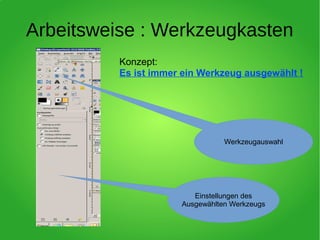
Arbeitsweise : Werkzeugkasten
Werkzeugauswahl
Einstellungen des
Ausgewählten Werkzeugs
Konzept:
Es ist immer ein Werkzeug ausgewählt !
Arbeitsweise : Datenformate
GIMP speichert im XCF Format
Andere Formate müssen exportiert werden
Vorteil: verlustfrei
Nachteil: ggf. Verluste und Nachfragen
beim Beenden
Zwei Beispiele
Anwendung 1 : Mosaik
Geplante Vorgehensweise:
1)Auswahl der Bilder
2)Orientierung und Größe messen
(und ggf. anpassen)
3)Bilder als Ebenen laden
4)Ebenen passend verschieben
5)Zum fertigen Bild vereinigen
6)Speichern oder exportieren
Bilder als Ebenen laden
Idee: Auf einer „Leinwand“ liegen
die verschiedenen Ebenen
übereinander
Es können leicht geändert werden:
- Leinwandgröße
- Ebenengröße
- Lage der Ebenen auf der Leinwand
- Schichtung der Ebenen
- Durchsichtigkeit der Ebenen
Ebenfalls jederzeit möglich:
- Manipulation einer einzelnen Ebene
Messen im Bild
Werkzeug:
Maßband
Drehen, Skalieren etc.
Werkzeuge:
Skalieren, Drehen, etc.
Dialog zum präzisen
Anpassen
(mögliche) Vorgehensweise
beim Mosaik
- nicht benötigtes unsichtbar machen
- oberste Ebene halb durchsichtig
- Ebene zur Deckung verschieben
- Ebene wieder undurchsichtig
- Leinwand anpassen
- weitere Teilbilder analog
- ggf. Hintergrund hinzufügen
Anwendung 2 : Farben und Filter
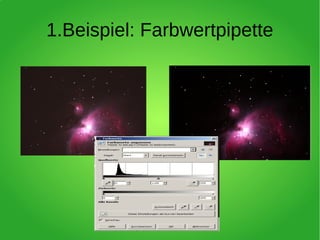
● Manipulation mit Farbpipette
● Manipulation mit Histogrammen
● schärfen
1.Beispiel: Farbwertpipette
2. Beispiel: Details in den Farben
Aber Achtung !
… das ist der wesentliche Nachteil der
aktuellen 8-bit Beschränkung von GIMP !
3.Beispiel: schärfen
Zusammenfassung
● GIMP ist kostenlos
● GIMP ist weitgehend stabil
● GIMP ist leistungsfähig bei z.B Mosaiken
● GIMP hat brauchbare eingebaute Filter
● Aber: GIMP kann man derzeit durch die
8-bit Beschränkung nur eingeschränkt für die
Farbbehandlung empfehlen.

GIMP als Werkzeug für Astrofotografen