# 44
Neuer	Arbeitsplatz
IBM	Watson	Workspace
#														44
Oliver	Busse
• „Bleeding Yellow“	seit R4.5
• Software	Architect bei	We4IT
– Co-Entwickler	von	aveedo®
• IBM	Champion ICS	2015,	2016	+	2017
• OpenNTF Member	Director
• XPages Advocate
@zeromancer1972
www.oliverbusse.com
#														44
Agenda
• Was	ist	IBM	Watson	Workspace?
• API,	API,	API!
• Watson	Workspace	mit	XPages
• Wir	bauen	einen	Chatbot
#														44
Was	ist	IBM	Watson	Workspace?
• Vormals	bekannt	unter	dem	Namen	Projekt	„Toscana“
• IBMs	Version	von	“Slack“
• Persistenter	Chat	und	File	Sharing
• Cognitive Fähigkeiten	inklusive	(„Moments“)
• Immer	noch	„Preview“,	Teilnahme	nur	auf	Einladung	(mit	IBM	ID)
• Kann	Connections	Files	(Smartcloud)	integrieren
#														44
DEMO
Workspace
#														44
API,	API,	API!
• Von	IBM	gibt	es	eine	API	für	verschiedene	Programmiersprachen
– Java	(1.7+)
– Python
– Node.js
• https://developer.watsonwork.ibm.com/
• Von	OpenNTF gibt	es	eine	verbesserte	API	für	Java
– ab	Java	1.6
• https://www.openntf.org/main.nsf/project.xsp?r=project/Watson%20Work%20Servi
ces%20Java%20SDK
– XPages Integration	ist	damit	möglich	J
#														44
DEMO
Java	SDK
#														44
Watson	Workspace	mit	XPages:	Use Cases
• Benachrichtigungen	in	Spaces	wenn...
– Dokumente	erstellt	oder	geändert	wurden
– eine	neue	Mail	in	der	Customer	Care	Mailbox	landet
• Frage	einen	Chatbot nach...
– dem	nächsten	Termin
– den	aktuellen	Todos
– Daten	aus	DEINEM	Datenbestand
• Fasse	eine	Konversation	zusammen	und	speichere	sie	in	Notes
#														44
DEMO
XPages Integration
#														44
Wir	bauen	einen	Chatbot
• „Liest“	die	Konversationen	mit
• Reagiert	auf	neue	Nachrichten
• Zeigt	Daten	aus	eigenen	Applikationen
• Erzeugt	Daten	aus	Nutzereingaben
#														44
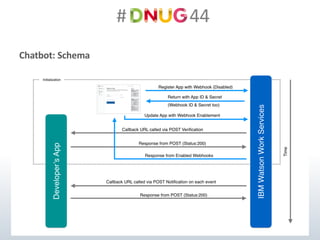
Chatbot:	Schema
#														44
Chatbot:	Zutaten
• Proxy	Applikation	(mit	Node.js)
– öffentlicher	Host,	z.B.	IBM	Bluemix,	AWS,	Heroku etc.	oder	eigene	Domino	Maschine
• Öffentliche	URL	der	Proxy	Applikation	(Webhook)
• Am	besten	mit	einem	neuen	Space	beginnen	(zum	Testen)
• Die	App	registrieren	und	dem	Space	hinzufügen
• Nachrichten	lesen	und	entsprechend	auswerten
#														44
BACKUP
Setup	Process
#														44
Step-by-step guide
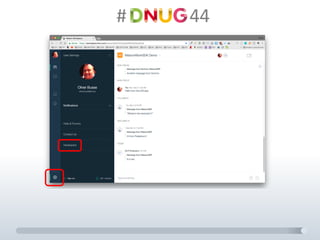
• Open	Watson	Workspace
• Goto	Settings,	Developers
– https://developer.watsonwork.ibm.com
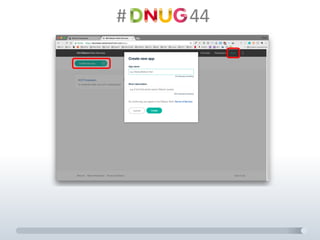
• On	the Developer	page,	open	„Apps“
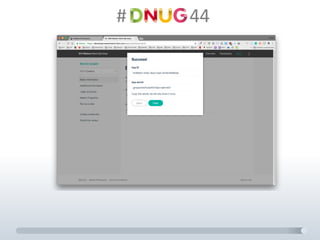
• Click	„Create	New	App“
– give it a	name and a	description
• Note	down	the appKey and the appSecret!
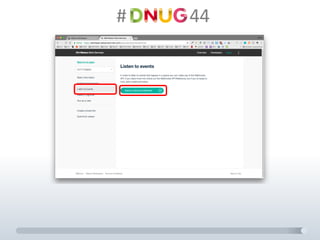
• Go	to „Listen	to Events“	and click „add an	outbound webhook“
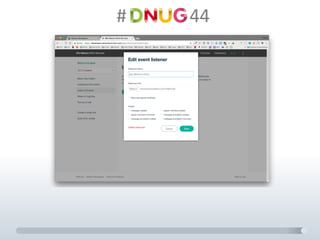
– give it a	name
– choose one or more events (e.g.	„message created“)
• Note	down	the webhook secret!
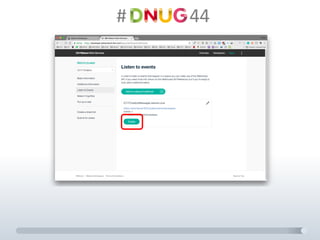
• Enable the webhook (click that button!)
• Webhook URL	can be changed later
#														44
#														44
#														44
#														44
#														44
#														44
#														44
DEMO
Node.js app,	ChatbotService,
Chatbot in	Action
#														44
Q	&	A
#														44
#														44
Demo	app:
http://files.notesx.net/Privat/filesilo.nsf/file.xsp?action=openDocument&documentId=84DDEB6AA212
5E62C1258132007FD5B7

DNUG44 Watson Workspace