Filter 2:
Visualisiere Notizen mit Emojis
Deine ersten Schritte in
filterize
Was soll der Filter tun?
filterize
Notizen mit Emojis versehen, damit du deine Notizen
auf den ersten Blick einordnen kannst. Du kannst z. B.:
Kategorien visualisieren, zu denen spezielle Notizen 

gehören

Kontakte 👤, Emails ✉, Termine 📅 usw.
den Stand deiner To-dos kennzeichnen

offen ⬜, in Verzug ❗⬜, erledigt ✅
Es gibt für die Umsetzung dieses Filter einige
Möglichkeiten. 3 davon werden wir dir jetzt zeigen:
1. Visualisiere Schlagworte deiner Notizen
2. Visualisiere die Quellen deiner Notizen
3. Visualisiere deine To-dos
filterize
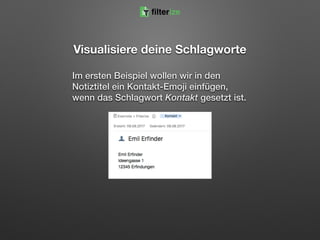
Visualisiere deine Schlagworte
Im ersten Beispiel wollen wir in den
Notiztitel ein Kontakt-Emoji einfügen,
wenn das Schlagwort Kontakt gesetzt ist.
filterize
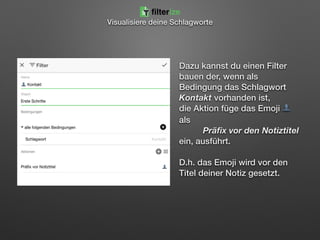
Dazu kannst du einen Filter
bauen der, wenn als
Bedingung das Schlagwort
Kontakt vorhanden ist, 

die Aktion füge das Emoji 👤
als 

Präfix vor den Notiztitel 

ein, ausführt. 


D.h. das Emoji wird vor den
Titel deiner Notiz gesetzt.
Visualisiere deine Schlagworte
filterize
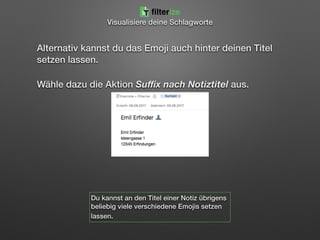
Alternativ kannst du das Emoji auch hinter deinen Titel
setzen lassen.
Wähle dazu die Aktion Suffix nach Notiztitel aus.
Du kannst an den Titel einer Notiz übrigens
beliebig viele verschiedene Emojis setzen
lassen.
filterize
Visualisiere deine Schlagworte
Visualisiere die Quelle deiner Notiz
Vermutlich ist nicht jede deiner Notizen von dir selbst
verfasst. Vielleicht verwendest du den Evernote
Webclipper oder lässt dir Emails in Evernote
ablegen? Dann kann es hilfreich sein auf den ersten
Blick zu sehen, aus welcher Quelle deine Notiz
stammt.
Am Beispiel von per Webclipper erzeugten Notizen
werden wir dir das zeigen.
filterize
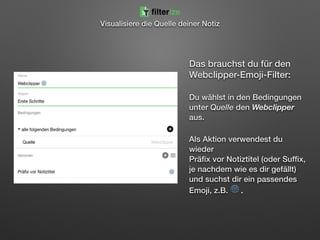
Das brauchst du für den
Webclipper-Emoji-Filter:
Du wählst in den Bedingungen
unter Quelle den Webclipper
aus.
Als Aktion verwendest du
wieder

Präfix vor Notiztitel (oder Suffix,
je nachdem wie es dir gefällt)
und suchst dir ein passendes
Emoji, z.B. 🌐.
Visualisiere die Quelle deiner Notiz
filterize
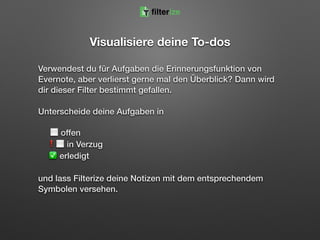
Visualisiere deine To-dos
Verwendest du für Aufgaben die Erinnerungsfunktion von
Evernote, aber verlierst gerne mal den Überblick? Dann wird
dir dieser Filter bestimmt gefallen.
Unterscheide deine Aufgaben in


⬜ offen

❗⬜ in Verzug 

✅ erledigt
und lass Filterize deine Notizen mit dem entsprechendem
Symbolen versehen.
filterize
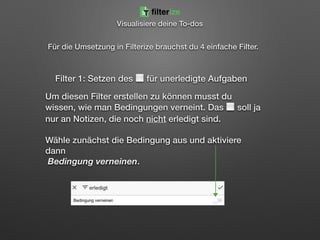
Für die Umsetzung in Filterize brauchst du 4 einfache Filter.


Filter 1: Setzen des ⬜ für unerledigte Aufgaben
Um diesen Filter erstellen zu können musst du
wissen, wie man Bedingungen verneint. Das ⬜ soll ja
nur an Notizen, die noch nicht erledigt sind.


Wähle zunächst die Bedingung aus und aktiviere
dann

Bedingung verneinen.

Visualisiere deine To-dos
filterize
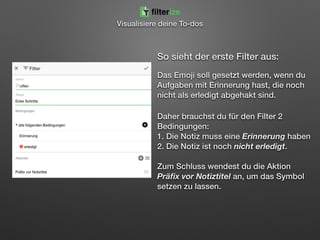
So sieht der erste Filter aus:


Das Emoji soll gesetzt werden, wenn du
Aufgaben mit Erinnerung hast, die noch
nicht als erledigt abgehakt sind.
Daher brauchst du für den Filter 2
Bedingungen:

1. Die Notiz muss eine Erinnerung haben

2. Die Notiz ist noch nicht erledigt.


Zum Schluss wendest du die Aktion
Präfix vor Notiztitel an, um das Symbol
setzen zu lassen.
filterize
Visualisiere deine To-dos
Filter 2: Setzen des❗für Aufgaben mit abgelaufener 

Erinnerungszeit


Unseren Filter zum Einfügen des ⬜ haben wir so gestaltet, dass
er immer aktiv ist, solange eine Notiz nicht erledigt ist. Also ist
er bisher auch aktiv, wenn Deadlines überschritten sind.
Daher müssen wir, um Notizen in Verzug zu realisieren nun noch
einen Filter erstellen, der ein❗einfügt, wenn die Erinnerungszeit
überschritten ist.
filterize
Visualisiere deine To-dos
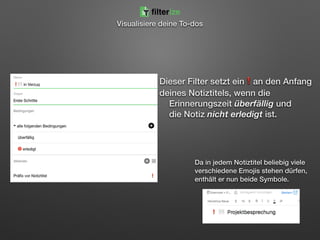
Dieser Filter setzt ein❗an den Anfang
deines Notiztitels, wenn die 

Erinnerungszeit überfällig und 

die Notiz nicht erledigt ist.


filterize
Visualisiere deine To-dos
Da in jedem Notiztitel beliebig viele
verschiedene Emojis stehen dürfen,
enthält er nun beide Symbole.
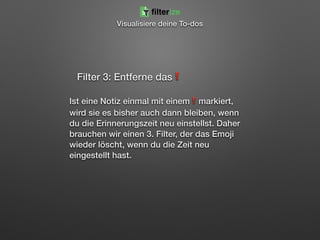
Filter 3: Entferne das❗
Ist eine Notiz einmal mit einem❗markiert,
wird sie es bisher auch dann bleiben, wenn
du die Erinnerungszeit neu einstellst. Daher
brauchen wir einen 3. Filter, der das Emoji
wieder löscht, wenn du die Zeit neu
eingestellt hast.
filterize
Visualisiere deine To-dos
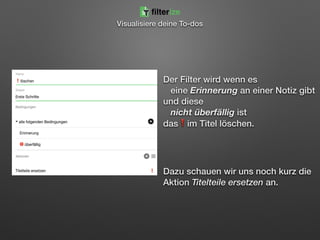
Der Filter wird wenn es

eine Erinnerung an einer Notiz gibt
und diese

nicht überfällig ist

das❗im Titel löschen.
Dazu schauen wir uns noch kurz die
Aktion Titelteile ersetzen an.
filterize
Visualisiere deine To-dos
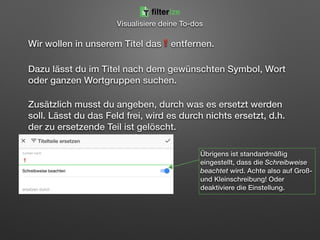
Wir wollen in unserem Titel das❗entfernen.
Dazu lässt du im Titel nach dem gewünschten Symbol, Wort
oder ganzen Wortgruppen suchen.
Zusätzlich musst du angeben, durch was es ersetzt werden
soll. Lässt du das Feld frei, wird es durch nichts ersetzt, d.h.
der zu ersetzende Teil ist gelöscht.
Übrigens ist standardmäßig
eingestellt, dass die Schreibweise
beachtet wird. Achte also auf Groß-
und Kleinschreibung! Oder
deaktiviere die Einstellung.
filterize
Visualisiere deine To-dos
Filter 4: Aufgabe als erledigt kennzeichnen ✅


Der letzte Filter in dieser Reihe soll nun noch erledigte
Aufgaben mit einem ✅ visualisieren.
Wichtig ist, dass dieser Filter nicht nur das Setzen des
neuen Emojis enthält, sondern auch das Löschen von
⬜ und❗.
filterize
Visualisiere deine To-dos
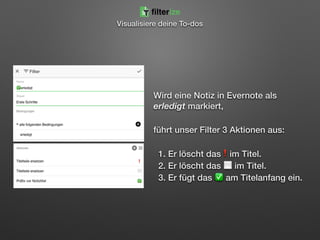
Wird eine Notiz in Evernote als
erledigt markiert,
führt unser Filter 3 Aktionen aus:
1. Er löscht das❗im Titel.

2. Er löscht das ⬜ im Titel. 

3. Er fügt das ✅ am Titelanfang ein.
filterize
Visualisiere deine To-dos
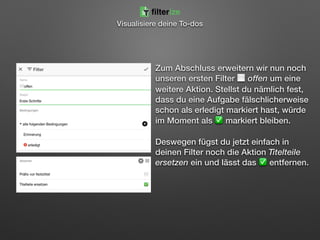
Zum Abschluss erweitern wir nun noch
unseren ersten Filter ⬜ offen um eine
weitere Aktion. Stellst du nämlich fest,
dass du eine Aufgabe fälschlicherweise
schon als erledigt markiert hast, würde
im Moment als ✅ markiert bleiben. 


Deswegen fügst du jetzt einfach in
deinen Filter noch die Aktion Titelteile
ersetzen ein und lässt das ✅ entfernen.
filterize
Visualisiere deine To-dos
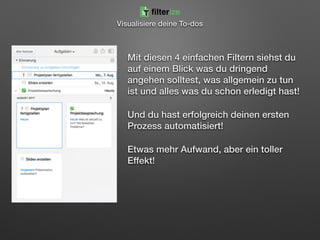
Mit diesen 4 einfachen Filtern siehst du
auf einem Blick was du dringend
angehen solltest, was allgemein zu tun
ist und alles was du schon erledigt hast!
Und du hast erfolgreich deinen ersten
Prozess automatisiert!
Etwas mehr Aufwand, aber ein toller
Effekt!
filterize
Visualisiere deine To-dos


Entdecke weitere Filter und entwickle eigene. 

Hast du Probleme oder Fragen? Wende dich an den

Support von Filterize oder die Facebook-Community. 


Du hast einen tollen eigenen Filter? Teile ihn mit der
Filterize-Community.
filterize
Jetzt liegt es an dir!

Deine ersten Schritte in Filterize - Visualisiere Notizen mit Emojis

  • 1.
    Filter 2: Visualisiere Notizenmit Emojis Deine ersten Schritte in filterize
  • 2.
    Was soll derFilter tun? filterize Notizen mit Emojis versehen, damit du deine Notizen auf den ersten Blick einordnen kannst. Du kannst z. B.: Kategorien visualisieren, zu denen spezielle Notizen 
 gehören
 Kontakte 👤, Emails ✉, Termine 📅 usw. den Stand deiner To-dos kennzeichnen
 offen ⬜, in Verzug ❗⬜, erledigt ✅
  • 3.
    Es gibt fürdie Umsetzung dieses Filter einige Möglichkeiten. 3 davon werden wir dir jetzt zeigen: 1. Visualisiere Schlagworte deiner Notizen 2. Visualisiere die Quellen deiner Notizen 3. Visualisiere deine To-dos filterize
  • 4.
    Visualisiere deine Schlagworte Imersten Beispiel wollen wir in den Notiztitel ein Kontakt-Emoji einfügen, wenn das Schlagwort Kontakt gesetzt ist. filterize
  • 5.
    Dazu kannst dueinen Filter bauen der, wenn als Bedingung das Schlagwort Kontakt vorhanden ist, 
 die Aktion füge das Emoji 👤 als 
 Präfix vor den Notiztitel 
 ein, ausführt. 
 
 D.h. das Emoji wird vor den Titel deiner Notiz gesetzt. Visualisiere deine Schlagworte filterize
  • 6.
    Alternativ kannst dudas Emoji auch hinter deinen Titel setzen lassen. Wähle dazu die Aktion Suffix nach Notiztitel aus. Du kannst an den Titel einer Notiz übrigens beliebig viele verschiedene Emojis setzen lassen. filterize Visualisiere deine Schlagworte
  • 7.
    Visualisiere die Quelledeiner Notiz Vermutlich ist nicht jede deiner Notizen von dir selbst verfasst. Vielleicht verwendest du den Evernote Webclipper oder lässt dir Emails in Evernote ablegen? Dann kann es hilfreich sein auf den ersten Blick zu sehen, aus welcher Quelle deine Notiz stammt. Am Beispiel von per Webclipper erzeugten Notizen werden wir dir das zeigen. filterize
  • 8.
    Das brauchst dufür den Webclipper-Emoji-Filter: Du wählst in den Bedingungen unter Quelle den Webclipper aus. Als Aktion verwendest du wieder
 Präfix vor Notiztitel (oder Suffix, je nachdem wie es dir gefällt) und suchst dir ein passendes Emoji, z.B. 🌐. Visualisiere die Quelle deiner Notiz filterize
  • 9.
    Visualisiere deine To-dos Verwendestdu für Aufgaben die Erinnerungsfunktion von Evernote, aber verlierst gerne mal den Überblick? Dann wird dir dieser Filter bestimmt gefallen. Unterscheide deine Aufgaben in
 
 ⬜ offen
 ❗⬜ in Verzug 
 ✅ erledigt und lass Filterize deine Notizen mit dem entsprechendem Symbolen versehen. filterize
  • 10.
    Für die Umsetzungin Filterize brauchst du 4 einfache Filter.
 
 
 Filter 1: Setzen des ⬜ für unerledigte Aufgaben Um diesen Filter erstellen zu können musst du wissen, wie man Bedingungen verneint. Das ⬜ soll ja nur an Notizen, die noch nicht erledigt sind.
 
 Wähle zunächst die Bedingung aus und aktiviere dann
 Bedingung verneinen.
 Visualisiere deine To-dos filterize
  • 11.
    So sieht dererste Filter aus:
 
 Das Emoji soll gesetzt werden, wenn du Aufgaben mit Erinnerung hast, die noch nicht als erledigt abgehakt sind. Daher brauchst du für den Filter 2 Bedingungen:
 1. Die Notiz muss eine Erinnerung haben
 2. Die Notiz ist noch nicht erledigt.
 
 Zum Schluss wendest du die Aktion Präfix vor Notiztitel an, um das Symbol setzen zu lassen. filterize Visualisiere deine To-dos
  • 12.
    Filter 2: Setzendes❗für Aufgaben mit abgelaufener 
 Erinnerungszeit
 
 
 Unseren Filter zum Einfügen des ⬜ haben wir so gestaltet, dass er immer aktiv ist, solange eine Notiz nicht erledigt ist. Also ist er bisher auch aktiv, wenn Deadlines überschritten sind. Daher müssen wir, um Notizen in Verzug zu realisieren nun noch einen Filter erstellen, der ein❗einfügt, wenn die Erinnerungszeit überschritten ist. filterize Visualisiere deine To-dos
  • 13.
    Dieser Filter setztein❗an den Anfang deines Notiztitels, wenn die 
 Erinnerungszeit überfällig und 
 die Notiz nicht erledigt ist.


 filterize Visualisiere deine To-dos Da in jedem Notiztitel beliebig viele verschiedene Emojis stehen dürfen, enthält er nun beide Symbole.
  • 14.
    Filter 3: Entfernedas❗ Ist eine Notiz einmal mit einem❗markiert, wird sie es bisher auch dann bleiben, wenn du die Erinnerungszeit neu einstellst. Daher brauchen wir einen 3. Filter, der das Emoji wieder löscht, wenn du die Zeit neu eingestellt hast. filterize Visualisiere deine To-dos
  • 15.
    Der Filter wirdwenn es
 eine Erinnerung an einer Notiz gibt und diese
 nicht überfällig ist
 das❗im Titel löschen. Dazu schauen wir uns noch kurz die Aktion Titelteile ersetzen an. filterize Visualisiere deine To-dos
  • 16.
    Wir wollen inunserem Titel das❗entfernen. Dazu lässt du im Titel nach dem gewünschten Symbol, Wort oder ganzen Wortgruppen suchen. Zusätzlich musst du angeben, durch was es ersetzt werden soll. Lässt du das Feld frei, wird es durch nichts ersetzt, d.h. der zu ersetzende Teil ist gelöscht. Übrigens ist standardmäßig eingestellt, dass die Schreibweise beachtet wird. Achte also auf Groß- und Kleinschreibung! Oder deaktiviere die Einstellung. filterize Visualisiere deine To-dos
  • 17.
    Filter 4: Aufgabeals erledigt kennzeichnen ✅
 
 Der letzte Filter in dieser Reihe soll nun noch erledigte Aufgaben mit einem ✅ visualisieren. Wichtig ist, dass dieser Filter nicht nur das Setzen des neuen Emojis enthält, sondern auch das Löschen von ⬜ und❗. filterize Visualisiere deine To-dos
  • 18.
    Wird eine Notizin Evernote als erledigt markiert, führt unser Filter 3 Aktionen aus: 1. Er löscht das❗im Titel.
 2. Er löscht das ⬜ im Titel. 
 3. Er fügt das ✅ am Titelanfang ein. filterize Visualisiere deine To-dos
  • 19.
    Zum Abschluss erweiternwir nun noch unseren ersten Filter ⬜ offen um eine weitere Aktion. Stellst du nämlich fest, dass du eine Aufgabe fälschlicherweise schon als erledigt markiert hast, würde im Moment als ✅ markiert bleiben. 
 
 Deswegen fügst du jetzt einfach in deinen Filter noch die Aktion Titelteile ersetzen ein und lässt das ✅ entfernen. filterize Visualisiere deine To-dos
  • 20.
    Mit diesen 4einfachen Filtern siehst du auf einem Blick was du dringend angehen solltest, was allgemein zu tun ist und alles was du schon erledigt hast! Und du hast erfolgreich deinen ersten Prozess automatisiert! Etwas mehr Aufwand, aber ein toller Effekt! filterize Visualisiere deine To-dos
  • 21.
    
 Entdecke weitere Filterund entwickle eigene. 
 Hast du Probleme oder Fragen? Wende dich an den
 Support von Filterize oder die Facebook-Community. 
 
 Du hast einen tollen eigenen Filter? Teile ihn mit der Filterize-Community. filterize Jetzt liegt es an dir!