Cashweasle POS
Beispiel Würstchenstand
www.cashweasle.com
Hmm, lecker
Vorbereitung
• Produkte und Preise festlegen:
• Bsp.:
• Bier, Cola, Wasser (incl. Pfand): 2,50 EUR
• Wein rot/weiss: jeweils 3 EUR
• Wurst, Schnitzel, Pommes: jeweils 2,00 EUR
• Pfand: -0,50 EUR, Brötchen: 50 EUR
1. Neue Kasse anlegen
• Wir haben ca. 12 Produkte:
• Wir legen fest:
• 6 Zeilen, 5 Spalten
• Kassenname:
• Würstchenstand
Buttons festlegen
• Das Ergebnis siehe rechtes
Bild.
• Die Kasse ist im
Konfigurationsmodus.
• Falls nicht, wählen wir
„Umschalten“ im rechten
Swipe-Menu.
• Farben & Schriftgrössen
können über Farbpalette
verändert werden.
Produkte festlegen
• Fangen wir mit den Produktbuttons
an.
• Funktion: Produkt.
• Artikelname: Schnitzel
• Buttonbeschr. Schnitzel
• Preis: 2,00 EUR
• Zeilen, Spalten je 1. (vergrößert den
Button)
• OK
• (Für alle weiteren Produkte ebenso)
Funktionen festlegen
• Die Funktionen:
• Bar - incl Dialog f. Rückgeld
• Neg. Produkt - (Pfand)
• Passend - kein Dialog, sofort zahlen
• Position löschen: letzten Displayeintrag
löschen
• Offenen Einkauf zurücksetzen (Display
löschen)
• Storno - es können alte Einträge
storniert werden.
• Ein/Auszahlung: Beträge in die Kasse
ein/auszahlen.
Das Ergebnis:
• Rechts das Ergebnis
• Ob Storno notwendig müssen Sie
entscheiden.
• Ein/Auszahlung sind sehr praktisch
um Geld aus der Kasse entnehmen zu
können.
• Pfand grün bucht Pfand ein
• Pfand gelb zahlt Pfand aus
• Clear löscht das Display
• C löscht letztes Produkt
• Pfand, Bar, Passend etwas breiter.
Betrieb
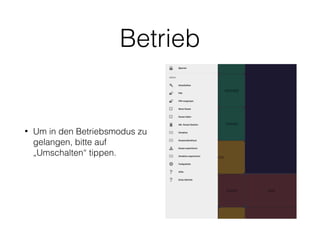
• Um in den Betriebsmodus zu
gelangen, bitte auf
„Umschalten“ tippen.
und Action …
• nehmen Sie die Bestellung auf
• Doppelte Bestellungen (zB. 3
Bier) werden
zusammengefasst.
• Bei Klick auf „Bar“ erscheint
angezeigter Dialog.
• Bei Klick auf „Passend“ wird
der Einkauf direkt eingebucht
ohne Rückgeld-Dialog.
Den Lieferanten bezahlen
• Über Auszahlung können Sie
Geld aus der Kasse
entnehmen.
• Es erscheint der Dialog
rechts.
• Über Einzahlung können Sie
zB. Wechselgeld in die Kasse
einzahlen.
Storno
• Beim Klick auf „Storno“
erscheint rechtes Fenster.
• Einzelne Positionen können
über den Stornieren-Button
storniert/entstorniert werden.
Kontrast
• Wenn die Sonne scheint sieht
man oft rel. wenig auf dem
Display.
• Hierfür gibt es eine
kontrastreichere Farbpalette
(Menü: „Farbpalette“)
• Notfalls kann man im selben
Menü auch noch die Schrift
vergrößern, um die Lesbarkeit
zu verbessern.
• (das ganze ist nicht schön,
aber lesbar! )
PIN/Hilfe
• Über PIN können Sie eine PIN
festlegen um die Kasse
wieder zu entsperren.
• Die Standard-PIN ist das leere
Kennwort.
• Umsätze zeigt akt. Umsätze
an.
• Hilfe/Erste Schritte erläutern
alle Funktionen noch einmal
etwas ausführlicher.
Kassenabschluss
• Sie können die Umsätze jederzeit als csv-datei
(Excel) exportieren (Umsätze exportieren).
• Aber: „Kassenabschluss“ setzt die Kasse nach
dem Export auf 0 zurück.
• Sie können Sich die Datei per Email zusenden
lassen, oder in der Dropbox speichern.
Vielen Dank
www.cashweasle.com
Laden Sie die App herunter:
https://play.google.com/store/apps/details?id=de.klinkert.cashweasle

Cashweasle grillparty pdf

  • 1.
  • 2.
  • 3.
    Vorbereitung • Produkte undPreise festlegen: • Bsp.: • Bier, Cola, Wasser (incl. Pfand): 2,50 EUR • Wein rot/weiss: jeweils 3 EUR • Wurst, Schnitzel, Pommes: jeweils 2,00 EUR • Pfand: -0,50 EUR, Brötchen: 50 EUR
  • 4.
    1. Neue Kasseanlegen • Wir haben ca. 12 Produkte: • Wir legen fest: • 6 Zeilen, 5 Spalten • Kassenname: • Würstchenstand
  • 5.
    Buttons festlegen • DasErgebnis siehe rechtes Bild. • Die Kasse ist im Konfigurationsmodus. • Falls nicht, wählen wir „Umschalten“ im rechten Swipe-Menu. • Farben & Schriftgrössen können über Farbpalette verändert werden.
  • 6.
    Produkte festlegen • Fangenwir mit den Produktbuttons an. • Funktion: Produkt. • Artikelname: Schnitzel • Buttonbeschr. Schnitzel • Preis: 2,00 EUR • Zeilen, Spalten je 1. (vergrößert den Button) • OK • (Für alle weiteren Produkte ebenso)
  • 7.
    Funktionen festlegen • DieFunktionen: • Bar - incl Dialog f. Rückgeld • Neg. Produkt - (Pfand) • Passend - kein Dialog, sofort zahlen • Position löschen: letzten Displayeintrag löschen • Offenen Einkauf zurücksetzen (Display löschen) • Storno - es können alte Einträge storniert werden. • Ein/Auszahlung: Beträge in die Kasse ein/auszahlen.
  • 8.
    Das Ergebnis: • Rechtsdas Ergebnis • Ob Storno notwendig müssen Sie entscheiden. • Ein/Auszahlung sind sehr praktisch um Geld aus der Kasse entnehmen zu können. • Pfand grün bucht Pfand ein • Pfand gelb zahlt Pfand aus • Clear löscht das Display • C löscht letztes Produkt • Pfand, Bar, Passend etwas breiter.
  • 9.
    Betrieb • Um inden Betriebsmodus zu gelangen, bitte auf „Umschalten“ tippen.
  • 10.
    und Action … •nehmen Sie die Bestellung auf • Doppelte Bestellungen (zB. 3 Bier) werden zusammengefasst. • Bei Klick auf „Bar“ erscheint angezeigter Dialog. • Bei Klick auf „Passend“ wird der Einkauf direkt eingebucht ohne Rückgeld-Dialog.
  • 11.
    Den Lieferanten bezahlen •Über Auszahlung können Sie Geld aus der Kasse entnehmen. • Es erscheint der Dialog rechts. • Über Einzahlung können Sie zB. Wechselgeld in die Kasse einzahlen.
  • 12.
    Storno • Beim Klickauf „Storno“ erscheint rechtes Fenster. • Einzelne Positionen können über den Stornieren-Button storniert/entstorniert werden.
  • 13.
    Kontrast • Wenn dieSonne scheint sieht man oft rel. wenig auf dem Display. • Hierfür gibt es eine kontrastreichere Farbpalette (Menü: „Farbpalette“) • Notfalls kann man im selben Menü auch noch die Schrift vergrößern, um die Lesbarkeit zu verbessern. • (das ganze ist nicht schön, aber lesbar! )
  • 14.
    PIN/Hilfe • Über PINkönnen Sie eine PIN festlegen um die Kasse wieder zu entsperren. • Die Standard-PIN ist das leere Kennwort. • Umsätze zeigt akt. Umsätze an. • Hilfe/Erste Schritte erläutern alle Funktionen noch einmal etwas ausführlicher.
  • 15.
    Kassenabschluss • Sie könnendie Umsätze jederzeit als csv-datei (Excel) exportieren (Umsätze exportieren). • Aber: „Kassenabschluss“ setzt die Kasse nach dem Export auf 0 zurück. • Sie können Sich die Datei per Email zusenden lassen, oder in der Dropbox speichern.
  • 16.
    Vielen Dank www.cashweasle.com Laden Siedie App herunter: https://play.google.com/store/apps/details?id=de.klinkert.cashweasle